

本文使用的 Docker 镜像
本文基于 anujdatar/cups:26.07.01 镜像(OpenPrinting CUPS 2.4.10),Ubuntu 24.04 服务器实测
家里有一台联网打印机,却只有插在旁边的那台电脑能打?想给手机、笔记本、家里别的电脑都用上,又懒得每台装驱动?CUPS(Common UNIX Printing System)是 Linux/Unix 世界里最常用的打印中间件——装在服务器上,局域网设备都能往它提交任务,由它转发到你的网络打印机。
本文带你完成一次 CUPS Docker 一键部署:用 轩辕镜像 加速拉取 anujdatar/cups,docker run(或 Compose)启动,在 Web 管理界面添加 HP Smart Tank 210-220 网络打印机,打出测试页——全程基于 Ubuntu 24.04 实测,命令可直接复制,文末附 14 张截图。
实测环境:CUPS 服务器 IP 192.168.1.18,打印机 IP 192.168.1.20。国内拉取使用加速域 docker.xuanyuan.run。项目说明见 GitHub anujdatar/cups-docker。
一、CUPS 是什么?
CUPS 是开源打印系统,负责接收客户端打印任务、管理队列、选择驱动,再把作业交给本地 USB 或网络打印机。OpenPrinting 维护的现代 CUPS 默认支持 IPP Everywhere™——不少新打印机无需单独厂商驱动即可工作。
镜像 anujdatar/cups 把 CUPS 打进容器,典型场景:
| 场景 | 说明 |
|---|---|
| 网络打印机共享 | 服务器接管打印机队列,全屋电脑 / 手机统一打印 |
| 家庭 / 树莓派 | 轻量容器常开,不用长期开某台 PC |
| USB 打印机共享 | 挂载 /dev/bus/usb 后,把本机 USB 打印机共享到局域网(本文以网络打印机为例,无需挂载 USB) |
架构示意:
text客户端设备 ──HTTP:631──▶ CUPS 容器 ──IPP/Socket──▶ 网络打印机
管理浏览器 ──http://服务器IP:631──▶ CUPS Web 界面
二、环境要求
| 项目 | 建议 |
|---|---|
| 操作系统 | Linux(本文 Ubuntu 24.04) |
| Docker | 已安装 Docker 与 Docker Compose V2 |
| 内存 | ≥ 256 MB(CUPS 容器极轻量) |
| CPU | 单核即可 |
| 磁盘 | ≥ 500 MB(镜像 + /etc/cups 配置持久化) |
| 端口 | 631(CUPS 默认 Web / IPP) |
| 网络 | 服务器与打印机在同一局域网,能互访 |
验证 Docker:
bashdocker --version
docker compose version
若尚未安装 Docker,可使用轩辕镜像一键脚本:
bashbash <(wget -qO- https://xuanyuan.cloud/docker.sh)
备用地址:
bashbash <(wget -qO- https://get.xuanyuan.dev/docker.sh)
更多安装说明见 轩辕镜像使用手册。
三、拉取镜像
使用轩辕镜像加速拉取(版本标签 26.07.01):
bashdocker pull docker.xuanyuan.run/anujdatar/cups:26.07.01
实测输出(摘要):
text26.07.01: Pulling from anujdatar/cups
...
Digest: sha256:d4a850f6c9af254411966011ac47521b97dde7d7184c16c5c92727cfc5f43d21
Status: Downloaded newer image for docker.xuanyuan.run/anujdatar/cups:26.07.01
docker.xuanyuan.run/anujdatar/cups:26.07.01
镜像页:anujdatar/cups。其他标签见该页「标签列表」。
四、检查端口与持久化目录
4.1 确认 631 未被占用
bashss -tlnp | grep 631
无输出表示端口空闲。若宿主机已装系统 CUPS,可先停用:
bashsudo systemctl stop cups
sudo systemctl disable cups
实测服务器上 未安装 系统 cups.service(Failed to stop cups.service: Unit cups.service not loaded.),可忽略该提示,直接进入下一步。
4.2 创建配置目录
CUPS 配置在容器 /etc/cups,挂载到宿主机后,重建容器也能保留打印机设置:
bashmkdir -p /www/wwwroot/webtop/cups-data
五、启动容器(docker run)
本文实测路径为 /www/wwwroot/webtop,网络打印机场景无需 --device /dev/bus/usb。
bashdocker run -d \
  --name cups \
  --restart unless-stopped \
  -p 631:631 \
  -e TZ="Asia/Shanghai" \
  -e CUPSADMIN=admin \
  -e CUPSPASSWORD='123456' \
  -v /www/wwwroot/webtop/cups-data:/etc/cups \
  docker.xuanyuan.run/anujdatar/cups:26.07.01
| 参数 | 说明 |
|---|---|
-p 631:631 | 映射 CUPS Web / IPP 端口 |
TZ | 时区,国内建议 Asia/Shanghai |
CUPSADMIN / CUPSPASSWORD | Web 管理登录凭据(下文界面使用 admin / 123456) |
-v ...:/etc/cups | 持久化打印机队列与配置 |
安全提示:示例密码
123456仅便于演示。生产环境务必改为强密码,且建议仅在内网访问 631,勿将管理口裸暴露到公网。
5.1 验证容器
bashdocker ps | grep cups
docker logs cups
正常时 docker ps 类似:
text374ab7cbfd55 docker.xuanyuan.run/anujdatar/cups:26.07.01 "/entrypoint.sh" ... Up ... 0.0.0.0:631->631/tcp, [::]:631->631/tcp, 5353/udp cups
日志关键片段:
text+ useradd -r -G lpadmin -M admin
+ echo admin:123456
+ chpasswd
...
Current default time zone: 'Asia/Shanghai'
...
+ exec /usr/sbin/cupsd -f
说明管理员用户已创建,时区已设为上海,cupsd 前台运行中。
六、Docker Compose 方式(可选)
若偏好 Compose 管理,可在 /www/wwwroot/webtop 创建 docker-compose.yml:
yamlservices:
  cups:
    image: docker.xuanyuan.run/anujdatar/cups:26.07.01
    container_name: cups
    restart: unless-stopped
    ports:
      - "631:631"
    environment:
      - TZ=Asia/Shanghai
      - CUPSADMIN=admin
      - CUPSPASSWORD=123456
    volumes:
      - ./cups-data:/etc/cups
启动:
bashcd /www/wwwroot/webtop
mkdir -p cups-data
docker compose up -d
docker compose ps
docker compose logs -f cups
注意:同一台机器不要同时用
docker run和 Compose 起两个名为cups的容器。已用docker run部署成功则无需再 Compose;下文实测均基于docker run。
若以后要接 USB 打印机,在 Compose 中增加:
yamldevices: - /dev/bus/usb:/dev/bus/usb
或在 docker run 时追加 --device /dev/bus/usb。
七、确认打印机网络可达
添加前先在服务器上探测打印机(本文打印机 IP 为 192.168.1.20):
bashping -c 3 192.168.1.20
curl -I http://192.168.1.20
实测:
ping:0% 丢包,网络可达curl:HTTP 301,响应头识别为 HP Smart Tank 210-220 series (3D4L4A)
textHTTP/1.1 301 Moved Permanently
Server: HP HTTP Server; HP Smart Tank 210-220 series - 3D4L4A; ...
Location: https://192.168.1.20/
若执行 curl -I ipp://192.168.1.20/ipp/print 报 Protocol "ipp" not supported,属正常现象——宿主机 curl 多数未编译 IPP 协议,不代表打印机不支持 IPP。以 CUPS Web 界面添加为准。
八、打开 CUPS 管理界面
浏览器访问(将 IP 换成你的 CUPS 服务器地址):
http://你的服务器IP:631
实测地址为 http://192.168.1.18:631。首页显示 OpenPrinting CUPS 2.4.10,说明服务已就绪。
点顶部 Administration,浏览器会弹出登录框:
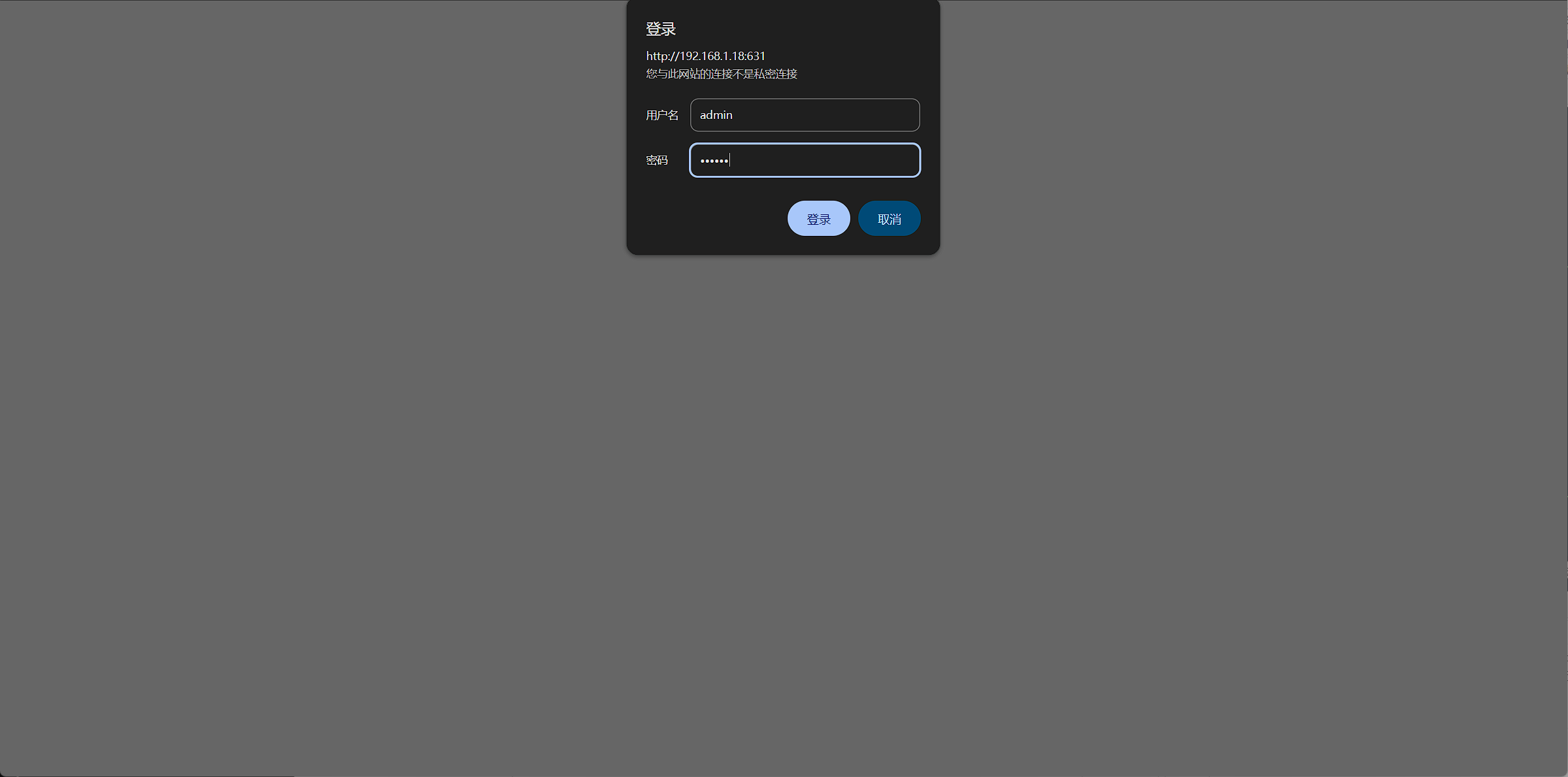
输入启动容器时设置的账号密码(实测 admin / 123456),点 登录。
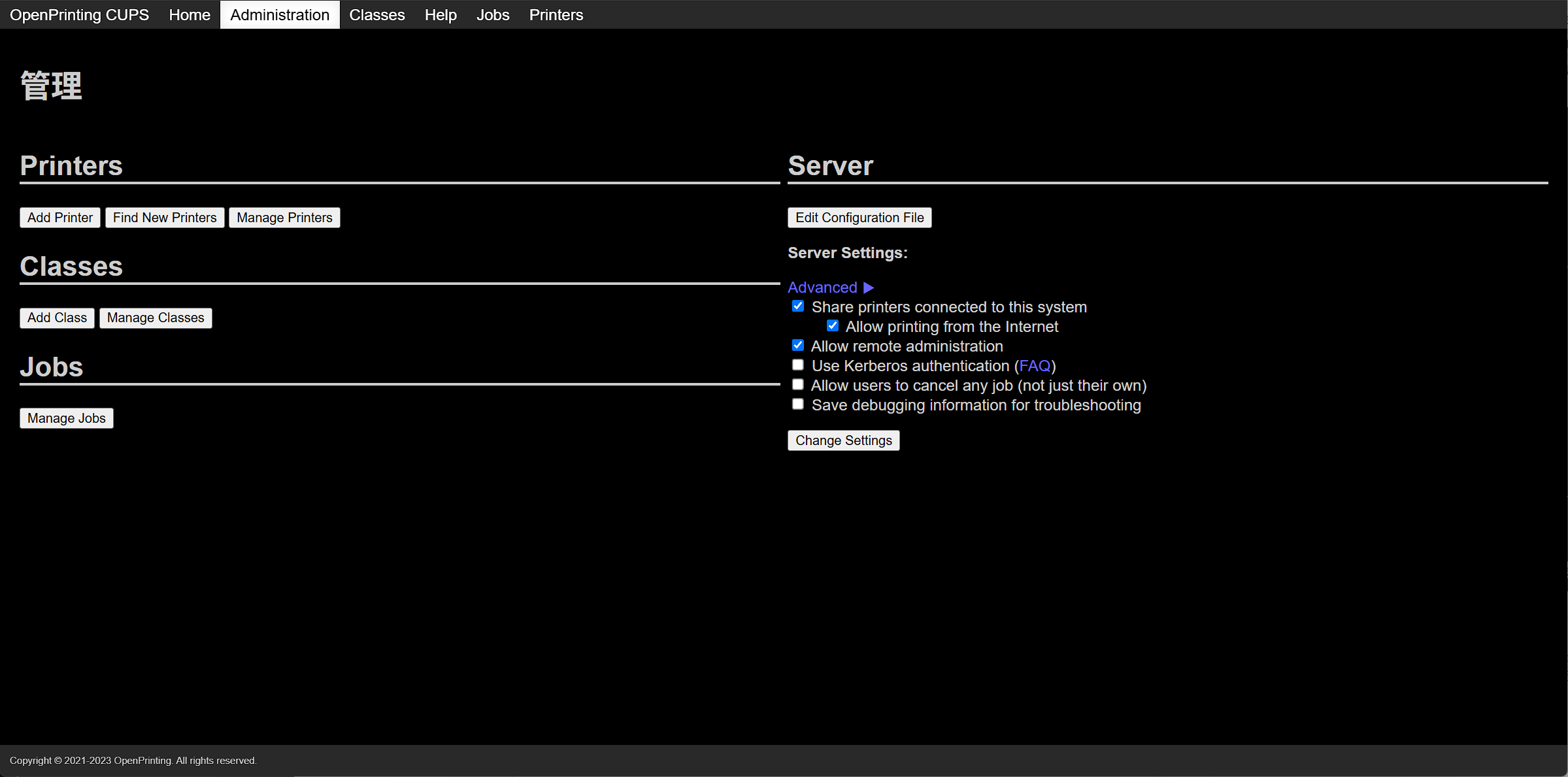
进入管理页后,左侧 Printers 区域有 Add Printer;右侧 Server Settings 可勾选 Share printers connected to this system、Allow remote administration(远程管理本机界面时需要),保存后点 Change Settings。
九、添加网络打印机(HP Smart Tank)
9.1 选择连接协议
点 Add Printer,进入「添加打印机」向导。
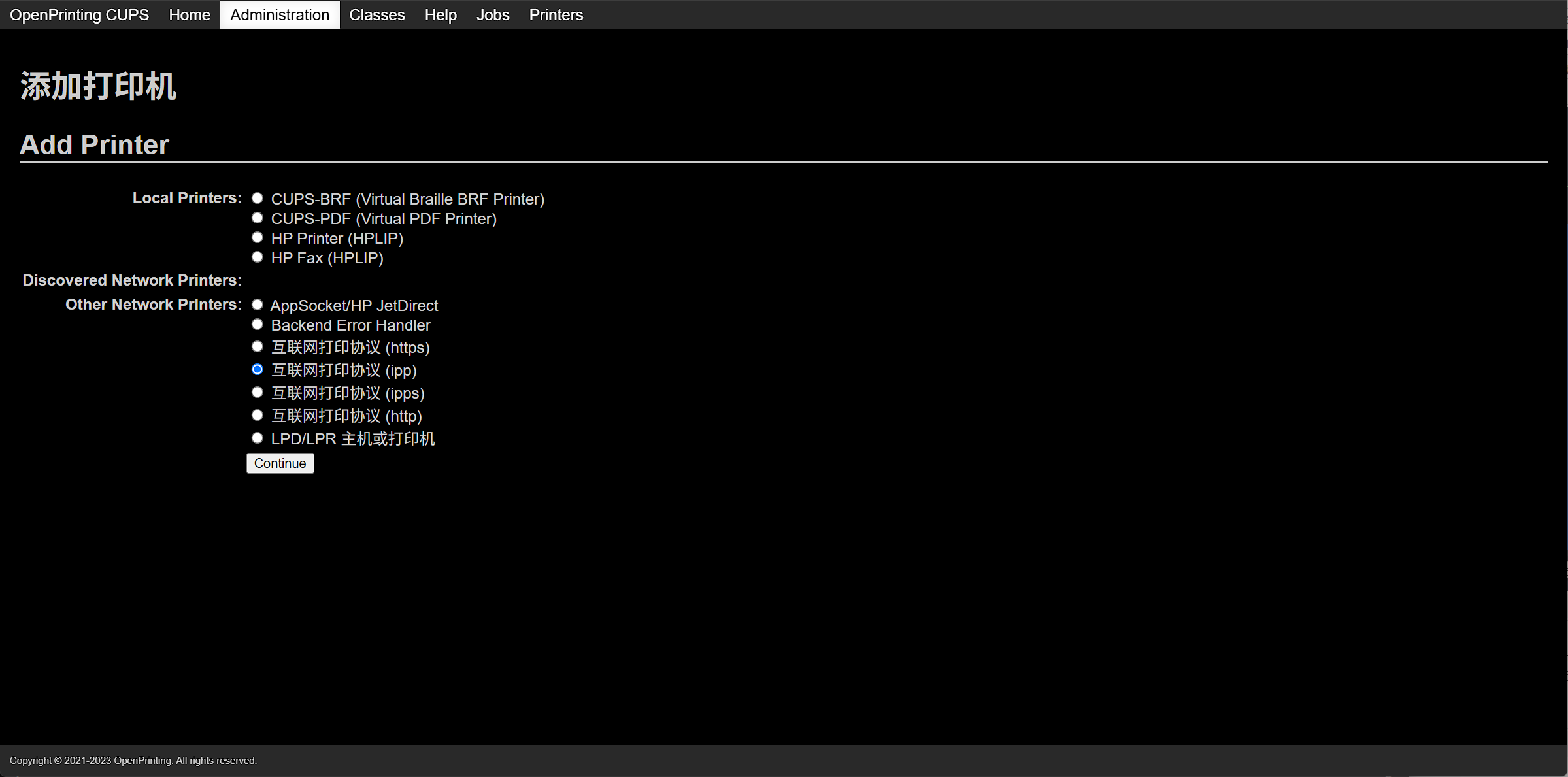
Discovered Network Printers 可能为空(不会自动发现所有打印机,属正常)。向下找到 Other Network Printers,选中 互联网打印协议 (ipp) / Internet Printing Protocol (ipp),点 Continue。
若 IPP 失败,可改选 AppSocket/HP JetDirect,连接串为
socket://192.168.1.20:9100。HP Smart Tank 系列优先 IPP。
9.2 填写连接 URI
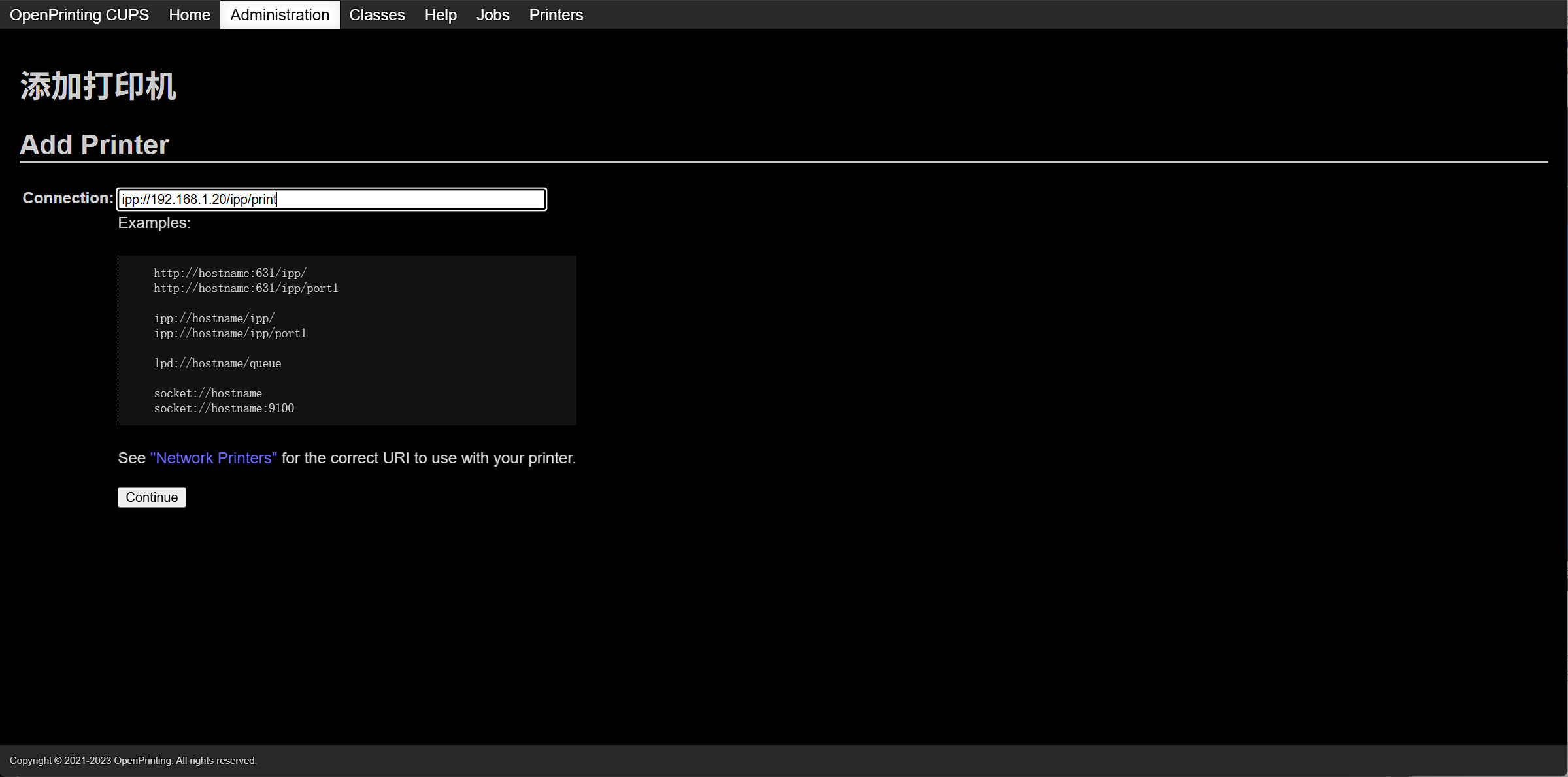
在 Connection 输入框填写(本文实测可用):
ipp://192.168.1.20/ipp/print
其他常见备选(按需再试):
ipp://192.168.1.20:631/ipp/print
ipp://192.168.1.20/ipp/printer
点 Continue。
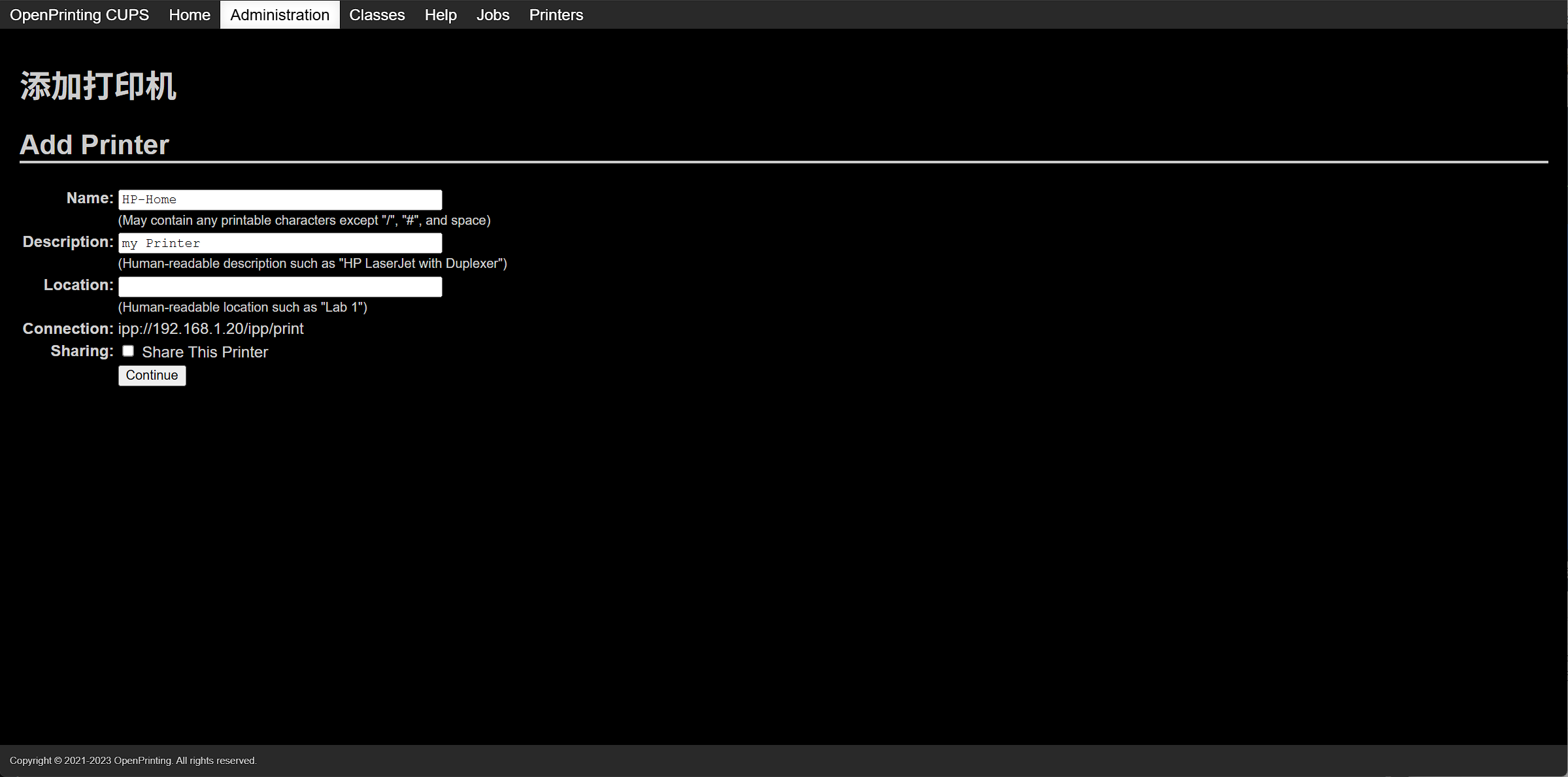
9.3 命名并共享
| 字段 | 实测值 | 说明 |
|---|---|---|
| Name | HP-Home | 队列名,不要空格,勿含 /、# |
| Description | my Printer | 可读描述,可随意 |
| Location | (空) | 可选,如「客厅」 |
| Sharing | Share This Printer 勾选 | 局域网其他设备可通过本 CUPS 共享打印 |
点 Continue。
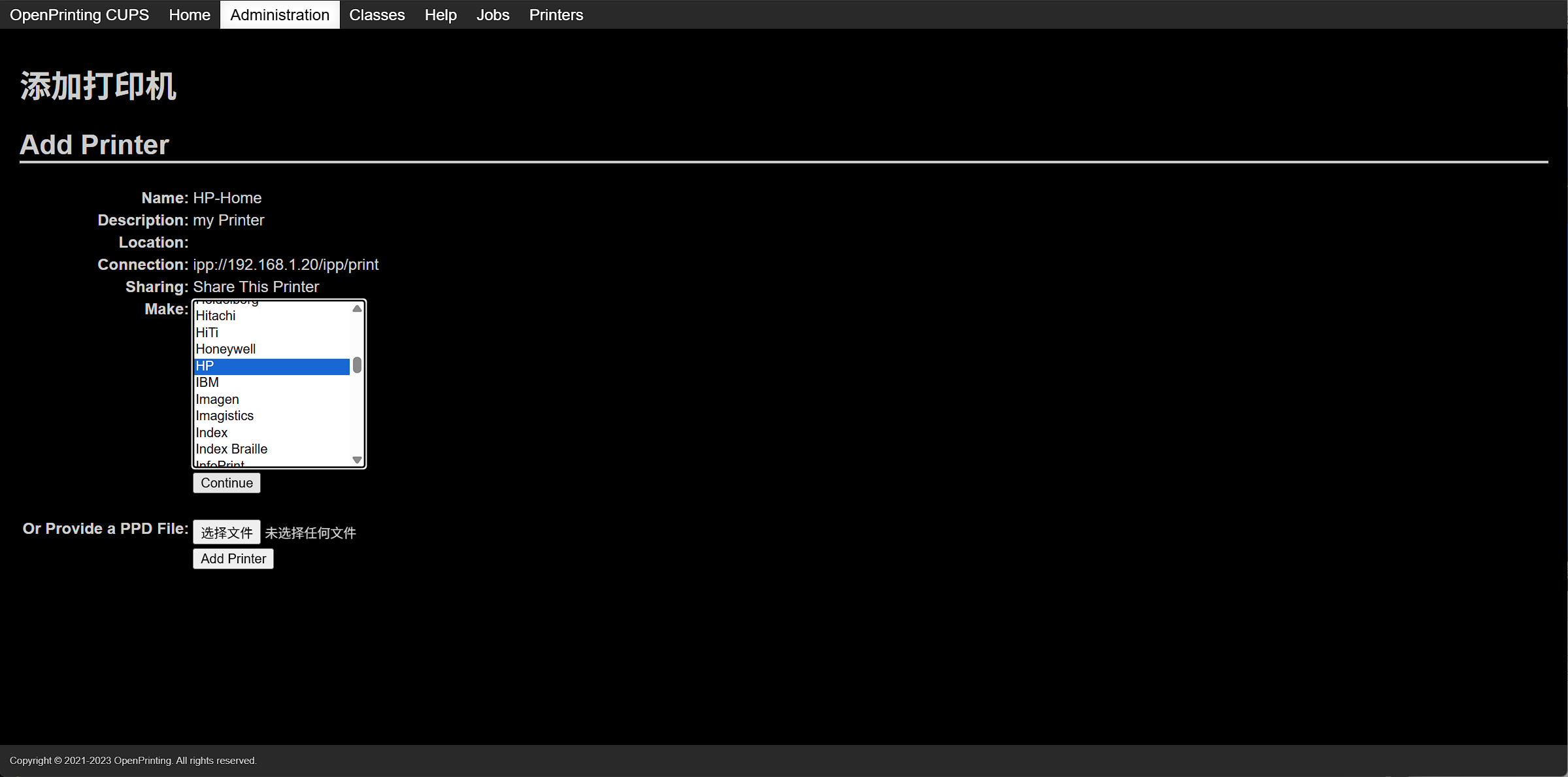
9.4 选择厂商与驱动
Make 列表中选择 HP,点 Continue。
Model 列表中选择 IPP Everywhere™(列表顶部),然后点 Add Printer。
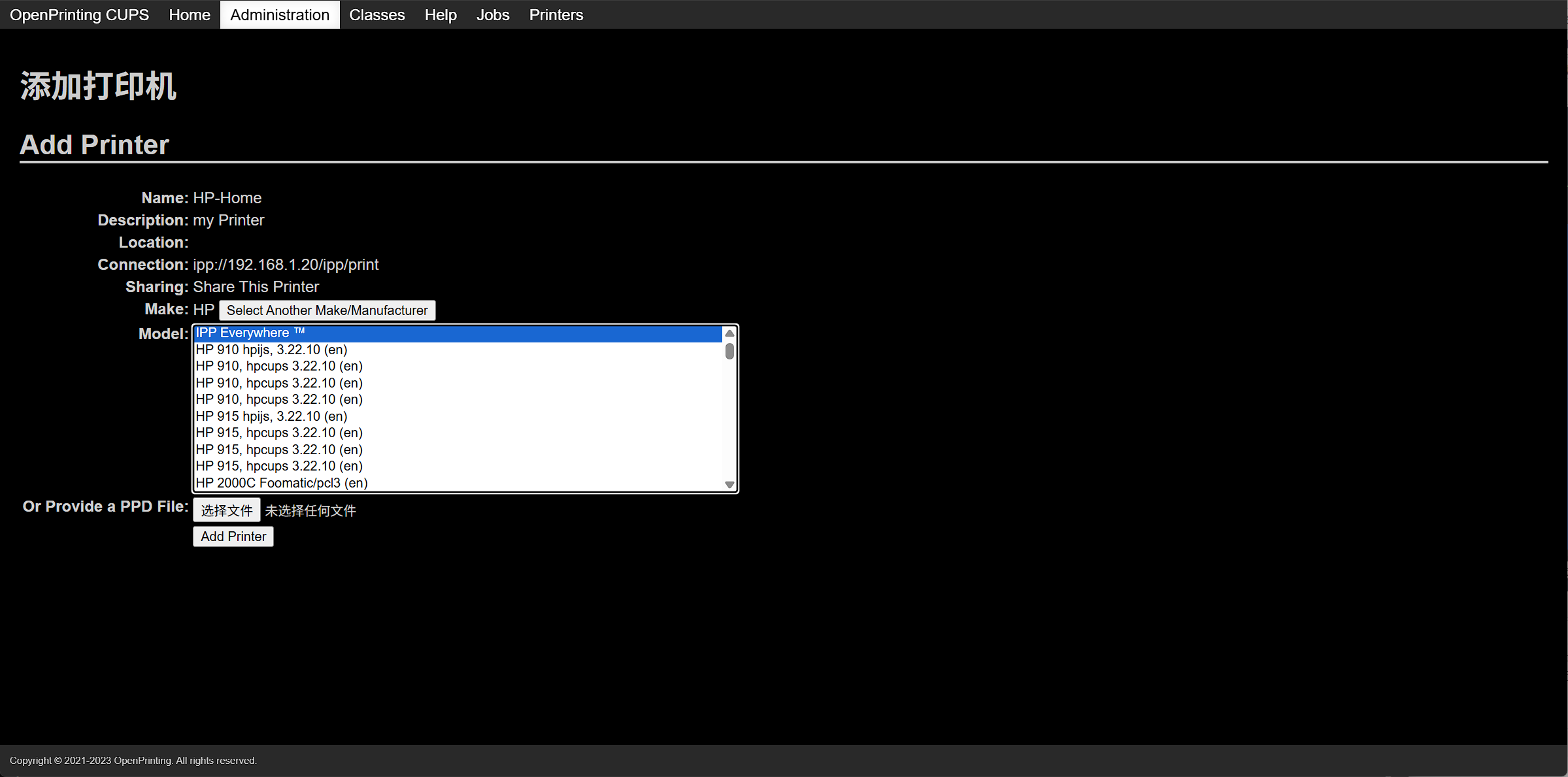
HP Smart Tank 210-220 原生支持 IPP Everywhere,无需精确到具体 hpcups 型号驱动。若列表中有 HP Smart Tank 210-220 series,亦可选用。
9.5 设置默认选项
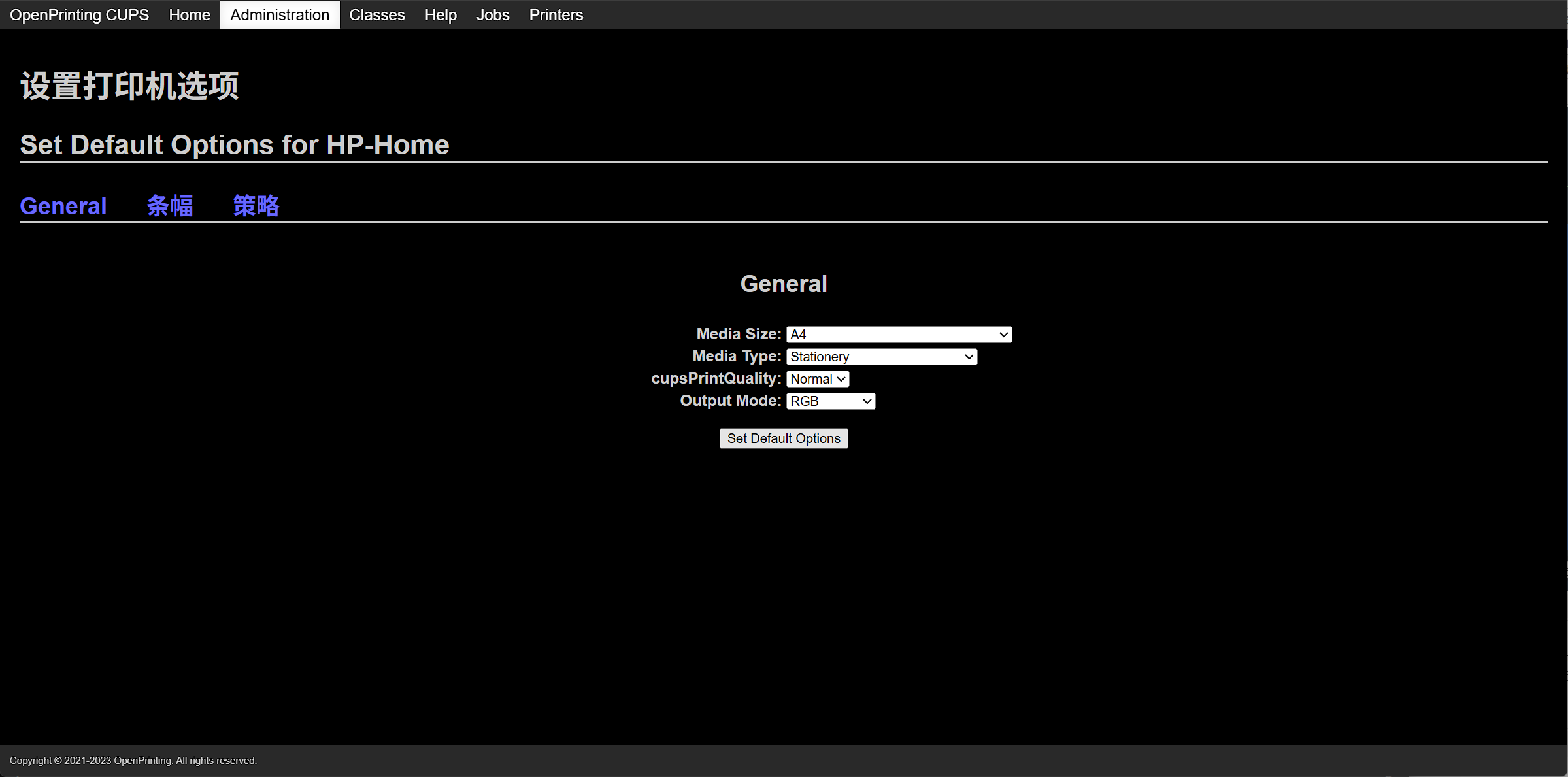
进入「设置打印机选项」。实测将 Media Size 设为 A4,其余如 Media Type=Stationery、cupsPrintQuality=Normal、Output Mode=RGB,点 Set Default Options。
9.6 确认添加成功
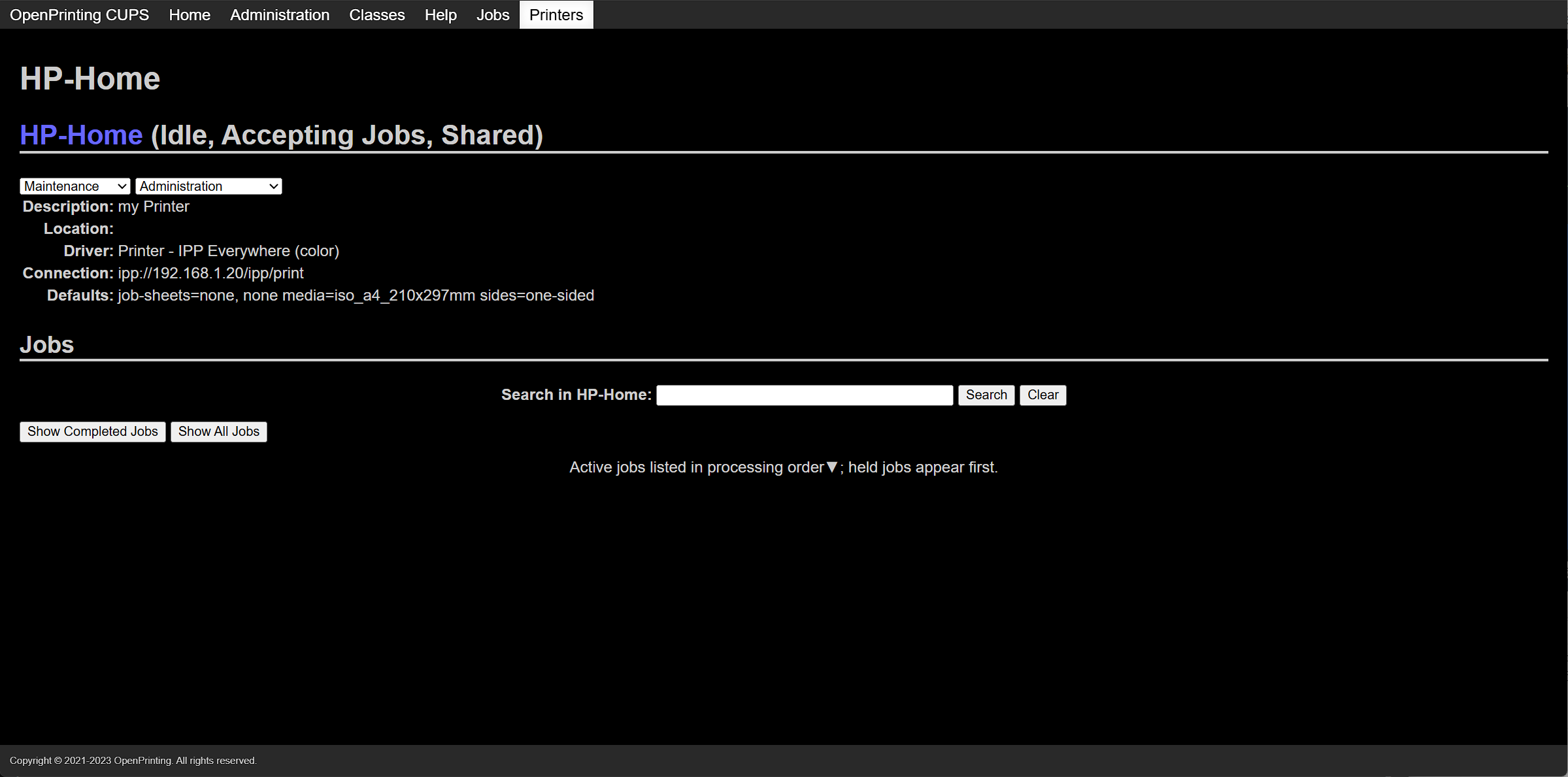
顶部点 Printers,进入打印机详情。状态应为:Idle, Accepting Jobs, Shared;驱动为 IPP Everywhere (color);连接为 ipp://192.168.1.20/ipp/print。
十、打印测试页
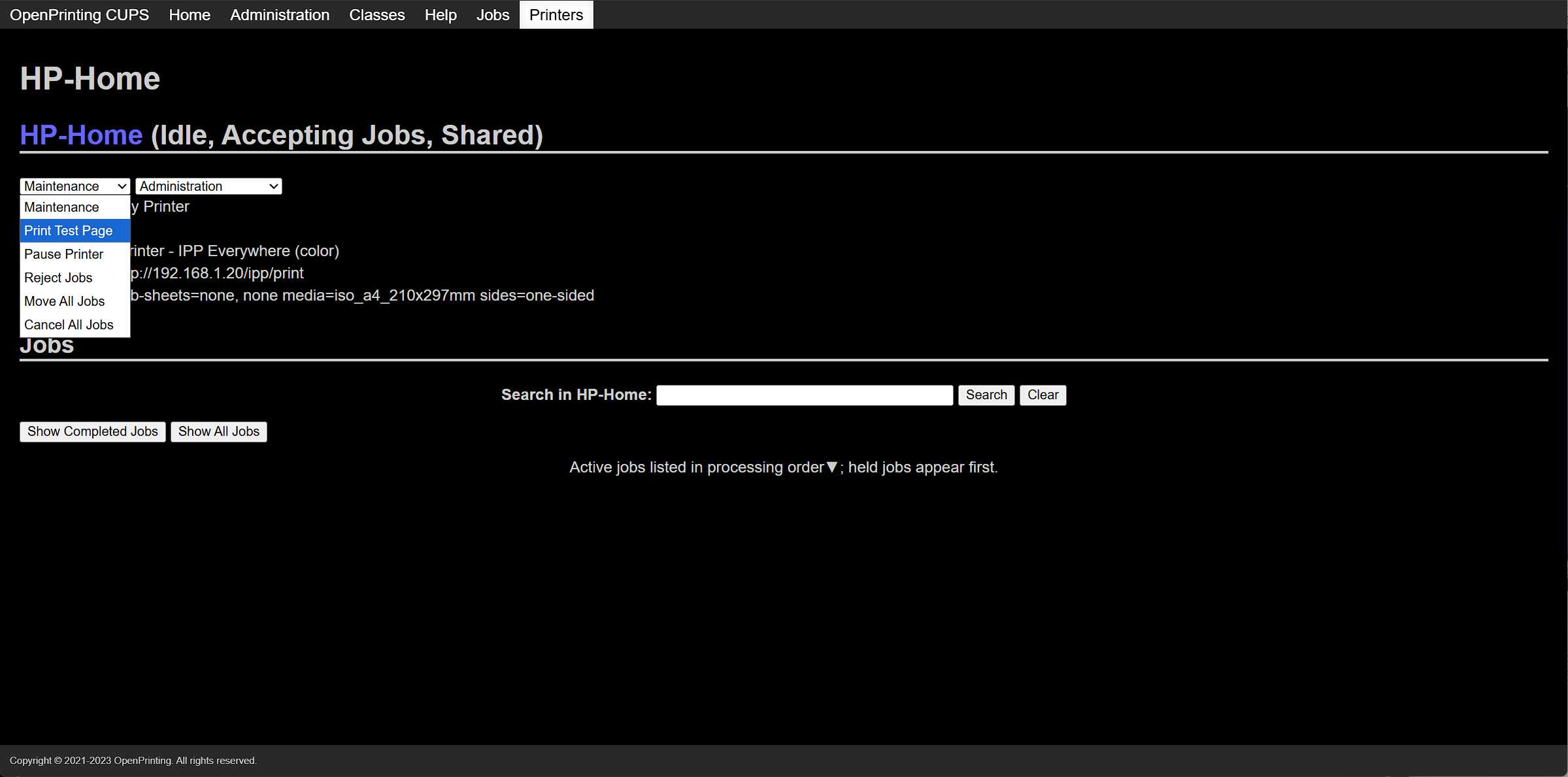
在打印机详情页打开 Maintenance 下拉菜单,选择 Print Test Page。
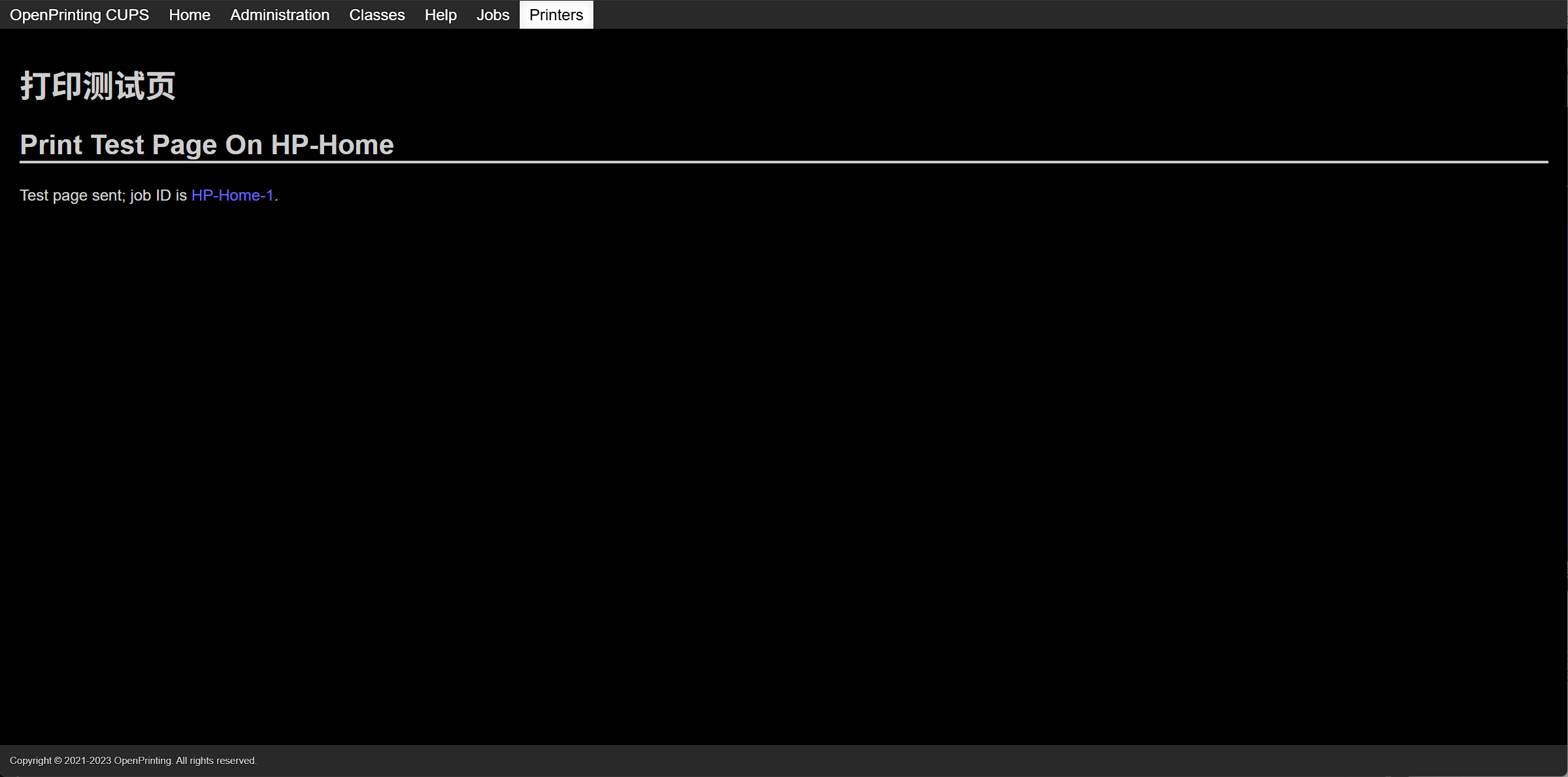
页面提示测试页已提交:
textTest page sent; job ID is HP-Home-1.
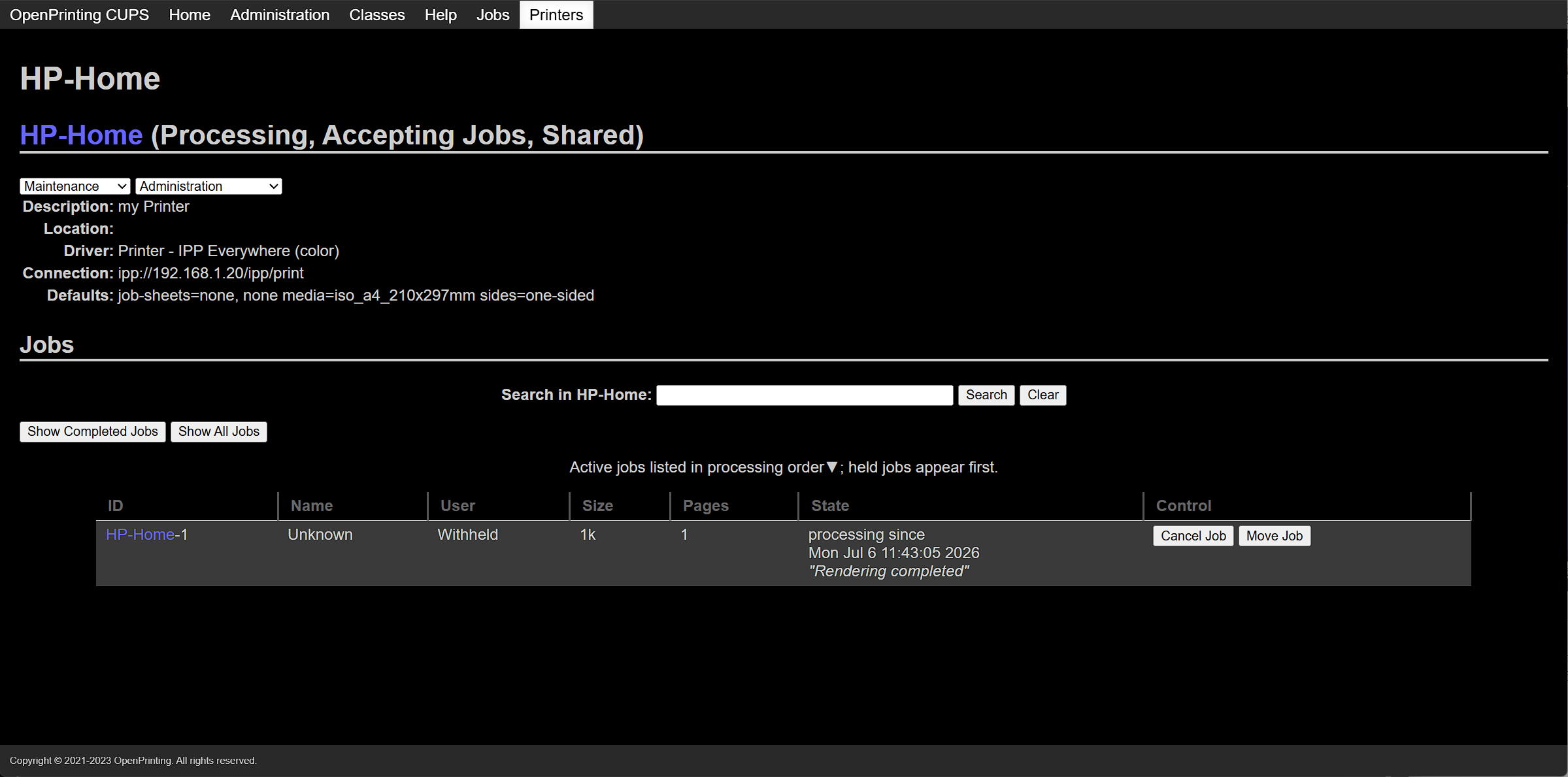
返回打印机页可见任务状态变为 Processing,Jobs 列表中 HP-Home-1 显示 Rendering completed:
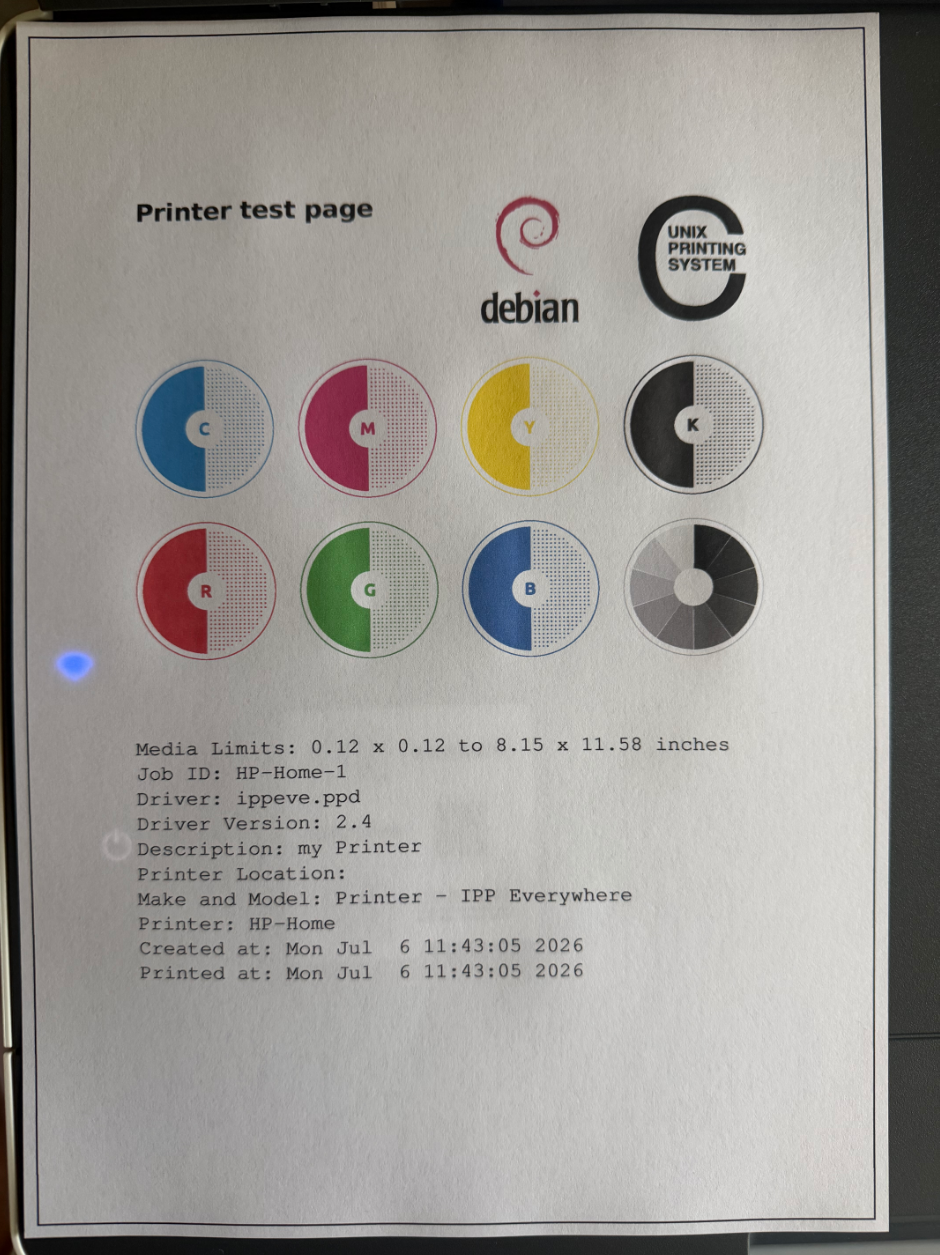
打印机吐出 CUPS 测试页(含 CMYK / RGB 色块、Job ID、ippeve.ppd 驱动信息等),则部署路径闭环成功。
十一、局域网客户端怎么用?
打印机已勾选 Share This Printer 后,其他设备可通过 CUPS 服务器打印(队列名实测为 HP-Home):
| 系统 | 大致步骤 |
|---|---|
| Windows | 添加打印机 → 按 IP → http://CUPS服务器IP:631/printers/HP-Home |
| macOS | 系统设置 → 打印机 → IP → 协议 IPP,地址填 CUPS 服务器 IP,队列填 HP-Home |
| Linux | lpadmin 或系统设置添加 IPP 打印机,URI 同上 |
| 浏览器 | 打开 http://CUPS服务器IP:631,在 Printers 中查看队列 |
把 CUPS服务器IP 换成你的地址(文中实测为 192.168.1.18)。
十二、常见问题 FAQ
Q1:浏览器打不开 http://IP:631?
docker ps确认容器为Up,端口映射631->631ss -tlnp | grep 631确认无冲突- 本机
curl -I http://127.0.0.1:631是否有响应 - ufw / 云安全组是否放行 631(建议仅内网)
Q2:Discovered Network Printers 是空的?
正常。许多网络打印机不会自动出现在发现列表,需手动选 Internet Printing Protocol (ipp) 并填写 URI。
Q3:curl ipp://... 报 Protocol not supported?
宿主机 curl 不支持 IPP,与打印机无关,直接在 CUPS Web 里添加即可。
Q4:IPP 页面一直转圈或失败?
- 先
ping打印机 IP - 浏览器打开
http://打印机IP看能否访问管理页 - 依次试
ipp://IP/ipp/print、ipp://IP:631/ipp/print、socket://IP:9100
Q5:如何升级镜像?
bashdocker pull docker.xuanyuan.run/anujdatar/cups:26.07.01
docker stop cups && docker rm cups
# 重新执行第五节 docker run(保留同一 cups-data 卷)
Q6:如何停止与卸载?
bash# 停止并删除容器(保留配置)
docker stop cups && docker rm cups

# Compose 方式
cd /www/wwwroot/webtop && docker compose down

# 连同配置目录一起删(慎用)
rm -rf /www/wwwroot/webtop/cups-data
Q7:631 能暴露到公网吗?
不建议。CUPS 管理面暴露在公网风险高。只开放内网,或走 VPN / 反向代理并做好认证。
十三、命令速查
| 操作 | 命令 |
|---|---|
| 拉取镜像 | docker pull docker.xuanyuan.run/anujdatar/cups:26.07.01 |
| 快速启动 | 见第五节 docker run |
| Compose 启动 | cd /www/wwwroot/webtop && docker compose up -d |
| 查看状态 | docker ps | grep cups |
| 查看日志 | docker logs -f cups |
| 管理界面 | http://服务器IP:631 |
| 停止 | docker stop cups |
| 删除(保留数据) | docker rm cups(cups-data 仍在) |
十四、延伸阅读
- 轩辕镜像页:anujdatar/cups
- 项目源码:anujdatar/cups-docker
- OpenPrinting CUPS:项目首页与文档
- 轩辕镜像 Docker 安装与加速:使用手册
至此,从拉镜像、起容器、添加 HP Smart Tank(192.168.1.20)到吐出测试页,整条链路已在 Ubuntu 24.04 上跑通。把队列共享出去,家里其他设备就可以统一通过这台 CUPS 服务器打印了。
评论交流
免责声明
本博客文章所提供的内容、技术方案、配置示例及部署指南等信息,仅供学习交流和技术参考使用。文章内容基于发布时的技术环境和版本信息编写,可能因时间推移、技术更新或环境差异而存在不适用的情况。
用户在参考本博客内容进行部署操作前,应当充分了解相关技术风险,并建议在测试环境中进行充分验证和测试,确认无误后再考虑在生产环境中使用。生产环境部署前,请务必进行数据备份,并制定相应的回滚方案。
用户因使用本博客内容进行部署操作而产生的任何损失、数据丢失、系统故障、安全风险或其他问题,均由用户自行承担全部责任。轩辕镜像官方不对因使用本博客内容而产生的任何直接或间接损失承担责任。
本免责声明的最终解释权归轩辕镜像官方所有。