轩辕镜像 · 面向开发者的 Docker 镜像高效稳定拉取服务
轩辕镜像面向开发者与科研用户,提供围绕开源 Docker 镜像获取与使用的技术支持服务。
轩辕镜像的使命是协助开发者与科研用户更好地使用来自公共仓库的镜像资源。
轩辕镜像是面向开发者的 Docker 镜像高效稳定拉取服务,为开发者和科研用户提供开源 Docker 镜像的使用参考、配置说明与相关技术文档。轩辕镜像的使命是协助用户更好地使用来自公共仓库的镜像资源。
开发者在构建和部署容器化应用时,经常面临镜像获取不稳定、构建环境不可复现、CI/CD 流程依赖外部公共仓库等问题。不同环境下的镜像版本、Tag、架构差异,以及复杂的配置需求,增加了开发和部署的复杂度。轩辕镜像致力于解决这些工程实践中的痛点。
轩辕镜像累计帮助用户减少超过 50 万小时的环境准备时间,成为开源社区与企业用户广泛使用的镜像服务品牌。无论是个人开发机、企业构建节点还是分布式 Runner,轩辕镜像提供统一的技术支持与配置参考,帮助开发者更高效地完成容器化应用的开发与部署。
快速配置轩辕镜像
一键配置
登录方式
注册登录
在本站完成注册并登录,获取镜像仓库账号并充值流量包后即可开始使用镜像服务。查看详细登录配置方法 →
本地客户端登录
打开命令行终端,使用以下命令登录 Docker 账户:
docker login -u 镜像账户 -p '镜像密码' docker.xuanyuan.run镜像账户和镜像密码可在个人中心的「用户信息」页面中的「镜像仓库信息」卡片中查看。登录后系统会自动为您创建这些凭据。
示例:docker login -u root -p 123456 docker.xuanyuan.run
拉取镜像
使用以下命令拉取您需要的镜像:
docker pull docker.xuanyuan.run/镜像名:标签如:docker pull docker.xuanyuan.run/mysql:latest
搜索镜像
使用以下命令搜索可用的镜像:
docker search docker.xuanyuan.run/镜像名如:docker search docker.xuanyuan.run/mysql
专属域名
专属域名方式介绍
专属域名方式让您无需执行 docker login 命令,直接通过专属地址拉取镜像,更加便捷高效。 您需要先在个人中心生成专属的专属域名镜像仓库地址。查看详细专属域名配置方法 →
获取专属域名
在个人中心点击"显示专属域名镜像仓库地址"按钮,系统将为您生成专属的专属域名。
专属域名格式:xxx.xuanyuan.run
其中 xxx 为系统自动生成的唯一标识符
使用专属域名拉取镜像
使用您的专属域名拉取镜像,无需登录:
docker pull 您的专属域名/镜像名:标签如:docker pull xxx.xuanyuan.run/mysql:latest
使用专属域名搜索镜像
使用您的专属域名搜索镜像:
docker search 您的专属域名/镜像名如:docker search xxx.xuanyuan.run/mysql
containerd
containerd 镜像源配置
配置 containerd 使用轩辕镜像服务。编辑 containerd 配置文件:查看详细containerd配置方法 →
vim /etc/containerd/config.tomlcontainerd 镜像源配置
在配置文件中添加以下内容,配置镜像源地址:
[plugins."io.containerd.grpc.v1.cri".registry]
  [plugins."io.containerd.grpc.v1.cri".registry.mirrors]
    [plugins."io.containerd.grpc.v1.cri".registry.mirrors."docker.io"]
      endpoint = ["https://xxxxxx.xuanyuan.run"]
    [plugins."io.containerd.grpc.v1.cri".registry.mirrors."k8s.gcr.io"]
      endpoint = ["https://xxxxxx-k8s.xuanyuan.run"]
    [plugins."io.containerd.grpc.v1.cri".registry.mirrors."gcr.io"]
      endpoint = ["https://xxxxxx-gcr.xuanyuan.run"]
    [plugins."io.containerd.grpc.v1.cri".registry.mirrors."ghcr.io"]
endpoint = ["https://xxxxxx-ghcr.xuanyuan.run"]注意:请将 https://xxxxxx.xuanyuan.run 替换为您的专属域名
重启 containerd 服务
配置完成后,重启 containerd 服务使配置生效:
systemctl restart containerd验证服务状态:
systemctl status containerd✅配置完成后,containerd 将通过轩辕镜像服务拉取容器镜像,大大提升下载速度和稳定性。
群晖
群晖 NAS Docker 镜像配置
群晖 NAS 用户可以通过配置 Docker 镜像仓库来使用镜像服务。 请按照下方步骤进行操作,配置完成后即可享受高速的镜像拉取服务。查看详细群晖NAS配置方法 →
配置前请确保您已在个人中心获取了专属域名镜像仓库地址。 群晖NAS推荐使用专属域名方式,更加简单便捷。
群晖 NAS Docker 配置步骤
群晖 NAS 用户可以通过以下步骤配置 Docker 镜像仓库:
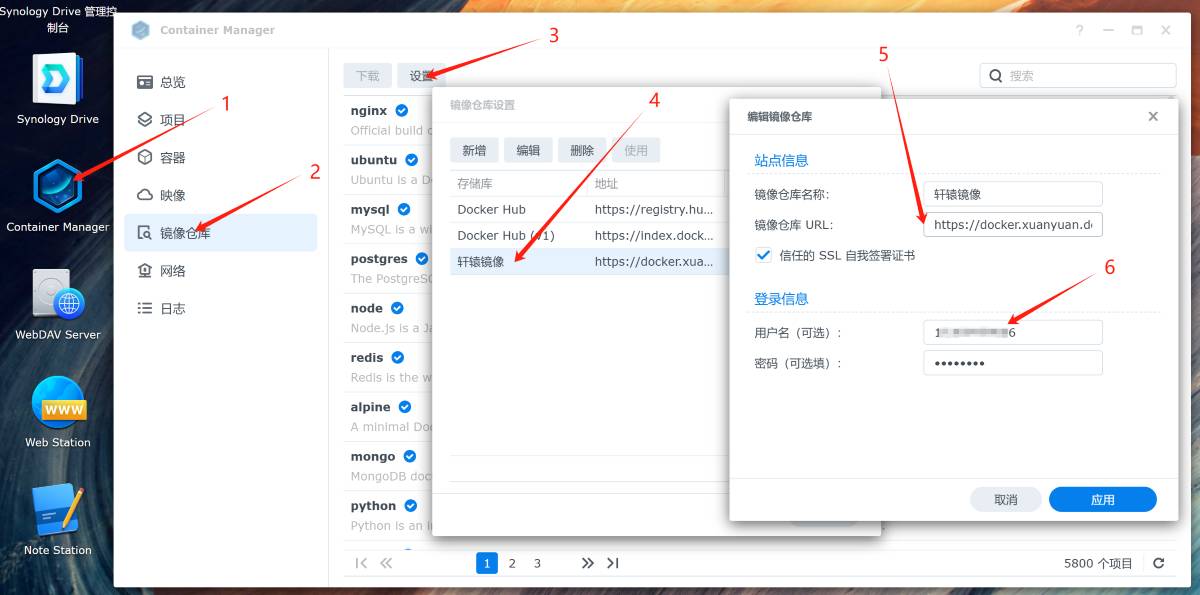
群晖 NAS Docker 配置示意图
详细配置步骤
在群晖 NAS 的 Docker 应用中配置镜像仓库:
- 打开群晖 DSM 控制面板
- 进入"套件中心",安装 Docker 套件(如果尚未安装)
- 打开 Docker 应用
- 点击左侧的"注册表"
- 点击右上角的"设置"按钮
- 在设置窗口中,点击"添加"按钮
- 填写注册表信息:
- 注册表 URL:
docker.xuanyuan.run - 用户名:您的镜像账户(在个人中心的「用户信息」页面查看)
- 密码:您的镜像密码(在个人中心的「用户信息」页面查看)
- 注册表 URL:
- 点击"测试连接"确认配置正确
- 点击"保存"完成配置
✅配置成功提示:如果测试连接成功,说明配置正确。 之后您就可以通过轩辕镜像仓库快速拉取各种 Docker 镜像了。
💡小贴士:如果您已生成专属域名,也可以直接使用专属域名作为注册表 URL, 无需填写用户名和密码,更加简单便捷。
日常使用说明
配置完成后的日常使用方法
后续拉取镜像:
- 在 Docker 应用中,点击左侧的"映像"
- 点击右上角的"添加"按钮
- 选择"从 Docker Hub 添加"
- 在搜索框中输入镜像名称
- 选择需要的镜像版本
- 点击"选择"开始下载
💡小贴士:配置完成后,群晖 NAS 会自动使用轩辕镜像服务拉取镜像, 大大提升下载速度和稳定性。您可以在下载过程中看到明显的速度提升。
极空间
极空间 NAS Docker 镜像配置
极空间 NAS 用户可以通过配置镜像源来使用镜像服务。 请按照下方步骤进行操作,配置完成后即可享受高速的镜像拉取服务。查看详细极空间NAS配置方法 →
配置前请确保您已在个人中心获取了专属域名镜像仓库地址。 极空间NAS推荐使用专属域名方式,更加简单便捷。
步骤1:打开Docker客户端并进入镜像仓库设置
打开Docker客户端,点击左侧「镜像」→ 点击「仓库」→ 点击右上角「设置」
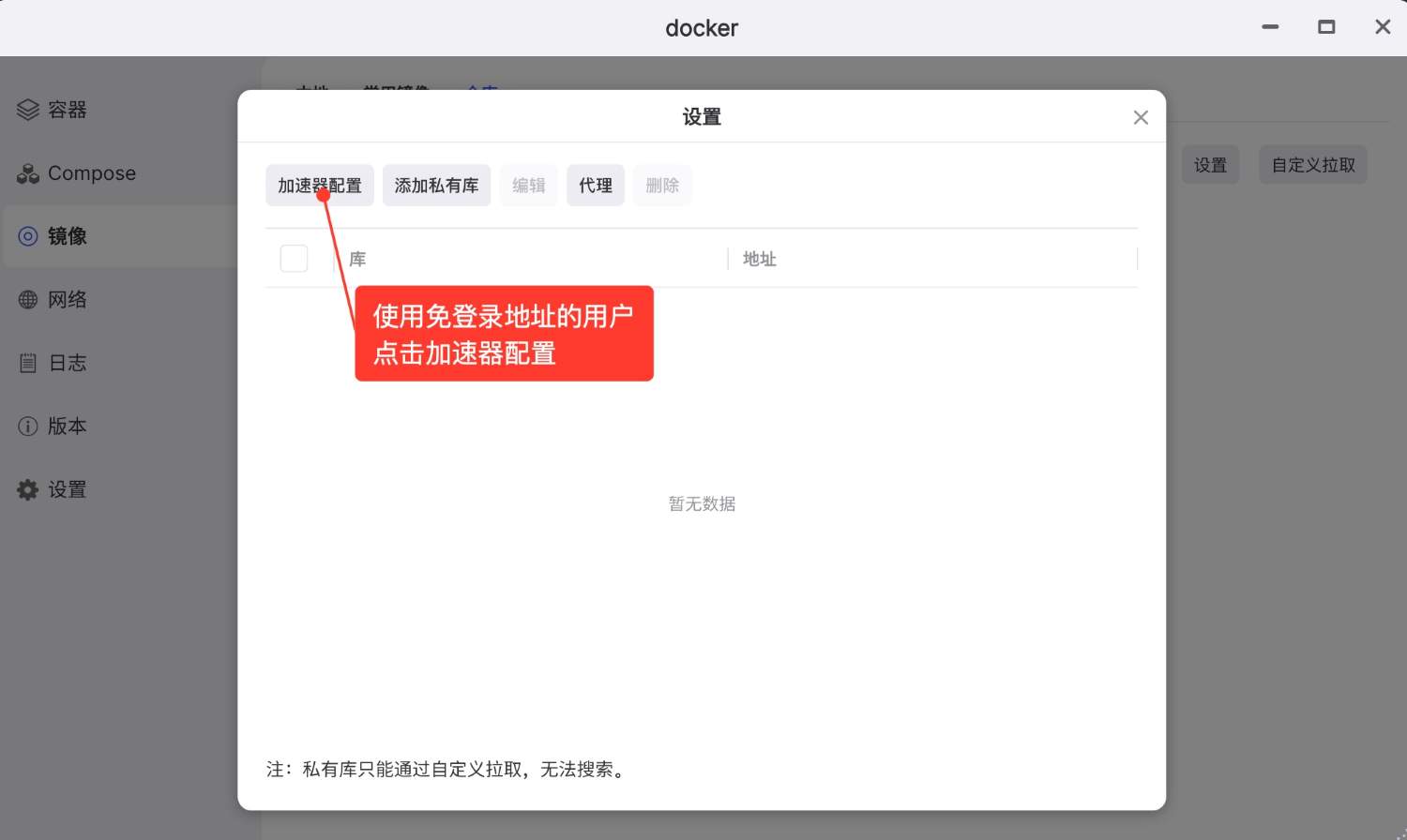
极空间NAS Docker配置步骤1
步骤2:选择镜像源配置
在设置弹窗中,点击「镜像源配置」标签页
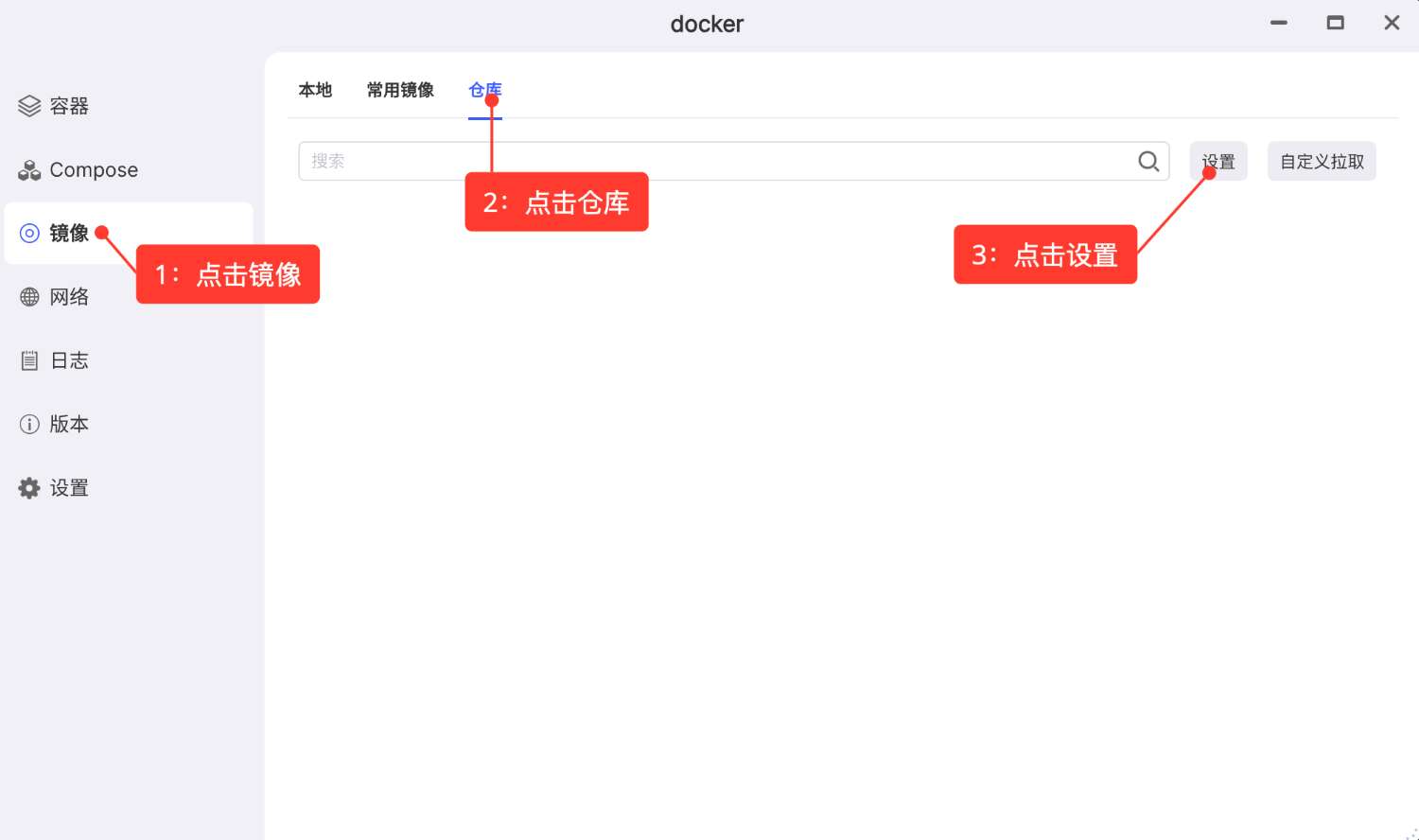
极空间NAS Docker配置步骤2
步骤3:添加专属域名并保存
将您的专属域名填写在输入框中,如果没有输入框,点击「添加URL」按钮添加。确认地址无误后,点击「保存」按钮完成配置。
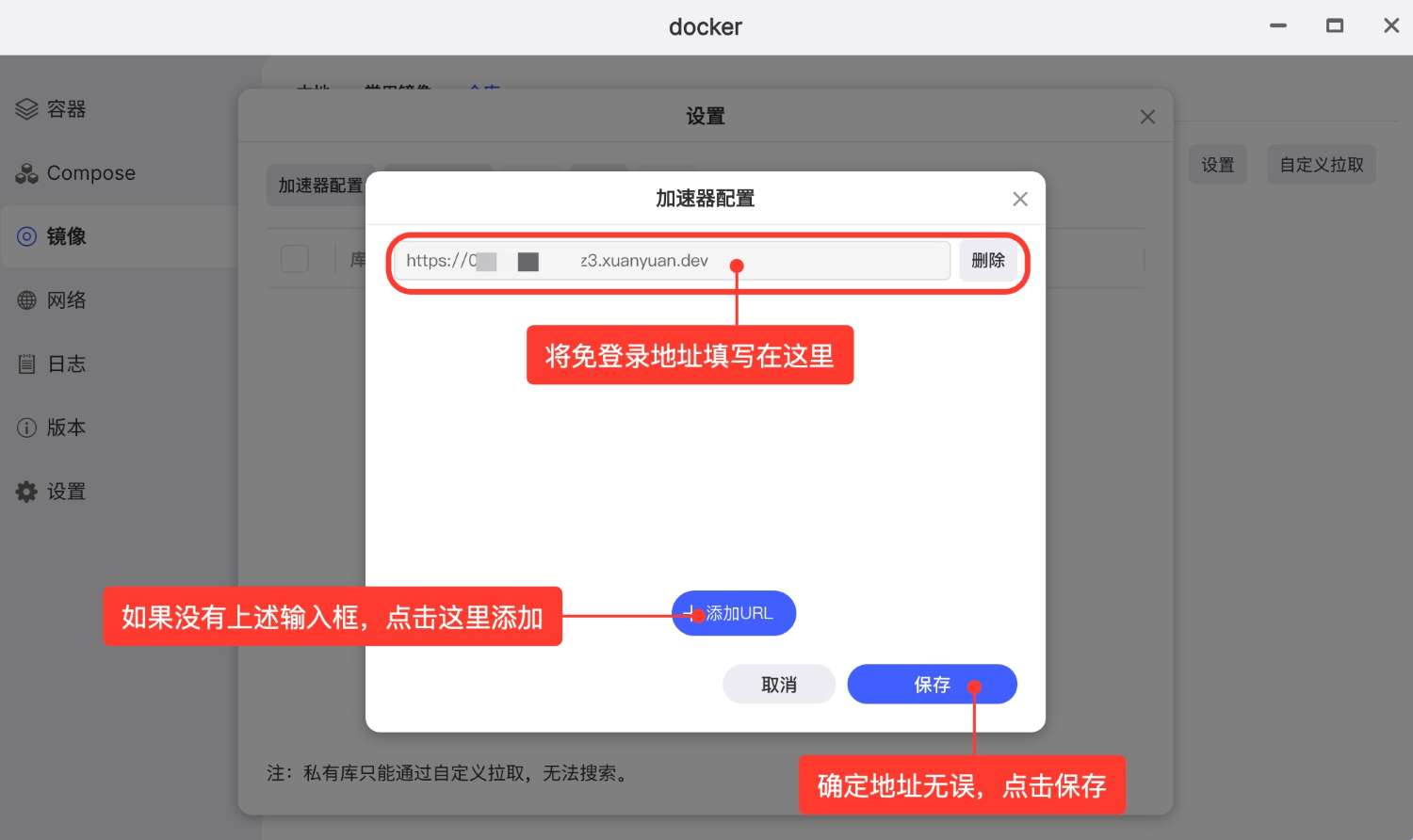
极空间NAS Docker配置步骤3
配置完成
配置完成后,您就可以在极空间NAS中搜索和下载镜像了。
- 配置保存成功后,即可使用的镜像拉取服务
- 返回镜像页面,搜索并下载您需要的Docker镜像
- 所有通过极空间NAS拉取的Docker镜像都将通过我们的服务,大大提升下载速度和稳定性
- 打开Docker客户端
- 点击镜像并选择仓库
- 选择镜像源配置
- 点击添加URL,把专属域名镜像源地址添加进去
- 添加完成后点击确定保存配置
- 现在就可以去搜索和下载镜像了
威联通
威联通 NAS Container Station 镜像仓库配置
威联通 NAS 用户可以通过 Container Station 配置自定义镜像仓库来使用镜像服务。 请按照下方步骤进行操作,配置完成后即可享受高速的镜像拉取服务。查看详细威联通NAS配置方法 →
配置前请确保您已在个人中心获取了专属域名镜像仓库地址。 威联通NAS推荐使用专属域名方式,更加简单便捷。
第一步:配置自定义存储库
在 Container Station 中添加自定义镜像存储库
- 打开威联通 QTS 控制面板
- 进入"App Center",安装 Container Station(如果尚未安装)
- 打开 Container Station,点击左侧的"存储库"
- 找到"自定义存储库"区域,点击"添加"按钮
- 在弹出的配置窗口中:
- 提供商:选择"其他"
- 名称:填写"轩辕镜像"(或您喜欢的名称)
- URL:填写您的专属域名镜像仓库地址
- 点击"测试连接"验证配置是否正确
- 测试成功后,点击"应用"保存配置
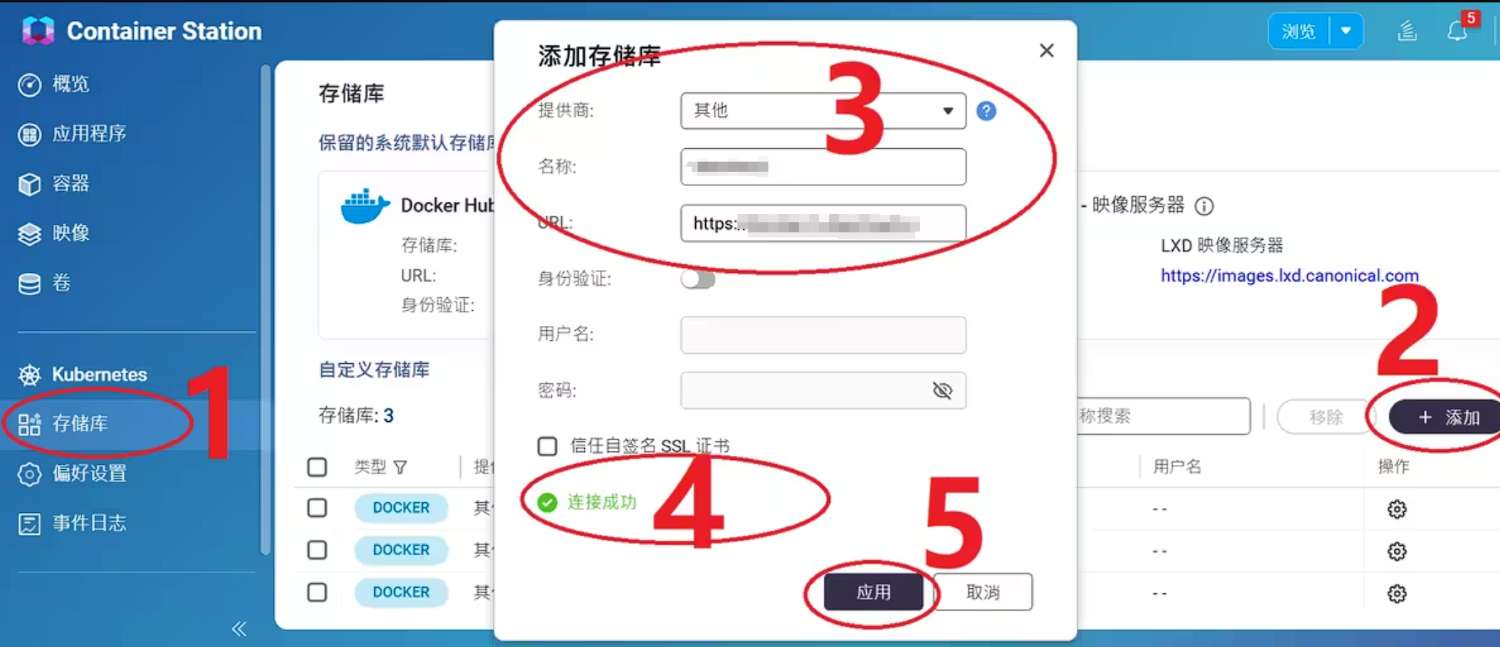
威联通NAS Container Station配置示意图
✅配置成功提示:如果测试连接成功,说明自定义存储库配置正确。 之后您就可以通过轩辕镜像存储库快速拉取各种 Docker 镜像了。
第二步:测试镜像拉取
验证自定义存储库配置是否正常工作
- 在 Container Station 中,点击左侧的"映像"
- 点击右上角的"提取"按钮
- 在提取映像窗口中:
- 模式:选择"基本模式"
- 存储库:从下拉菜单中选择"轩辕镜像"
- 映像:填写要拉取的镜像名称,如
nginx
- 勾选"将存储库设置为默认设置"(可选,方便后续使用)
- 点击"提取"开始下载镜像
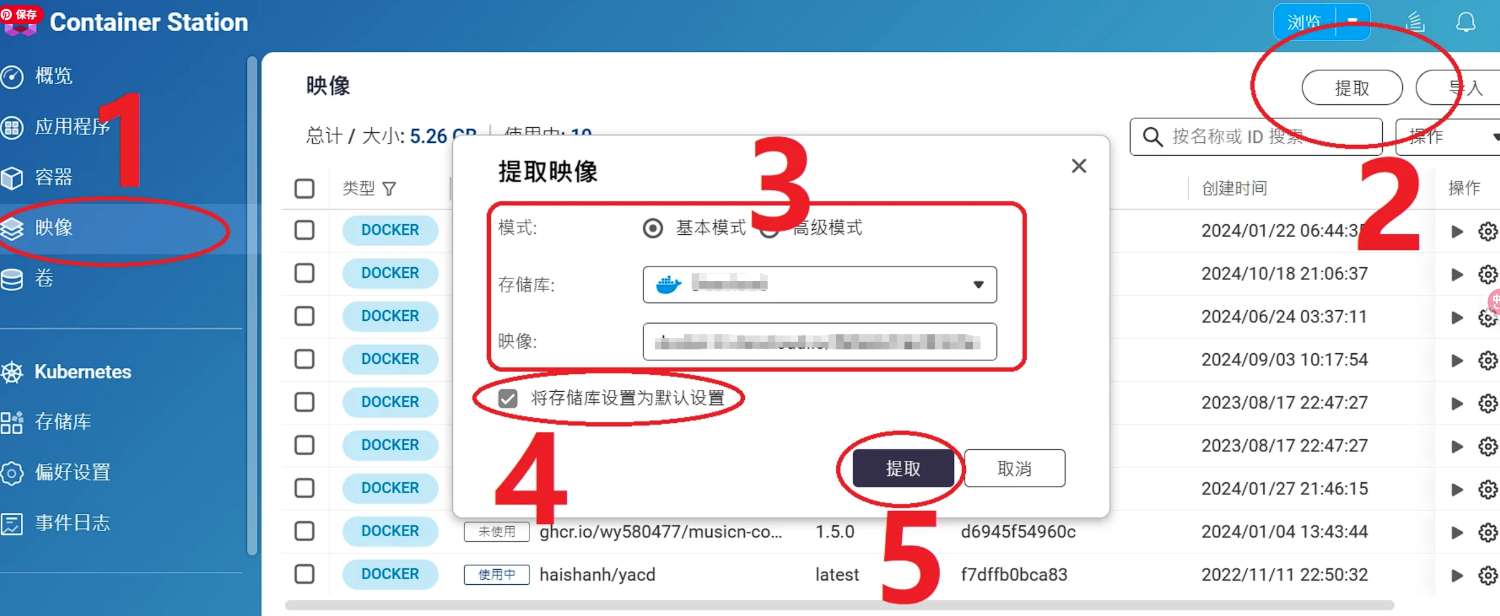
威联通NAS镜像提取配置示意图
日常使用说明
配置完成后的日常使用方法
后续拉取镜像:
- 进入 Container Station → 映像 → 提取
- 存储库选择"轩辕镜像"
- 输入要拉取的镜像名称
- 点击提取即可享受服务
💡小贴士:建议勾选"将存储库设置为默认设置", 这样后续拉取镜像时会自动使用轩辕镜像服务,无需每次手动选择。 配置完成后,威联通 NAS 会自动使用轩辕镜像服务拉取镜像, 大大提升下载速度和稳定性。
飞牛
飞牛fnOS Docker 镜像配置
飞牛fnOS 用户可以通过配置镜像仓库镜像源来使用镜像服务。 请按照下方步骤进行操作,配置完成后即可享受高速的镜像拉取服务。查看详细飞牛fnOS配置方法 →
配置前请确保您已在个人中心获取了专属域名镜像仓库地址。 飞牛fnOS推荐使用专属域名方式,更加简单便捷。
第一步:进入镜像仓库设置
打开飞牛fnOS的Docker应用,进入镜像仓库设置页面
- 打开飞牛fnOS的Docker应用
- 点击左侧的"镜像仓库"
- 点击右上角的"设置"按钮

飞牛fnOS镜像仓库设置示意图
第二步:配置镜像源设置
在设置页面中配置镜像源
- 在设置页面中,找到"镜像源设置"选项
- 点击"添加URL"按钮
- 在输入框中填写您的专属域名镜像仓库地址
- 点击"添加"或"确定"按钮保存
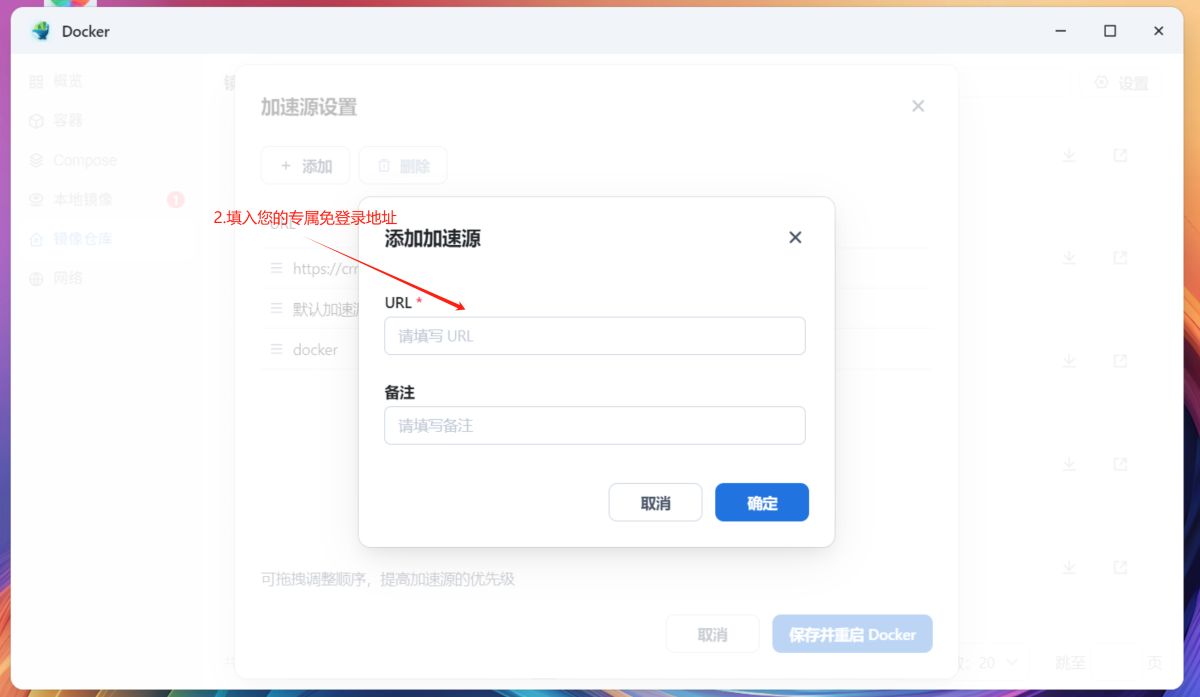
飞牛fnOS镜像源配置示意图
第三步:设置轩辕镜像为首选镜像源
将轩辕镜像源设置为最高优先级
- 在镜像源列表中,找到刚添加的轩辕镜像源
- 使用拖拽或上下箭头按钮,将轩辕镜像源移动到最上面
- 确保轩辕镜像源位于列表顶部,成为首选镜像源
- 保存配置并退出设置页面
✅配置完成:设置完成后,飞牛fnOS将优先使用轩辕镜像服务拉取Docker镜像, 大大提升下载速度和稳定性。
日常使用说明
配置完成后的日常使用方法
后续拉取镜像:
- 在Docker应用中搜索您需要的镜像
- 系统会自动优先使用轩辕镜像源
- 点击下载即可享受高速的镜像拉取服务
💡小贴士:将轩辕镜像源设置为最高优先级后, 系统会优先使用我们的服务,确保获得最佳的下载体验。
爱快
爱快 Docker 镜像配置
爱快用户可以通过以下步骤配置 Docker 镜像仓库。首先请参考爱快 Docker 官方文档完成 Docker 的安装。查看详细爱快路由配置方法 →
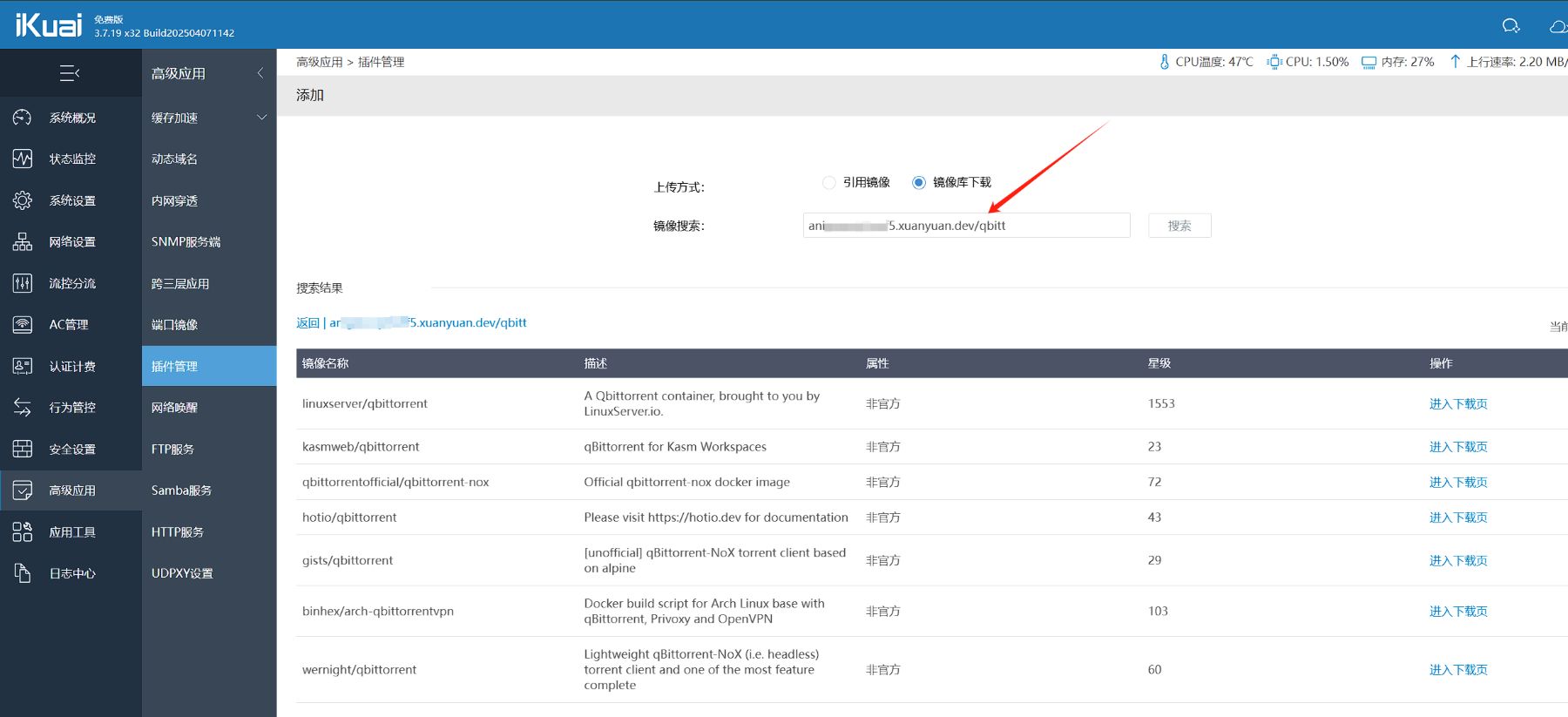
爱快 Docker 配置示意图
爱快 Docker 使用说明
在爱快系统中配置 Docker 镜像仓库:
- 在个人中心的「用户信息」页面中的「镜像仓库信息」卡片里找到您的专属域名镜像仓库地址
- 复制您的专属域名(格式如:xxx.xuanyuan.run)
- 在爱快 Docker 管理界面中,按照上图所示配置镜像仓库地址
- 将复制的专属域名填入相应的配置项中
- 保存配置并测试连接
💡使用专属域名无需填写用户名和密码,直接配置镜像仓库地址即可。 如需了解更多爱快 Docker 功能,请参考官方文档。
镜像拉取常见问题
使用与功能问题
错误码与失败问题
manifest unknown 错误:镜像不存在或标签错误
manifest unknown 错误
TLS/SSL 证书验证失败:Docker pull 时 HTTPS 证书错误
TLS 证书验证失败
DNS 解析超时:无法解析镜像仓库地址或连接超时
DNS 解析超时
410 Gone 错误:Docker 版本过低导致协议不兼容
410 错误:版本过低
402 Payment Required 错误:流量耗尽错误提示
402 错误:流量耗尽
401 UNAUTHORIZED 错误:身份认证失败或登录信息错误
身份认证失败错误
429 Too Many Requests 错误:请求频率超出专业版限制
429 限流错误
Docker login 凭证保存错误:Cannot autolaunch D-Bus(不影响登录)
凭证保存错误
账号 / 计费 / 权限
用户好评
来自真实用户的反馈,见证轩辕镜像的优质服务

oldzhang
运维工程师
Linux服务器
"Docker访问体验非常流畅,大镜像也能快速完成下载。"
关于轩辕镜像
面向开发者的 Docker 镜像高效稳定拉取服务
国内开发者在直接从海外仓库(如 Docker Hub、谷歌容器镜像仓库、Kubernetes 官方仓库)拉取 Docker 镜像时,常常遇到速度缓慢、网络中断甚至超时失败的问题。这些问题不仅影响个人开发效率,更可能拖慢企业级 CI/CD 流程。为破解这一瓶颈,选择高质量的镜像访问支持服务是关键。
轩辕镜像以技术服务与工程实践为核心,长期为开发者与科研用户提供稳定的镜像获取支持,累计帮助用户减少超过 50 万小时 镜像等待与环境准备时间,成为开源社区与企业用户广泛使用的镜像服务品牌。
顺畅访问
在高并发和复杂网络环境下,平台通过请求转发和缓存优化,帮助开发者更顺畅地获取 Docker 镜像,无论是个人开发机、企业构建节点还是分布式 Runner,都可稳定访问主流公共仓库。平台持续监控网络状况,根据实时表现优化访问路径,帮助提高访问顺畅度。
专注公共仓库访问支持
轩辕镜像专注公共仓库场景,整合 Docker Hub、Google Container Registry、Kubernetes 官方仓库等主流镜像源,为开发者提供镜像访问支持服务。无需更改现有流程,只需替换镜像拉取地址,即可顺畅获取镜像。
这种"轻配置、强体验"的方式,既保证了对广泛 Docker 镜像的兼容,也降低了团队推广成本。对于需要大规模构建与频繁同步的场景,稳定的访问支持能显著降低网络波动对流水线的影响。
提升访问体验
在未使用镜像访问支持服务的条件下,拉取常见 Docker 镜像(如 Nginx、Redis、MySQL 或 Kubernetes 组件)往往需要等待较长时间。接入轩辕镜像后,通过缓存策略与访问路径优化,帮助提高访问顺畅度;在多镜像并发、层数较多的场景下,对整体 CI/CD 用时的优化尤为明显。
对企业而言,构建链路中的每一次 Docker 镜像拉取都在发生;当访问支持叠加到流水线的每一个 Job 上,累计收益会转化为可量化的交付效率提升与成本节约。这正是选择专业镜像访问支持服务的长期价值所在。
安全与稳定保障
体验之外,安全与稳定是镜像访问支持的底座。轩辕镜像所有服务均基于官方公共仓库,仅做访问转发,不做存储和二次分发,确保 Docker 镜像内容不被篡改、来源可追溯。平台提供全程加密传输、健康检查与故障自动切换机制,在链路抖动、跨地域访问或高并发压力下,依然保持稳定的访问体验。
同时,多层冗余与流量治理策略保证服务的高可用,即使单点出现异常,也能快速迁移到可用资源,保障持续的访问支持能力。
免费与按需升级
为降低使用门槛,轩辕镜像提供永久免费公共仓库访问支持服务(docker.xuanyuan.me),让开发者即时体验镜像访问支持的价值。对于更高带宽、更低时延、更强稳定性诉求的团队,平台提供付费高级访问通道,采用真实流量的按量计费模式:用多少算多少,清晰透明。
即便在拉取 Docker 镜像的过程中中途终止,也只计入已传输的流量,保障成本可控、结算公平。这种透明计费与可预期服务等级相结合,为个人与企业提供了灵活的访问支持选择。
在云原生成为共识的时代,Docker 镜像是交付链路的核心资产。通过专业的访问支持与稳健的镜像访问能力,平台侧重于请求转发、缓存策略优化与访问路径优化,有效降低镜像拉取过程中的超时与失败率,帮助开发者更顺畅地完成容器环境部署。