


本文使用的 Docker 镜像
本文基于 grafana/grafana:11.6.16-ubuntu 镜像,Ubuntu 24.04 服务器实测(IP 192.168.1.10,宿主机端口 3002)
Prometheus、Loki、InfluxDB 装了不少,可看着命令行和原始指标发愁?Grafana 是开源的数据可视化与监控分析平台——把多种数据源统一成仪表盘,浏览器里一屏看清系统状态。数据与面板都落在你自己的服务器上,不必依赖云监控大盘。
本文带你用 Docker Compose 跑通 Grafana:轩辕镜像加速拉取、处理同机 3000 被 PM2 占用、命名卷持久化、浏览器登录,再切换 简体中文,并逛一眼探索、导入仪表盘、连接与警报。Ubuntu 24.04 全程实测,附 11 张截图 与 FAQ。
国内用户从 Docker Hub 拉取可能较慢,本文使用 轩辕镜像 加速。镜像说明见 grafana/grafana 镜像页,官方 Docker 文档见 Run Grafana Docker image,总文档见 Grafana Docs。
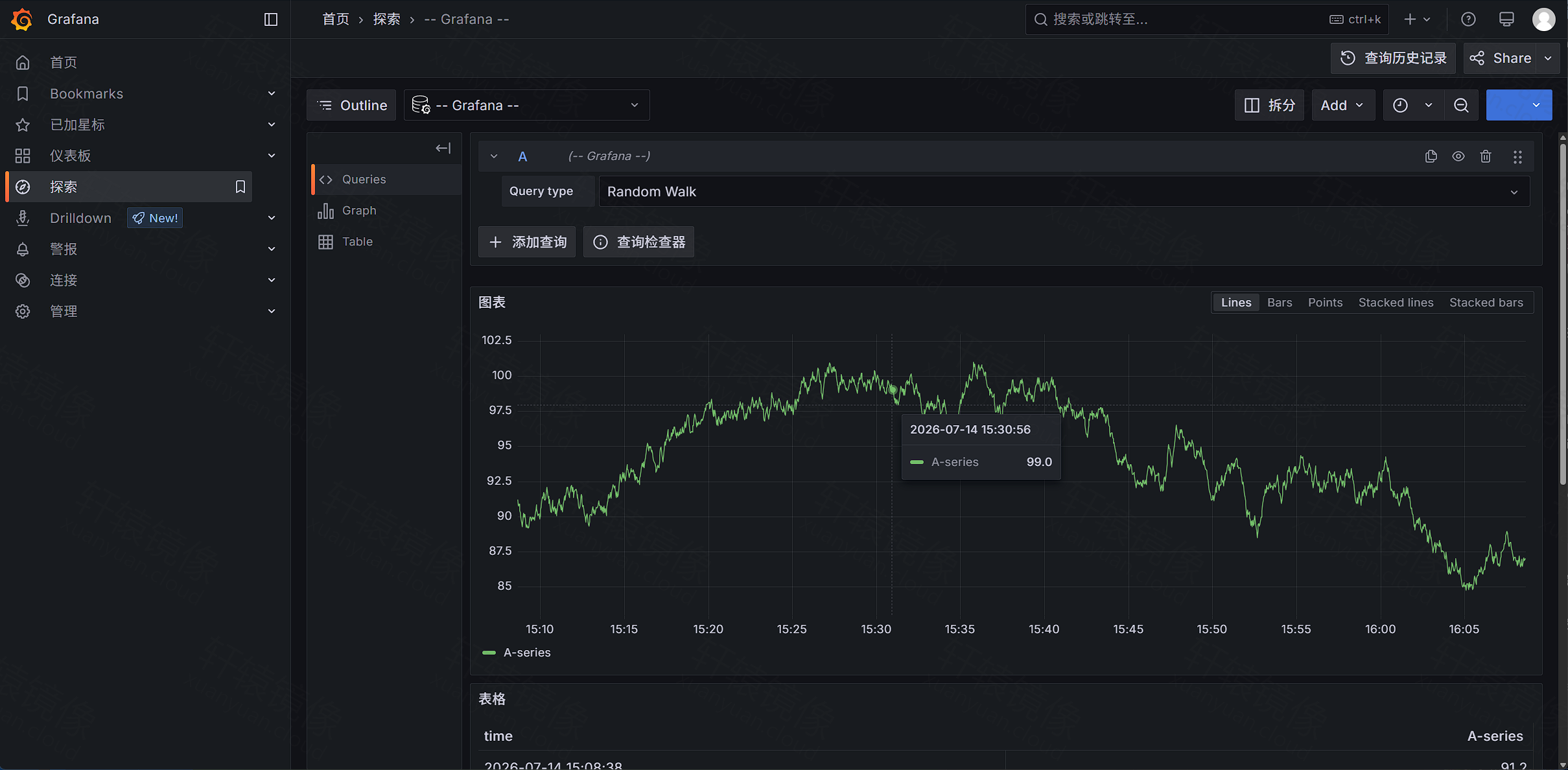
图 0:Docker 部署 Grafana 封面
一、Grafana 是什么?
Grafana 是 Grafana Labs 维护的开源 可观测性可视化平台,专注把指标、日志、链路等数据画成图表与仪表盘。核心能力:
| 能力 | 说明 |
|---|---|
| 多数据源 | Prometheus、Loki、InfluxDB、MySQL、Elasticsearch、Tempo 等 |
| 仪表盘 | 面板组合、导入 grafana.com 社区大盘、告警联动 |
| 探索查询 | Explore / Drilldown 临时查图,无需先建 Dashboard |
| 插件 | 面板、数据源、应用插件可扩展 |
| 自托管 | Docker 一容器即可跑;默认内嵌 SQLite 存配置 |
典型使用场景:
- 对接 Prometheus,看服务器 / 容器 / 应用指标
- 对接 Loki,在同一界面查日志与指标
- 小团队 私有监控大盘,数据不出机房
与云监控的区别:Grafana 自托管需自己维护实例与数据源,胜在 面板自由、插件丰富、数据本地可控。官方也提供
grafana/grafana-enterprise(默认推荐版,免费含 OSS 能力);本文使用你已拉取的 OSS 镜像grafana/grafana。
架构示意:
text浏览器 ──HTTP:3002──▶ Grafana 容器:3000
命名卷 grafana-storage ──▶ /var/lib/grafana(用户、仪表盘、SQLite)
Prometheus / Loki / MySQL 等 ──▶ 数据源连接(按需配置)
二、环境要求
| 项目 | 建议 |
|---|---|
| 操作系统 | Linux(本文 Ubuntu 24.04) |
| Docker | 已安装 Docker 与 Docker Compose V2 |
| 内存 | ≥ 512 MB(推荐 1 GB+) |
| CPU | 单核即可;双核更从容 |
| 磁盘 | ≥ 1 GB(镜像 + 数据卷;仪表盘与插件会增长) |
| 端口 | 容器内 3000;本文宿主机映射 3002(因 3000 被 PM2 占用) |
| 工作目录 | /www/wwwroot/grafana(独立目录,勿与其他项目混用) |
验证 Docker:
bashdocker --version
docker compose version
若尚未安装 Docker,可使用轩辕镜像一键脚本:
bashbash <(wget -qO- https://get.xuanyuan.cloud/docker.sh)
备用地址:
bashbash <(wget -qO- https://get.xuanyuan.me/docker.sh)
更多安装说明见 轩辕镜像使用手册。
三、拉取镜像
本文固定标签 11.6.16-ubuntu(官方 Ubuntu 变体,版本可复现)。生产环境也可按标签页选择其他小版本;不建议生产用裸 latest。
bashdocker pull docker.xuanyuan.run/grafana/grafana:11.6.16-ubuntu
Ubuntu 24.04 实测完整输出:
text11.6.16-ubuntu: Pulling from grafana/grafana
78941f24d8bc: Pull complete
03a01e64b9c3: Pull complete
bb0c2c218eab: Pull complete
97e1ee089ace: Pull complete
71e476caffdd: Pull complete
38fae3ff381c: Pull complete
c65e3eecd58e: Pull complete
cb660065e50e: Pull complete
ad1342d6d05d: Pull complete
4f4fb700ef54: Pull complete
Digest: sha256:b8ec2df4415a1e8e2d0a177c4e8db4b639c5b98e8adddc4e5591adf809843be4
Status: Downloaded newer image for docker.xuanyuan.run/grafana/grafana:11.6.16-ubuntu
docker.xuanyuan.run/grafana/grafana:11.6.16-ubuntu
国内建议全程使用
docker.xuanyuan.run加速域。更多标签见 镜像标签列表。
四、部署前:检查端口
Grafana 容器内监听 3000。若宿主机 3000 已被占用,只需改映射左侧端口。本文同机还跑过 WPS 等服务,实测:
bashss -tlnp | grep -E ':3000|:3001|:3002'
textLISTEN 0 511 0.0.0.0:3000 0.0.0.0:* users:(("PM2 v7.0.1: God",pid=1266811,fd=3))
| 端口 | 状态 | 结论 |
|---|---|---|
| 3000 | 被 PM2 占用 | 不可用 |
| 3001 | 本文 grep 未占用(留给 WPS HTTPS 等) | 避让 |
| 3002 | 空闲 | Grafana 宿主机端口 |
定稿映射:"3002:3000",浏览器访问 http://192.168.1.10:3002。
五、Docker Compose 部署
5.1 创建目录
bashmkdir -p /www/wwwroot/grafana
cd /www/wwwroot/grafana
5.2 编写 docker-compose.yml
推荐 Docker 命名卷 挂载 /var/lib/grafana(比 bind mount 少踩 UID 472 权限坑):
yamlservices:
  grafana:
    image: docker.xuanyuan.run/grafana/grafana:11.6.16-ubuntu
    container_name: grafana
    restart: unless-stopped
    ports:
      - "3002:3000"
    environment:
      - TZ=Asia/Shanghai
      - GF_SECURITY_ADMIN_USER=admin
      - GF_SECURITY_ADMIN_PASSWORD=你的强密码
      - GF_SERVER_ROOT_URL=http://192.168.1.10:3002/
      - GF_USERS_DEFAULT_LANGUAGE=zh-Hans
    volumes:
      - grafana-storage:/var/lib/grafana

volumes:
  grafana-storage: {}
| 配置项 | 说明 |
|---|---|
3002:3000 | 避开宿主机 PM2 占用的 3000 |
grafana-storage | 持久化仪表盘、数据源、用户与 SQLite |
GF_SECURITY_ADMIN_PASSWORD | 预设管理员密码,可跳过首次 admin/admin 强制改密 |
GF_SERVER_ROOT_URL | 必须写成真实访问地址(含端口);勿把占位文案「你的服务器IP」原样写入 |
GF_USERS_DEFAULT_LANGUAGE=zh-Hans | 新用户默认简体中文;已有用户仍可在 Profile 中改 |
11.6.16-ubuntu | 固定版本,升级时改标签后 pull && up -d |
若坚持用宿主机目录
./data做 bind mount,需chown -R 472:472 ./data,或临时user: "0"(不如命名卷稳妥)。
5.3 启动服务
bashdocker compose up -d
实测输出:
text[+] Running 3/3
 ✔ Network grafana_default         Created
 ✔ Volume grafana_grafana-storage  Created
 ✔ Container grafana               Started
跟踪日志:
bashdocker compose logs -f grafana
成功时可见类似:
textlogger=settings ... msg="Starting Grafana" version=11.6.16 commit=a26b9d592b...
logger=settings ... msg="Config overridden from Environment variable" var="GF_SECURITY_ADMIN_USER=admin"
logger=settings ... msg="App mode production"
按 Ctrl+C 退出日志跟踪,容器继续在后台运行。
六、浏览器访问与登录
打开:http://192.168.1.10:3002
首次看到登录页,版本号与镜像一致:Grafana v11.6.16:
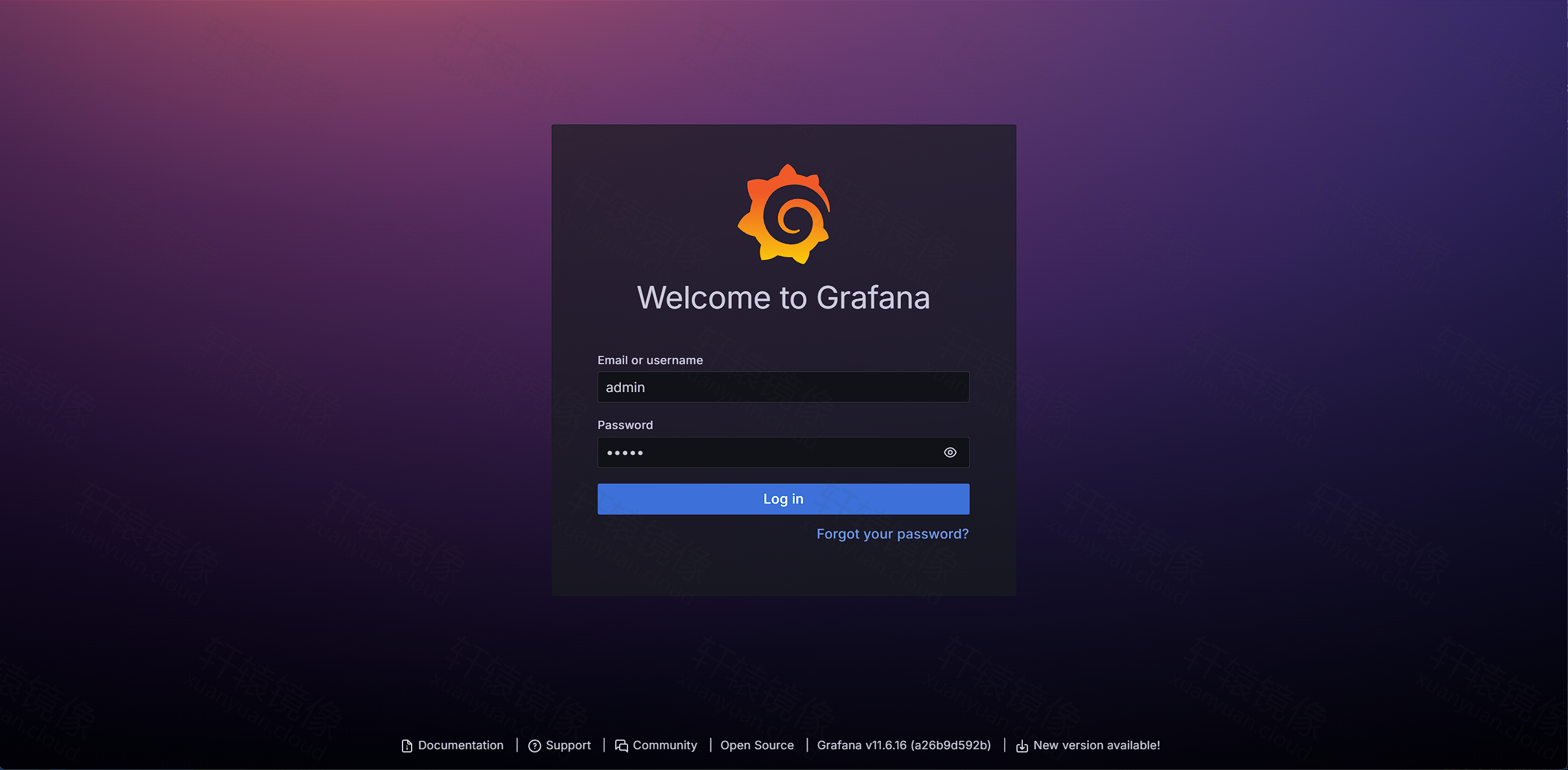
图 1:访问 http://192.168.1.10:3002 的登录页(Welcome to Grafana)
| 项 | 值 |
|---|---|
| 用户名 | admin(或你在 compose 中设置的 GF_SECURITY_ADMIN_USER) |
| 密码 | compose 中 GF_SECURITY_ADMIN_PASSWORD |
登录后进入英文欢迎页(若尚未改语言):
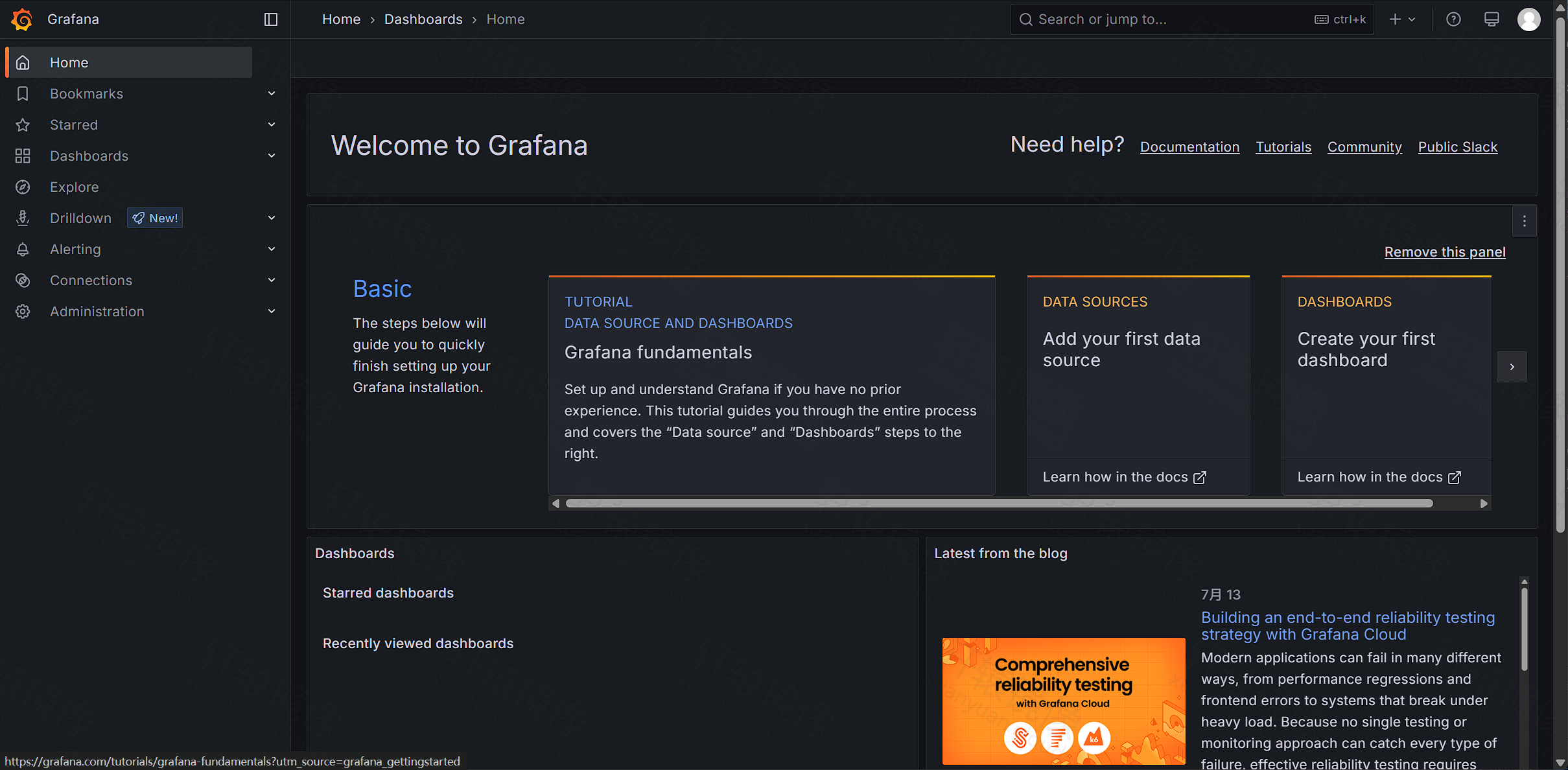
图 2:登录成功后的 Welcome 首页(可添加数据源、创建仪表盘)
七、设置简体中文
Grafana 自带简体中文,无需额外插件。注意:左侧 管理 → Settings(服务器设置) 不能改界面语言。
7.1 当前用户偏好(立刻生效)
- 打开
http://192.168.1.10:3002/profile
或:左下角头像 → Profile → Preferences - Language 选择 中文 (简体)(代码
zh-Hans) - 点击 Save,刷新页面
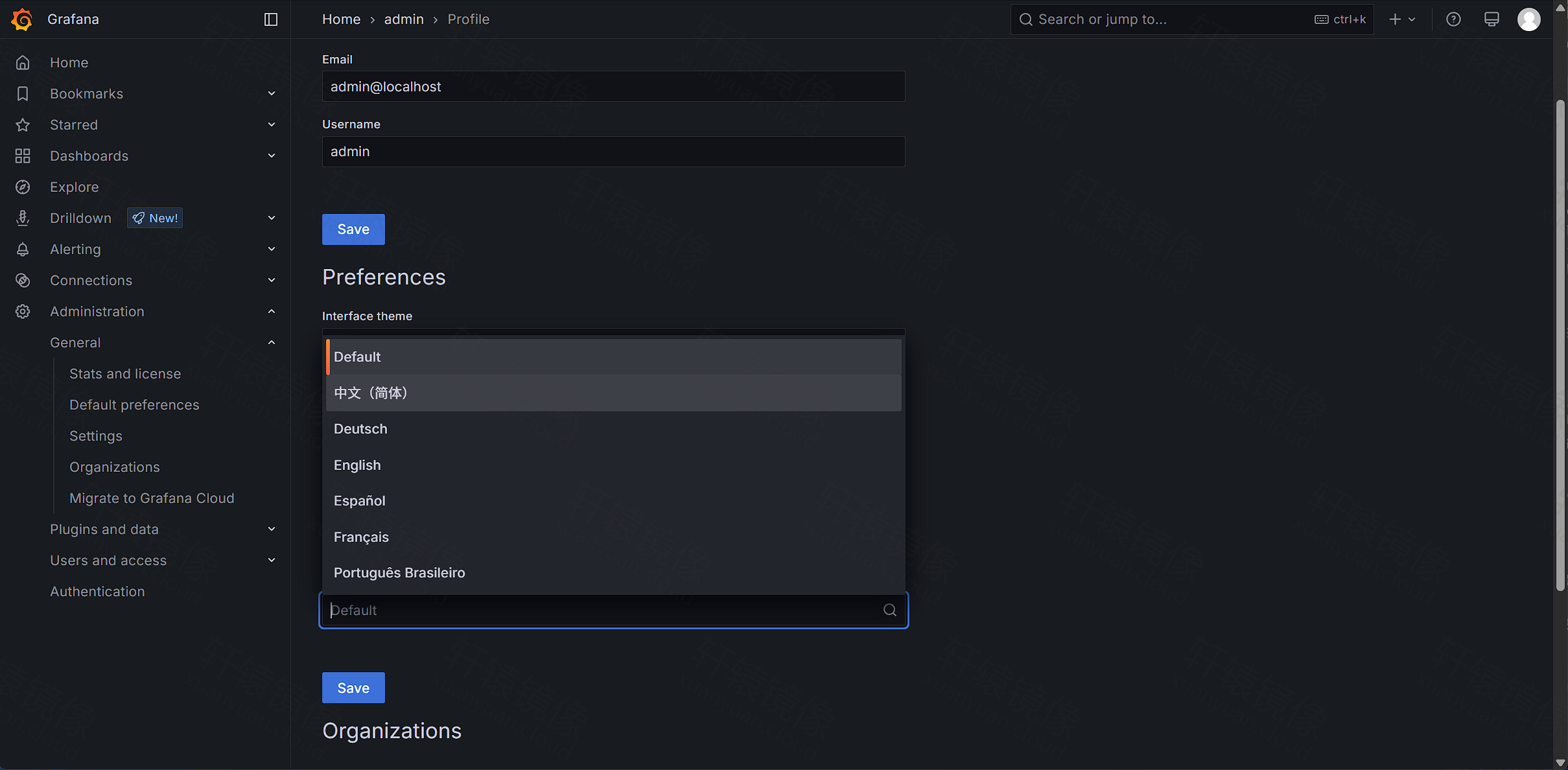
图 3:Profile → Preferences → Language 选择「中文 (简体)」
7.2 环境变量(新用户默认中文)
compose 中已示例:
yaml- GF_USERS_DEFAULT_LANGUAGE=zh-Hans
该变量主要影响之后新建的用户;已存在的 admin 仍须按 7.1 改一次。改完 compose 后执行:
bashcd /www/wwwroot/grafana
docker compose up -d
切换成功后,侧栏变为「首页 / 仪表板 / 探索 / 警报 / 连接 / 管理」等中文菜单。
八、部署后逛一圈(功能确认)
以下界面用于确认部署可用,便于后续接 Prometheus 等数据源。
8.1 导入仪表盘
侧栏 仪表板 → 导入。可上传 JSON、填 grafana.com 仪表盘 ID,或粘贴 JSON 模型:
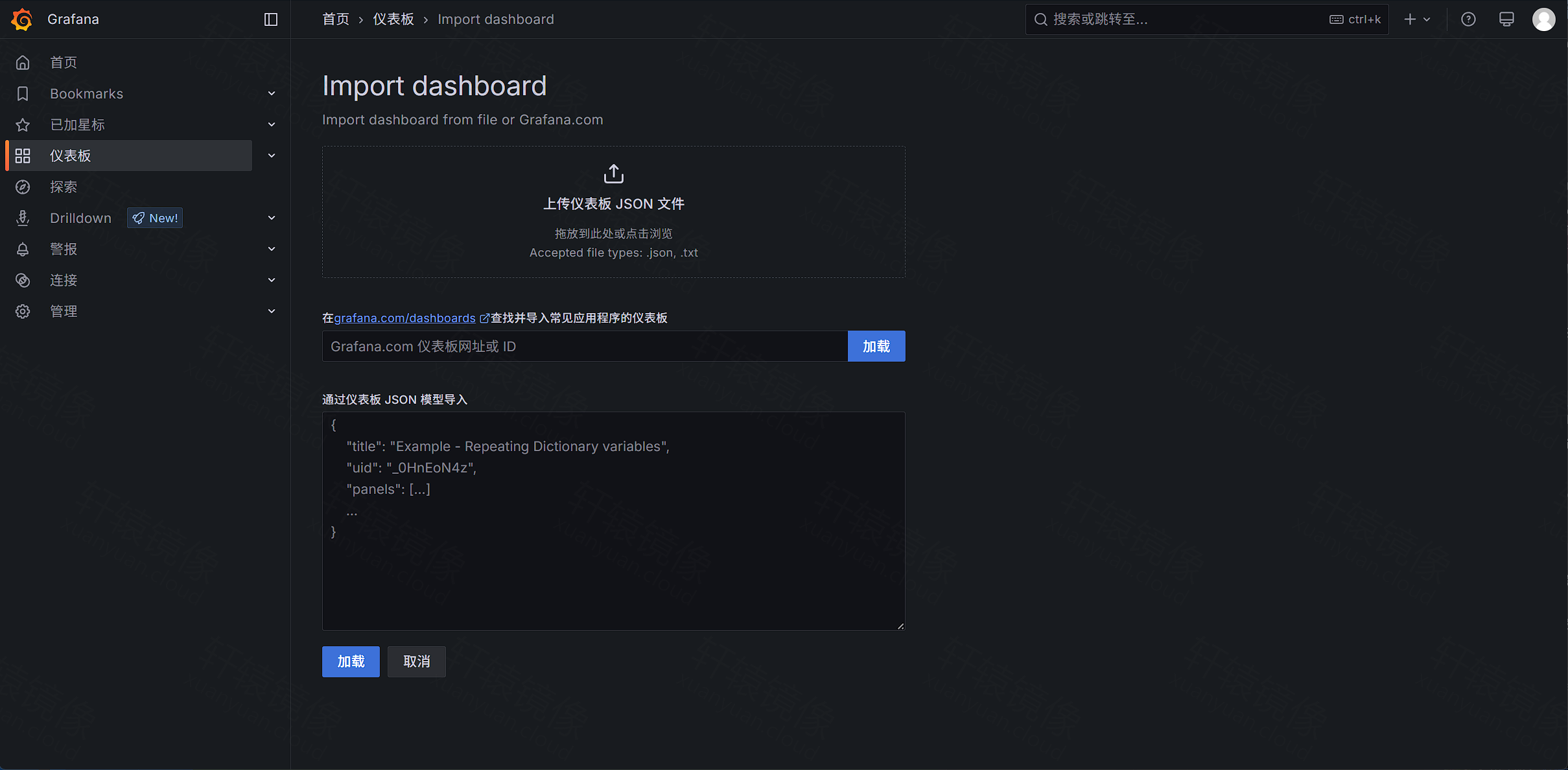
图 4:Import dashboard——上传 JSON 或加载社区大盘 ID
8.2 探索(Explore)内置 Random Walk
未接外部数据源时,可用内置 -- Grafana -- 数据源的 Random Walk 验证出图:
图 5:探索页用 Random Walk 画出折线,确认可视化正常
8.3 Drilldown / Profiles 入门
Grafana 11.x 侧栏提供 Drilldown(Metrics / Logs / 个人资料)等入口,便于后续接齐 Metrics、Logs、Profiles:
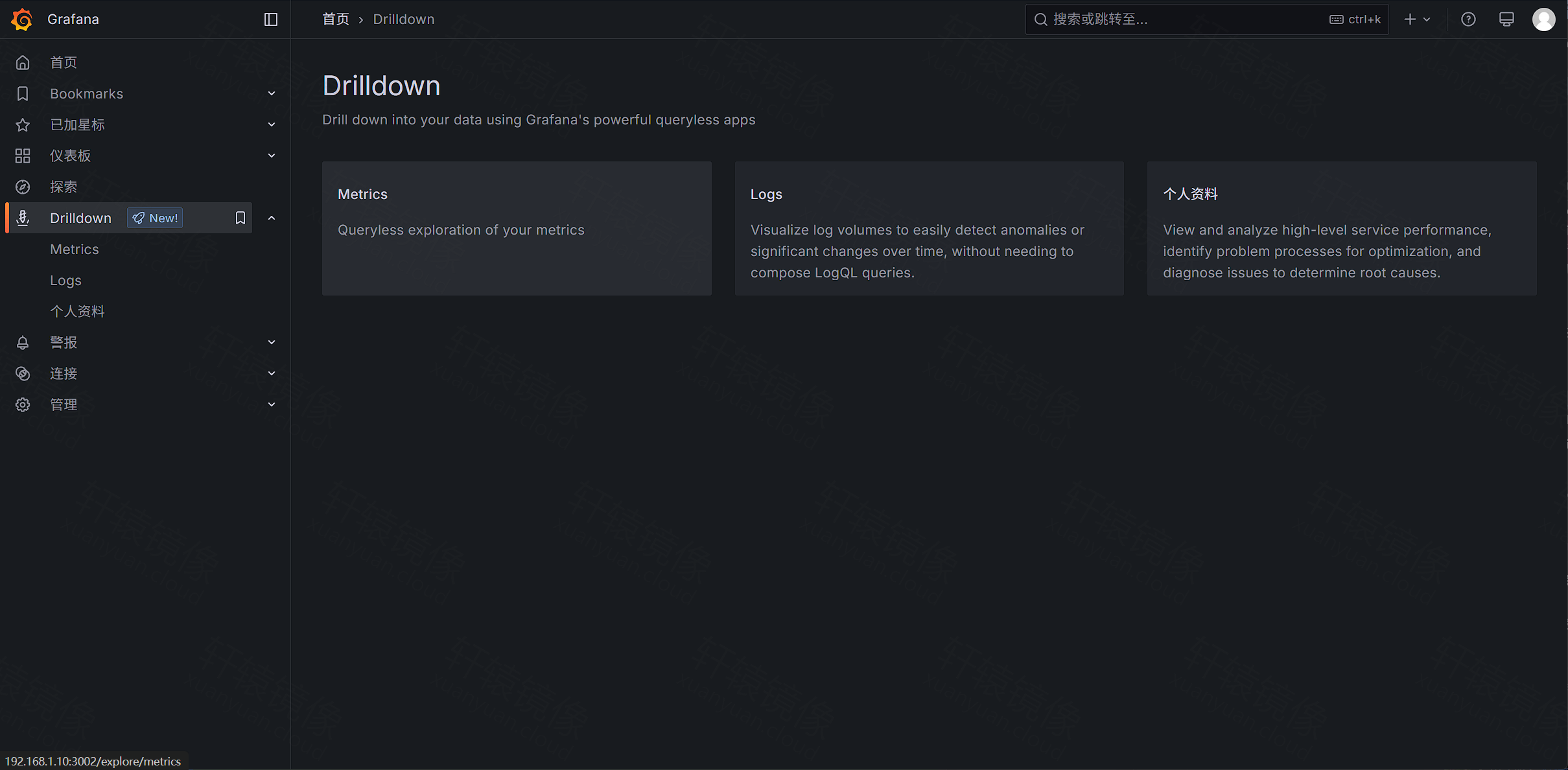
图 6:Drilldown——Metrics / Logs / 个人资料入口
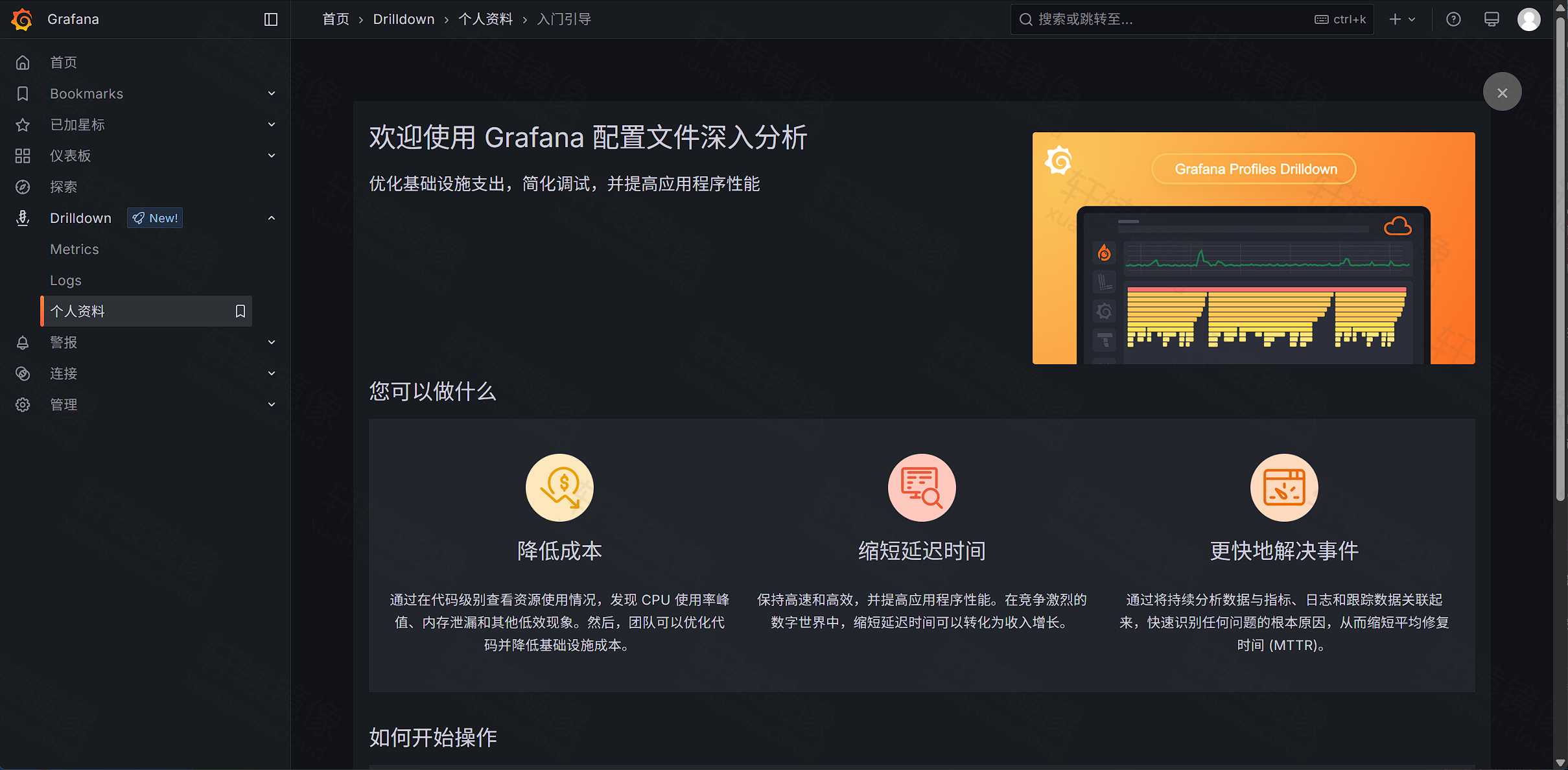
图 7:Grafana Profiles Drilldown 入门引导(中文)
8.4 警报
侧栏 警报:规则、联络点、通知策略三大块:
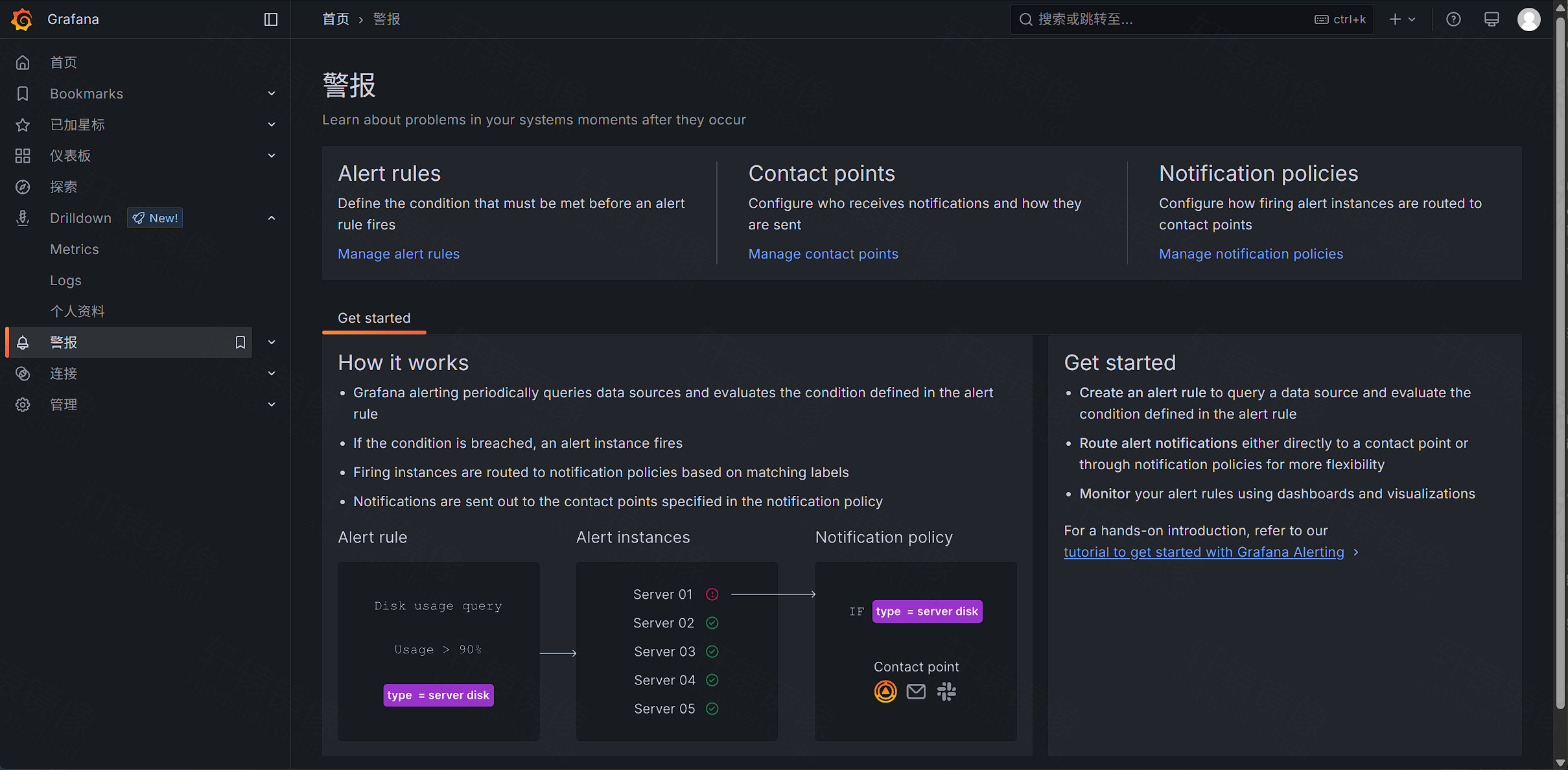
图 8:警报——Alert rules / Contact points / Notification policies
8.5 添加数据源连接
侧栏 连接 → 添加新连接,可见 Prometheus、Loki、MySQL、InfluxDB 等(已预装):
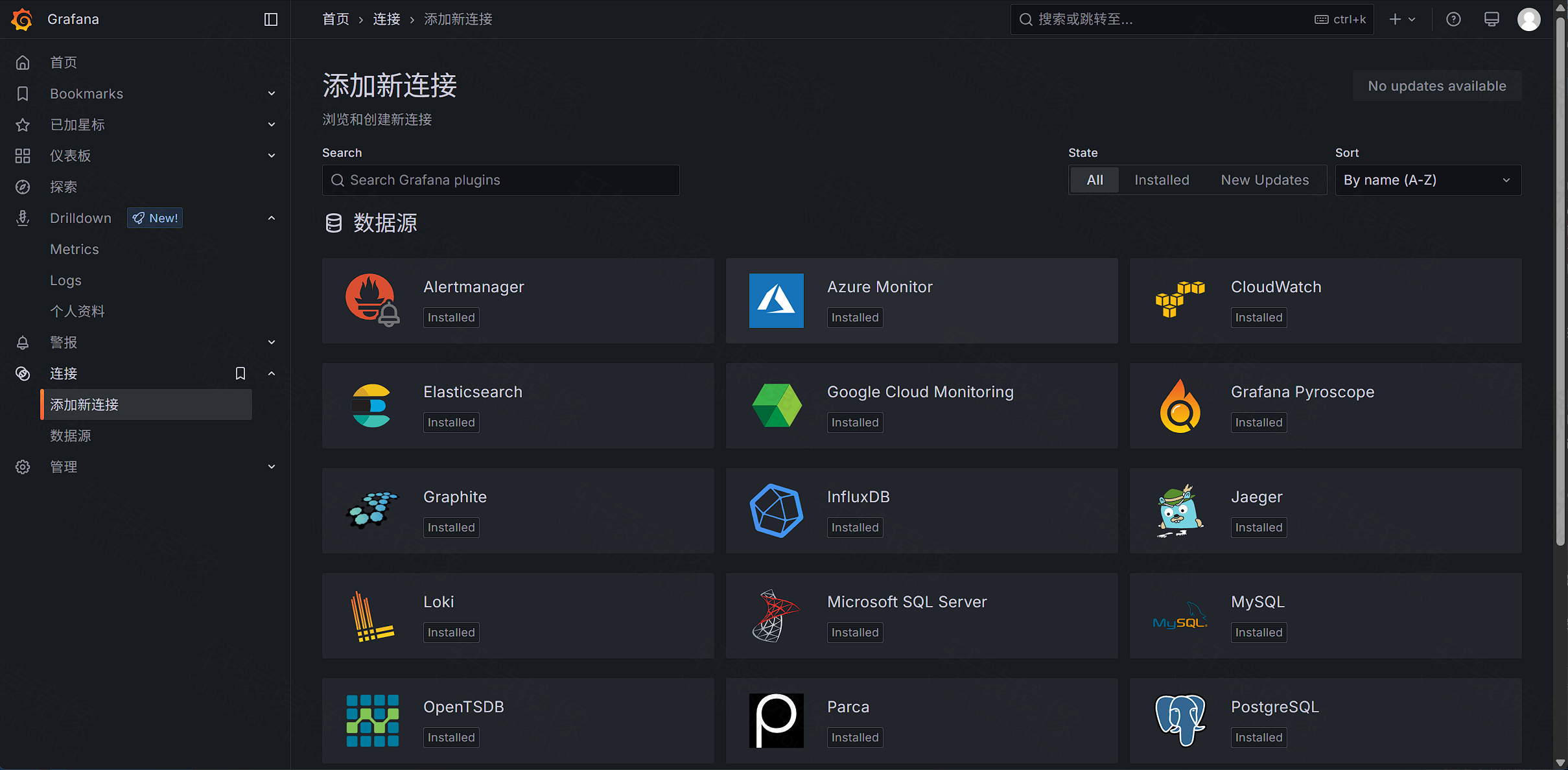
图 9:添加新连接——选择并配置数据源
8.6 管理入口
侧栏 管理:概况、插件和数据、用户和访问权限、身份验证等:
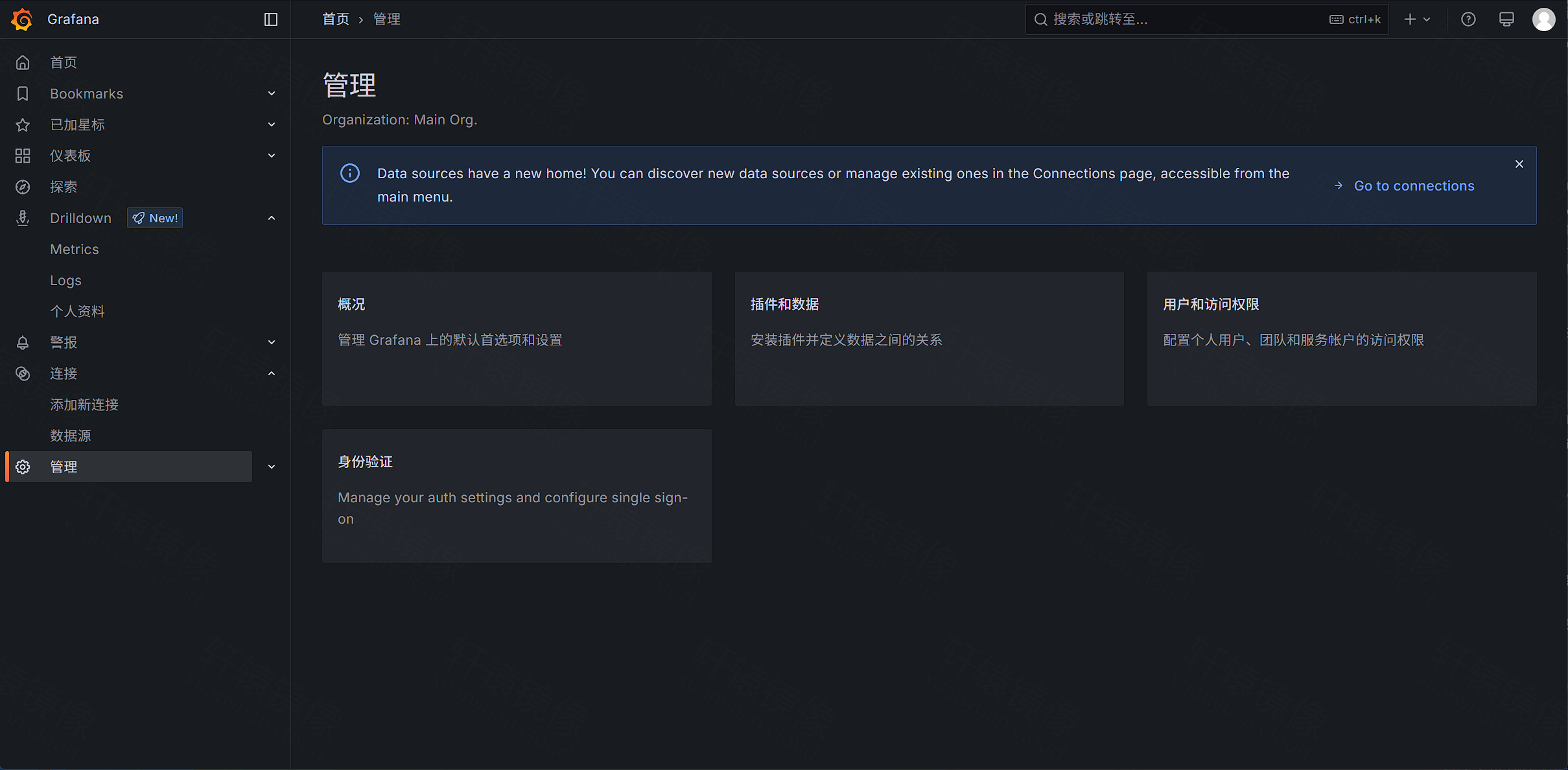
图 10:管理——组织级偏好、插件、用户与认证
下一步常见动作:在「添加新连接」中配置 Prometheus(URL 如
http://prometheus:9090,需与 Grafana 同网络可达),再在仪表板导入社区大盘(如 Node Exporter 系列)。
九、可选进阶
9.1 预装插件
启动时可通过环境变量预装官方插件,例如:
yaml- GF_PLUGINS_PREINSTALL=grafana-clock-panel
详见 官方 Docker 文档 · Install plugins。
9.2 HTTPS 与反代
生产环境建议用 Nginx / Caddy 反代到 127.0.0.1:3002,配置正式证书,并把 GF_SERVER_ROOT_URL 改为 https://grafana.example.com/。公网切勿长期裸奔弱密码。
十、常见问题与踩坑 FAQ
Q1:默认 3000 端口被占用怎么办?
只改左侧宿主机端口,例如 "3002:3000",并同步修改 GF_SERVER_ROOT_URL 与浏览器地址。排查:
bashss -tlnp | grep :3000
Q2:登录异常、链接跳转不对?
检查 GF_SERVER_ROOT_URL 是否写成了真实 IP/域名 + 端口。若误写中文占位「你的服务器IP」,日志里会出现 URL 编码后的怪串,建议改成例如:
yaml- GF_SERVER_ROOT_URL=http://192.168.1.10:3002/
然后 docker compose up -d。
Q3:bind mount 后容器起不来 / Permission denied?
Grafana 进程默认 UID 472。对宿主机目录执行 chown -R 472:472 ./data,或改用本文的命名卷。
Q4:忘记管理员密码?
在容器内可用官方 CLI 重置(容器名按实际):
bashdocker exec -it grafana grafana cli admin reset-admin-password 新密码
Q5:界面还是英文?
确认在 Profile → Preferences → Language,不要去服务器 Settings。环境变量 GF_USERS_DEFAULT_LANGUAGE=zh-Hans 只影响新用户默认值。
Q6:如何升级镜像?
bashcd /www/wwwroot/grafana
# 修改 docker-compose.yml 中的标签后:
docker compose pull
docker compose up -d
命名卷 grafana-storage 中的数据会保留。
Q7:如何停止与卸载?
bashcd /www/wwwroot/grafana
docker compose down          # 停止,卷保留
docker compose down -v       # 停止并删除数据卷(慎用)
Q8:与 Docker Hub 官方镜像的关系?
功能相同。docker.xuanyuan.run/grafana/grafana 为轩辕镜像加速同步版,便于国内拉取。官方坐标仍是 grafana/grafana。
十一、命令速查
| 操作 | 命令 |
|---|---|
| 拉取镜像 | docker pull docker.xuanyuan.run/grafana/grafana:11.6.16-ubuntu |
| 检查端口 | ss -tlnp | grep -E ':3000|:3001|:3002' |
| 启动 | cd /www/wwwroot/grafana && docker compose up -d |
| 查看日志 | docker compose logs -f grafana |
| 访问 | http://服务器IP:3002 |
| 个人资料(改语言) | http://服务器IP:3002/profile |
| 重启 | docker compose restart grafana |
| 停止 | cd /www/wwwroot/grafana && docker compose down |
十二、延伸阅读
总结:grafana/grafana:11.6.16-ubuntu + Compose 命名卷 = 私有监控大盘,浏览器打开就能看图。本文踩坑三点:3000 被 PM2 占用则映射 3002、GF_SERVER_ROOT_URL 写真实地址、中文在 Profile Preferences(或 GF_USERS_DEFAULT_LANGUAGE=zh-Hans)。下一步接上 Prometheus / Loki,导入社区仪表盘即可进入日常值班看板。
评论交流
免责声明
本博客文章所提供的内容、技术方案、配置示例及部署指南等信息,仅供学习交流和技术参考使用。文章内容基于发布时的技术环境和版本信息编写,可能因时间推移、技术更新或环境差异而存在不适用的情况。
用户在参考本博客内容进行部署操作前,应当充分了解相关技术风险,并建议在测试环境中进行充分验证和测试,确认无误后再考虑在生产环境中使用。生产环境部署前,请务必进行数据备份,并制定相应的回滚方案。
用户因使用本博客内容进行部署操作而产生的任何损失、数据丢失、系统故障、安全风险或其他问题,均由用户自行承担全部责任。轩辕镜像官方不对因使用本博客内容而产生的任何直接或间接损失承担责任。
本免责声明的最终解释权归轩辕镜像官方所有。