


本文使用的 Docker 镜像
Octop 是什么
Octop 是腾讯云开源的自托管 AI 助手。单进程同时提供 Web 控制台、CLI、IM 通道和定时任务,支持多用户、多 Agent。对话、工作区与凭证默认写在本机数据目录。
与只提供聊天窗口、或把会话全部留在第三方云端的助手不同,它把专家、通道、知识库和连接器收在同一套本地控制台里。每位用户可以有一组按场景切换的专家,也可以通过 Connector、知识库和 ACP 与外部服务、IDE 协作。
Octop 能做什么
- 在浏览器里管理助手:用 Web 控制台对话、创建专家、配置供应商、通道、定时任务、知识库和插件。
- 多人共用一台实例:多用户隔离,管理员可分配专家与权限,家庭或小团队共用同一套服务。
- 对接常用 IM:把飞书、钉钉、QQ、微信、企业微信等接到同一实例。
- 扩展外部能力:用 Connector(OAuth / MCP)接入腾讯文档、会议等服务,用 ACP 与 IDE / 终端 AI 双向协作。
- 把状态留在本机:控制面数据库、密钥、Agent 工作区默认落在数据目录,可按目录备份与迁移。
为什么要使用 Octop
本机临时跑 CLI,会话和配置容易散落。把能执行工具的服务直接挂到局域网,又缺少统一的多用户入口。云端助手上手快,但对话、工作区和通道凭证不在自己机器上。
用固定版本的容器跑 Octop,数据进宿主机目录,浏览器打开控制台即可配置模型和专家。适合家庭共用、小团队协作,以及需要把 IM 通道和私有知识库留在自建环境里的人。
使用 Docker 部署 Octop
Docker 可以把 Octop 的控制台与运行时一起拉起来,本机不必先装 Python 虚拟环境。部署前准备好 Docker,并想好管理员密码,或准备走网页设置向导。
接下来用 Docker Compose 写好数据目录、环境变量和端口,启动服务,再用浏览器完成登录与模型配置。
环境要求
本文使用 ghcr.io/tencentcloud/octop:1.0.2 版本实测。测试平台是 Ubuntu 24.04(主机名 ikuai-ubuntu2404)。镜像提供 linux/amd64 与 linux/arm64。完整版含桌面相关依赖与本地向量等组件(默认不自动启动桌面),体积较大。实测 Digest 为 sha256:c15e792f405a5b5aca8f3625adcc11f3421e13f6d01da7217ea18e6f0b98553f;docker images 显示 DISK USAGE 约 4.48 GB,CONTENT SIZE 约 1.09 GB。拉取前确认磁盘有富余。
容器内默认监听 8088。数据目录挂到容器 /data/.octop,并设置 HOME=/data。启用远程桌面时需要更大的 /dev/shm,Compose 里写 shm_size: 1gb。
| 项目 | 建议 |
|---|---|
| 系统 | Linux(正文命令按 bash)。macOS 把 /www/wwwroot/octop 换成 ~/docker/octop |
| Docker | 已安装 Docker Engine 与 Compose V2(docker compose) |
| 架构 | linux/amd64、linux/arm64 |
| 内存 | 官方建议预留数 GB,供进程与模型 / Embedding 缓存使用 |
| 磁盘 | 镜像约 4.48 GB(DISK)/ 1.09 GB(CONTENT),另加数据库、工作区与知识库增长 |
| 端口 | 宿主机 8088 → 容器 8088 |
| 工作目录 | /www/wwwroot/octop,数据目录 data/ → /data/.octop |
| 账号 | 默认用户名 admin;密码由 OCTOP_DEFAULT_PASSWORD 预设,或首次走设置向导。密码至少 8 位,且同时包含字母和数字 |
bashdocker --version
docker compose version
Linux 未装 Docker 可使用轩辕镜像一键安装脚本:
bashbash <(wget -qO- https://get.xuanyuan.cloud/docker.sh)
备用地址:
bashbash <(wget -qO- https://get.xuanyuan.me/docker.sh)
更多见 轩辕镜像使用手册。
标签怎么选
新安装使用 1.0.2,对应 GitHub Release v1.0.2(2026-10-18),是当前最新的无 b 后缀发行版。latest 会跟随后续发版改指向,当前指向带 b 的预发布线,不写入本文命令。架构后缀标签(如 1.0.2-amd64)由多架构清单自动选择,不必手写。较新的预发布线另有 lite 变体(去掉桌面、本地向量等重依赖),标签形如 *-lite;本文主路径用完整版。
| 标签 | 说明 | 是否写入本文命令 |
|---|---|---|
1.0.2 | 完整版发行标签,linux/amd64 与 linux/arm64 | 是 |
1.0.2-amd64 / 1.0.2-arm64 | 单架构构建 | 否,一般用清单标签即可 |
1.0.3b3 等 | 带 b 的预发布线;latest 可能指向其中之一 | 否 |
*-lite | 精简变体,体积更小,不带完整桌面等组件 | 需要更小镜像时再换 |
latest | 浮动别名 | 否 |
发布镜像在 GHCR,没有 Docker Hub 官方仓。详情见 ghcr.io/tencentcloud/octop,拉取说明见 拉取页。
拉取镜像
用 轩辕镜像 加速拉取。把 *** 换成个人中心的 GHCR 专属前缀,配置见 GHCR 拉取教程。在 ***-ghcr.xuanyuan.run 上执行 docker login 时,不要填写 GitHub PAT。
bashdocker pull ***-ghcr.xuanyuan.run/tencentcloud/octop:1.0.2
Ubuntu 24.04 实测:
text1.0.2: Pulling from tencentcloud/octop
75b6a36c64a1: Pull complete
bbc5a1223747: Pull complete
6912e23eb445: Pull complete
ecc510c1e359: Pull complete
5211125a4fbd: Pull complete
e14da1893c6b: Pull complete
c8d01663473d: Pull complete
e76c5a55f8e9: Pull complete
fab3657ed294: Pull complete
9b7d203908f5: Pull complete
5c126df06de0: Pull complete
11884bad7a69: Pull complete
8898f8ef387c: Pull complete
5ccd70e5eb84: Pull complete
4f4fb700ef54: Pull complete
016e48ffd9f6: Pull complete
44136fa355b3: Download complete
17f7b9a14975: Download complete
Digest: sha256:c15e792f405a5b5aca8f3625adcc11f3421e13f6d01da7217ea18e6f0b98553f
Status: Downloaded newer image for ***-ghcr.xuanyuan.run/tencentcloud/octop:1.0.2
***-ghcr.xuanyuan.run/tencentcloud/octop:1.0.2
bashdocker images ***-ghcr.xuanyuan.run/tencentcloud/octop:1.0.2
Ubuntu 24.04 实测:
textIMAGE                                                 ID             DISK USAGE   CONTENT SIZE   EXTRA
***-ghcr.xuanyuan.run/tencentcloud/octop:1.0.2       c15e792f405a       4.48GB         1.09GB    U
401 / 402 见 常见问题。
Docker Compose 部署
工作目录:Linux /www/wwwroot/octop。macOS 用 ~/docker/octop。
| 宿主机目录 | 容器内路径 | 用途 |
|---|---|---|
data/ | /data/.octop | 控制面数据库、密钥、配置、Agent 工作区、日志等 |
HOME 必须为 /data,这样容器内的 ~/.octop 才会落到挂载目录。OCTOP_DEFAULT_PASSWORD 合格时,首次启动会创建管理员,并把说明写入 data/credential.txt;未设置或密码不合格时,打开页面走设置向导,向导口令在 data/octop-login.txt。
1. 创建目录
bashsudo mkdir -p /www/wwwroot/octop/data
sudo chown -R "$USER":"$USER" /www/wwwroot/octop
cd /www/wwwroot/octop
macOS:
bashmkdir -p ~/docker/octop/data
cd ~/docker/octop
2. 写入 .env
把下面的密码换成你自己的强密码(至少 8 位,同时包含字母和数字)。不想预设密码时,把 OCTOP_DEFAULT_PASSWORD= 留空,启动后走网页向导。
bashcd /www/wwwroot/octop
cat > .env <<'EOF'
OCTOP_PORT=8088
OCTOP_ADMIN_USERNAME=admin
OCTOP_ADMIN_DISPLAY_NAME=Admin
OCTOP_DEFAULT_PASSWORD=ChangeMe9a
OCTOP_LOG_LEVEL=info
EOF
不要把密钥写进镜像构建参数,也不要提交到公开仓库。模型供应商可在控制台配置;若要把 OPENAI_API_KEY、DASHSCOPE_API_KEY 等放进 .env,还须在 Compose 的 environment 里声明同名变量,否则进不了容器。
3. 写入 compose.yaml
宿主机 8088 转到容器 8088。shm_size: 1gb 供后续启用远程桌面时使用。把 *** 换成你的 GHCR 专属前缀。image 的值必须加双引号:YAML 里裸写 ***-… 时,* 会被当成锚点,Compose 会报 unknown anchor。
bashcd /www/wwwroot/octop
cat > compose.yaml <<'EOF'
services:
  octop:
    image: "***-ghcr.xuanyuan.run/tencentcloud/octop:1.0.2"
    container_name: octop
    restart: unless-stopped
    shm_size: "1gb"
    ulimits:
      nofile:
        soft: 65535
        hard: 65535
    ports:
      - "8088:8088"
    volumes:
      - ./data:/data/.octop
    env_file:
      - .env
    environment:
      HOME: /data
      OCTOP_BIND_HOST: "0.0.0.0"
      OCTOP_PORT: "8088"
      OCTOP_LOG_LEVEL: ${OCTOP_LOG_LEVEL:-info}
      OCTOP_DEFAULT_PASSWORD: ${OCTOP_DEFAULT_PASSWORD:-}
      OCTOP_ADMIN_USERNAME: ${OCTOP_ADMIN_USERNAME:-admin}
      OCTOP_ADMIN_DISPLAY_NAME: ${OCTOP_ADMIN_DISPLAY_NAME:-Admin}
EOF
| 配置 | 说明 |
|---|---|
image | 标签 1.0.2;整段坐标加双引号 |
8088:8088 | 宿主机 8088 → 容器 8088 |
./data | 持久化到 /data/.octop |
HOME=/data | 必需,使 ~/.octop 落到挂载点 |
shm_size | 1gb,远程桌面需要;默认 64MB 时 Xvnc 起不来 |
ulimits.nofile | 提高文件描述符上限 |
只改宿主机端口时,可写成 "9090:8088",容器内仍听 8088。若同时改 OCTOP_PORT,映射两侧须与环境变量一致。
4. 启动
bashcd /www/wwwroot/octop
docker compose up -d
Ubuntu 24.04 实测:
text[+] up 2/2
 ✔ Network octop_default Created
 ✔ Container octop       Started
5. 查看状态与日志
bashcd /www/wwwroot/octop
docker compose ps
docker compose logs --tail 80 octop
健康检查启动宽限期约 90 秒。刚起来时可以是 health: starting,宽限期内未变成 healthy 不代表失败。Ubuntu 24.04 上容器创建约 4 分钟后查看,状态已是 healthy,PORTS 为 0.0.0.0:8088 与 [::]:8088:
textNAME      IMAGE                                                 COMMAND                  SERVICE   CREATED         STATUS                   PORTS
octop     ***-ghcr.xuanyuan.run/tencentcloud/octop:1.0.2       "docker-entrypoint.sh"   octop     4 minutes ago   Up 4 minutes (healthy)   0.0.0.0:8088->8088/tcp, [::]:8088->8088/tcp
首次启动日志节选:入口脚本完成初始化,凭据写入 /data/.octop/credential.txt,Uvicorn 听在 0.0.0.0:8088:
textoctop  | [entrypoint] 首次启动,正在初始化 Octop...
octop  | [entrypoint] 凭据已保存至: /data/.octop/credential.txt
octop  | [entrypoint] 已写入初始化标记 /data/.octop/.initialized,重启将跳过 octop init。
octop  | [entrypoint] 正在启动 Octop,端口 8088...
octop  | Saved config to /data/.octop/config.json
octop  | INFO:     Started server process [1]
octop  | INFO:     Waiting for application startup.
octop  | INFO:     Application startup complete.
octop  | INFO:     Uvicorn running on http://0.0.0.0:8088 (Press CTRL+C to quit)
octop  | INFO:     127.0.0.1:47306 - "GET /api/health HTTP/1.1" 200 OK
确认服务可用
在服务器本机探测健康接口:
bashcurl -sS http://127.0.0.1:8088/api/health
Ubuntu 24.04 实测:
text{"ok":true,"started_at":1793866861,"db":true,"users_loaded":1,"agents_running":0}
查看版本:
bashdocker compose exec octop octop --version
Ubuntu 24.04 实测:
textoctop v1.0.2
预设了合格密码时,查看凭据说明:
bashsed -n '1,40p' /www/wwwroot/octop/data/credential.txt
Ubuntu 24.04 实测(密码与 .env 中的 OCTOP_DEFAULT_PASSWORD 一致;登录后立刻改密):
textOctop Login Credential
======================
URL:      http://<host>:8088
Username: admin
Password: ChangeMe9a

Please change this password after first login!
  - Via Web: avatar menu → Change password
  - Via CLI: docker exec -it <container> octop user passwd --username admin

This file is rewritten whenever the initial password is (re)generated here.
If you changed the password inside the Web console, that password wins.
若走设置向导,读取:
bashsed -n '1,40p' /www/wwwroot/octop/data/octop-login.txt
也可以在容器内读取同一文件:
bashdocker compose exec octop cat /data/.octop/credential.txt
docker compose exec octop cat /data/.octop/octop-login.txt
打开控制台并完成首次配置
局域网浏览器打开(把 IP 换成你的;本机用 127.0.0.1):
texthttp://服务器IP:8088
登录
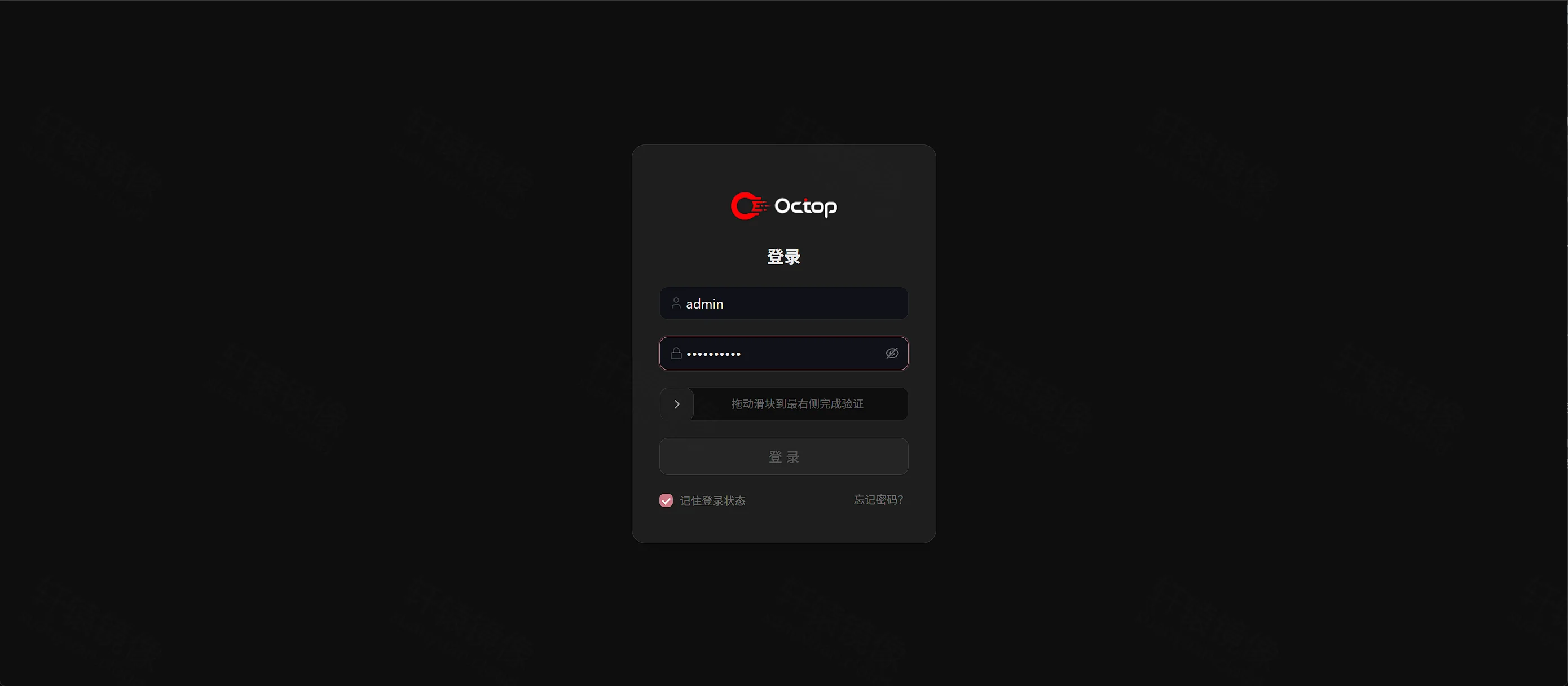
- 已预设合格密码:用户名填
admin(或你在.env里改过的OCTOP_ADMIN_USERNAME),密码填.env里的值。先把滑块推到最右侧完成「推动滑块到最右侧完成验证」,再点「登录」。可勾选「记住登录状态」。 - 未设密码或密码不合格:用
octop-login.txt里的向导口令解锁,再在页面设置管理员用户名与密码。
登录后点侧栏底部的 Admin 头像,按菜单改密。页面改密后,credential.txt 不会自动重写。
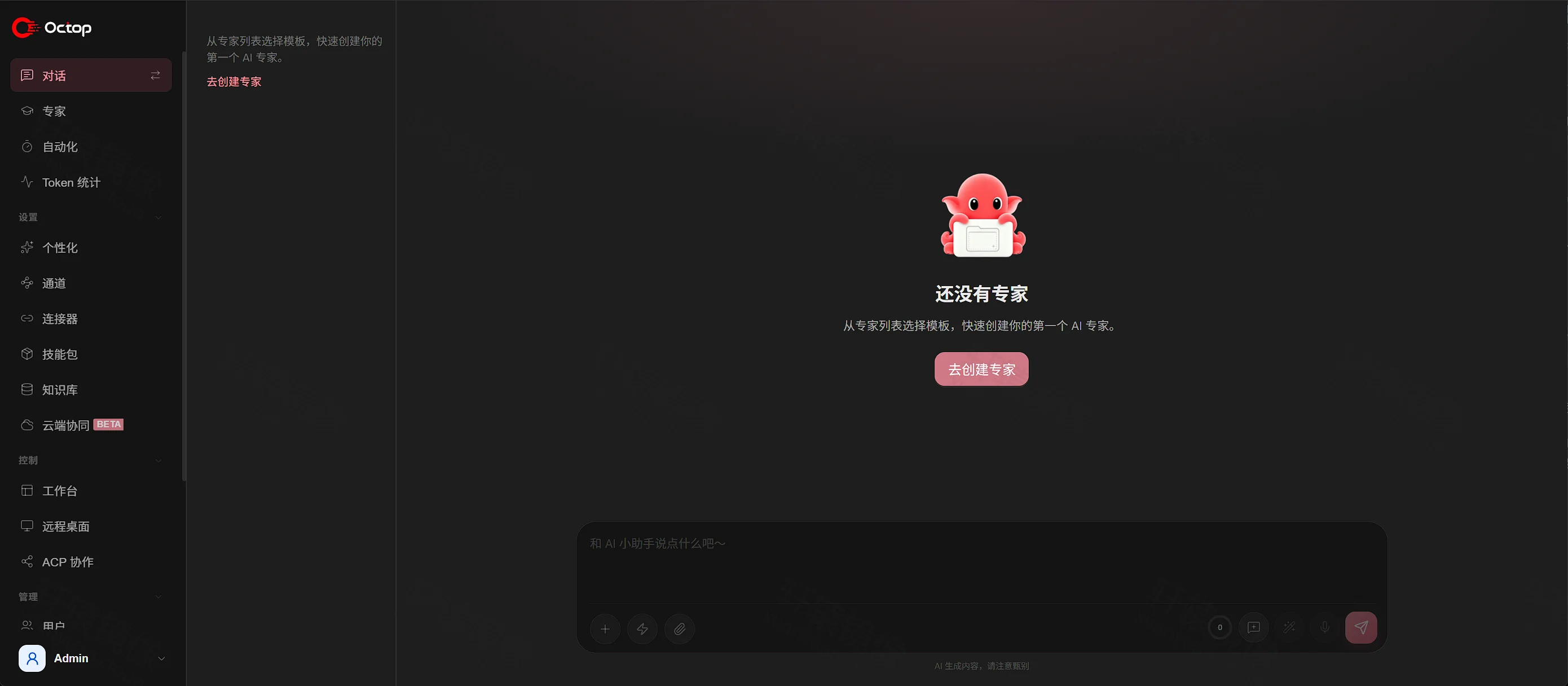
进入对话与专家
登录后默认进入「对话」。左上角为 Octop v1.0.2。还没有专家时,中间显示「还没有专家」,可点「去创建专家」。
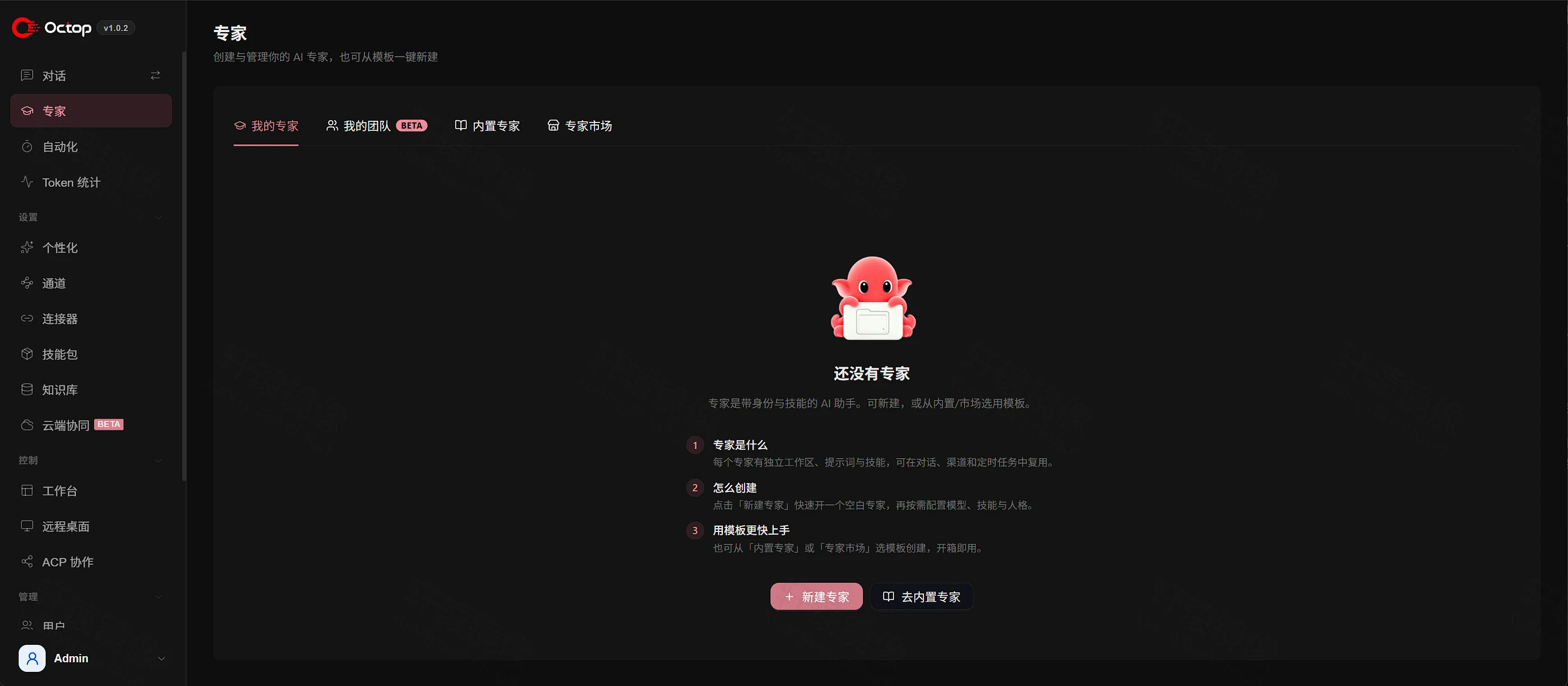
打开侧栏「专家」→「我的专家」。空状态可点「+ 新建专家」,或「去内置专家」从模板创建;也有「专家市场」页签。
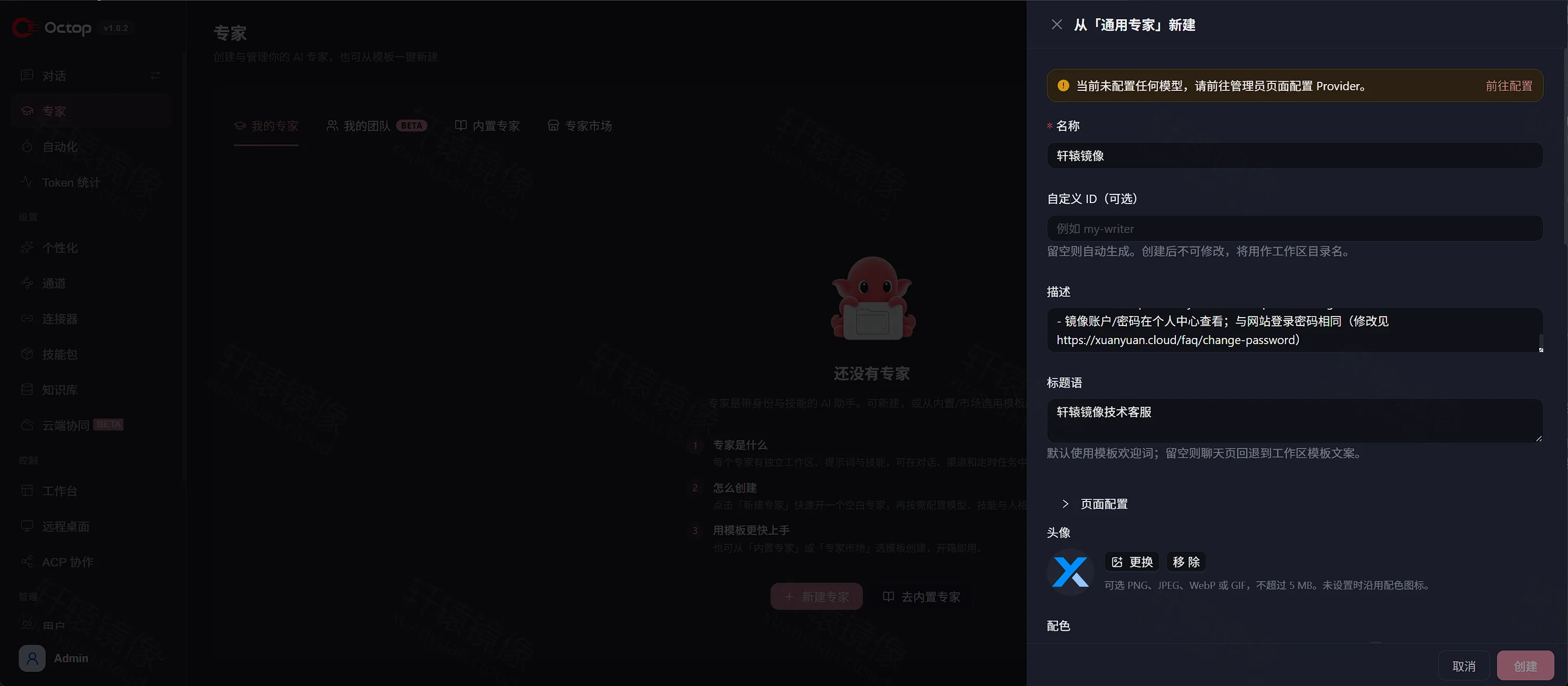
从「通用专家」模板新建时,若尚未配置模型,右侧「从『通用专家』新建」表单顶部会提示:「当前未配置任何模型,请前往管理员页面配置 Provider」。先去配置模型,再回来点「创建」。
配置模型
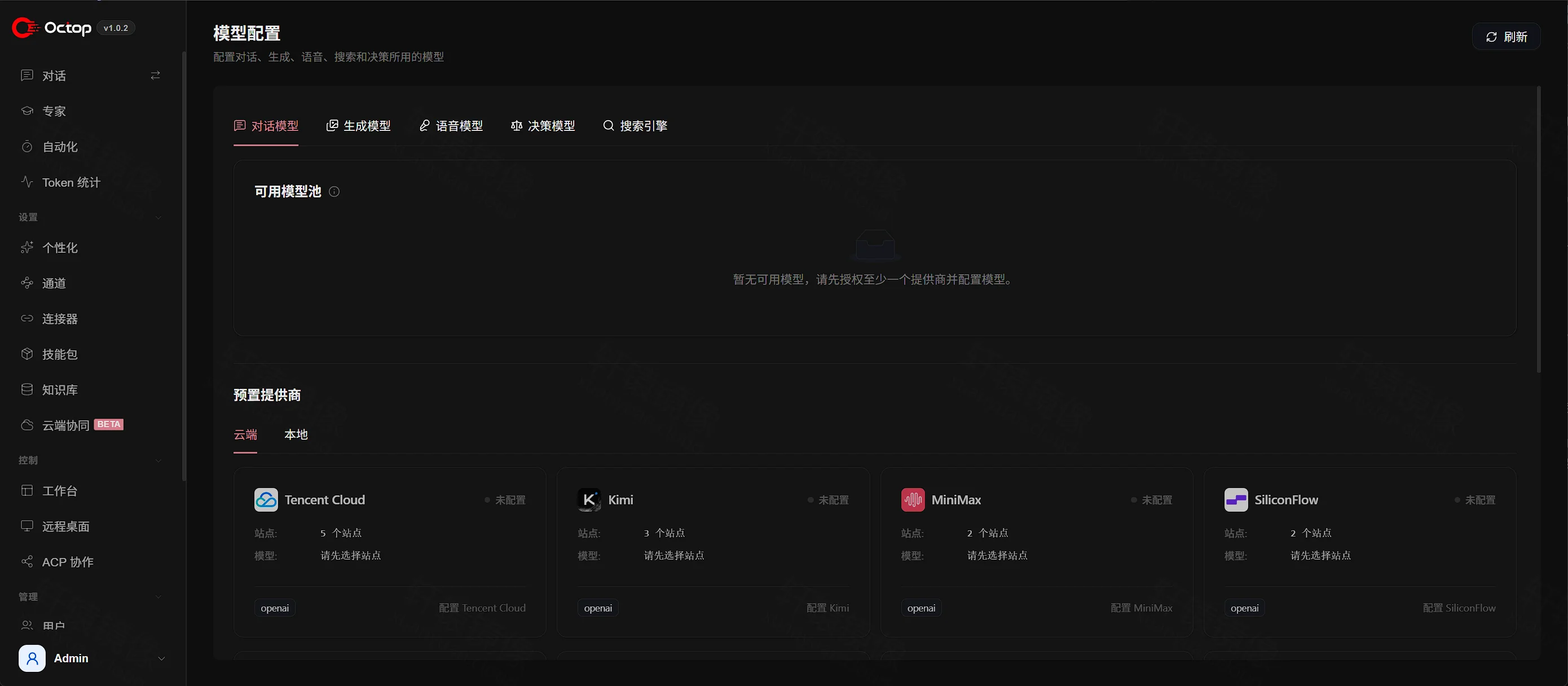
按黄色提示进入管理员页面,或打开侧栏「管理」→「模型」。在「对话模型」下,可用模型池为空时会提示先授权提供商。下方「预置提供商」分「云端」「本地」,点某个提供商的「配置 …」。
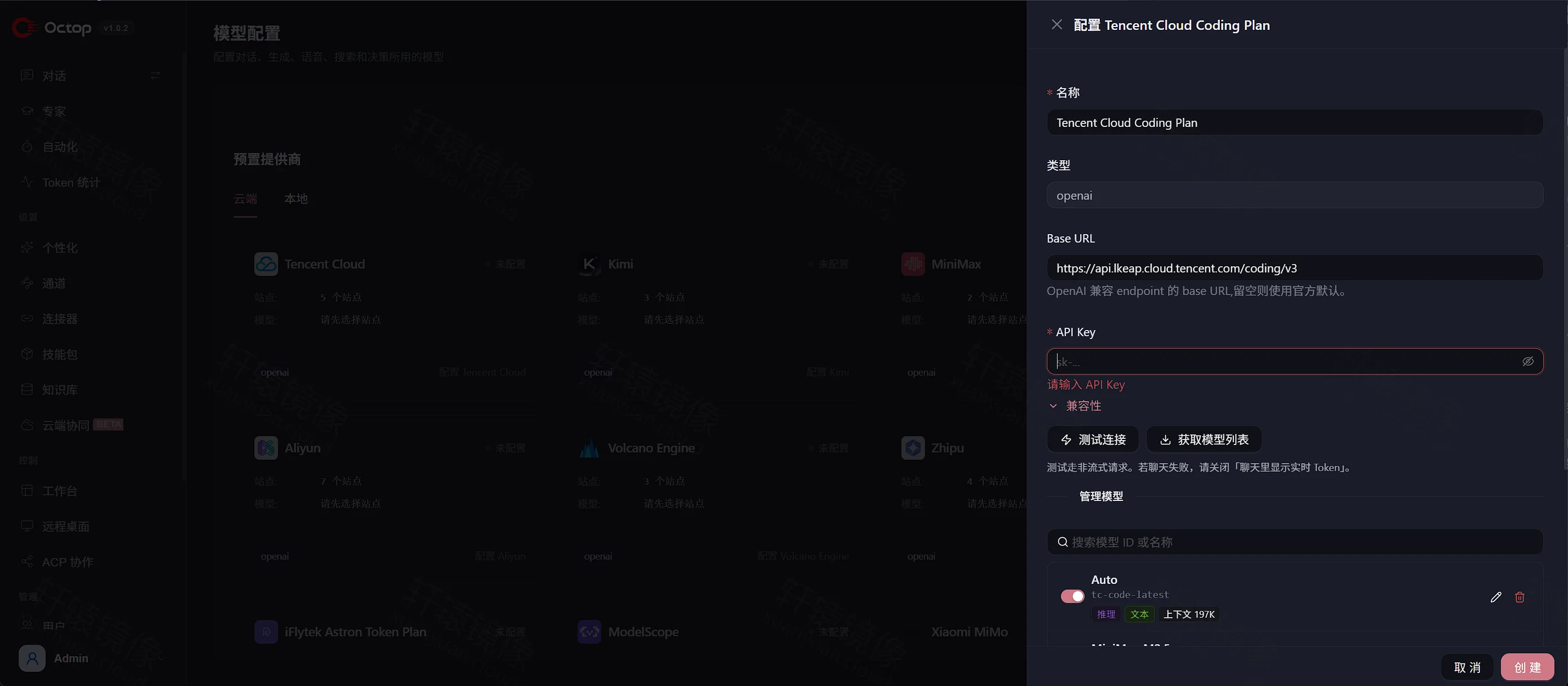
以腾讯云为例,右侧打开「配置 Tencent Cloud Coding Plan」后,填写名称、类型、Base URL 与 API Key,可用「测试连接」「获取模型列表」校验,再保存。API Key 只放在控制台或本机 .env,不要写进公开仓库。
模型可用后,回到「专家」创建或启用专家,再在「对话」里选用。需要飞书、钉钉等时,到「通道」按官方文档填写凭证。不要把 8088 直接暴露到公网而不加反向代理与访问控制。
侧栏其它入口
首次安装时,下列页面多为空状态或未开启,可按需配置。
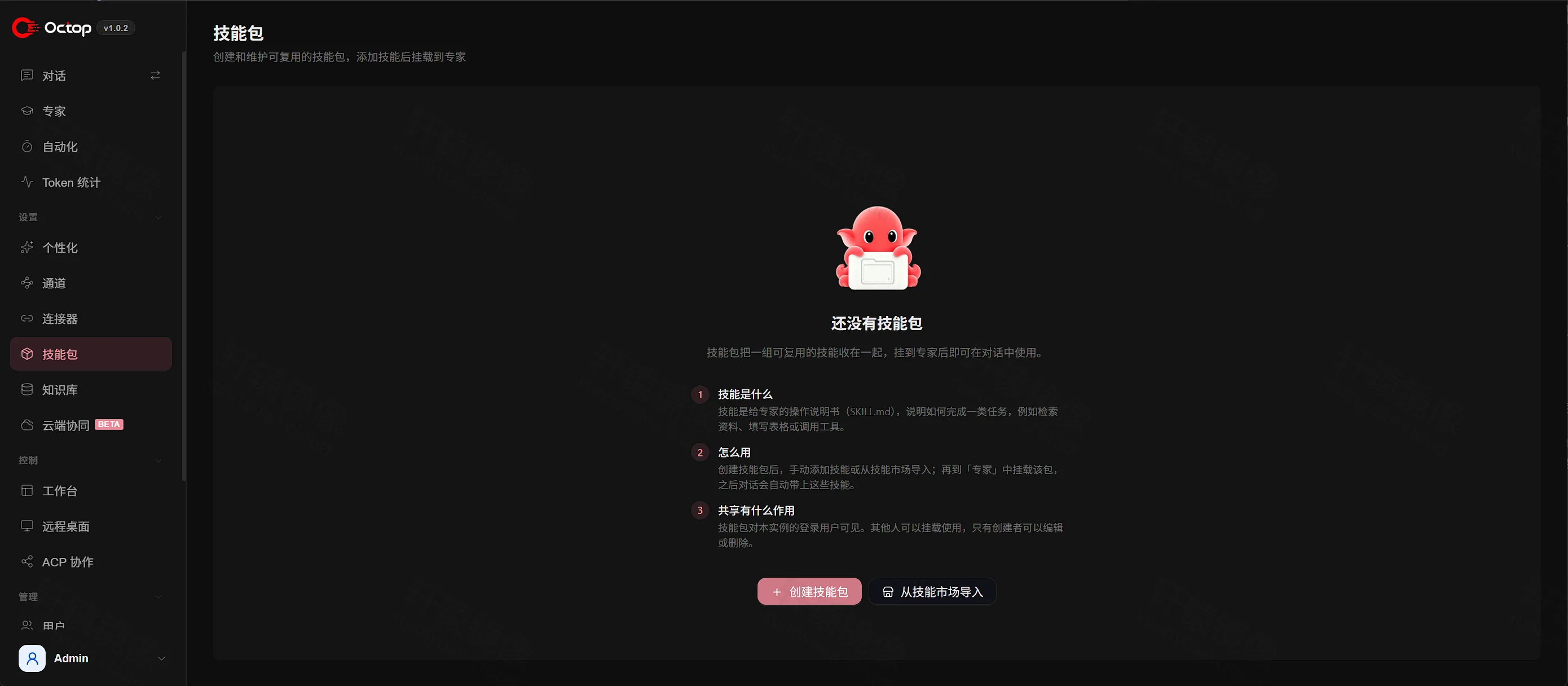
「技能包」:还没有技能包时可「+ 创建技能包」,或「从技能市场导入」。
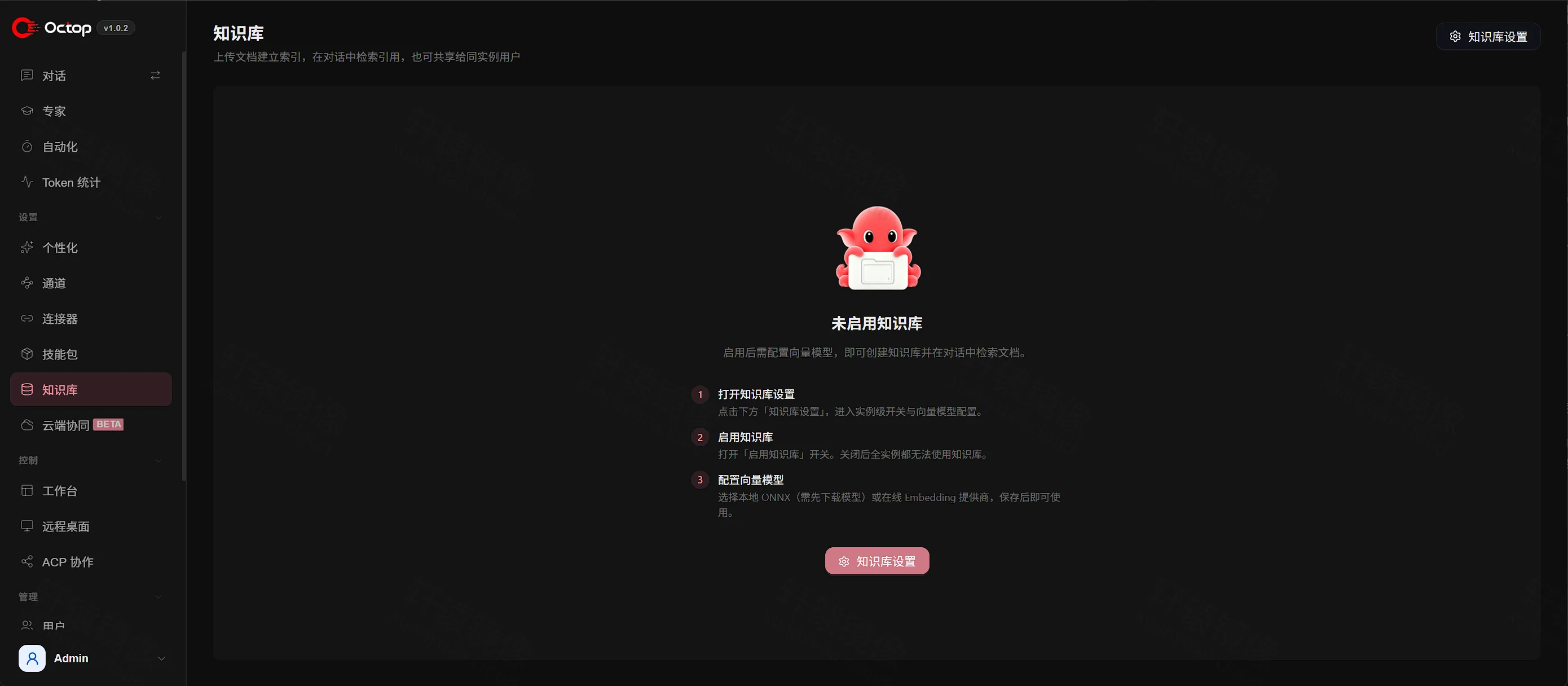
「知识库」:显示「未启用知识库」。点「知识库设置」,打开开关并配置本地 ONNX 或在线 Embedding 后再上传文档。
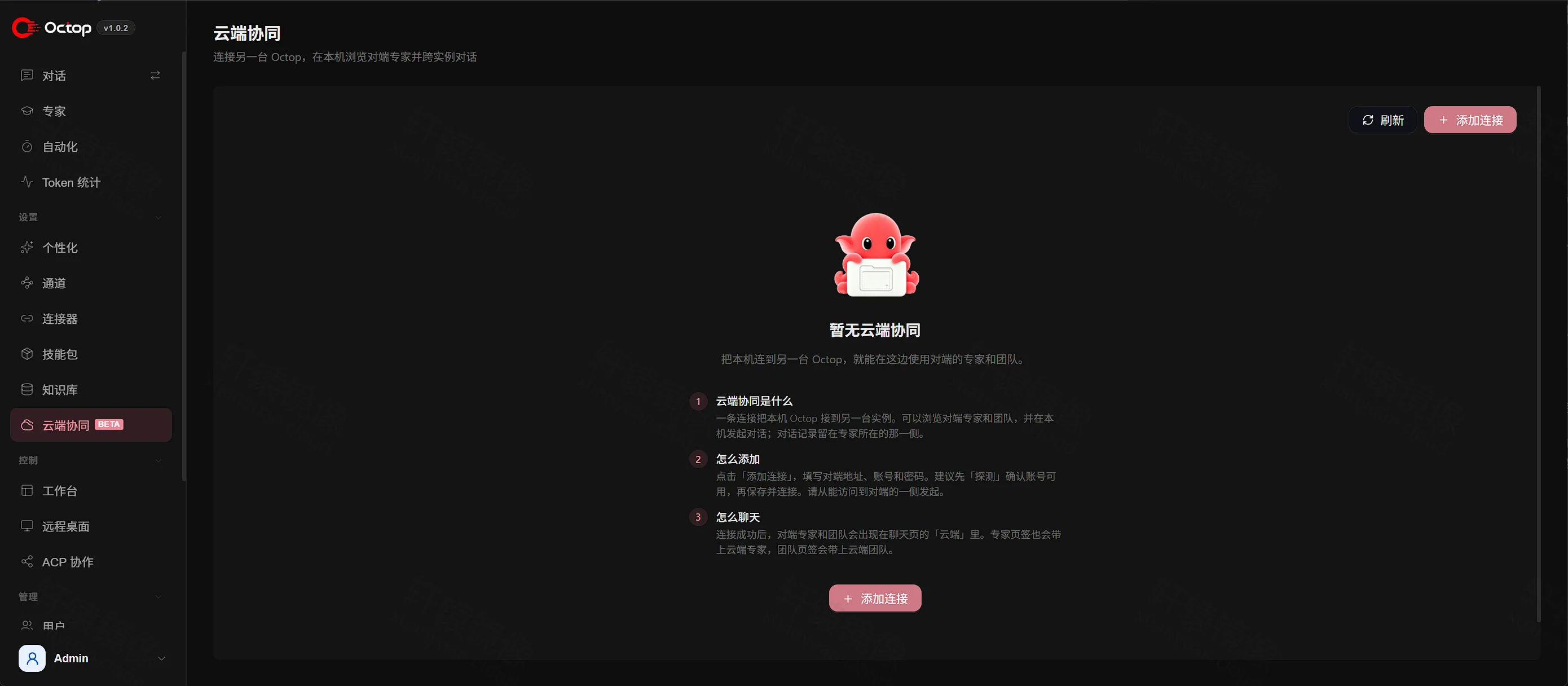
「云端协同」(BETA):暂无连接时可「添加连接」,把本机实例连到另一台 Octop。
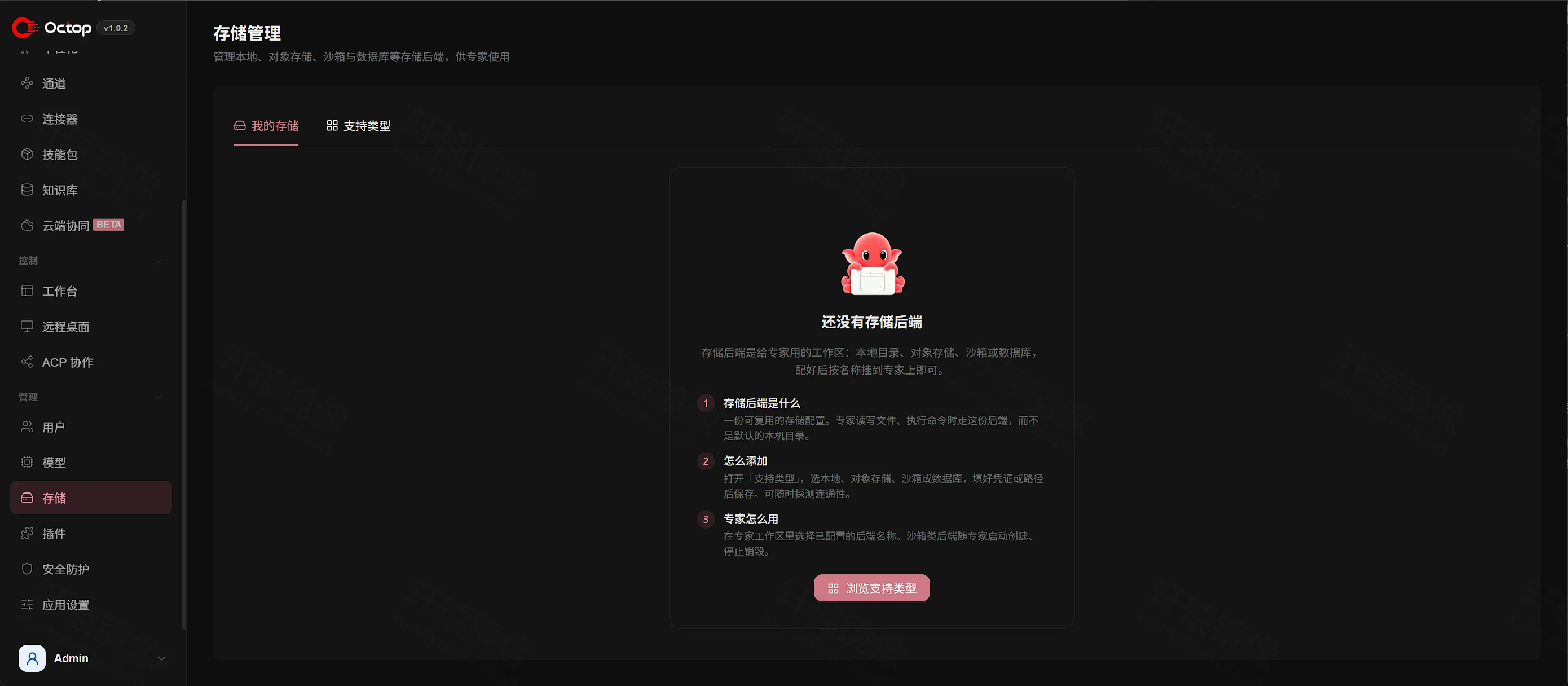
「管理」→「存储」:还没有存储后端时可「浏览支持类型」,为专家配置本地、对象存储、沙箱或数据库等后端。
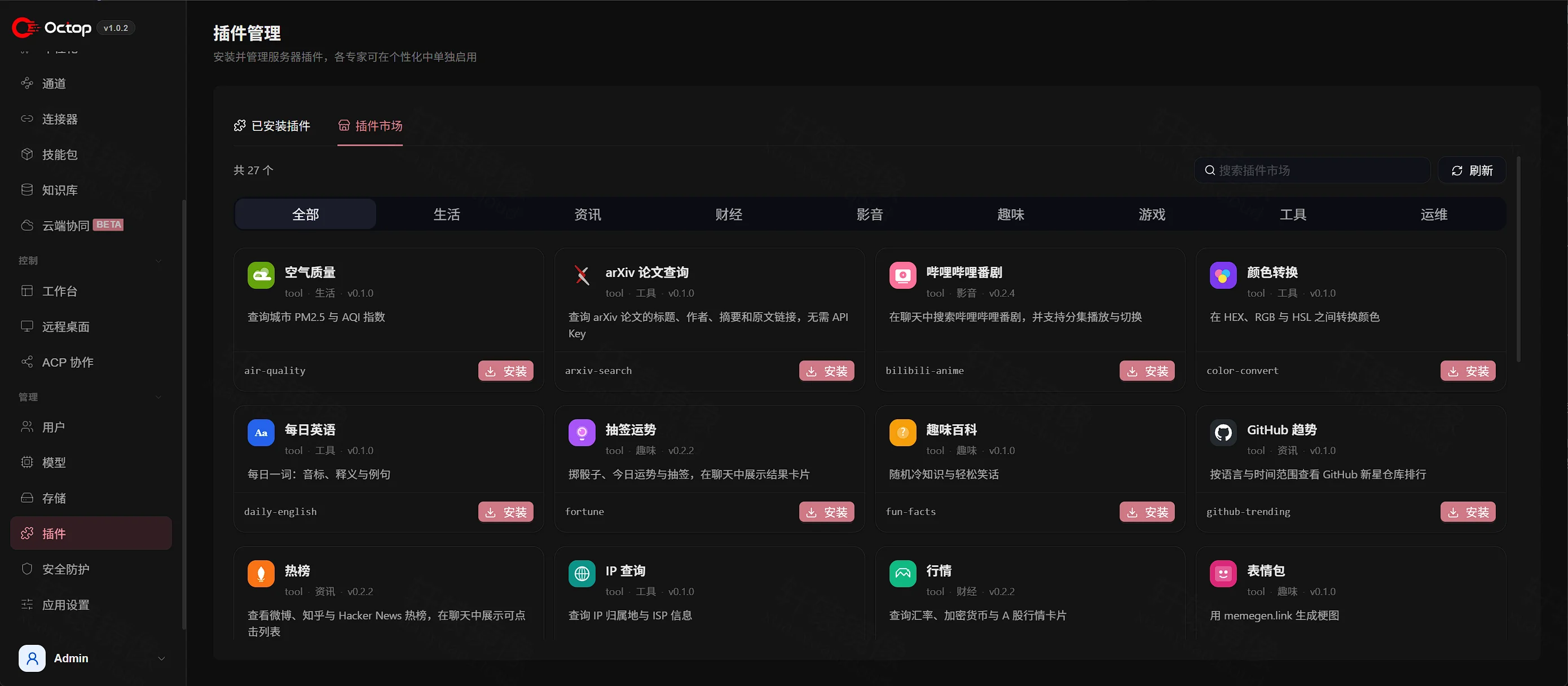
「管理」→「插件」→「插件市场」:实测可见约 27 个插件,可按生活、资讯、工具等分类筛选后安装。
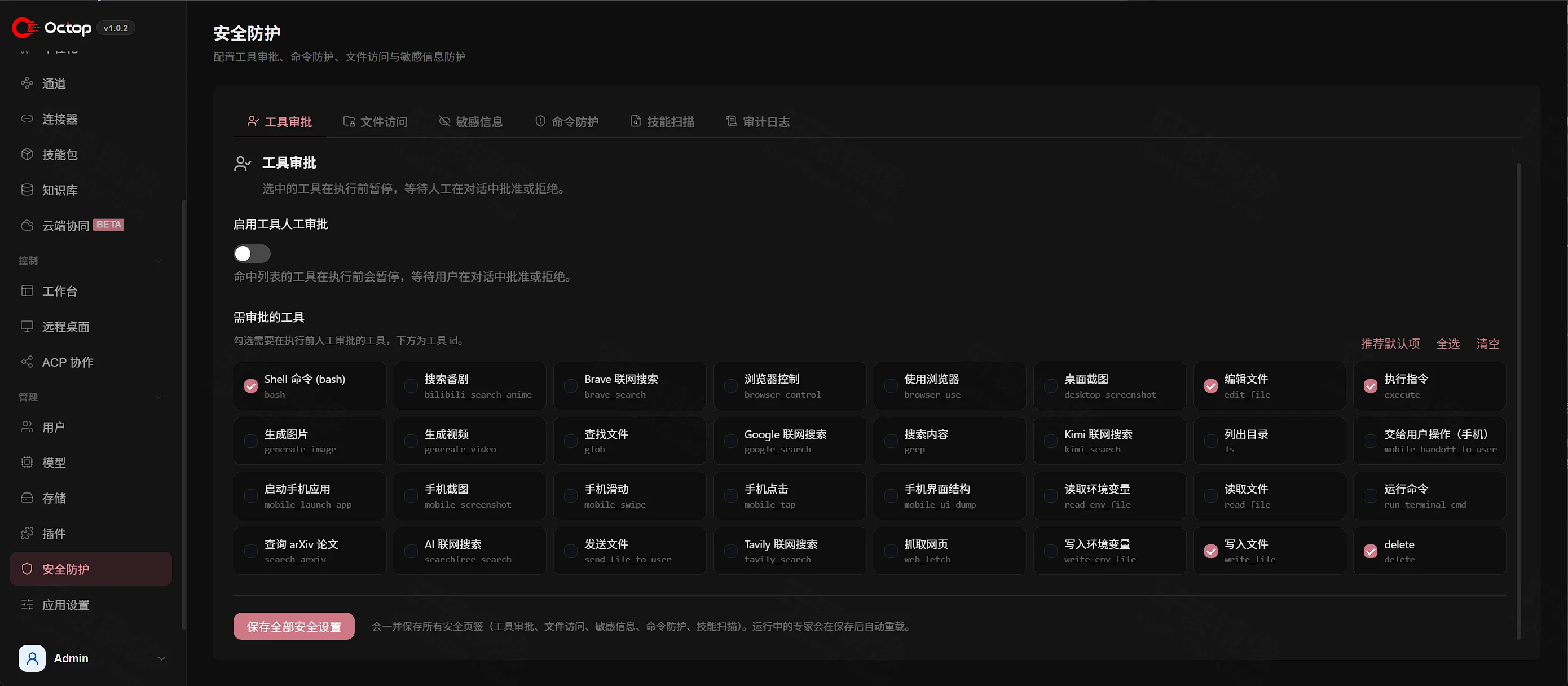
「管理」→「安全防护」:可配置工具审批、文件访问、敏感信息、命令防护、技能扫描与审计日志。需要人工确认时,打开「启用工具人工审批」,勾选工具后点「保存全部安全设置」。
备选:docker run
没有 Compose 时,用一条 docker run 启动。数据目录与 Compose 相同。若 Compose 已占用容器名 octop、端口 8088 或这份 data/,先在 /www/wwwroot/octop 执行 docker compose down。down 会删掉 Compose 创建的容器,不会删除 data/。
- 创建目录。目录已存在且属主正确时,跳过这一步。
bashsudo mkdir -p /www/wwwroot/octop/data
sudo chown -R "$USER":"$USER" /www/wwwroot/octop
- 启动容器。把
ChangeMe9a和***换成你的密码与专属前缀。
bashdocker run -d --name octop
  --restart unless-stopped
  --shm-size=1g
  --ulimit nofile=65535:65535
  -p 8088:8088
  -v /www/wwwroot/octop/data:/data/.octop
  -e HOME=/data
  -e OCTOP_BIND_HOST=0.0.0.0
  -e OCTOP_PORT=8088
  -e OCTOP_ADMIN_USERNAME=admin
  -e OCTOP_DEFAULT_PASSWORD=ChangeMe9a
  ***-ghcr.xuanyuan.run/tencentcloud/octop:1.0.2
- 查看状态,再按「确认服务可用」探测:
bashdocker ps --filter name=octop
docker logs --tail 80 octop
停掉这个容器:
bashdocker stop octop
docker rm octop
docker rm 不删除 /www/wwwroot/octop/data。
升级
升级前停止写入,并先备份整份 data/ 以及 compose.yaml、.env。跨版本升级前可用容器内 octop backup 再留一份。改 compose.yaml 里的镜像标签后,再拉取并启动。
bashcd /www/wwwroot/octop
docker compose stop
cp -a data "data-backup-$(date +%Y%m%d)"
# 编辑 compose.yaml,将标签改为目标版本
docker compose pull
docker compose up -d
curl -sS http://127.0.0.1:8088/api/health
数据库结构一般在下次启动时自动迁移。仅当设置向导提示需要时,再按官方说明处理初始化。
常见问题
Compose 报 unknown anchor '**-ghcr…'
image 未加引号,且仍带着占位符 *** 时,YAML 会把 * 当成锚点。把整段镜像坐标写成双引号,并把 *** 换成个人中心的专属前缀,再执行 docker compose up -d。
拉取失败或提示要登录 GHCR
确认专属前缀已换成个人中心的值,坐标是 ***-ghcr.xuanyuan.run/tencentcloud/octop:1.0.2,不要写成 docker.xuanyuan.run/ghcr.io/...。在 GHCR 专属域上 docker login 时不要填 GitHub PAT。详见 GHCR 拉取教程。
打开页面却进入设置向导
OCTOP_DEFAULT_PASSWORD 未设置,或未通过「至少 8 位且同时含字母与数字」的策略时,不会自动建管理员。读取 data/octop-login.txt 中的向导口令完成设置。若要自动建号,须在空数据目录上重新初始化;已有数据库时改环境变量不会覆盖已创建的账号。
登录按钮点不了
登录页有滑块文案「推动滑块到最右侧完成验证」。先完成滑块,再点「登录」。
创建专家时提示未配置模型
先到「模型」配置至少一个 Provider,并用「获取模型列表」确认可用,再新建专家。黄色提示会指向管理员页面。
HOME 没设成 /data
未设置 HOME=/data 时,数据可能写到容器内其它路径,换容器后会丢。Compose 与 docker run 都必须带 HOME=/data,并把宿主机目录挂到 /data/.octop。
远程桌面起不来
Xvnc 需要大于 Docker 默认的 64MB /dev/shm。确认 Compose 含 shm_size: "1gb",或 docker run 含 --shm-size=1g,再重启容器。桌面不会在启动时自动打开,需在控制台按需启用。
健康检查长时间不过
启动宽限期约 90 秒。先看 docker compose logs octop。确认 data/ 可写,且宿主机 8088 未被占用。
忘记管理员密码
bashdocker compose exec octop octop user passwd --username admin --password '你的新密码'
新密码仍须至少 8 位,且同时包含字母和数字。
能否改用 PostgreSQL
可以。控制面默认用数据目录里的 SQLite;也可通过环境变量或 config.json 配置 PostgreSQL。相关变量必须写进 Compose 的 environment,只放在 .env 里不会进入容器。
命令速查
Compose 在 /www/wwwroot/octop 下执行。把 *** 换成个人中心的 GHCR 专属前缀;compose.yaml 的 image 须加双引号。
bashdocker pull ***-ghcr.xuanyuan.run/tencentcloud/octop:1.0.2
docker compose up -d
docker compose ps
docker compose logs --tail 80 octop
curl -sS http://127.0.0.1:8088/api/health
docker compose exec octop octop --version
docker compose stop
docker compose pull
docker compose up -d
无 Compose 时:
bashdocker run -d --name octop
  --restart unless-stopped
  --shm-size=1g
  --ulimit nofile=65535:65535
  -p 8088:8088
  -v /www/wwwroot/octop/data:/data/.octop
  -e HOME=/data
  -e OCTOP_BIND_HOST=0.0.0.0
  -e OCTOP_PORT=8088
  -e OCTOP_ADMIN_USERNAME=admin
  -e OCTOP_DEFAULT_PASSWORD=ChangeMe9a
  ***-ghcr.xuanyuan.run/tencentcloud/octop:1.0.2
docker logs --tail 80 octop
docker stop octop && docker rm octop
延伸阅读
阅读原文
本文基于 ghcr.io/tencentcloud/octop:1.0.2,以 1.0.2 版本实测,测试平台 Ubuntu 24.04 Linux(ikuai-ubuntu2404)。
评论交流
免责声明
本博客文章所提供的内容、技术方案、配置示例及部署指南等信息,仅供学习交流和技术参考使用。文章内容基于发布时的技术环境和版本信息编写,可能因时间推移、技术更新或环境差异而存在不适用的情况。
文中提及的第三方镜像由其原维护者自行维护与更新,轩辕镜像不负责相关镜像的维护。如镜像涉及版权争议或违法违规情形,请直接联系该镜像维护者处理,相关事宜与轩辕镜像无关。
用户在参考本博客内容进行部署操作前,应当充分了解相关技术风险,并建议在测试环境中进行充分验证和测试,确认无误后再考虑在生产环境中使用。生产环境部署前,请务必进行数据备份,并制定相应的回滚方案。
用户因使用本博客内容进行部署操作而产生的任何损失、数据丢失、系统故障、安全风险或其他问题,均由用户自行承担全部责任。轩辕镜像官方不对因使用本博客内容而产生的任何直接或间接损失承担责任。
本免责声明的最终解释权归轩辕镜像官方所有。