
本文使用的 Docker 镜像
本文基于 passwall/passwall-server:2.59.0,配套 postgres:16-alpine。面向 Ubuntu 24.04 等 Linux。
浏览器自带的密码保存、各类「云同步密码库」用起来省事,但主密码与整库往往落在第三方机房;公司邮箱、跳板机、机柜口令、客户 VPN 等又常散落在备忘录、Excel、微信收藏里,换机或交接时对账困难,还容易把内网凭据带到个人云盘。
运维与中小团队更常见的诉求是:敏感凭据不出内网、库在自己服务器、多端仍能同步。商业私有化密码库授权贵、部署重;纯本地加密文件又难多端一致。
PassWall 正是为此而生的开源密码管理平台。部署本镜像后,你得到的是 PassWall Server:一台带 REST API 的自托管保险库后端——数据落在 PostgreSQL,条目经 AES-GCM 加密,登录走 JWT;本机安装 PassWall Desktop(Tauri)或浏览器扩展,对接你的 API(生产用 https://域名;实验室可用本机或 SSH 转发后的 http://127.0.0.1:3625,详见第六节),即可跨设备管理密码与卡片,也可以用 Postman API 文档 做联调。镜像坐标为 passwall/passwall-server(见 镜像页)。
本文只要两个 Docker 镜像:
passwall/passwall-server+postgres。自托管用辅助脚本调 API 建号,再用 PassWall Desktop 登录。
部署跑通之后,你实际能做这些事:
| 场景 | 部署后怎么用 |
|---|---|
| 个人 / 小团队自托管密码库 | Compose 拉起 Server + Postgres → 脚本建号 → Desktop 登录(指向 HTTPS 域名或本机 127.0.0.1:3625) |
| 内网运维凭据集中存放 | 机柜口令、跳板机、交换机、云控制台账号进保险库,数据不出机房 |
| 多设备同步 | 多台电脑安装 Desktop(或扩展),都指向同一 Server,避免「每台本机一份库」 |
| 脚本 / 自动化对接 | 登录拿到 JWT 后调 /api/*(注册流程为端到端加密,不适合手写 curl) |
本文按「能跟做」写完整链路:用 轩辕镜像 加速拉取 passwall/passwall-server:2.59.0 与 PostgreSQL,本地 Compose 启动,验证 /health,再用脚本建号 + PassWall Desktop 对接自建 API。
上手要点
- 部署方式:Docker Compose(
postgres+passwall-server)- 端口:API 3625(容器内外默认一致);健康检查
GET /health- 账号:无默认账号;Desktop「注册」指向官网无效;用
passwall-signup.mjs对自建 API 建号,再 SQL 放行is_verified后用 Desktop 登录- 标签:实验室可用
latest;生产建议钉2.59.0(或更新的发布号)- 持久化:
postgres-data/+ 宿主机config.yml(须含stripe.plans,勿留空文件) 与日志文件- 客户端地址:Desktop 只接受
https://,或http://127.0.0.1/localhost;不要填局域网 IP 的明文 HTTP- 踩坑:① 勿用浮动
postgres:alpine(易落到 18+);② 空config.yml→no plan configurations;③ README 里的 CLI 路径在当前镜像中不存在;④ 系统代理可能劫持对本机:3625的请求- 安全:示例库密为
password,上线前务必更换;生产请设置强passphrase/secret
镜像说明见 passwall/passwall-server,标签列表见 tags。上游:passwall-server、passwall-desktop、API 文档(Postman)。
一、PassWall 是什么?
一句话:PassWall Server = 自托管密码库后端(AES-GCM + JWT API);桌面 / 扩展连你自己的服务器读写保险库——不是「浏览器里再开一个完整 Bitwarden 网页版」,而是 后端在 Docker,前端在官方客户端。
1.1 部署后你能存什么、拿来干什么
| 能力 | 说明 | 典型用途 |
|---|---|---|
| 登录密码 | 站点账号与口令 | 邮箱、控制台、内网 Wiki、客户系统 |
| 信用卡 / 银行账户 | 卡片与账户结构化字段 | 个人财务条目(仍建议合规使用) |
| 笔记等条目 | 非账号类机密文本 | API Key 备注、恢复码、机柜位置说明 |
| REST API + JWT | access / refresh 令牌 | Postman 联调、自研小工具读写保险库 |
| 多客户端 | Desktop / 扩展指向同一 API | 笔记本 + 台式同步;浏览器自动填(扩展) |
加密与防护(官方说明):AES-GCM、安全中间件、Gorm 防注入、登录速率限制。口令短语等关键配置会落到 config.yml,备份时务必连同数据库一起带走。
1.2 和「云密码库 / 纯本地文件」差在哪?
| PassWall(本文) | 浏览器 / SaaS 密码库 | 本地加密文件 / Excel | |
|---|---|---|---|
| 数据位置 | 自己的服务器 + PostgreSQL | 第三方云 | 单机文件,难多端一致 |
| 使用方式 | Desktop / 扩展 / API 连自建后端 | 浏览器同步即可 | 靠拷贝或网盘同步文件 |
| 适合 | 内网凭据、要自托管、要 API | 个人大众站点密码 | 临时记几条、不需要同步 |
| 代价 | 要维护 Docker + 备份 | 信任厂商与出域风险 | 换机易丢、协作差 |
1.3 组件怎么选?
| 组件 | 镜像 / 项目 | 角色 | 本文是否必装 |
|---|---|---|---|
| PassWall Server | passwall/passwall-server | 核心 API 与加密存储 | 是 |
| PostgreSQL | library/postgres | 业务库 | 是 |
| PassWall Desktop | GitHub | 桌面客户端(Tauri) | 推荐(本机安装,非 Docker) |
| PassWall Extension | GitHub | 浏览器扩展 | 可选 |
只拉 Server、不装 Desktop 时,你主要得到的是 可用的 API 服务;要用图形界面管理条目,请安装 Desktop(或走 API / 扩展)。不必部署 passwall-web。
1.4 架构(跟做时先记住)
textPassWall Desktop / Extension / Postman
              │
              ▼  :3625
      passwall-server(API · AES-GCM · JWT)
              │
              ▼
         PostgreSQL(业务库)
二、环境要求
| 项目 | 建议 |
|---|---|
| 系统 | Linux,建议 Ubuntu 24.04(本文按此写) |
| Docker | Engine + Compose V2 |
| 内存 | 建议 ≥ 1 GB 可用(API + PostgreSQL) |
| 磁盘 | 镜像较小(Server 约十余 MB 量级;Postgres Alpine 另计)+ 库数据 |
| 端口 | 宿主机 3625(API);实验室若映射 Postgres 则另占 5432 |
| 架构 | Server 镜像以 amd64 为主(以标签页为准);Postgres Alpine 多为多架构 |
bashdocker --version
docker compose version
Linux 未装 Docker 可使用轩辕镜像一键安装脚本:
bashbash <(wget -qO- https://get.xuanyuan.cloud/docker.sh)
备用地址:
bashbash <(wget -qO- https://get.xuanyuan.me/docker.sh)
更多见 轩辕镜像使用手册。
三、标签怎么选
| 标签 | 含义 | 推荐 |
|---|---|---|
2.59.0 | 当前发布号之一(与同期 latest 同批) | 生产推荐钉版本(本文默认) |
latest | 指向近期构建 | 实验室可跟做;生产更建议钉号 |
2.58.0 等 | 历史版本 | 仅回滚或对齐旧客户端时 |
完整 Server 标签见 轩辕镜像标签列表。
四、拉取镜像
用 轩辕镜像 加速拉取:
bashdocker pull docker.xuanyuan.run/passwall/passwall-server:2.59.0
docker pull docker.xuanyuan.run/library/postgres:16-alpine
Ubuntu 24.04 实测输出(节选):
text# passwall-server:2.59.0
Digest: sha256:b937947840aec010b897a8e473f17044af439fc5877e59af9612763d894e2f3b
Status: Downloaded newer image for docker.xuanyuan.run/passwall/passwall-server:2.59.0
postgres:16-alpine实测 Digest:sha256:57c72fd2a128e416c7fcc499958864df5301e940bca0a56f58fddf30ffc07777(PostgreSQL 16.14)。勿再用会落到 18+ 的浮动标签postgres:alpine。
坐标对照:
| 用途 | Docker Hub | 轩辕加速 |
|---|---|---|
| PassWall Server | passwall/passwall-server:2.59.0 | docker.xuanyuan.run/passwall/passwall-server:2.59.0 |
| PostgreSQL | postgres:16-alpine | docker.xuanyuan.run/library/postgres:16-alpine |
五、快速体验:Docker Compose 部署
官方推荐 Compose 同时拉起 PostgreSQL 与 Server。下文为自包含写法:镜像全部走轩辕加速,去掉官方样例里的 build:(直接用已发布镜像),并避免把 Postgres 端口无必要地暴露到公网。
5.1 准备目录与 config.yml
官方镜像把 config.yml、日志以文件形式挂载。若宿主机路径不存在,Docker 可能建成目录导致失败。更关键的是:不能只 touch 一个空 config.yml——当前 Server 启动时会从配置里 seed 订阅套餐(stripe.plans),列表为空会直接报错退出:
textFailed to initialize application: failed to seed database: failed to seed plans: no plan configurations provided in config file
请先建目录,再写入实验室用最小配置(含至少一个 free-monthly 套餐):
bashsudo mkdir -p /www/wwwroot/passwall
cd /www/wwwroot/passwall

touch passwall-server.log

cat > config.yml << 'EOF'
server:
  env: dev
  host: 0.0.0.0
  port: "3625"
  domain: http://localhost:3625
  frontend_url: http://localhost:5173
  # 实验室示例;生产请换成 openssl rand -base64 32 生成的长随机串
  passphrase: "lab-passphrase-change-me-32b"
  secret: "lab-jwt-secret-change-me-32bytes"
  timeout: 24
  generated_password_length: 16
  access_token_expire_duration: 30m
  refresh_token_expire_duration: 15d

database:
  name: passwall
  username: postgres
  password: password
  host: postgres
  port: "5432"
  log_mode: false
  ssl_mode: disable

# 必填:至少提供一个套餐,否则无法 seed 启动(见上游 seed_plans)
stripe:
  plans:
    - code: free-monthly
      name: Free
      billing_cycle: monthly
      price_cents: 0
      currency: USD
      trial_days: 0
      max_users: 1
      max_collections: 50
      max_items: 500
      features:
        sharing: false
        shared_items: false
        secure_send: false
        passkeys: false
        emergency_access: false
        teams: false
        audit: false
        sso: false
        api_access: true
        priority_support: false
        policies: false
        security_insights: false
        breach_monitoring: false
    - code: pro-monthly
      name: Pro
      billing_cycle: monthly
      price_cents: 299
      currency: USD
      trial_days: 0
      max_users: 1
      max_collections: null
      max_items: null
      features:
        sharing: true
        shared_items: true
        secure_send: true
        passkeys: true
        emergency_access: true
        teams: false
        audit: false
        sso: false
        api_access: true
        priority_support: false
        policies: false
        security_insights: true
        breach_monitoring: false
EOF
路径可按习惯改成 $HOME/passwall-server 等;下文以 /www/wwwroot/passwall 为例。passphrase / secret 一旦写入并已有加密数据,勿随意更换(否则可能无法解密历史条目)。
5.2 写入 docker-compose.yml
bashcd /www/wwwroot/passwall
cat > docker-compose.yml << 'EOF'
services:
  postgres:
    image: docker.xuanyuan.run/library/postgres:16-alpine
    restart: unless-stopped
    environment:
      POSTGRES_DB: passwall
      POSTGRES_USER: postgres
      POSTGRES_PASSWORD: password
    volumes:
      # 16.x 使用经典路径;若改用 18+,须改为挂载 /var/lib/postgresql(见 FAQ)
      - ./postgres-data:/var/lib/postgresql/data
    # 慢盘 / 老机器首次初始化较慢,放宽健康检查,避免误判 unhealthy
    healthcheck:
      test: ["CMD-SHELL", "pg_isready -U postgres -d passwall"]
      interval: 5s
      timeout: 5s
      retries: 12
      start_period: 40s

  passwall-server:
    container_name: passwall-server
    image: docker.xuanyuan.run/passwall/passwall-server:2.59.0
    restart: unless-stopped
    depends_on:
      postgres:
        condition: service_healthy
    environment:
      PORT: "3625"
      PW_DB_NAME: passwall
      PW_DB_USERNAME: postgres
      PW_DB_PASSWORD: password
      PW_DB_HOST: postgres
      PW_DB_PORT: "5432"
      PW_DB_LOG_MODE: "false"
      PW_DB_SSL_MODE: disable
      # 生产务必改为长随机串(见第八节);也可在下方 config.yml 写 passphrase / secret
      # PW_SERVER_PASSPHRASE: "请换成强口令短语"
      # PW_SERVER_SECRET: "请换成强 JWT Secret"
    ports:
      - "3625:3625"
    volumes:
      - ./config.yml:/app/config.yml
      - ./passwall-server.log:/app/passwall-server.log
EOF
安全提示:示例中数据库密码为官方文档常用的
password,仅适合实验室。上线前请改成强密码,并同步修改POSTGRES_PASSWORD与PW_DB_PASSWORD。
5.3 启动并验证
先看 Postgres 是否 healthy,再看 Server 日志(logs 跟的是 Compose 服务名 postgres / passwall-server,不是容器名 passwall-postgres-1):
bashcd /www/wwwroot/passwall
docker compose up -d
docker compose ps
docker compose logs --tail=80 postgres
docker compose logs --tail=80 passwall-server
期望 ps 里 postgres 为 healthy,passwall-server 为 Up(且日志不再刷 no plan configurations)。若刚改完 config.yml 仍在 Restarting,请 docker compose down && docker compose up -d 完整重建,不要只依赖一次 up -d。
另开终端探测 API:
bashcurl -sS http://127.0.0.1:3625/health
curl -sS -o /dev/null -w "%{http_code}\n" http://127.0.0.1:3625/
Ubuntu 24.04 实测:
GET /health:返回{"status":"ok"}GET /:返回404也正常(根路径无页面;能连上即说明端口在听)
若是 Couldn't connect to server,说明进程还在崩溃重启,继续看日志。
也可看挂载的日志文件(部分输出在文件而非 docker logs):
bashtail -n 50 /www/wwwroot/passwall/passwall-server.log
# 容器内还有 HTTP 访问日志
docker exec passwall-server tail -n 30 /app/passwall-http.log
docker compose logs --tail=50 passwall-server
浏览器或其它机器访问:
texthttp://服务器IP:3625/health
Server 本身是 API,浏览器打开根路径不一定有管理台;确认健康检查通过后,用下一节的 脚本建号 + Desktop 登录。
5.4 停止与清理
bashcd /www/wwwroot/passwall

# 停止(保留数据)
docker compose stop

# 删除容器与网络(保留 ./postgres-data 与 config.yml)
docker compose down

# 危险:连库数据目录一并删掉需手动 rm -rf ./postgres-data
六、创建用户与登录(自托管注意)
6.1 为什么 Desktop 点「注册」没反应?
Ubuntu / Windows 实测结论(Passwall Desktop 1.26.0):
登录页长这样(点底部 Server 可展开 Server URL):
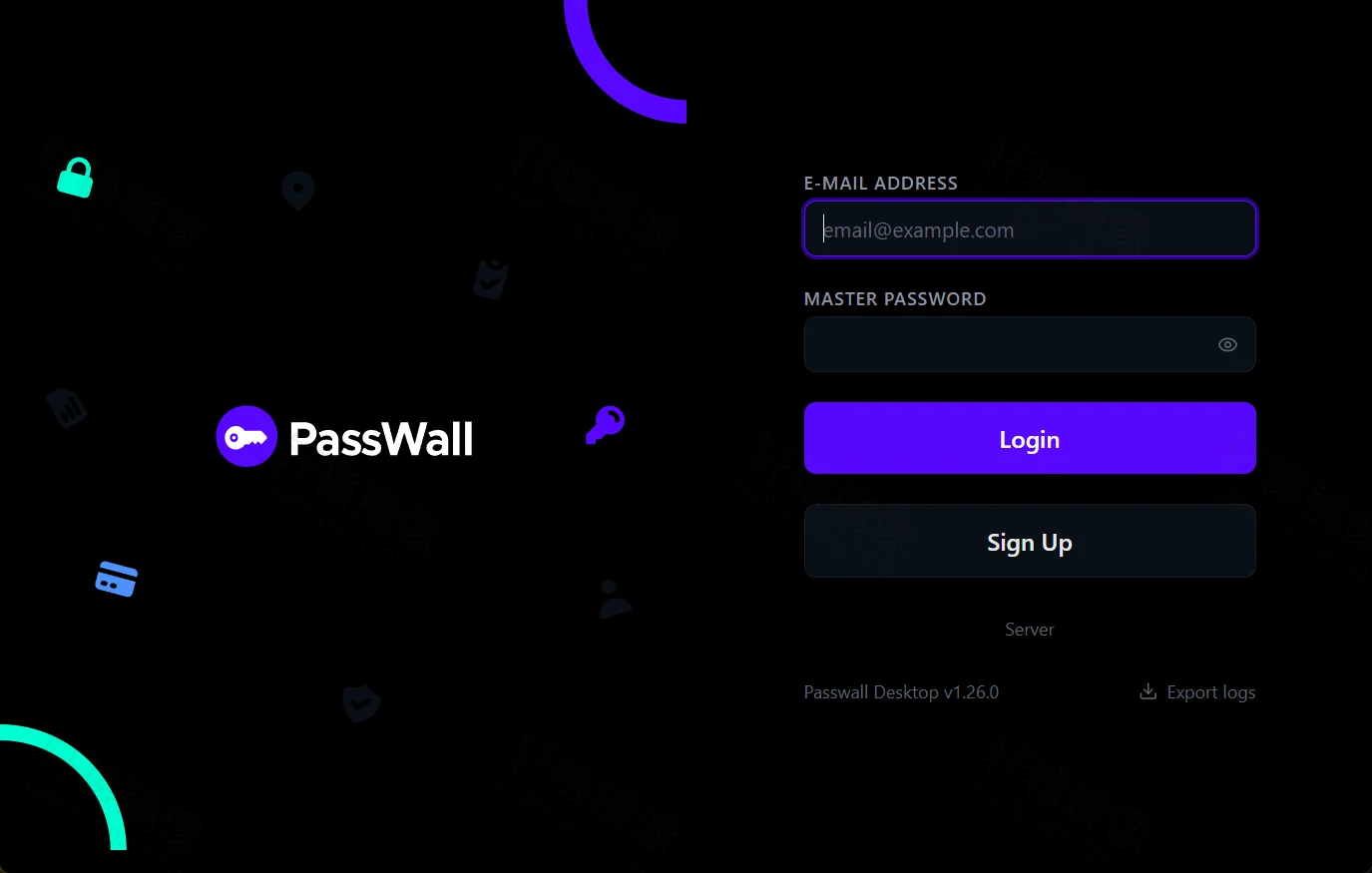
登录页的 Sign Up / 注册 并不是向你填写的自建地址注册,源码里写死为打开官网:
texthttps://vault.passwall.io/sign-up
在 Tauri 桌面端,window.open 经常表现为「点了没反应」;导出的 ndjson 里也只有启动与跳转 /login,没有任何 /auth/signup 请求。
同时:
- 发布镜像
passwall/passwall-server:2.59.0不含passwall-cli(上游cmd/passwall-cli.disabled) - 注册 API 是零知识协议,不能用手写「邮箱 + SHA256」糊弄
因此:自托管建号不要点 Desktop 的注册按钮,改用下面的辅助脚本(或自行按协议调 POST /auth/signup)。
6.2 用辅助脚本在自建 Server 上注册
发布镜像不含 CLI,Desktop「注册」又对自建无效,实验室用 Node 脚本按零知识协议调用 POST /auth/signup(需本机 Node.js 18+)。
把文末 「附录:passwall-signup.mjs」 全文保存为 passwall-signup.mjs(或从文档仓库下载同名文件)。在能访问 API 的机器上执行(把邮箱、密码换成你的;脚本与 Server 不在同一台时,把 --base 改成可达地址):
bashnode passwall-signup.mjs \
  --base http://127.0.0.1:3625 \
  --email admin@example.com \
  --password 'YourStrongPass123' \
  --name Admin
期望 HTTP 201 与 user created successfully。
注册后默认 is_verified=false,未验证无法登录。实验室直接在库里放行:
bashcd /www/wwwroot/passwall
docker compose exec postgres psql -U postgres -d passwall \
  -c "UPDATE users SET is_verified = true WHERE email = 'admin@example.com';"
然后打开 Desktop:
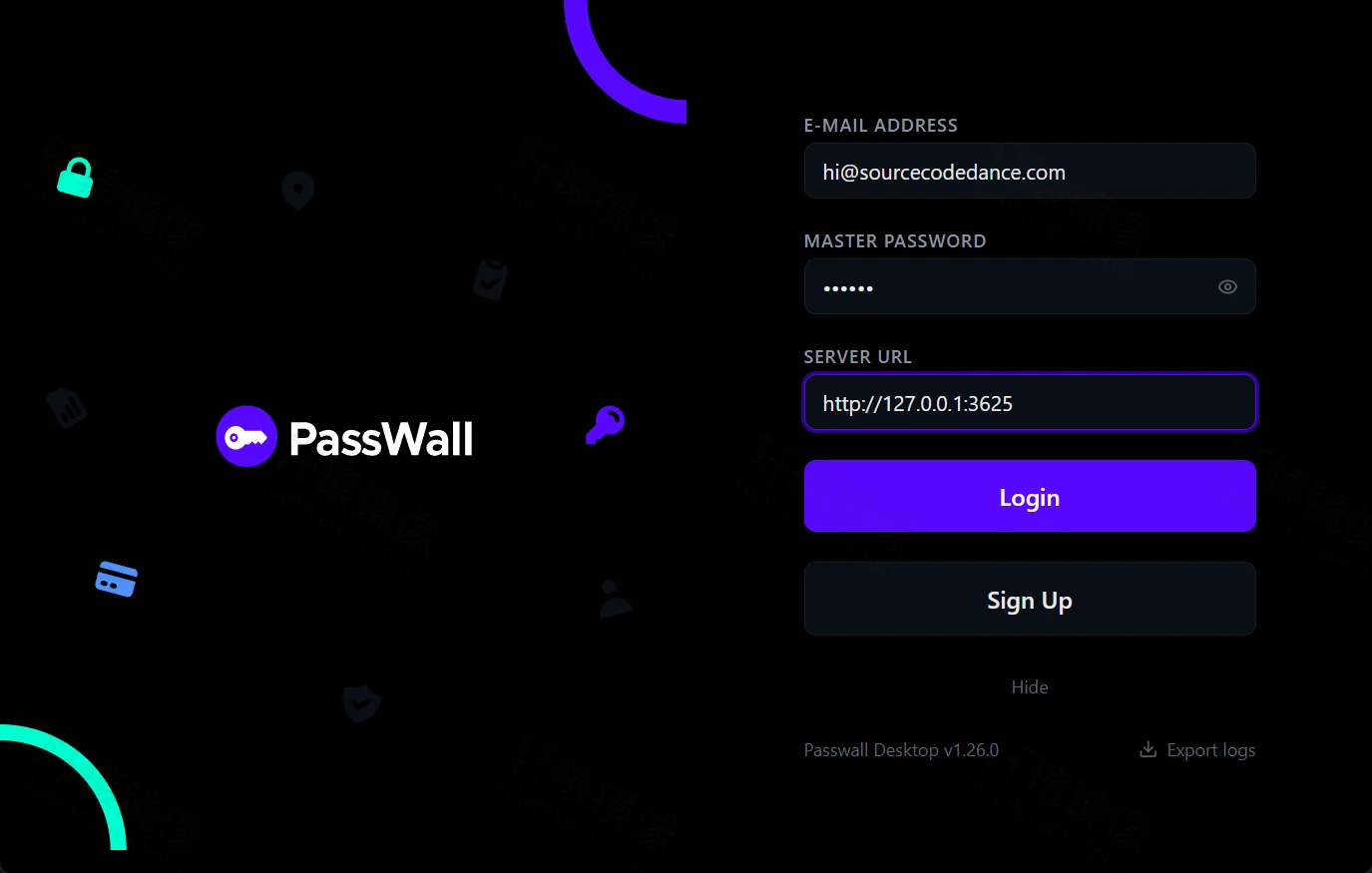
- 点 Server,填 API 地址。注意:Desktop 不允许局域网 IP 的
http://(只认https://,或http://127.0.0.1/localhost)。跨机器实验室可用 SSH 本地转发:ssh -L 3625:127.0.0.1:3625 user@服务器,再填http://127.0.0.1:3625;生产请上 HTTPS。 - 用上面的邮箱 + 密码点 Login(不要点 Sign Up)
- 进入保险库后即可添加条目
正确填写示意(本机或经 SSH -L 转发后的地址):
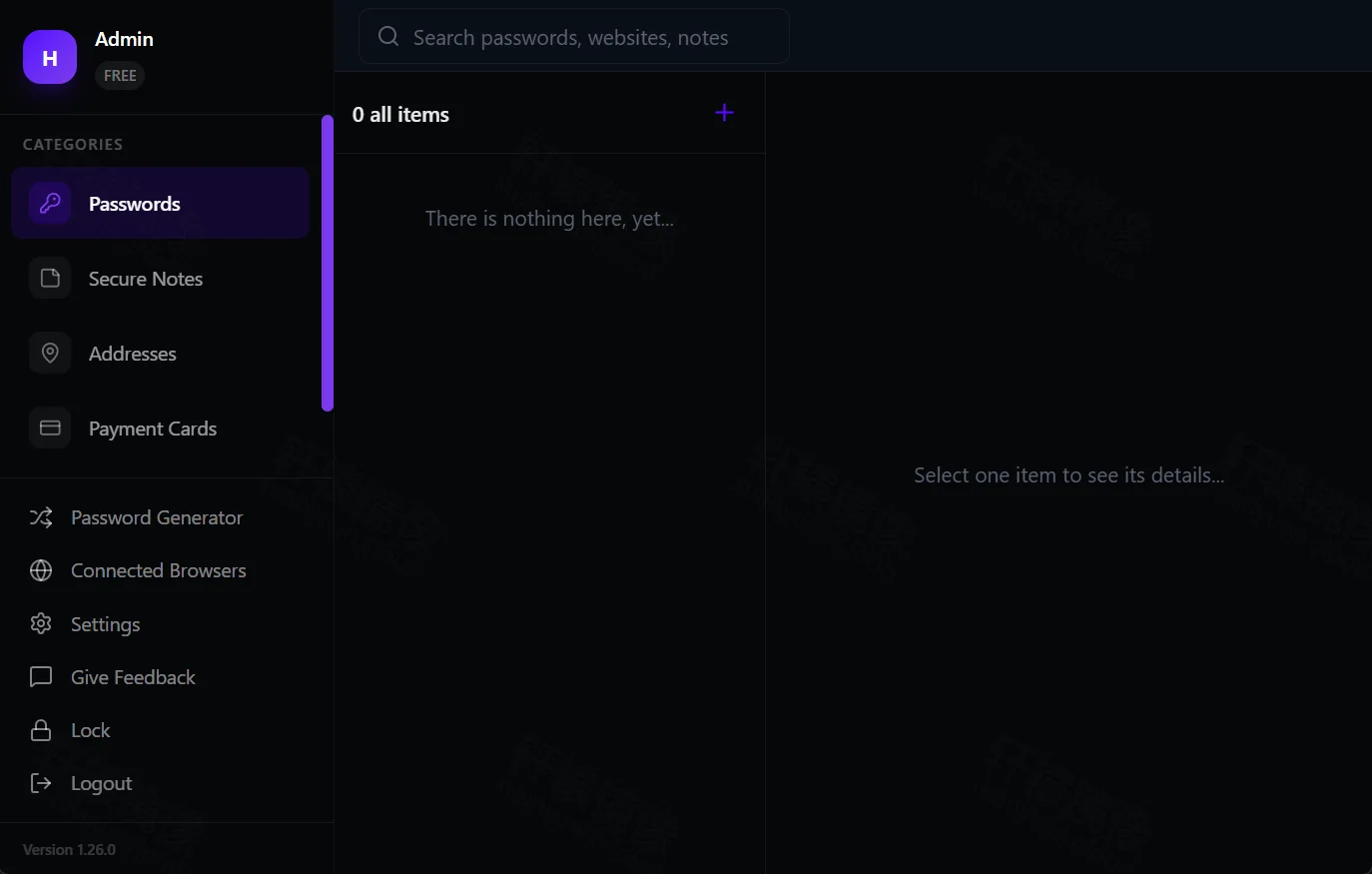
登录成功后进入空保险库(侧栏 Passwords / Secure Notes 等,中间「0 all items」):
生产环境应配置真实 SMTP,走邮件验证,而不是 SQL 改 is_verified。
6.3 API 端点速览(联调用)
| 方法 | 路径 | 说明 |
|---|---|---|
| GET | /health | 健康检查(无需登录) |
| GET | /auth/prelogin | 登录前取 KDF 参数 |
| POST | /auth/signup | 注册(需客户端算好的 ZK 字段) |
| POST | /auth/signin | 登录(需已验证邮箱) |
| GET/POST… | /api/items 等 | 业务 API(需 JWT) |
完整接口以源码路由与 Postman 文档 为参考;以当前 2.x 零知识字段为准。
七、如何使用(客户端与日常)
第六节跑通登录后,即可在 Desktop 里管理条目。Server URL 规则不变:https://域名,或本机/SSH 转发后的 http://127.0.0.1:3625(不要填局域网 IP 的明文 HTTP)。多台设备指向同一 Server 即可同步。桌面端为 Tauri 2 + React(见 仓库说明)。
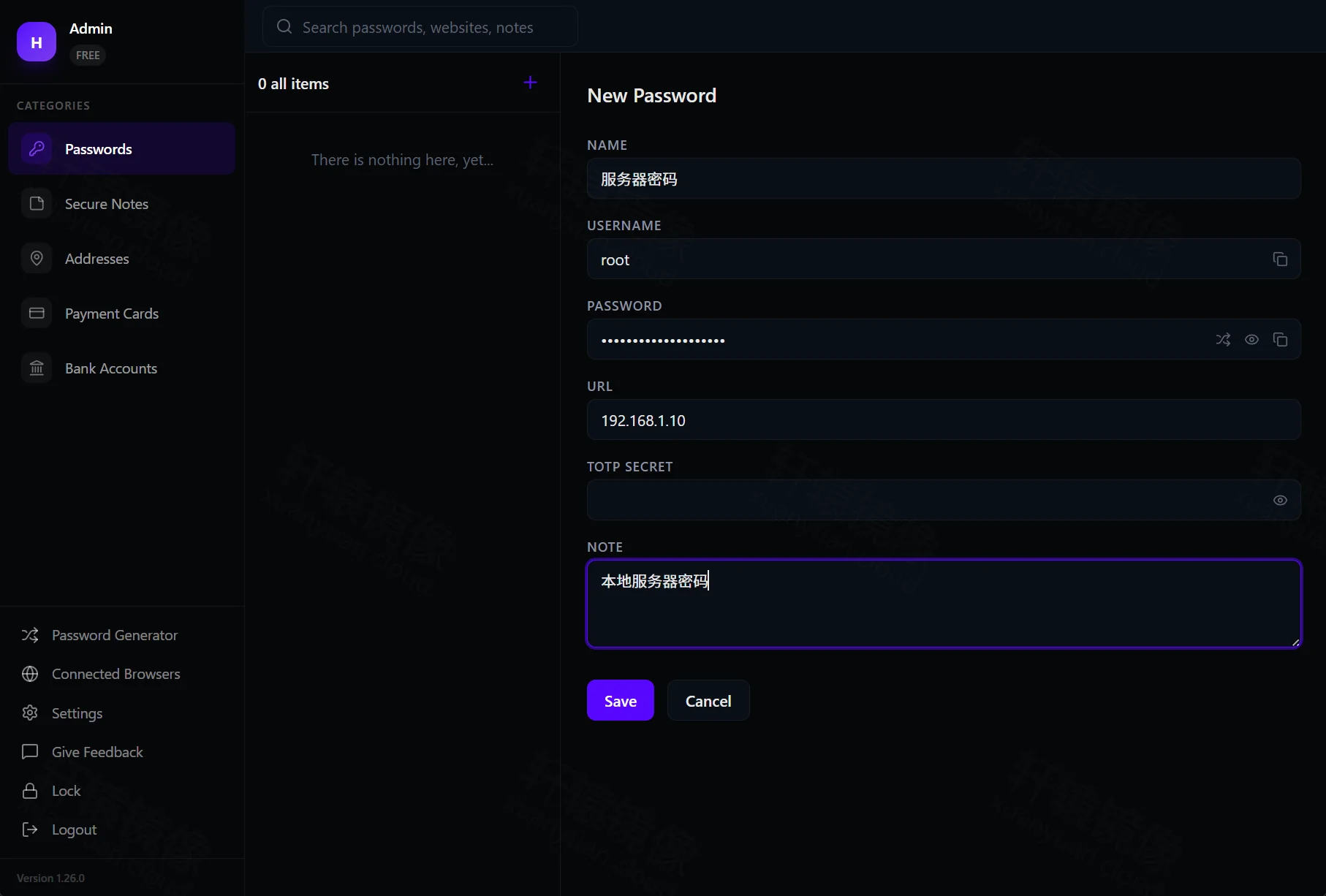
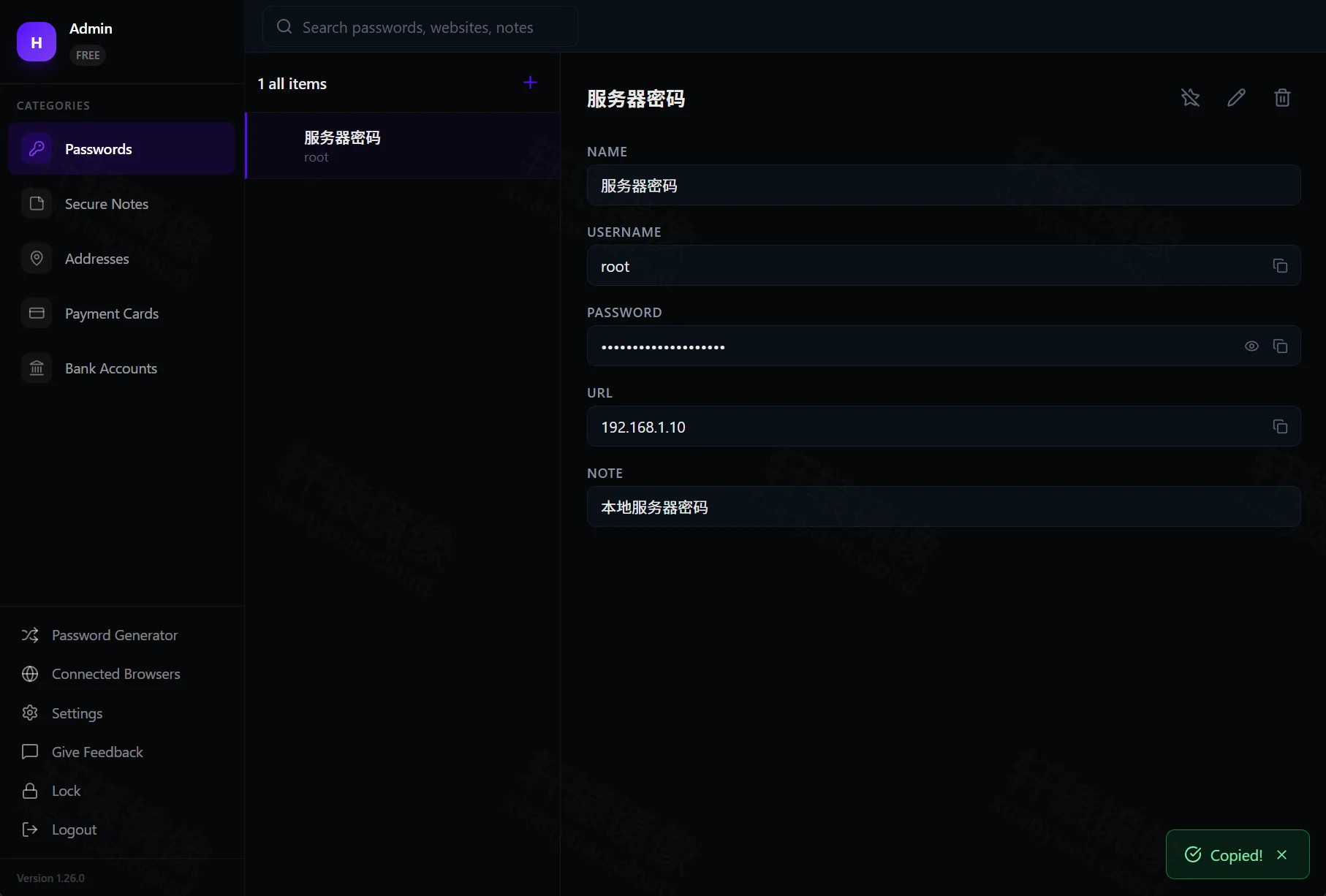
7.1 添加第一条密码
侧栏选 Passwords,点中间栏 +,填写名称、用户名、密码、URL、备注后 Save:
保存后列表出现条目,右侧可查看详情并一键复制(右下角会提示 Copied!):
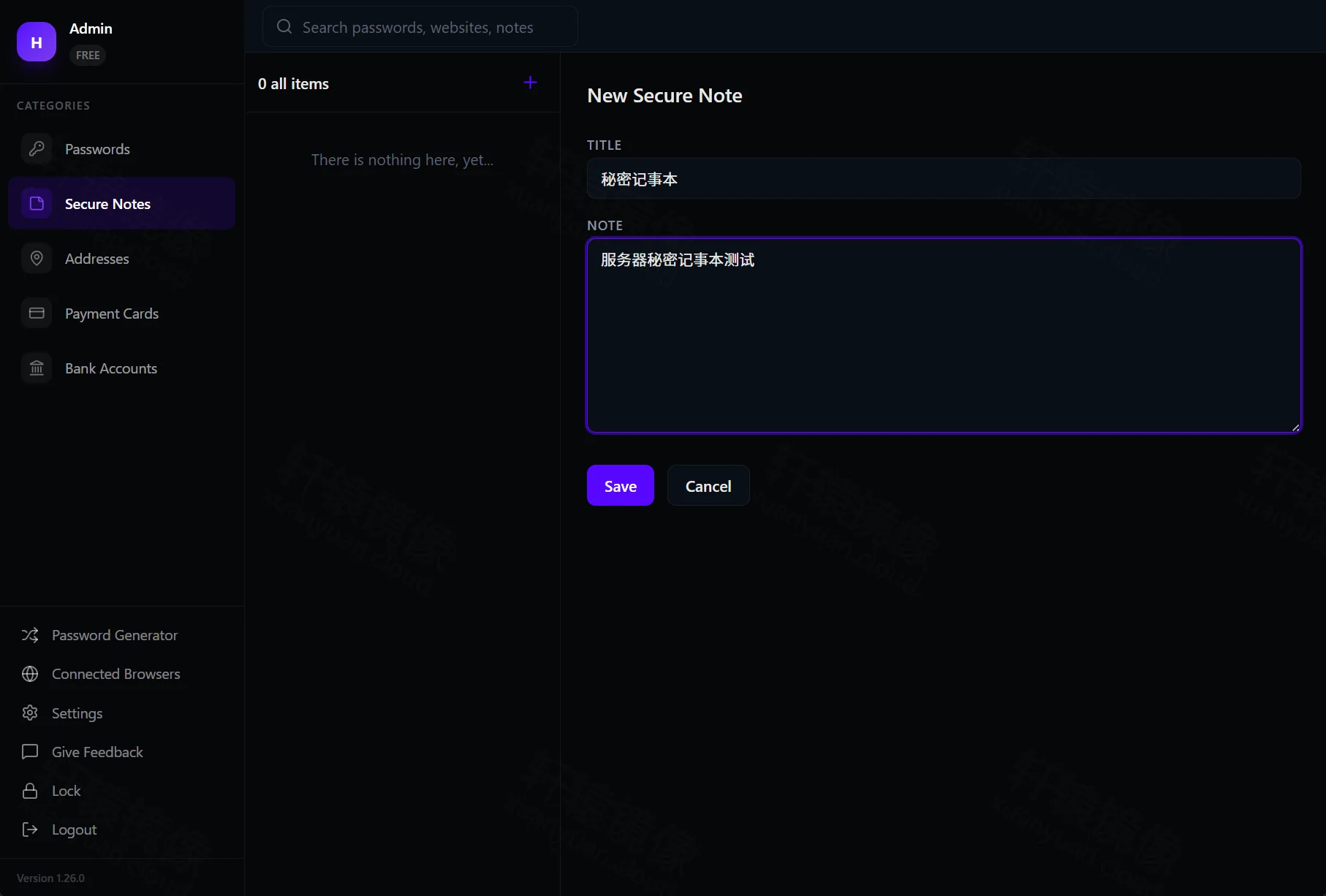
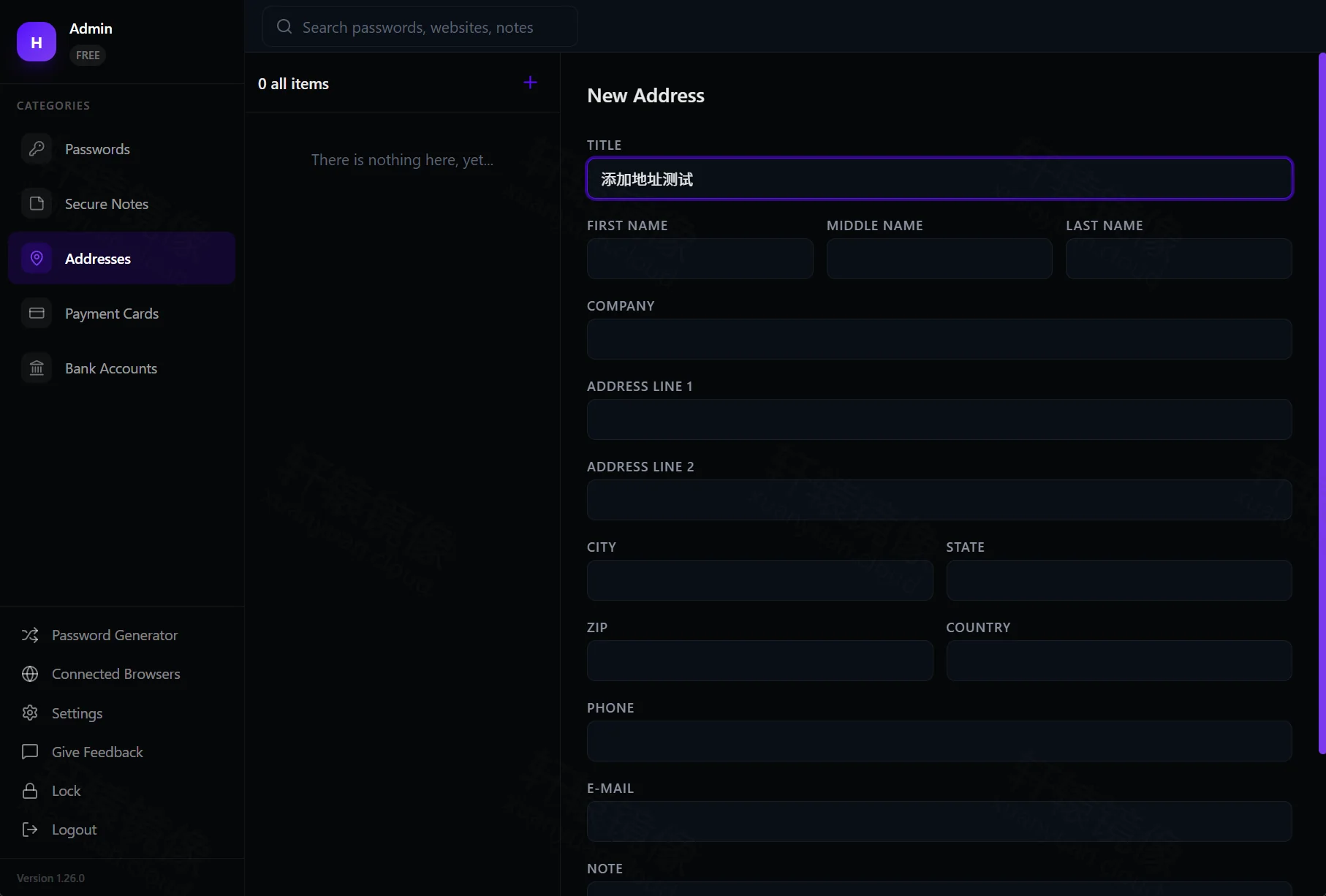
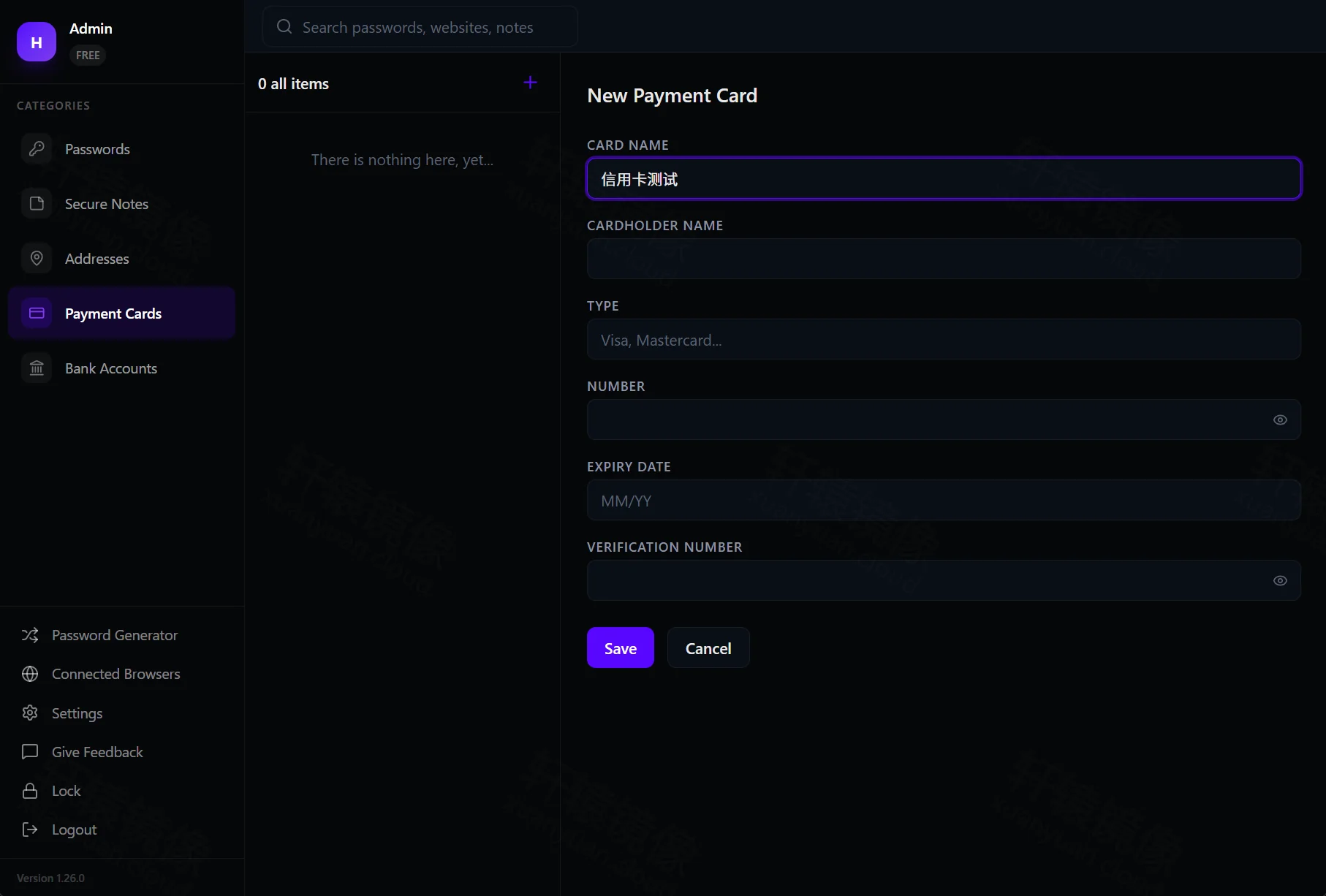
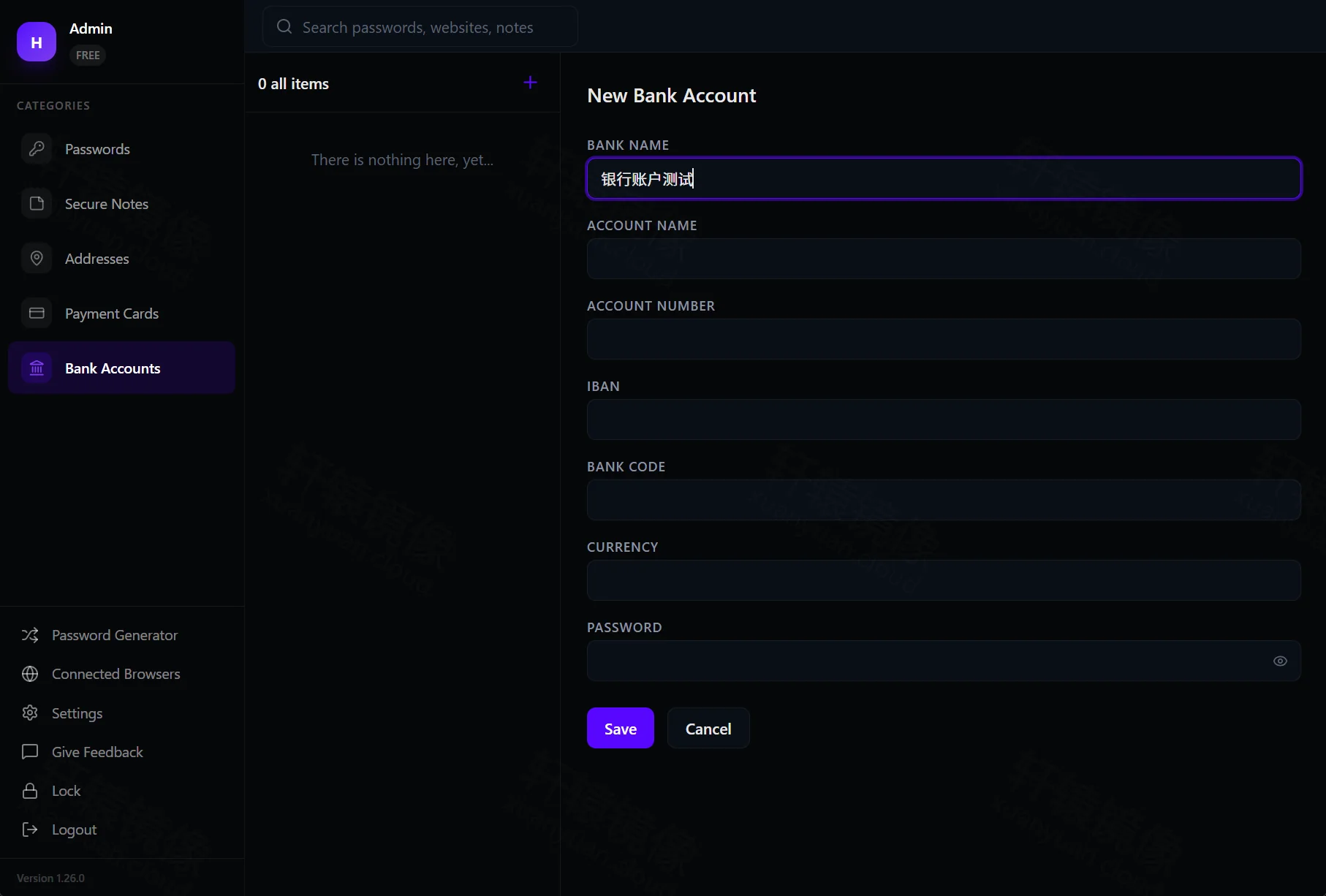
7.2 安全笔记 / 地址 / 卡片 / 银行账户
侧栏其它分类同样点 + 新建。实测可正常写入中文:
7.3 密码生成器
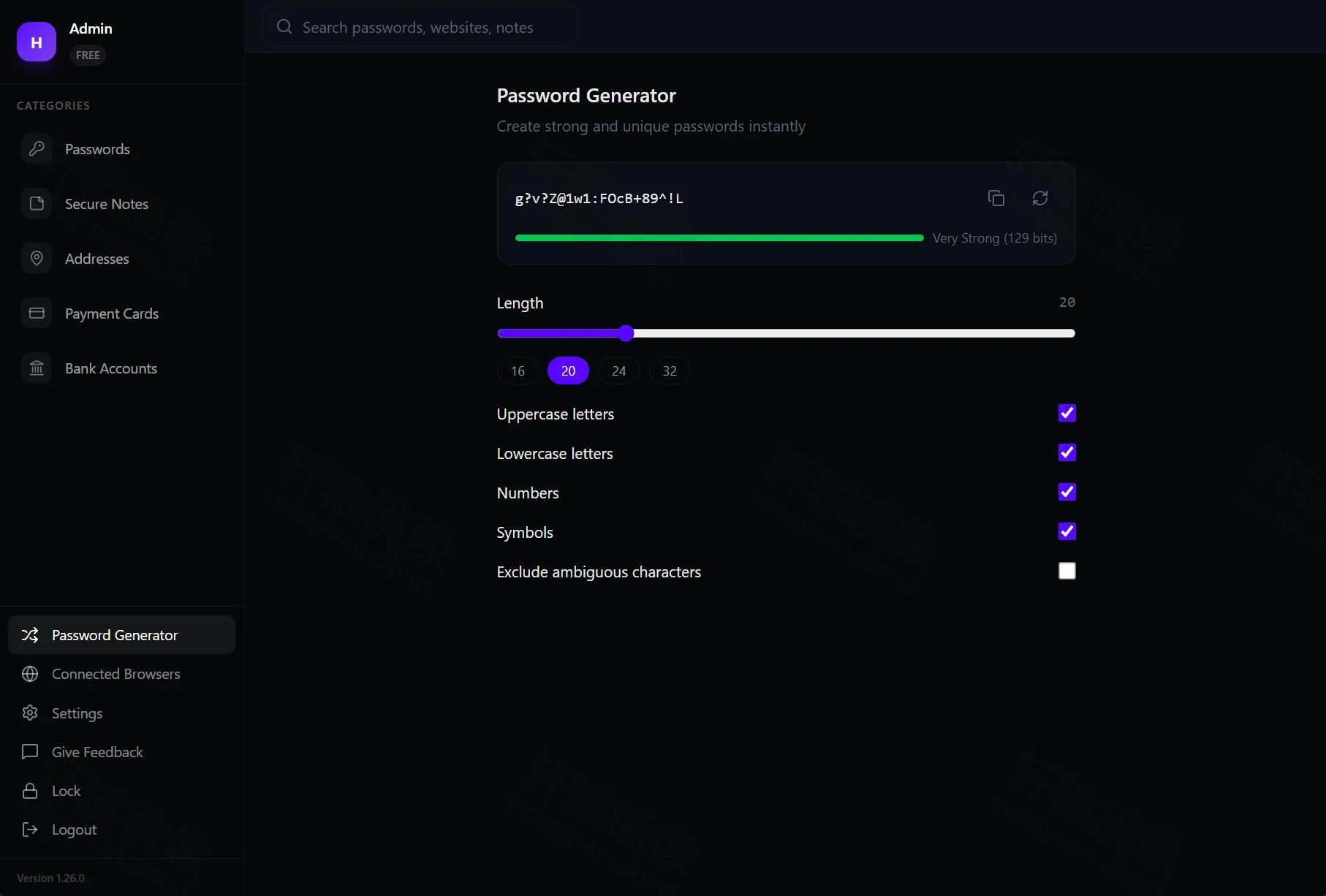
侧栏 Password Generator 可按长度与字符集生成口令(强度条会显示熵):
7.4 设置与解锁
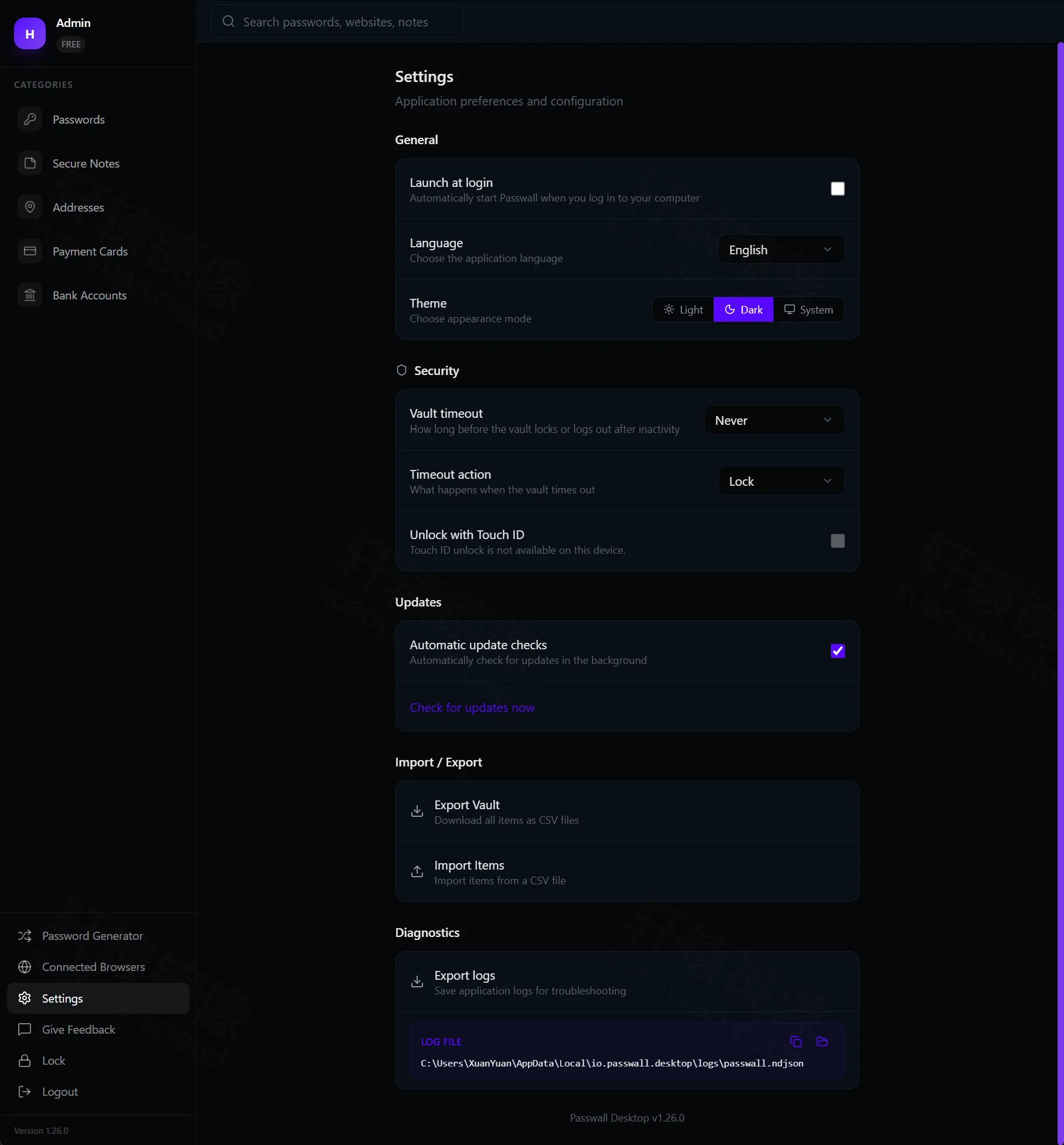
Settings 可改语言、主题、保险库超时、导入导出与导出诊断日志:
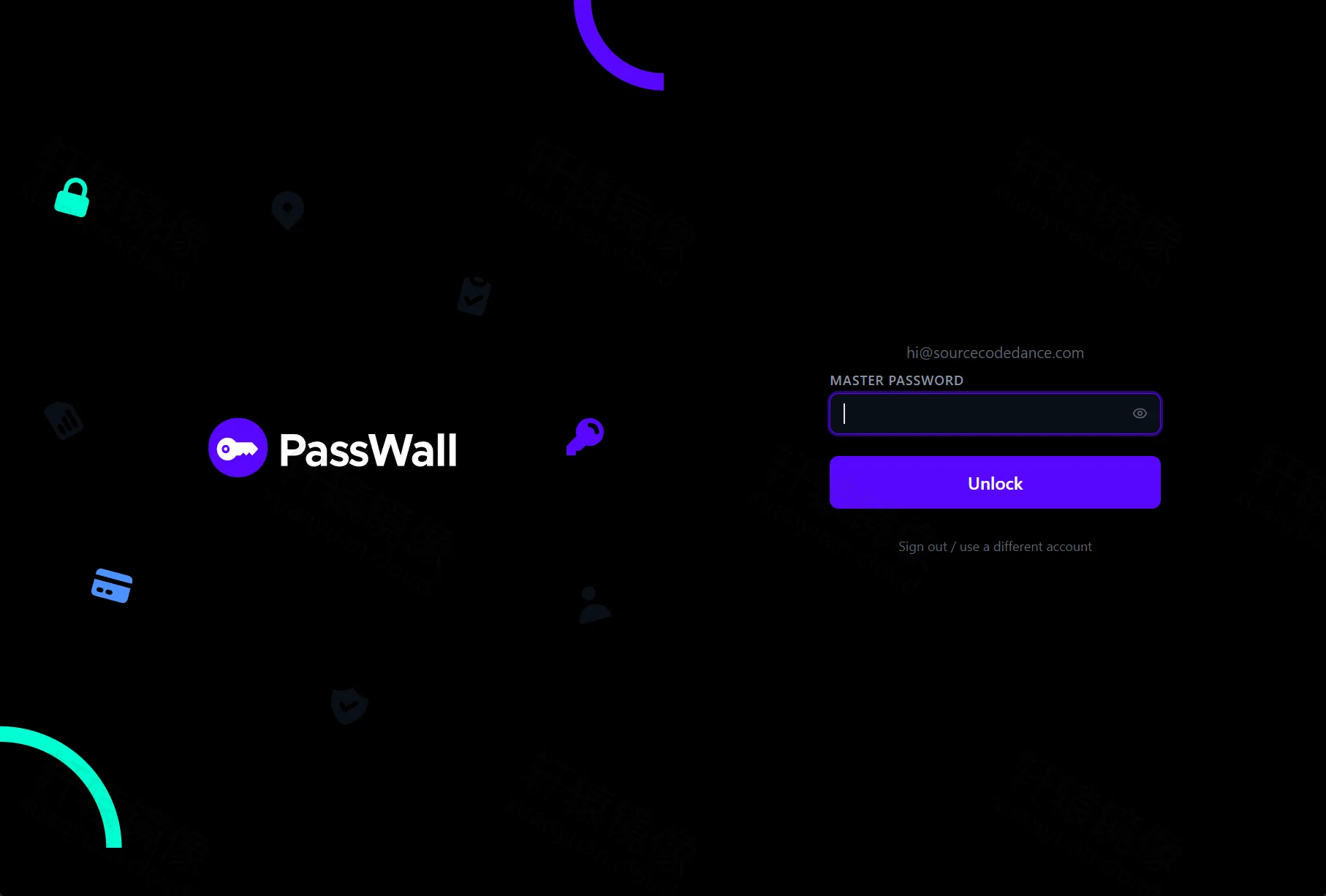
会话锁定后进入 Unlock 页,只需再输主密码(不必重新填 Server URL):
7.5 浏览器扩展(可选)
passwall-extension 可在浏览网页时配合 Desktop / Server 使用。Desktop 侧栏 Connected Browsers 会显示是否已连上扩展:
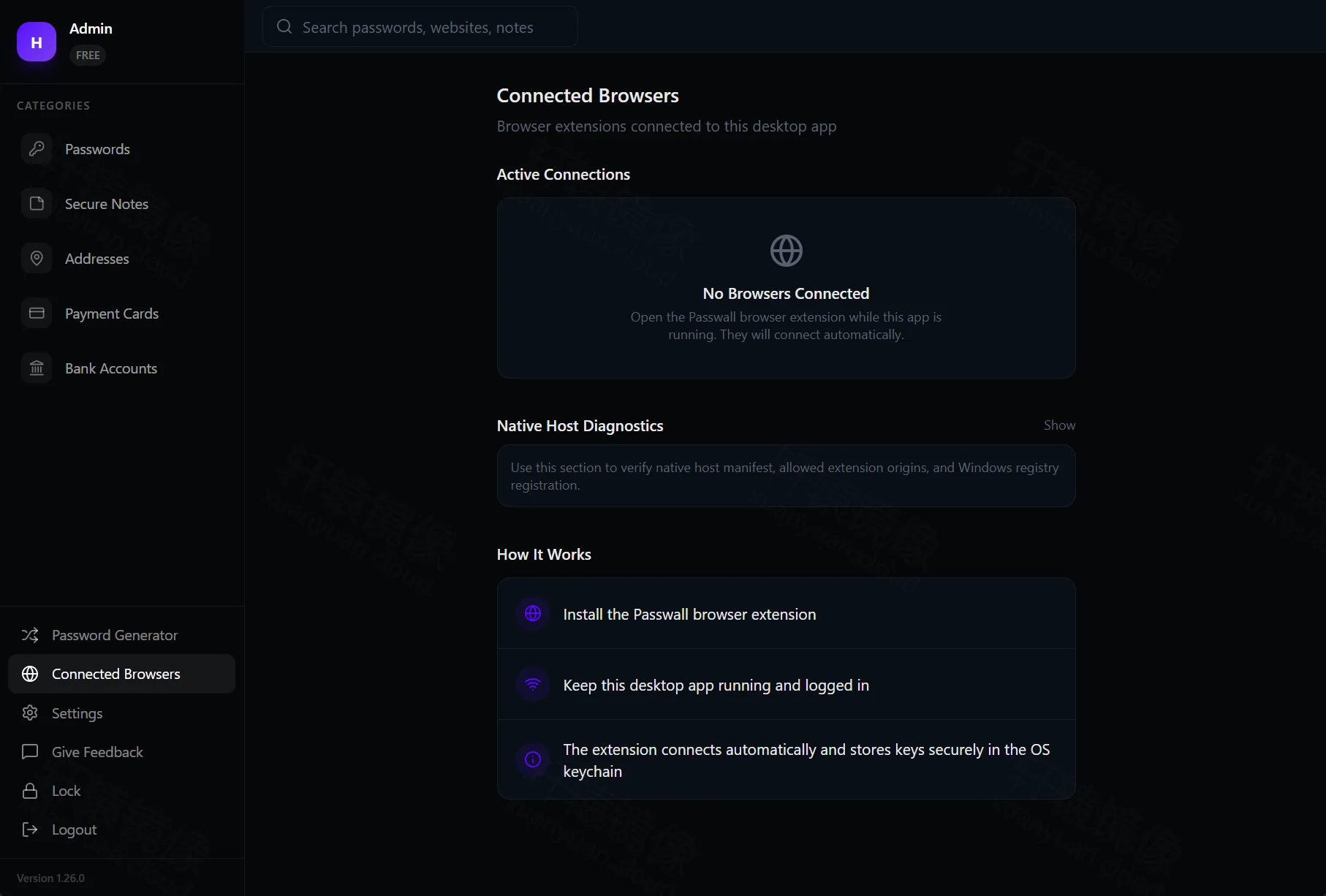
安装扩展后保持 Desktop 已登录运行,扩展会自动连接;密钥由系统钥匙串保管。
7.6 日常运维建议
| 动作 | 命令 / 做法 |
|---|---|
| 看日志 | docker compose logs -f passwall-server |
| 备份库 | 停写或低峰时备份 ./postgres-data,或 pg_dump |
| 备份配置 | 复制宿主机 config.yml(含加密相关配置时格外重要) |
| 升级 | 改 Compose 中镜像标签 → docker compose pull → docker compose up -d |
八、生产加固建议
实验室跑通后,上线前至少做这些:
- 更换数据库密码,并保证 Postgres 与 Server 环境变量一致。
- 设置强
passphrase/secret:写在config.yml(本文实验室写法)或通过环境变量PW_SERVER_PASSPHRASE/PW_SERVER_SECRET注入均可;不要两边各写一套还互相不一致。丢失口令短语可能导致无法解密历史数据,请离线保存。 - 不要对公网裸露 5432;API 前加 Nginx / Caddy HTTPS,仅暴露 443(Desktop 生产也应填
https://域名)。 - 生产钉镜像版本(如
2.59.0),避免默默跟随latest。 - 定期备份
postgres-data与config.yml;备份文件加密存放。 - 防火墙只放行必要端口(反代后通常只放行 443;实验室直连 API 再放行
3625)。
官方还提供带 Nginx / Let’s Encrypt 的 Compose 样例(仓库 build/docker/docker-compose-nginx.yml),域名与证书邮箱需自行替换;国内网络与镜像源场景下,仍建议先按本文自包含 Compose 跑通,再叠加反代。
8.1 常用环境变量速查
| 变量 | 含义 | 备注 |
|---|---|---|
PORT | API 端口 | 默认 3625 |
PW_SERVER_PASSPHRASE | 加密口令短语 | 生产必设;也可写在 config.yml 的 server.passphrase |
PW_SERVER_SECRET | JWT Secret | 生产必设;也可写在 config.yml 的 server.secret |
PW_SERVER_ACCESS_TOKEN_EXPIRE_DURATION | Access Token 有效期 | 默认常见为 30m;本文示例 config 为 30m |
PW_SERVER_REFRESH_TOKEN_EXPIRE_DURATION | Refresh Token 有效期 | 上游常见默认 7d;本文示例 config 为 15d,以你实际写入为准 |
PW_DB_* | 数据库连接 | HOST 在 Compose 内填服务名 postgres |
PW_BACKUP_* | 备份目录 / 轮换 / 周期 | 按需 |
完整列表见 上游 README。
九、常见问题 FAQ
Q1:postgres 起不来,日志提到 18+ / /var/lib/postgresql/data (unused mount)?
浮动标签 postgres:alpine 当前常指向 PostgreSQL 18+,官方改了数据目录约定:再挂宿主机目录到容器内 /var/lib/postgresql/data 会直接报错退出。本文已改为钉 postgres:16-alpine,继续使用经典挂载 /var/lib/postgresql/data。
实验室重建(会清空未用上的半残数据):
bashcd /www/wwwroot/passwall
docker compose down
rm -rf ./postgres-data
docker pull docker.xuanyuan.run/library/postgres:16-alpine
# 将 docker-compose.yml 中镜像改为 …/postgres:16-alpine 后:
docker compose up -d
docker compose logs --tail=50 postgres
若坚持用 18+:把卷改为 - ./postgres-data:/var/lib/postgresql(注意路径少一层 data),并清空旧目录后重建。
Q2:passwall-server 日志报 no plan configurations provided in config file?
说明挂载的 config.yml 是空文件,或缺少 stripe.plans。按 §5.1 写入含 free-monthly 的完整配置后:
bashcd /www/wwwroot/passwall
docker compose restart passwall-server
docker compose logs --tail=50 passwall-server
若 config.yml 被建成目录(ls -ld config.yml 显示 d),先删掉再按 §5.1 写成文件。改完配置后若容器仍在刷旧错误,执行 docker compose down && docker compose up -d。
Q3:执行 /app/passwall-cli 提示 no such file?
正常。2.59.0 镜像不含 CLI(ls /app 只有 passwall-server)。请用 §6.2 脚本建号 + Desktop 登录;不要再跟官方旧 README 的 CLI 步骤。
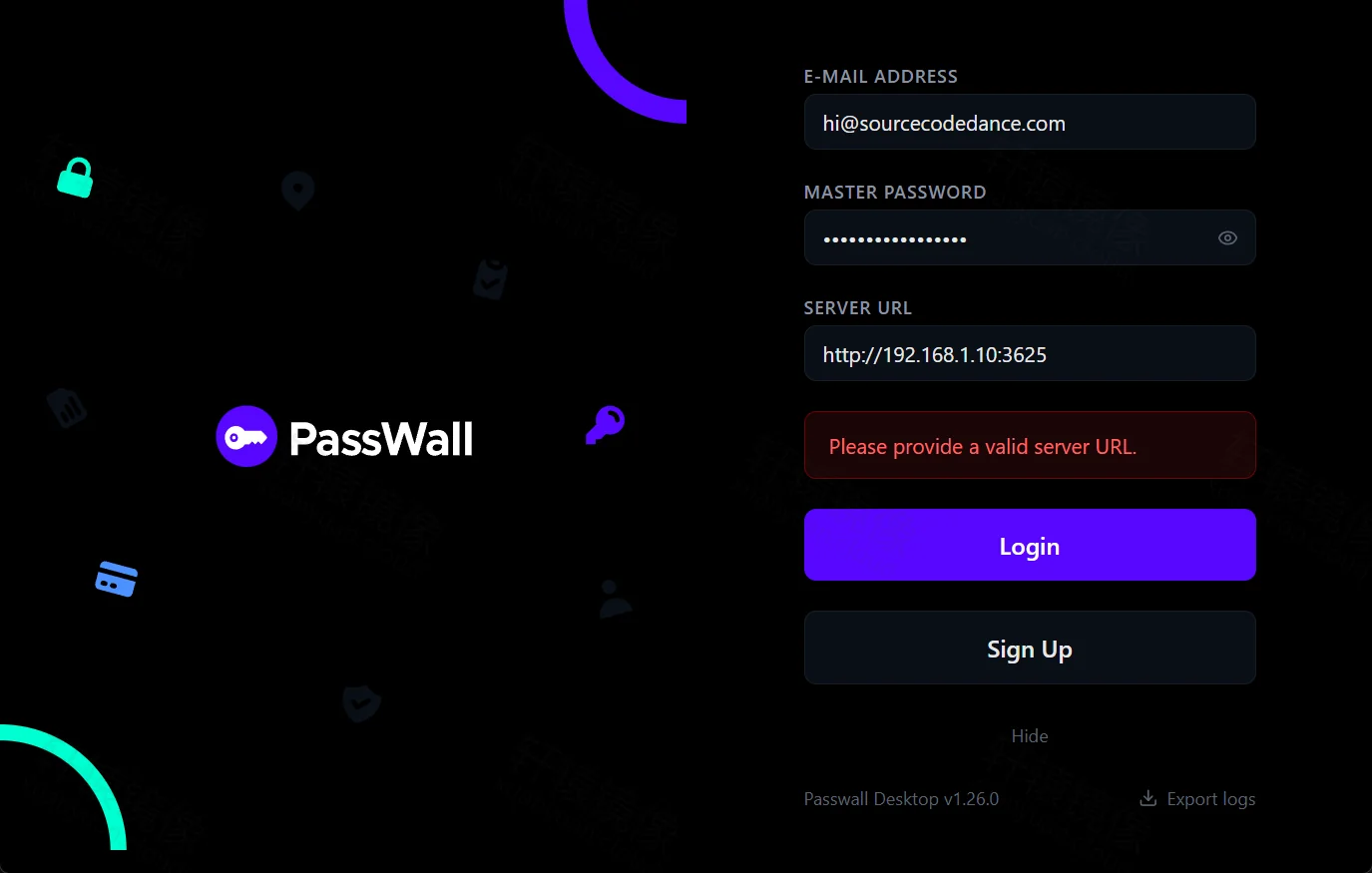
Q4:Desktop 填 http://192.168.x.x:3625 提示 Please provide a valid server URL?
Desktop 客户端校验(normalizeServerUrl):非开发模式只接受 https://,或 http:// 且主机为 localhost / 127.0.0.1。局域网 IP 的明文 HTTP 会被直接拒绝,连请求都不会发出:
实验室最快绕过(Windows 开到 Ubuntu 的本地转发,再填 localhost):
powershellssh -L 3625:127.0.0.1:3625 user@服务器IP
Desktop Server URL 填:http://127.0.0.1:3625(保持 SSH 窗口不关)。
若隧道与 curl/node 都通、Desktop 仍报 unexpected error:先查本机是否开了系统代理(Clash / NFCLOUD 等)。Tauri 的 HTTP 客户端常会走系统代理;把 http://127.0.0.1:3625 交给本地代理转发时经常会超时,界面只显示通用错误。处理见 Q4c。
生产请在 Server 前加 Nginx / Caddy HTTPS,Desktop 填 https://你的域名。
Q4b:已反代 HTTPS(如 https://cloud.xxx.test)仍报 unexpected error?
先在 Windows 本机测(不要加 -k):
powershellcurl.exe -sS "https://你的域名/health"
curl.exe -sS "https://你的域名/auth/prelogin?email=你的邮箱"
若出现 SEC_E_WRONG_PRINCIPAL / certificate verify failed,说明 证书域名与访问主机名不一致,或证书不被系统信任。Tauri Desktop 会严格校验证书,加 -k 能通、Desktop 不通就是这个问题。
处理:用 mkcert(或内网 CA)为该主机名签发证书,并把根 CA 导入 Windows「受信任的根证书颁发机构」;或改用公网域名 + Let’s Encrypt。临时仍可用上面的 SSH -L + http://127.0.0.1:3625(并注意 Q4c 代理绕过)。
Q4c:SSH 隧道已通、账号也能用脚本登录,Desktop 仍 unexpected error?
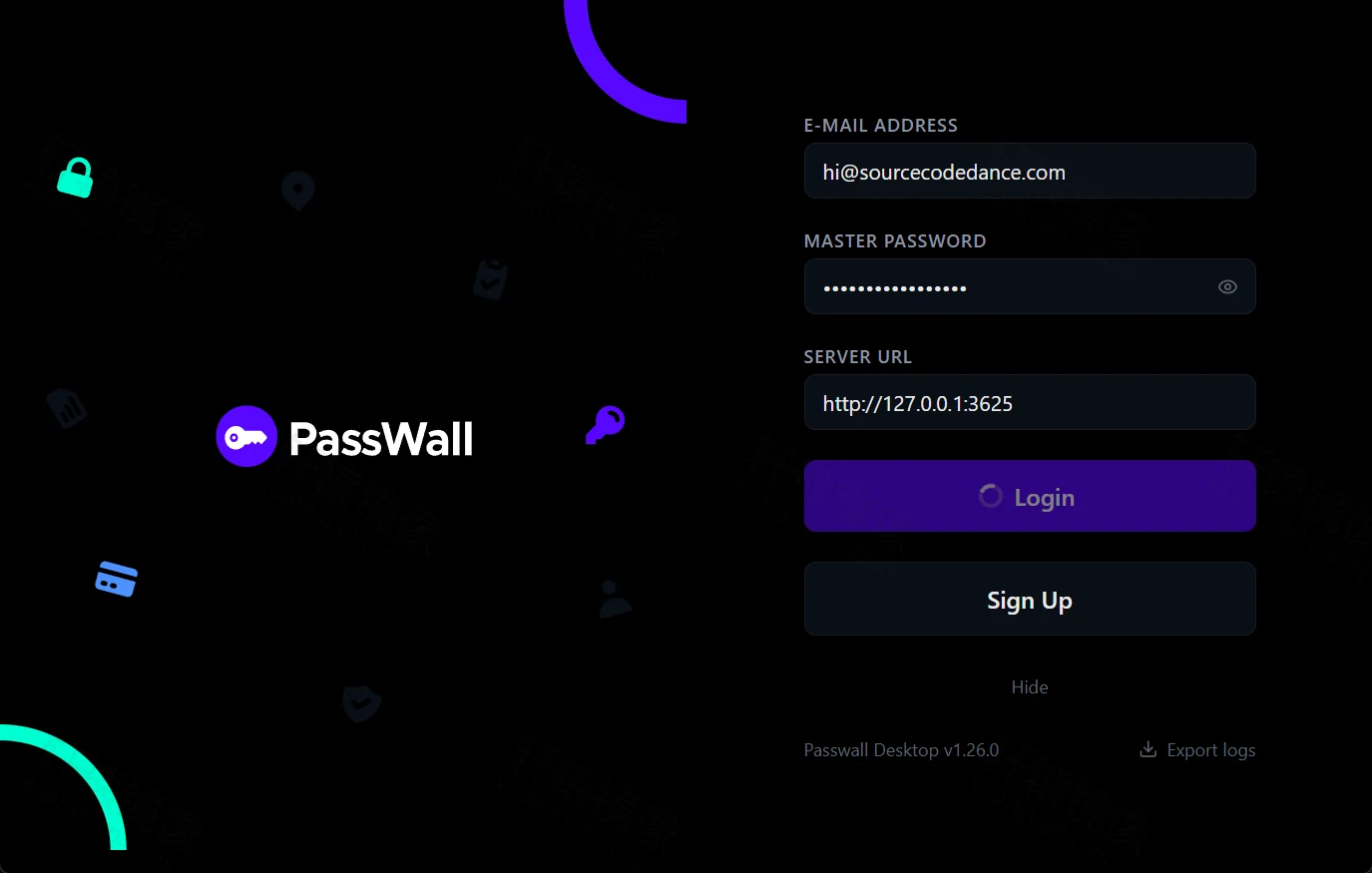
对照本机日志(Windows:%LOCALAPPDATA%\io.passwall.desktop\logs\passwall.ndjson)若 base_origin 已是 http://127.0.0.1:3625,但 http.request_failed 为 error sending request... 且 duration_ms 约十余秒,多半是 系统代理劫持了 localhost 请求。界面上常见表现是 Login 按钮长时间转圈,最后只弹出通用 unexpected error:
复现检测(PowerShell;把代理端口改成你本机实际端口):
powershell# 直连应立刻返回 {"status":"ok"}
curl.exe -sS --noproxy "*" "http://127.0.0.1:3625/health"

# 经本地代理访问本机隧道时,常会超时(示例端口 21081)
curl.exe -sS --max-time 8 -x "http://127.0.0.1:21081" "http://127.0.0.1:3625/health"
任选其一绕过:
- 临时关掉代理软件 / 系统代理,再点 Desktop 登录。
- 在代理的「绕过列表」里加入
127.0.0.1、localhost(若走内网域名再加对应主机名)。 - 用无代理环境启动 Desktop:
powershell$env:NO_PROXY = "127.0.0.1,localhost,::1"
$env:HTTP_PROXY = ""
$env:HTTPS_PROXY = ""
& "$env:LOCALAPPDATA\Passwall\passwall-desktop.exe"
若 curl --noproxy "*" 已通、脚本建号也成功,仍登不进 Desktop,优先查代理 / TLS,而不是反复改密码。
Q5:Desktop 点「注册」没反应 / 打不开?
正常。客户端把注册写死为打开 https://vault.passwall.io/sign-up,不会对自建 :3625 建号。请用 §6.2 的 passwall-signup.mjs,再用 Desktop 登录。
Q6:注册后登录提示 email not verified?
自托管未配 SMTP 时验证邮件发不出。实验室:
bashdocker compose exec postgres psql -U postgres -d passwall \
  -c "UPDATE users SET is_verified = true WHERE email = '你的邮箱';"
生产请配置真实邮件通道。
Q7:和 Bitwarden / Vaultwarden 怎么选?
Bitwarden 生态更成熟、客户端更多;PassWall 更轻、自研栈(Go API + 新版 Tauri 桌面)。已有 Bitwarden 习惯可继续用 Vaultwarden;想跟做轻量开源方案可试用 PassWall。
Q8:只要 Server、已有外部 PostgreSQL?
可只跑 passwall-server,把 PW_DB_HOST 指到外部库地址,并保证网络与账号权限可达;不要再起 Compose 里的 postgres 服务。
Q9:ARM 机器拉取失败?
查看标签页是否提供对应架构 manifest;Server 部分版本可能仅有 amd64。可换 x86_64 主机,或查更新标签。
十、命令速查
bash# 拉取
docker pull docker.xuanyuan.run/passwall/passwall-server:2.59.0
docker pull docker.xuanyuan.run/library/postgres:16-alpine

# 目录与配置(config.yml 须含 stripe.plans,见正文 §5.1)
sudo mkdir -p /www/wwwroot/passwall && cd /www/wwwroot/passwall
touch passwall-server.log
# 再按 §5.1 写入 config.yml 与 docker-compose.yml

# 启动 / 状态 / 健康检查
docker compose up -d
docker compose ps
curl -sS http://127.0.0.1:3625/health

# 建号:node passwall-signup.mjs(见 §6.2);Desktop 填 http://127.0.0.1:3625 或 https://域名
# (镜像内无 passwall-cli;勿填局域网 IP 的明文 http)

# 停止
docker compose down
十一、延伸阅读
- 轩辕镜像:passwall/passwall-server · 标签
- 上游:passwall-server · Docker 说明
- 客户端:passwall-desktop · passwall-extension
- API:Postman 文档
- 轩辕镜像:使用手册 · Docker 一键安装
总结
- PassWall Server 是开源密码管理平台的自托管后端,数据落在 PostgreSQL,默认 API 端口 3625。
- 用 轩辕镜像 加速拉取
passwall/passwall-server:2.59.0,Compose 一条链路即可跑通。 - 无默认管理员;发布镜像不含
passwall-cli,请用文末passwall-signup.mjs建号,再用 PassWall Desktop 登录管理条目。 - 上线前务必更换库密与
config.yml中的passphrase/secret,并做好数据库与配置备份。
附录:passwall-signup.mjs
将下列内容保存为 passwall-signup.mjs 后执行(见 §6.2)。
javascript#!/usr/bin/env node
/**
 * PassWall 自托管注册辅助脚本(实验室用)
 *
 * 用法:
 *   node passwall-signup.mjs \
 *     --base http://127.0.0.1:3625 \
 *     --email admin@example.com \
 *     --password 'YourStrongPass123' \
 *     --name Admin
 *
 * 需要 Node.js 18+。注册成功后需在 Postgres 中置 is_verified=true 才能登录。
 */

import { webcrypto } from "node:crypto";

const crypto = webcrypto;

function parseArgs(argv) {
  const out = {
    base: "http://127.0.0.1:3625",
    email: "",
    password: "",
    name: "Admin",
  };
  for (let i = 2; i < argv.length; i++) {
    const a = argv[i];
    const next = argv[i + 1];
    if (a === "--base" && next) out.base = next.replace(/\/$/, "");
    if (a === "--email" && next) out.email = next;
    if (a === "--password" && next) out.password = next;
    if (a === "--name" && next) out.name = next;
  }
  return out;
}

function toAB(u8) {
  return u8.buffer.slice(u8.byteOffset, u8.byteOffset + u8.byteLength);
}

function b64(u8) {
  return Buffer.from(u8).toString("base64");
}

function hex(u8) {
  return Buffer.from(u8).toString("hex");
}

async function pbkdf2(password, saltUtf8, iterations) {
  const key = await crypto.subtle.importKey(
    "raw",
    new TextEncoder().encode(password),
    "PBKDF2",
    false,
    ["deriveBits"]
  );
  const bits = await crypto.subtle.deriveBits(
    {
      name: "PBKDF2",
      salt: new TextEncoder().encode(saltUtf8),
      iterations,
      hash: "SHA-256",
    },
    key,
    256
  );
  return new Uint8Array(bits);
}

async function hkdfExpand(keyBytes, info, length = 32) {
  const infoBytes = new TextEncoder().encode(info);
  const output = new Uint8Array(length);
  let prev = new Uint8Array(0);
  let offset = 0;
  let counter = 1;
  while (offset < length) {
    const input = new Uint8Array(prev.length + infoBytes.length + 1);
    input.set(prev, 0);
    input.set(infoBytes, prev.length);
    input[input.length - 1] = counter;
    const hmacKey = await crypto.subtle.importKey(
      "raw",
      toAB(keyBytes),
      { name: "HMAC", hash: "SHA-256" },
      false,
      ["sign"]
    );
    const block = new Uint8Array(
      await crypto.subtle.sign("HMAC", hmacKey, toAB(input))
    );
    const n = Math.min(block.length, length - offset);
    output.set(block.subarray(0, n), offset);
    prev = block;
    offset += n;
    counter += 1;
  }
  return output;
}

async function encryptAesCbcHmac(plaintextU8, encKey, macKey) {
  const iv = crypto.getRandomValues(new Uint8Array(16));
  const aesKey = await crypto.subtle.importKey(
    "raw",
    toAB(encKey),
    { name: "AES-CBC" },
    false,
    ["encrypt"]
  );
  const ct = new Uint8Array(
    await crypto.subtle.encrypt(
      { name: "AES-CBC", iv: toAB(iv) },
      aesKey,
      toAB(plaintextU8)
    )
  );
  const dataToMac = new Uint8Array(iv.length + ct.length);
  dataToMac.set(iv, 0);
  dataToMac.set(ct, iv.length);
  const hmacKey = await crypto.subtle.importKey(
    "raw",
    toAB(macKey),
    { name: "HMAC", hash: "SHA-256" },
    false,
    ["sign"]
  );
  const mac = new Uint8Array(
    await crypto.subtle.sign("HMAC", hmacKey, toAB(dataToMac))
  );
  return `2.${b64(iv)}|${b64(ct)}|${b64(mac)}`;
}

async function main() {
  const args = parseArgs(process.argv);
  if (!args.email || !args.password) {
    console.error(
      "Usage: node passwall-signup.mjs --base http://127.0.0.1:3625 --email you@example.com --password 'Secret123' [--name Admin]"
    );
    process.exit(1);
  }
  if (args.password.length < 8) {
    console.error("Password must be at least 8 characters");
    process.exit(1);
  }

  const iterations = 600000;
  const kdfSalt = hex(crypto.getRandomValues(new Uint8Array(32)));
  const masterKey = await pbkdf2(args.password, kdfSalt, iterations);
  const authKey = await hkdfExpand(masterKey, "auth", 32);
  const encKey = await hkdfExpand(masterKey, "enc", 32);
  const macKey = await hkdfExpand(masterKey, "mac", 32);

  const userKeyBytes = crypto.getRandomValues(new Uint8Array(64));
  const orgKeyBytes = crypto.getRandomValues(new Uint8Array(64));
  const userEnc = userKeyBytes.slice(0, 32);
  const userMac = userKeyBytes.slice(32, 64);

  const protectedUserKey = await encryptAesCbcHmac(
    userKeyBytes,
    encKey,
    macKey
  );
  const encryptedOrgKey = await encryptAesCbcHmac(
    orgKeyBytes,
    userEnc,
    userMac
  );

  const body = {
    name: args.name,
    email: args.email.toLowerCase().trim(),
    signup_source: "selfhost-script",
    master_password_hash: b64(authKey),
    protected_user_key: protectedUserKey,
    kdf_config: {
      kdf_type: 0,
      kdf_iterations: iterations,
    },
    kdf_salt: kdfSalt,
    encrypted_org_key: encryptedOrgKey,
  };

  const url = `${args.base}/auth/signup`;
  console.log(`POST ${url}`);
  const res = await fetch(url, {
    method: "POST",
    headers: { "Content-Type": "application/json" },
    body: JSON.stringify(body),
  });
  const text = await res.text();
  console.log(`HTTP ${res.status}`);
  console.log(text);

  if (!res.ok) {
    process.exit(1);
  }

  console.log(`
下一步(必做,否则 Desktop 登录会提示 email not verified):

  docker compose exec postgres psql -U postgres -d passwall -c \\
    \"UPDATE users SET is_verified = true WHERE email = '${args.email.toLowerCase().trim()}';\"

然后在 Desktop 用同一邮箱与密码登录(Server 填 ${args.base})。
`);
}

main().catch((err) => {
  console.error(err);
  process.exit(1);
});
评论交流
免责声明
本博客文章所提供的内容、技术方案、配置示例及部署指南等信息,仅供学习交流和技术参考使用。文章内容基于发布时的技术环境和版本信息编写,可能因时间推移、技术更新或环境差异而存在不适用的情况。
用户在参考本博客内容进行部署操作前,应当充分了解相关技术风险,并建议在测试环境中进行充分验证和测试,确认无误后再考虑在生产环境中使用。生产环境部署前,请务必进行数据备份,并制定相应的回滚方案。
用户因使用本博客内容进行部署操作而产生的任何损失、数据丢失、系统故障、安全风险或其他问题,均由用户自行承担全部责任。轩辕镜像官方不对因使用本博客内容而产生的任何直接或间接损失承担责任。
本免责声明的最终解释权归轩辕镜像官方所有。