

本文使用的 Docker 镜像
本文基于 linuxserver/qbittorrent:version-5.2.3_v2.0.13 镜像,群晖 DSM Container Manager 图形界面实测(Web 端口 8080,BT 端口 6881)
想在 NAS 上挂种、远程管理下载任务,又不想折腾命令行?qBittorrent 是开源、轻量且功能完整的 BitTorrent 客户端,支持 Web 远程控制、RSS、搜索插件与跨平台使用。linuxserver/qbittorrent 由 LinuxServer.io 维护,定期更新、支持 PUID/PGID 权限映射,非常适合在群晖上长期运行。
本文带你用 Container Manager 图形界面 完成一次完整部署:配置轩辕镜像仓库 → 搜索下载镜像 → 创建容器(卷挂载、环境变量、端口)→ Web Station 门户 → 浏览器登录并添加种子——全程无需 SSH,附 19 张截图。文末补充 docker run / Docker Compose 命令,方便 Linux 服务器用户一键复现。
国内用户从 Docker Hub 拉取 linuxserver/qbittorrent 可能较慢,本文使用 轩辕镜像 加速。官方文档见 linuxserver/docker-qbittorrent,镜像页 轩辕镜像 qBittorrent。
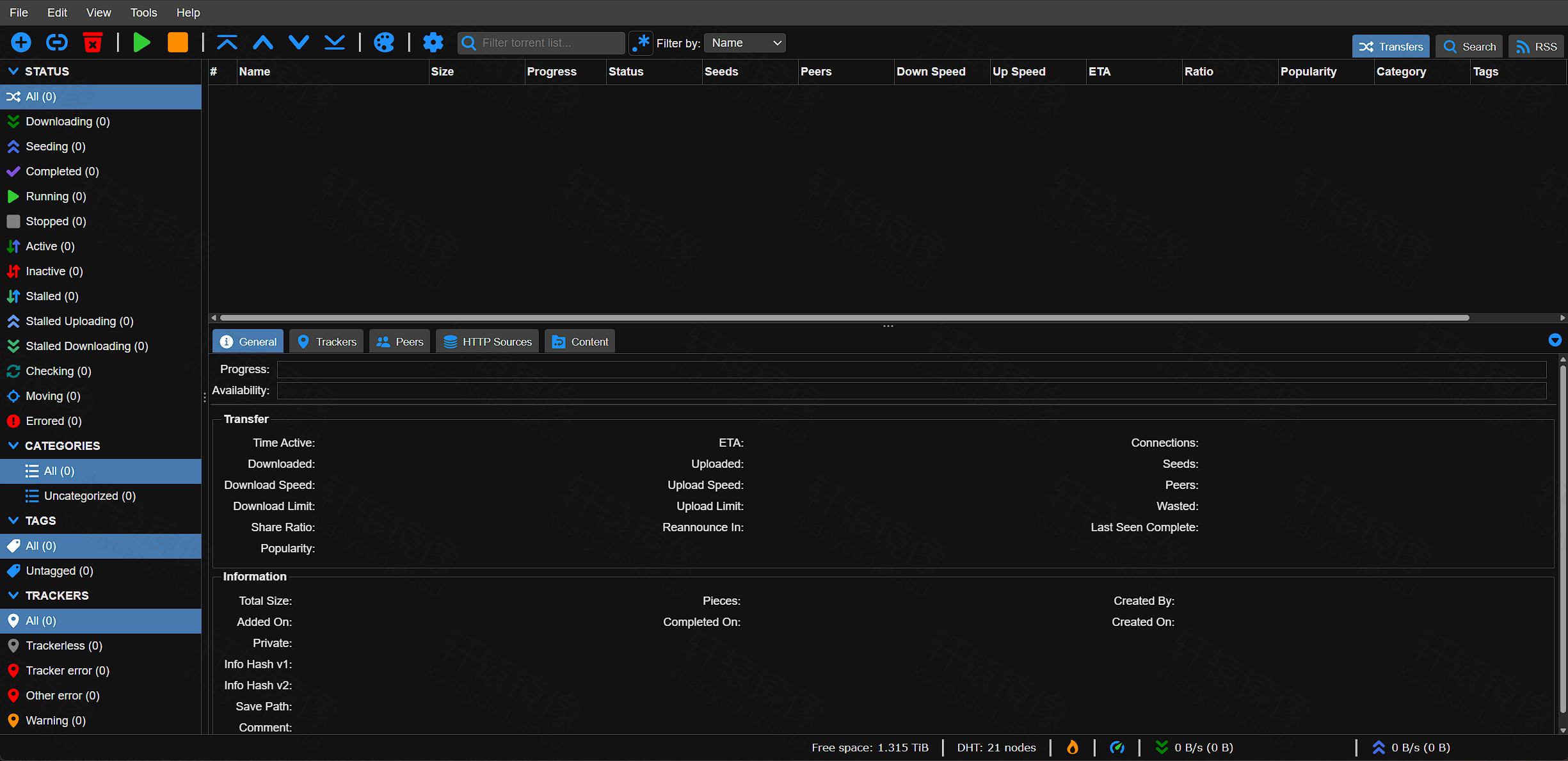
图 0:群晖 NAS + Docker 部署完成 qBittorrent 界面
一、qBittorrent 容器是什么?
linuxserver/qbittorrent 将 qBittorrent 打包为 Docker 容器,基于 LinuxServer.io 的 s6 overlay 基础镜像,具备以下特点:
| 能力 | 说明 |
|---|---|
| Web 远程管理 | 浏览器打开 http://NAS_IP:8080 即可添加种子、查看进度 |
| 跨架构支持 | x86-64、arm64 均支持,群晖 x86 / arm 机型均可拉取 |
| 权限映射 | 通过 PUID / PGID 解决卷挂载权限问题 |
| 端口可配 | WEBUI_PORT 与 TORRENTING_PORT 环境变量与端口映射需一致 |
| 定期更新 | LinuxServer.io 每周基础层更新,应用版本跟进上游稳定版 |
典型使用场景:
- 群晖 / NAS 7×24 挂种、做种,下载文件直接落到共享目录
- 家庭服务器 远程添加磁力链,手机浏览器也能管理
- PT 站点 配合固定 BT 端口(6881 或自定义)提升连接效率
与 Transmission 的区别:qBittorrent 功能更丰富(内置搜索、RSS、标签分类),Web UI 更现代;若只需极简 BT 客户端,可考虑
linuxserver/transmission。
架构示意:
text浏览器 ──HTTP:8080──▶ qBittorrent WebUI
qBittorrent 容器 ──BT:6881/tcp+udp──▶ 公网 / 内网 peers
qBittorrent 容器 ──挂载卷──▶ /config(配置)+ /downloads(下载目录)
二、环境要求
| 项目 | 建议 |
|---|---|
| 设备 | 群晖 NAS(本文 x86 架构 DSM 实测) |
| 系统 | DSM 7.x,已安装 Container Manager(原 Docker 套件) |
| 套件 | 建议同时安装 Web Station(用于配置 Web 门户,可选) |
| 内存 | ≥ 1 GB(本文容器限制 1096 MB) |
| CPU | 双核即可;资源限制设为「中」优先级 |
| 磁盘 | 视下载量而定;/config 存配置与恢复数据 |
| 端口 | 8080(Web UI)、6881(BT TCP/UDP,可在路由器做端口转发) |
| 镜像标签 | 本文实测 version-5.2.3_v2.0.13(生产建议锁定版本号) |
部署前请先在 控制面板 → 共享文件夹 中准备好:
/docker/qbittorrent— 存放容器配置(映射到容器/config)/Download— 下载文件存放目录(映射到容器/downloads,可按需改名)
群晖 NAS 镜像加速总览见 群晖 NAS Docker 镜像源配置教程。
三、配置轩辕镜像仓库
群晖通过 Container Manager(DSM 7.2+ 由原 Docker 套件更名)的「镜像仓库」功能添加轩辕镜像源。完整图文说明见官方教程:群晖 NAS Docker 镜像源配置教程。
配置前准备:登录 轩辕镜像,在左侧 个人中心 查看你的 专属域名(格式为
***.xuanyuan.run)。群晖 NAS 推荐使用专属域名,无需填写账号密码,配置更简单。
3.1 操作步骤
- 打开群晖 DSM 控制面板
- 进入 套件中心,安装 Container Manager(若尚未安装)
- 打开 Container Manager
- 点击左侧 镜像仓库(旧版界面称「注册表」)
- 点击右上角 设置 → 添加
3.2 填写注册表信息(二选一)
| 方式 | 注册表 URL | 用户名 / 密码 | 说明 |
|---|---|---|---|
| 方式一:专属域名(推荐) | https://你的专属域名.xuanyuan.run | 留空 | 在个人中心复制专属域名,无需登录验证 |
| 方式二:通用域名 | https://docker.xuanyuan.run | 轩辕镜像 镜像账户 / 镜像密码 | 账户与密码见 登录认证方式;忘记密码可在个人中心重置 |
本文实测截图采用 方式二(通用域名 + 账号密码),界面如下:
| 字段 | 填写内容 |
|---|---|
| 镜像仓库名称 | 轩辕镜像(可自定义) |
| 镜像仓库 URL | https://docker.xuanyuan.run |
| 信任的 SSL 自我签署证书 | 若测试连接报证书错误,可勾选此项 |
| 用户名 / 密码 | 轩辕镜像镜像账户与镜像密码 |
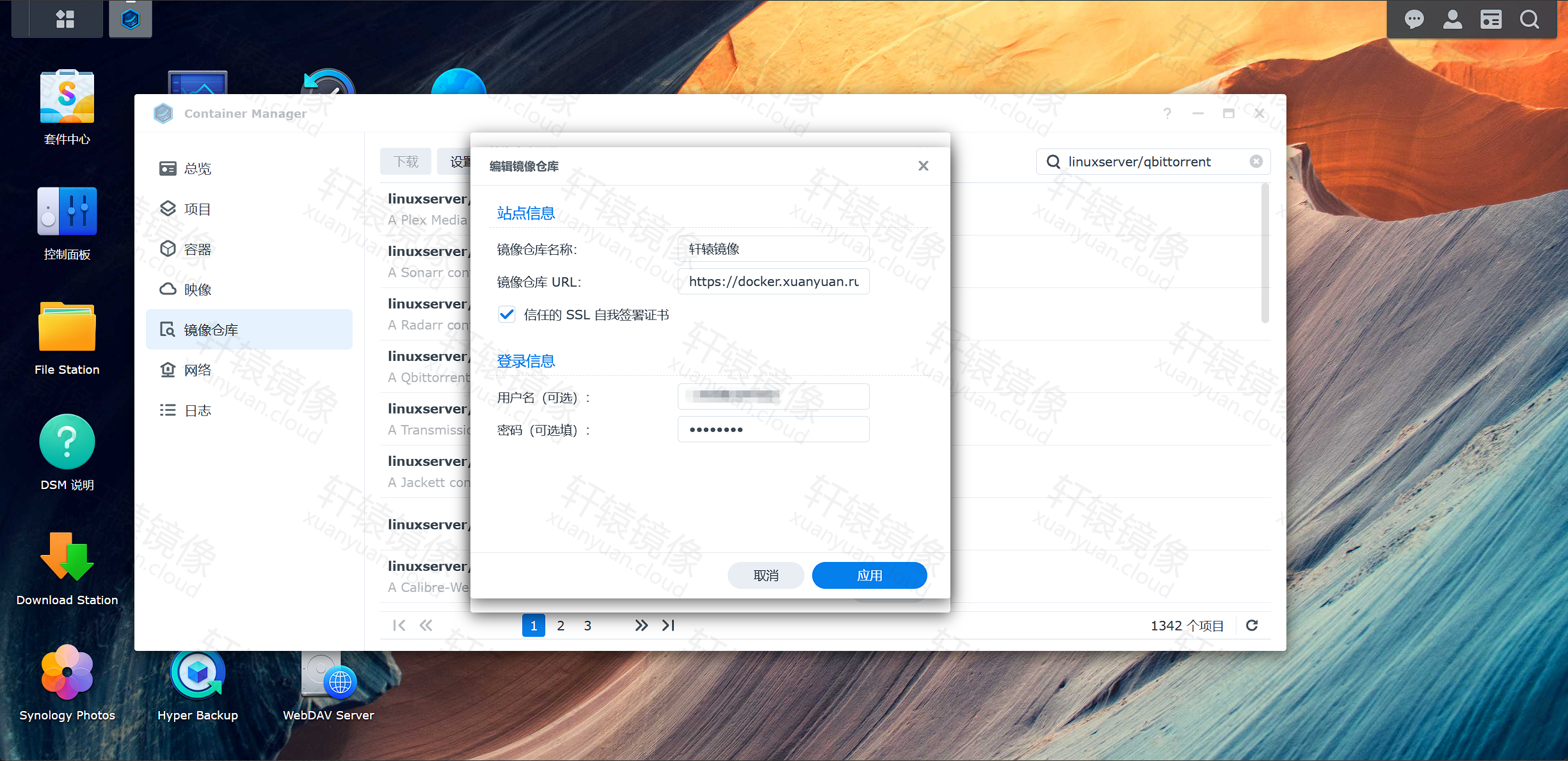
图 1:在 Container Manager 中添加轩辕镜像仓库(通用域名方式)
- 点击 测试连接,确认提示成功
- 点击 应用(或 保存)完成配置
配置成功后,在 镜像仓库 搜索 linuxserver/qbittorrent 即可从轩辕镜像加速拉取。
注册表搜索失败? 常见原因为代理或 DNS 问题。请关闭群晖网络代理、将 DNS 改为
223.5.5.5或114.114.114.114,或通过 SSH 执行docker pull验证。详见官方教程 注册表查询失败排查。
流量用尽:拉取时若返回
402 Payment Required或capacity has use up,表示流量包已耗尽,需在轩辕镜像控制台充值后继续使用。
四、搜索并下载镜像
4.1 在镜像仓库中搜索
配置好镜像仓库后,按 官方日常使用说明 操作:
- 进入 Container Manager → 镜像仓库
- 右上角搜索框输入
linuxserver/qbittorrent(或简写qbittorrent) - 在结果列表中找到 linuxserver/qbittorrent(LinuxServer.io 官方描述)
- 右键选择 下载此映像(或点击条目旁的下载按钮)
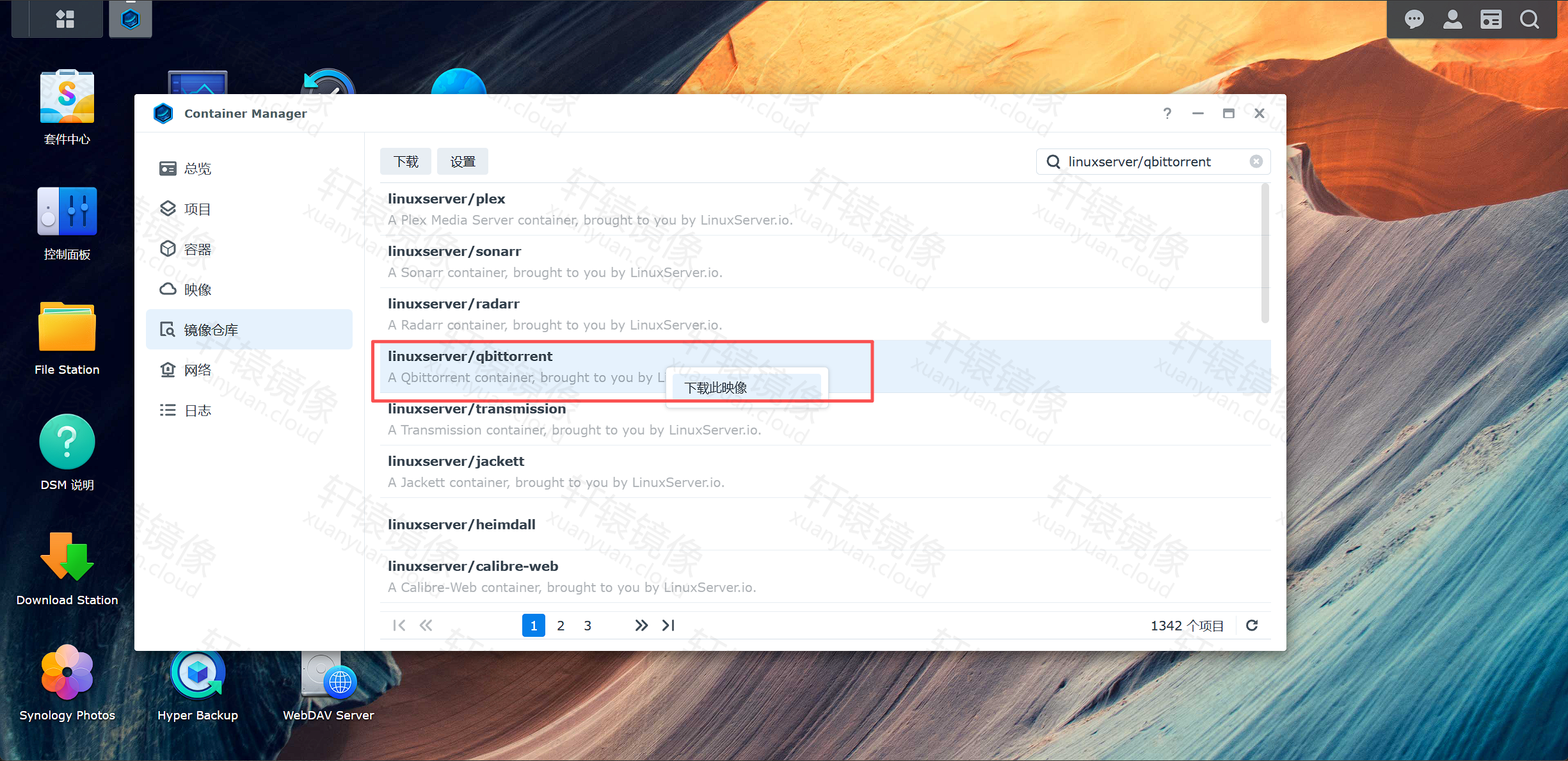
图 2:搜索并选择 linuxserver/qbittorrent 镜像
4.2 选择版本标签
生产环境建议锁定具体版本,而非 latest。可在 轩辕镜像标签页 查看可用标签,本文使用 version-5.2.3_v2.0.13:
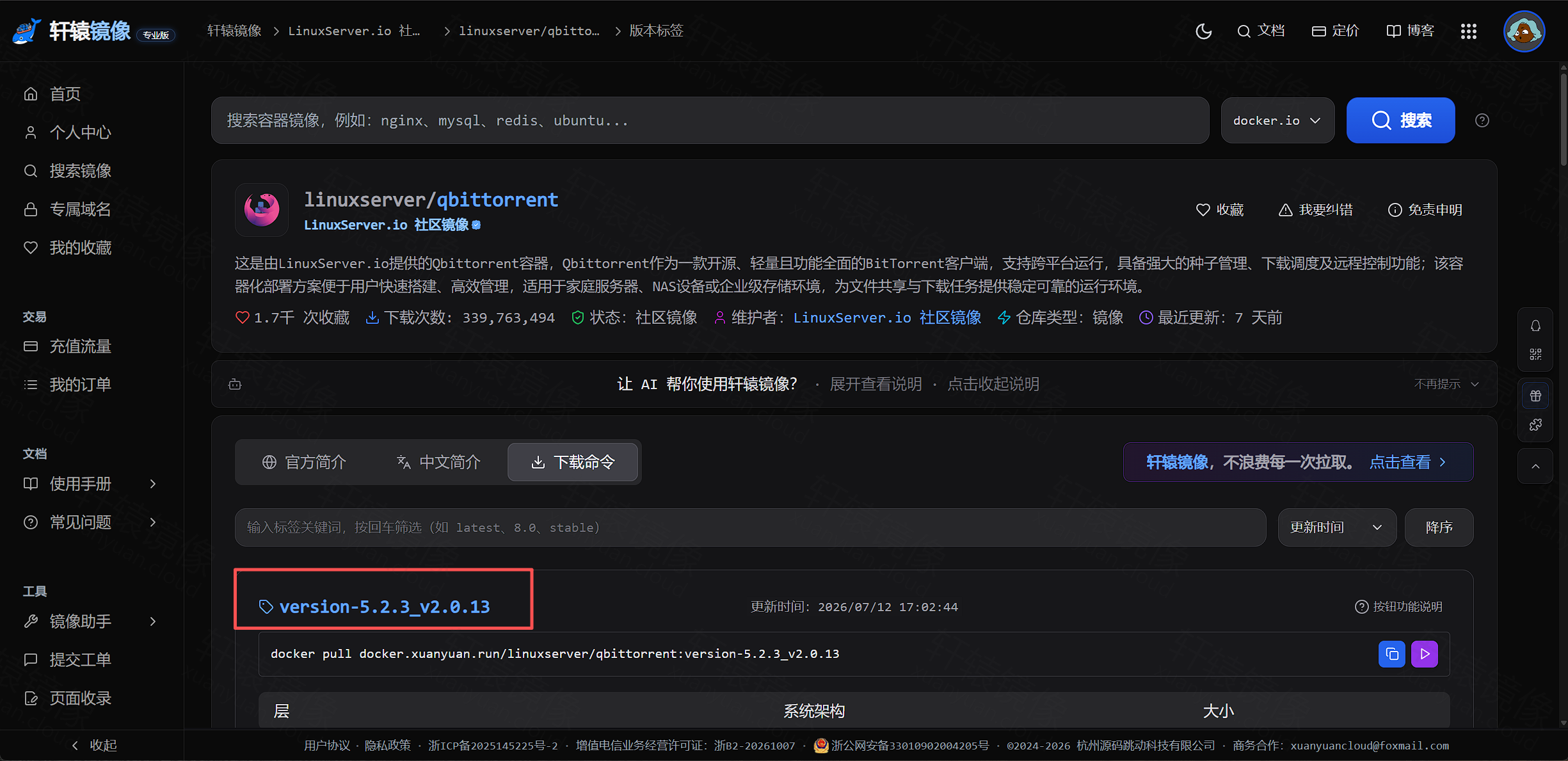
图 3:轩辕镜像站查看 qBittorrent 可用版本标签
回到 Container Manager,在 选择标签 对话框中手动输入标签名(部分自定义仓库无法自动列出标签):
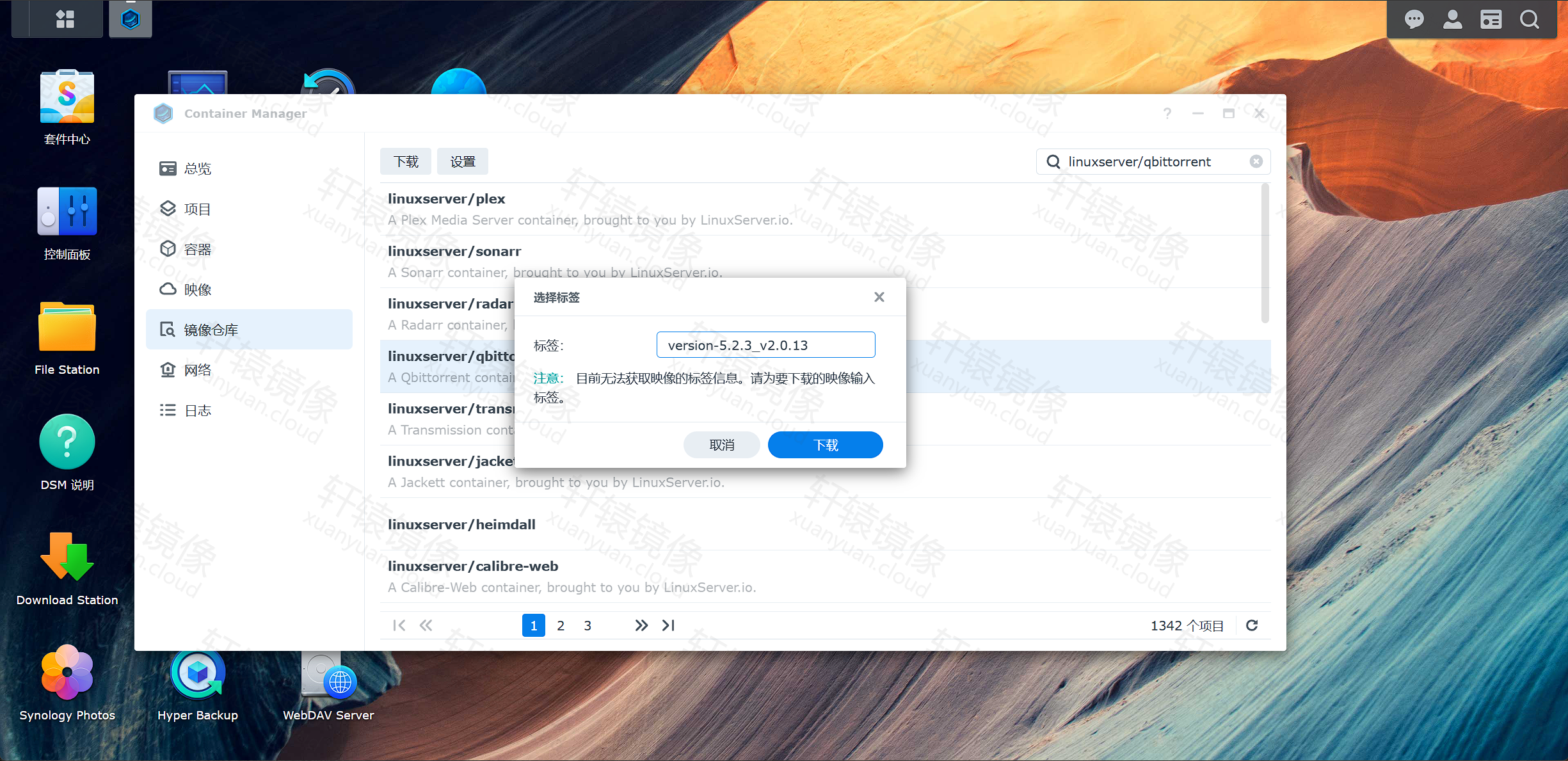
图 4:手动输入镜像标签并点击下载
4.3 等待下载完成
切换到 映像 页签,可看到镜像正在从 docker.xuanyuan.run 拉取:
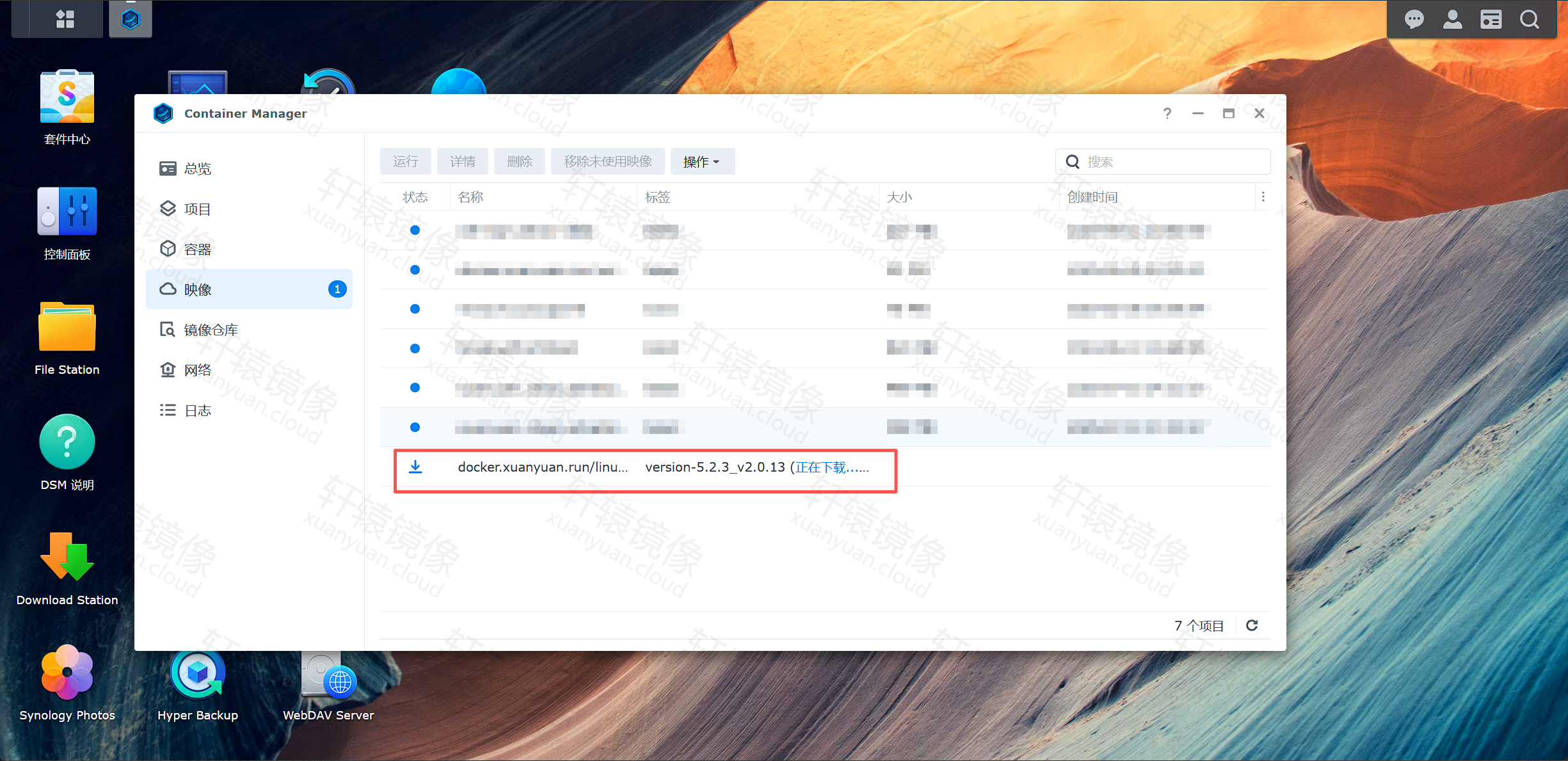
图 5:镜像下载进行中
下载完成后,映像列表显示约 185 MB,状态为可用:
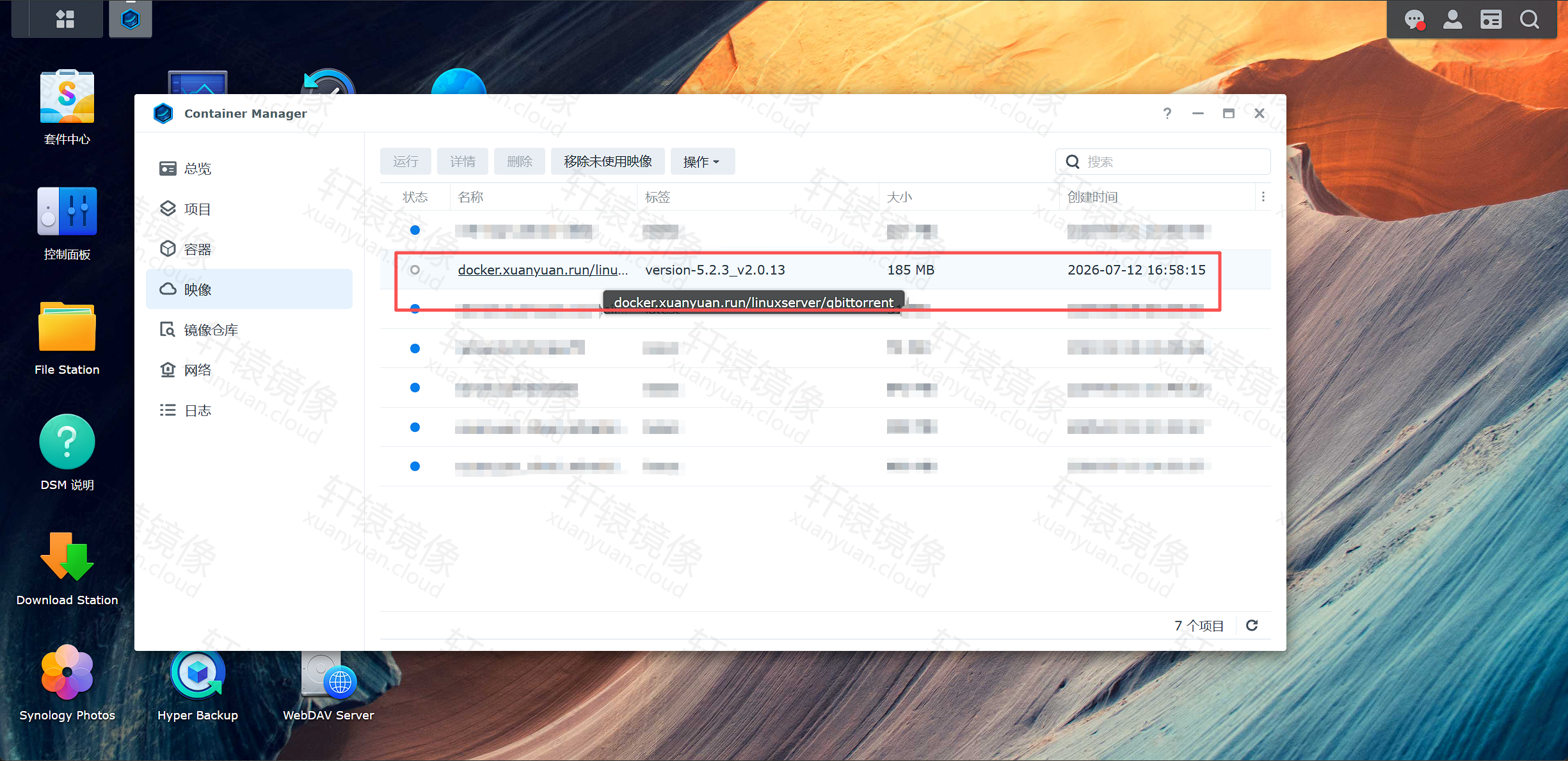
图 6:镜像拉取完成,可点击「运行」创建容器
五、创建容器(图形界面)
选中已下载的镜像,点击 运行,按向导逐步配置。
5.1 常规设置
| 配置项 | 本文实测值 |
|---|---|
| 容器名称 | linuxserver-qbittorrent |
| 启用资源限制 | ✅ |
| CPU 优先级 | 中 |
| 内存上限 | 1096 MB |
| 启用自动重新启动 | ✅ |
| 通过 Web Station 设置网页门户 | ✅(需已安装 Web Station) |
端口设置中,确保映射 8080(Web UI)与 6881(BT):
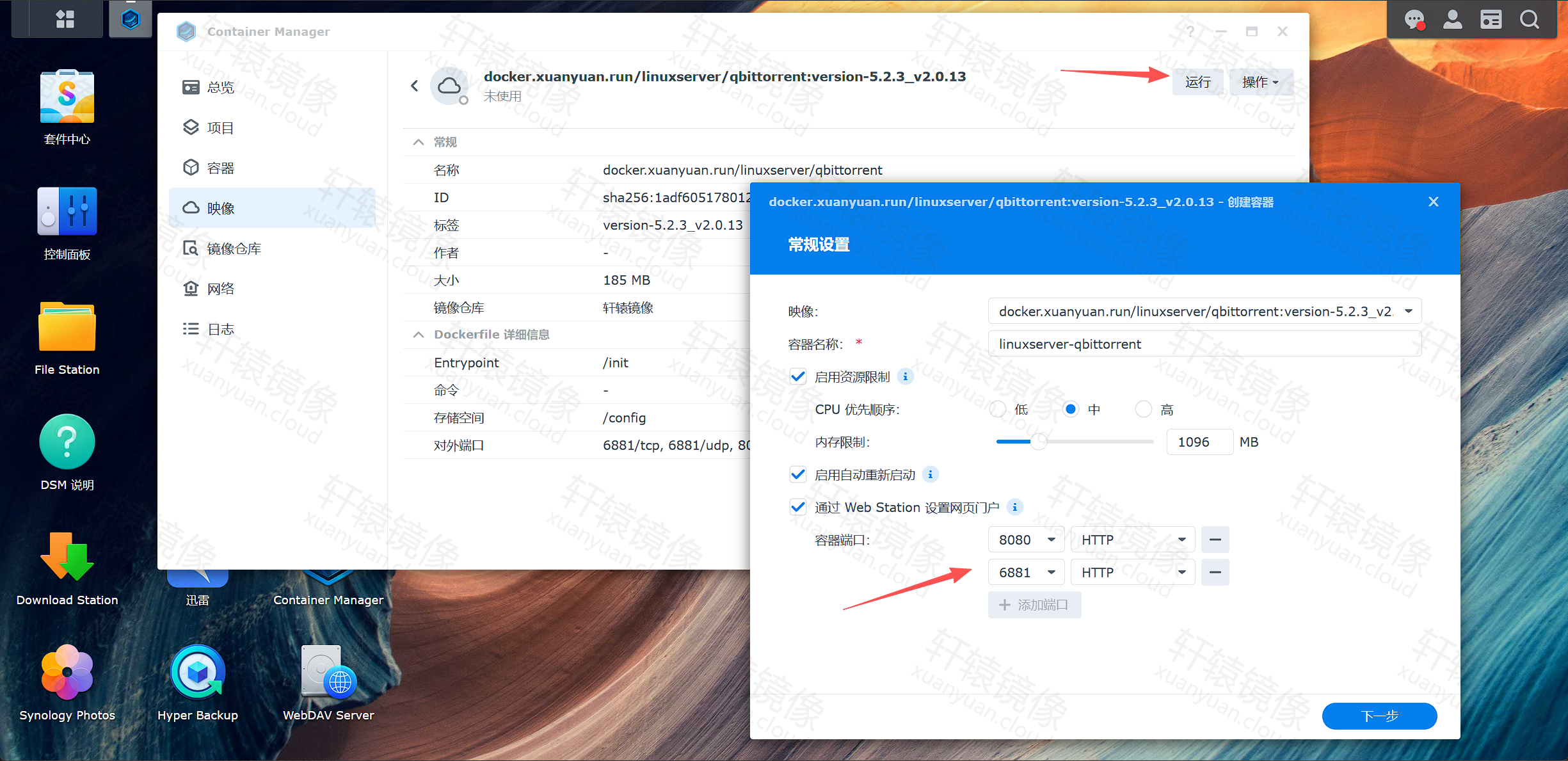
图 7:容器名称、资源限制与端口预填
5.2 存储空间与端口
在 高级设置 中配置卷挂载与端口:
存储空间设置:
| 本地文件夹 | 装载路径 | 权限 |
|---|---|---|
/docker/qbittorrent | /config | 读取/写入 |
/Download | /downloads | 读取/写入 |
端口设置:
| 本地端口 | 容器端口 | 协议 |
|---|---|---|
| 8080 | 8080 | TCP(Web UI) |
| 6881 | 6881 | TCP(BT,建议同时在路由器映射 UDP) |
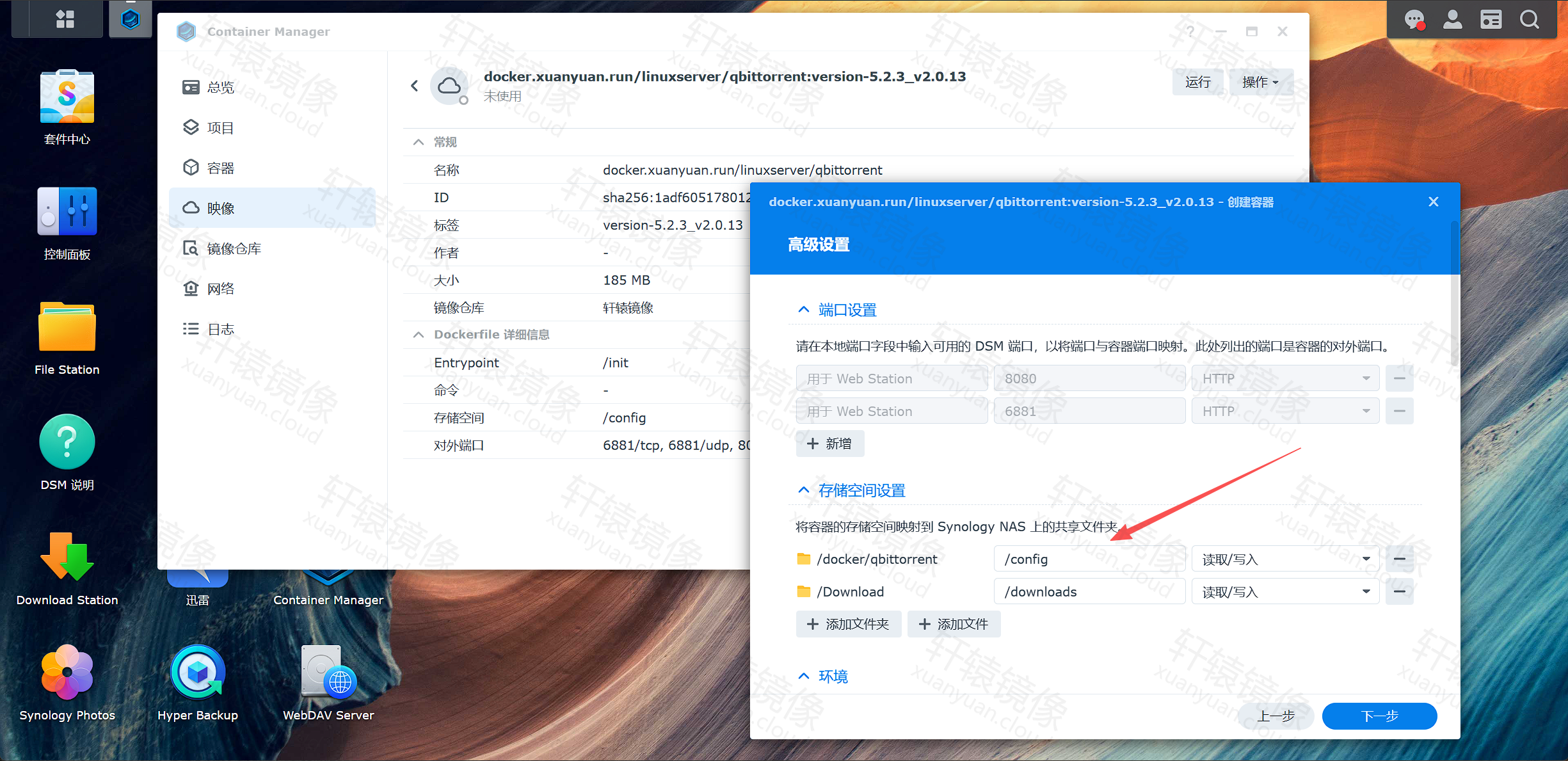
图 8:/config 与 /downloads 卷挂载,8080 / 6881 端口映射
路径说明:群晖 GUI 中显示的
/docker/qbittorrent实际对应共享文件夹路径,完整路径通常为/volume1/docker/qbittorrent。/Download同理。
5.3 环境变量
点击 环境 页签,新增或确认以下变量(PUID/PGID 请改为你 NAS 用户的实际 uid/gid):
| 变量 | 值 | 说明 |
|---|---|---|
PUID | 1000 | 容器内用户 ID,与宿主机目录属主一致 |
PGID | 1000 | 容器内组 ID |
TZ | Asia/Shanghai | 时区 |
WEBUI_PORT | 8080 | Web 界面端口,需与端口映射一致 |
TORRENTING_PORT | 6881 | BT 连接端口,需与端口映射一致 |
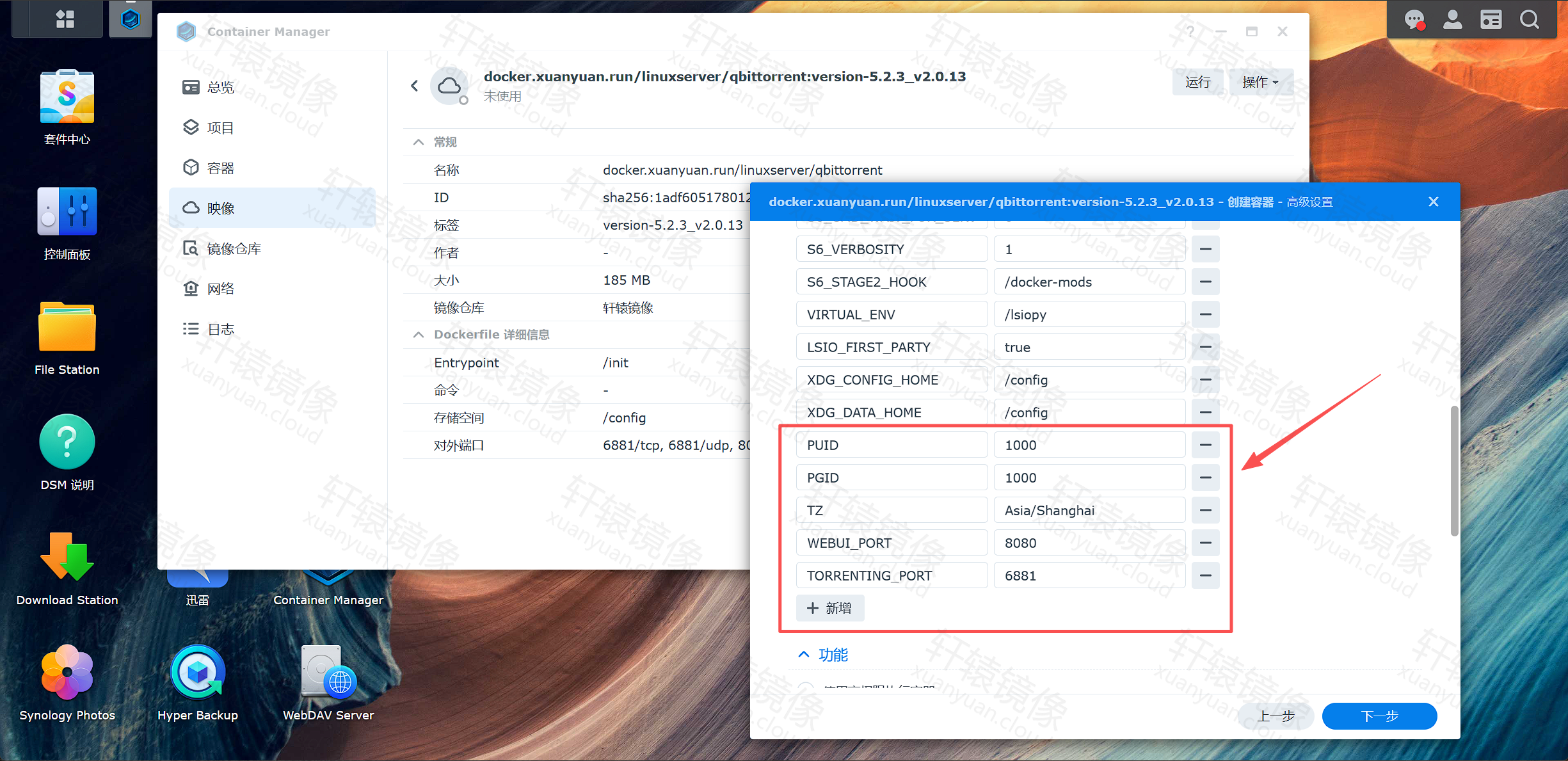
图 9:关键环境变量配置
获取群晖用户 uid/gid:控制面板 → 用户与群组 → 选中用户 → 编辑 中查看,或通过 SSH 执行 id 你的用户名。
5.4 网络设置
网络模式保持默认 bridge 即可,点击 下一步:
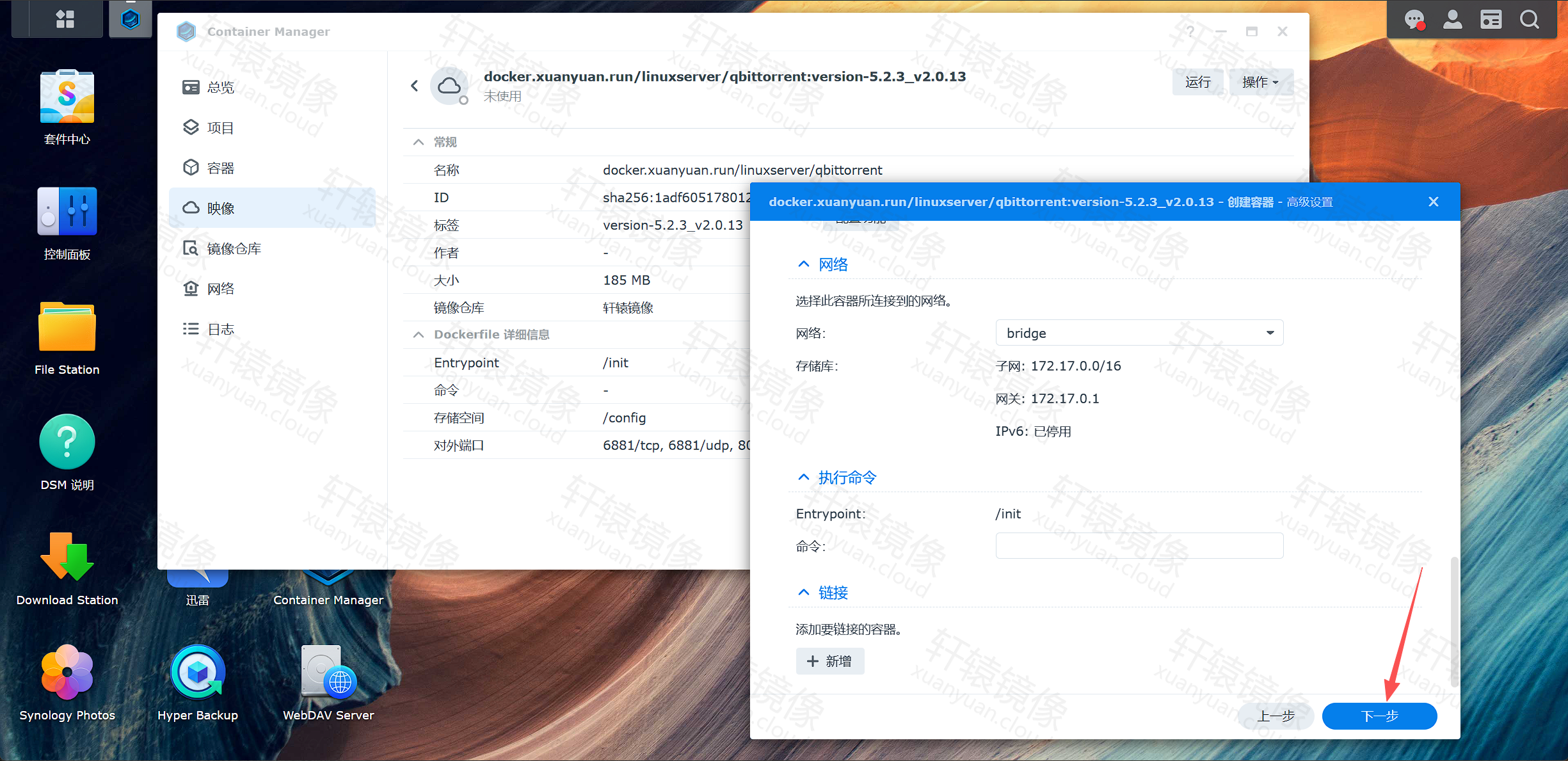
图 10:网络选择 bridge,保持默认
5.5 摘要确认并创建
在 摘要 页核对配置,勾选 向导完成后运行此容器,点击 完成:
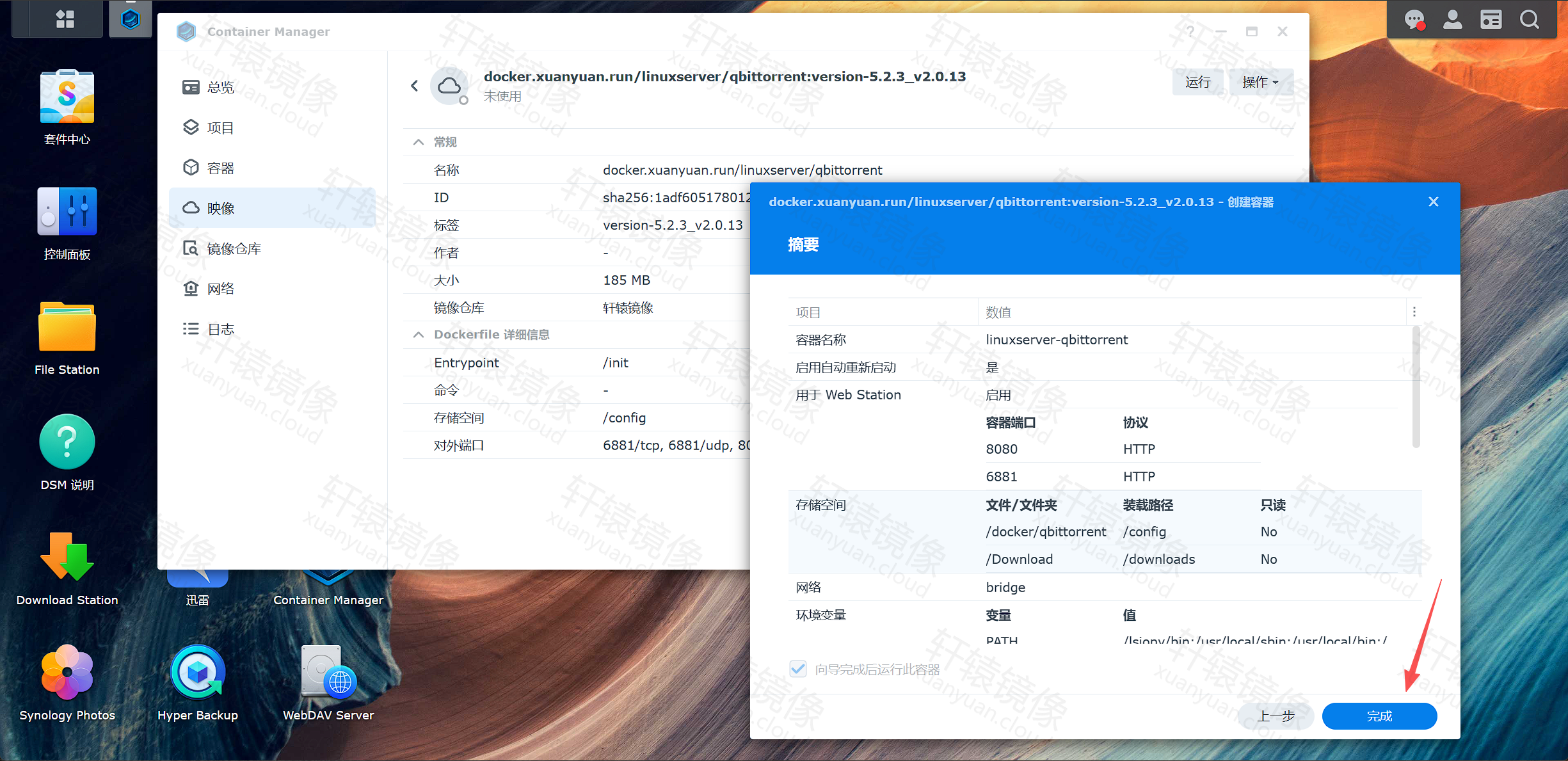
图 11:摘要页核对卷、端口、环境变量后点击完成
弹出提示 已创建 linuxserver-qbittorrent,若启用了 Web Station 集成,会提示进入 Web Station 配置网页门户:
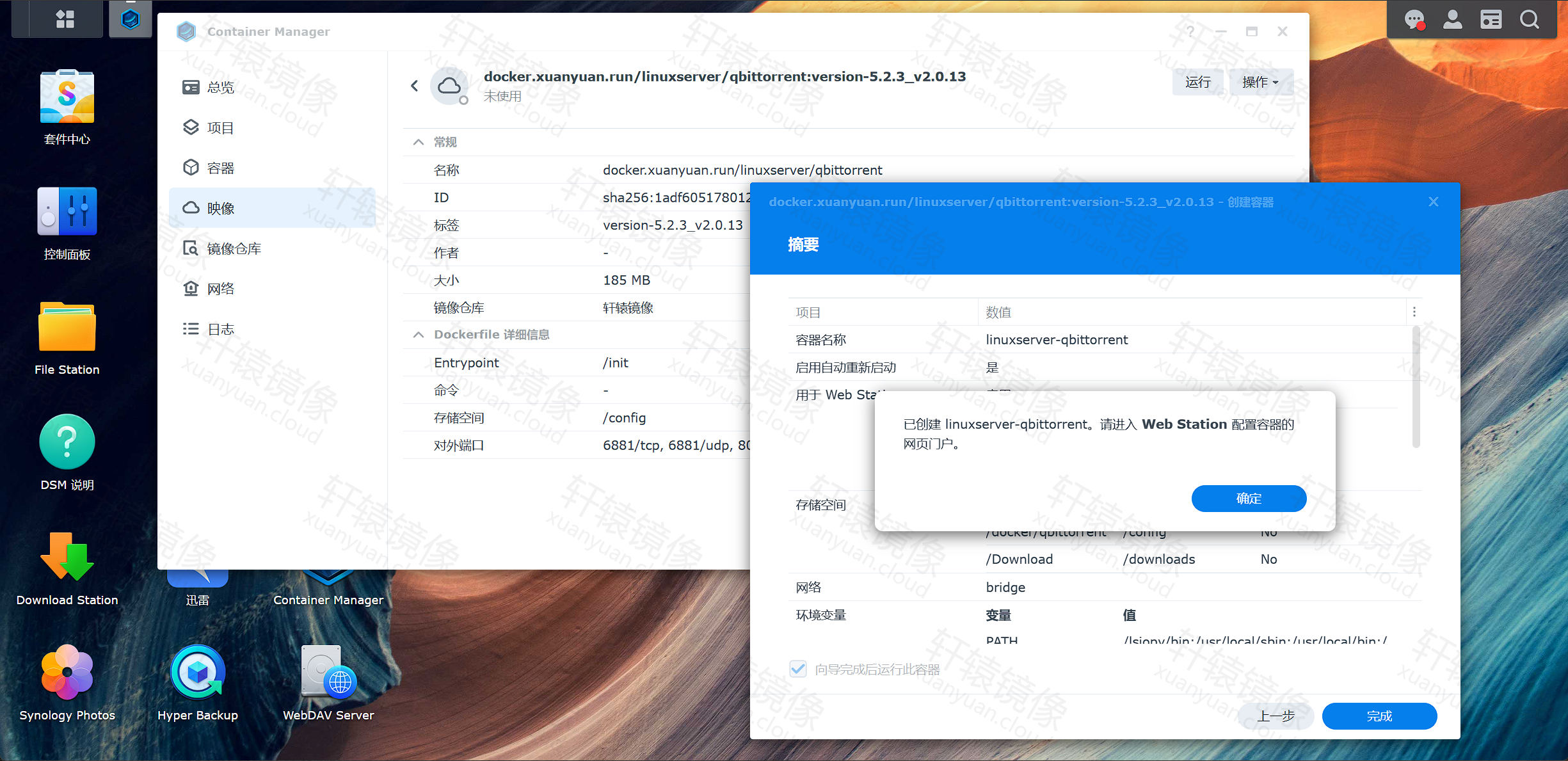
图 12:容器创建成功提示
六、配置 Web Station 门户(可选)
若创建容器时勾选了 通过 Web Station 设置网页门户,需打开 Web Station → 网络门户 → 新增:
| 配置项 | 值 |
|---|---|
| 服务 | linuxserver-qbittorrent |
| 门户类型 | 基于端口 |
| 端口 | HTTP 8080 |
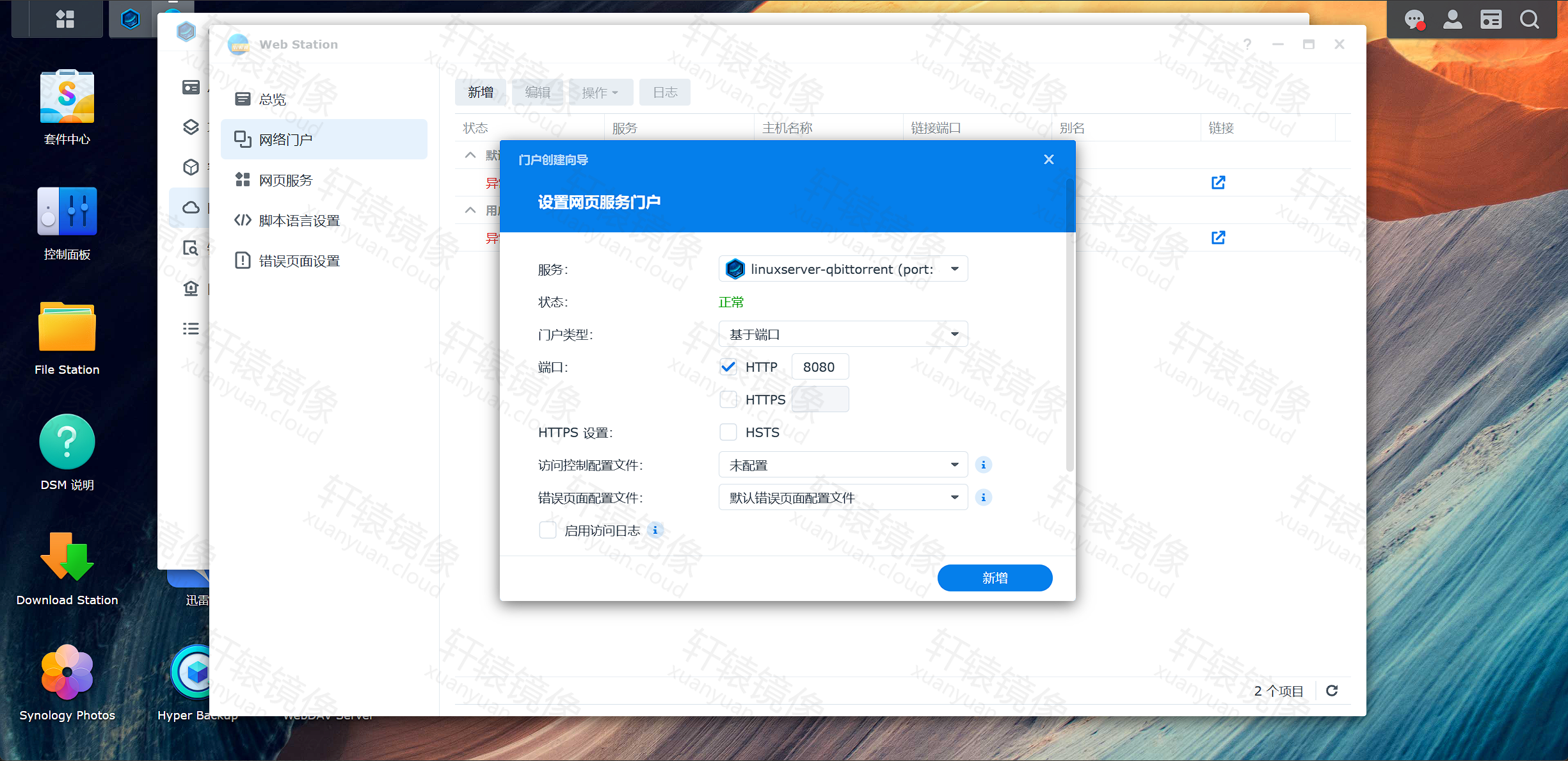
图 13:Web Station 为 qBittorrent 配置 8080 端口门户
配置完成后,在 用户定义的门户 列表中可看到状态为 正常,点击 链接 图标即可在浏览器打开 Web UI:
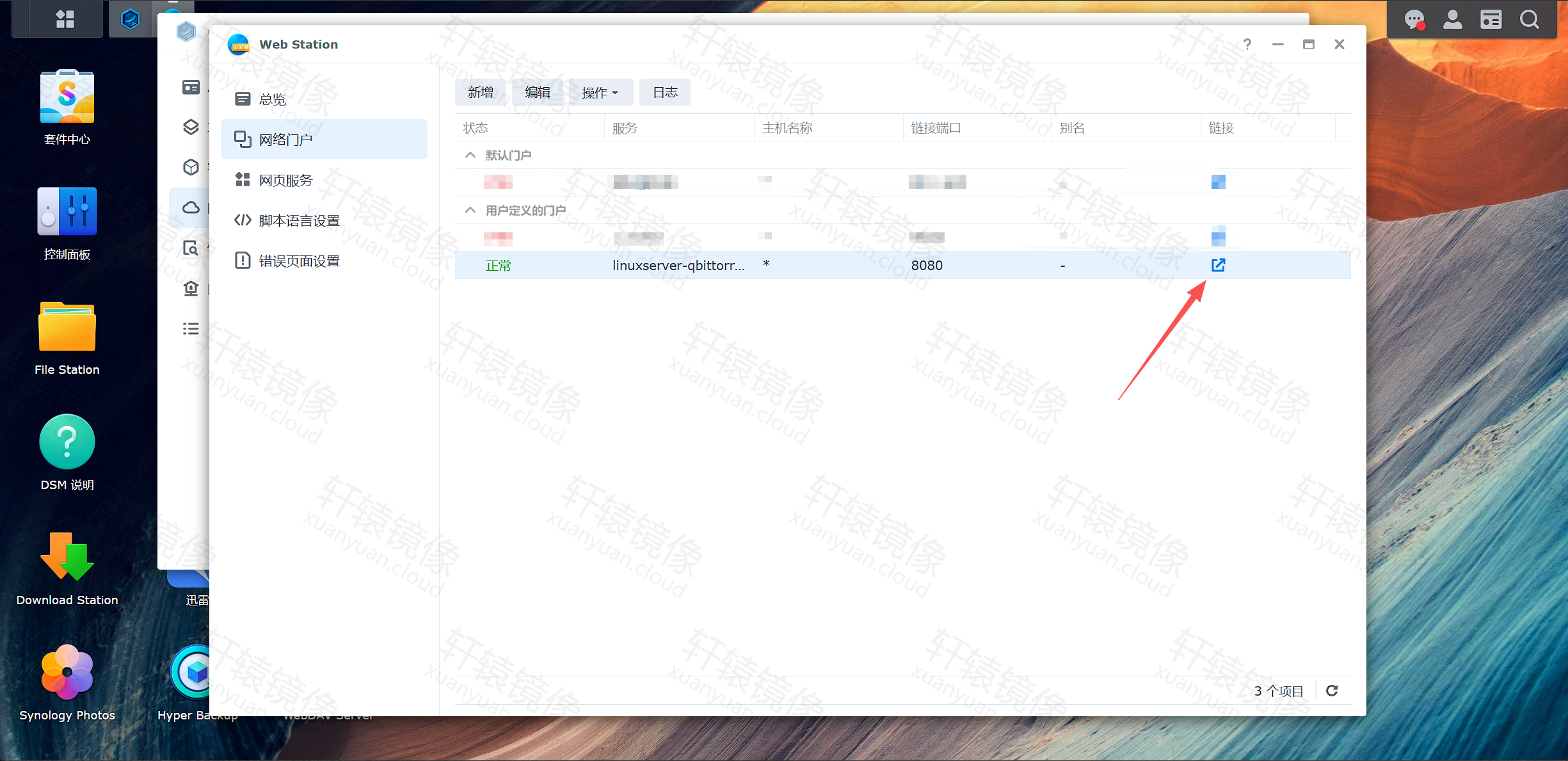
图 14:门户配置完成,点击链接图标访问 Web UI
若未使用 Web Station,也可直接在浏览器访问
http://你的群晖IP:8080。
七、首次登录与修改密码
7.1 从容器日志获取临时密码
linuxserver/qbittorrent 首次启动时,admin 用户的密码会输出到容器日志,每次重启若未在 Web UI 中修改密码,都会重新生成临时密码。
打开 Container Manager → 容器 → linuxserver-qbittorrent → 日志,找到类似输出:
textThe WebUI administrator username is: admin
The WebUI administrator password was not set. A temporary password is provided for this session: xxxxxxxx
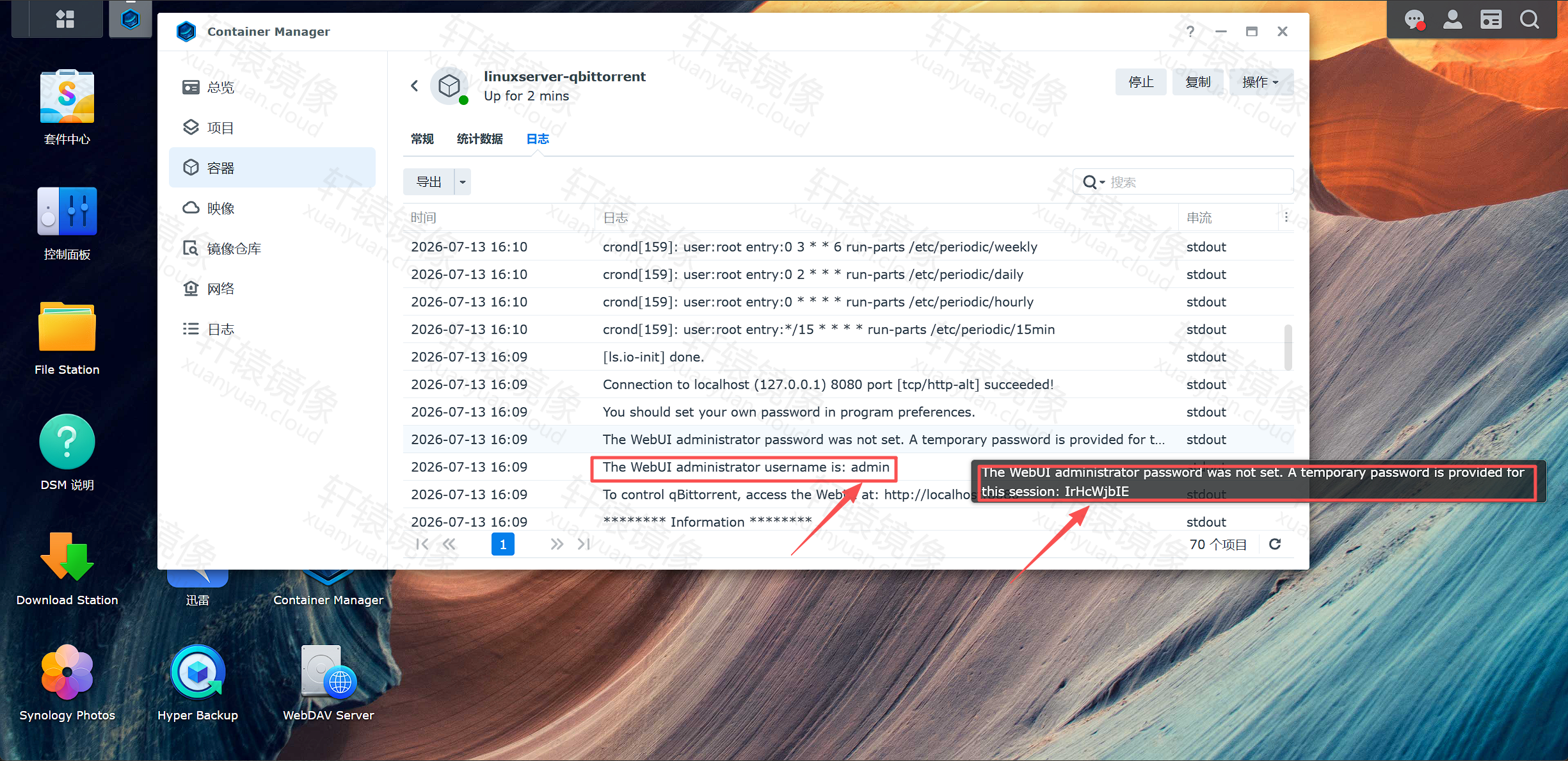
图 15:从容器日志复制 admin 临时密码
7.2 登录 Web UI
浏览器打开 http://你的群晖IP:8080,输入用户名 admin 与日志中的临时密码:
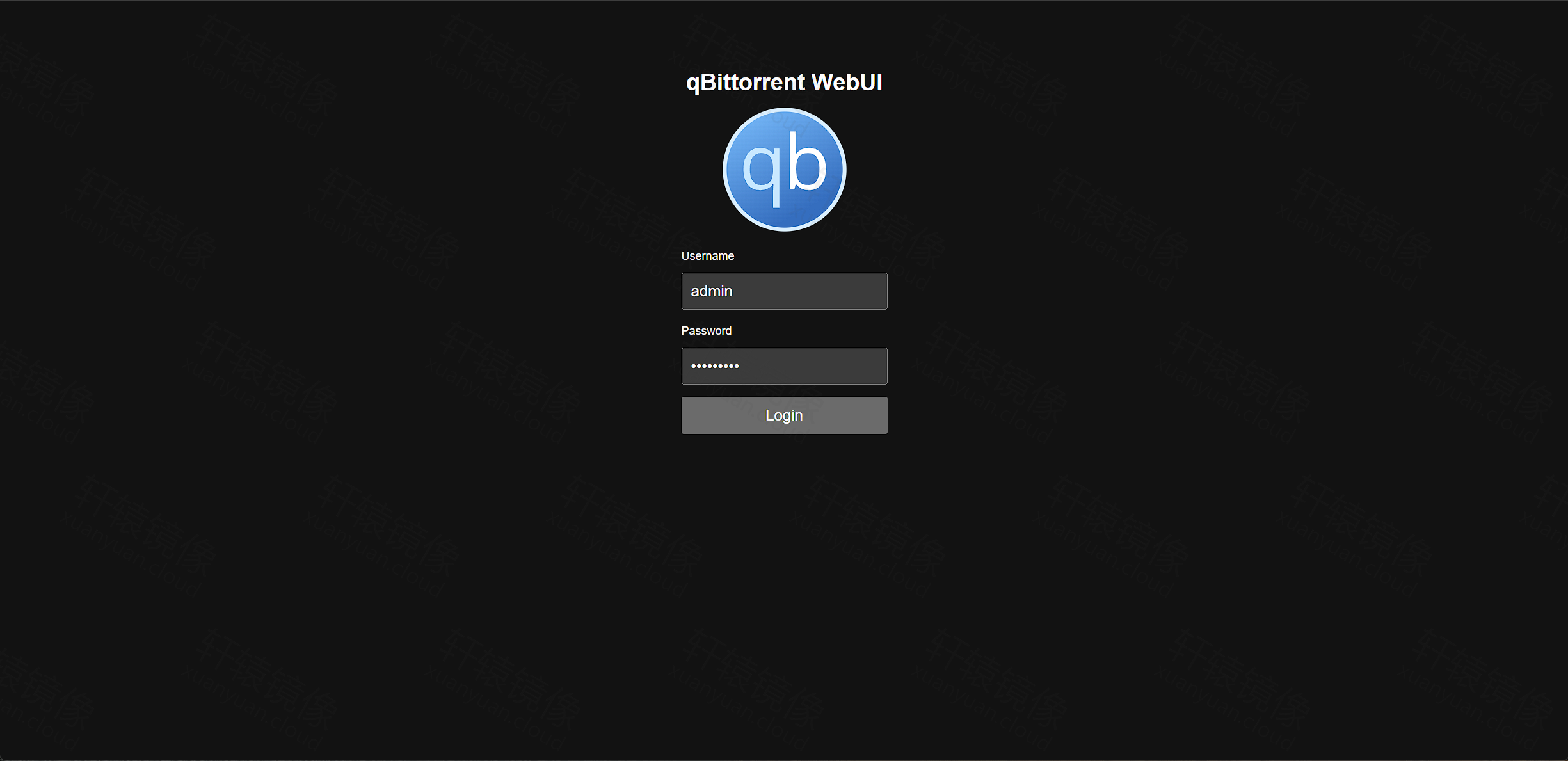
图 16:WebUI 登录界面
登录成功后进入主界面。建议立即进入 设置(齿轮图标)→ Web UI,修改用户名与密码,避免容器重启后密码失效:
图 17:登录成功,进入 qBittorrent 主界面
八、添加种子并验证下载
点击工具栏 添加链接 图标,粘贴磁力链或种子 URL,点击 Download:
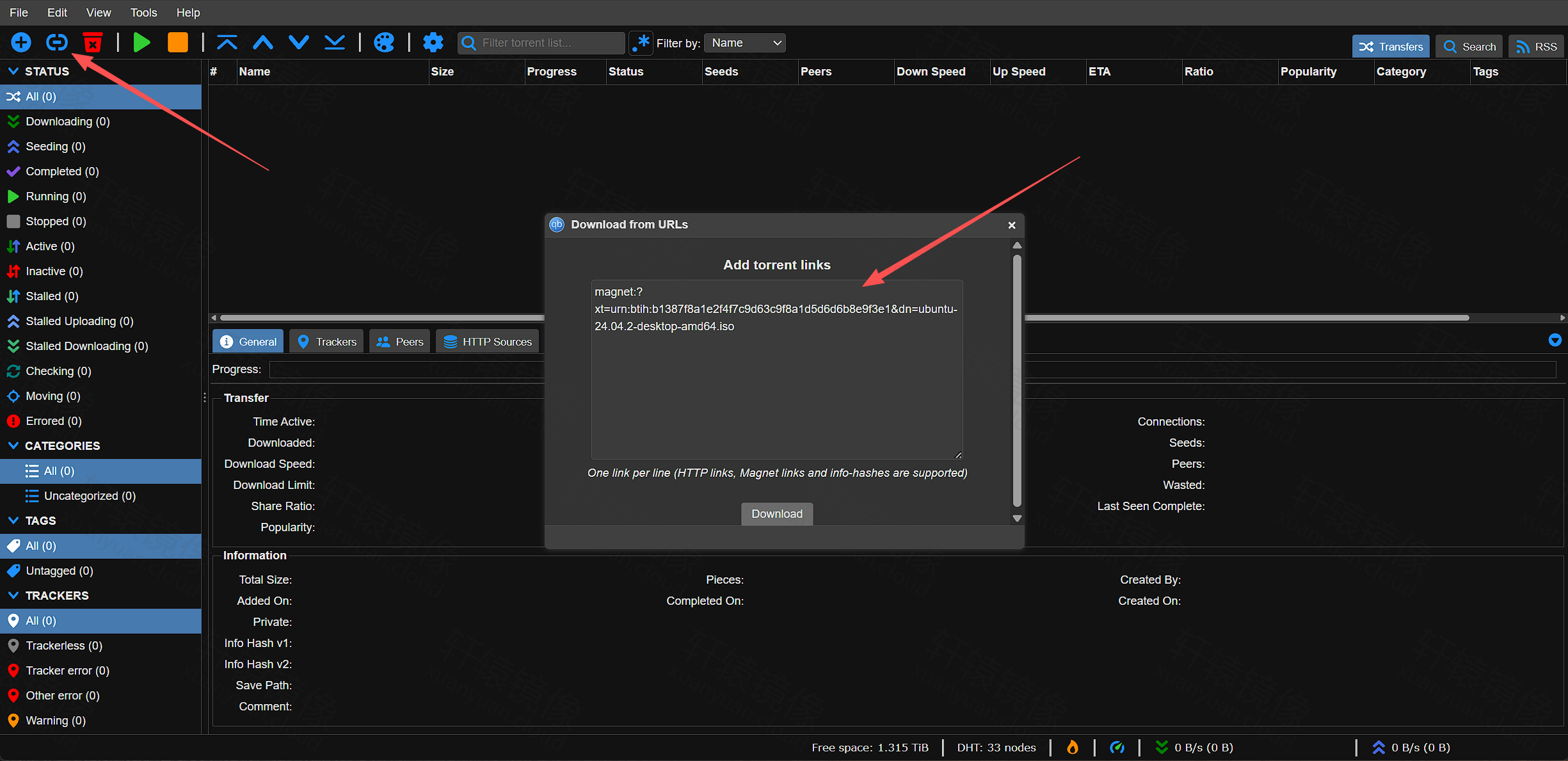
图 18:通过 Web UI 添加磁力链接
添加后可在列表中看到任务状态。底部 Save Path 显示 /downloads,对应挂载的 /Download 共享文件夹;Free space 反映 NAS 可用空间,说明卷挂载生效:
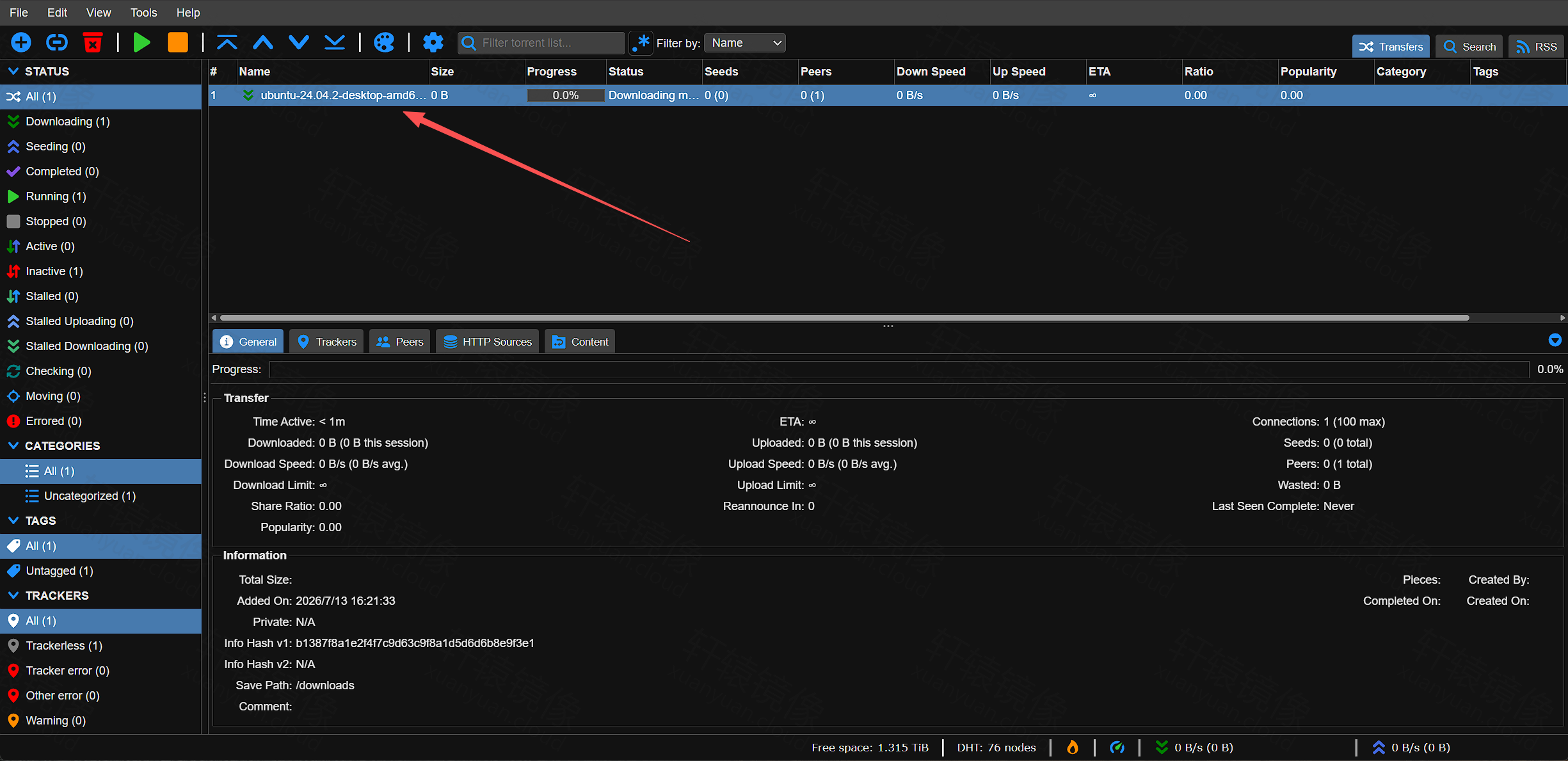
图 19:种子添加成功,保存路径为 /downloads
可在 File Station 中打开 /Download 目录,确认文件落盘位置与权限正常。
九、附录:命令行部署(Linux / SSH)
群晖用户若熟悉 SSH,或需在 Linux 服务器上部署,可使用以下命令。配置与上文图形界面一致。
9.1 拉取镜像
bashdocker pull docker.xuanyuan.run/linuxserver/qbittorrent:version-5.2.3_v2.0.13
9.2 docker run 一键启动
bashdocker run -d \
  --name=qbittorrent \
  -e PUID=1000 \
  -e PGID=1000 \
  -e TZ=Asia/Shanghai \
  -e WEBUI_PORT=8080 \
  -e TORRENTING_PORT=6881 \
  -p 8080:8080 \
  -p 6881:6881 \
  -p 6881:6881/udp \
  -v /volume1/docker/qbittorrent:/config \
  -v /volume1/Download:/downloads \
  --restart unless-stopped \
  docker.xuanyuan.run/linuxserver/qbittorrent:version-5.2.3_v2.0.13
请将 PUID、PGID 及卷路径替换为实际值。群晖上执行 id 你的用户名 获取 uid/gid。
9.3 Docker Compose(推荐)
创建 docker-compose.yml:
yaml---
services:
  qbittorrent:
    image: docker.xuanyuan.run/linuxserver/qbittorrent:version-5.2.3_v2.0.13
    container_name: qbittorrent
    environment:
      - PUID=1000
      - PGID=1000
      - TZ=Asia/Shanghai
      - WEBUI_PORT=8080
      - TORRENTING_PORT=6881
    volumes:
      - /volume1/docker/qbittorrent:/config
      - /volume1/Download:/downloads
    ports:
      - 8080:8080
      - 6881:6881
      - 6881:6881/udp
    restart: unless-stopped
启动:
bashdocker compose up -d
9.4 常用运维命令
bash# 查看临时密码(首次启动)
docker logs qbittorrent 2>&1 | grep -i password

# 实时日志
docker logs -f qbittorrent

# 进入容器 Shell
docker exec -it qbittorrent /bin/bash

# 更新镜像
docker compose pull && docker compose up -d
十、FAQ
Q1:每次重启容器密码都变了?
未在 Web UI 设置 → Web UI 中修改密码时,容器每次启动都会生成新的临时密码。登录后务必修改并保存。
Q2:下载的文件权限不对,其他用户无法访问?
检查 PUID / PGID 是否与 /Download 目录属主一致。在群晖 控制面板 → 用户与群组 确认 uid/gid,或执行 chown -R 你的uid:你的gid /volume1/Download。
Q3:BT 速度慢、连不上 peer?
- 确认 6881 TCP + UDP 均已映射(群晖 GUI 可能只显示 TCP,建议在 容器 → 编辑 → 端口 中补充 UDP,或使用命令行
-p 6881:6881/udp) - 在路由器上将 6881 端口转发到群晖内网 IP
- 在 qBittorrent 设置 → 连接 中确认监听端口为 6881
Q4:如何修改 Web UI 端口?
需同时修改三处:端口映射(如 8123:8123)、环境变量 WEBUI_PORT=8123、Web Station 门户端口(若使用)。详见 官方 WEBUI_PORT 说明。
Q5:8080 端口被占用?
将端口映射改为例如 18080:8080,环境变量 WEBUI_PORT=8080 保持不变(容器内仍监听 8080),浏览器访问 http://NAS_IP:18080。
Q6:latest 和 version 标签怎么选?
| 标签 | 适用场景 |
|---|---|
version-5.2.3_v2.0.13 等 | 生产推荐,版本锁定便于回滚 |
latest | 试用或自动跟进最新稳定版 |
libtorrentv1 | 需 libtorrent v1 的特定场景 |
Q7:如何停止与卸载?
Container Manager 中停止并删除容器即可,/docker/qbittorrent 中的配置会保留。命令行:docker stop qbittorrent && docker rm qbittorrent。
十一、命令速查
| 操作 | 说明 |
|---|---|
| Web 访问 | http://群晖IP:8080 |
| 默认用户名 | admin(密码见容器日志) |
| 配置目录 | /volume1/docker/qbittorrent → 容器 /config |
| 下载目录 | /volume1/Download → 容器 /downloads |
| 加速拉取 | docker pull docker.xuanyuan.run/linuxserver/qbittorrent:<标签> |
| 群晖 GUI 更新 | Container Manager → 映像 → 检查更新 → 重新创建容器 |
参考链接
| 资源 | 链接 |
|---|---|
| 轩辕镜像 qBittorrent 页 | https://xuanyuan.cloud/zh/r/linuxserver/qbittorrent |
| GitHub 官方仓库 | https://github.com/linuxserver/docker-qbittorrent |
| LinuxServer.io 文档 | https://docs.linuxserver.io/images/docker-qbittorrent |
| 群晖镜像加速配置 | https://xuanyuan.cloud/usage/synology |
| 轩辕镜像登录认证 | https://xuanyuan.cloud/usage/login |
| qBittorrent 官网 | https://www.qbittorrent.org/ |
总结:群晖部署 qBittorrent 的核心步骤是 配置轩辕镜像仓库 → 拉取 version 标签 → 创建容器(/config + /downloads 卷、PUID/PGID、8080/6881 端口)→ 日志查临时密码 → Web UI 改密。图形界面全程可在 Container Manager 完成;Linux 用户可直接使用文末 docker run / Compose 命令。长期运行请锁定镜像版本、在路由器转发 BT 端口,并定期备份 /docker/qbittorrent 配置目录。
评论交流
免责声明
本博客文章所提供的内容、技术方案、配置示例及部署指南等信息,仅供学习交流和技术参考使用。文章内容基于发布时的技术环境和版本信息编写,可能因时间推移、技术更新或环境差异而存在不适用的情况。
用户在参考本博客内容进行部署操作前,应当充分了解相关技术风险,并建议在测试环境中进行充分验证和测试,确认无误后再考虑在生产环境中使用。生产环境部署前,请务必进行数据备份,并制定相应的回滚方案。
用户因使用本博客内容进行部署操作而产生的任何损失、数据丢失、系统故障、安全风险或其他问题,均由用户自行承担全部责任。轩辕镜像官方不对因使用本博客内容而产生的任何直接或间接损失承担责任。
本免责声明的最终解释权归轩辕镜像官方所有。