
本文使用的 Docker 镜像
本文基于 library/redmine:6.0.10 与 library/mysql:8.0-debian 镜像,Ubuntu 24.04 服务器实测
团队用 Jira、禅道、飞书项目,数据不在自己手里?Redmine 是一款开源、可自托管的项目管理与问题跟踪系统——支持 工单、甘特图、Wiki、版本库、时间跟踪,Docker Compose 双容器(Redmine + MySQL)即可跑通。浏览器打开就能建项目、派任务、看进度,数据全在你自己的服务器上。
本文带你完成一次 Redmine Docker Compose 私有化部署:轩辕镜像加速拉取、编写 docker-compose.yml、处理 3000 端口冲突、读懂启动日志,到浏览器 admin 登录、强制改密、切换中文、载入默认配置、新建第一个项目——全程零基础可跟做,文末附 7 张实测截图。
国内用户从 Docker Hub 拉取 library/redmine 可能较慢,本文使用 轩辕镜像 加速域 docker.xuanyuan.run。官方镜像说明见 Docker Hub - redmine,项目官网 redmine.org。
一、Redmine 是什么?
Redmine 是一款 开源、自托管的项目管理与问题跟踪(Issue Tracking)系统,基于 Ruby on Rails,GPL 许可。核心能力:
| 能力 | 说明 |
|---|---|
| 多项目管理 | 每个项目独立模块:工单、Wiki、文档、版本库、讨论区 |
| 问题跟踪 | 自定义跟踪标签、状态、工作流;支持甘特图、日历 |
| 权限与角色 | 细粒度角色权限,支持 LDAP 认证 |
| 时间跟踪 | 记录工时、生成报表 |
| 插件生态 | 大量社区插件扩展功能 |
典型使用场景:
- 小团队 私有工单系统,替代 Jira / 禅道 SaaS
- 开发团队 Bug 跟踪 + 版本里程碑 + Git 变更关联
- 内部 项目进度与文档 Wiki 统一入口
与 Memos / File Browser 的区别:Redmine 不能单容器跑生产环境,官方镜像默认依赖 MySQL / PostgreSQL(不配数据库会回退 SQLite,仅适合临时试用)。本文采用 Redmine + MySQL 双容器 Compose,数据持久化到宿主机目录。
二、环境要求
| 项目 | 建议 |
|---|---|
| 操作系统 | Linux(本文 Ubuntu 24.04) |
| Docker | 已安装 Docker 与 Docker Compose V2 |
| 内存 | ≥ 2 GB(Redmine + MySQL 双容器;推荐 4 GB) |
| CPU | 双核即可;老旧 VPS 注意 MySQL 镜像兼容性(见第三节) |
| 磁盘 | ≥ 5 GB(镜像 + 数据库 + 附件) |
| 端口 | 8080(宿主机映射,容器内 Redmine 监听 3000) |
验证 Docker:
bashdocker --version
docker compose version
若尚未安装 Docker,可使用轩辕镜像一键脚本:
bashbash <(wget -qO- https://xuanyuan.cloud/docker.sh)
备用地址:
bashbash <(wget -qO- https://get.xuanyuan.dev/docker.sh)
更多安装说明见 轩辕镜像使用手册。
三、拉取镜像
Redmine 与 MySQL 均需从轩辕镜像加速域拉取:
bashdocker pull docker.xuanyuan.run/library/redmine:6.0.10
docker pull docker.xuanyuan.run/library/mysql:8.0-debian
成功时终端显示 Status: Downloaded newer image for ...。
部署前预检(确认 MySQL 镜像能在本机 CPU 上运行):
bashdocker run --rm docker.xuanyuan.run/library/mysql:8.0-debian mysql --version
若报 CPU does not support x86-64-v2,须改用 mysql:8.0-debian(勿用默认 mysql:8.0 标签)。详见 MySQL 镜像老旧 CPU 兼容说明。
| 官方镜像 | 轩辕镜像加速拉取 | 说明 |
|---|---|---|
redmine:6.0.10 | docker.xuanyuan.run/library/redmine:6.0.10 | 本文主镜像,固定小版本 |
redmine:6.0 | docker.xuanyuan.run/library/redmine:6.0 | 6.0 系列滚动标签 |
mysql:8.0-debian | docker.xuanyuan.run/library/mysql:8.0-debian | 老旧 CPU 首选 |
mysql:8.0 | docker.xuanyuan.run/library/mysql:8.0 | 勿用(Oracle Linux 9,需 x86-64-v2) |
四、创建目录并编写 Compose
工作目录使用 /www/wwwroot/redmine(独立目录,勿与其他项目混用):
bashmkdir -p /www/wwwroot/redmine/{files,mysql}
cd /www/wwwroot/redmine
| 宿主机目录 | 容器内路径 | 用途 |
|---|---|---|
files/ | /usr/src/redmine/files | Redmine 附件与上传文件 |
mysql/ | /var/lib/mysql | MySQL 数据库数据 |
4.1 生成 SECRET_KEY
Redmine 会话加密密钥 必填,用 OpenSSL 生成:
bashopenssl rand -hex 64
将输出填入下方 REDMINE_SECRET_KEY_BASE(每次部署应使用不同值)。
4.2 编写 docker-compose.yml
bashvim docker-compose.yml
完整内容(与 Ubuntu 24.04 实测一致,请将密码改为强密码):
yamlname: redmine

services:
  redmine:
    image: docker.xuanyuan.run/library/redmine:6.0.10
    container_name: redmine
    restart: unless-stopped
    depends_on:
      db:
        condition: service_healthy
    ports:
      - "8080:3000"
    environment:
      REDMINE_DB_MYSQL: db
      REDMINE_DB_DATABASE: redmine
      REDMINE_DB_USERNAME: redmine
      REDMINE_DB_PASSWORD: YourStrongPass123
      REDMINE_SECRET_KEY_BASE: 请粘贴_openssl_rand_输出
      TZ: Asia/Shanghai
    volumes:
      - ./files:/usr/src/redmine/files

  db:
    image: docker.xuanyuan.run/library/mysql:8.0-debian
    container_name: redmine-db
    restart: unless-stopped
    environment:
      MYSQL_ROOT_PASSWORD: RootPass456
      MYSQL_DATABASE: redmine
      MYSQL_USER: redmine
      MYSQL_PASSWORD: YourStrongPass123
      TZ: Asia/Shanghai
    volumes:
      - ./mysql:/var/lib/mysql
    healthcheck:
      test: ["CMD", "mysqladmin", "ping", "-h", "localhost", "-uroot", "-pRootPass456"]
      interval: 10s
      timeout: 5s
      retries: 10
各参数说明:
| 参数 | 说明 |
|---|---|
8080:3000 | 宿主机 8080 → 容器 3000(Redmine Web 端口) |
REDMINE_DB_MYSQL: db | 数据库主机名为 Compose 服务名 db |
REDMINE_DB_* | Redmine 连接 MySQL 的库名、用户、密码 |
REDMINE_SECRET_KEY_BASE | 会话加密密钥,必填 |
MYSQL_* | MySQL 初始化:root 密码、业务库与用户 |
depends_on + healthcheck | 等 MySQL 就绪后再启动 Redmine |
./files / ./mysql | 附件与数据库 宿主机持久化 |
密码一致性:
REDMINE_DB_PASSWORD必须与MYSQL_PASSWORD相同;healthcheck中的 root 密码须与MYSQL_ROOT_PASSWORD一致。
五、启动服务
bashdocker compose up -d
首次启动 MySQL 初始化约 20~30 秒,Redmine 自动执行数据库迁移约 1~3 分钟。
查看状态:
bashdocker compose ps
期望输出(Ubuntu 24.04 实测):
textNAME         IMAGE                                          STATUS                        PORTS
redmine      docker.xuanyuan.run/library/redmine:6.0.10     Up                            0.0.0.0:8080->3000/tcp
redmine-db   docker.xuanyuan.run/library/mysql:8.0-debian   Up (healthy)                  3306/tcp
查看 Redmine 日志:
bashdocker compose logs -f redmine
首次启动日志中会出现大量 Writing ...(静态资源预编译)与 Migrating to ...(数据库迁移),属正常现象。日志末尾出现 Puma 监听即表示就绪:
text* Listening on tcp://0.0.0.0:3000
另开终端快速探测:
bashcurl -I http://127.0.0.1:8080
应返回 HTTP 200 或 302。
日志提示:可能出现
Your Gemfile lists the gem puma ... more than once或 jQuery 资源WARN,为官方镜像已知提示,不影响使用,可忽略。
六、浏览器访问与登录
在浏览器打开(将 YOUR_SERVER_IP 换成服务器 IP):
texthttp://YOUR_SERVER_IP:8080
6.1 首页欢迎页
首次访问会看到 Redmine 默认欢迎页,右上角有 「登录」 与 「注册」 链接:
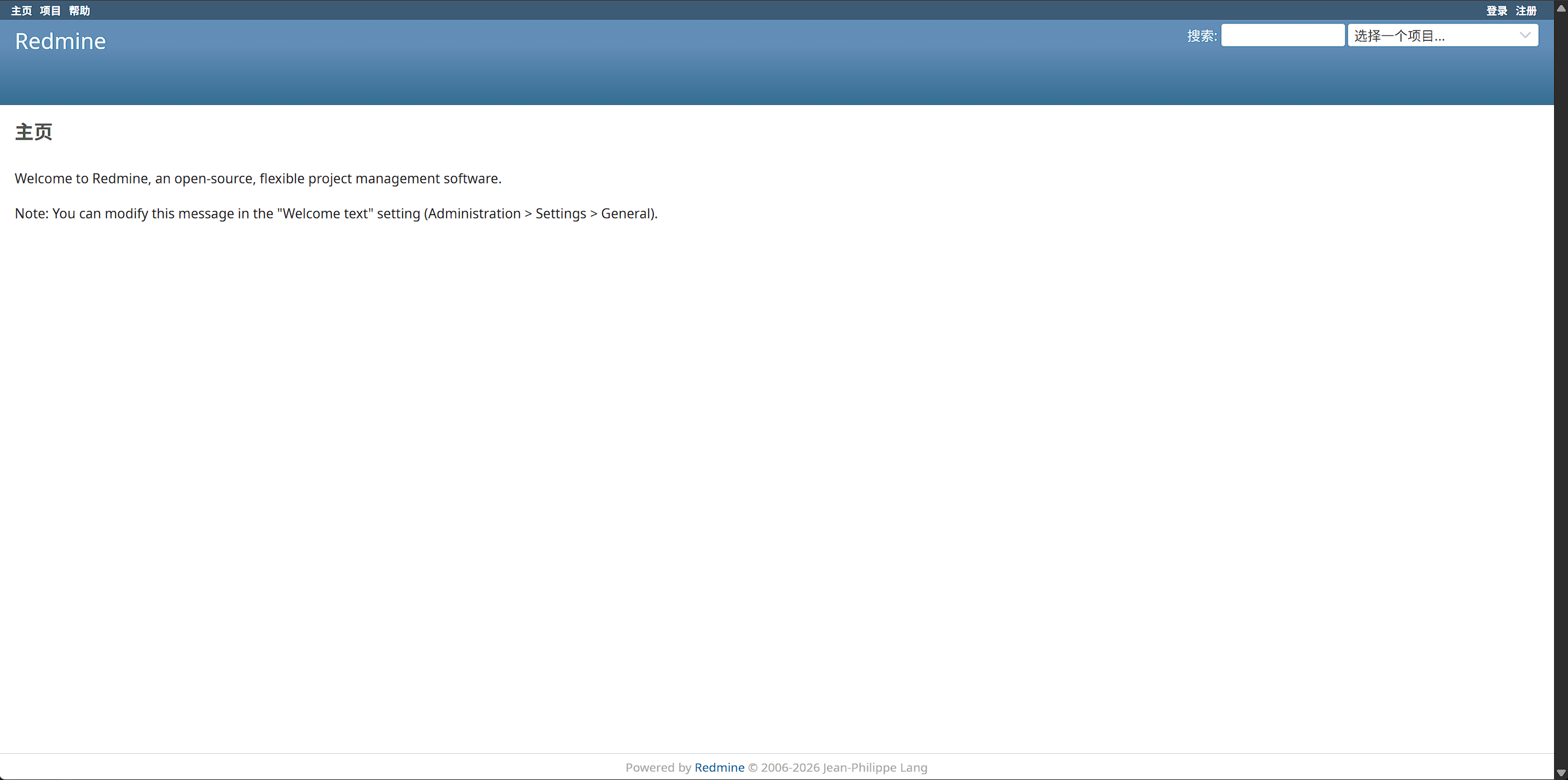
图 1:部署成功后的 Redmine 首页,确认 Web 服务已就绪
6.2 使用默认账号登录
点击右上角 「登录」,输入默认管理员账号:
| 字段 | 值 |
|---|---|
| 登录名 | admin |
| 密码 | admin |
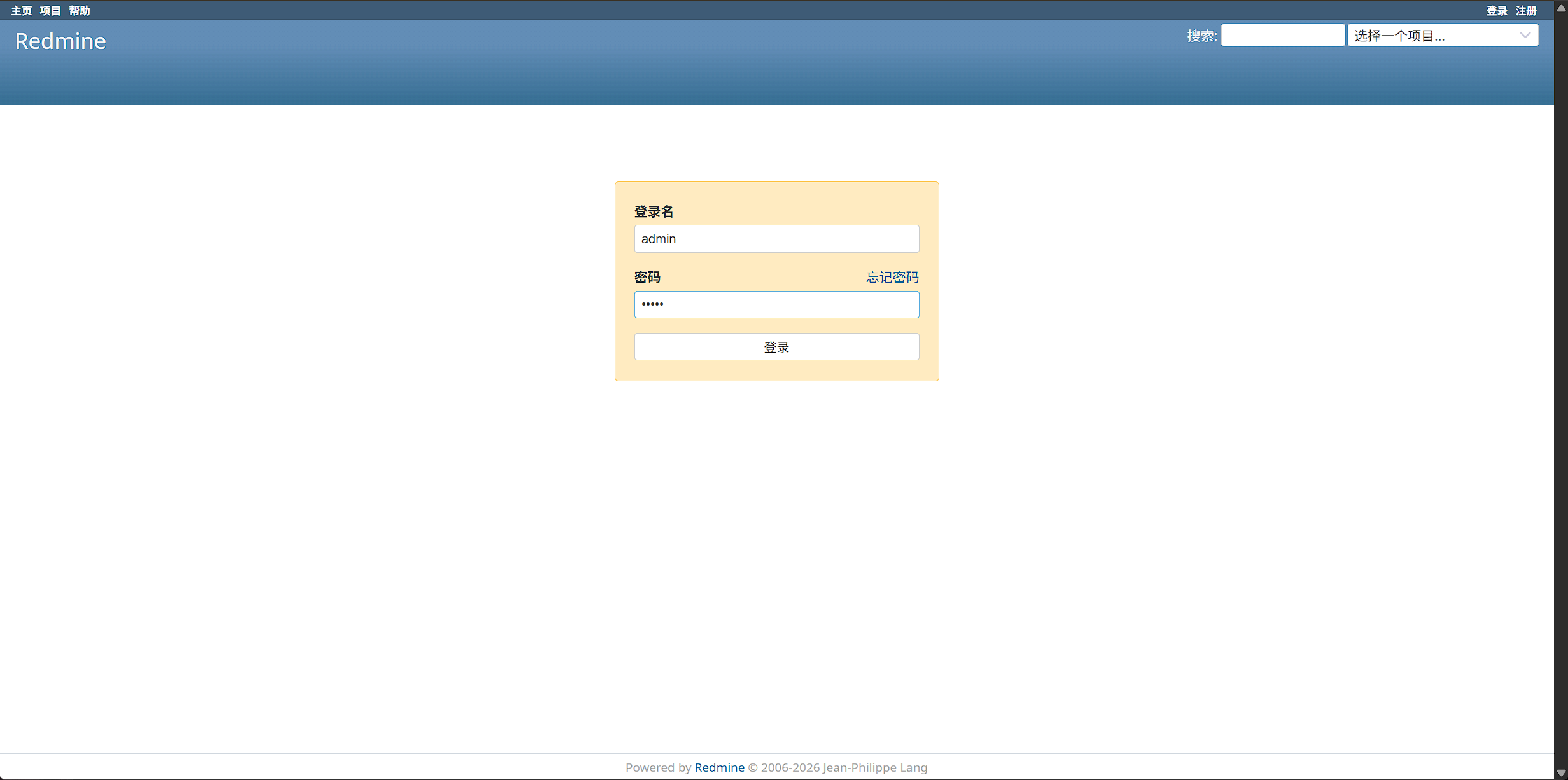
图 2:Redmine 默认管理员账号为 admin / admin
安全提示:默认密码
admin仅用于首次登录。Redmine 会在登录后 强制要求修改密码,公网暴露前务必完成改密。
6.3 强制修改密码
首次登录后,页面顶部出现红色提示:「您的密码已经过期或是管理员要求您修改密码。」 填写当前密码 admin 与新密码(至少 8 个字符),点击 「应用」:
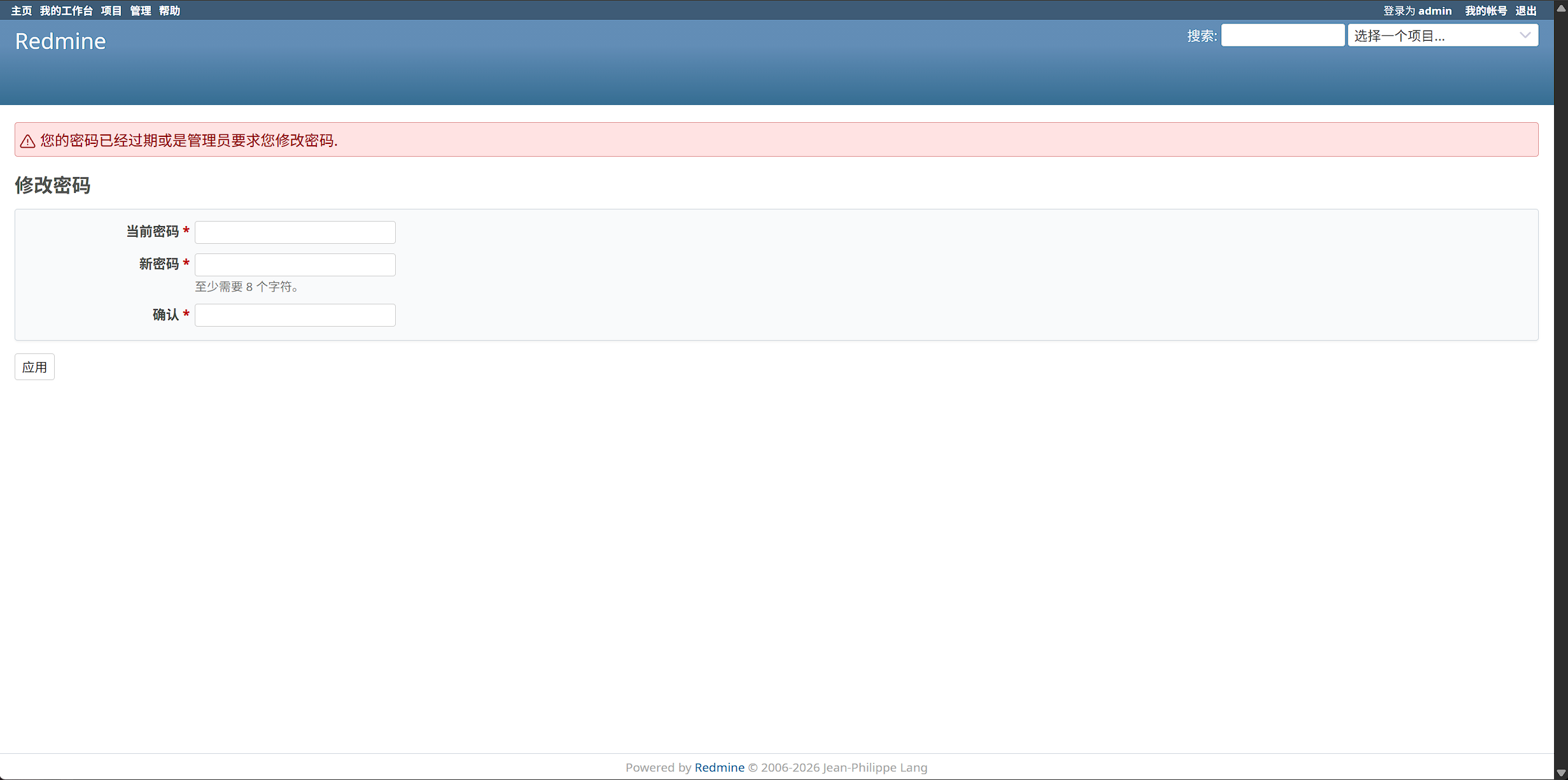
图 3:首次登录强制改密,新密码至少 8 位
6.4 我的账号
改密成功后进入 「我的帐号」 页面,顶部绿色提示 「密码更新成功」。可在此修改 语言(选 简体中文)、邮件通知、时区等:
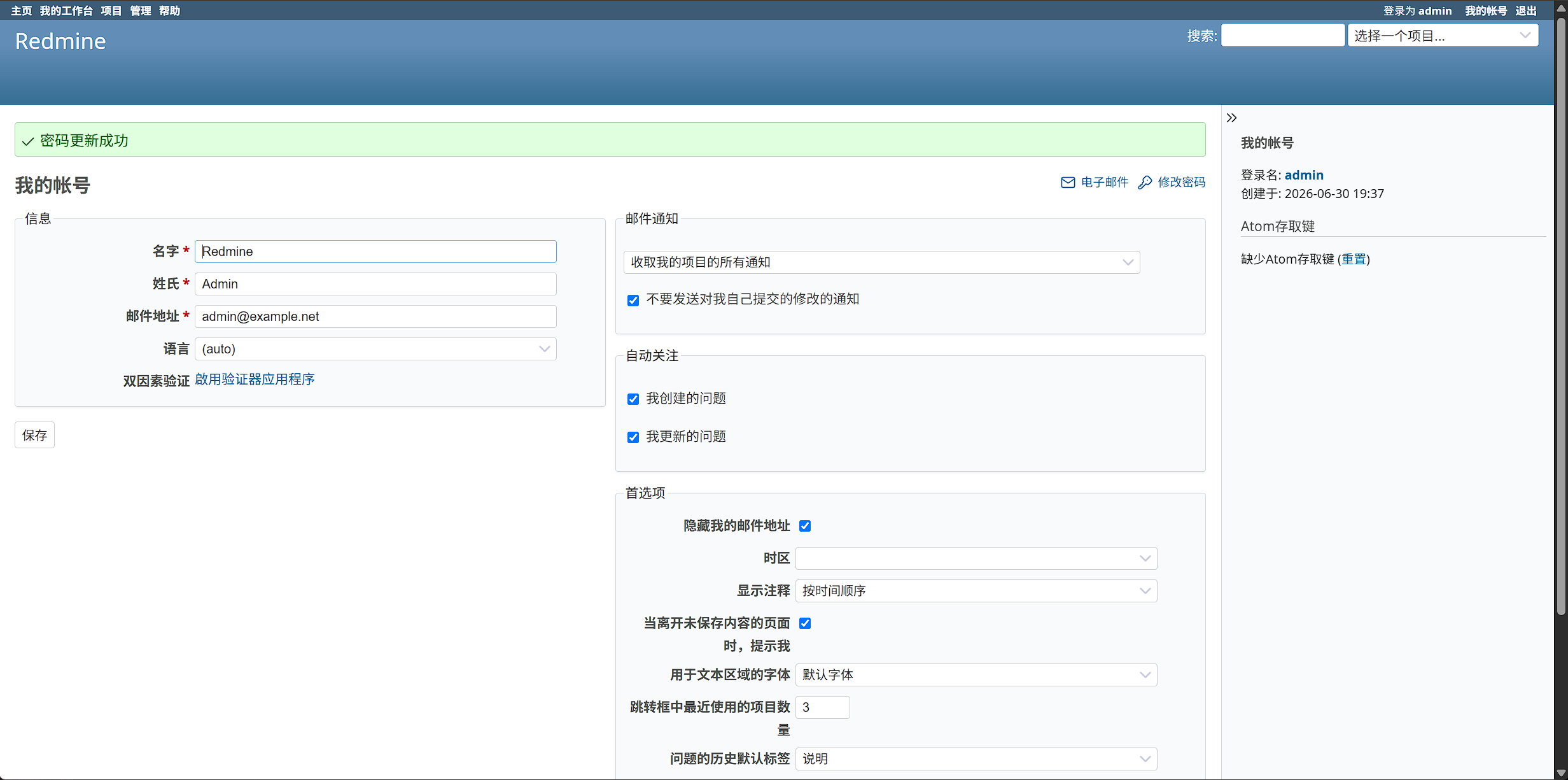
图 4:改密成功后的个人账号设置页
七、初始化与功能验证
以下步骤确认 Redmine 不仅「能登录」,还能完成项目管理常见操作。
7.1 载入默认配置(推荐)
顶部导航点击 「管理」,页面提示角色、跟踪标签、问题状态与工作流尚未配置。语言选 「Chinese/Simplified (简体中文)」,点击 「载入默认设置」:
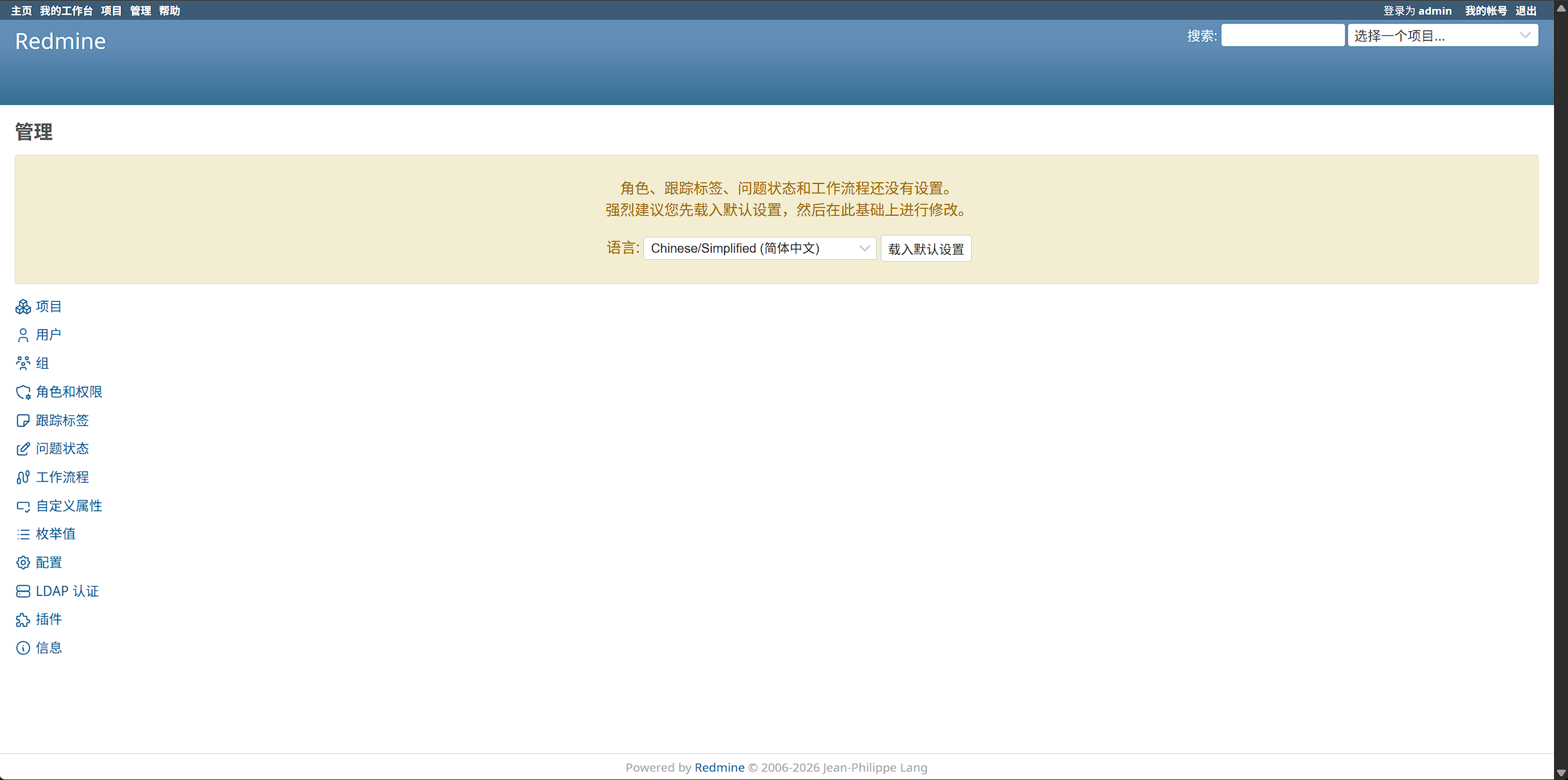
图 7:管理后台载入默认配置,一键初始化角色与工作流
这一步会导入 Redmine 预设的 角色、跟踪标签(Bug/功能/支持等)、问题状态、工作流,省去手动逐项配置的麻烦。
7.2 新建第一个项目
顶部 「项目」→「新建项目」(或 「+ 新建项目」),填写:
| 字段 | 示例 |
|---|---|
| 名称 | 测试App项目 |
| 标识 | app(小写字母、数字、短横线,保存后不可改) |
| 公开 | 勾选(内网可见;外网建议取消) |
下方 模块 可勾选问题跟踪、Wiki、甘特图、版本库等,点击 「创建」:
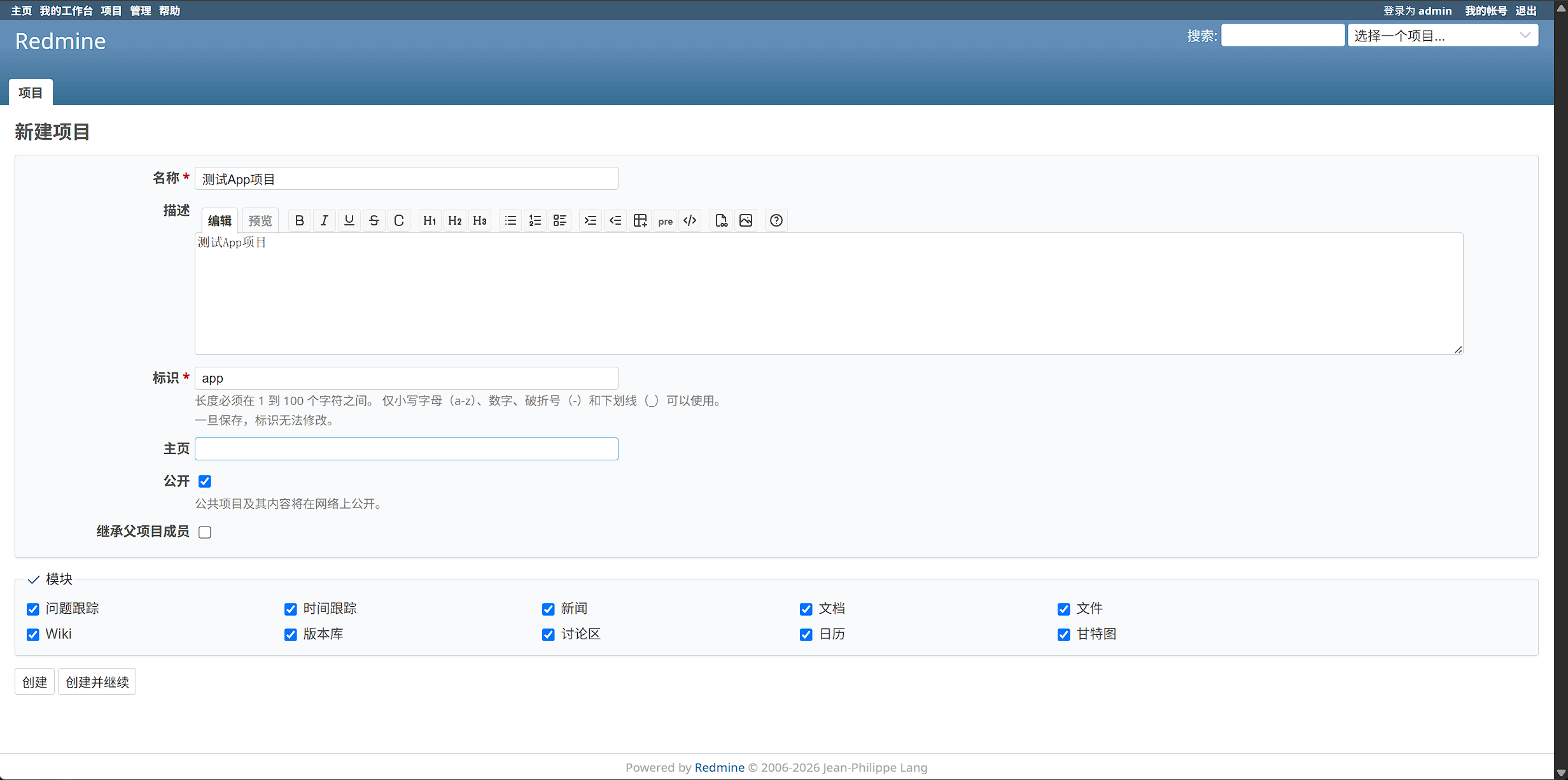
图 5:创建第一个项目,启用所需功能模块
7.3 我的工作台
顶部 「我的工作台」 进入个人仪表盘,可查看 指派给我的问题、已报告的问题 等区块。右侧 「新增:」 下拉可添加更多面板(更新的问题、日历、活动等):
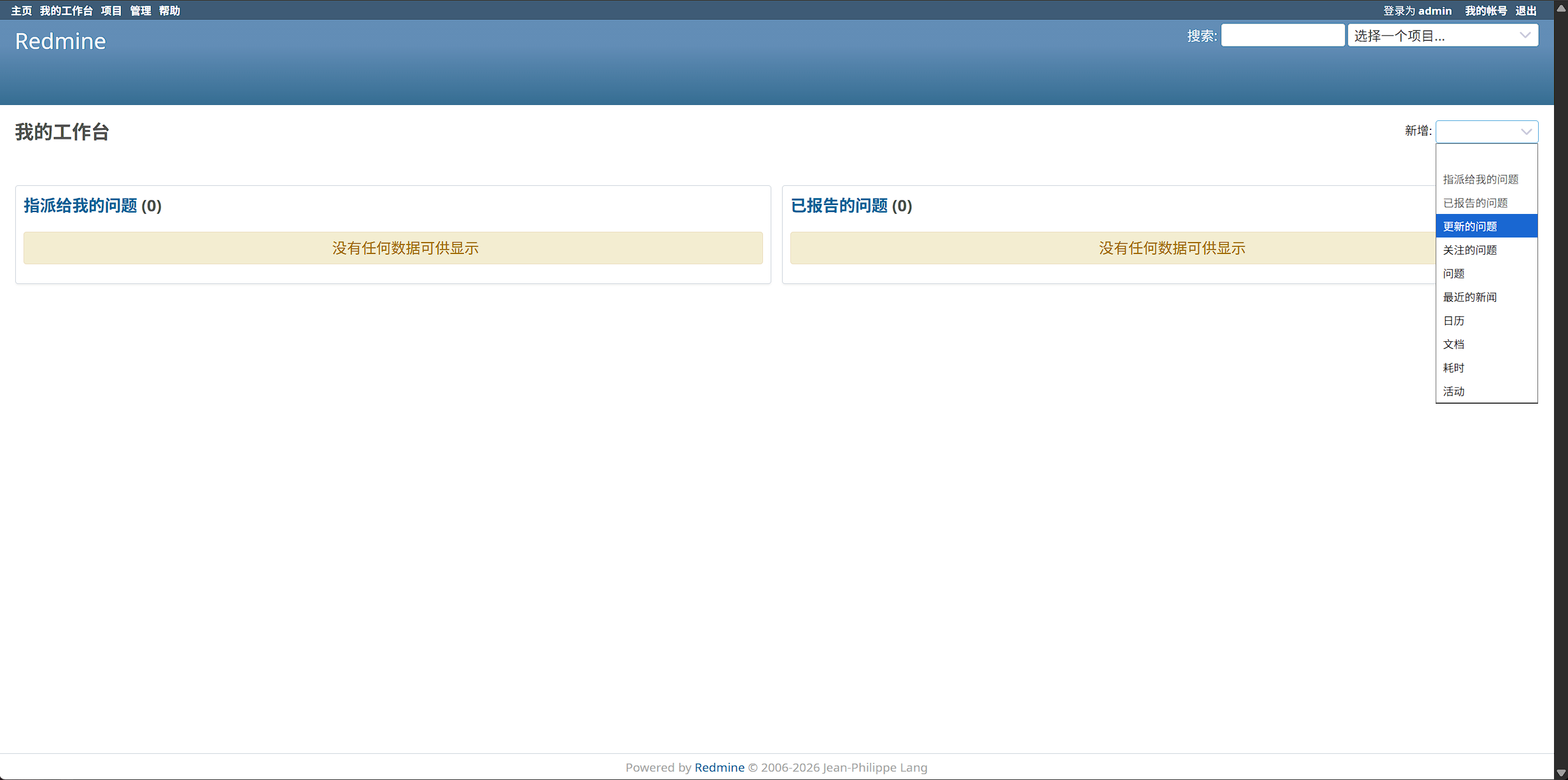
图 6:登录后的个人工作台,可自定义仪表盘区块
至此,拉镜像 → Compose 启动 → admin 登录 → 改密 → 载入默认配置 → 新建项目 → 工作台 全流程验证完成。
八、常用环境变量速查
| 变量 | 默认 | 用途 |
|---|---|---|
REDMINE_DB_MYSQL | — | MySQL 主机名(与 REDMINE_DB_POSTGRES 互斥) |
REDMINE_DB_PORT | 3306 | 数据库端口 |
REDMINE_DB_USERNAME | root | 数据库用户名 |
REDMINE_DB_PASSWORD | — | 数据库密码 |
REDMINE_DB_DATABASE | redmine | 数据库名 |
REDMINE_SECRET_KEY_BASE | — | 会话加密密钥,生产必填 |
REDMINE_PLUGINS_MIGRATE | — | 设为 true 时启动时执行插件迁移 |
容器内 Redmine 监听 3000 端口,宿主机映射在 Compose ports 中配置。
九、常见问题 FAQ
Q1:启动报 failed to bind host port 0.0.0.0:3000/tcp: address already in use?
宿主机 3000 端口已被占用(常见为 Node 应用或其他容器)。修改 docker-compose.yml 中 ports:
yamlports: - "8080:3000"
然后重新启动:
bashdocker compose up -d
浏览器访问 http://服务器IP:8080。可用 ss -tlnp | grep ':3000' 查看占用进程。
Q2:Redmine 一直启动中 / 浏览器 502?
数据库尚未就绪。先确认 redmine-db 为 (healthy):
bashdocker compose ps
docker compose logs db
待 MySQL 就绪后 Redmine 会继续迁移,首次约 1~3 分钟。可 docker compose logs -f redmine 观察迁移进度。
Q3:默认账号 admin / admin 无法登录?
全新安装应可用。若数据库目录 mysql/ 来自旧部署,可能已改过密码。可清空 mysql/ 与 files/ 后重新 docker compose up -d(会丢失全部数据),或通过 Rails 控制台重置密码。
Q4:数据存在哪里?
| 路径 | 内容 |
|---|---|
/www/wwwroot/redmine/files/ | 附件、上传文件 |
/www/wwwroot/redmine/mysql/ | MySQL 全部数据 |
删除这两个目录会丢失全部项目与工单,升级镜像时请勿删除。
Q5:如何升级 Redmine?
bashcd /www/wwwroot/redmine
docker pull docker.xuanyuan.run/library/redmine:6.0.10
docker compose up -d
跨大版本升级前建议备份 files/ 与 mysql/ 目录。
Q6:如何切换界面为中文?
我的帐号 → 语言 → 简体中文(zh)→ 保存。全站默认语言可在 管理 → 配置 → 一般 → 语言 中设置。
Q7:日志里 Gemfile / jQuery 警告需要处理吗?
不需要。puma gem listed more than once 与 Unable to resolve ... jquery 为官方镜像已知输出,不影响 Redmine 正常运行。
Q8:如何停止与卸载?
bash# 停止容器(保留 files / mysql 数据)
cd /www/wwwroot/redmine && docker compose down

# 删除数据目录(慎用,项目与工单将全部丢失)
rm -rf /www/wwwroot/redmine/files /www/wwwroot/redmine/mysql
Q9:可以用宝塔已有 MySQL 吗?
可以。去掉 Compose 中的 db 服务,将 REDMINE_DB_MYSQL 改为宿主机 MySQL 地址(容器访问宿主机常用 172.17.0.1),并确保 MySQL 中已建库、用户及授权。仅保留 Redmine 单容器即可。
Q10:生产环境如何对外发布?
建议 Nginx / Caddy 反向代理 到 127.0.0.1:8080,配置 HTTPS;在 管理 → 配置 → 一般 中设置 主机名称 为你的域名。8080 仅内网监听,不对公网直连。
十、命令速查
| 操作 | 命令 |
|---|---|
| 拉取镜像 | docker pull docker.xuanyuan.run/library/redmine:6.0.10 |
| 拉取 MySQL | docker pull docker.xuanyuan.run/library/mysql:8.0-debian |
| 生成密钥 | openssl rand -hex 64 |
| Compose 启动 | cd /www/wwwroot/redmine && docker compose up -d |
| 查看状态 | docker compose ps |
| 查看日志 | docker compose logs -f redmine |
| 健康检查 | curl -I http://127.0.0.1:8080 |
| Web 访问 | http://服务器IP:8080 |
| 默认账号 | admin / admin(首次登录后强制改密) |
| 停止服务 | docker compose down |
十一、延伸阅读
| 主题 | 链接 |
|---|---|
| Redmine 官网 | https://www.redmine.org |
| 官方 Wiki | https://www.redmine.org/projects/redmine/wiki |
| Docker Hub 镜像 | https://hub.docker.com/_/redmine |
| 轩辕 Redmine 镜像页 | https://xuanyuan.cloud/zh/r/library/redmine |
| 轩辕 MySQL 镜像页 | https://xuanyuan.cloud/zh/r/library/mysql |
| 轩辕镜像 | https://xuanyuan.cloud |
总结:Redmine = 私有化项目与工单管理,需 Redmine + MySQL 双容器。个人或小团队用 第四节 Compose 方案,浏览器 admin 登录 → 改密 → 载入默认配置 → 新建项目 即可上手;长期运行请配合 数据备份 与 反向代理 HTTPS,项目数据完全在自己服务器上。
评论交流
免责声明
本博客文章所提供的内容、技术方案、配置示例及部署指南等信息,仅供学习交流和技术参考使用。文章内容基于发布时的技术环境和版本信息编写,可能因时间推移、技术更新或环境差异而存在不适用的情况。
用户在参考本博客内容进行部署操作前,应当充分了解相关技术风险,并建议在测试环境中进行充分验证和测试,确认无误后再考虑在生产环境中使用。生产环境部署前,请务必进行数据备份,并制定相应的回滚方案。
用户因使用本博客内容进行部署操作而产生的任何损失、数据丢失、系统故障、安全风险或其他问题,均由用户自行承担全部责任。轩辕镜像官方不对因使用本博客内容而产生的任何直接或间接损失承担责任。
本免责声明的最终解释权归轩辕镜像官方所有。