


本文使用的 Docker 镜像
Speedtest Tracker 是什么
Speedtest Tracker 是 Alex Justesen 维护的开源网络性能记录应用,容器镜像由 LinuxServer.io 构建。它在你自己的机器上调用 Ookla Speedtest,把下载、上传、延迟和丢包记在网页里。
测速网站看完一次就关掉了,数字不留在你这边。Speedtest Tracker 把每次结果放在本机目录里,之后打开同一个地址还能看到。
Speedtest Tracker 能做什么
- 手动与定时测速:随时测一次,也可以按设定时间自动测速。
- 历史图表:在仪表盘里回看下载、上传、延迟和丢包的变化。
- 结果导出:把选中的测速记录导出为 CSV。
- 阈值告警:结果越过设定阈值时,通过站内、邮件或 Webhook 通知。
- 本机数据库:默认用 SQLite 把记录留在本机,也可以换用 MariaDB、MySQL 或 PostgreSQL。
为什么要使用 Speedtest Tracker
家里或办公室的宽带时好时坏,事后很难对上是哪一天、哪一段时间变慢。
Speedtest Tracker 把记录留在 NAS 或小主机上。适合已经在用 Docker、想自己留一份宽带历史的人。
使用 Docker 部署 Speedtest Tracker
用 Docker 跑 Speedtest Tracker,不必在宿主机单独安装 PHP 和 Ookla 命令行。部署前准备好 Docker,并准备应用密钥和访问地址。
接下来用 Docker Compose 写入配置,启动服务,再在浏览器里登录并修改默认密码。
环境要求
本文使用 linuxserver/speedtest-tracker:1.15.1 版本实测。测试平台是 Ubuntu 24.04(主机名 ikuai-ubuntu2404)。容器版本为 v1.15.1-ls183,Build-date 2026-11-20T10:02:14+00:00。仪表盘里 Current version 与 Latest version 都是 v1.15.1。镜像提供 linux/amd64 与 linux/arm64。Docker Hub 上 amd64 压缩体积约 64 MB,arm64 约 64 MB。latest 会随发版改指向,本文命令固定 1.15.1。
容器内 HTTP 听 80,HTTPS 听 443。本文把宿主机 8080 映到 80、8443 映到 443。日常在浏览器里打开 HTTP 端口。
| 项目 | 建议 |
|---|---|
| 系统 | Linux(正文目录按 /www/wwwroot/speedtest-tracker);macOS 换成 ~/docker/speedtest-tracker |
| Docker | 已安装 Docker Engine 与 Compose V2(docker compose) |
| 架构 | linux/amd64、linux/arm64 |
| 磁盘 | 镜像约 64 MB,另加 config(含 SQLite) |
| 端口 | 8080→80(HTTP);8443→443(HTTPS) |
| 工作目录 | /www/wwwroot/speedtest-tracker |
| 配置 | APP_KEY、APP_URL;数据库默认 SQLite |
| 账号 | 首次启动创建 admin@example.com / password,登录后立即修改 |
| 工具 | 生成密钥需要本机 openssl |
bashdocker --version
docker compose version
Linux 未装 Docker 可使用轩辕镜像一键安装脚本:
bashbash <(wget -qO- https://get.xuanyuan.cloud/docker.sh)
备用地址:
bashbash <(wget -qO- https://get.xuanyuan.me/docker.sh)
更多见 轩辕镜像使用手册。
标签怎么选
新安装使用 1.15.1。不要把 latest 写进 Compose。
| 标签 | 说明 | 是否写入本文命令 |
|---|---|---|
1.15.1 | 2026-10-22 的发行版,本文命令使用这一标签 | 是 |
version-v1.15.1 / v1.15.1-ls183 | 同一版本线的其他写法 | 否 |
1.15.0 及更早 | 更早发行版 | 否 |
latest | 浮动到当前稳定线 | 否 |
amd64-1.15.1 / arm64v8-1.15.1 | 只含一种架构 | 必须指定架构时再用 |
拉取镜像
用 轩辕镜像 加速拉取:
bashdocker pull docker.xuanyuan.run/linuxserver/speedtest-tracker:1.15.1
Ubuntu 24.04 上拉取完成:
text1.15.1: Pulling from linuxserver/speedtest-tracker
e02897355126: Pull complete
3da5d9a7f6d2: Pull complete
6dd2c621127f: Pull complete
a1289cb1b2e1: Pull complete
f6a4c3e338ed: Pull complete
70f812ec3f05: Pull complete
90c34420306b: Pull complete
734d7249cdb1: Pull complete
9d54ebc61246: Pull complete
bb22513282d7: Pull complete
aef143d34f51: Pull complete
44136fa355b3: Already exists
c8d545728b12: Download complete
de2ee3301e4a: Download complete
Digest: sha256:132d35a355474be17822e2ff3df4866407187ca978a768935fea06f52ae24493
Status: Downloaded newer image for docker.xuanyuan.run/linuxserver/speedtest-tracker:1.15.1
docker.xuanyuan.run/linuxserver/speedtest-tracker:1.15.1
401 / 402 见 常见问题。
Docker Compose 部署
工作目录:Linux /www/wwwroot/speedtest-tracker。macOS 用 ~/docker/speedtest-tracker。
| 宿主机目录 | 容器内路径 | 用途 |
|---|---|---|
config/ | /config | 站点配置与 SQLite 数据库 |
1. 创建目录
bashsudo mkdir -p /www/wwwroot/speedtest-tracker/config
sudo chown -R 1000:1000 /www/wwwroot/speedtest-tracker
cd /www/wwwroot/speedtest-tracker
id 不是 1000 时,把这里的数字和后面 Compose 里的 PUID、PGID 改成同一个用户。macOS:
bashmkdir -p ~/docker/speedtest-tracker/config
cd ~/docker/speedtest-tracker
2. 生成密钥并写入 compose.yaml
APP_KEY 用来加密库里的数据,每台机器各自生成,并保留 base64: 前缀。这里的 EOF 不加引号,是为了把刚才生成的密钥写进文件。
8080:80 表示宿主机 8080 对应容器内 HTTP 80;8443:443 对应 HTTPS 443。日常从浏览器打开 HTTP 端口。APP_URL 会写进邮件和通知里的链接。只在本机检查时,保持 http://127.0.0.1:8080。要从局域网其他设备打开时,把它改成 http://服务器IP:8080,再执行下一步的 docker compose up -d。
bashcd /www/wwwroot/speedtest-tracker
APP_KEY="base64:$(openssl rand -base64 32 2>/dev/null)"
printf '%s
' "$APP_KEY"
cat > compose.yaml <<EOF
services:
  speedtest-tracker:
    image: docker.xuanyuan.run/linuxserver/speedtest-tracker:1.15.1
    container_name: speedtest-tracker
    restart: unless-stopped
    environment:
      PUID: "1000"
      PGID: "1000"
      TZ: Asia/Shanghai
      APP_TIMEZONE: Asia/Shanghai
      DISPLAY_TIMEZONE: Asia/Shanghai
      APP_KEY: "${APP_KEY}"
      APP_URL: "http://127.0.0.1:8080"
      DB_CONNECTION: sqlite
      # SPEEDTEST_SCHEDULE: "0 */6 * * *"
    volumes:
      - ./config:/config
    ports:
      - "8080:80"
      - "8443:443"
EOF
grep 'APP_KEY:' compose.yaml
grep 那一行应看到 base64: 和后面的一长串字符。若文件里仍是空的 ${APP_KEY},说明 EOF 被加了引号,删掉 compose.yaml 后按上面的命令重写。
| 配置 | 说明 |
|---|---|
image | 固定 1.15.1 |
PUID / PGID | 与 config/ 属主一致 |
TZ / APP_TIMEZONE / DISPLAY_TIMEZONE | 容器、应用和页面时间都用 Asia/Shanghai |
APP_KEY | 加密密钥,已有数据后不要更换 |
APP_URL | 通知和邮件里的访问地址 |
DB_CONNECTION | sqlite,数据库文件在 config/ |
SPEEDTEST_SCHEDULE | 默认注释掉,容器不会自动测速 |
./config | 持久化配置和 SQLite |
8080:80 / 8443:443 | HTTP / HTTPS 入口 |
定时测速时,去掉 SPEEDTEST_SCHEDULE 行首的 #。0 */6 * * * 表示每 6 小时的第 0 分钟测一次。分钟可以改成错峰,例如 6 */6 * * *。改完后执行 docker compose up -d。
要固定测速节点时,在 environment 里增加 SPEEDTEST_SERVERS,值为逗号分隔的服务器 ID。节点按容器的公网出口选取,查法见「常见问题」。未设置时,由 Ookla 选择节点。
3. 启动
bashcd /www/wwwroot/speedtest-tracker
docker compose up -d
docker compose ps
docker compose logs --tail 80 speedtest-tracker
首次启动会初始化 SQLite、创建默认管理员,并在 /config/keys 生成自签证书。生成证书时日志里有一行特别长的字符。本次 docker compose logs --tail 80 停在这一行,后面的启动记录被它占满。
Ubuntu 24.04 实测:
text[+] up 2/2
 ✔ Network speedtest-tracker_default Created
 ✔ Container speedtest-tracker       Started

NAME                IMAGE                                                      COMMAND   SERVICE             CREATED         STATUS         PORTS
speedtest-tracker   docker.xuanyuan.run/linuxserver/speedtest-tracker:1.15.1   "/init"   speedtest-tracker   5 seconds ago   Up 2 seconds   0.0.0.0:8080->80/tcp, [::]:8080->80/tcp, 0.0.0.0:8443->443/tcp, [::]:8443->443/tcp
日志关键行:
textUser UID:    1000
User GID:    1000
Linuxserver.io version: v1.15.1-ls183
Build-date: 2026-11-20T10:02:14+00:00
generating self-signed keys in /config/keys, you can replace these with your own keys if required
日志里若提示缺少 APP_KEY,回到上一步重新生成密钥并写入 Compose,再执行 docker compose up -d。
证书还在生成时访问 HTTP,连接会被重置:
textcurl: (56) Recv failure: Connection reset by peer
浏览器能打开下面的入门页后,再执行:
bashcurl -sS http://127.0.0.1:8080/api/healthcheck
官方文档中,这个地址正常时 HTTP 状态为 200,JSON 字段 message 为 Speedtest Tracker is running!。
浏览器首次使用
浏览器访问:
texthttp://服务器IP:8080
把 服务器IP 换成你的主机地址。默认需要登录后才能看仪表盘。
1. 打开入门页
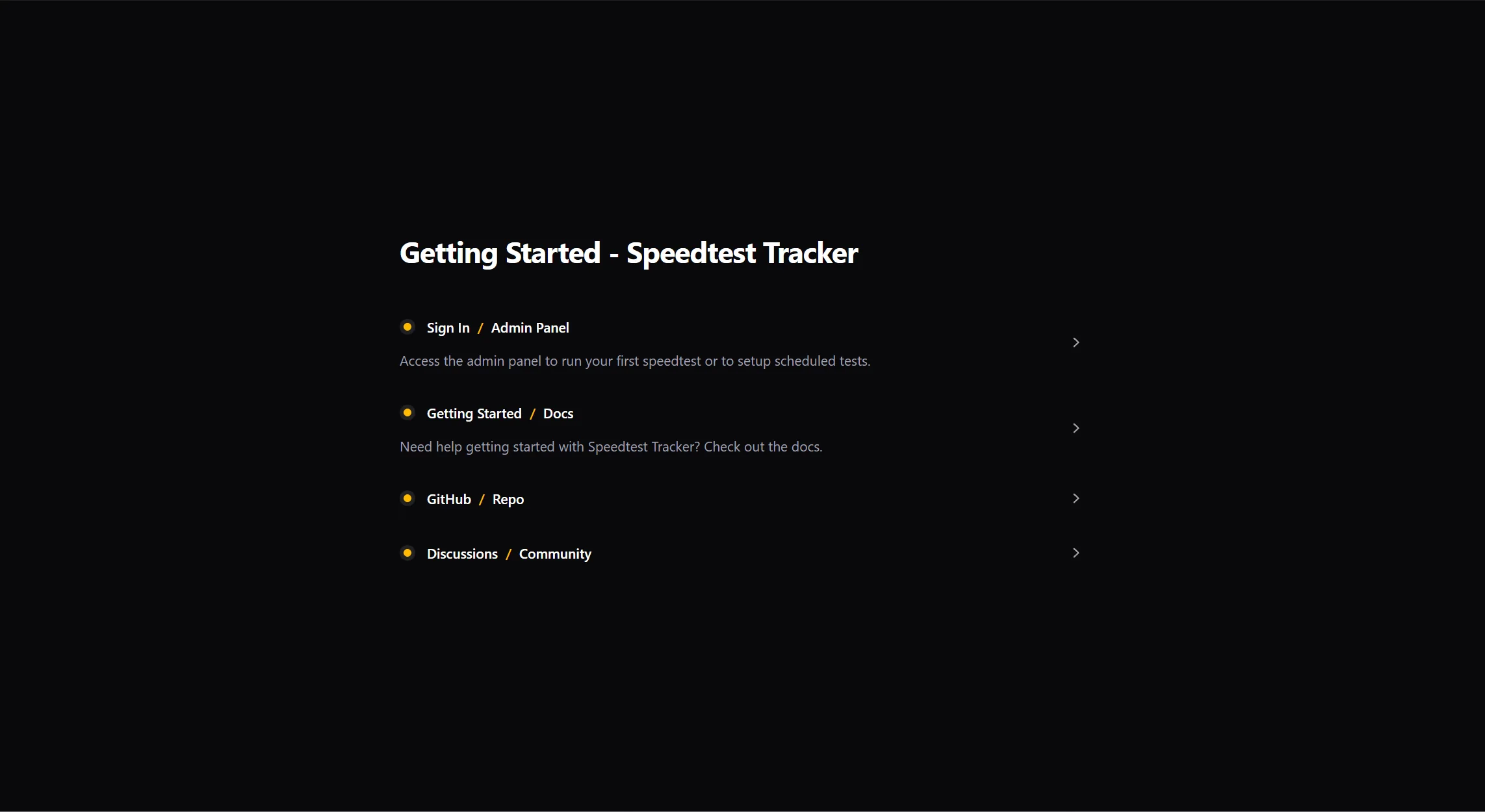
首次打开是「Getting Started - Speedtest Tracker」。点「Sign In / Admin Panel」进入登录:
2. 登录
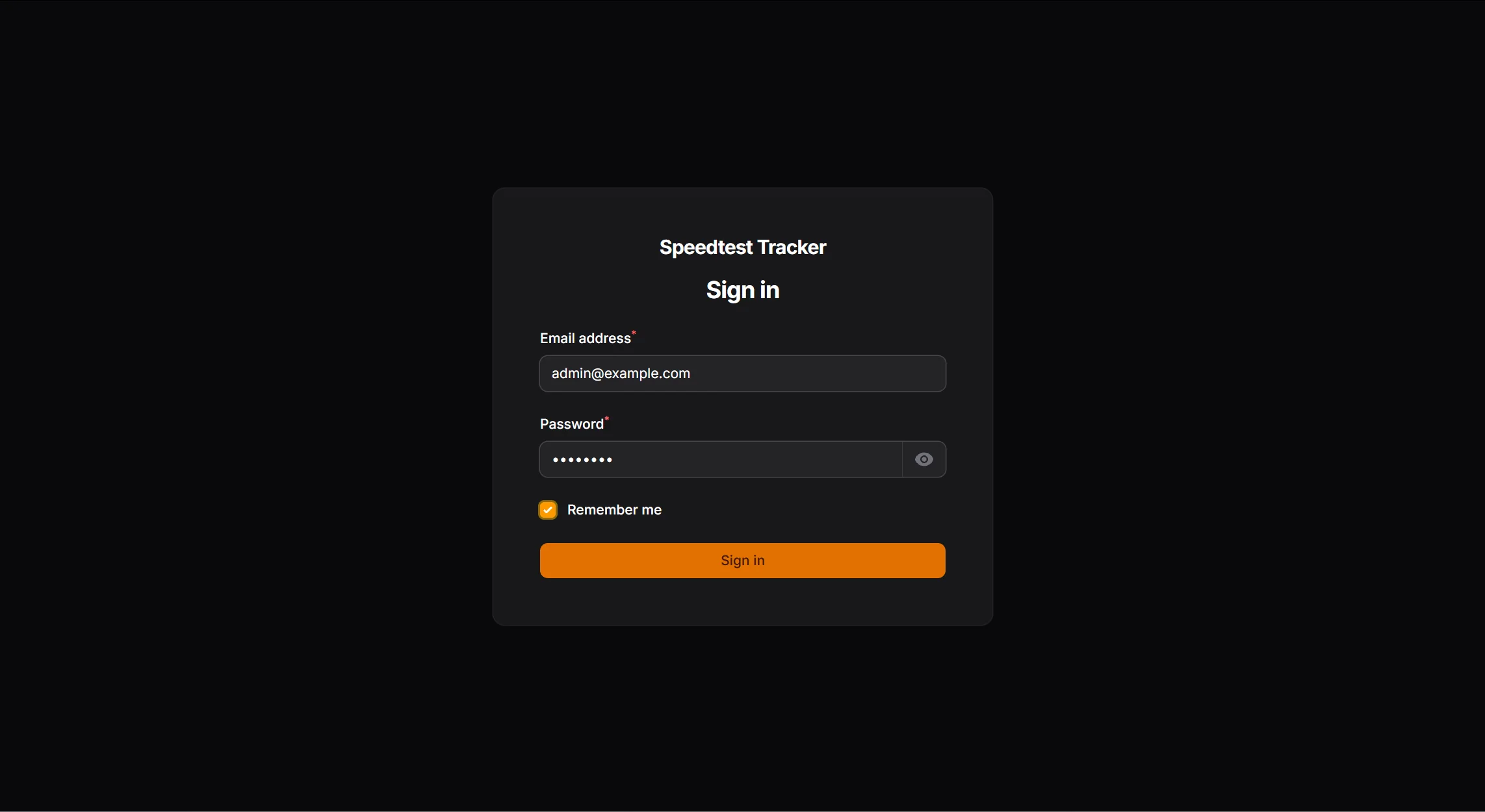
在「Sign in」页填写:
| 字段 | 值 |
|---|---|
| Email address | admin@example.com |
| Password | password |
点橙色「Sign in」。这组口令是公开的。登录后马上修改,改完之前不要把 8080 暴露到公网。
3. 查看空仪表盘
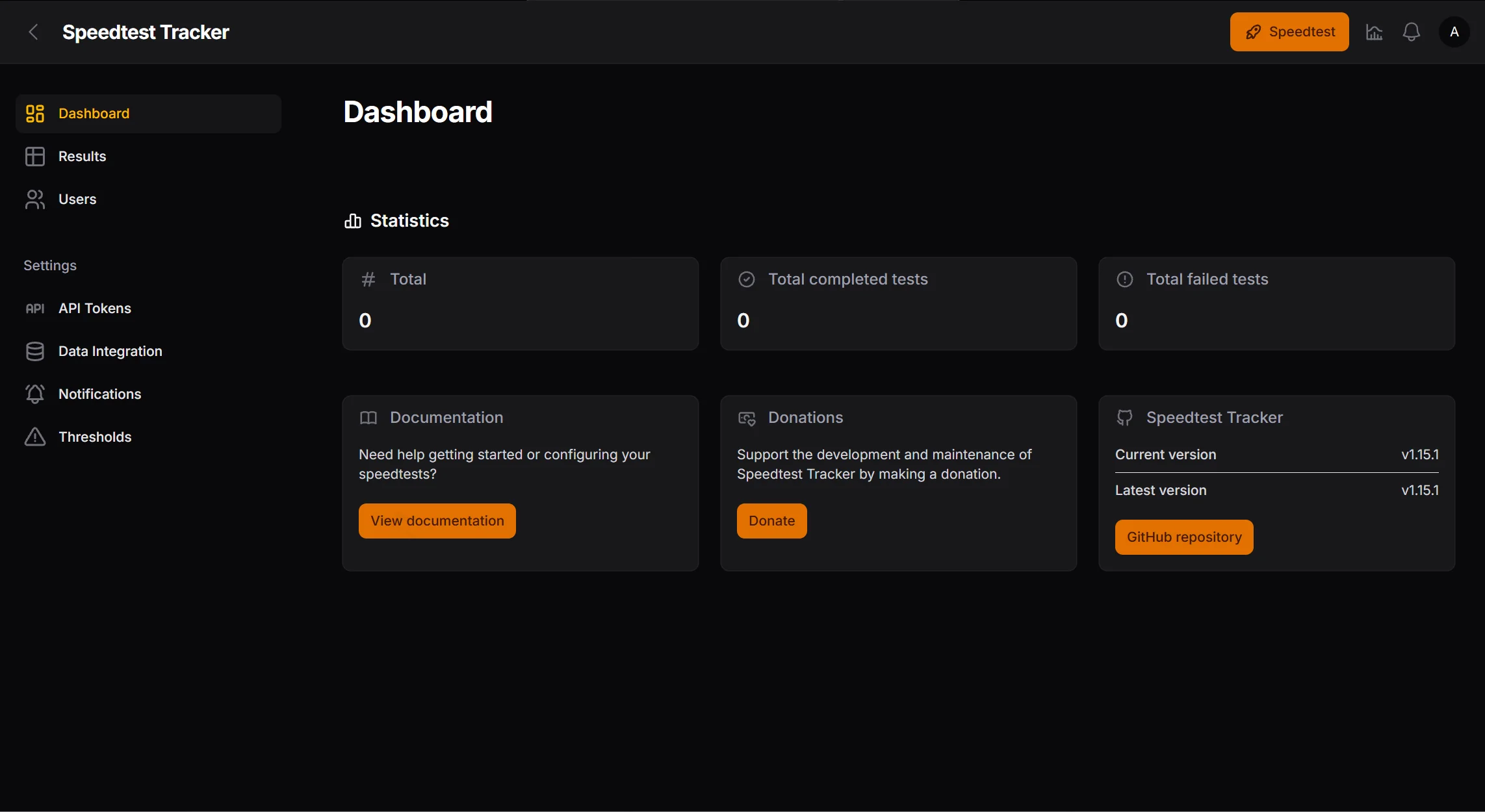
登录后进入「Dashboard」。还没有测速时,Total、Total completed tests、Total failed tests 都是 0。右下角 Speedtest Tracker 卡片里,Current version 与 Latest version 都是 v1.15.1。右上角有橙色「Speedtest」按钮。
4. 修改默认密码
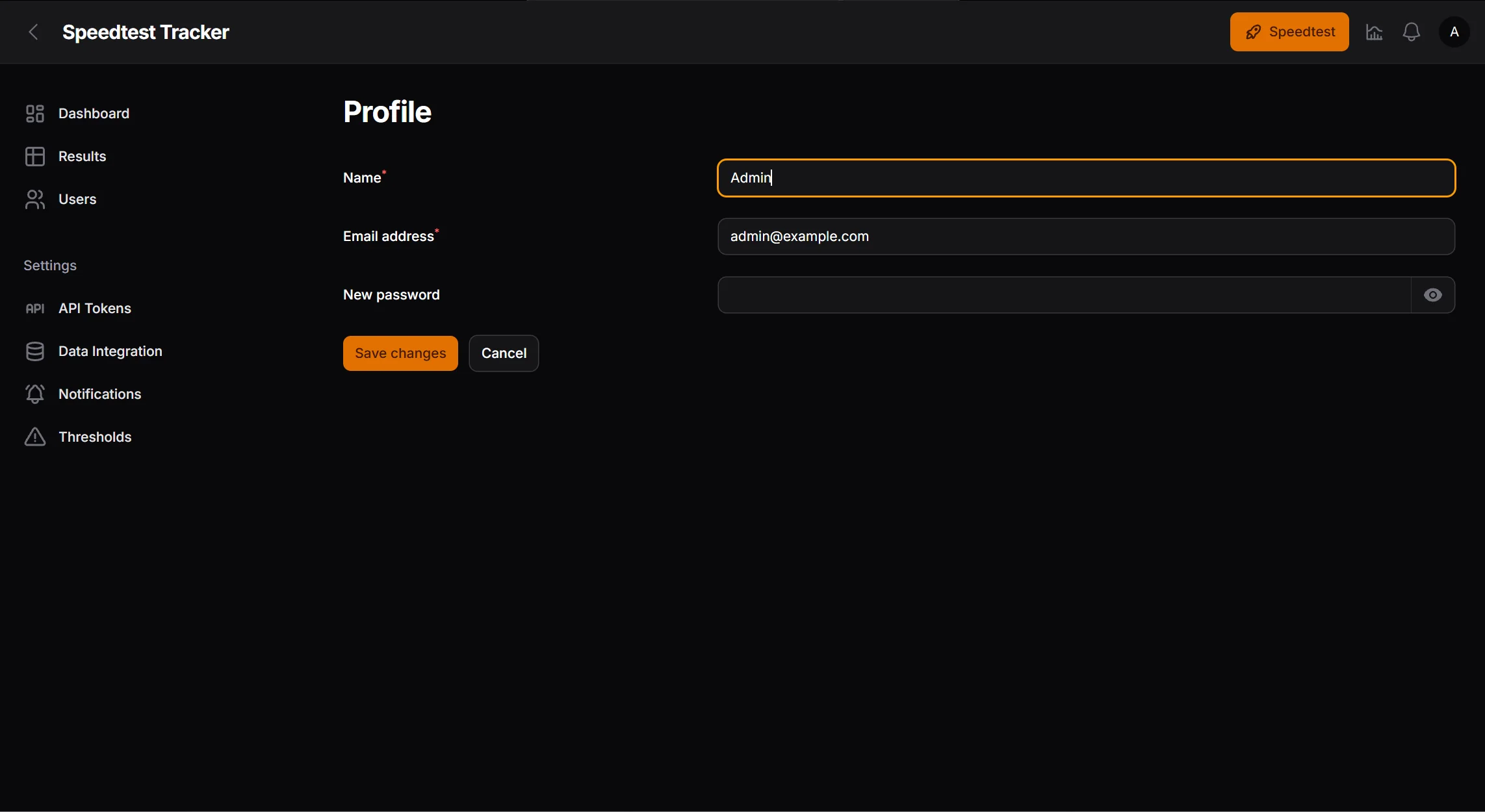
点右上角用户图标「A」,进入「Profile」。
- 「Name」可保持
Admin,或改成自己的名字。 - 「Email address」当前是
admin@example.com,需要时一并修改。 - 在「New password」填入新密码。
- 点「Save changes」。
5. 选择测速节点
回到仪表盘,点右上角「Speedtest」。弹窗标题是「Speedtest」。「Select Server」里是离这台机器公网出口最近的大约 20 个 Ookla 节点,框内搜索只过滤这 20 条。
图中这一屏是台北和新北,能看到新台北(14042)、大安(14604)、Homeplus(24429)、Taiwan Mobile(11703)。完整列表的第一条是昆山 Duke Kunshan University(id 30852,距离 90)。节点表和固定写法见「常见问题」。
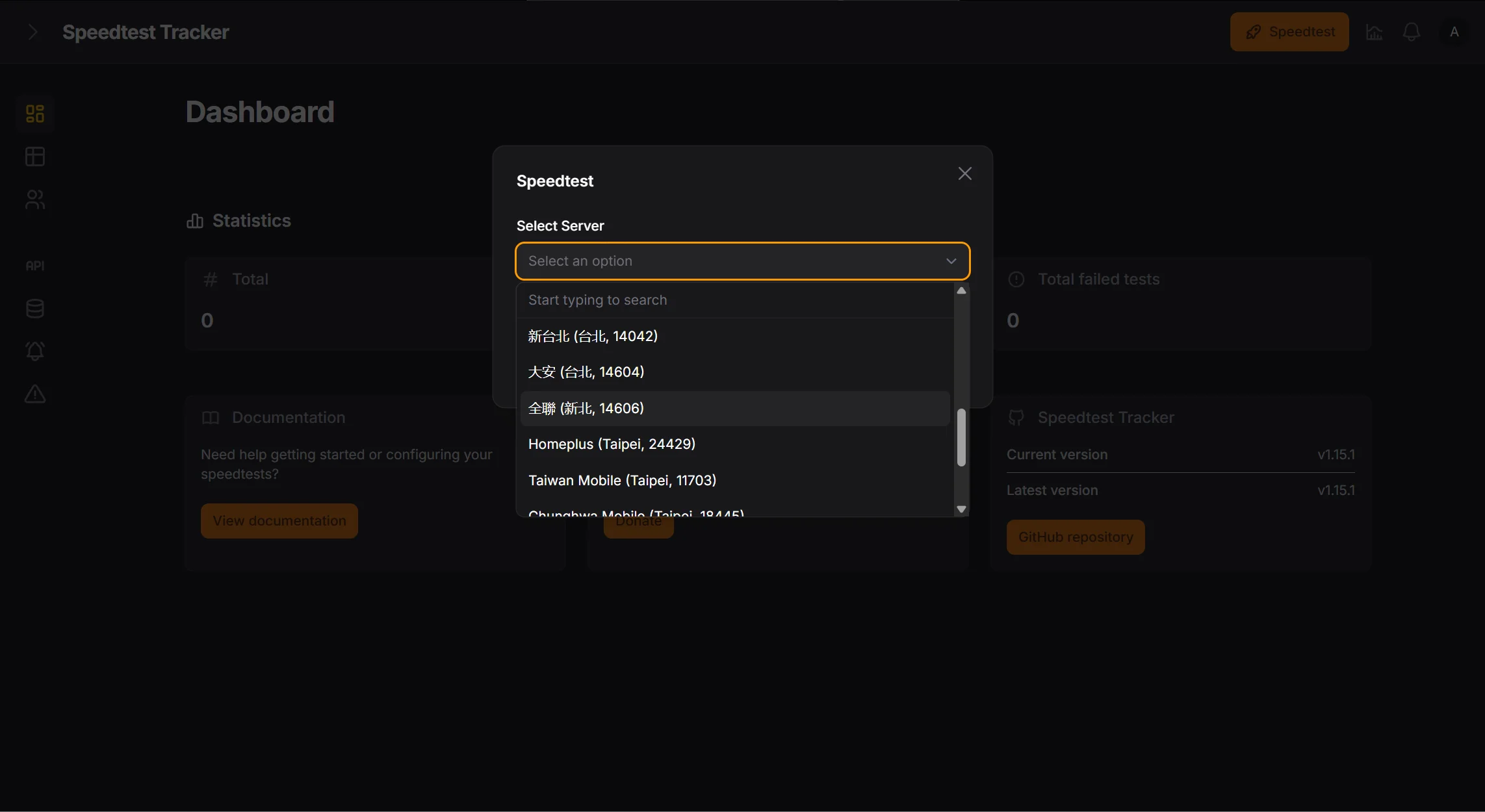
选中一个节点后即可开始这一次测速。定时测速见上一节的 SPEEDTEST_SCHEDULE。
备选:docker run
没有 Compose 时可用下面命令。目录、端口与镜像与上文相同。Compose 已在跑时,先到工作目录执行 docker compose down,再跑这些命令,避免容器名和端口冲突。
还没有 config 数据时,用下面的 openssl 命令生成 APP_KEY。已经用 Compose 写过数据时,把 APP_KEY= 换成 compose.yaml 里的同一把密钥,不要另生成,否则已加密的数据无法打开。
bashsudo mkdir -p /www/wwwroot/speedtest-tracker/config
sudo chown -R 1000:1000 /www/wwwroot/speedtest-tracker

# 尚无 config 数据时生成新密钥;已有数据则改为 compose.yaml 里的值
APP_KEY="base64:$(openssl rand -base64 32 2>/dev/null)"

docker run -d
  --name speedtest-tracker
  --restart unless-stopped
  -e PUID=1000
  -e PGID=1000
  -e TZ=Asia/Shanghai
  -e APP_TIMEZONE=Asia/Shanghai
  -e DISPLAY_TIMEZONE=Asia/Shanghai
  -e APP_KEY="$APP_KEY"
  -e APP_URL=http://127.0.0.1:8080
  -e DB_CONNECTION=sqlite
  -p 8080:80
  -p 8443:443
  -v /www/wwwroot/speedtest-tracker/config:/config
  docker.xuanyuan.run/linuxserver/speedtest-tracker:1.15.1
查看状态:
bashdocker ps --filter name=speedtest-tracker
docker logs --tail 80 speedtest-tracker
curl -sS http://127.0.0.1:8080/api/healthcheck
常见问题
Q1:为什么访问地址是 8080,不是 80?
容器内仍是 80。宿主机用 8080,是为了避开已经占用 80 的网站或其他面板。HTTPS 用 8443 映容器 443。
Q2:8080 已被占用怎么办?
只改 Compose 里端口的左侧,例如 "18080:80",容器内仍然是 80。同时把 APP_URL 改成同一个端口,例如 http://服务器IP:18080,再执行:
bashcd /www/wwwroot/speedtest-tracker
docker compose up -d
Q3:日志提示缺少 APP_KEY?
用「生成密钥并写入 compose.yaml」里的 openssl 命令生成一把密钥,确认 compose.yaml 里的值以 base64: 开头,然后 docker compose up -d。
Q4:已经有测速数据,可以重新生成 APP_KEY 吗?
不要换。这把密钥用来加密已保存的数据。需要备份时,复制整个 config/ 目录,并一起记下现在的 APP_KEY。
Q5:页面能开,但邮件或通知里的链接不对?
把 APP_URL 改成浏览器里打开的地址,例如 http://服务器IP:8080,再执行 docker compose up -d。
Q6:时间显示不对?
TZ、APP_TIMEZONE、DISPLAY_TIMEZONE 保持同一时区。本文三处都是 Asia/Shanghai。改完后执行 docker compose up -d。
Q7:测速失败?
测速由容器里的 Ookla CLI 执行,机器需要能访问外网。检查阶段会请求 https://icanhazip.com。指定了 SPEEDTEST_SERVERS 时,节点下线也会让这一次测速失败。看最近日志:
bashcd /www/wwwroot/speedtest-tracker
docker compose logs --tail 80 speedtest-tracker
Q8:下拉里只有台北,没有中国大陆节点?
「Select Server」请求 https://www.speedtest.net/api/js/servers?engine=js&https_functional=true&limit=20。Ookla 按容器出口的公网 IP 返回最近约 20 个节点。下拉框里的搜索只过滤这 20 条。本应用只用 Ookla 的这组节点。
页面上能看到的一屏是台北和新北。同一台 Ubuntu 上拉完整列表,第一条是中国大陆节点:
bashdocker exec speedtest-tracker php /app/www/artisan app:ookla-list-servers
Ubuntu 24.04 实测:
text┌───────┬───────────────────────────────────────┬──────────────────┬─────────┬──────────┐
│ id    │ sponsor                               │ name             │ country │ distance │
├───────┼───────────────────────────────────────┼──────────────────┼─────────┼──────────┤
│ 30852 │ Duke Kunshan University               │ Kunshan          │ China   │ 90       │
│ 4938  │ Chief Telecom                         │ Taoyuan          │ Taiwan  │ 367      │
│ 24462 │ Homeplus                              │ Taoyuan          │ Taiwan  │ 367      │
│ 18452 │ Chunghwa Mobile                       │ Taoyuan          │ Taiwan  │ 367      │
│ 11702 │ Taiwan Mobile                         │ Taoyuan          │ Taiwan  │ 367      │
│ 18475 │ Chief Telecom                         │ Keelung          │ Taiwan  │ 370      │
│ 24974 │ Homeplus                              │ Keelung          │ Taiwan  │ 370      │
│ 36629 │ SEEDNET                               │ Neihu District   │ Taiwan  │ 372      │
│ 36634 │ SEEDNET                               │ Taoyuan District │ Taiwan  │ 373      │
│ 14653 │ 北桃園                                │ 桃園             │ Taiwan  │ 373      │
│ 3967  │ Chief Telecom                         │ Taipei           │ Taiwan  │ 373      │
│ 14042 │ 新台北                                │ 台北             │ Taiwan  │ 373      │
│ 14604 │ 大安                                  │ 台北             │ Taiwan  │ 373      │
│ 14606 │ 全聯                                  │ 新北             │ Taiwan  │ 373      │
│ 24429 │ Homeplus                              │ Taipei           │ Taiwan  │ 373      │
│ 11703 │ Taiwan Mobile                         │ Taipei           │ Taiwan  │ 373      │
│ 18445 │ Chunghwa Mobile                       │ Taipei           │ Taiwan  │ 373      │
│ 36071 │ Sky Digital Co., Ltd                  │ Taipei           │ Taiwan  │ 373      │
│ 61136 │ Pittqiao Network Information Co.,Ltd. │ Taipei           │ Taiwan  │ 373      │
│ 65092 │ GSL Networks                          │ Taipei           │ Taiwan  │ 373      │
└───────┴───────────────────────────────────────┴──────────────────┴─────────┴──────────┘
20 条里 country 为 China 的只有 30852,sponsor 是 Duke Kunshan University,name 是 Kunshan,距离 90。其余 19 条都在台湾,距离大约 367 到 373。这 20 条里没有北京、上海、广州的运营商节点。
按国家再筛一次,仍然只有这一条:
bashdocker exec speedtest-tracker php /app/www/artisan app:ookla-list-servers China
text┌───────┬─────────────────────────┬─────────┬─────────┬──────────┐
│ id    │ sponsor                 │ name    │ country │ distance │
├───────┼─────────────────────────┼─────────┼─────────┼──────────┤
│ 30852 │ Duke Kunshan University │ Kunshan │ China   │ 90       │
└───────┴─────────────────────────┴─────────┴─────────┴──────────┘
China 可以换成别的词,命令最多返回 20 条。要固定用昆山这个节点,先确认命令输出里有 30852,再在 Compose 的 environment 里增加:
yamlSPEEDTEST_SERVERS: "30852"
然后执行 docker compose up -d。出口 IP 不同,列表会变。没有对应结果时,命令打出空表,页面上也不会出现那个城市。
Q9:要用 MariaDB、MySQL 或 PostgreSQL?
本文使用 SQLite,数据库在 config/。要换成独立数据库时,按 官方 Docker Compose 安装说明 增加数据库服务,并改 DB_CONNECTION 与 DB_HOST 等变量。已有 SQLite 数据时,先备份 config/。
Q10:如何使用自己的 HTTPS 证书?
证书文件名为 cert.crt(完整证书链)和 cert.key(私钥),放到宿主机目录 /www/wwwroot/speedtest-tracker/config/keys/。该目录已经通过 ./config:/config 进入容器内的 /config/keys。放好后执行 docker compose restart speedtest-tracker。日常内网访问用 http://服务器IP:8080 即可。
Q11:如何升级?
先备份 config/,并记下当前 APP_KEY。把 Compose 与 docker pull 中的标签改成目标版本,再执行:
bashcd /www/wwwroot/speedtest-tracker
docker compose pull
docker compose up -d
Q12:如何停止?
还要保留测速记录时,不要删除 config/:
bashcd /www/wwwroot/speedtest-tracker
docker compose down
不再需要时,再删除工作目录:
bashsudo rm -rf /www/wwwroot/speedtest-tracker
命令速查
bashdocker pull docker.xuanyuan.run/linuxserver/speedtest-tracker:1.15.1

cd /www/wwwroot/speedtest-tracker
docker compose up -d
docker compose ps
docker compose logs --tail 80 speedtest-tracker
curl -sS http://127.0.0.1:8080/api/healthcheck
docker compose down
没有 Compose 时用「备选:docker run」里的命令。浏览器入口是 http://服务器IP:8080。默认账号是 admin@example.com / password,登录后立即修改。
延伸阅读
阅读原文
本文基于 linuxserver/speedtest-tracker:1.15.1,以 1.15.1 版本实测,容器 v1.15.1-ls183,测试平台 Ubuntu 24.04 Linux。
评论交流
免责声明
本博客文章所提供的内容、技术方案、配置示例及部署指南等信息,仅供学习交流和技术参考使用。文章内容基于发布时的技术环境和版本信息编写,可能因时间推移、技术更新或环境差异而存在不适用的情况。
文中提及的第三方镜像由其原维护者自行维护与更新,轩辕镜像不负责相关镜像的维护。如镜像涉及版权争议或违法违规情形,请直接联系该镜像维护者处理,相关事宜与轩辕镜像无关。
用户在参考本博客内容进行部署操作前,应当充分了解相关技术风险,并建议在测试环境中进行充分验证和测试,确认无误后再考虑在生产环境中使用。生产环境部署前,请务必进行数据备份,并制定相应的回滚方案。
用户因使用本博客内容进行部署操作而产生的任何损失、数据丢失、系统故障、安全风险或其他问题,均由用户自行承担全部责任。轩辕镜像官方不对因使用本博客内容而产生的任何直接或间接损失承担责任。
本免责声明的最终解释权归轩辕镜像官方所有。