


本文使用的 Docker 镜像
本文基于 smanx/deepseek-harness:0.2.0-rc.2,以 0.2.0-rc.2 版本实测,测试平台 Ubuntu 24.04 Linux。
同事要在浏览器里试 DeepSeek 的 Agent:把一个仓库目录交给它改,开一轮会话,填上 API Key。本机执行 dsh web 时,进程只听 127.0.0.1,官方不允许 --host 0.0.0.0。你把局域网 IP 发过去,页面能开,对话却一直转圈。浏览器不把局域网地址当成安全页面,crypto.randomUUID 用不了,消息发不出去。设置里的插件也是空的,界面只把 localhost 当成本机。
把 API Key 和私有仓库填进谁都能打开的公开演示站,密钥会离开你的机器。云端对话更省事,客户代码和仓库目录却不能随便传出去。家里或机房已经有一台装了 Docker 的 Linux,就可以在容器里跑固定版本的 @deepseek-ai/dsh,会话放进命名卷,局域网只留代理这一个口。
DeepSeek Harness(上游仓库、镜像页、容器项目)是跑在本机上的 AI Agent,管会话、工具和权限,自带网页。模型调用用你自己的 API Key,镜像里没有模型权重。社区镜像 smanx/deepseek-harness 把这个程序装进 Node 24,并加了一层反向代理:里面的程序仍听 127.0.0.1:3079,代理听 0.0.0.0:3080。用局域网 IP 打开时,代理补上 crypto.randomUUID,设置和选目录也能用;首页的登录状态由代理换好,不用自己在地址栏拼 ?token=。本文使用 smanx/deepseek-harness:0.2.0-rc.2 版本实测。
跑通之后,同事用局域网地址打开网页,选好目录,就可以让 Agent 改这个目录里的文件,也可以换模型、开关插件。
一、环境要求
| 项目 | 建议 |
|---|---|
| 系统 | Linux,建议 Ubuntu 24.04;macOS 目录用 ~/docker/deepseek-harness-smanx |
| Docker | Engine + Compose V2 |
| 架构 | linux/amd64、linux/arm64 |
| 内存 | 无内置数据库,不用另起 MariaDB 或 MySQL;会话和工作区另占磁盘 |
| 端口 | 宿主机 3080 → 容器代理 3080;容器内 DSH 的 3079 不映射到宿主机 |
| 数据 | 命名卷 dsh-data → /root/.dsh |
| 账号 | 默认无网页密码;两个环境变量都设置后才启用 Basic Auth |
bashdocker --version
docker compose version
Linux 未装 Docker 可使用轩辕镜像一键安装脚本:
bashbash <(wget -qO- https://get.xuanyuan.cloud/docker.sh)
备用地址:
bashbash <(wget -qO- https://get.xuanyuan.me/docker.sh)
更多见轩辕镜像使用手册。
二、拉取镜像
2.1 标签怎么选
镜像按构建时实际安装的 @deepseek-ai/dsh 版本打具体标签。latest 与当次的版本标签是同一次构建;本文命令写 0.2.0-rc.2。当前发布线是 rc,仓库里没有不带 rc 的稳定号。
升级时只修改标签。数据卷保留。
| 标签 | 说明 | 本文是否采用 |
|---|---|---|
0.2.0-rc.2 | 精简运行镜像:Node + DSH + 反向代理。与当次 latest 同一构建 | 采用 |
devtools-min-0.2.0-rc.2 | 精简工具版:git、curl、wget、nano、jq 等,并带 pnpm、uv | 要装插件或跑 uvx MCP 时换这个 |
devtools-0.2.0-rc.2 | 完整工具版:再加 vim、python3、make、g++ 等 | 要在容器里编译时再换 |
admin-0.2.0-rc.2 | 管理版:预装当前 DSH,网页 /__admin/ 可安装或切换版本 | 要在网页里换版本时用,并多挂 /opt/dsh |
test-0.2.0-rc.2 | 维护者测试标签,构建时会预装指定插件 | 日常部署不用 |
latest、devtools-latest、admin-latest | 浮动标签,下次构建会变 | 勿写入文中命令 |
工具版才自带 pnpm 和 uv。dsh plugin 和社区插件市场依赖 pnpm;不少 MCP 的启动命令是 uvx。精简版 0.2.0-rc.2 不含这两样,只在浏览器里开会话时够用。
完整列表见标签页。
2.2 用轩辕镜像加速拉取
bashdocker pull docker.xuanyuan.run/smanx/deepseek-harness:0.2.0-rc.2
Ubuntu 24.04 实测:
text0.2.0-rc.2: Pulling from smanx/deepseek-harness
774043ccc8cc: Pull complete
4f4fb700ef54: Pull complete
b33267874105: Pull complete
227c895cf5d2: Pull complete
147c8303b2c2: Pull complete
1c473ca5523b: Pull complete
432a781f6e20: Pull complete
eab09f3e3981: Pull complete
a0498254f698: Pull complete
bd7644ce343c: Pull complete
f5f2f3bb606b: Pull complete
2a11efab3191: Pull complete
54f0823e49a8: Pull complete
a923d2875935: Pull complete
297976701a70: Pull complete
fd4268f67964: Pull complete
6a2f5f1903f2: Pull complete
44136fa355b3: Download complete
7a5e7cd2e9cb: Download complete
Digest: sha256:f5dbbbc90e916e77f59fe3a9f3bb02b44e2704c3960905f5419d3a4415b558db
Status: Downloaded newer image for docker.xuanyuan.run/smanx/deepseek-harness:0.2.0-rc.2
docker.xuanyuan.run/smanx/deepseek-harness:0.2.0-rc.2
Docker Hub 路径不便时,改用 GHCR。把 *** 换成个人中心的专属域前缀。这个专属域用于拉取,不要填 GitHub PAT 做 docker login。
bashdocker pull ***-ghcr.xuanyuan.run/smanx/deepseek-harness:0.2.0-rc.2
GHCR 与 Hub 的标签一致。若改走 GHCR,下文 Compose 和 docker run 里的镜像名换成同一条 ***-ghcr.xuanyuan.run/smanx/deepseek-harness:0.2.0-rc.2。
三、Docker Compose 部署
工作目录:Linux /www/wwwroot/deepseek-harness-smanx。macOS 用 ~/docker/deepseek-harness-smanx。
会话和配置在命名卷里,不必先建数据目录。只有准备把宿主机项目交给 Agent 时,才需要 workspace/。
3.1 创建目录
bashsudo mkdir -p /www/wwwroot/deepseek-harness-smanx
cd /www/wwwroot/deepseek-harness-smanx
# macOS:mkdir -p ~/docker/deepseek-harness-smanx && cd ~/docker/deepseek-harness-smanx
3.2 编写 compose.yaml
容器内 DSH 听 3079,不发布到宿主机。对外只有代理 3080。两个端口必须不同。
bashcat > compose.yaml <<'EOF'
services:
  deepseek-harness:
    image: docker.xuanyuan.run/smanx/deepseek-harness:0.2.0-rc.2
    container_name: dsh-harness
    ports:
      - "3080:3080"
    environment:
      TZ: Asia/Shanghai
      # PROXY_USERNAME: yourname
      # PROXY_PASSWORD: yourpass
    volumes:
      - dsh-data:/root/.dsh
      # - ./workspace:/workspace
    restart: unless-stopped

volumes:
  dsh-data:
EOF
3080:3080:宿主机 3080 → 容器代理 3080。只给信任的局域网用,不要映射到公网。dsh-data→/root/.dsh:配置、凭证和会话。容器以 root 运行,数据写在这个目录。./workspace:/workspace:默认注释掉。要改宿主机上的仓库时再打开,做法见下文「挂载工作区」。主目录里新建的同名文件夹不是这条挂载。- Basic Auth:
PROXY_USERNAME和PROXY_PASSWORD必须同时填写才会生效。只填一个等于不认证。
3.3 启动并确认代理就绪
bashdocker compose up -d
docker compose ps
Ubuntu 24.04 实测:
text[+] up 3/3
 ✔ Volume deepseek-harness-smanx_dsh-data Created
 ✔ Network deepseek-harness-smanx_default Created
 ✔ Container dsh-harness                  Started

NAME          IMAGE                                                   COMMAND                SERVICE            CREATED         STATUS         PORTS
dsh-harness   docker.xuanyuan.run/smanx/deepseek-harness:0.2.0-rc.2   "/app/entrypoint.sh"   deepseek-harness   5 seconds ago   Up 3 seconds   0.0.0.0:3080->3080/tcp, [::]:3080->3080/tcp
Compose 会给卷名加上项目目录前缀。这次的卷是 deepseek-harness-smanx_dsh-data,对应容器内 /root/.dsh。
入口脚本会先等 DSH 就绪,最长约 120 秒。
DSH 就绪之后,脚本再拉起代理。
本次实测在数秒内就绪。
然后再看日志:
bashdocker compose logs --no-color deepseek-harness
text[dsh] 启动 DSH (dsh web --port 3079) ...
[dsh] 等待 DSH 就绪 (127.0.0.1:3079) ...
dsh web: http://127.0.0.1:3079/?token=<启动token>
dsh web: opening the default browser; pass --no-open to disable
[dsh] DSH 就绪(pid 7)
[proxy] 启动代理:0.0.0.0:3080 -> 127.0.0.1:3079
代理已启动,监听 0.0.0.0:3080,转发到 http://127.0.0.1:3079(未启用认证)
?token= 那一行是容器内部地址,代理会自己用来换会话 cookie。
浏览器打开宿主机的 3080。不要把这条内部链接发给别人。
opening the default browser 发生在容器里。服务器桌面上不会弹出窗口。
日志末尾应有「未启用认证」。
若出现 DSH 120 秒内未就绪 或 DSH 进程已退出,先看同一段日志的前面几行。
然后再查内存,以及 3080 是否被占用。
代理转发失败时,日志里会有 502 或「上游 DSH 不可达」。
打开浏览器之前,把下面地址里的 IP 换成你的服务器局域网地址。
texthttp://<服务器局域网IP>:3080/
四、浏览器里开始用
用上一节的局域网地址打开首页。代理已经换好会话 cookie。
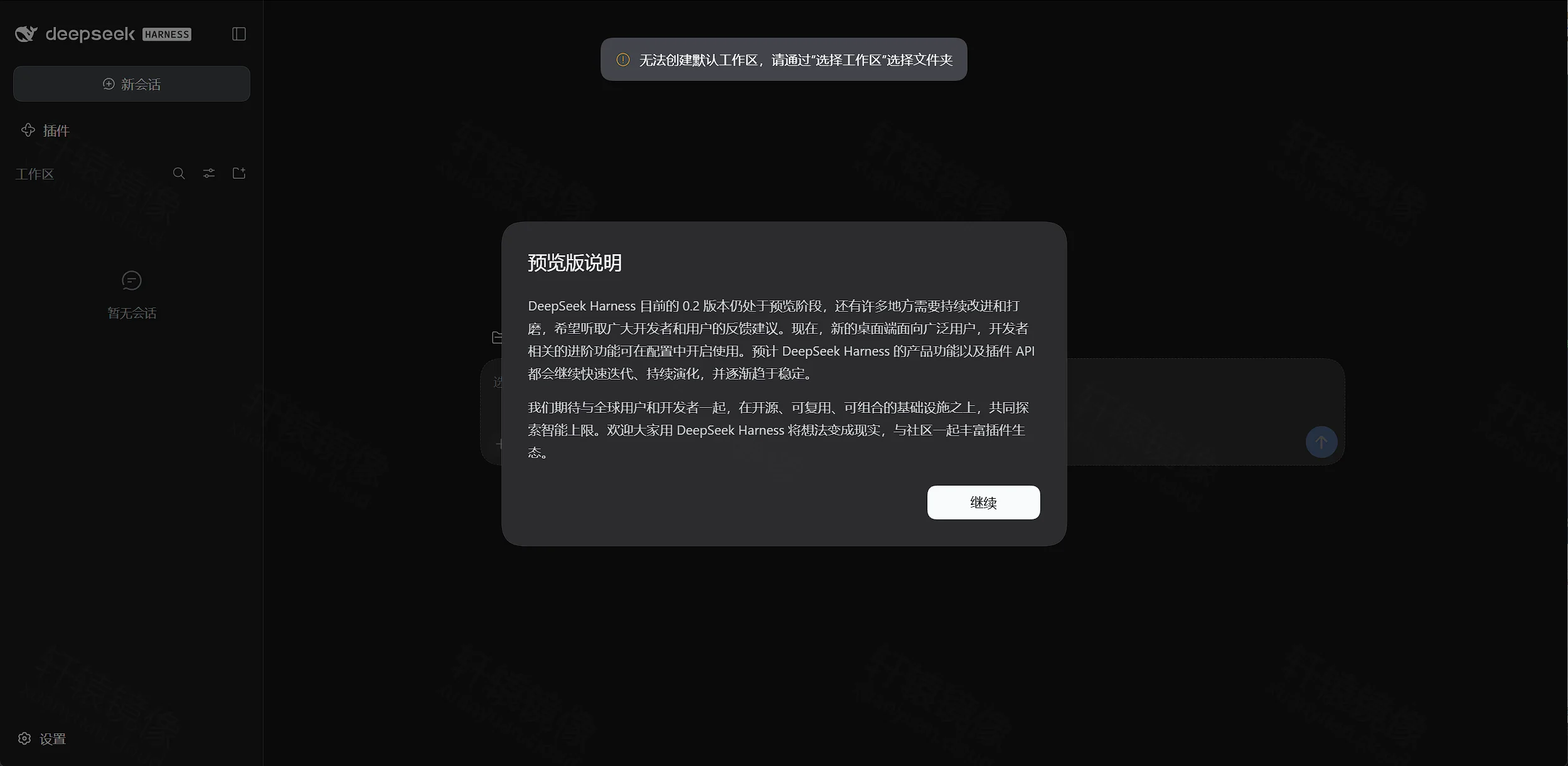
4.1 预览版说明
- 打开首页。
- 阅读「预览版说明」。
- 点击「继续」。
顶部若出现「无法创建默认工作区,请通过选择工作区选择文件夹」,接着按下一小节选目录。这是还没选文件夹,不是容器启动失败。
4.2 添加 API Key
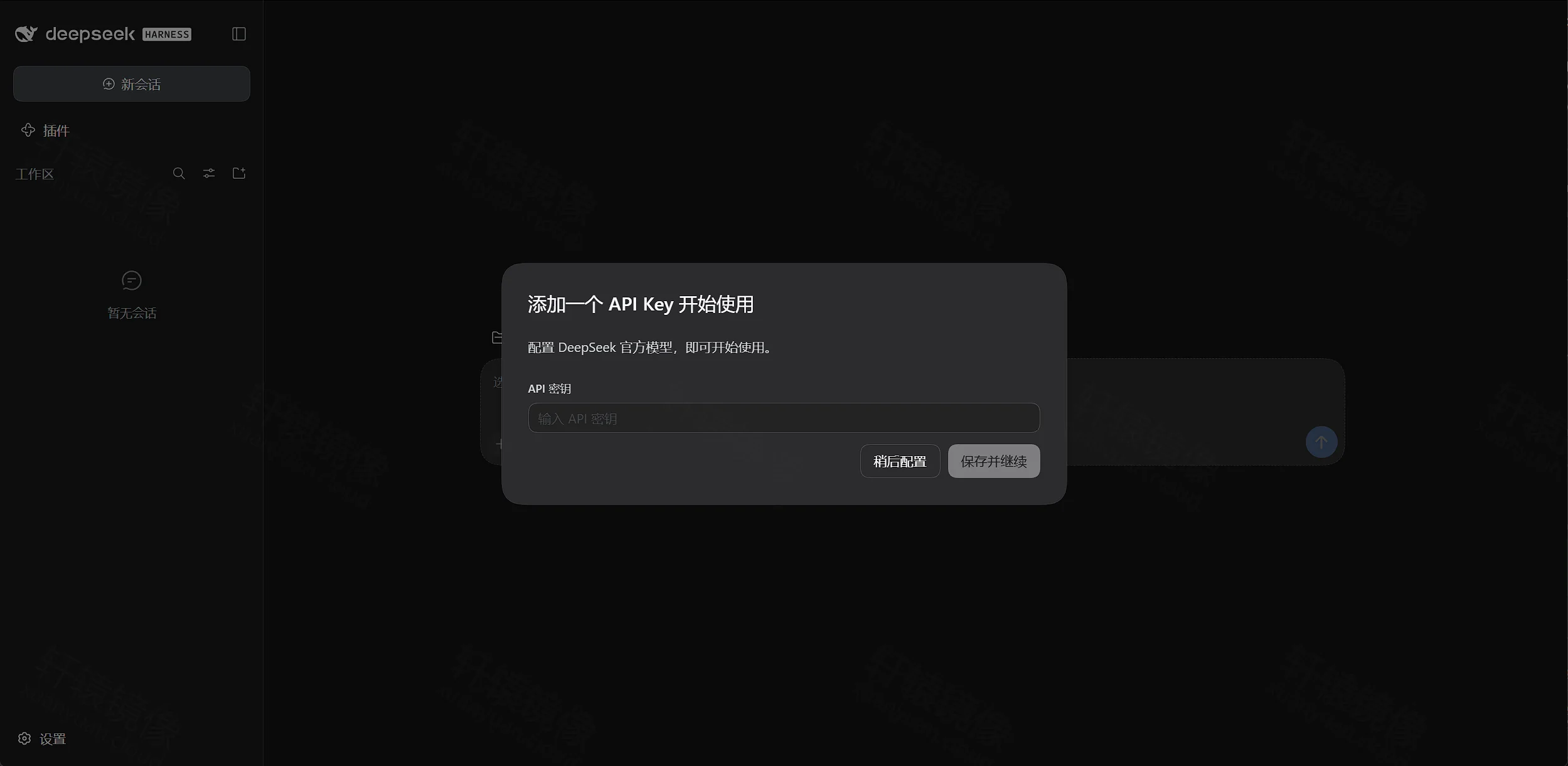
先决定要不要现在填写密钥。密钥只放在网页里,不要写进镜像,也不要提交到仓库。镜像页上的在线演示是公开网站。演示站的账号不能用来登录你自己启动的容器。按本文启动的实例没有预置密码。
现在就要填写密钥时:
- 在「API 密钥」中填入密钥。
- 点击「保存并继续」。
想稍后再填时,点击「稍后配置」。
发消息之前,再把密钥补上。
4.3 选择工作区
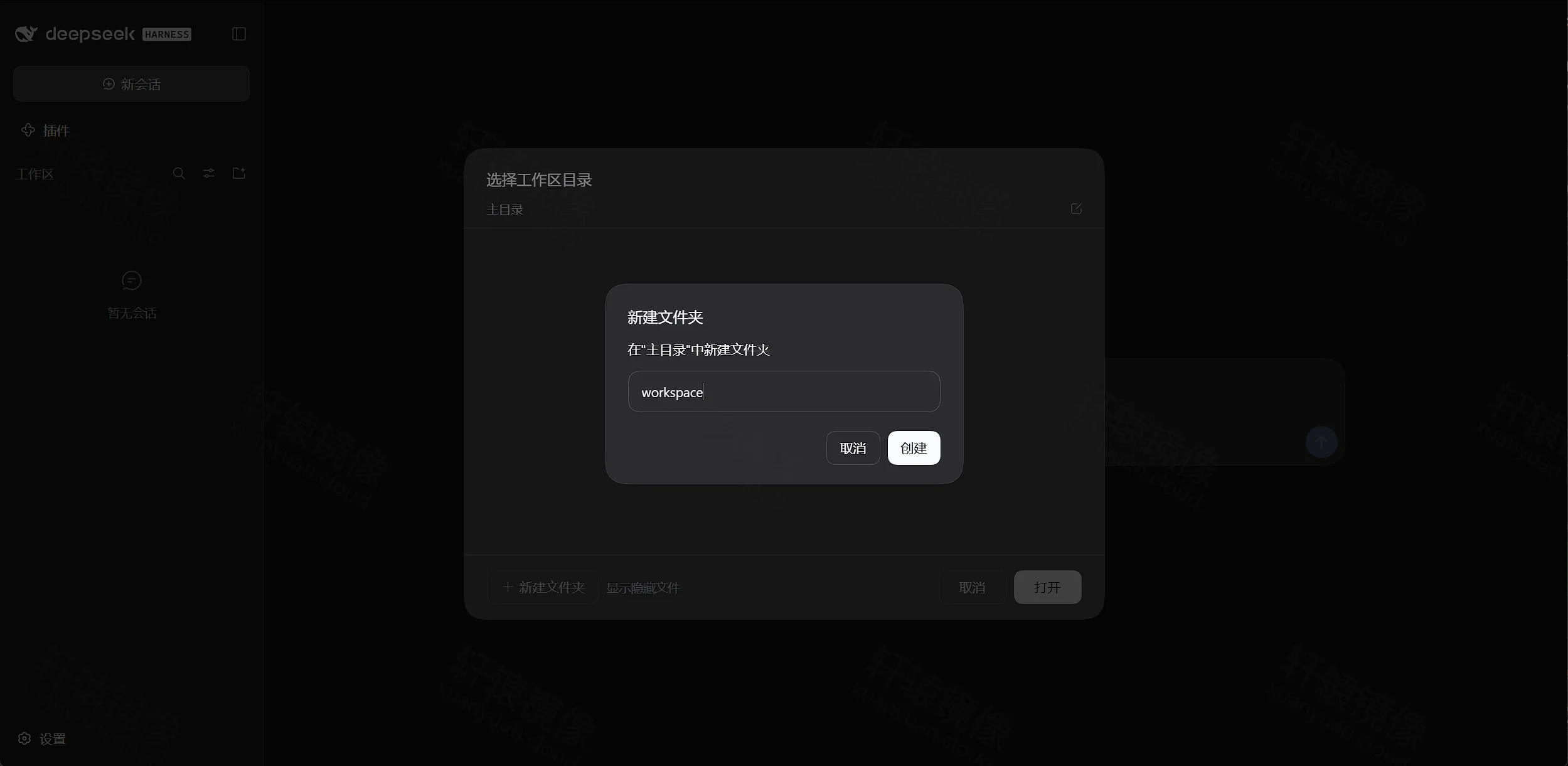
- 通过「选择工作区」打开「选择工作区目录」。
- 在「主目录」里新建文件夹,或选中已有目录。
- 点击「打开」。
实测在「主目录」新建了 workspace 再打开。这个文件夹在容器里面,不在宿主机上。宿主机上的仓库要按「挂载工作区」挂到 /workspace,再在选择器里打开这个路径。主目录下同名的 workspace 和挂载点 /workspace 不是同一个目录。
4.4 主界面
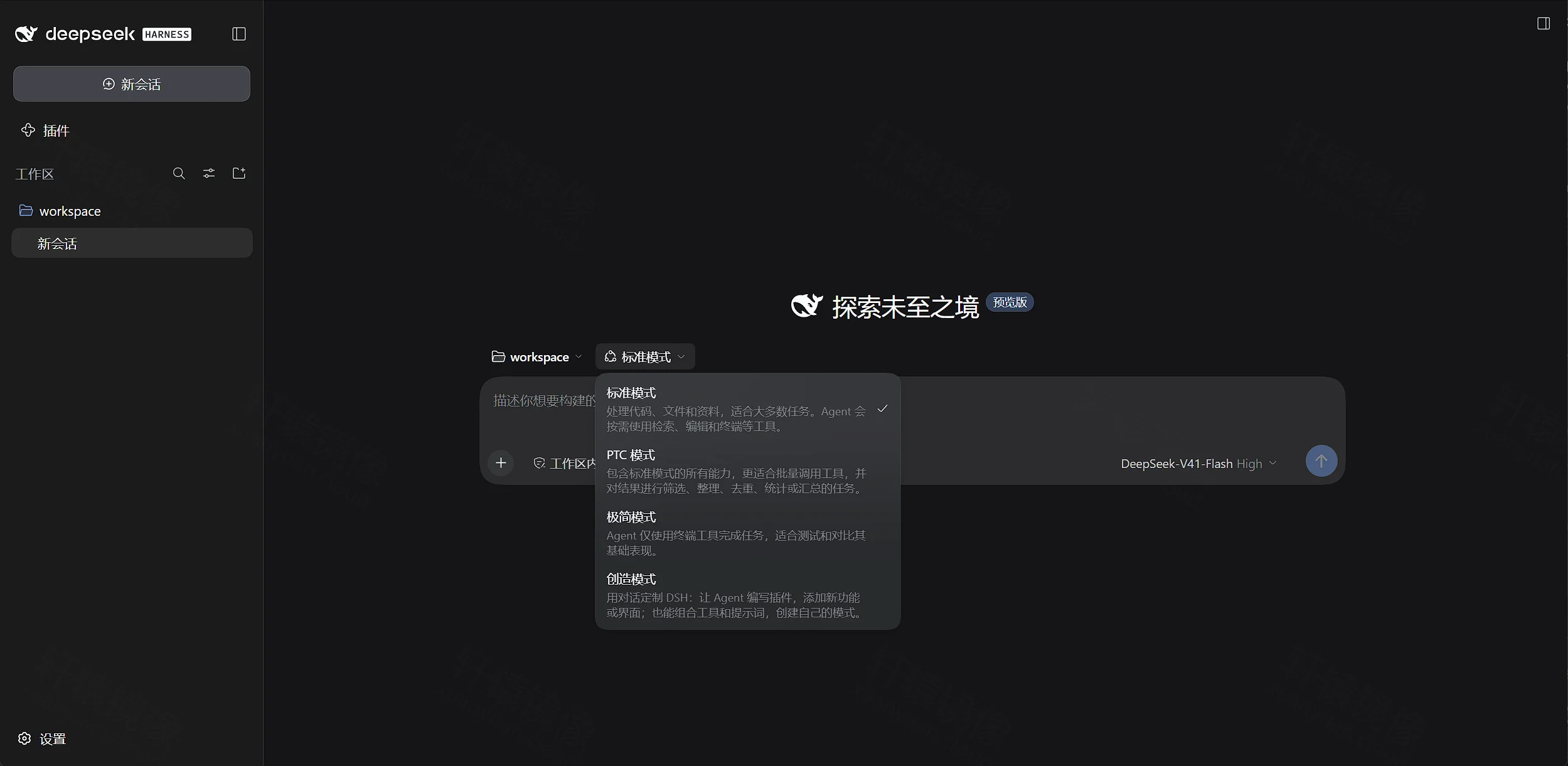
选好工作区后,主标题为「探索未至之境」,旁边有「预览版」。左侧列出工作区名称。输入框旁可以换模式,右下角可以换模型。本次右下角是 DeepSeek-V4.1-Flash High。
| 模式 | 什么时候用 |
|---|---|
| 标准模式 | 改代码、处理文件,大多数任务用这个 |
| PTC 模式 | 要反复调用工具,再把结果筛选、整理 |
| 极简模式 | 只用终端 |
| 创意模式 | 写插件、做界面 |
点过「稍后配置」的,发消息前先把 API Key 补上。
4.5 插件
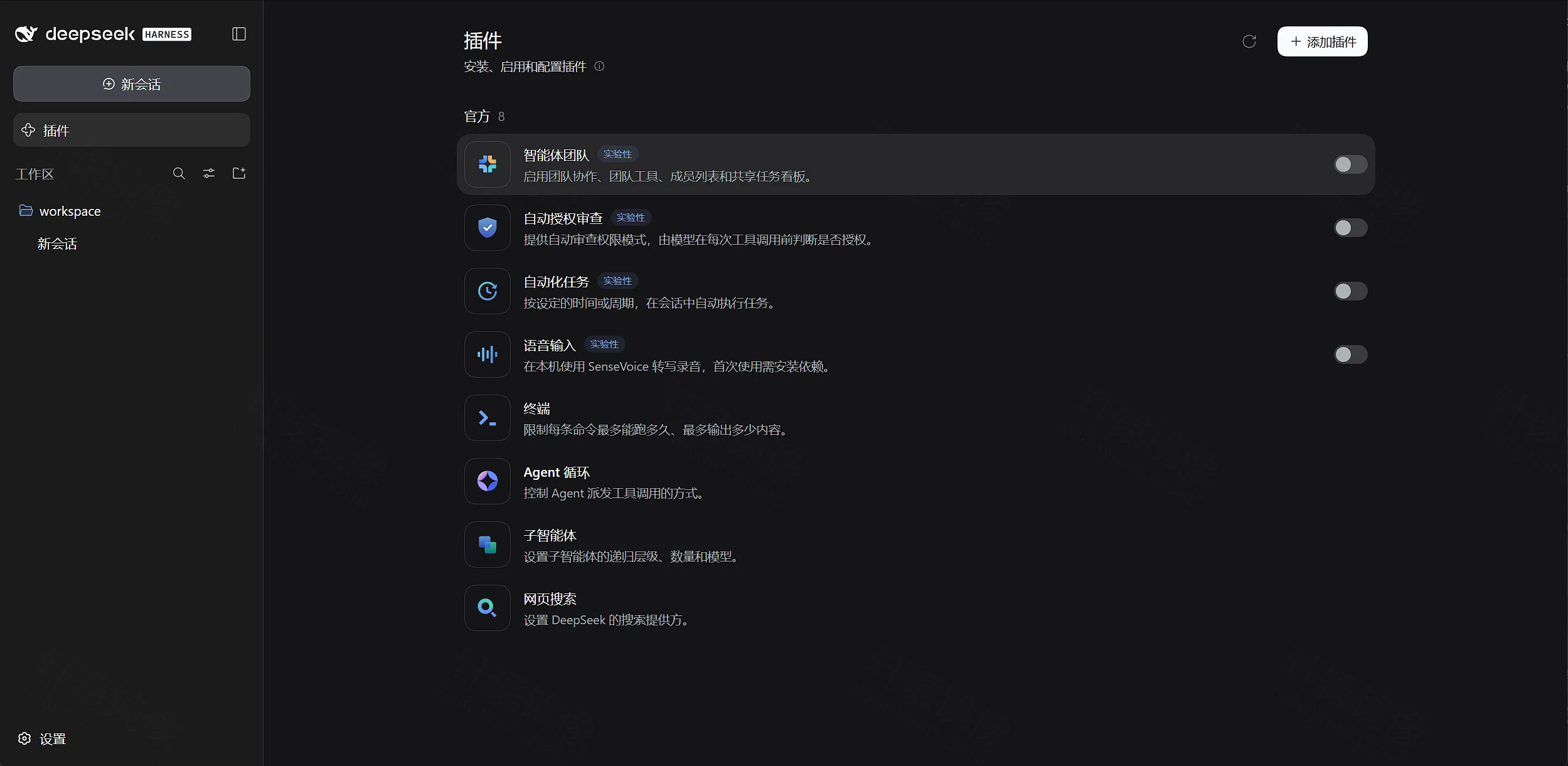
- 点击左侧「插件」。
实测「官方」下有 8 项,开关默认关闭:智能体团队、自动授权审查、自动化任务、语音输入、终端、Agent 循环、子智能体、网页搜索。
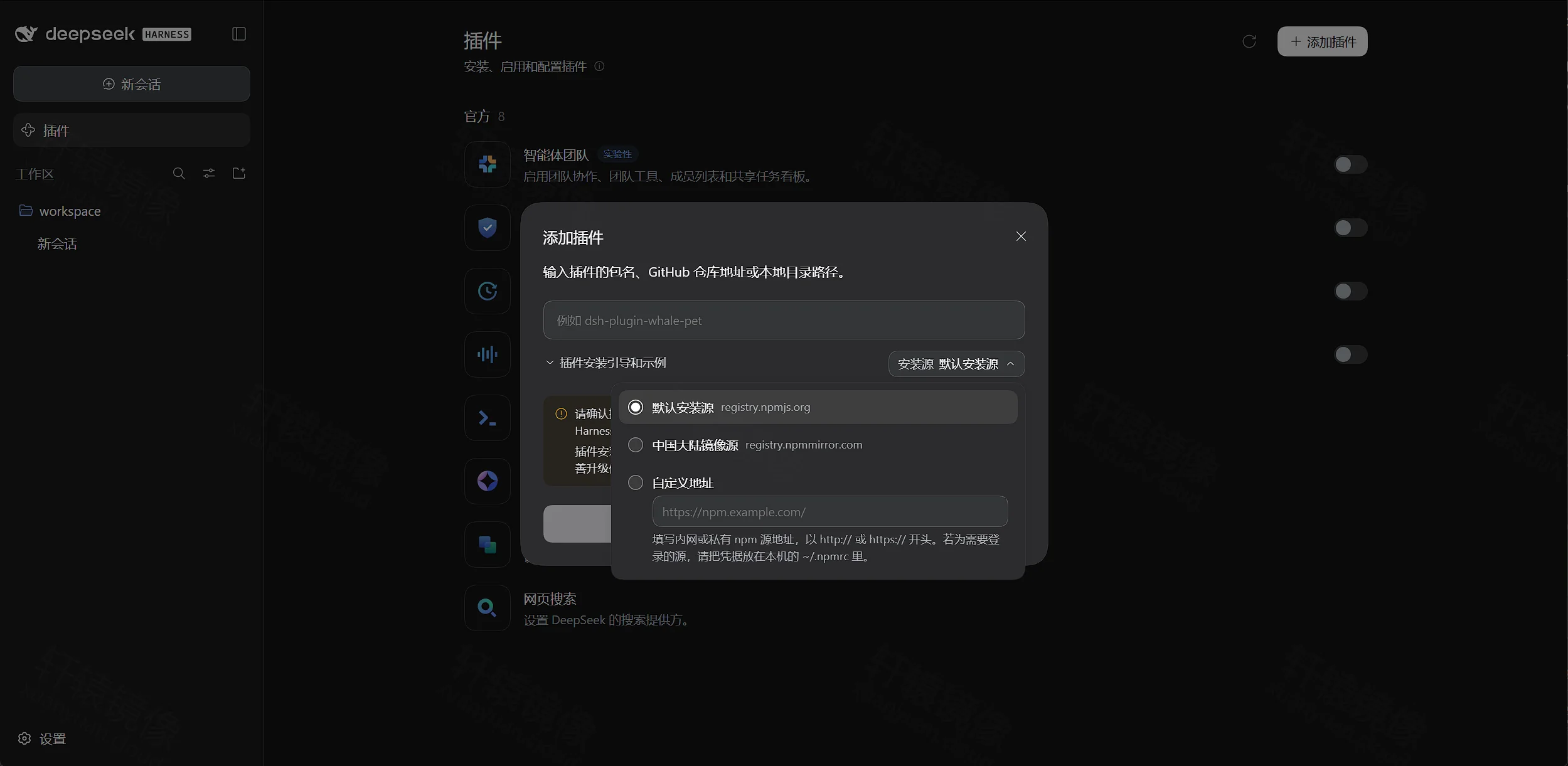
- 需要别的插件时,点击「添加插件」。
可以填写包名、GitHub 仓库地址或本地目录。
安装源可以选「默认安装源」registry.npmjs.org,或「中国大陆镜像源」registry.npmmirror.com,也可以填自定义地址。
自定义地址以 http:// 或 https:// 开头。
私有源的凭据按界面要求放在 ~/.npmrc。容器里这是 /root/.npmrc,不在数据卷 /root/.dsh 中。重建容器后要重新写这份文件。
精简版 0.2.0-rc.2 不带 pnpm 和 uv。需要 dsh plugin,或要用 uvx 启动 MCP 时,换成 devtools-min-0.2.0-rc.2。
4.6 输入框指令
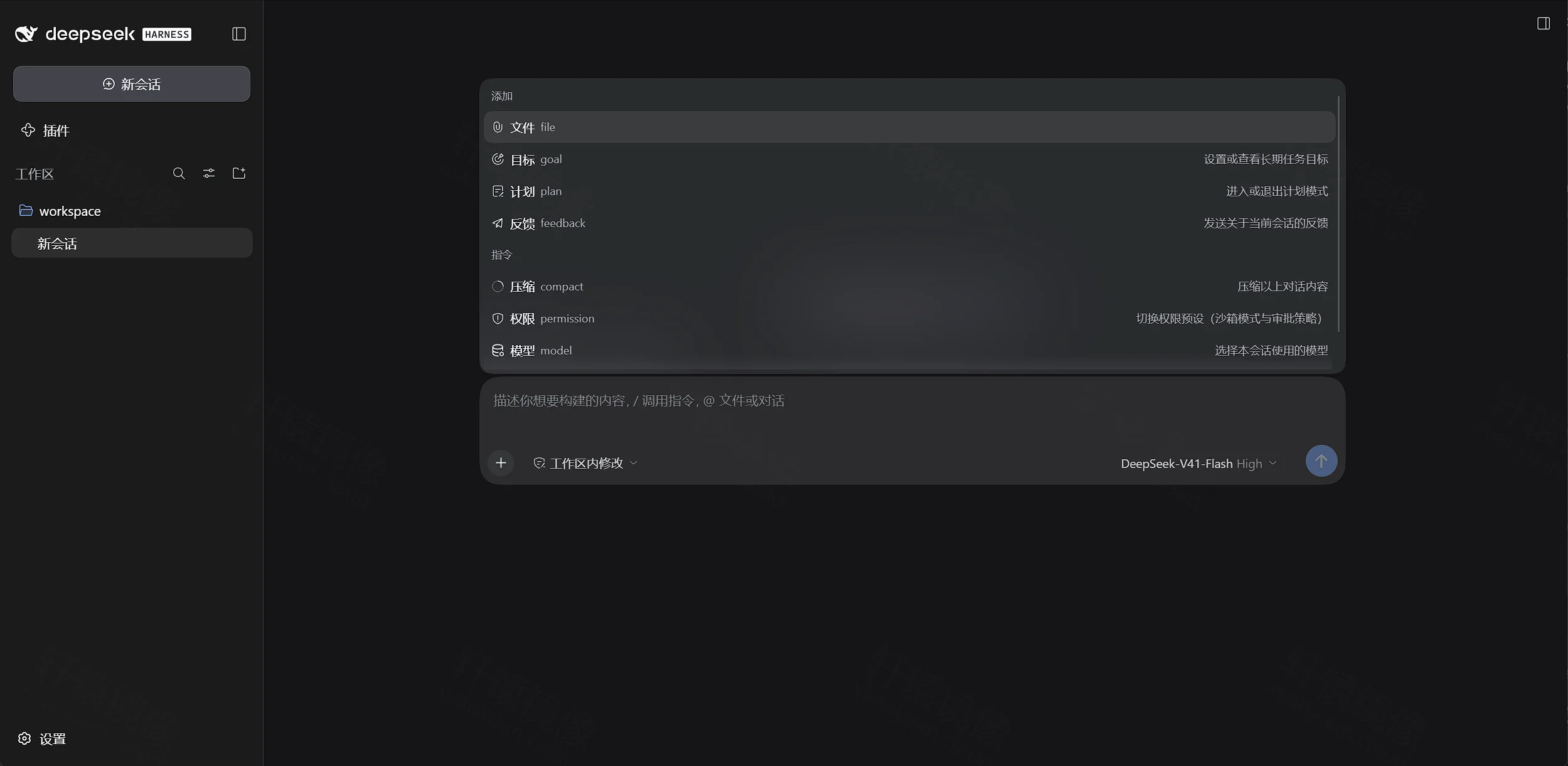
在输入框键入 /。菜单分成两组:
| 分组 | 指令 | 作用 |
|---|---|---|
| 添加 | file | 带上文件 |
| 添加 | goal | 设置或查看长期目标 |
| 添加 | plan | 进入或退出计划模式 |
| 添加 | feedback | 对当前会话发反馈 |
| 指令 | compact | 压缩上面的对话 |
| 指令 | permission | 切换权限模式 |
| 指令 | model | 换这个会话的模型 |
输入框里的占位文案是「描述你想要构建的内容 / 调用指令,@ 文件或对话」。
WebSocket 路径 /api/events.mux、/api/events.host 由代理转发,不用另开端口。
五、可选配置
5.1 启用 Basic Auth
同网段任何人都能访问 3080 时,再打开认证。
用户名和密码都要设置。只填其中一个时,代理不认证。
认证同时覆盖网页和 WebSocket。未通过时返回 401,浏览器会弹出登录框。
/manifest.webmanifest、/favicon.svg、/favicon.ico 不参与认证。这三项只含应用名和图标。
浏览器抓站点图标时不会带上 Basic Auth。如果这三项也要求认证,控制台会一直报 401。
在 compose.yaml 里,把下面两行改成你自己的值。
去掉行首的 #。
yamlPROXY_USERNAME: yourname
PROXY_PASSWORD: yourpass
改的是 Compose 文件里的环境变量。docker restart 不会读入新的环境变量。
用下面的命令重建容器。
bashdocker compose up -d
5.2 挂载工作区
Agent 要改的代码放在宿主机目录里。容器里的进程是 root,这个目录按 root 读写。
只挂需要改的项目。不要挂宿主机根目录、~/.ssh、云凭证或 Docker socket。
先建目录:
bashsudo mkdir -p /www/wwwroot/deepseek-harness-smanx/workspace
在 compose.yaml 的 volumes 里,删掉 ./workspace:/workspace 前面的 #。
保存之后再重建:
bashdocker compose up -d
回到网页之前,先分清两个目录。选择器里要打开 /workspace。不要选「主目录」下面那个也叫 workspace 的文件夹,那是容器里新建的,和这条挂载不是同一个目录。
5.3 修改代理端口
PROXY_PORT 和左边的宿主机端口必须一起改。下面不是完整的 Compose 文件,只替换已有文件里的这两处。
示例把对外端口改成 3088。宿主机不要用 3000,这个端口常被本机前端占用。
DSH_PORT 保持 3079,不要和 PROXY_PORT 相同。同一端口不能被两个进程同时监听。
yamlports:
  - "3088:3088"
environment:
  PROXY_PORT: "3088"
保存文件之后,执行 docker compose up -d。
浏览器改为 http://服务器IP:3088/。
5.4 管理版(要在网页里切换 DSH 版本时)
平时继续用 0.2.0-rc.2。只有要在网页里安装或切换 @deepseek-ai/dsh 版本时,才改用 admin-0.2.0-rc.2。
管理版多一个安装目录 /opt/dsh。这个目录也要做成命名卷。否则重建容器后,页面上装过的版本和 npm 源配置会丢。
访问 /__admin/ 进入管理台。/ 仍是 DSH 界面。
页面上可以查看版本、安装或切换版本、填写 npm 源,并重启 DSH。
npm 源的优先级是:页面配置 > 环境变量 NPM_CONFIG_REGISTRY > https://registry.npmjs.org/。
先停掉已经占用 3080 和容器名 dsh-harness 的实例:
bashdocker compose down
接着用下面的内容覆盖当前目录的 compose.yaml。原来的精简版配置会被换掉。
bashcat > compose.yaml <<'EOF'
services:
  deepseek-harness:
    image: docker.xuanyuan.run/smanx/deepseek-harness:admin-0.2.0-rc.2
    container_name: dsh-harness
    ports:
      - "3080:3080"
    environment:
      TZ: Asia/Shanghai
    volumes:
      - dsh-data:/root/.dsh
      - dsh-install:/opt/dsh
    restart: unless-stopped

volumes:
  dsh-data:
  dsh-install:
EOF
bashdocker compose up -d
管理版镜像里保留了 python3 和编译工具,因为在 Linux 上为其他 DSH 版本编译 node-pty 需要它们,体积会比精简版大。
六、备选:docker run
没有 Compose 时用下面的命令。
它会新建名为 dsh-data 的卷。Compose 那条卷名是 deepseek-harness-smanx_dsh-data。两者不是同一个卷,会话不会自动过去。
如果 Compose 已经在跑,先停掉它。不要同时占用 3080 和容器名 dsh-harness。
bashdocker volume create dsh-data

docker run -d
  --name dsh-harness
  --restart unless-stopped
  -p 3080:3080
  -e TZ=Asia/Shanghai
  -v dsh-data:/root/.dsh
  docker.xuanyuan.run/smanx/deepseek-harness:0.2.0-rc.2
bashdocker logs dsh-harness
确认日志里有 代理已启动 后,浏览器打开 http://服务器IP:3080/。
要启用 Basic Auth,或要挂工作区,把对应参数加在镜像名之前。
目录要事先建好。
下面几行只是参数片段。不要单独当成一条命令执行。
bash-e PROXY_USERNAME=yourname -e PROXY_PASSWORD=yourpass -v /www/wwwroot/deepseek-harness-smanx/workspace:/workspace
停止、再启动和删除容器:
bashdocker stop dsh-harness
docker start dsh-harness
docker rm -f dsh-harness
docker rm 不会删除命名卷。要清空会话和配置,先停容器,再执行 docker volume rm dsh-data。
七、常见问题 FAQ
Q1:打开首页还要自己拼 ?token= 吗?
不用。日志里的 http://127.0.0.1:3079/?token=... 是容器内部地址。浏览器打开宿主机的 3080,代理会自己换成会话。
Q2:和 Docker 部署 DeepSeek Harness(runzhliu) 有什么区别?
两篇都是社区做的 DeepSeek Harness 镜像,装的都是上游 @deepseek-ai/dsh,模型调用用你自己的 API Key。打开方式和附带组件不同,数据卷不能混用。
| 项目 | 本文 smanx/deepseek-harness:0.2.0-rc.2 | 已发布文 runzhliu/deepseek-harness:0.1.5-rc.2-r1 |
|---|---|---|
| 怎么打开 | 浏览器访问 http://IP:3080/,代理自动换 cookie | 必须带日志里的 ?token= |
| 局域网选目录、进设置 | 代理补上 randomUUID,局域网里也能进设置、选目录 | 局域网 IP 下选工作区会 403,需 localhost + SSH 隧道 |
| 内嵌浏览器 | 无 | 6080 上的 noVNC / Chromium,且无登录 |
| 数据目录 | /root/.dsh(root) | /home/node/.dsh(UID 1000) |
| 额外认证 | 可选 HTTP Basic Auth | 启动 token |
| 插件 / MCP | 精简版无 pnpm、uv;需要时换 devtools-min-0.2.0-rc.2 | 默认不含插件市场,另有 market 标签 |
| 适合 | 只要网页,并且要在局域网里直接打开 | 还要容器里的浏览器,能接受 token 和隧道 |
同名还有别的维护者的镜像,数据目录不一样。换镜像前先备份卷。不要把 /root/.dsh 和另一套镜像的家目录互挂。
Q3:为什么命令里不写 latest?
latest 下次构建会指向新版本,网页步骤可能对不上。Docker Hub 上它和 0.2.0-rc.2 这次是同一镜像(2026-10-06)。docker pull、Compose 和 docker run 都写 0.2.0-rc.2。
Q4:设置了 PROXY_USERNAME 却没有登录框?
用户名和密码要一起设置。只写了其中一个时,代理完全放行。
改的是 compose.yaml 时,用 docker compose up -d 重建容器。docker restart 不会读入新的环境变量。
Q5:页面能开,对话却一直转圈?
先确认地址是宿主机 3080。
3079 没有映射出来。浏览器不要直接访问它。
代理只在转发页面时补上 crypto.randomUUID。绕过代理之后,局域网页面发不出消息,WebSocket 会停住。
前面如果还有一层反向代理,需要放行 WebSocket 升级。
Q6:提示「无法创建默认工作区」?
首次进入还没有默认目录,所以顶部会叫你去选文件夹。
在「主目录」新建一个文件夹,再点击「打开」。这个文件夹在容器里。
宿主机上的项目要按「挂载工作区」挂到 /workspace。不要和主目录里同名的文件夹搞混。
Q7:会话存在哪里?升级会丢吗?
会话、配置和网页里保存的凭证在卷里,容器内路径是 /root/.dsh。本次 Compose 的卷名是 deepseek-harness-smanx_dsh-data。
docker compose down 会留下这个卷。docker compose down --volumes 会删掉它。
备选的 docker run 如果执行过 docker volume create dsh-data,卷名是 dsh-data。这个卷和 Compose 那条不是同一个卷。
不同 DSH 版本的会话格式可能读不了旧数据。升级之前,先用 docker volume 备份,或先导出你需要留下的内容。
然后再只改镜像标签,并执行:
bashdocker compose pull
docker compose up -d
Q8:可以把 3080 暴露到公网吗?
不要把 3080 暴露到公网。
这个端口上的 Agent 能执行工具,而且默认没有 TLS。
Basic Auth 只拦住没有口令的访问。这份口令代替不了 HTTPS,也代替不了限制来源地址。
要从公网进入,另外加反向代理和证书,并限制谁可以连。
八、命令速查
bashdocker pull docker.xuanyuan.run/smanx/deepseek-harness:0.2.0-rc.2

cd /www/wwwroot/deepseek-harness-smanx
docker compose up -d
docker compose ps
docker compose logs --no-color deepseek-harness
docker compose down
无 Compose 时:
bashdocker volume create dsh-data
docker run -d
  --name dsh-harness
  --restart unless-stopped
  -p 3080:3080
  -e TZ=Asia/Shanghai
  -v dsh-data:/root/.dsh
  docker.xuanyuan.run/smanx/deepseek-harness:0.2.0-rc.2
docker logs dsh-harness
九、延伸阅读
阅读原文
评论交流
免责声明
本博客文章所提供的内容、技术方案、配置示例及部署指南等信息,仅供学习交流和技术参考使用。文章内容基于发布时的技术环境和版本信息编写,可能因时间推移、技术更新或环境差异而存在不适用的情况。
用户在参考本博客内容进行部署操作前,应当充分了解相关技术风险,并建议在测试环境中进行充分验证和测试,确认无误后再考虑在生产环境中使用。生产环境部署前,请务必进行数据备份,并制定相应的回滚方案。
用户因使用本博客内容进行部署操作而产生的任何损失、数据丢失、系统故障、安全风险或其他问题,均由用户自行承担全部责任。轩辕镜像官方不对因使用本博客内容而产生的任何直接或间接损失承担责任。
本免责声明的最终解释权归轩辕镜像官方所有。