

本文使用的 Docker 镜像
*本文基于 apache/superset 镜像
6.1.0-dev,配套 Postgres 17 + Redis 7。
运营要周报大盘、产品要漏斗转化、老板要「打开浏览器就能看数」——很多团队会先把报表绑在商业 SaaS BI 上:按席位 / 按查询量计费,看板一多成本就上去;数据还得出境或落到第三方租户里,合规与安全评审往往过不了。退回 Excel / 本地透视表?又慢、难协作、版本满天飞,更谈不上统一口径与权限。于是「自己服务器上跑一套开源 BI」成了常见诉求。
Apache Superset 正是为此而生:它是 Apache 软件基金会旗下的开源 数据探索与可视化平台(现代 BI)。你在浏览器里连接 MySQL、PostgreSQL、Presto/Trino 等几乎任意 SQL 数据源,用无代码图表构建器拖拽维度与指标做出柱状图、折线图、地图等可视化,再拼成可筛选、可分享的交互式仪表盘;进阶同学还可以进 SQL Lab 直接写 SQL 探数、把查询沉淀为数据集。轻量语义层(Dataset 上的指标 / 维度)让业务与数仓同学能对齐口径,而不必每人一份私有 SQL。角色权限(Admin / Alpha / Gamma 等)适合内网多角色协作。典型落地包括:经营与运营看板、自助取数与即席分析、用开源栈部分替代 Tableau / Power BI / 云 BI 的内网场景。
本文用 轩辕镜像 加速,在 Linux 上用 自包含 Docker Compose 拉起 Superset + Postgres + Redis:无需 clone GitHub,固定标签、挂载 superset_config.py(元数据进 Postgres,避免落到默认 SQLite),浏览器登录后即可连库出图。
镜像页见 apache/superset,标签列表见 tags,官方介绍见 Superset Intro,Docker 构建说明见 Docker Builds。
定位说明:本文方案适合 单机试用 / 小团队体验。官方声明其 Docker Compose 构造不作为生产高可用方案;生产请自建 lean 镜像加驱动,并考虑 K8s / Helm、外部托管元数据库与备份。当前 Compose 未包含 Celery worker,定时报表 / 重异步任务能力有限。
一、Apache Superset 是什么?
Apache Superset 是 Apache 软件基金会旗下的开源 数据探索与可视化平台(现代 BI):连接几乎任何支持 SQLAlchemy 的数据源,在浏览器里做图表、仪表盘与 SQL 查询。
| 能力 | 说明 |
|---|---|
| 无代码出图 | Charts / Dashboards,拖拽维度指标即可 |
| SQL Lab | 浏览器里写 SQL、探数、保存查询 |
| 多数据源 | PostgreSQL、MySQL、Presto 等;还可从列表选更多引擎 |
| 语义层 | 数据集(Dataset)上定义指标与维度 |
| 场景 | 运营看板、自助分析、内网 BI 替代部分商业工具 |
数据流(本文 Compose):
text浏览器 ──HTTP:8088──▶  superset_app
                          │
                          ├──元数据──▶  postgres:17(必须挂配置,勿落 SQLite)
                          └──缓存────▶  redis:7
业务库(MySQL / PG / …)◀── UI「Connect a database」──  superset_app
1.1 标签怎么选(必看)
依据官方 Docker Builds:
| 标签 | 含义 | 本文 |
|---|---|---|
6.1.0-dev | 正式版 6.1.0 的 dev 构建,含 psycopg2 等,可连 Postgres 元数据库 | 采用 |
6.1.0 / latest | lean:几乎无数据库驱动,连元数据 Postgres 也要自装驱动 | 生产可衍生,不作开箱方案 |
latest-dev | 浮动标签,历史上可能滞后 | 不推荐(文稿固定版本) |
master / master-dev | 开发主干 | 不用 |
更多标签见 apache/superset tags。
1.2 为什么不用 git clone 官方仓库?
官方文档常用「clone 仓库 + docker-compose-image-tag.yml」。国内大量环境 无法稳定访问 GitHub,本文改为:
- 只写本地
docker-compose.yml+.env+superset_config.py - 镜像全部走轩辕:
docker.xuanyuan.run/... - 不依赖 clone / Scarf 网关
二、环境要求
| 项目 | 建议 |
|---|---|
| 操作系统 | Linux x86_64(本文 Ubuntu 24.04;官方 Compose 不支持 Windows) |
| Docker | Docker Engine + Compose V2(docker compose) |
| 内存 | 建议 ≥ 4~8 GB 可用 |
| CPU | 无 AVX2 / x86-64-v2 硬性限制;正式版镜像支持 amd64 / arm64 |
| 端口 | 8088(Superset Web) |
| 工作目录 | /data/superset(示例) |
bashdocker --version
docker compose version
若未装 Docker 可用轩辕一键安装脚本:
bashbash <(wget -qO- https://get.xuanyuan.cloud/docker.sh)
备用地址:
bashbash <(wget -qO- https://get.xuanyuan.me/docker.sh)
更多见 轩辕镜像使用手册。
三、拉取镜像
bashdocker pull docker.xuanyuan.run/apache/superset:6.1.0-dev
docker pull docker.xuanyuan.run/library/postgres:17
docker pull docker.xuanyuan.run/library/redis:7
实测输出(节选):
textDigest: sha256:5822dff49c41fd745ce33e38af502f9c64df30d133aeba148c5d89b35a1004ef
Status: Downloaded newer image for docker.xuanyuan.run/apache/superset:6.1.0-dev
docker.xuanyuan.run/apache/superset:6.1.0-dev

Digest: sha256:a426e44bac0b759c95894d68e1a0ac03ecc20b619f498a91aae373bf06d8508d
Status: Downloaded newer image for docker.xuanyuan.run/library/postgres:17
docker.xuanyuan.run/library/postgres:17

Digest: sha256:a8f08480e1f88f2647fed492d1178c06abb0d0c1fbf02c682a61e2f483fb3954
Status: Downloaded newer image for docker.xuanyuan.run/library/redis:7
docker.xuanyuan.run/library/redis:7
四、自包含 Compose 部署
4.1 创建目录与密钥
bashsudo mkdir -p /data/superset && cd /data/superset
openssl rand -base64 42
把输出写入 .env(勿把示例密钥原样用于生产):
bashcat > /data/superset/.env << 'EOF'
SUPERSET_SECRET_KEY=请替换为 openssl 输出的随机串
POSTGRES_PASSWORD=superset
ADMIN_USERNAME=admin
ADMIN_PASSWORD=admin
ADMIN_EMAIL=admin@example.com
EOF
4.2 必须:superset_config.py(否则元数据落 SQLite)
仅设置 DATABASE_* 环境变量时,镜像默认仍可能走 SQLite(init 日志会出现 Context impl SQLiteImpl)。必须挂载配置,显式指定 Postgres:
bashcat > /data/superset/superset_config.py << 'EOF'
import os

SECRET_KEY = os.environ["SUPERSET_SECRET_KEY"]

SQLALCHEMY_DATABASE_URI = (
    "postgresql+psycopg2://"
    f"{os.environ['DATABASE_USER']}:{os.environ['DATABASE_PASSWORD']}"
    f"@{os.environ['DATABASE_HOST']}:{os.environ['DATABASE_PORT']}"
    f"/{os.environ['DATABASE_DB']}"
)

REDIS_HOST = os.environ.get("REDIS_HOST", "redis")
REDIS_PORT = os.environ.get("REDIS_PORT", "6379")

CACHE_CONFIG = {
    "CACHE_TYPE": "RedisCache",
    "CACHE_DEFAULT_TIMEOUT": 300,
    "CACHE_KEY_PREFIX": "superset_",
    "CACHE_REDIS_HOST": REDIS_HOST,
    "CACHE_REDIS_PORT": REDIS_PORT,
    "CACHE_REDIS_DB": 1,
}
DATA_CACHE_CONFIG = CACHE_CONFIG
FILTER_STATE_CACHE_CONFIG = CACHE_CONFIG
EXPLORE_FORM_DATA_CACHE_CONFIG = CACHE_CONFIG

class CeleryConfig:
    broker_url = f"redis://{REDIS_HOST}:{REDIS_PORT}/0"
    result_backend = f"redis://{REDIS_HOST}:{REDIS_PORT}/1"
    imports = ("superset.sql_lab", "superset.tasks.scheduler")
    worker_prefetch_multiplier = 1
    task_acks_late = False

CELERY_CONFIG = CeleryConfig
EOF
4.3 docker-compose.yml
bashcat > /data/superset/docker-compose.yml << 'EOF'
x-superset-env: &superset-env
  SUPERSET_CONFIG_PATH: /app/pythonpath/superset_config.py
  SUPERSET_SECRET_KEY: ${SUPERSET_SECRET_KEY}
  DATABASE_USER: superset
  DATABASE_PASSWORD: ${POSTGRES_PASSWORD}
  DATABASE_HOST: db
  DATABASE_PORT: "5432"
  DATABASE_DB: superset
  REDIS_HOST: redis
  REDIS_PORT: "6379"

services:
  db:
    image: docker.xuanyuan.run/library/postgres:17
    container_name: superset_db
    restart: unless-stopped
    environment:
      POSTGRES_DB: superset
      POSTGRES_USER: superset
      POSTGRES_PASSWORD: ${POSTGRES_PASSWORD}
    volumes:
      - db_home:/var/lib/postgresql/data
    healthcheck:
      test: ["CMD-SHELL", "pg_isready -U superset -d superset"]
      interval: 10s
      timeout: 5s
      retries: 10

  redis:
    image: docker.xuanyuan.run/library/redis:7
    container_name: superset_cache
    restart: unless-stopped
    volumes:
      - redis:/data
    healthcheck:
      test: ["CMD", "redis-cli", "ping"]
      interval: 10s
      timeout: 5s
      retries: 10

  superset-init:
    image: docker.xuanyuan.run/apache/superset:6.1.0-dev
    container_name: superset_init
    depends_on:
      db:
        condition: service_healthy
      redis:
        condition: service_healthy
    environment:
      <<: *superset-env
    volumes:
      - ./superset_config.py:/app/pythonpath/superset_config.py:ro
    user: root
    restart: "no"
    command:
      - /bin/bash
      - -c
      - |
        set -e
        superset db upgrade
        superset fab create-admin \
          --username ${ADMIN_USERNAME} \
          --firstname Admin \
          --lastname User \
          --email ${ADMIN_EMAIL} \
          --password ${ADMIN_PASSWORD} \
          || true
        superset init

  superset:
    image: docker.xuanyuan.run/apache/superset:6.1.0-dev
    container_name: superset_app
    depends_on:
      db:
        condition: service_healthy
      redis:
        condition: service_healthy
      superset-init:
        condition: service_completed_successfully
    ports:
      - "8088:8088"
    environment:
      <<: *superset-env
    volumes:
      - ./superset_config.py:/app/pythonpath/superset_config.py:ro
      - superset_home:/app/superset_home
    user: root
    restart: unless-stopped
    command: ["/app/docker/entrypoints/run-server.sh"]

volumes:
  db_home:
  redis:
  superset_home:
EOF
4.4 启动
bashcd /data/superset
docker compose up -d
实测输出:
text[+] Running 8/8
 ✔ Network superset_default       Created
 ✔ Volume superset_superset_home  Created
 ✔ Volume superset_db_home        Created
 ✔ Volume superset_redis          Created
 ✔ Container superset_cache       Healthy
 ✔ Container superset_db          Healthy
 ✔ Container superset_init        Exited
 ✔ Container superset_app         Started
superset_init显示 Exited 是正常的:它只做一次性初始化(db upgrade→ 创建 admin →superset init),成功后退出码应为 0,然后superset_app才会启动。docker compose ps默认可能不列出已退出容器,可用docker compose ps -a查看。
五、验证启动
确认元数据走的是 Postgres(而不是 SQLite):
bashdocker logs --tail=80 superset_init | grep -E 'SQLite|Postgres|postgresql|Admin User|ERROR'
实测关键行:
textContext impl PostgresqlImpl.
Admin User admin created.
探测登录页:
bashcurl -I http://127.0.0.1:8088/login/
实测:
textHTTP/1.1 200 OK
Server: gunicorn
Content-Type: text/html; charset=utf-8
浏览器访问:http://<服务器IP>:8088(本文截图环境为 http://192.168.1.10:8088)。
六、浏览器登录与日常使用
默认管理员(与 .env 一致):
| 项 | 值 |
|---|---|
| 用户名 | admin |
| 密码 | admin |
首次登录后建议立即在右上角 Settings 中修改密码。
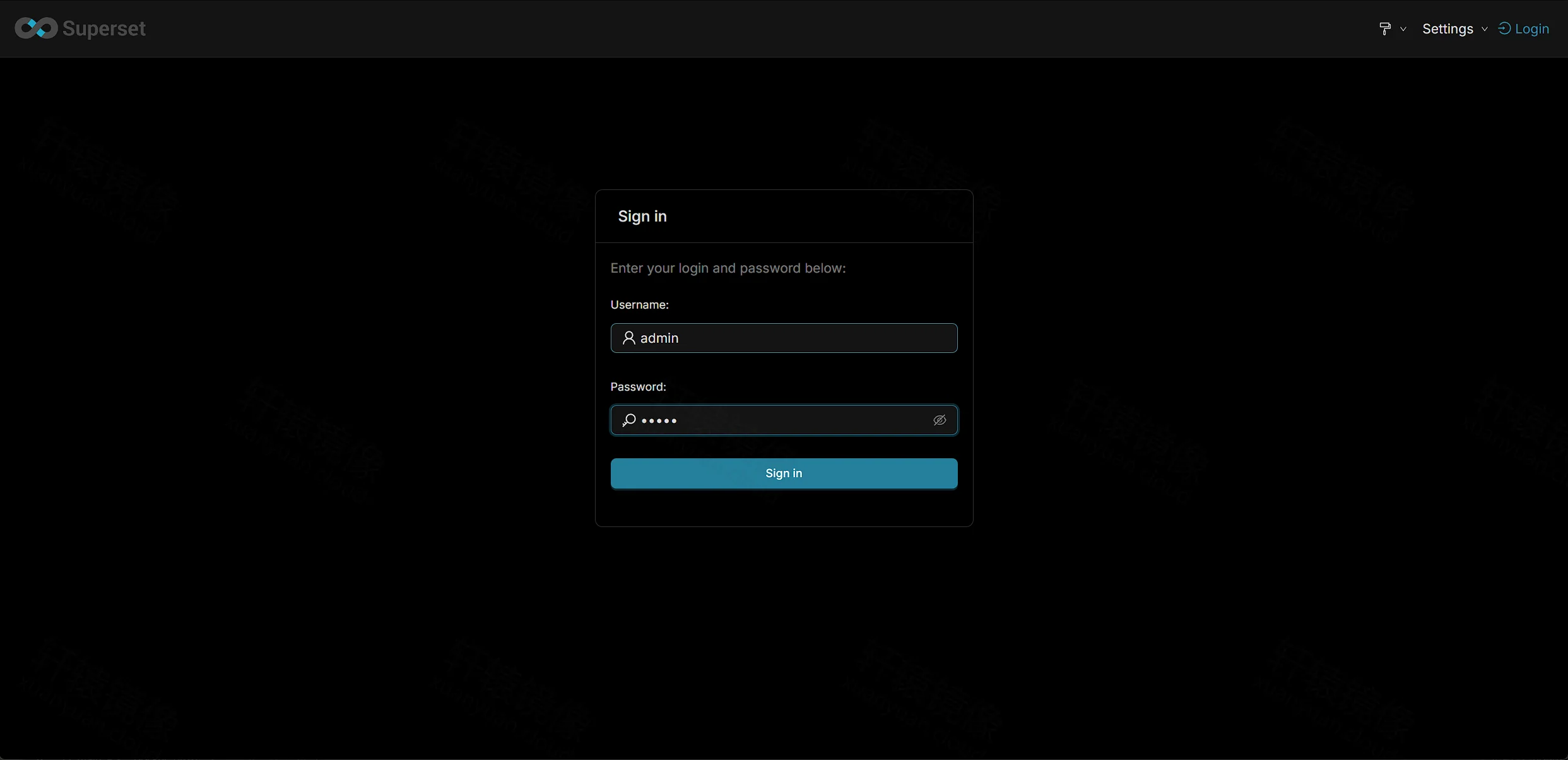
6.1 登录页
打开 http://IP:8088,输入 admin / admin,点击 Sign in。
6.2 登录后首页
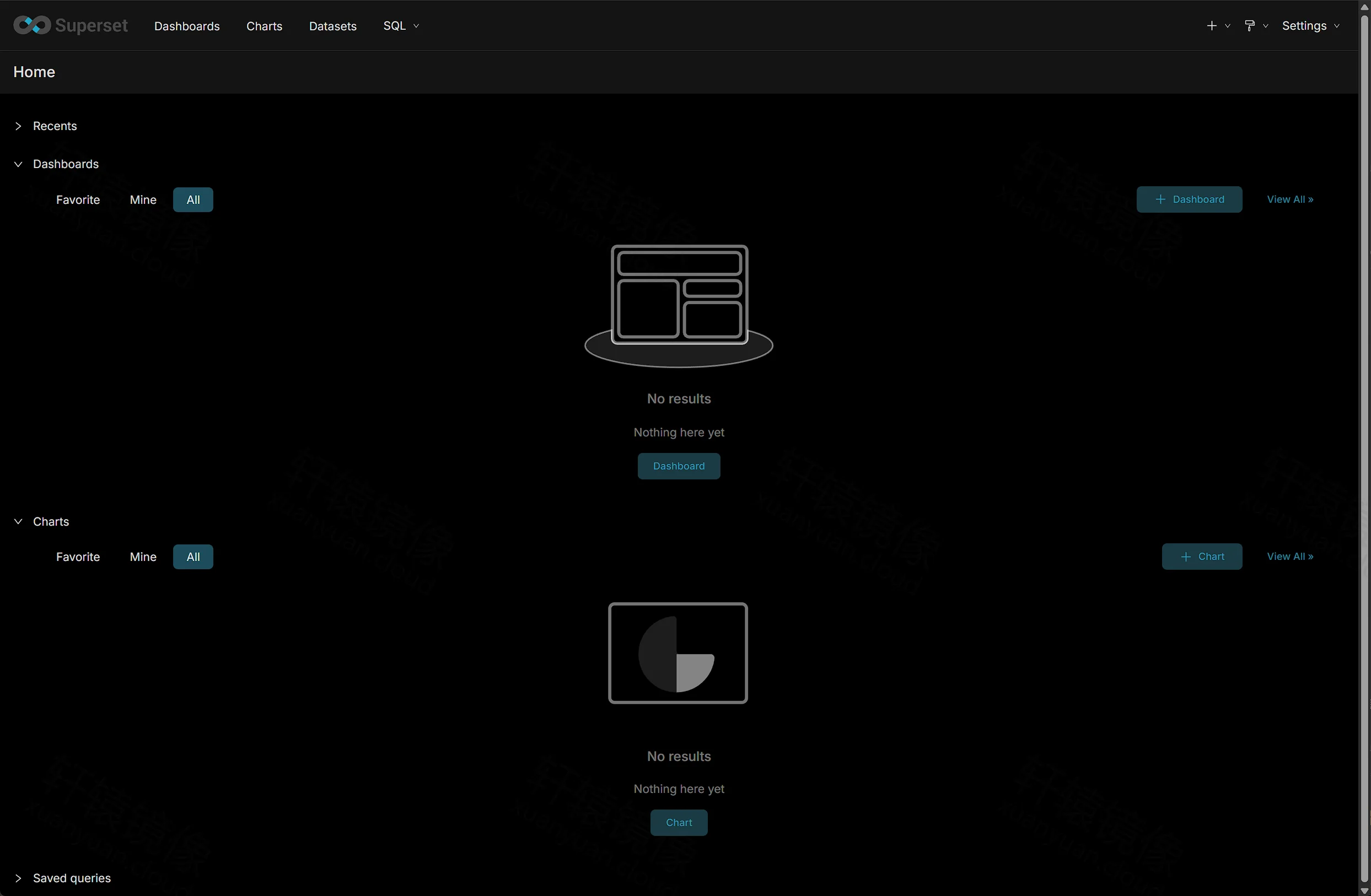
登录成功进入 Home。全新实例下 Dashboards / Charts 为空(No results),可点 + Dashboard / + Chart 开始创建。顶部导航:Dashboards、Charts、Datasets、SQL。
6.3 Dashboards(仪表盘)
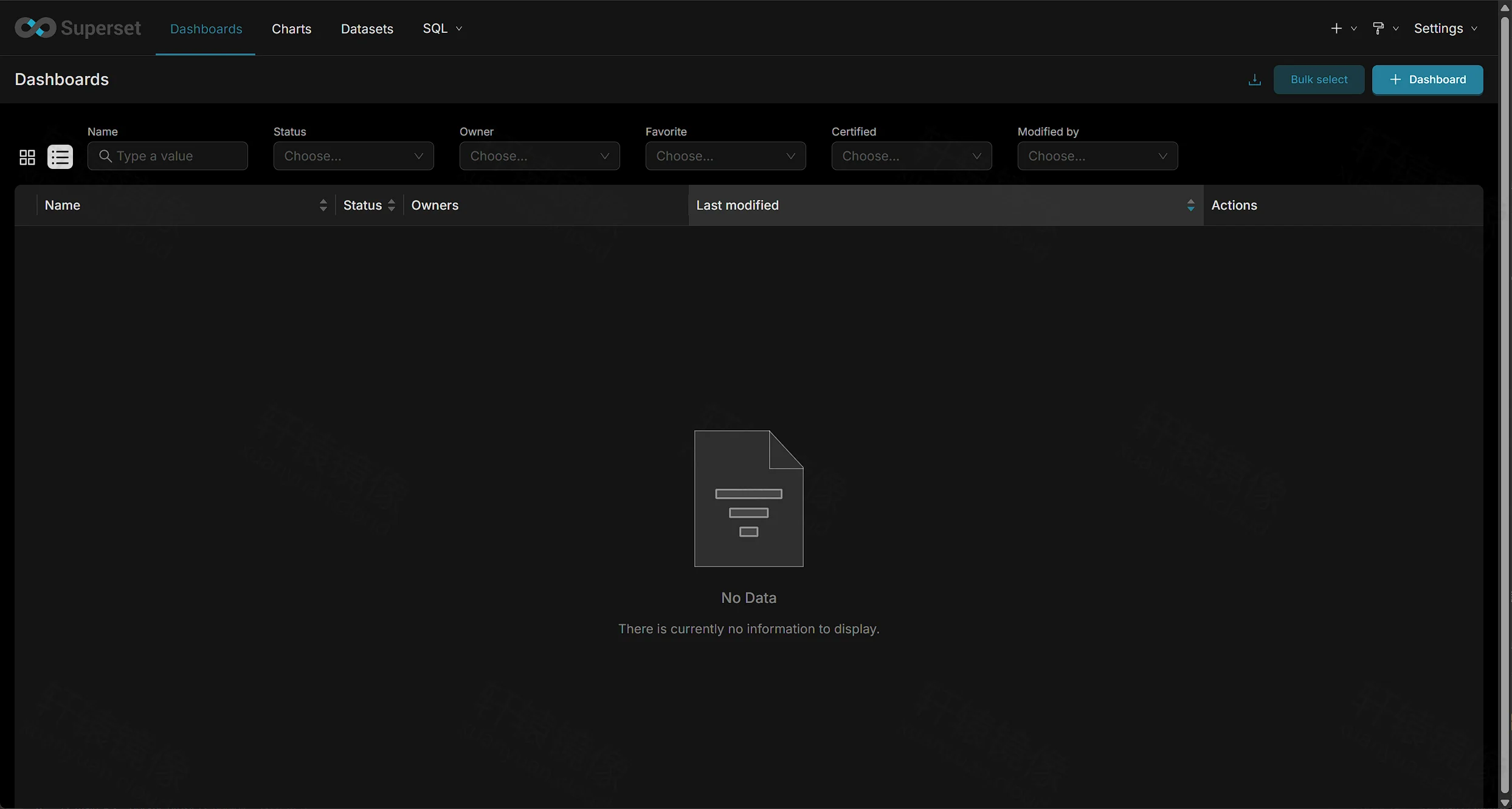
顶部点 Dashboards,进入仪表盘列表。空实例显示 No Data,点右上角 + Dashboard 新建看板,之后把图表拖进去即可。
6.4 Charts(图表)
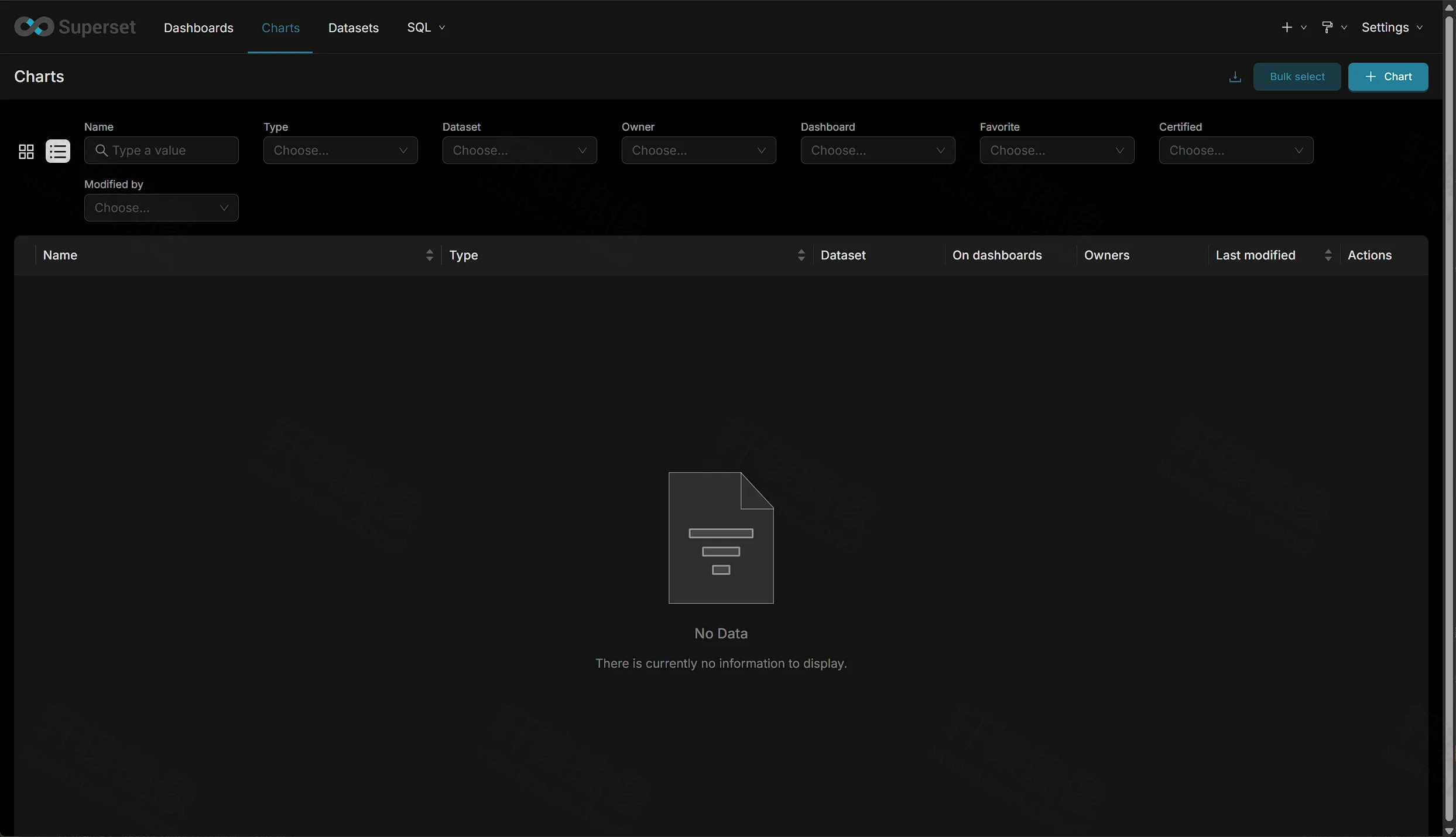
Charts 页管理所有可视化。点 + Chart,选择数据集与图表类型后保存;保存的图可挂到仪表盘上。
6.5 Datasets(数据集)
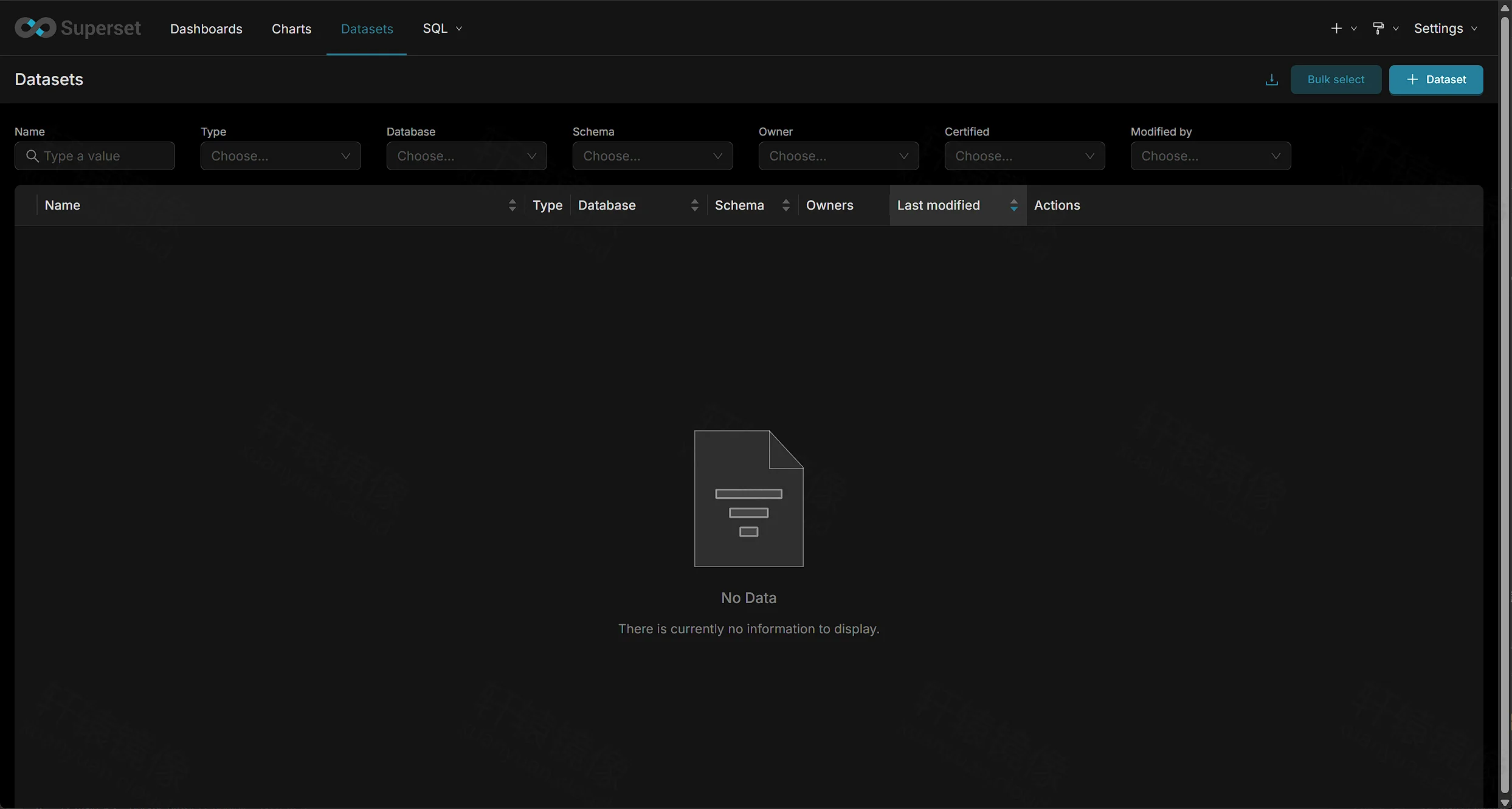
Datasets 是「表 / SQL 结果」到图表之间的语义层。连上数据库后,在这里用 + Dataset 选表或写自定义 SQL,再去出图。
6.6 SQL Lab(写 SQL 探数)
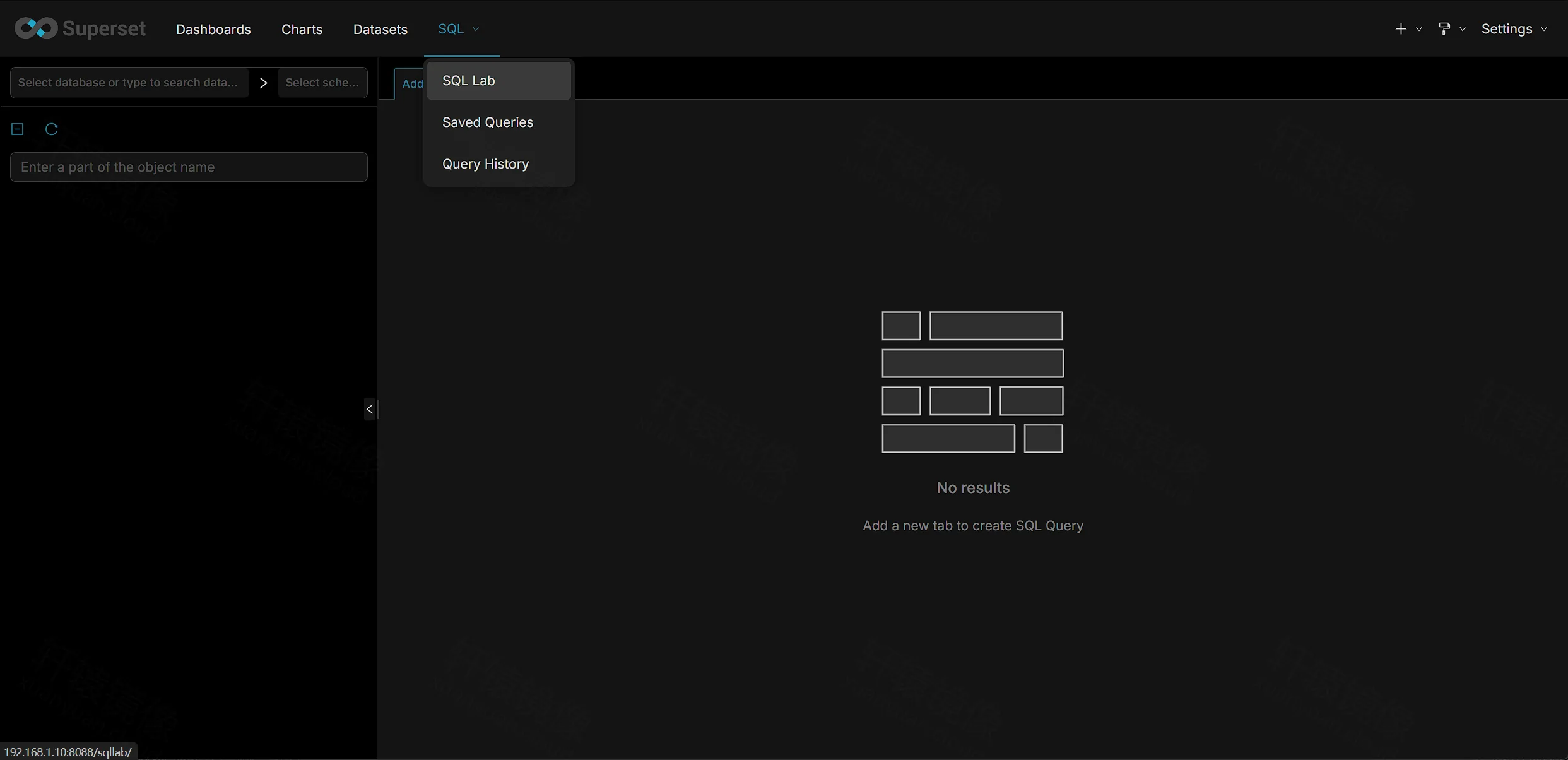
顶部 SQL → SQL Lab。左侧选数据库与 schema,点 Add 开新标签页写 SQL。适合先探数,再把结果沉淀为 Dataset / Chart。
6.7 连接业务数据库(STEP 1)
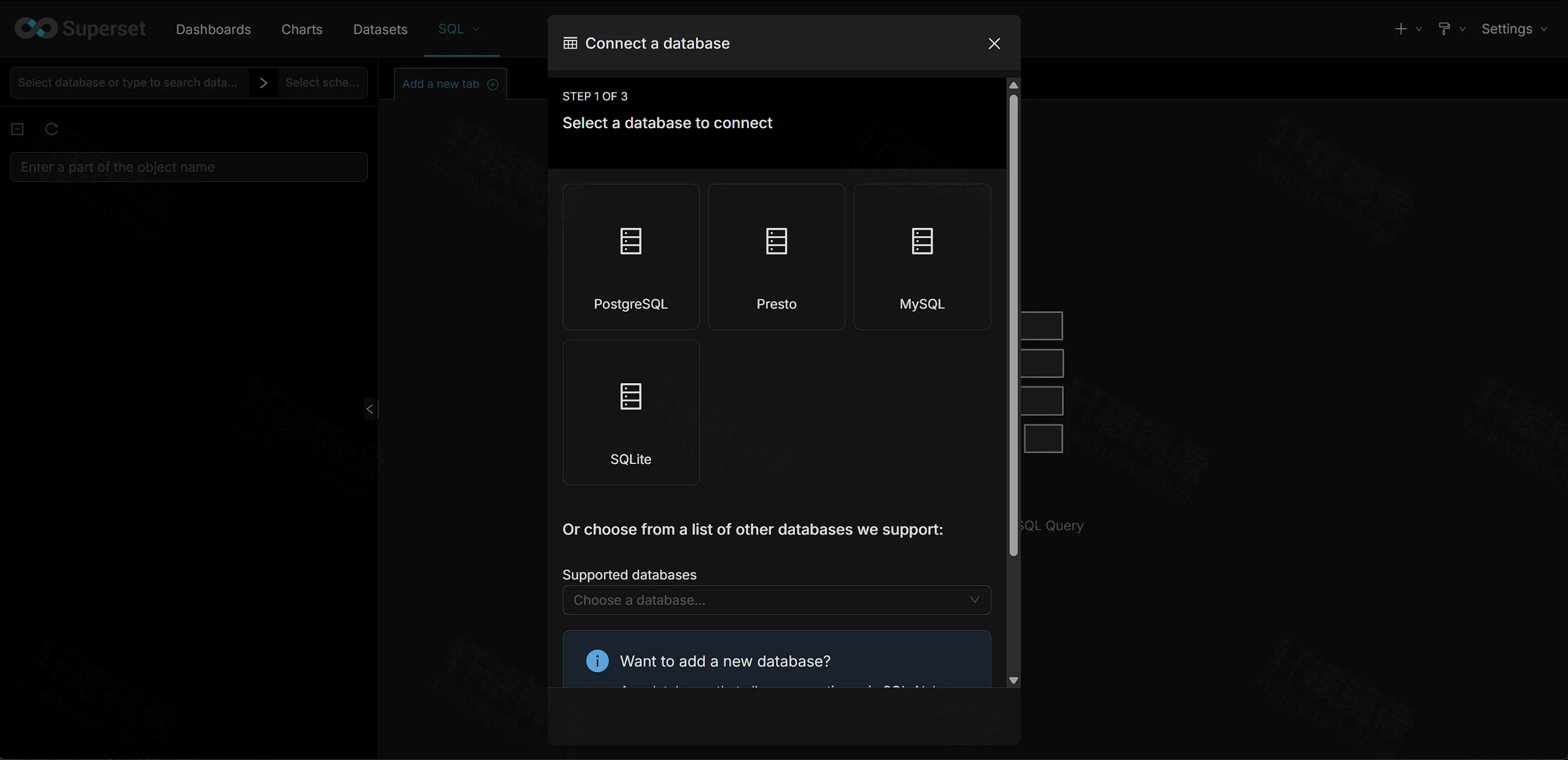
在 SQL Lab 或 Settings 中发起连接时,会出现 Connect a database 向导(STEP 1 OF 3)。可快速选 PostgreSQL / Presto / MySQL / SQLite,或从下方列表选更多引擎。
6.8 填写连接信息(STEP 2,以 PostgreSQL 为例)
填写 Host、Port(默认 5432)、Database name、Username、Password、Display Name,再点 Connect。
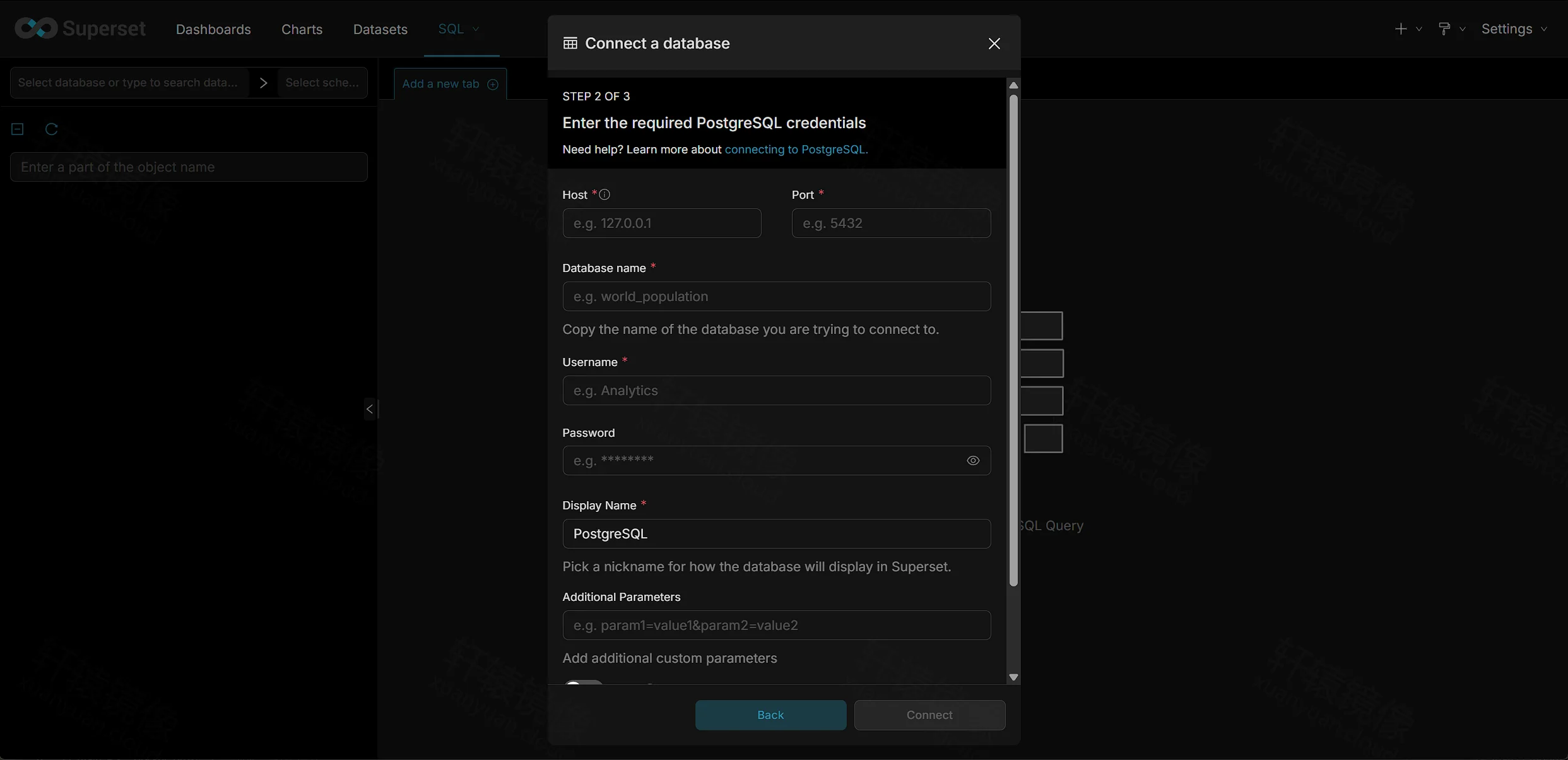
连库主机怎么填(易踩坑):
| 业务库位置 | Host 怎么写 |
|---|---|
| 与 Superset 同一 Compose 网络内的服务 | 用服务名(例如本文元数据库服务名是 db,但请勿把业务分析库与元数据库混为一谈) |
| 跑在宿主机上 | 容器内不要用 127.0.0.1(那是容器自己);用宿主机局域网 IP,或 host.docker.internal(视 Docker 版本 / 额外 --add-host) |
| 远程服务器 | 填可达的 IP / 域名,并放行防火墙端口 |
连上库之后的推荐路径:
textConnect database → Datasets(+ Dataset)→ Charts(+ Chart)→ Dashboards(+ Dashboard)
也可先在 SQL Lab 写查询,再保存为数据集或图表。
七、日常运维
bashcd /data/superset
docker compose ps
docker compose logs -f --tail=100 superset
docker compose restart
docker compose down          # 保留 named volume,元数据不丢
docker compose up -d
# docker compose down -v   # 会清空 Postgres / Redis / home,慎用
升级:改 Compose 中镜像标签为新版本 → docker compose pull && docker compose up -d(升级前建议备份 volume)。换大版本请先阅读官方 UPDATING.md。
八、FAQ
Q:为什么不用 git clone 官方仓库?
A:国内常无法访问 GitHub。本文自包含 Compose + 配置文件即可,镜像走轩辕加速域。
Q:为什么必须挂 superset_config.py?
A:不挂时 init 可能出现 SQLiteImpl,看板与用户落在容器内 SQLite,Postgres 白开。挂上后应看到 PostgresqlImpl。
Q:superset_init 为什么是 Exited?
A:一次性初始化容器,成功即退出;属预期行为。用 docker inspect superset_init --format '{{.State.ExitCode}}' 确认应为 0。
Q:默认账号密码是什么?
A:admin / admin(与 .env 中 ADMIN_* 一致)。请尽快修改。
Q:CPU 有 AVX2 之类要求吗?
A:没有(不像 Doris / ES 9.x)。正式版镜像支持 amd64 与 arm64。
Q:能连 MySQL / ClickHouse 吗?
A:UI 支持选多种引擎;6.1.0-dev 自带部分驱动,缺驱动时需按官方文档扩展 lean 镜像或在容器内安装对应 Python 包。
Q:适合生产吗?
A:本文偏体验。生产需强化 SECRET_KEY、外部备份 Postgres、反向代理 HTTPS、按需加 Celery worker,并参考官方 K8s / Helm。
Q:端口 8088 被占用怎么办?
A:改 Compose 映射左侧端口,例如 "18088:8088",浏览器改访新端口。
九、命令速查
bash# 拉取
docker pull docker.xuanyuan.run/apache/superset:6.1.0-dev
docker pull docker.xuanyuan.run/library/postgres:17
docker pull docker.xuanyuan.run/library/redis:7

# 目录与启动(需已写好 .env / superset_config.py / docker-compose.yml)
cd /data/superset
docker compose up -d

# 验证
docker logs --tail=80 superset_init | grep -E 'SQLite|Postgres|Admin User'
curl -I http://127.0.0.1:8088/login/

# 浏览器
# http://<IP>:8088   账号 admin / admin

# 停止(保留数据)
docker compose down
十、延伸阅读
- 轩辕镜像页:apache/superset
- 标签列表:apache/superset tags
- 官方介绍:Superset Intro
- Docker 构建与标签:Docker Builds
- Docker Compose(官方):Docker Compose
- 轩辕使用手册:xuanyuan.cloud/usage
总结
- 标签用固定版
6.1.0-dev(含 Postgres 驱动),配套 Postgres 17 + Redis 7,全程轩辕加速。 - 无需 clone GitHub;必须挂载
superset_config.py,确认 init 日志为PostgresqlImpl。 superset_initExited 属正常;浏览器http://IP:8088,默认 admin / admin。- 日常路径:连库 → Dataset → Chart → Dashboard;也可用 SQL Lab 探数。
评论交流
免责声明
本博客文章所提供的内容、技术方案、配置示例及部署指南等信息,仅供学习交流和技术参考使用。文章内容基于发布时的技术环境和版本信息编写,可能因时间推移、技术更新或环境差异而存在不适用的情况。
用户在参考本博客内容进行部署操作前,应当充分了解相关技术风险,并建议在测试环境中进行充分验证和测试,确认无误后再考虑在生产环境中使用。生产环境部署前,请务必进行数据备份,并制定相应的回滚方案。
用户因使用本博客内容进行部署操作而产生的任何损失、数据丢失、系统故障、安全风险或其他问题,均由用户自行承担全部责任。轩辕镜像官方不对因使用本博客内容而产生的任何直接或间接损失承担责任。
本免责声明的最终解释权归轩辕镜像官方所有。