


本文使用的 Docker 镜像
本文基于 btpanel/baota:9.0_lts_lnmp。Docker Hub 简介将该标签标为 9.0.0 LTS 稳定版,在 Ubuntu 24.04 Linux 上部署并登录。
宝塔面板是什么
宝塔面板是堡塔安全发布的 Linux 服务器管理软件,也叫宝塔 Linux 面板。它在网页里安装网站运行环境,并管理网站、FTP 和数据库。官方镜像 btpanel/baota 由堡塔安全发布,提供 x86_64 和 arm64。
与直接在操作系统里执行安装脚本不同,这个镜像把面板放在容器里。Docker Hub 简介写明,容器里默认隐藏左侧「安全」和「Docker」,并且不提供 systemd。登录后的左侧菜单里也没有这两项。面板管理的是容器中的网站和数据库。
宝塔面板能做什么
- 查看运行状况:首页同时显示负载、CPU、内存和磁盘。
- 添加网站:填写域名和根目录,选择 Nginx 与 PHP 版本。
- 管理 FTP 和数据库:在网页里新建 FTP 用户和 MySQL 库。
- 从软件商店安装组件:商店里可以查看已经装上的 Nginx、MySQL、FTP 和 phpMyAdmin。
- 浏览网站目录:文件页打开容器里的网站根目录。
为什么要使用宝塔面板
在系统里直接跑安装脚本,会改这台机器上的软件和开机服务。只想在一台单独的机器上用网页管网站时,可以把面板放进容器。
它适合还没有占用 80 和 443 的 Linux 服务器,也适合先在内网打开界面。宿主机上已经有 Nginx,或者已经装过另一套宝塔时,先看端口是否空着,再启动。
使用 Docker 部署宝塔面板
堡塔安全提供了现成的容器镜像,本机不必再执行面板的安装脚本。开始之前,先准备好 Docker,并确认要发布到宿主机的端口没有被占用。
接下来用 Docker Compose 写好端口和数据目录,启动服务。面板起来之后先设置登录密码,再在浏览器里登录,并修改用户名、密码和安全入口。
环境要求
本文命令使用 btpanel/baota:9.0_lts_lnmp。标签怎么对应,见「标签怎么选」。
仓库 README 写明镜像支持 x86_64 和 arm64。Docker Hub 上 9.0_lts_lnmp 同时有 linux/amd64 和 linux/arm64,拉取时会按本机架构选择。
| 项目 | 建议 |
|---|---|
| 系统 | Linux(正文命令按 bash)。macOS 把 /www/wwwroot/baota 换成 ~/docker/baota |
| Docker | 已安装 Docker Engine 与 Compose V2(docker compose) |
| 架构 | linux/amd64、linux/arm64 |
| 磁盘 | 镜像本身,以及 wwwroot/、mysql/、vhost/ |
| 端口 | 宿主机 38888 → 容器 8888(面板)。网站 8080 → 80,8443 → 443 |
| 工作目录 | /www/wwwroot/baota |
bashdocker --version
docker compose version
Linux 未装 Docker 可使用轩辕镜像一键安装脚本:
bashbash <(wget -qO- https://get.xuanyuan.cloud/docker.sh)
备用地址:
bashbash <(wget -qO- https://get.xuanyuan.me/docker.sh)
更多见 轩辕镜像使用手册。
标签怎么选
新安装使用 9.0_lts_lnmp。Docker Hub 简介把这一标签写成 9.0.0 LTS 稳定版,推送时间是 2024-09-24,amd64 与 arm64 都有。
仓库 README 还写了 11.0.0 正式版和 10.0.0 LTS,并写除带 9.0_lts、10.0_lts 的标签外,其它镜像为 11.8.1。仓库里没有 11.8.1 这个标签。Docker Hub 简介仍把 latest 写成 9.3.0、Debian 12,仓库 README 则写成 Debian 13。latest 和 lnmp 都会随下一次构建变化,本文命令不使用。
| 标签 | 说明 | 是否写入本文命令 |
|---|---|---|
9.0_lts_lnmp | Docker Hub 简介中的 9.0.0 LTS 稳定版拉取标签,2024-09-24 推送 | 是 |
10.0_lts | 仓库 README 点名的 10.0.0 LTS。Docker Hub 上 2025-08-14 推送。README 没有写这个标签预装了哪些 Web 组件 | 否 |
9.0_lts_lib | README:基于 Debian 12,稳定版面板,以及后续装环境用的依赖。2025-01-07 推送 | 否 |
9.0_lts_fresh | README:基于 Debian 12,安装稳定版面板。2025-01-07 推送 | 否 |
lnmp | Docker Hub 简介:面板、依赖包,以及 LNMP(Nginx 1.26、MySQL 8、PHP 8)。2025-08-14 推送。没有面板版本号 | 否 |
lamp | Docker Hub 简介:面板、依赖包,以及 LAMP(Apache 2.4、MySQL 8、PHP 8)。2025-08-14 推送 | 否 |
latest | 简介与仓库 README 对版本和 Debian 版本的写法不一致。2026-07-23 推送 | 否 |
nas | README:基于 Debian 13,安装面板和 Nginx 1.30。2026-07-23 推送 | 否 |
slim | README:基于 debian:bookworm-slim,只安装面板。2025-01-07 推送 | 否 |
7.9.4-lnmp | Docker Hub 简介中的旧版 LNMP:Nginx 1.22、MySQL 5.7、PHP 7.4。简介写 arm 架构的 MySQL 是 5.6。2024-03-11 推送 | 否 |
完整标签见标签列表。
拉取镜像
用 轩辕镜像 加速拉取:
bashdocker pull docker.xuanyuan.run/btpanel/baota:9.0_lts_lnmp
Ubuntu 24.04 拉取:
text9.0_lts_lnmp: Pulling from btpanel/baota
1c58f7e4ec1a: Pull complete
387823b46a63: Pull complete
35349fddfb39: Pull complete
07cd130114f7: Pull complete
cf301ef6b658: Pull complete
b99293c3a024: Pull complete
d3cfce06d169: Pull complete
3d3bffcb6a25: Pull complete
150facbcbab5: Pull complete
2d473b07cdd5: Pull complete
2e30de9b630b: Pull complete
Digest: sha256:7b08b8269b78f469e43681b1c100852ba1ee2c9d8b00294e4807792efb0f98a1
Status: Downloaded newer image for docker.xuanyuan.run/btpanel/baota:9.0_lts_lnmp
docker.xuanyuan.run/btpanel/baota:9.0_lts_lnmp
Docker Compose 部署
容器内面板监听 8888,网站监听 80 和 443,phpMyAdmin 监听 888,SSH 监听 22。仓库 Compose 示例把这些端口改映到宿主机的高位端口,避开宿主机自己的 22、80、443。本文按这个示例。仓库示例里还有 33306:3306。不从别的机器连接数据库时,本文不映射 3306。
这台机器专门用来放网站,并且宿主机 80、443 是空的时,把 8080:80 改成 80:80,把 8443:443 改成 443:443。面板仍用 38888。不用 SSH 或 phpMyAdmin 时,删掉对应的两行端口。登录之前不要把 38888 暴露到公网。
镜像里的面板、Nginx 和 PHP 放在容器的 /www/server。宿主机目录是空的时,不能整份盖住 /www。空目录会把这些文件挡住,38888 上没有进程,浏览器会显示连接被拒绝。
Docker Hub 的部署命令只挂出三个子目录:网站、MySQL 数据、站点配置。面板程序仍留在镜像里。仓库 README 的 -v ~/www:/www 不要用在这个标签上。Ubuntu 24.04 上这样挂过空目录,日志里是 /www/server/panel: No such file or directory,curl 连不上 38888。
下面的命令都在 /www/wwwroot/baota 里执行。compose.yaml 若写在上一级目录,./wwwroot 会指到别的路径,Compose 项目名也会变成那一层目录的名字。
- 创建目录,并把所有权交给当前用户,后面的
cat才能写进去:
bashsudo mkdir -p /www/wwwroot/baota/wwwroot /www/wwwroot/baota/mysql /www/wwwroot/baota/vhost
sudo chown -R "$USER":"$USER" /www/wwwroot/baota
cd /www/wwwroot/baota
- 写入
compose.yaml。左边是宿主机端口,右边是容器端口。
bashcat > compose.yaml <<'EOF'
services:
  baota:
    image: docker.xuanyuan.run/btpanel/baota:9.0_lts_lnmp
    container_name: baota
    restart: unless-stopped
    ports:
      - "38888:8888"
      - "8080:80"
      - "8443:443"
      - "22022:22"
      - "32888:888"
    volumes:
      - ./wwwroot:/www/wwwroot
      - ./mysql:/www/server/data
      - ./vhost:/www/server/panel/vhost
EOF
| 配置 | 说明 |
|---|---|
38888:8888 | 宿主机 38888 → 容器 8888,面板网页 |
8080:80、8443:443 | 网站 HTTP / HTTPS |
22022:22 | 容器 SSH。密码见「登录面板」 |
32888:888 | phpMyAdmin |
./wwwroot | 容器内 /www/wwwroot,网站文件 |
./mysql | 容器内 /www/server/data,MySQL 数据 |
./vhost | 容器内 /www/server/panel/vhost,站点配置 |
unless-stopped | 手动 docker stop 之后不会自动再启动 |
9.0_lts_lnmp | 具体版本标签,与拉取命令一致 |
仓库 Compose 示例还写了 2 核 CPU 和 1024M 内存上限。这次首页显示的内存是 1796 MB,MySQL 8.0.24 已经在跑。本文不写这条上限。
- 启动:
bashdocker compose up -d
docker compose ps
docker compose logs baota
mysql/ 第一次是空的,盖住了镜像里原来的数据库目录,MySQL 8.0.24 会在这个目录里重新初始化。容器会先显示 unhealthy。初始化没写完时,访问 38888 可能得到 Connection reset by peer。这时不要 docker compose down,中断会留下写了一半的数据目录。
Ubuntu 24.04 上,初始化阶段的日志是:
text/www/server/mysql/bin/mysqld (mysqld 8.0.24) initializing of server in progress
InnoDB initialization has ended.
root@localhost is created with an empty password ! Please consider switching off the --initialize-insecure option.
随后日志里会出现「启动面板HTTP服务」。看到这一行,再去「登录面板」设置密码。
- 云服务器在安全组放行 38888。网站要用 8080 或 8443 时,一并放行。本机开了防火墙时:
bashsudo ufw allow 38888/tcp
sudo ufw allow 8080/tcp
sudo ufw allow 8443/tcp
登录面板
浏览器打开 http://服务器IP:38888/btpanel。bt default 打印的外网地址和内网地址都是容器端口 8888,宿主机 8888 没有映射,那两个地址打不开。
- 打印面板给出的账户:
bashdocker exec baota bt default
Ubuntu 24.04 实测:
text==================================================================
BT-Panel default info!
==================================================================
外网面板地址: http://115.195.97.30:8888/btpanel
内网面板地址: http://172.18.0.2:8888/btpanel
username: btpanel
password: 4aae623f
Warning:
If you cannot access the panel,
release the following port (8888|888|80|443|20|21) in the security group
注意:初始密码仅在首次登录面板前能正确获取,其它时间请通过 bt 5 命令修改密码
==================================================================
用户名是 btpanel,打印出的密码是 4aae623f。用它登录 http://192.168.1.35:38888/btpanel 时,页面提示错误。输出里的说明是:初始密码只在首次登录前有效,其它时间用 bt 5 修改。镜像说明里的 btpaneldocker 也不是这次能用的面板密码。
- 设置新密码。提示「请输入新的面板密码」时,输入你自己的密码。
bashdocker exec -it baota bt 5
Ubuntu 24.04 实测,输入 123456 后的结果是:
text===============================================
正在执行(5)...
===============================================
请输入新的面板密码:123456
|-用户名: btpanel
|-新密码: 123456
-
用用户名
btpanel和刚设的密码登录http://服务器IP:38888/btpanel。这次123456可以登录。 -
登录后打开左侧「面板设置」,修改用户名、密码和安全入口。安全入口改掉之后,
/btpanel会失效,按新地址访问。123456只用于这次测试,登录后马上换成别的密码。
镜像说明里的容器 SSH 密码是 btpaneldocker。bt default 不打印这一项,也没有写 SSH 用户名。需要进容器时,在服务器上执行:
bashdocker exec -it baota bash
不要凭记忆去猜 SSH 用户名。不用 SSH 时,从 compose.yaml 里删掉 22022:22,然后重新执行 docker compose up -d。
网站、数据库和运行环境在登录后的界面里继续安装。安装出来的网站监听容器 80 / 443,按上面的映射从宿主机 8080 / 8443 访问。
登录后的界面
登录 http://192.168.1.35:38888/btpanel 之后,页面按下面的顺序出现。
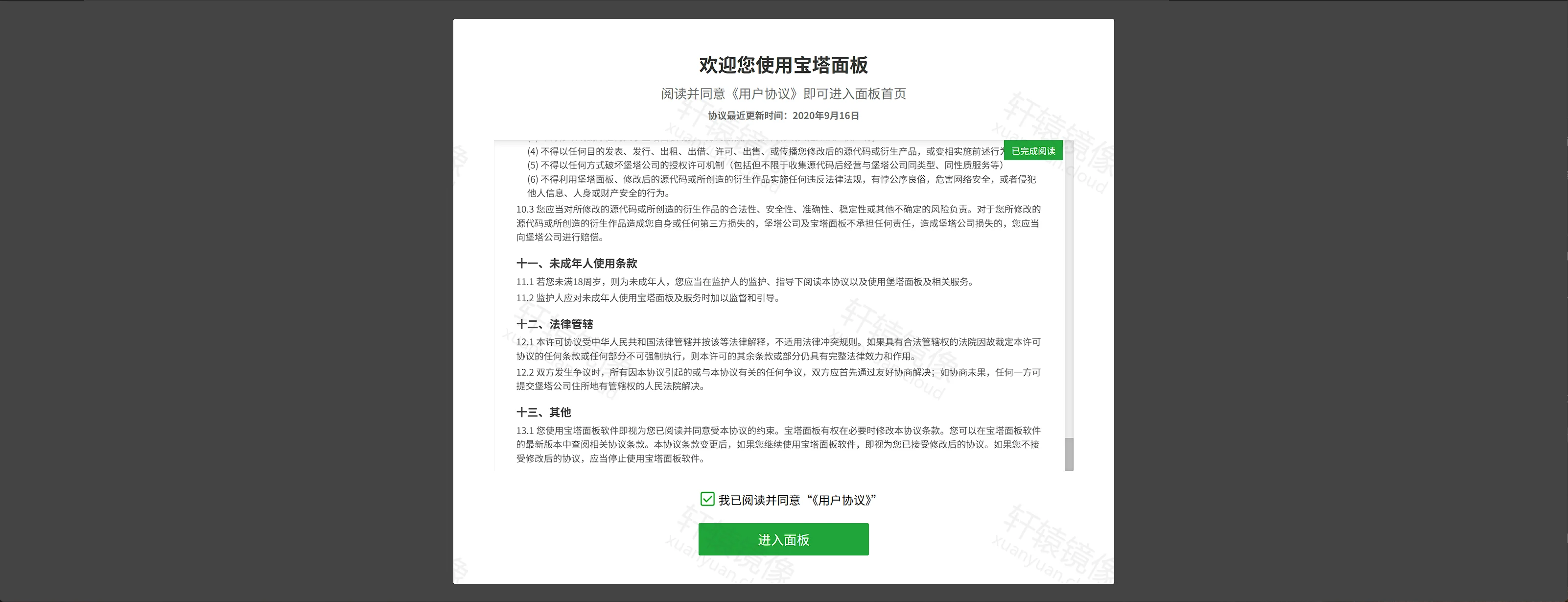
- 先看到用户协议。协议最后更新日期是 2020-03-16。勾选「我已阅读并同意《用户协议》」,再点「进入面板」。
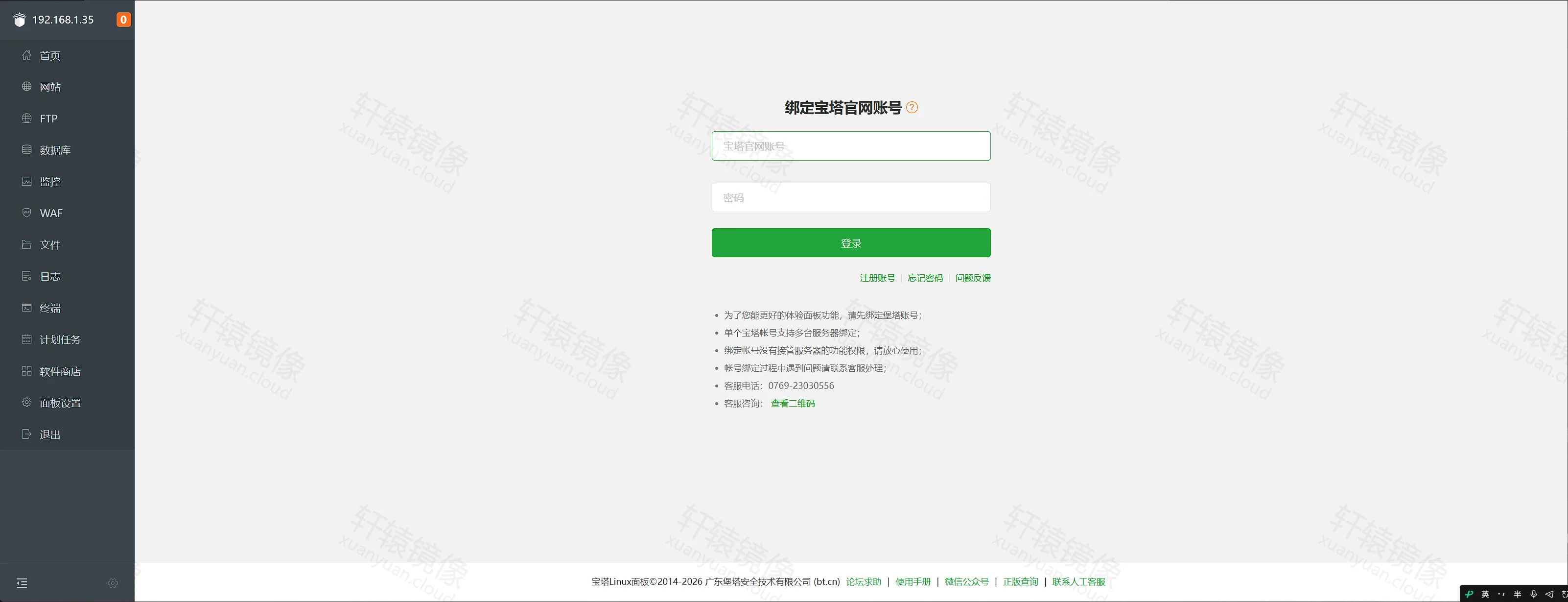
- 中间是「绑定宝塔官网账号」。这里要填的是宝塔官网的账号和密码,不是刚才
bt 5设的面板密码。左侧菜单已经可以点「首页」。菜单里没有「安全」和「Docker」。
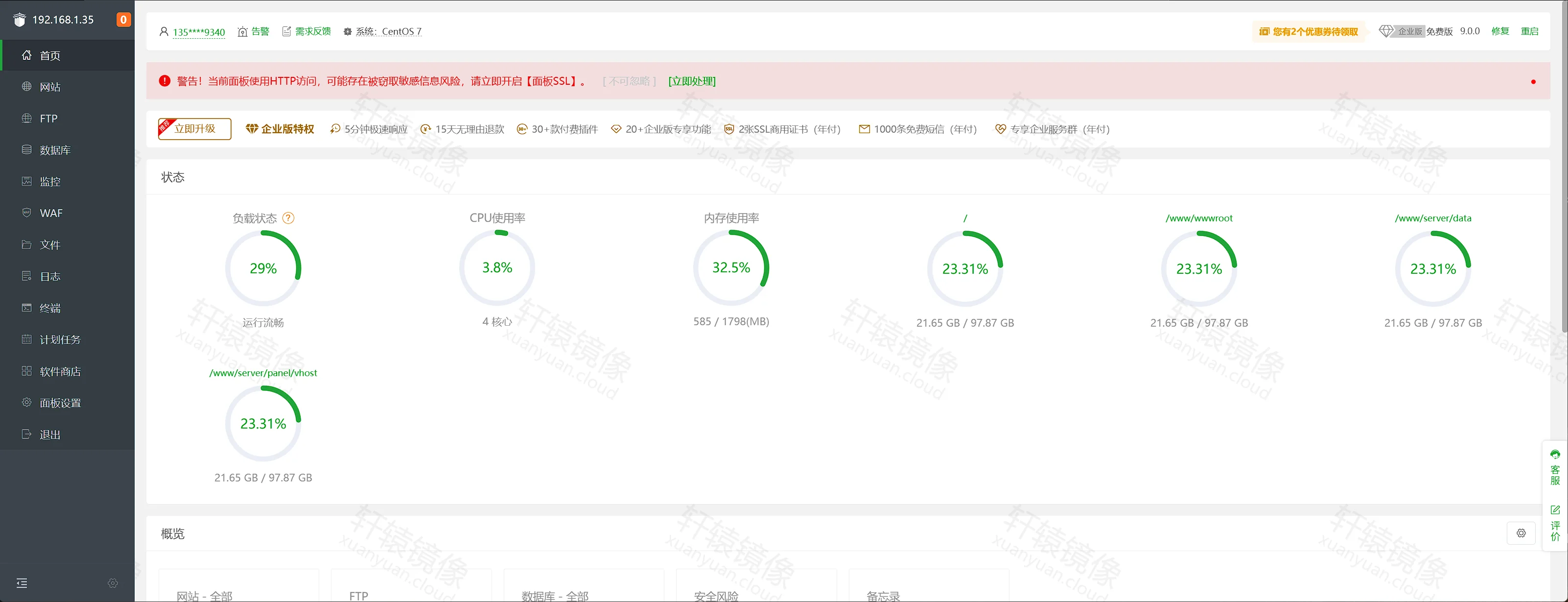
- 「首页」显示负载、CPU、内存和磁盘。这次是 4 核,CPU 使用率 3.8%,内存 585 MB / 1796 MB。磁盘列出
/、/www/wwwroot、/www/server/data、/www/server/panel/vhost,容量都是 21.65 GB / 97.87 GB。后三个路径是本文挂进容器的网站目录、MySQL 数据和站点配置,和根分区在同一块磁盘上,所以容量相同。顶栏写着 CentOS 7,这是面板显示的系统,测试机是 Ubuntu 24.04。红色提示写着当前面板使用 HTTP 访问,因为地址是http://192.168.1.35:38888/btpanel。
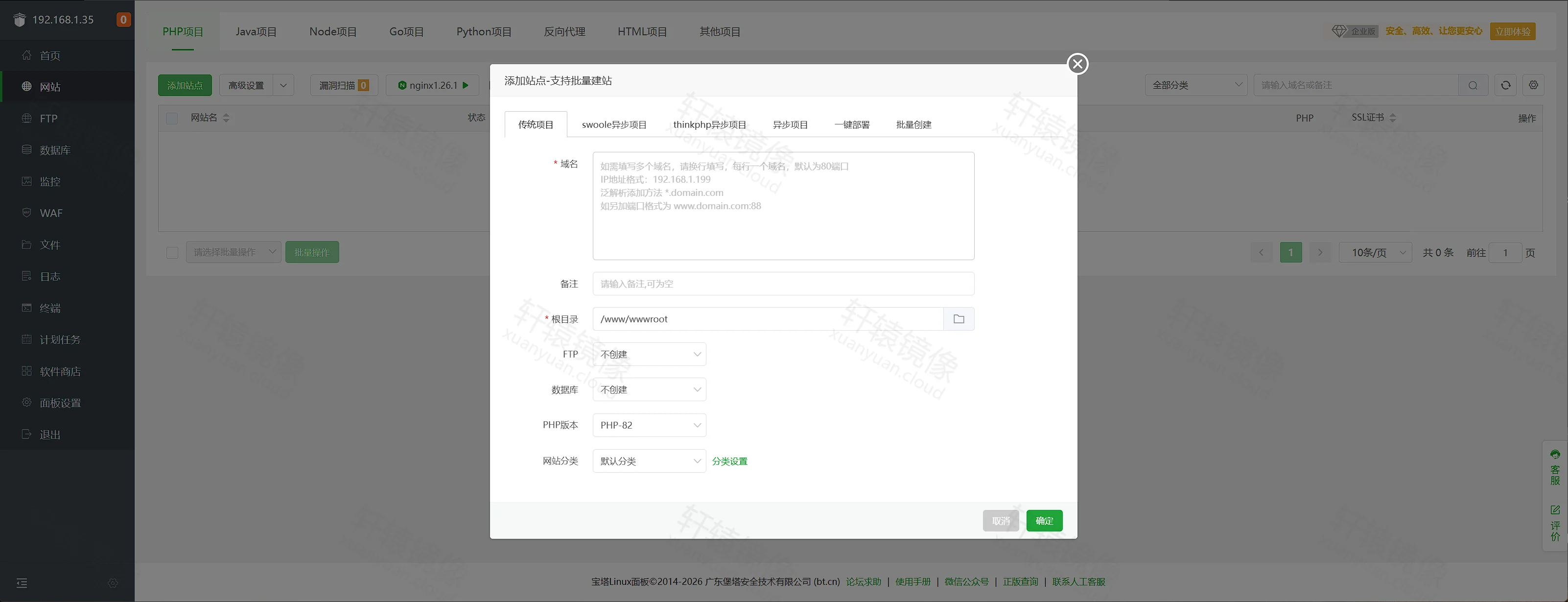
- 「网站」里点添加站点。根目录默认是
/www/wwwroot,页面上的 Nginx 是 1.26.1,PHP 版本可以选择 PHP-82。
- 「FTP」页写着当前地址
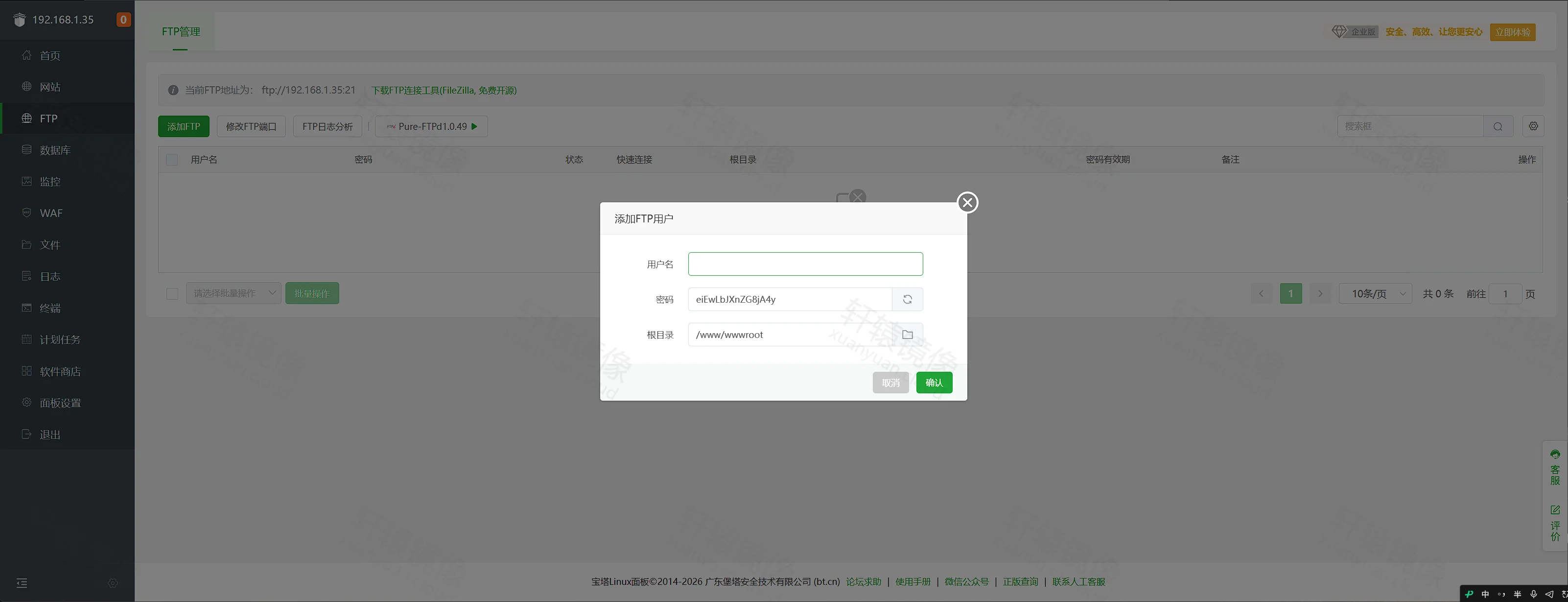
ftp://192.168.1.35:21,服务是 Pure-FTPd 1.0.49。本文没有把容器 21 映到宿主机,局域网连这个地址进不了容器里的 FTP。要使用时,在compose.yaml里加上端口映射,再执行docker compose up -d。添加用户的根目录是/www/wwwroot。
- 「数据库」里添加库时,本地服务器是
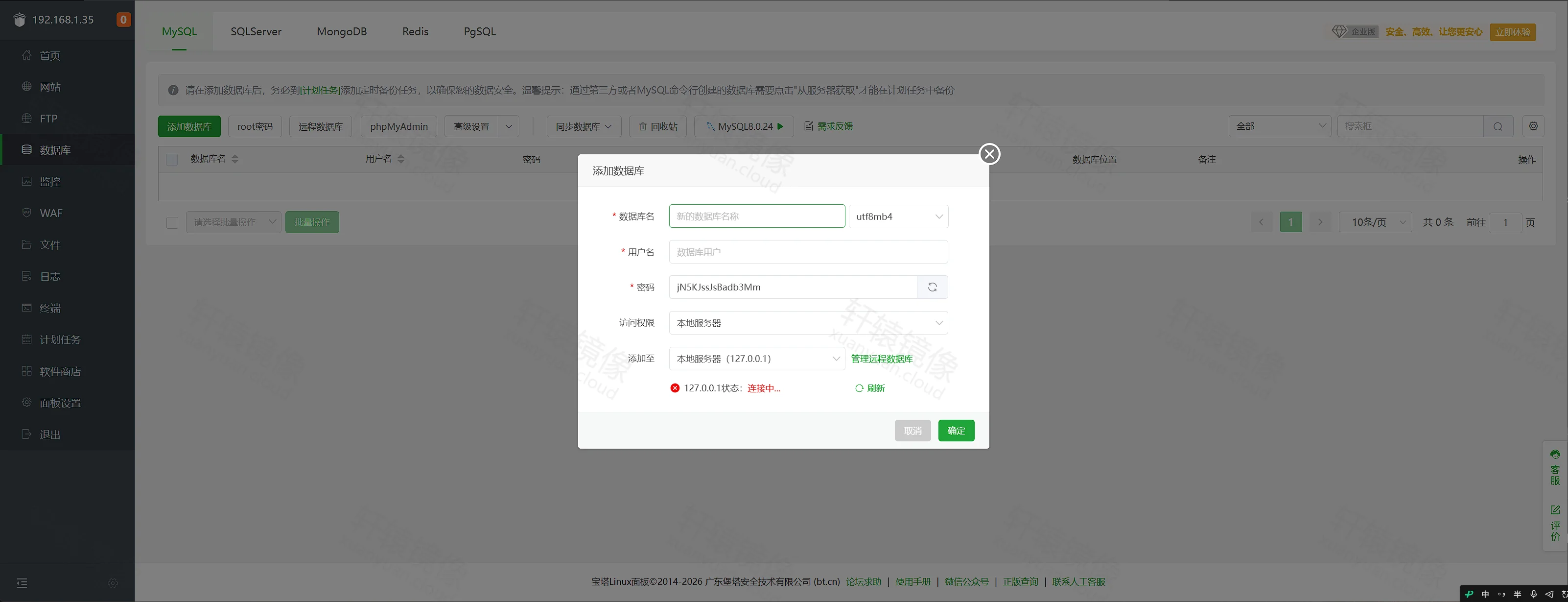
127.0.0.1,版本是 MySQL 8.0.24。截图里这一行的状态是「连接中」。同一页有 phpMyAdmin。
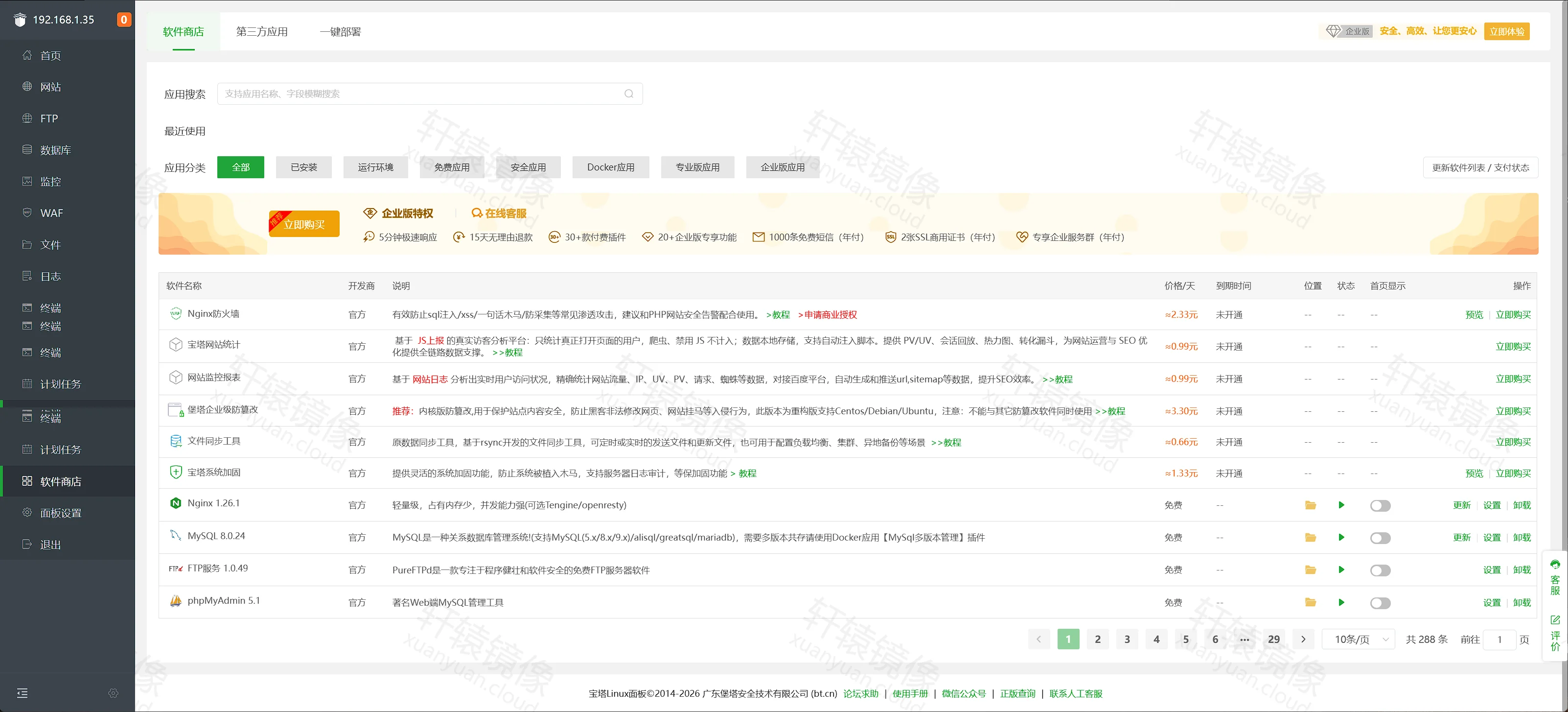
- 「软件商店」已安装的是 Nginx 1.26.1、MySQL 8.0.24、Pure-FTPd 1.0.49 和 phpMyAdmin 5.1。
- 「文件」打开
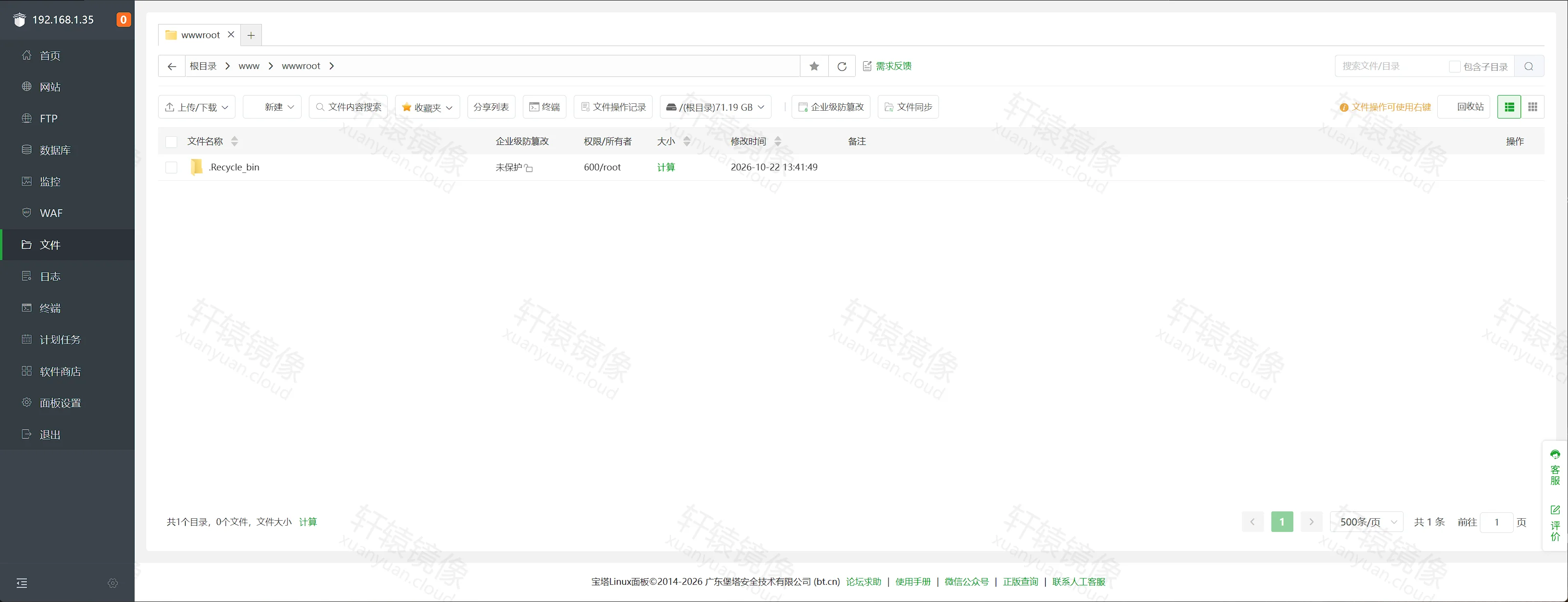
/www/wwwroot。目录里有.Recycle_bin,所有者是 root,修改时间是 2026-10-22 13:41:49。这就是宿主机wwwroot/挂进容器后的位置。
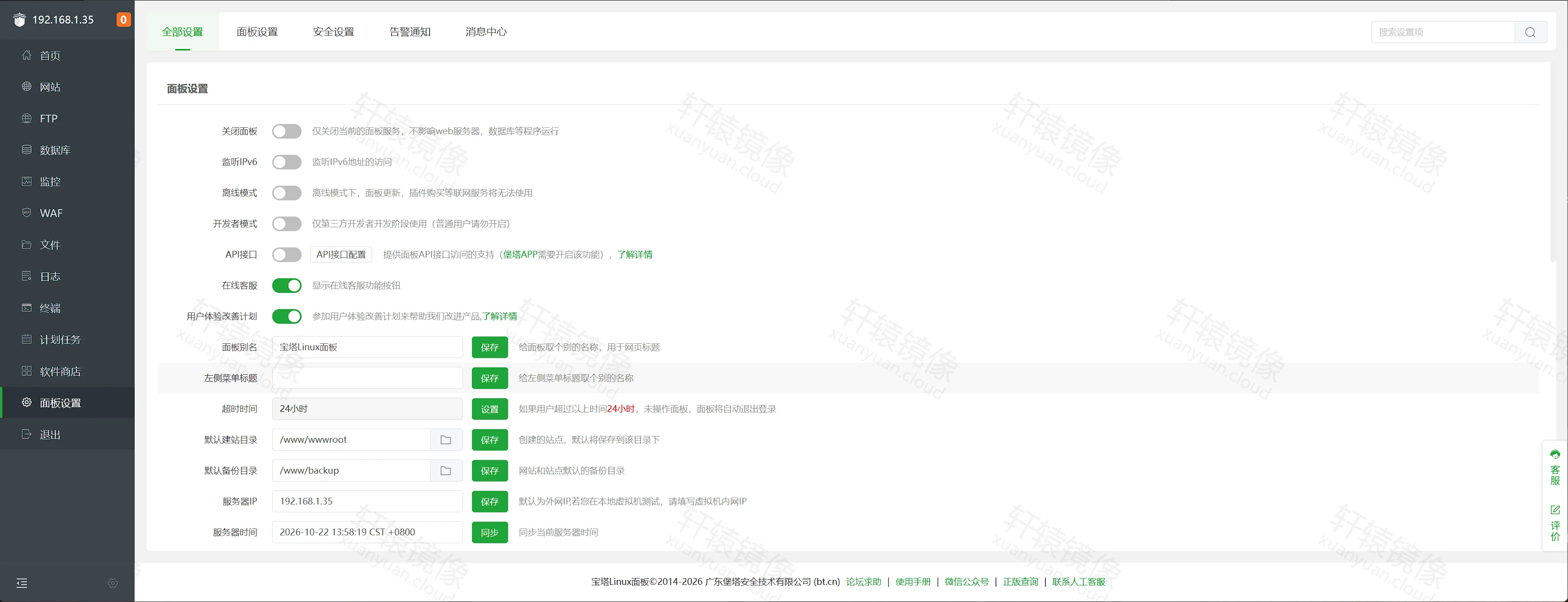
- 「面板设置」打开后,当前页是「全部设置」。服务器 IP 是 192.168.1.35,时间是 2026-10-22 13:58:19。默认建站目录是
/www/wwwroot,默认备份目录是/www/backup。改用户名、密码和安全入口在旁边的「面板设置」页,不在这一张图上。
备选:docker run
没有 Docker Compose 时,用下面这条命令。端口和数据目录与「Docker Compose 部署」相同。先完成那一节的建目录步骤,并进入 /www/wwwroot/baota。
bashdocker run -d
  --name baota
  --restart unless-stopped
  -p 38888:8888
  -p 8080:80
  -p 8443:443
  -p 22022:22
  -p 32888:888
  -v /www/wwwroot/baota/wwwroot:/www/wwwroot
  -v /www/wwwroot/baota/mysql:/www/server/data
  -v /www/wwwroot/baota/vhost:/www/server/panel/vhost
  docker.xuanyuan.run/btpanel/baota:9.0_lts_lnmp
查看状态:
bashdocker ps --filter name=baota
docker logs baota
Docker Hub 简介里的另一种写法使用 --net=host,不映射端口,面板地址变成 http://服务器IP:8888/btpanel。那种写法会让容器直接占用宿主机的 22、80、443、8888 等端口。这些端口已经被占用时不要用。需要时见「常见问题」。
常见问题
Q1:为什么本文不用 latest 或 lnmp?
这两个标签都没有固定的面板版本号,下次构建会换成别的内容。Docker Hub 简介和仓库 README 对 latest 的版本、Debian 版本写法也不一样。对照见「标签怎么选」。本文命令使用 9.0_lts_lnmp。
Q2:浏览器应该打开 8888 还是 38888?
容器里面板是 8888,安全入口是 /btpanel。本文把 8888 映到宿主机 38888,地址是 http://IP:38888/btpanel。bt default 打印的地址带的是 8888,那是容器端口。宿主机 8888 没有映射,打开会失败。curl -I http://127.0.0.1:38888/btpanel 会返回 404,这是 HEAD 请求的结果,浏览器打开同一地址仍是登录页。
Q3:网站为什么不在 80 端口?
本文把容器 80 映到宿主机 8080,把容器 443 映到宿主机 8443,这样不会占掉宿主机已经在用的 80 和 443。这台机器的 80、443 是空的,并且希望用域名直接访问时,改 compose.yaml 里对应的两行,再执行:
bashcd /www/wwwroot/baota
docker compose up -d
Q4:容器是 Up,浏览器却显示连接被拒绝?
先看日志里有没有 /www/server/panel: No such file or directory。把空目录挂到容器 /www 时就是这个结果。面板、Nginx、PHP 都在镜像的 /www/server 里,空目录把它们挡住了。同样的报错会反复出现:
textcat: /www/server/panel/data/o.pl: No such file or directory
/etc/init.d/bt: line 25: cd: /www/server/panel: No such file or directory
/etc/init.d/nginx: line 55: /www/server/nginx/sbin/nginx: No such file or directory
/usr/bin/python: can't open file '/www/server/panel/tools.py': [Errno 2] No such file or directory
在写着这份 compose.yaml 的目录里停掉容器,改成「Docker Compose 部署」里的三个挂载,再启动。不要把空目录挂到 /www,也不要挂到整个 /www/server/panel。
日志里没有上面这些行时,再按这个顺序看:
docker compose ps里baota是否为 Up。日志里是否已经有「启动面板HTTP服务」。MySQL 还在初始化时,38888 会重置连接,等这一行出现再打开页面。- 在服务器浏览器打开
http://127.0.0.1:38888/btpanel。本机能开、别的机器不能开时,再检查云服务器安全组和本机防火墙是否放行了 38888。 - 地址如果写成
:8888,连的是没有映射的宿主机端口。本文的面板在 38888。
Q5:删掉容器之后,网站和数据库还在吗?
网站文件在 /www/wwwroot/baota/wwwroot,MySQL 数据在 mysql/,站点配置在 vhost/。docker compose down 或 docker rm 不会删除这三个目录。
面板程序在镜像里。Docker Hub 的示例没有挂载 /www/server/panel/data。用户名、密码和安全入口如果写在这个目录,会留在容器的可写层里,不在上面三个宿主机目录中。删容器会丢掉这一部分。确认网站、数据库和面板账号都不再需要之后,再删除整个工作目录。
Q6:和装在系统里的宝塔有什么差别?
左侧菜单里没有「安全」和「Docker」,容器里也没有 systemd。面板管的是容器里的网站和数据库,不是宿主机的开机服务。仓库 README 写过:要在面板里使用 Docker,可以再挂载宿主机的 /usr/bin/docker 和 /run/docker.sock。挂上之后,容器里的进程可以操作这台机器上的 Docker。本文不挂这两项。
Q7:宿主机端口已经被占用怎么办?
docker compose up 报端口占用时,先看是哪一行。80、443 被 Nginx 或另一套面板占用时,保持本文的 8080 和 8443,不要改成 80:80。38888 也被占用时,把宿主机这一侧改成别的空闲端口,例如 39888:8888,浏览器端口跟着改。容器一侧的 8888 不要改。
Q8:arm 机器需要单独的标签吗?
不需要。9.0_lts_lnmp 在 Docker Hub 上有 amd64 和 arm64,直接拉取即可。简介里「arm 架构的 MySQL 是 5.6」写在 7.9.4 的 LNMP / LAMP 标签下,不要套到 9.0_lts_lnmp 上。
Q9:如何换标签?
先保留 wwwroot/、mysql/、vhost/。改 compose.yaml 的 image 标签后执行:
bashcd /www/wwwroot/baota
docker compose pull
docker compose up -d
用 docker run 启动的,执行 docker stop baota && docker rm baota,再按「备选:docker run」用新标签启动。-v 后面的宿主机目录保持不变。
Q10:机器是空的,想让容器直接使用宿主机网络?
先确认宿主机的 22、80、443、8888、888 都没有被占用。--net=host 不会做端口映射,容器会直接监听这些端口,其中 22 是宿主机自己的 SSH。确认之后可以这样启动:
bashdocker run -d
  --restart unless-stopped
  --name baota
  --net=host
  -v /www/wwwroot/baota/wwwroot:/www/wwwroot
  -v /www/wwwroot/baota/mysql:/www/server/data
  -v /www/wwwroot/baota/vhost:/www/server/panel/vhost
  docker.xuanyuan.run/btpanel/baota:9.0_lts_lnmp
这时面板地址是 http://服务器IP:8888/btpanel,不再是 38888。已经用本文 Compose 启动过的,先 docker compose down,不要让两套方式同时占用同一个容器名 baota。
Q11:如何停止与卸载?
确认不再需要网站和面板数据之前,不要删除 wwwroot/、mysql/、vhost/。
Compose 停止并保留数据目录:
bashcd /www/wwwroot/baota
docker compose down
用 docker run 启动的:
bashdocker stop baota && docker rm baota
数据都不再需要时,再删除整个目录:
bashrm -rf /www/wwwroot/baota
命令速查
bashdocker pull docker.xuanyuan.run/btpanel/baota:9.0_lts_lnmp

cd /www/wwwroot/baota
docker compose up -d
docker compose ps
docker compose logs baota

docker exec baota bt default
docker exec -it baota bt 5

docker compose down
没有 Compose 时用「备选:docker run」里的命令。浏览器打开 http://服务器IP:38888/btpanel。bt default 打印的初始密码这次无法登录,用 bt 5 设置的密码登录。用户名是 btpanel。登录后到「面板设置」修改用户名、密码和安全入口。
延伸阅读
阅读原文
评论交流
免责声明
本博客文章所提供的内容、技术方案、配置示例及部署指南等信息,仅供学习交流和技术参考使用。文章内容基于发布时的技术环境和版本信息编写,可能因时间推移、技术更新或环境差异而存在不适用的情况。
用户在参考本博客内容进行部署操作前,应当充分了解相关技术风险,并建议在测试环境中进行充分验证和测试,确认无误后再考虑在生产环境中使用。生产环境部署前,请务必进行数据备份,并制定相应的回滚方案。
用户因使用本博客内容进行部署操作而产生的任何损失、数据丢失、系统故障、安全风险或其他问题,均由用户自行承担全部责任。轩辕镜像官方不对因使用本博客内容而产生的任何直接或间接损失承担责任。
本免责声明的最终解释权归轩辕镜像官方所有。