


本文使用的 Docker 镜像
本文基于 chigusa/bililive-go:v0.8.3,以 v0.8.3 版本实测,测试平台 Ubuntu 24.04 Linux。
Bililive-go 是什么
Bililive-go 是开源的直播录制工具。它按配置查看直播间有没有开播,开播后把录像写到指定目录,并用网页管理房间、录像和通知。项目文档里的 Docker 镜像是 chigusa/bililive-go。
与临时打开直播页、再用录屏或单次下载工具不同,Bililive-go 会一直看着房间列表。主播开播后开始录,下播后停。房间、输出目录和通知都写在同一份配置里,网页上可以改。
Bililive-go 能做什么
- 监控多个平台的直播间:把房间地址放进同一份列表,开播后录制。
- 在网页里管理房间:添加房间,开始或停止监控,并查看当前是在监控还是在录制。
- 浏览录像:从直播间一行进入该房间的录像目录,网页里可以播放。
- 接收开播通知:通知可以接到 Telegram、邮件或 ntfy。
- 按网站保存 cookie:哔哩哔哩、抖音和 SOOP 可以在配置里按域名写入 cookie。
为什么要使用 Bililive-go
直播结束后,页面上的内容就留不下来。每个平台单独开着录,人一离开就容易漏场。
Bililive-go 把要看的房间放在自己的服务器上,开播再录,文件留在挂载的目录里。适合想长期留下某几位主播录像、又不想一直守在直播页前面的人。
使用 Docker 部署 Bililive-go
Bililive-go 可以用 Docker 把录制程序和网页一起跑起来。开始之前准备好 Docker,并想好录像要放在哪块磁盘上。直播时间一长,录像目录会持续变大。
接下来用 Docker Compose 写好目录和配置,完成启动,再在浏览器里添加直播间。
环境要求
本文命令使用 v0.8.3 版本。这一版发布于 2026-09-25。容器内网页监听 8080。镜像构建时把时区文件设成了 Asia/Shanghai。
| 项目 | 建议 |
|---|---|
| 系统 | Linux(正文命令按 bash)。macOS 把 /www/wwwroot/bililive-go 换成 ~/docker/bililive-go。Windows 安装 Docker Desktop 后,在能执行 bash 的终端里运行下文命令 |
| Docker | 已安装 Docker Engine 与 Compose V2(docker compose) |
| 架构 | linux/amd64、linux/arm64 或 linux/arm/v7 |
| 磁盘 | Docker Hub 上该标签的压缩体积约为 linux/amd64 390.5 MB、linux/arm64 366.4 MB、linux/arm/v7 279.2 MB。录像另占空间,给 Videos/ 留出能放下整场直播的磁盘 |
| 端口 | 宿主机 8080 → 容器 8080 |
| 工作目录 | /www/wwwroot/bililive-go |
| 录像 | 宿主机 Videos/ 对应容器内 /srv/bililive。程序数据在这个目录下的 .appdata |
| 配置 | 宿主机 config.yml 对应容器内 /etc/bililive-go/config.yml |
| 账号 | 这份配置没有网页登录项。不要把 8080 直接暴露到公网 |
bashdocker --version
docker compose version
Linux 未装 Docker 可使用轩辕镜像一键安装脚本:
bashbash <(wget -qO- https://get.xuanyuan.cloud/docker.sh)
备用地址:
bashbash <(wget -qO- https://get.xuanyuan.me/docker.sh)
更多见 轩辕镜像使用手册。
Windows 和 Mac 从 Docker Desktop 安装,安装后启动 Docker Desktop。下文的 cat > … <<'EOF' 是 bash 写法。PowerShell 不能直接粘贴这一段,请改用 Git Bash、WSL,或在 Linux 上执行。
标签怎么选
Bililive-go v0.8.3 发布于 2026-09-25。发布说明写的是斗鱼 cookie 自动续期,以及部分问题修复。Docker Hub 镜像 chigusa/bililive-go 上对应的具体标签是 v0.8.3。
2026-09-25 推送后,Docker Hub 上 latest 与 v0.8.3 的清单 digest 同为 sha256:95e304f6250fa4ea833e14114393b8021d363d4ef868c0ab5f15dfae26ab2d4f。到 2026-10-19,这两个标签仍指向这份清单。latest 会在下一次发版时改指向,不要写进命令。v0.8.0-rc.* 是候选版本。v0.7.39 属于上一条版本线。
| 标签 | 说明 | 是否写入本文命令 |
|---|---|---|
v0.8.3 | 2026-09-25 发布的具体版本 | 是 |
latest | 浮动标签,会继续变化 | 否 |
v0.8.2 | 上一版具体版本 | 否 |
v0.8.0-rc.* | 0.8.0 的候选版本 | 否 |
v0.7.39 | 0.7 线的具体版本 | 否 |
v0.8.3 提供 linux/amd64、linux/arm64、linux/arm/v7。这一版没有 linux/386 和 linux/arm/v6。
完整标签见 chigusa/bililive-go 标签列表。
拉取镜像
用 轩辕镜像 加速拉取:
bashdocker pull docker.xuanyuan.run/chigusa/bililive-go:v0.8.3
Ubuntu 24.04 实测:
textDigest: sha256:95e304f6250fa4ea833e14114393b8021d363d4ef868c0ab5f15dfae26ab2d4f
Status: Downloaded newer image for docker.xuanyuan.run/chigusa/bililive-go:v0.8.3
docker.xuanyuan.run/chigusa/bililive-go:v0.8.3
完成后确认本地有这个标签,再写下面的 Compose:
bashdocker images docker.xuanyuan.run/chigusa/bililive-go:v0.8.3
textIMAGE                                            ID             DISK USAGE   CONTENT SIZE   EXTRA
docker.xuanyuan.run/chigusa/bililive-go:v0.8.3   95e304f6250f       1.53GB          410MB
Docker Compose 部署
工作目录是 /www/wwwroot/bililive-go。Videos/ 挂到容器内 /srv/bililive,录像和 .appdata 都在这里。删掉 Videos/ 会丢掉录像和程序数据。config.yml 挂到容器内 /etc/bililive-go/config.yml。删掉这个文件会丢掉房间列表、cookie 和已经改过的设置。docker compose down 不加额外参数时,不会删除这两个路径。
宿主机 8080 对应容器内 8080,与仓库 docker-compose.yml 和 config.docker.yml 里的网页端口一致。8080 已被占用时,只改冒号左边的宿主机端口。
配置文件必须先写成文件,再启动。如果宿主机上还没有 config.yml,Docker 会按目录去创建这个路径,容器就起不来。
镜像默认 PUID=0、PGID=0。入口脚本启动时会把 /srv/bililive、/etc/bililive-go 和 /opt/bililive 的属主改成这两个值,所以 Videos/ 和 config.yml 会变成 root 所有。要改成当前用户,先看下面两个数。这次实测的用户是 root,两个数都是 0,Compose 里不写 PUID、PGID。
bashid -u
id -g
以前用 docker run 创建过名为 bililive-go 的容器时,先删掉容器再启动 Compose。这一步不删除宿主机上的 config.yml 和 Videos/。
- 创建目录,并把所有权交给当前用户,后面的
cat才能写进去:
bashsudo mkdir -p /www/wwwroot/bililive-go/Videos
sudo chown -R "$USER":"$USER" /www/wwwroot/bililive-go
- 写入
config.yml。内容与 v0.8.3 仓库里的config.docker.yml一致。live_rooms先空着,房间到网页里再加。interval是 20,设置页上的名称是「检测间隔 (秒)」。通知三项的enable都是false。示例里的地址和 token 不能直接拿去发通知。
bashcd /www/wwwroot/bililive-go
cat > config.yml <<'EOF'
rpc:
  enable: true
  bind: :8080
debug: false
interval: 20
out_put_path: /srv/bililive
app_data_path: /srv/bililive/.appdata
read_only_tool_folder: /opt/bililive/tools
feature:
  use_native_flv_parser: false
live_rooms:

# 通知服务配置
notify:
  telegram:
    # 是否开启Telegram通知
    enable: false
    # 是否启用声音通知
    withNotification: true
    # Telegram机器人Token
    botToken: ""
    # Telegram聊天ID
    chatID: ""
  email:
    # 是否开启Email通知
    enable: false
    # SMTP服务器地址 (例如: smtp.gmail.com, smtp.qq.com等)
    smtpHost: "smtp.qq.com"
    # SMTP服务器端口 (常用端口: 25, 465, 587)
    smtpPort: 465
    # 发送者邮箱地址
    senderEmail: ""
    # 发送者邮箱授权码或应用专用密码
    senderPassword: ""
    # 接收者邮箱地址
    recipientEmail: ""
  ntfy:
    enable: false
    URL: https://ntfy.sh/xxxx
    token: tk_xxxxxxxxx
    tag: new
EOF
- 写入
compose.yaml:
bashcd /www/wwwroot/bililive-go
cat > compose.yaml <<'EOF'
name: bililive-go

services:
  bililive-go:
    image: docker.xuanyuan.run/chigusa/bililive-go:v0.8.3
    container_name: bililive-go
    restart: unless-stopped
    ports:
      - "8080:8080"
    volumes:
      - ./Videos:/srv/bililive
      - ./config.yml:/etc/bililive-go/config.yml
EOF
uid、gid 不是 0,又希望录像不要属于 root 时,把下面三行插在 restart 和 ports 之间。1000 只是示例,换成前面 id -u 和 id -g 的输出:
yamlenvironment: PUID: "1000" PGID: "1000"
- 启动:
bashcd /www/wwwroot/bililive-go
docker compose up -d
Ubuntu 24.04 实测:
text[+] up 2/2
 ✔ Network bililive-go_default Created
 ✔ Container bililive-go       Started
- 确认容器在运行:
bashcd /www/wwwroot/bililive-go
docker compose ps
这次执行时,容器已经是 Up,8080 已经映射出来,程序还没有打印启动日志。入口脚本会先改 /opt/bililive、Videos/ 和 config.yml 的属主。这段时间 docker compose logs 是空的,浏览器访问 8080 会显示连接被拒绝。属主改完之后才会执行 bililive-go。
textNAME          IMAGE                                            COMMAND               SERVICE       CREATED         STATUS         PORTS
bililive-go   docker.xuanyuan.run/chigusa/bililive-go:v0.8.3   "sh /entrypoint.sh"   bililive-go   8 seconds ago   Up 5 seconds   0.0.0.0:8080->8080/tcp, [::]:8080->8080/tcp
- 看启动日志。程序把日志同时写到标准错误,以及
Videos/里bililive-go-开头的文件。Ctrl+C只结束日志跟踪,不会停掉容器。
bashcd /www/wwwroot/bililive-go
docker compose logs -f --tail 100 bililive-go
下面是 Ubuntu 24.04 这次启动里用来判断网页已经起来的几行。
textbililive-go  | [Launcher] 诊断信息: exePath=/usr/bin/bililive-go, appDataPath=/srv/bililive/.appdata, appVersion="v0.8.3", flag.Conf="/etc/bililive-go/config.yml"
bililive-go  | [Launcher.Check] 状态文件不存在,正常启动
bililive-go  | [Launcher] Check 结果: ShouldBeLauncher=false (state=<nil>)
bililive-go  | time="2026-10-19 22:10:56" level=info msg="BiliLive-go Version: v0.8.3 Link Start"
bililive-go  | time="2026-10-19 22:10:58" level=info msg="Server start at :8080"
bililive-go  | time="2026-10-19 22:10:58" level=info msg="HTTP server started, initializing live rooms..."
bililive-go  | time="2026-10-19 22:10:58" level=info msg="FFmpeg found from remotetools: /opt/bililive/tools/linux/amd64/ffmpeg/n8.1-latest/bin/ffmpeg"
bililive-go  | time="2026-10-19 22:11:00" level=info msg="Created 0 live rooms (0 listening, 0 not listening)"
日志里出现 Server start at :8080 后,再打开浏览器。也可以在这台机器上先确认网页已经在听:
bashcurl -I http://127.0.0.1:8080/
返回 HTTP/1.1 200 OK 即可。浏览器访问 http://服务器IP:8080。把地址里的服务器 IP 换成这台机器的地址。系统代理若把局域网地址也转走,这个地址要绕过代理。
浏览器首次使用
这份配置里一开始没有房间,也没有网页登录。下面这次添加的地址是 https://live.bilibili.com/98。录制从 22:27:19 到 22:39:03,文件留在 Videos/哔哩哔哩/吃鸡赛事/。
- 打开
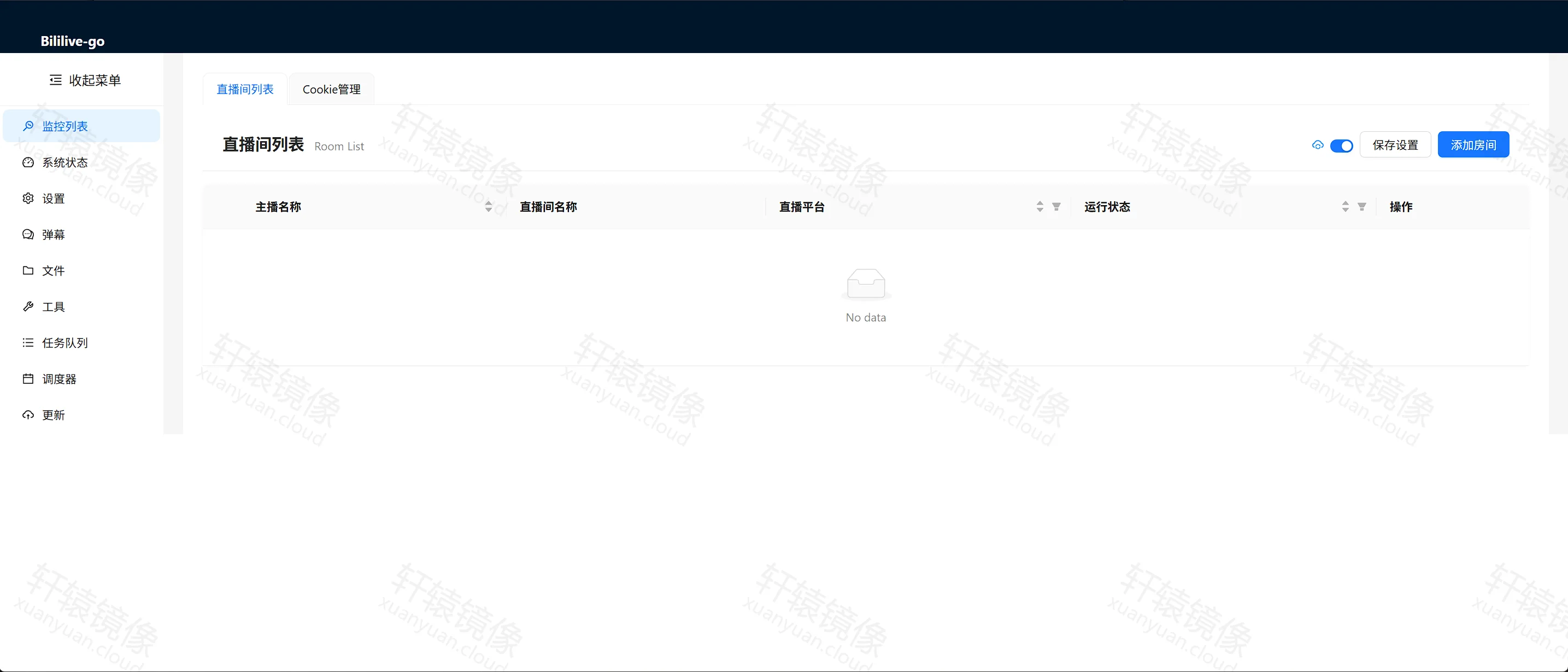
http://服务器IP:8080。左侧当前是「监控列表」。页内标题是「直播间列表」,旁边还有「Cookie管理」。表头为主播名称、直播间名称、直播平台、运行状态、操作。列表中间是「No data」。右上角是一个开关、「保存设置」和「添加房间」。
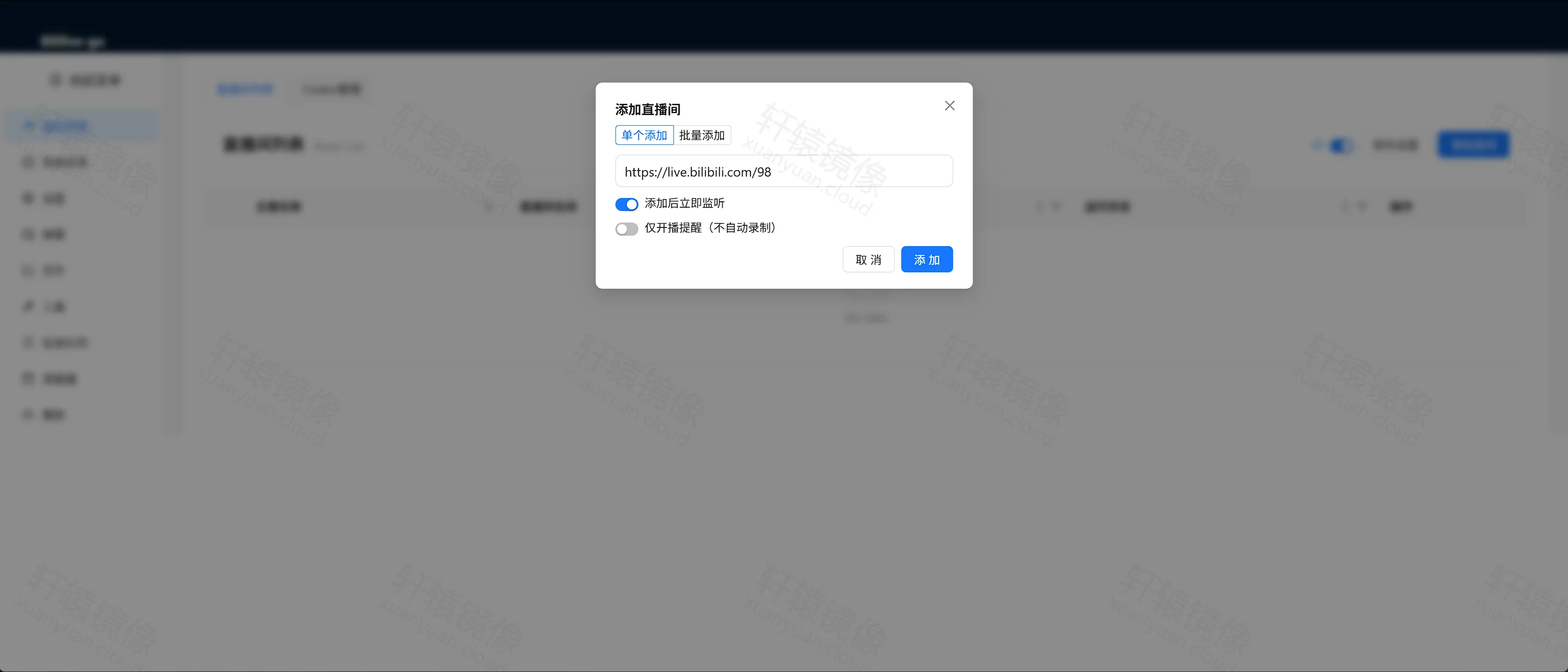
- 点击「添加房间」。窗口标题是「添加直播间」,默认停在「单个添加」。地址填
https://live.bilibili.com/98。「添加后立即监听」开着,「仅开播提醒(不自动录制)」关着。点击「添加」。
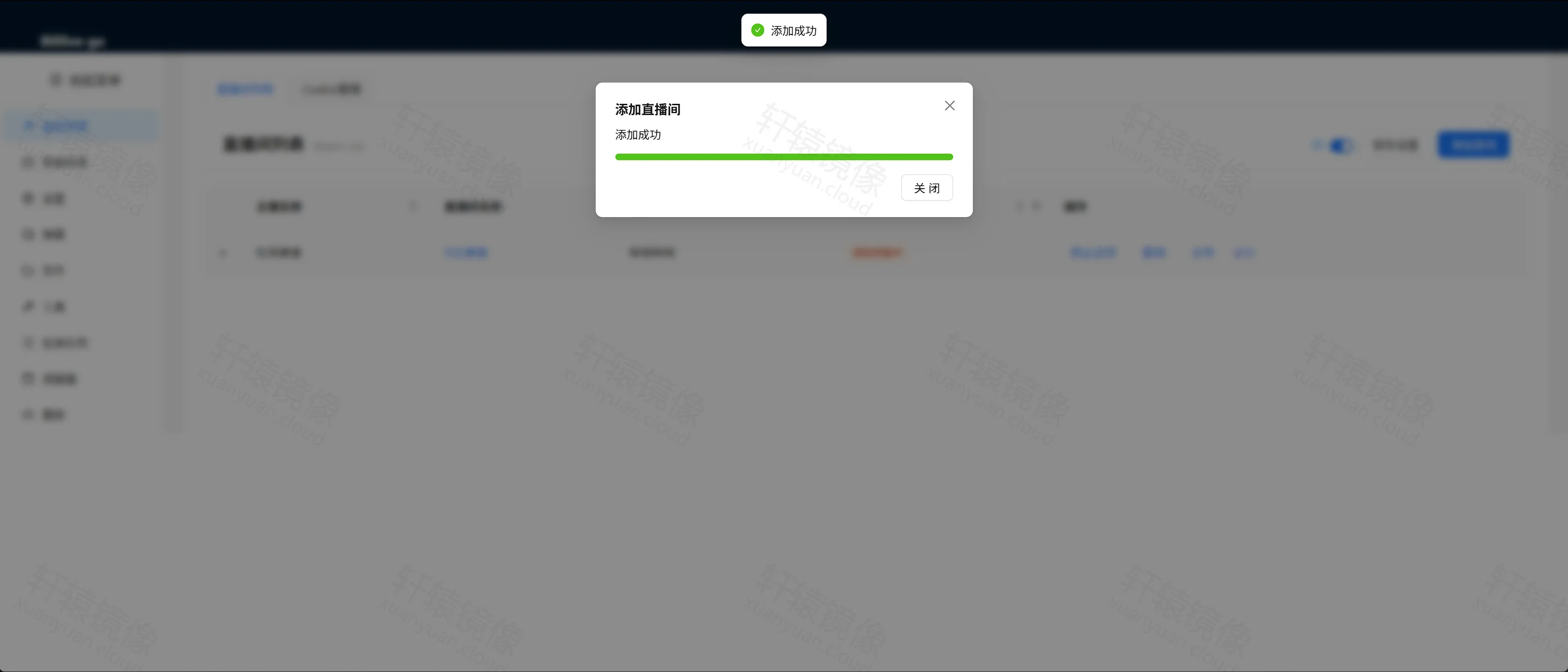
- 添加成功时,页面上方提示「添加成功」,窗口里是一条绿色进度和「关闭」。
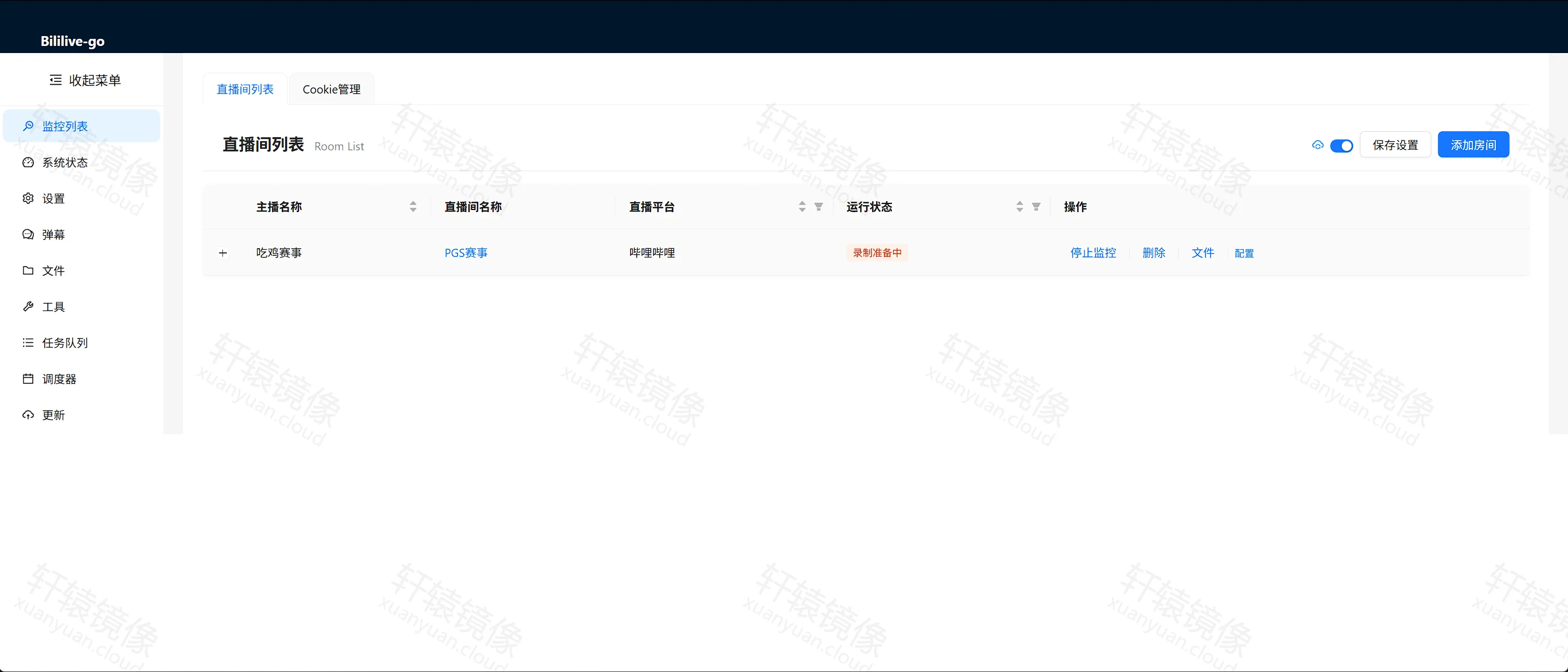
- 关掉窗口后回到列表。这一行主播名称是吃鸡赛事,直播间名称是 PGS赛事,直播平台是哔哩哔哩,运行状态是「录制准备中」。操作有「停止监控」「删除」「文件」「配置」。
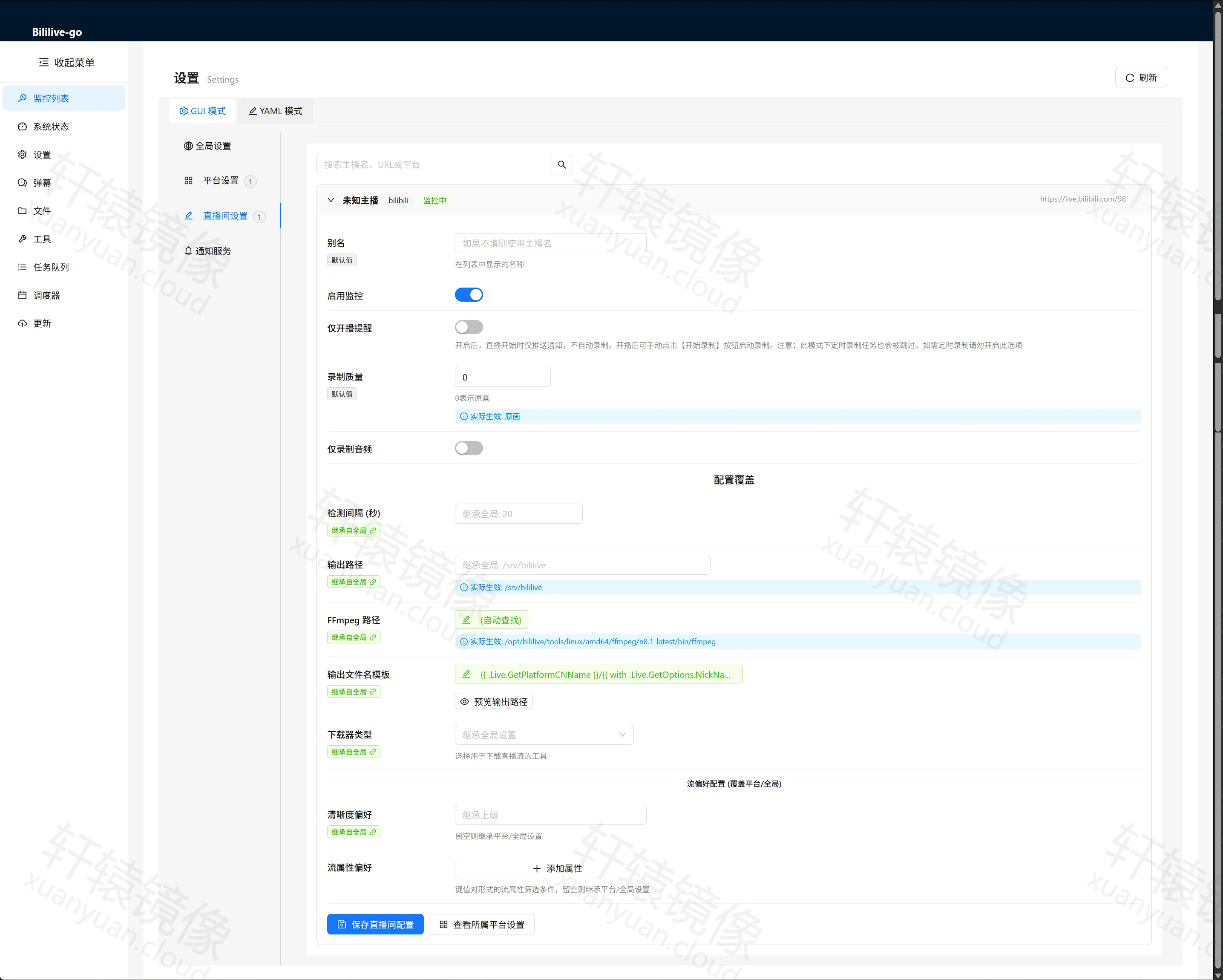
- 点这一行的「配置」,进入「设置」里的「直播间设置」。这一张上名称是「未知主播」,绿色标签是「监控中」,右侧地址是
https://live.bilibili.com/98。它和上一张列表不是同一时刻:列表里已经是吃鸡赛事和「录制准备中」。「启用监控」开着,「仅开播提醒」关着。页面下面的按钮是「保存直播间配置」。
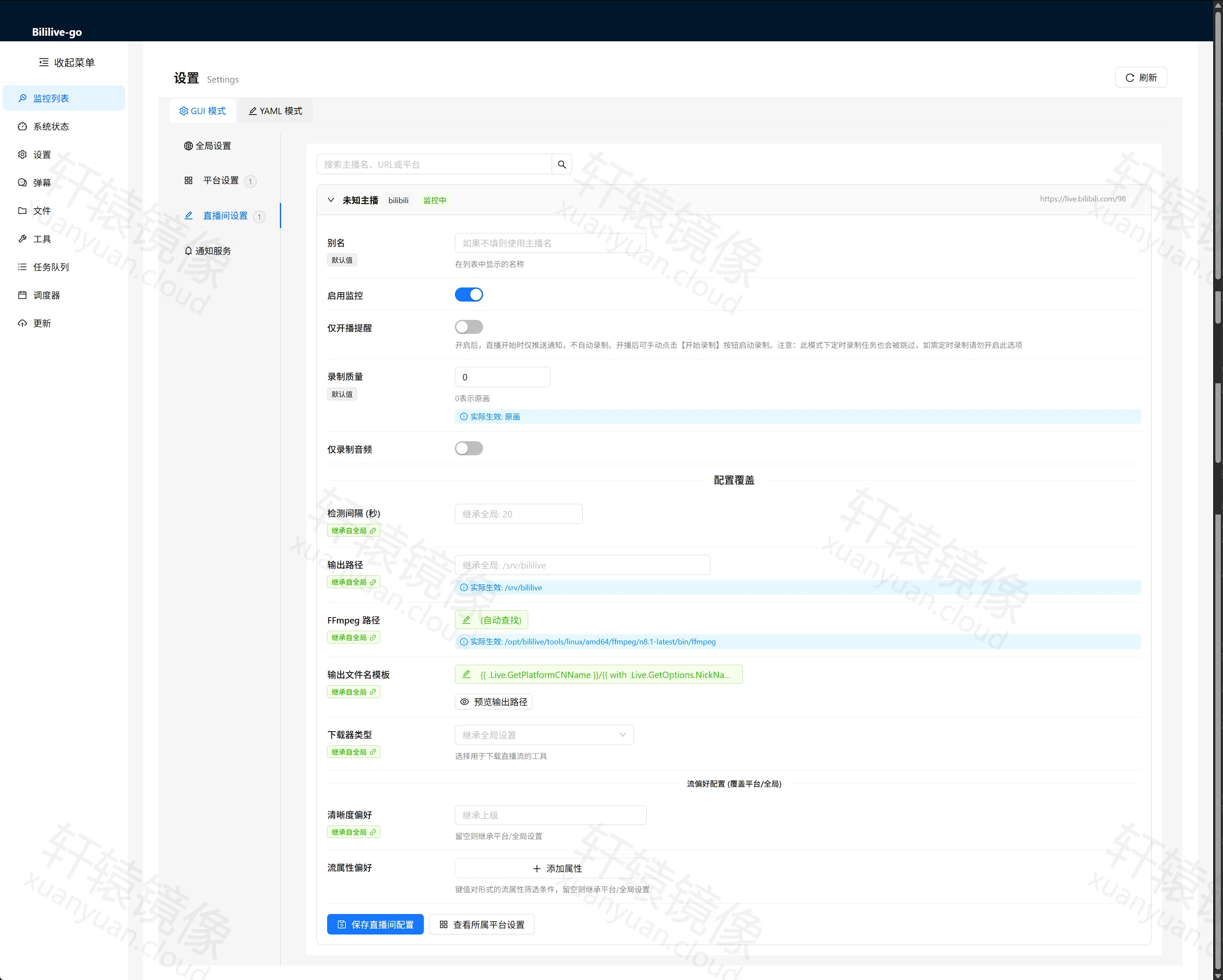
- 仍是这一页,能看到「配置覆盖」。检测间隔写着继承全局 20 秒,输出路径的实际生效值是
/srv/bililive。FFmpeg 路径是「自动查找」,蓝色字是/opt/bililive/tools/linux/amd64/ffmpeg/n8.1-latest/bin/ffmpeg。输出路径要留在/srv/bililive,否则录像不会进宿主机的Videos/。这一页没有点「保存直播间配置」。
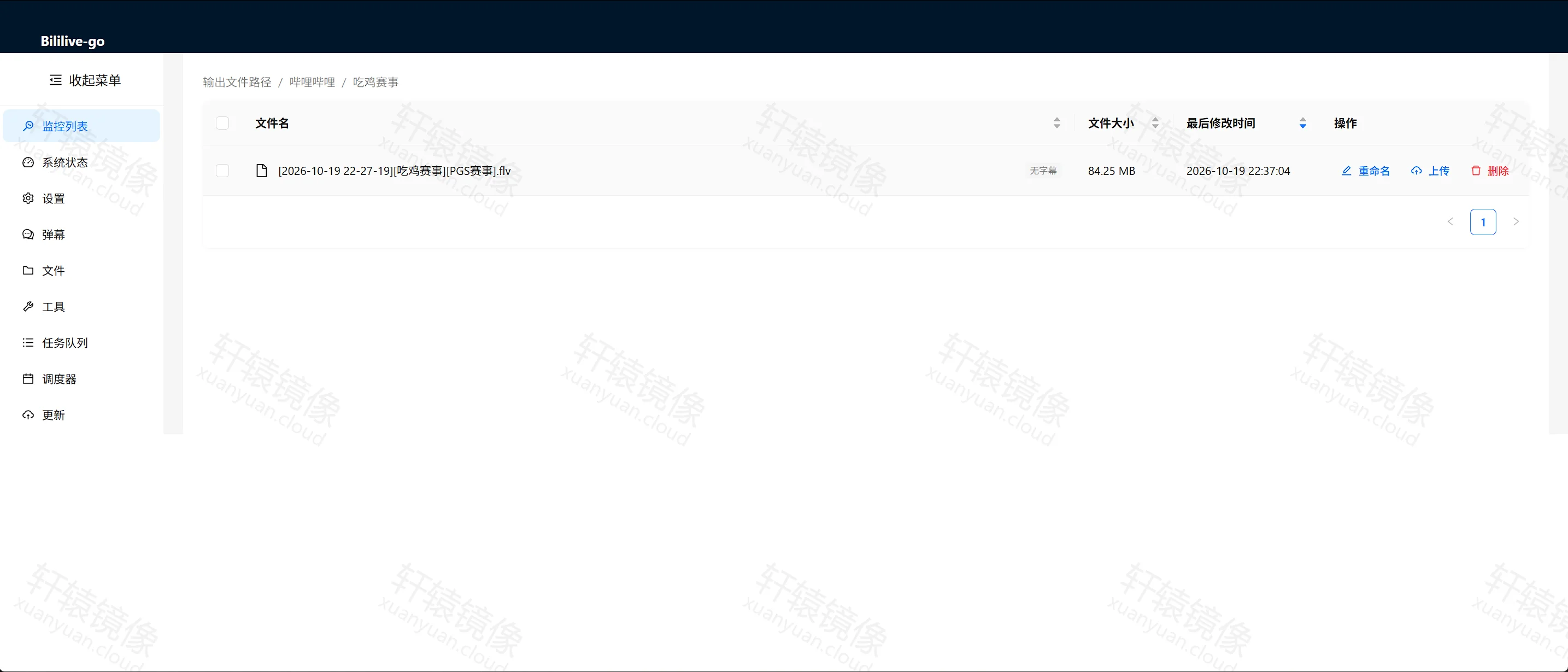
- 回到列表,点这一行的「文件」。路径是「输出文件路径 / 哔哩哔哩 / 吃鸡赛事」。文件名是
[2026-10-19 22-27-19][吃鸡赛事][PGS赛事].flv,大小 84.25 MB,旁边标着「无字幕」。这一行右侧有「重命名」「上传」「删除」。
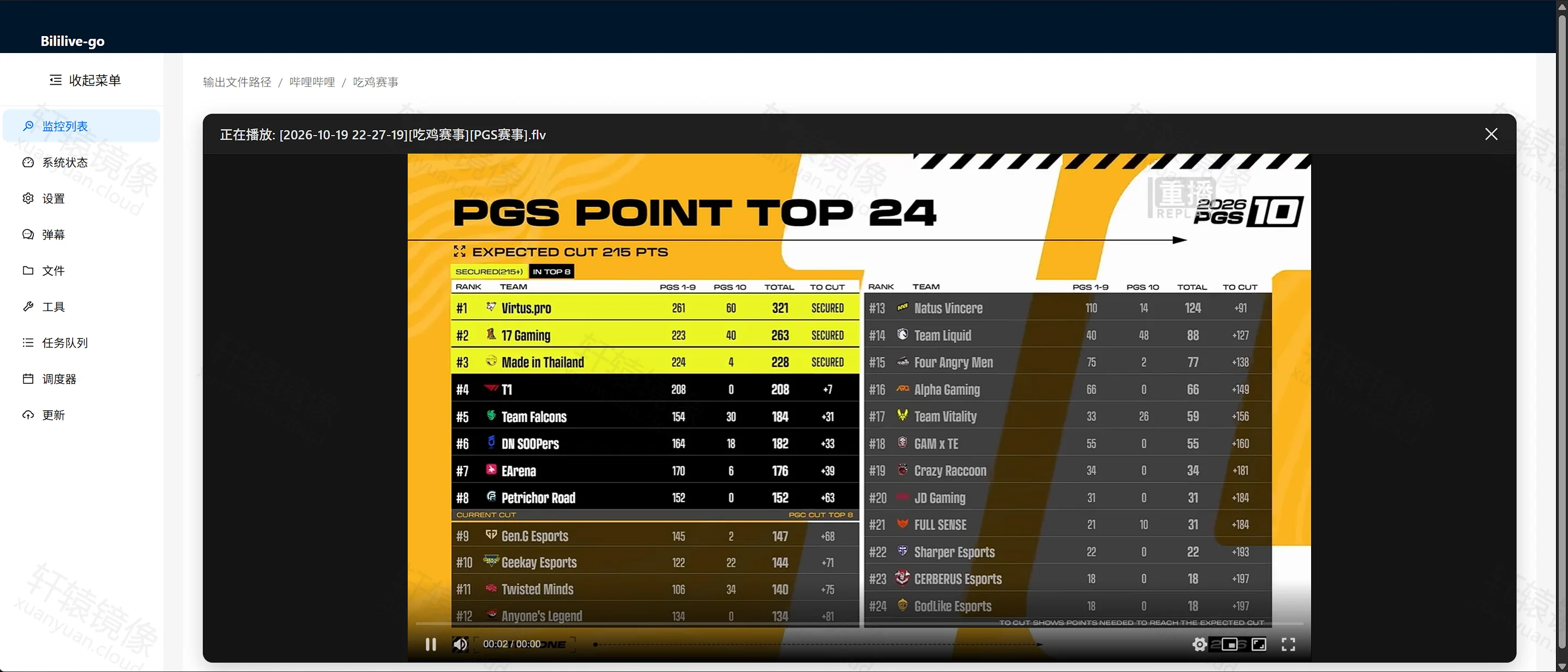
- 点这个文件名。播放器标题是「正在播放:[2026-10-19 22-27-19][吃鸡赛事][PGS赛事].flv」,画面是 PGS 积分榜。日志里
Record Start在 22:27:19,Record End在 22:39:03。录制中途的response code 412见「常见问题」。
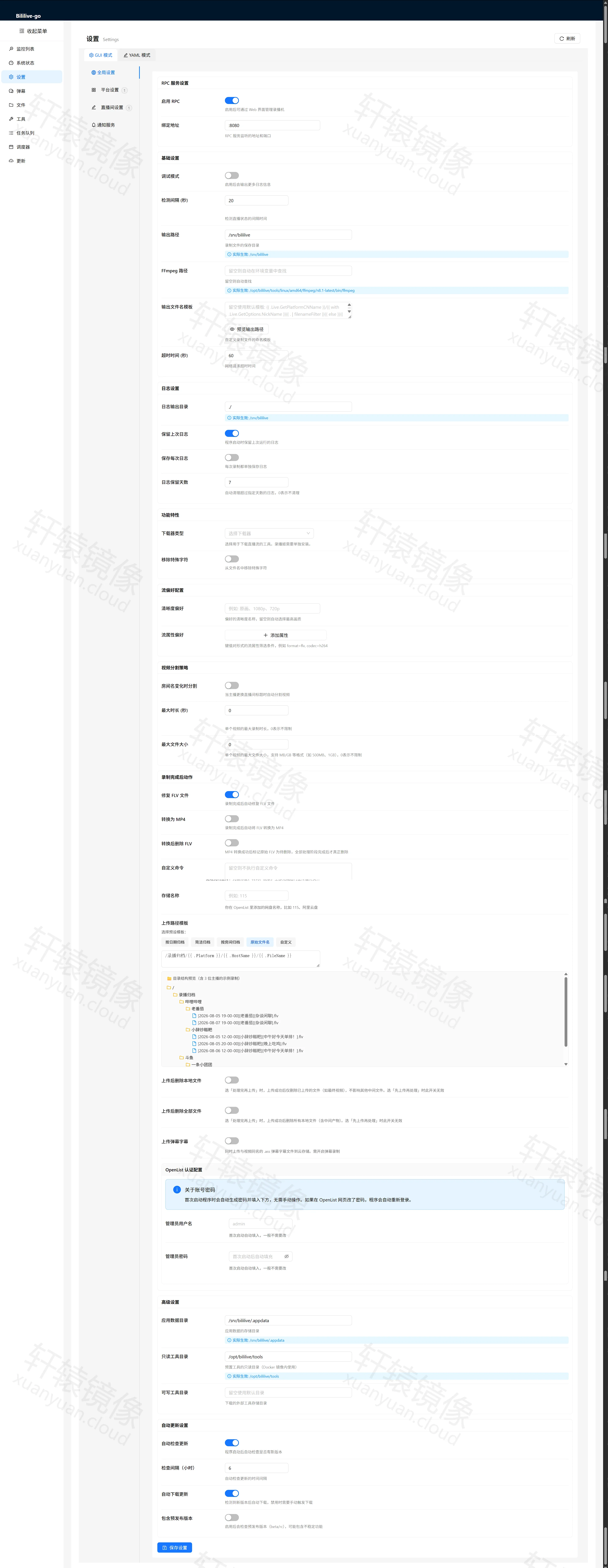
- 打开左侧「设置」。页签是「GUI 模式」和「YAML 模式」,这一张停在配置表单。输出路径是
/srv/bililive,「日志按天切分」开着,「检查间隔(小时)」是 6。页面最下面是「保存设置」。输出路径保持/srv/bililive。
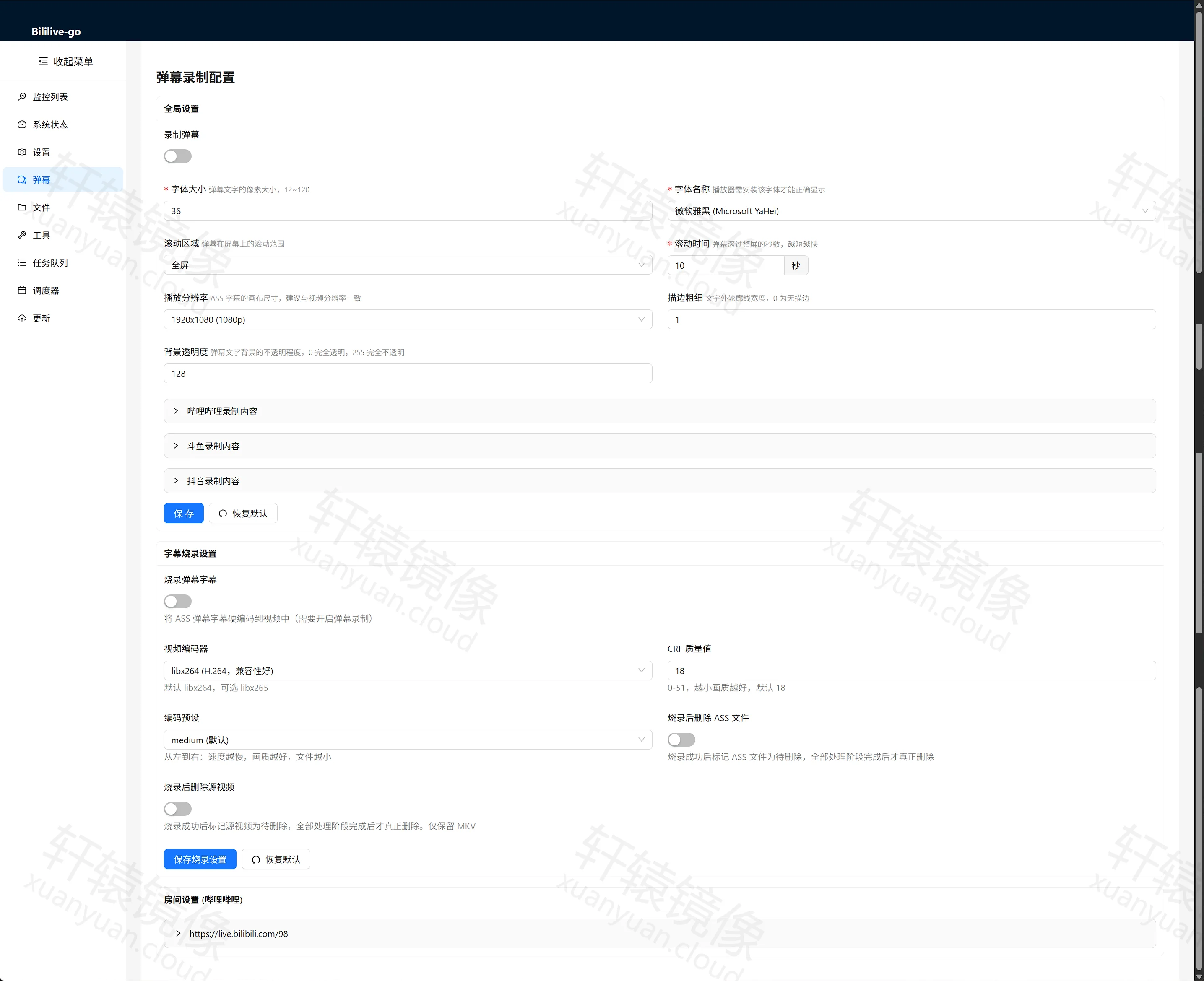
- 打开左侧「弹幕」。标题是「弹幕录制配置」。「录制弹幕」关着。字体大小是 36,字体是微软雅黑(Microsoft YaHei),滚动区域是全屏,滚动时间是 10 秒,分辨率是 1920x1080。下面有
https://live.bilibili.com/98这一条。要录弹幕时再打开「录制弹幕」,然后点「保存」。
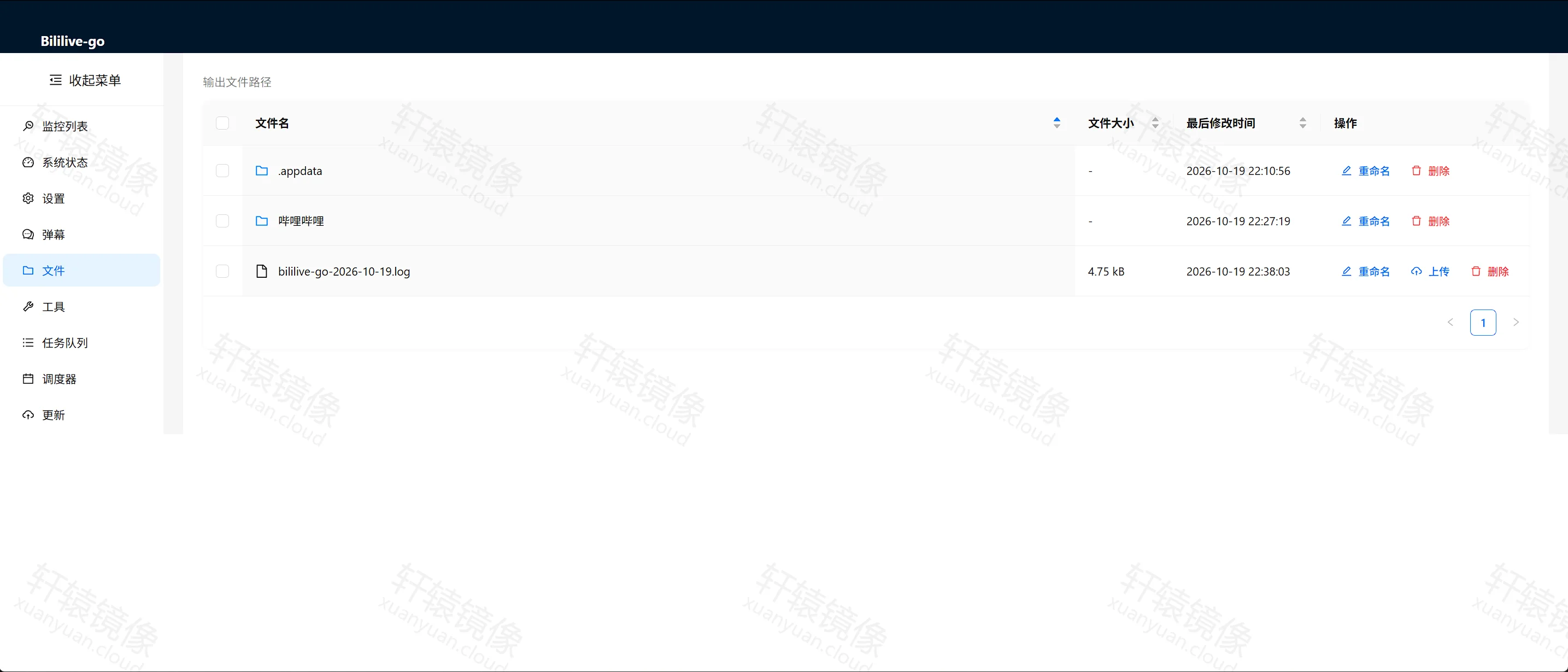
- 打开左侧「文件」。标题是「输出文件路径」,这是录像目录的根,不是某一个房间。三行分别是
.appdata、哔哩哔哩和bililive-go-2026-10-19.log。日志文件大小是 4.75 kB。房间录像在哔哩哔哩里面。
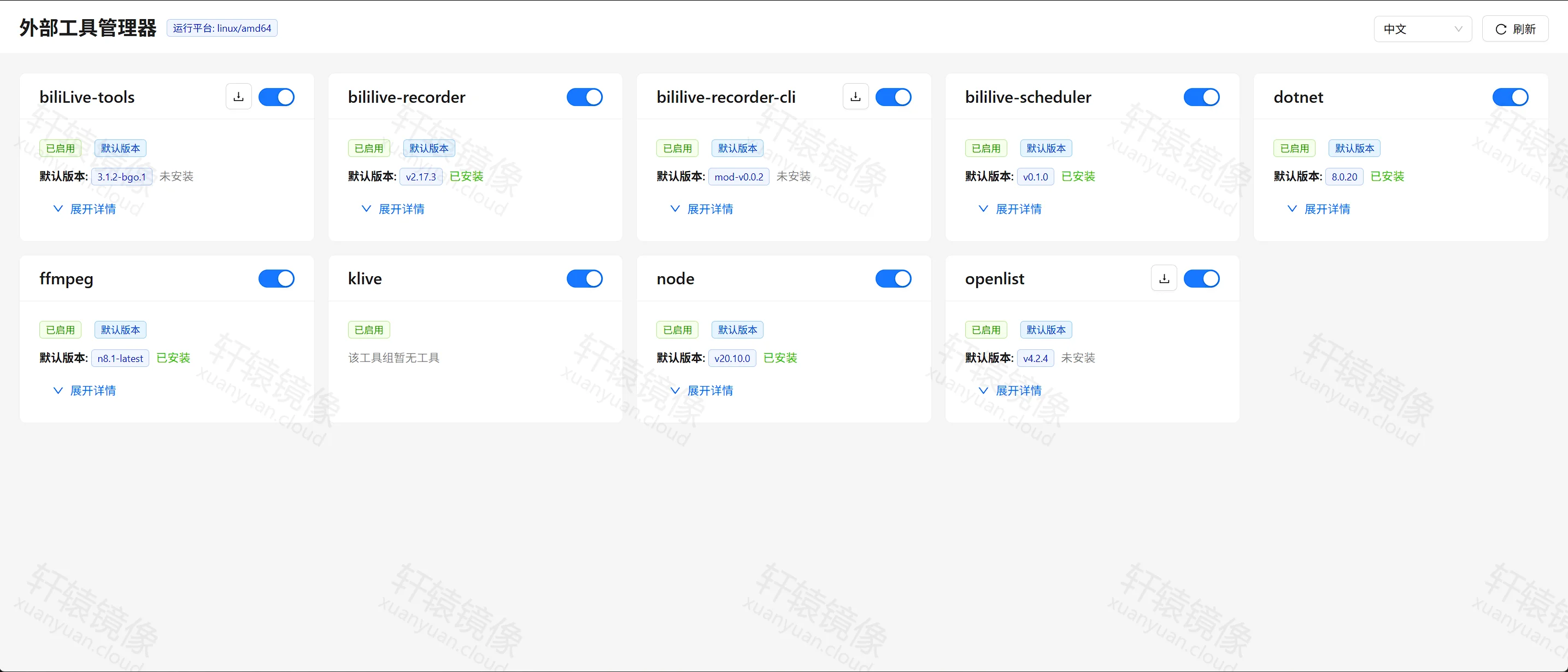
- 打开左侧「工具」,进入「外部工具管理器」。右上角运行平台是 linux/amd64。ffmpeg 为 n8.1-latest 已安装,node 为 v20.10.0 已安装,bililive-recorder 为 v2.17.3 已安装,bililive-scheduler 为 v0.1.0 已安装,dotnet 为 8.0.20 已安装,openlist 为 v4.2.4 已安装。biliLive-tools 一栏是已启用,默认版本写着未安装。启动日志 22:11:00 另有一行
bililive-tools 服务已就绪。klive 一栏写着「该工具组暂无工具」。
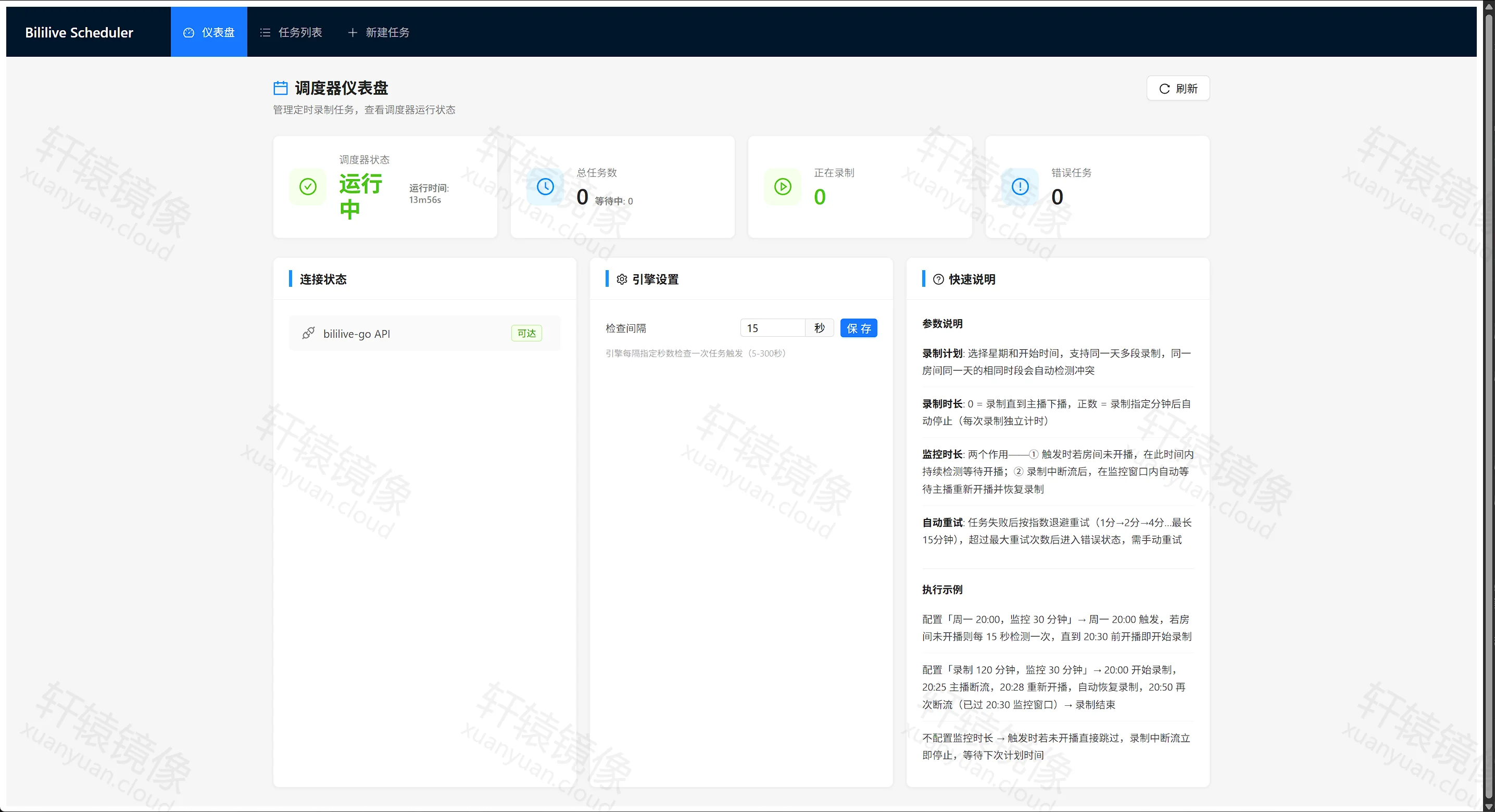
- 打开左侧「调度器」,进入「调度器仪表盘」。状态是「运行中」,已运行 13 分 45 秒。总任务数、正在录制、错误任务都是 0。bililive-go API 为「可达」。检查间隔是 15 秒。这次 22:10:56 开始下载调度器,22:24:42 才打印
listening on port 43173。43173 在容器内,没有映射到宿主机。直播间页面在 8080 起来之后就能用。
支持的直播平台
下面是 v0.8.3 仓库 README 里的支持表。cookie 一列有标记的,是哔哩哔哩、抖音和 SOOP。
| 站点 | 地址 | cookie |
|---|---|---|
| Acfun 直播 | live.acfun.cn | |
| 哔哩哔哩直播 | live.bilibili.com | 支持 |
| 战旗直播 | www.zhanqi.tv | |
| 斗鱼直播 | www.douyu.com | |
| 虎牙直播 | www.huya.com | |
| CC 直播 | cc.163.com | |
| 一直播 | www.yizhibo.com | |
| OPENREC | www.openrec.tv | |
| 企鹅电竞 | egame.qq.com | |
| 浪 live | play.lang.live 与 www.lang.live | |
| 花椒 | www.huajiao.com | |
| 抖音直播 | live.douyin.com | 支持 |
| 猫耳 | fm.missevan.com | |
| 克拉克拉 | www.hongdoufm.com | |
| YY 直播 | www.yy.com | |
| 微博直播 | weibo.com | |
| SOOP | play.sooplive.com | 支持 |
cookie 按域名写。抖音的例子如下。name 和 value 只说明多条之间用分号隔开,要换成你自己从该网站拿到的键。
yamlcookies:
  live.douyin.com: __ac_nonce=123456789012345678903;name=value
写好后在「设置」里保存,或直接改宿主机上的 config.yml 再重启容器。网页「直播间列表」还有「Cookie管理」这一页,可以在页面里维护。
v0.8.3 的发布说明包含斗鱼 cookie 自动续期。上面这张表来自该版 README,斗鱼那一格是空的。
升级
升级前先备份 /www/wwwroot/bililive-go/config.yml 和 /www/wwwroot/bililive-go/Videos。新容器必须继续挂载这两个路径。换了一份空配置或空目录,启动后就是一套没有房间、没有录像的新环境。
-
把
compose.yaml里的镜像标签改成要升级的版本号。 -
拉取并重建容器:
bashcd /www/wwwroot/bililive-go
docker compose pull
docker compose up -d
- 再次确认
docker compose ps里容器为 Up,然后用原来的地址打开网页,看房间列表还在。
备选:docker run
没有 Compose 时,可以用 docker run 做一次临时启动。配置文件、录像目录、端口和镜像标签与上面的 Compose 相同。这条命令的重启策略与项目文档里的 docker run 示例一致,是 always。
还没有 config.yml 和 Videos/ 时,先按「Docker Compose 部署」写好这两个路径。配置文件必须是文件,不能是目录。
已经有名为 bililive-go 的容器时,先删除容器。这一步不删除 /www/wwwroot/bililive-go 里的文件。
bashdocker rm -f bililive-go
docker run -d
  --name bililive-go
  --restart=always
  -v /www/wwwroot/bililive-go/config.yml:/etc/bililive-go/config.yml
  -v /www/wwwroot/bililive-go/Videos:/srv/bililive
  -p 8080:8080
  docker.xuanyuan.run/chigusa/bililive-go:v0.8.3
查看状态和日志:
bashdocker ps --filter name=bililive-go
docker logs -f --tail 100 bililive-go
浏览器地址与「浏览器首次使用」相同。
常见问题
Q1:latest 能不能写进 Compose?
不要写。latest 会在下一次发版时改指向。说明见「标签怎么选」。
Q2:容器是 Up,docker logs 是空的,浏览器却拒绝连接?
入口脚本还在改属主时,bililive-go 还没听 8080,docker compose logs 也是空的。等到日志里出现 Server start at :8080,或本机 curl -I http://127.0.0.1:8080/ 返回 200,再刷新浏览器。日志文件在 /www/wwwroot/bililive-go/Videos/,文件名以 bililive-go- 开头。系统代理把局域网地址转走时,浏览器也会显示连接被拒绝。
Q3:启动报配置路径是目录?
-v 或 Compose 的 volumes 指向一个还不存在的 config.yml 时,Docker 会创建目录,而不是空文件。先停掉容器,删掉这个错误的目录,再用「Docker Compose 部署」里的 cat 写出 config.yml,然后重新启动。
Q4:要不要给网页设密码?
本文这份 config.yml 没有网页登录项。rpc.bind 是 :8080,映射出去之后,能访问这个端口的人就能改房间和设置。安全组或防火墙里只放行你自己的地址。不要把 8080 对公网开放。
Q5:8080 已经被占用?
只改映射的宿主机端口,例如 8088:8080。容器内仍然是 8080,config.yml 里的 bind: :8080 不用改。访问地址改成新的宿主机端口。
Q6:保存设置成功了,行为却没变?
项目说明写的是:保存成功表示配置已经写入磁盘;有的配置要停止监控后再重新开始监控,有的要重启程序。列表里这一行可以点「停止监控」,再点「开启监控」。仍然没变时,执行 docker compose restart bililive-go。
Q7:录像频繁分段,或中途花屏?
官方常见问题把频繁分段归到网络波动。中途花屏,官方说明通常出现在主播开始 PK、分辨率发生细小变化、而默认 ffmpeg 处理不了这种变化的时候。把 config.yml 里的 feature.use_native_flv_parser 改成 true 后,会改用内置 FLV 解析,并在分辨率变化时自动分段。改完按 Q6 重新开始监控,或重启容器。
Q8:录像文件属于 root,普通用户删不掉?
镜像默认 PUID=0、PGID=0。入口脚本会按这两个值修改 Videos/ 和 config.yml 的属主。在 compose.yaml 里加上 PUID 和 PGID,数值用 id -u、id -g,然后 docker compose up -d。已经变成 root 的旧文件,需要再改一次属主。
Q9:重建之后,房间和录像都没了?
核对挂载是否仍是 /www/wwwroot/bililive-go/config.yml 和 /www/wwwroot/bililive-go/Videos。房间列表在配置文件里,录像在 Videos/。docker compose down 本身不会删除这两个路径。
Q10:拉取报 no matching manifest?
v0.8.3 提供 linux/amd64、linux/arm64、linux/arm/v7。32 位 x86 和 armv6 拉不到这个标签。
Q11:抖音、哔哩哔哩录下来的是未登录状态?
这两个站点以及 SOOP,在 v0.8.3 的支持表里标记了 cookie。按「支持的直播平台」里的写法,把该域名的 cookie 写入 config.yml。键的内容要从你自己的浏览器里取,文中的 __ac_nonce 和 name=value 只是格式例子。
Q12:日志里是 room not exists,而且 room=/?
这次 22:26:13 出现过:
textlevel=warning msg="初始化直播间信息失败,将继续重试" error="room not exists" host=live.bilibili.com room=/
room=/ 不是一个具体房间号。后来添加的 https://live.bilibili.com/98 进入了列表,并在 22:27:19 打印 Record Start。地址要写成带房间号的直播间链接。
Q13:录制过程中反复出现 response code 412 from user api?
这次录 https://live.bilibili.com/98 时,从 22:27:39 起多次出现这条错误。22:39:03 仍打印 Record End,接着 FLV 修复完成。文件在 Videos/哔哩哔哩/吃鸡赛事/,页面上大小是 84.25 MB。412 是哔哩哔哩接口返回的状态。这次它没有让录像停在 Record Start 之前。若列表里没有文件,再看同一段日志里有没有 Record Start 和 Record End。
Q14:要不要一起启动 Prometheus 和 Grafana?
本文不启用。仓库 docker-compose.yml 里这两段是注释。其中 Grafana 的示例把宿主机 3000 映到容器 3000。需要统计面板时按 Grafana 说明 单独配置,并把宿主机端口改成 3000 以外。
命令速查
bashdocker pull docker.xuanyuan.run/chigusa/bililive-go:v0.8.3

cd /www/wwwroot/bililive-go
docker compose up -d
docker compose ps
docker compose logs -f --tail 100 bililive-go

docker compose pull
docker compose up -d
docker compose restart bililive-go
docker compose stop
docker compose start
docker compose down
没有 Compose 时用「备选:docker run」里的命令。浏览器打开 http://服务器IP:8080。
延伸阅读
阅读原文
评论交流
免责声明
本博客文章所提供的内容、技术方案、配置示例及部署指南等信息,仅供学习交流和技术参考使用。文章内容基于发布时的技术环境和版本信息编写,可能因时间推移、技术更新或环境差异而存在不适用的情况。
用户在参考本博客内容进行部署操作前,应当充分了解相关技术风险,并建议在测试环境中进行充分验证和测试,确认无误后再考虑在生产环境中使用。生产环境部署前,请务必进行数据备份,并制定相应的回滚方案。
用户因使用本博客内容进行部署操作而产生的任何损失、数据丢失、系统故障、安全风险或其他问题,均由用户自行承担全部责任。轩辕镜像官方不对因使用本博客内容而产生的任何直接或间接损失承担责任。
本免责声明的最终解释权归轩辕镜像官方所有。