

本文使用的 Docker 镜像
本文基于 1panel/maxkb:v2.10.7-lts,以 v2.10.7-lts 版本实测,内置 PostgreSQL 17.11,测试平台 Ubuntu 24.04 Linux。
MaxKB 是什么
MaxKB(Max Knowledge Brain)是飞致云开源的企业级智能体平台。它把知识库和对话模型放在同一套系统里,用来做内部问答和智能客服。
与只在聊天窗口里临时上传文件不同,MaxKB 会把文档切段并做成向量,问答时先检索这些段落。文档留在自己的服务器上。对话模型可以接私有部署的模型,也可以接公有模型服务。
MaxKB 能做什么
- 搭建知识库:上传文档或导入网页,自动分段并做向量化。
- 编排智能体:用简易配置做问答,或用工作流串起多步处理。
- 调用工具:在流程里使用函数、Skills 和 MCP。
- 接入模型:向量模型和对话模型分开配置,可以接本地模型,也可以接公有模型。
- 嵌入网页:把问答页面放到已有网站里。
为什么要使用 MaxKB
内部文档交给公有聊天服务后,内容会离开这台机器。只接对话模型、不检索自己的文档,回答也容易对不上材料。
MaxKB 把知识库和智能体放在自己的服务器上,适合内部问答、客服,以及给现有网站加一个问答入口。镜像自带中文向量模型。对话用的大语言模型要在登录后另行接入。
使用 Docker 部署 MaxKB
MaxKB 可以用 Docker 跑起来。同一个容器里还带有数据库和缓存,宿主机不必再单独安装这些组件。开始之前准备好 Docker,并想好登录后要接入哪一家对话模型。
接下来用 Docker Compose 写好运行参数,完成启动和浏览器访问验证。
环境要求
本文命令使用 v2.10.7-lts 版本。这一版发布于 2026-10-15。镜像把 MaxKB、PostgreSQL 17.11 和 Redis 放在同一个容器里。容器内 PostgreSQL 监听 5432,Redis 监听 6379。下面的 Compose 不把这两个端口映到宿主机。
| 项目 | 建议 |
|---|---|
| 系统 | Linux(正文命令按 bash)。macOS 把 /www/wwwroot/maxkb 换成 ~/docker/maxkb。Windows 安装 Docker Desktop 后,在能执行 bash 的终端里运行下文命令 |
| Docker | 已安装 Docker Engine 与 Compose V2(docker compose)。官方在线安装文档建议使用 26.0.0 及以上 |
| 架构 | linux/amd64 或 linux/arm64 |
| 配置 | 官方在线安装文档列出的生产配置是 4 核、8 GB 内存、100 GB 磁盘,系统示例为 Ubuntu 22.04 与 CentOS 7(内核不低于 3.10)。本文在 Ubuntu 24.04 上看到该标签 DISK USAGE 4.62 GB、CONTENT SIZE 1.23 GB |
| 端口 | 宿主机 8080 → 容器 8080 |
| 工作目录 | /www/wwwroot/maxkb |
| 数据 | 宿主机 data/ 对应容器内 /opt/maxkb,数据库、缓存、日志和上传文件都在这里 |
| 账号 | 用户名 admin,初始密码 MaxKB@123..。登录后请修改 |
官方在线安装文档把生产环境的推荐方式写成离线安装包。下面用这个 Docker 镜像完成部署。
镜像内置中文向量模型。模型页里的名称是 maxkb-embedding,基础模型路径为 /opt/maxkb-app/model/embedding/shibing624_text2vec-base-chinese。创建知识库时选择它即可。对话模型仍要在「模型」里另行添加,并填入你自己的 API Key。
bashdocker --version
docker compose version
Linux 未装 Docker 可使用轩辕镜像一键安装脚本:
bashbash <(wget -qO- https://get.xuanyuan.cloud/docker.sh)
备用地址:
bashbash <(wget -qO- https://get.xuanyuan.me/docker.sh)
更多见 轩辕镜像使用手册。
Windows 和 Mac 从 Docker Desktop 安装,安装后启动 Docker Desktop。下文的 cat > compose.yaml <<'EOF' 是 bash 写法。PowerShell 不能直接粘贴这一段,请改用 Git Bash、WSL,或在 Linux 上执行。
标签怎么选
MaxKB v2.10.7-lts 发布于 2026-10-15。Docker Hub 镜像 1panel/maxkb 上对应的具体标签是 v2.10.7-lts。同一天,latest 和 v2 各架构的镜像 digest 与 v2.10.7-lts 相同。这两个标签还会随后续版本移动,不要写进命令。本文 docker pull 打印的是清单 digest,见「拉取镜像」。
这一版的发布说明包含安全修复。新部署使用 v2.10.7-lts,不要留在更早的 2.10 补丁上。v1.10.15-lts 属于 v1 线,数据目录不能直接交给 v2 容器。
| 标签 | 说明 | 是否写入本文命令 |
|---|---|---|
v2.10.7-lts | 2026-10-15 发布的 v2 LTS | 是 |
v2 | 跟随 v2 线,会继续变化 | 否 |
latest | 浮动标签,会继续变化 | 否 |
v1.10.15-lts | v1 线的具体版本 | 否 |
完整标签见 1panel/maxkb 标签列表。
拉取镜像
用 轩辕镜像 加速拉取:
bashdocker pull docker.xuanyuan.run/1panel/maxkb:v2.10.7-lts
Ubuntu 24.04 实测:
textDigest: sha256:8b9f00944afe388b00e552e5c949a772203653cd79278378e1f823cb214bfc1d
Status: Downloaded newer image for docker.xuanyuan.run/1panel/maxkb:v2.10.7-lts
docker.xuanyuan.run/1panel/maxkb:v2.10.7-lts
完成后确认本地有这个标签,再写下面的 Compose:
bashdocker images docker.xuanyuan.run/1panel/maxkb:v2.10.7-lts
textIMAGE                                          ID             DISK USAGE   CONTENT SIZE   EXTRA
docker.xuanyuan.run/1panel/maxkb:v2.10.7-lts   8b9f00944afe       4.62GB         1.23GB
Docker Compose 部署
工作目录是 /www/wwwroot/maxkb。data/ 挂到容器内 /opt/maxkb。删掉 data/ 会丢掉数据库、知识库、上传文件和已经改过的密码。docker compose down 不加额外参数时,不会删除这个目录。
宿主机 8080 对应容器内 8080,与官方在线安装文档的 Web 端口一致。8080 已被占用时,只改冒号左边的宿主机端口。
以前用 docker run 创建过名为 maxkb 的容器时,先删掉容器再启动 Compose。这一步不删除宿主机上的 data/。
data/ 里如果已经有一份跑起来的数据,不要清空。下面的 mkdir 只保证目录存在。
- 创建目录,并把所有权交给当前用户,后面的
cat才能写进去:
bashsudo mkdir -p /www/wwwroot/maxkb/data
sudo chown -R "$USER":"$USER" /www/wwwroot/maxkb
- 写入
compose.yaml:
bashcd /www/wwwroot/maxkb
cat > compose.yaml <<'EOF'
name: maxkb

services:
  maxkb:
    image: docker.xuanyuan.run/1panel/maxkb:v2.10.7-lts
    container_name: maxkb
    restart: always
    ports:
      - "8080:8080"
    environment:
      TZ: Asia/Shanghai
    volumes:
      - ./data:/opt/maxkb
EOF
- 启动:
bashcd /www/wwwroot/maxkb
docker compose up -d
Ubuntu 24.04 实测:
text[+] up 2/2
 ✔ Network maxkb_default Created
 ✔ Container maxkb       Started
- 查看启动日志。首次启动会初始化内置 PostgreSQL。数据库和缓存起来之后,启动脚本最多再等 180 秒,直到容器内 8080 可以连接。看到
MaxKB started.后再打开浏览器。Ctrl+C只结束日志跟踪,不会停掉容器。
bashcd /www/wwwroot/maxkb
docker compose logs -f --tail 100 maxkb
下面是 Ubuntu 24.04 首次启动里用来判断成功的几行。数据库迁移列表很长,不在这里展开。迁移中途有一次 tool_executor_init_dir.lock 找不到的 ERROR,后面的迁移仍继续,最后打印 MaxKB started.。说明见「常见问题」。
textPostgreSQL starting...
2026-10-19 20:41:41.879 CST [65] LOG:  starting PostgreSQL 17.11 (Debian 17.11-1.pgdg13+2) on x86_64-pc-linux-gnu, compiled by gcc (Debian 14.2.0-19) 14.2.0, 64-bit
PostgreSQL init process complete; ready for start up.
PostgreSQL started.
Redis starting...
Redis started.
MaxKB starting...
wait-for-it: waiting 180 seconds for 127.0.0.1:8080
2026-10-19 20:43:42 [tool_code ERROR] Exception: [Errno 2] No such file or directory: '/opt/maxkb-app/tmp/tool_executor_init_dir.lock'
- Start Gunicorn WSGI HTTP Server
- Start Celery as Distributed Task Queue: Celery
- Start Gunicorn Local Model WSGI HTTP Server
wait-for-it: 127.0.0.1:8080 is available after 112 seconds
MaxKB started.
日志里若出现 Upgrade from v1 to v2 is not supported,说明 data/ 是 v1 的数据布局。停掉容器,换一个空目录再启动。不要把 v1 的数据目录直接挂给这个版本。
- 确认容器在运行:
bashcd /www/wwwroot/maxkb
docker compose ps
这次在迁移尚未结束时执行,容器已经是 Up,8080 已经映射出来。5432 和 6379 只出现在容器端口上,没有映射到宿主机。就绪仍以日志里的 MaxKB started. 为准。
textNAME      IMAGE                                          COMMAND                  SERVICE   CREATED          STATUS          PORTS
maxkb     docker.xuanyuan.run/1panel/maxkb:v2.10.7-lts   "bash -c /usr/bin/st…"   maxkb     42 seconds ago   Up 39 seconds   5432/tcp, 6379/tcp, 0.0.0.0:8080->8080/tcp, [::]:8080->8080/tcp
浏览器访问 http://服务器IP:8080。把地址里的服务器 IP 换成这台机器的地址。
浏览器首次使用
初始密码写在安装说明里。登录后先改掉,再创建智能体和知识库。下面的界面里,大语言模型还没选中,文档列表也是 0 条。
- 打开
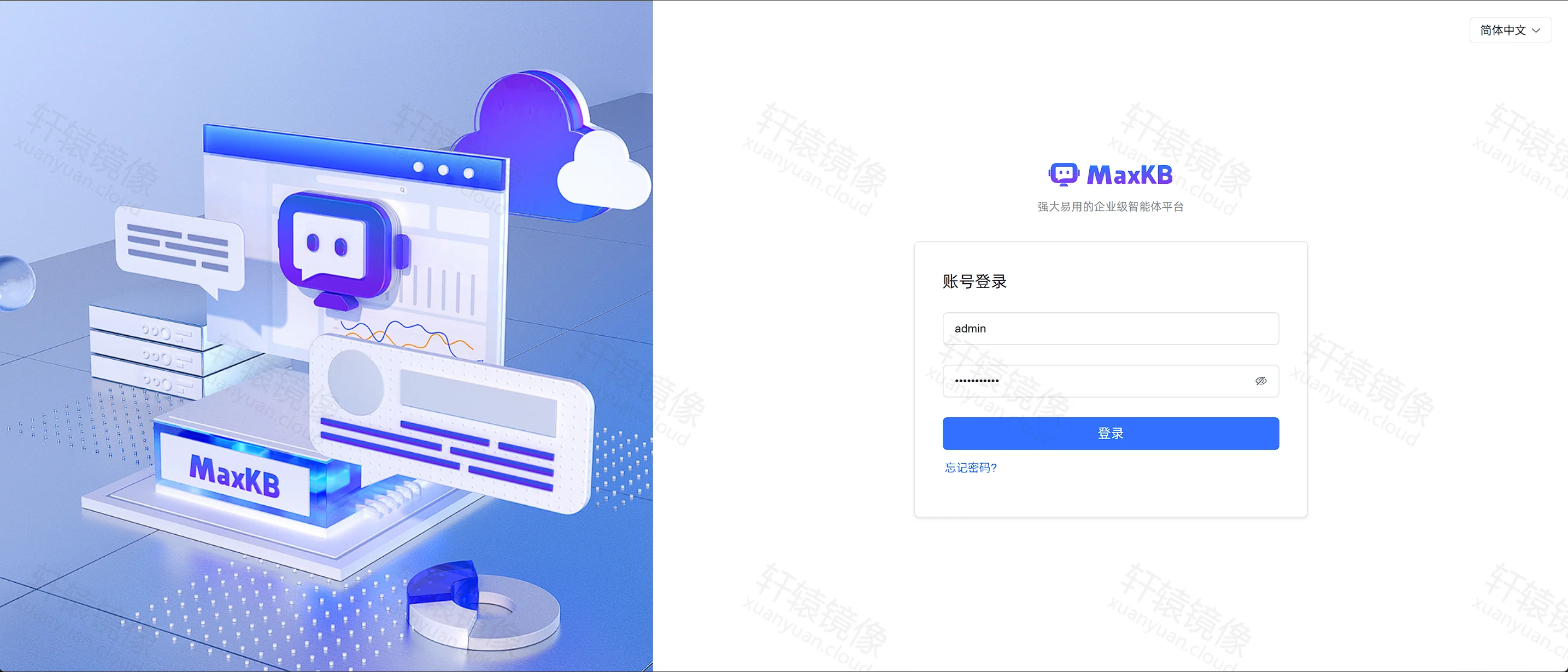
http://服务器IP:8080。右上角语言保持「简体中文」。账号填admin,密码填MaxKB@123..,点击「登录」。
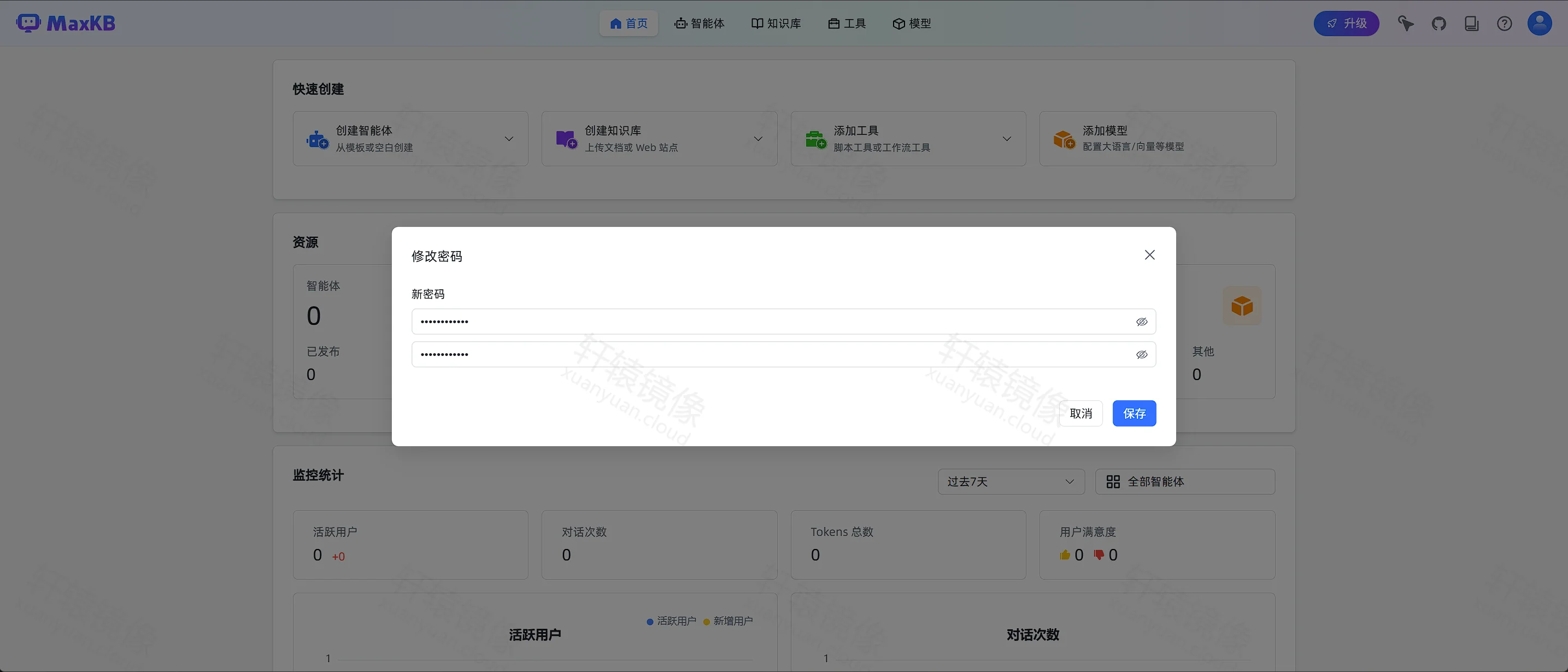
- 首页上打开「修改密码」。两个输入框都填新密码,页面上没有原密码。点击「保存」。
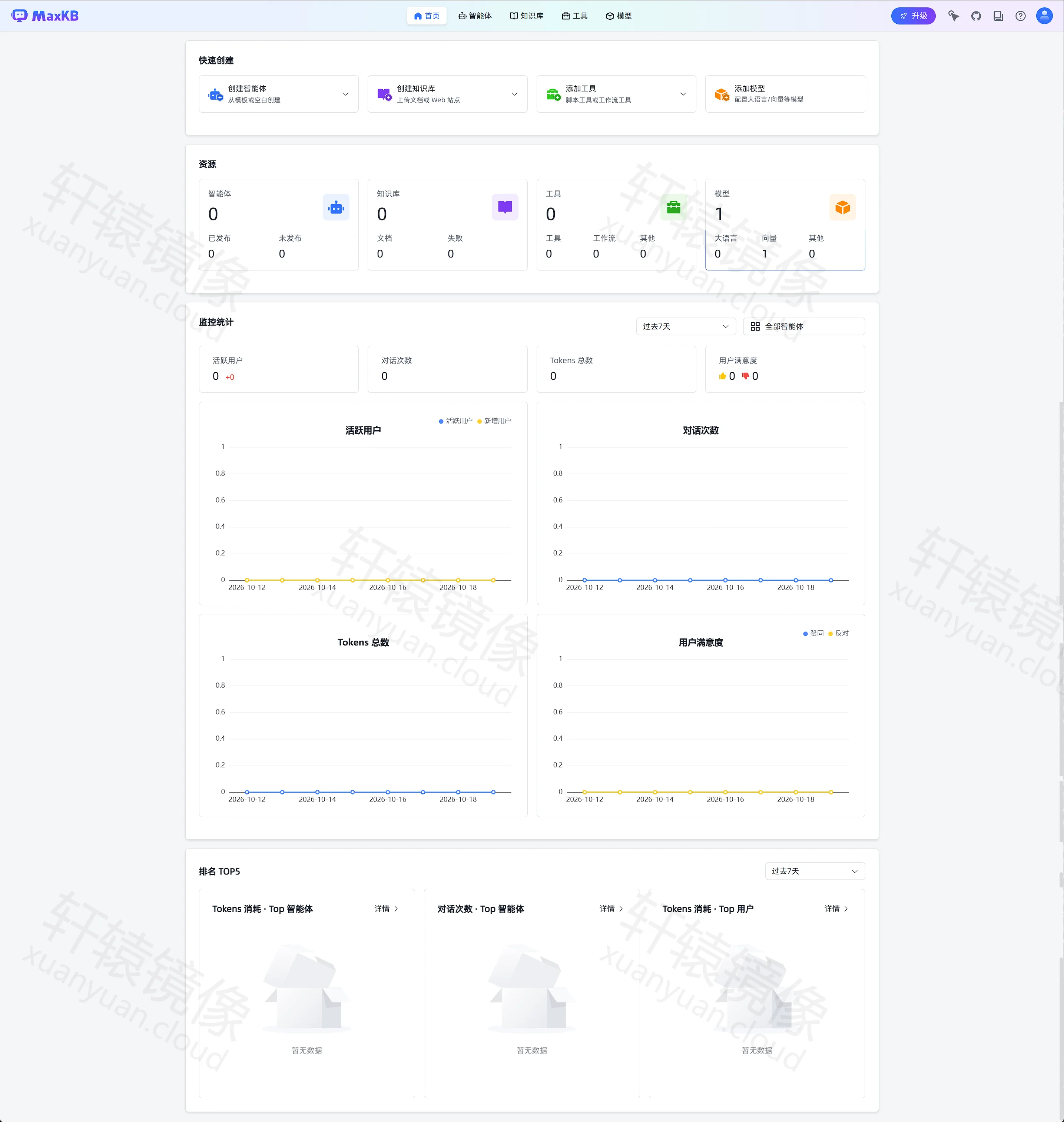
- 保存后看首页。顶部是「首页」「智能体」「知识库」「工具」「模型」。「快速创建」里有「创建智能体」「创建知识库」「添加工具」「添加模型」。资源里智能体、知识库、工具都是 0。模型总数是 1,其中大语言是 0,向量是 1。这个 1 是内置向量模型,还不能用来对话。
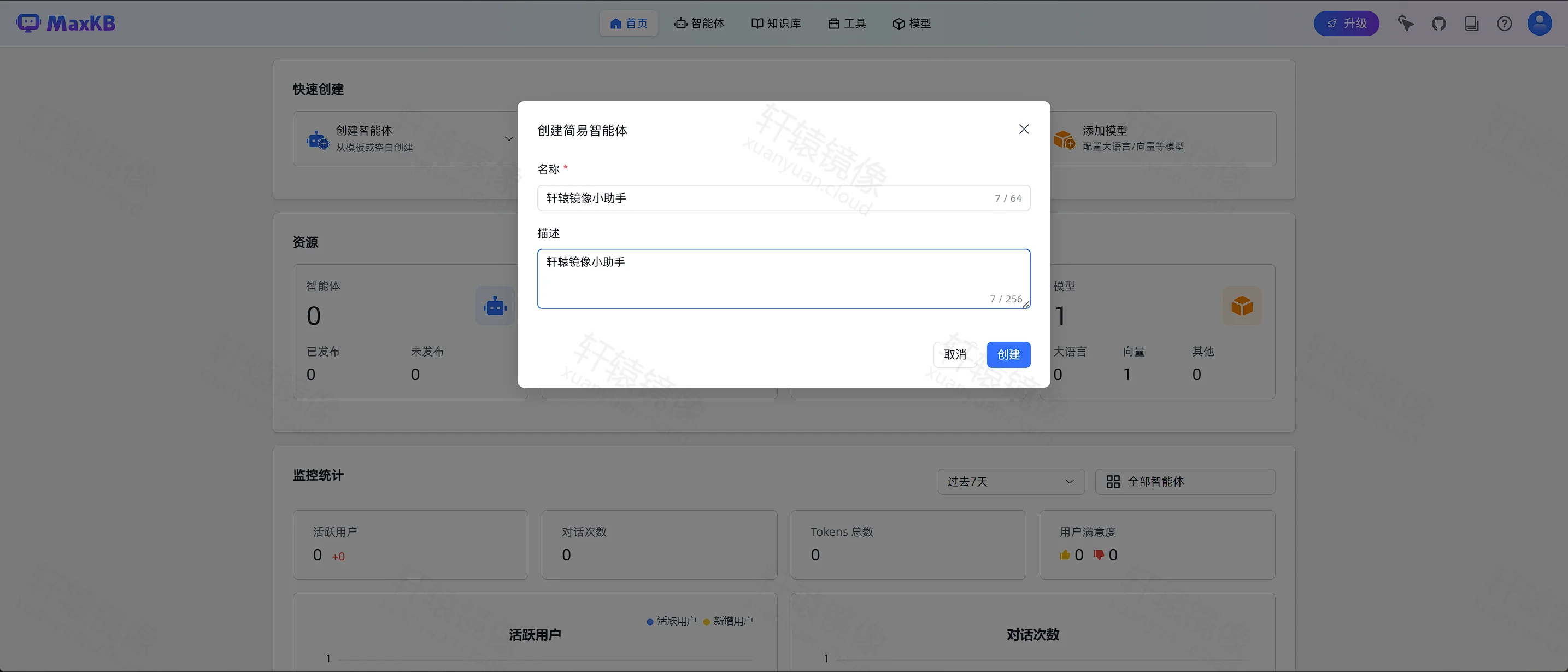
- 在「快速创建」里打开「创建智能体」,进入「创建简易智能体」。名称和描述都填轩辕镜像小助手,点击「创建」。
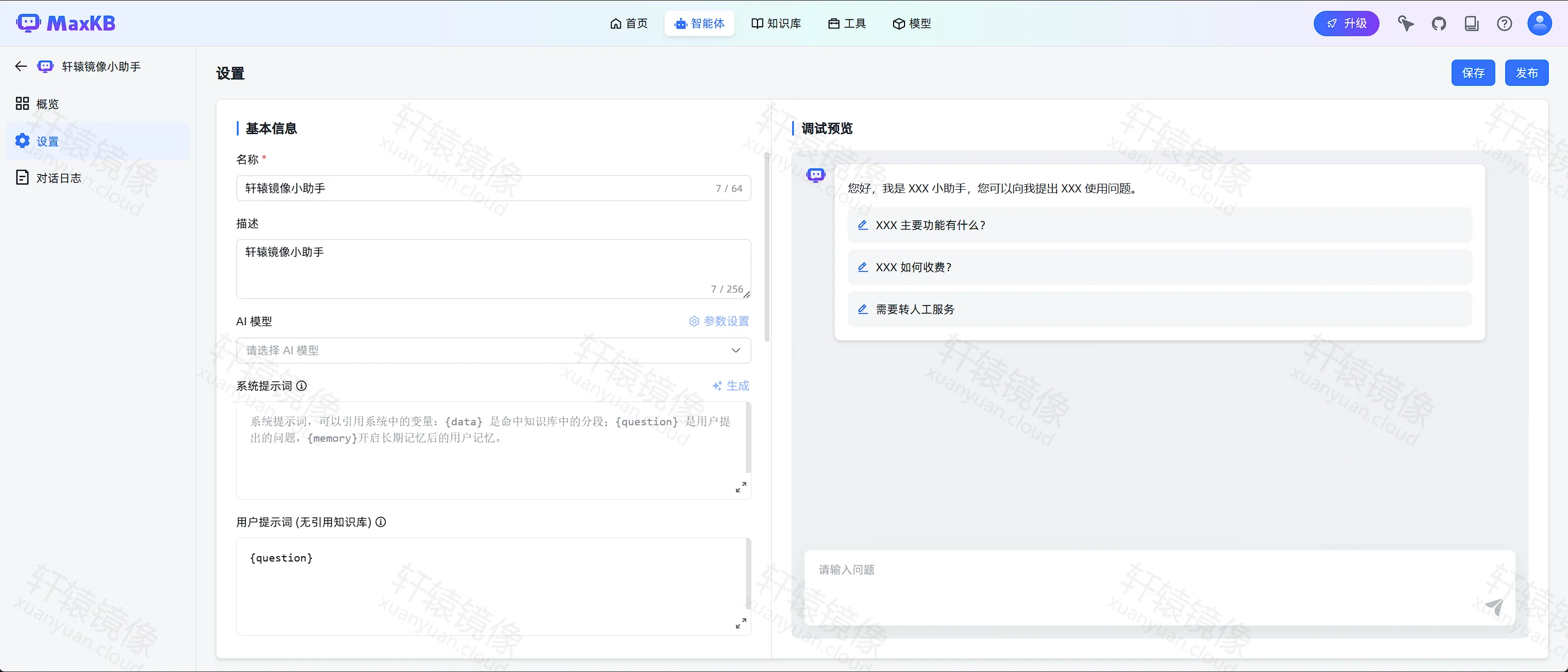
- 设置页左侧是名称、描述、AI 模型和提示词,右侧是「调试预览」。AI 模型仍是「请选择 AI 模型」。开场白还是「您好,我是 XXX 小助手」。右上角有「保存」和「发布」。此页还没有选中对话模型。
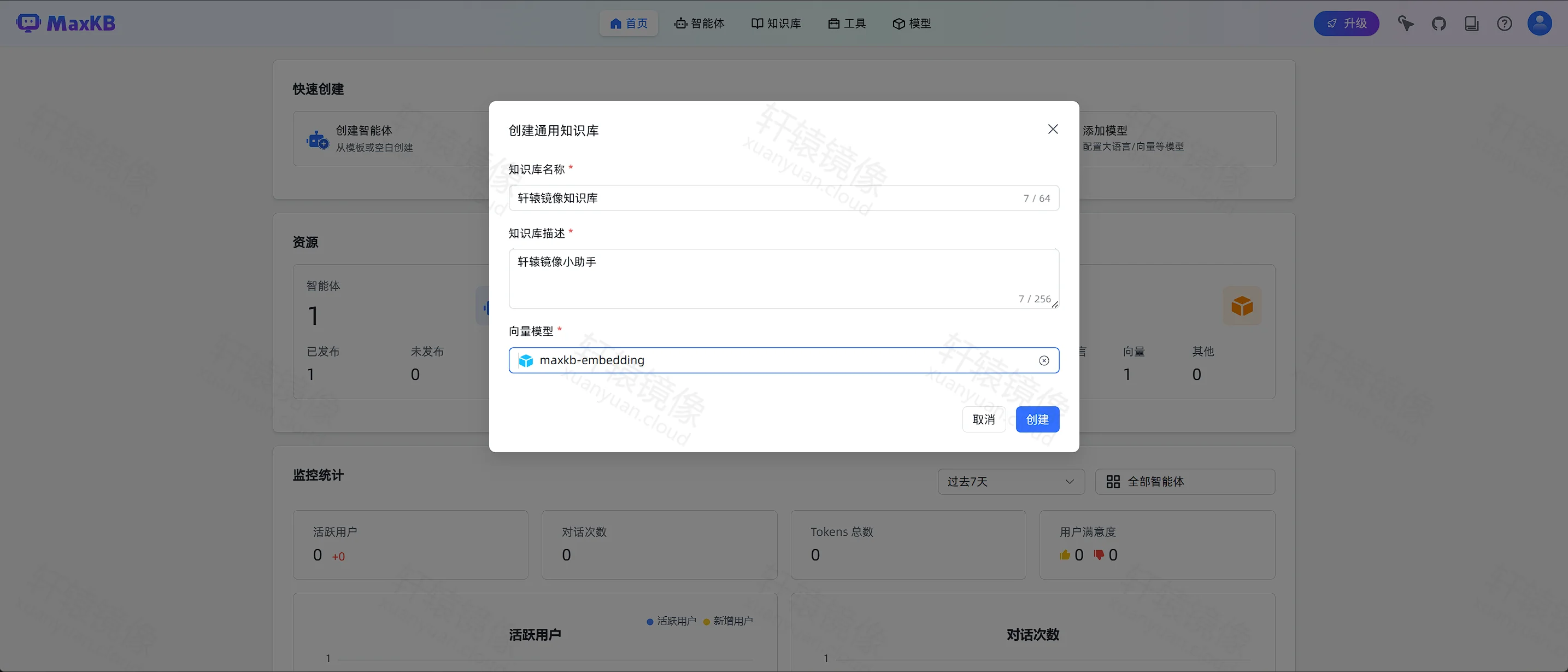
- 回到首页时,智能体「已发布」为 1。在「快速创建」里打开「创建知识库」,进入「创建通用知识库」。知识库名称填轩辕镜像知识库,描述填轩辕镜像小助手。向量模型选择
maxkb-embedding,点击「创建」。
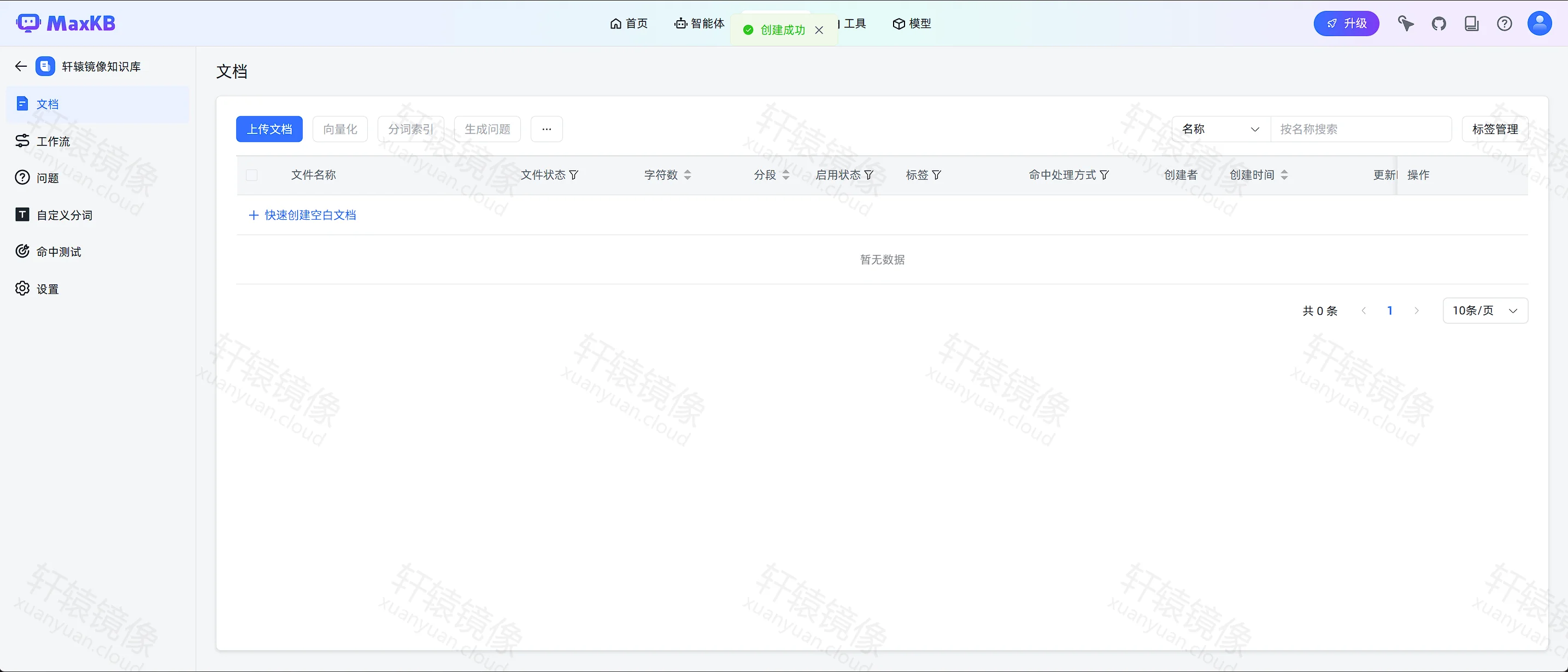
- 创建成功后进入「文档」。顶部提示「创建成功」,列表是「暂无数据」,共 0 条。要导入文件时点「上传文档」。官方说明的默认限制是每次最多 50 个文件,每个文件不超过 100 MB,格式包括 Markdown、TXT、PDF、DOCX、HTML、XLS、XLSX、CSV、ZIP。
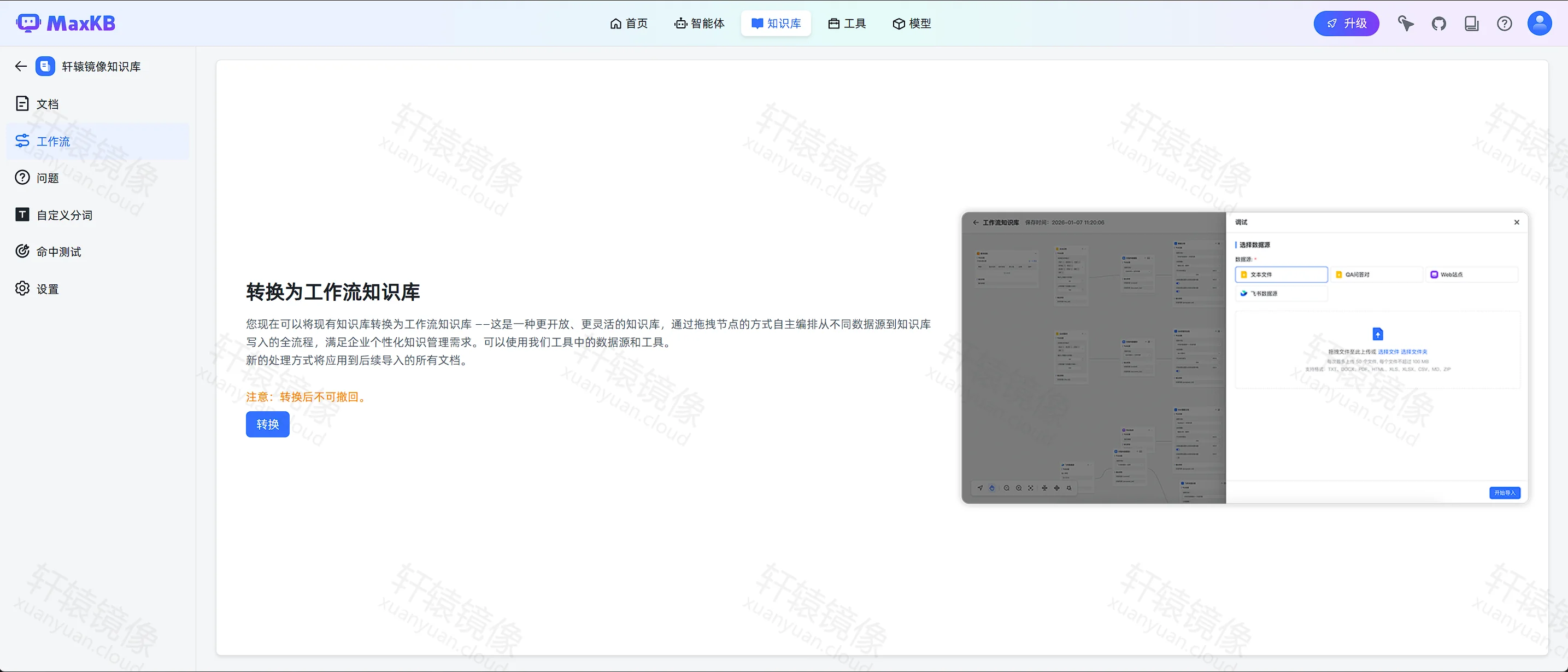
- 左侧「工作流」页写的是把当前知识库转成工作流知识库,并注明转换后不可撤回。页面上的上传窗口可选「本地文件」「Web 站点」或「飞书知识库」。不要点「转换」。普通文档仍从「文档」页的「上传文档」导入。
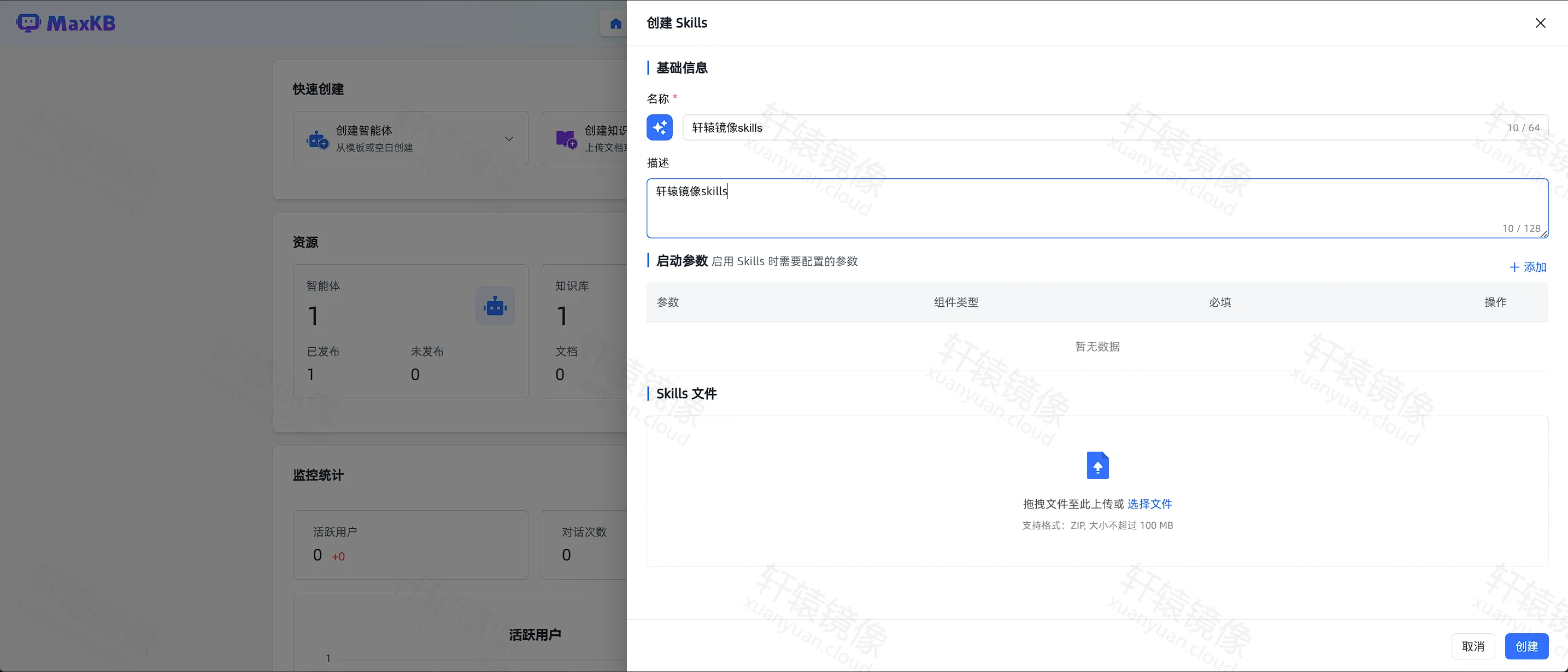
- 从首页「添加工具」打开「创建 Skills」。名称和描述都填「轩辕镜像skills」。启动参数表是空的。文件区接受 ZIP,大小不超过 100 MB。此时首页上知识库文档数仍是 0。
- 打开「模型」。全部模型里已有
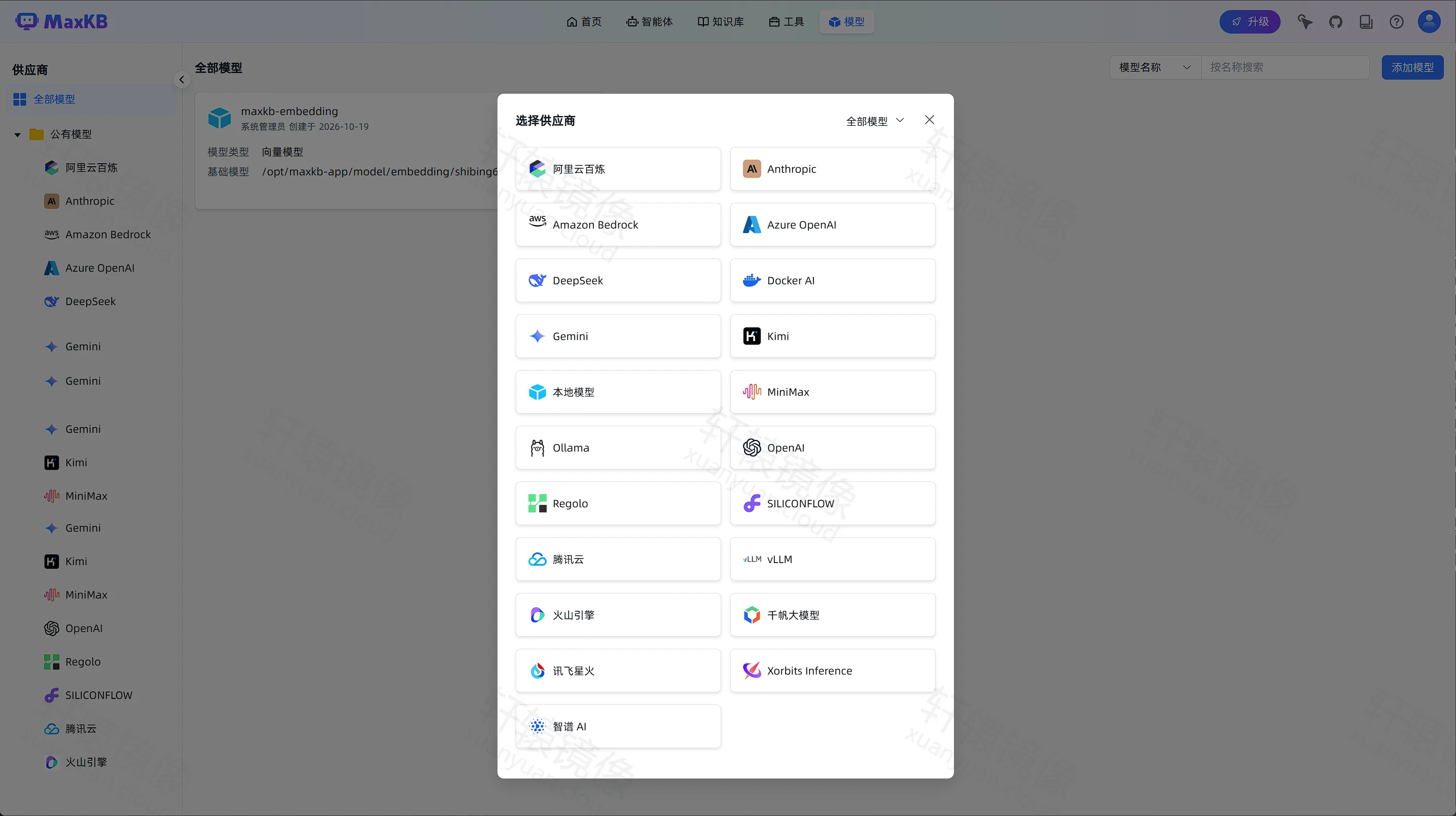
maxkb-embedding,模型类型是向量模型,基础模型路径为/opt/maxkb-app/model/embedding/shibing624_text2vec-base-chinese,创建时间是 2026-10-19。点击「添加模型」,在供应商里选一家。列表中有阿里云百炼、DeepSeek、Ollama、OpenAI、Kimi、本地模型、智谱 AI 等。选中后按表单填写模型名称、模型类型和你自己的 API Key。模型类型选大语言模型。填完回到「轩辕镜像小助手」的设置,在 AI 模型里选中它,再点「保存」。
升级
升级前先备份 /www/wwwroot/maxkb/data。新容器必须继续挂载这个目录。换了一条空目录,启动后会是一套没有数据的新系统。
-
把
compose.yaml里的镜像标签改成要升级的版本号。 -
拉取并重建容器:
bashcd /www/wwwroot/maxkb
docker compose pull
docker compose up -d
- 再次确认日志里出现
MaxKB started.,然后用原来的账号登录。
v1 不能靠更换标签直接升到 v2。官方迁移说明要求:先把 v1 升到 v1.10.10-lts 或更高的 v1 版本,再用迁移工具导入一台空的 v2.1.0,之后才能继续升到更新的 v2。社区版和专业版也不能互相迁移。本文不写这套迁移步骤,需要从 v1 迁出时按 迁移工具 操作。
备选:docker run
没有 Compose 时,可以用 docker run 做一次临时启动。数据目录、端口和镜像标签与上面的 Compose 相同。
已经有名为 maxkb 的容器时,先删除容器。这一步不删除 /www/wwwroot/maxkb/data。
bashdocker rm -f maxkb
docker run -d
  --name maxkb
  --restart always
  -p 8080:8080
  -e TZ=Asia/Shanghai
  -v /www/wwwroot/maxkb/data:/opt/maxkb
  docker.xuanyuan.run/1panel/maxkb:v2.10.7-lts
查看日志,仍然以 MaxKB started. 为准:
bashdocker logs -f --tail 100 maxkb
浏览器地址与「浏览器首次使用」相同。
常见问题
Q1:latest 或 v2 能不能写进 Compose?
不要写。2026-10-15 当天,latest 和 v2 各架构的镜像 digest 与 v2.10.7-lts 相同,之后仍会改指向。说明见「标签怎么选」。
Q2:要不要再部署 PostgreSQL 和 Redis?
不用。这个镜像在 MAXKB_DB_HOST 和 MAXKB_REDIS_HOST 为 127.0.0.1 时,会在同一个容器里启动内置 PostgreSQL 和 Redis。本文没有映射 5432 和 6379。不要把这两个端口暴露到公网。
官方安装文档里用 mkctl 修改内置数据库端口的做法,针对的是离线安装包。在线 Docker 镜像默认不带这个命令。
Q3:日志里有 tool_executor_init_dir.lock 找不到?
Ubuntu 24.04 这次首次启动,迁移进行到一半时出现过:
text2026-10-19 20:43:42 [tool_code ERROR] Exception: [Errno 2] No such file or directory: '/opt/maxkb-app/tmp/tool_executor_init_dir.lock'
后面的迁移仍然显示 OK,接着启动了 Gunicorn、Celery 和本地模型进程,并打印 MaxKB started.。看到这一行后可以打开页面。不要因为这一条 ERROR 就清空 data/。
Q4:日志里是 Upgrade from v1 to v2 is not supported?
启动脚本发现数据目录带有 v1 的 PG_VERSION 时会直接退出。v1 的常见挂载是容器内 /var/lib/postgresql/data,v2 是 /opt/maxkb。换一个空的 data/ 再启动。已有 v1 业务数据时,按「升级」里的迁移说明处理,不要把旧目录直接挂上来。
Q5:8080 已经被占用?
只改映射的宿主机端口,例如 8088:8080。容器内仍然是 8080。访问地址改成新的宿主机端口。
Q6:页面能打开,智能体却不能回答?
设置页里 AI 模型如果仍是「请选择 AI 模型」,就还没有对话模型。首页上那个向量数为 1 的模型是 maxkb-embedding,只用于知识库向量化。先在「模型」里添加大语言模型,再回到智能体里选中它。API Key 或供应商地址填错时,回到「模型」里改参数。
Q7:忘记管理员密码?
初始密码只在数据目录第一次初始化时生效。data/ 还在时,删掉容器不会把密码改回 MaxKB@123..。还没有需要保留的知识库和账号时,可以停掉服务,清空 data/ 后重新启动,系统会再次使用初始密码。清空会丢掉已有数据。
Q8:升级或重建之后,里面是空的?
核对宿主机挂载是否仍是 /www/wwwroot/maxkb/data。官方升级说明要求新容器的数据目录与原来一致。docker compose down 本身不会删除这个目录。
Q9:拉取报 no matching manifest?
v2.10.7-lts 提供 linux/amd64 与 linux/arm64。32 位机器拉不到这个标签。
Q10:可以放到公网吗?
对外开放 8080 之前,先改掉初始密码。这条 Compose 只发布 8080,没有发布 5432 和 6379。安全组里只放行需要访问的地址。生产环境官方更推荐离线安装包。
命令速查
bashdocker pull docker.xuanyuan.run/1panel/maxkb:v2.10.7-lts

cd /www/wwwroot/maxkb
docker compose up -d
docker compose ps
docker compose logs -f --tail 100 maxkb

docker compose pull
docker compose up -d
docker compose restart maxkb
docker compose stop
docker compose start
docker compose down
没有 Compose 时用「备选:docker run」里的命令。浏览器打开 http://服务器IP:8080,用户名 admin,初始密码 MaxKB@123..。
延伸阅读
阅读原文
评论交流
免责声明
本博客文章所提供的内容、技术方案、配置示例及部署指南等信息,仅供学习交流和技术参考使用。文章内容基于发布时的技术环境和版本信息编写,可能因时间推移、技术更新或环境差异而存在不适用的情况。
用户在参考本博客内容进行部署操作前,应当充分了解相关技术风险,并建议在测试环境中进行充分验证和测试,确认无误后再考虑在生产环境中使用。生产环境部署前,请务必进行数据备份,并制定相应的回滚方案。
用户因使用本博客内容进行部署操作而产生的任何损失、数据丢失、系统故障、安全风险或其他问题,均由用户自行承担全部责任。轩辕镜像官方不对因使用本博客内容而产生的任何直接或间接损失承担责任。
本免责声明的最终解释权归轩辕镜像官方所有。