

本文使用的 Docker 镜像
本文基于 glpi/glpi:11.0-nightly 与 mysql:8.0-debian 镜像,Ubuntu 24.04 服务器实测
想 5 分钟 在自己服务器上搭一套 免费的 IT 资产管理系统 和 ITIL 服务台,数据完全自主可控?GLPI(Gestionnaire Libre de Parc Informatique)是开源免费的资产与运维平台,覆盖资产台账、工单、变更、合同、许可证等模块,适合中小企业与运维团队 私有化部署。
GLPI 不能单容器运行,需要配套 MySQL 数据库。本文带你用 Docker Compose 完成 IT 资产与服务台一键上线:轩辕镜像加速拉取、编写 .env 与 docker-compose.yml、处理老旧 CPU 等实测踩坑,最后在浏览器登录后台——全程约 5 分钟 可跟做。超级管理员默认账号:用户名 glpi,密码 glpi(首次登录建议立即修改)。
国内用户从 Docker Hub 拉取可能较慢,本文使用 轩辕镜像 加速域 docker.xuanyuan.run。官方镜像说明见 Docker Hub glpi/glpi,源码仓库 glpi-project/glpi。
附录:各平台分发标题与摘要
标题思路:时间钩子 + 私有化/免费收益;「IT 资产与服务台一键上线」作核心卖点;版本号、轩辕镜像写进摘要,不堆在标题里。
| 平台 | 推荐标题 | 摘要(前两句,可按平台微调) |
|---|---|---|
| 轩辕官方博客 | 5 分钟私有化部署 GLPI:IT 资产与服务台一键上线,免费开源资产管理 | 想 5 分钟搭一套免费 IT 资产与服务台?本文 Docker Compose 私有化部署 GLPI,从拉镜像到登录后台全程可跟做。轩辕镜像加速,默认账号 glpi/glpi,Ubuntu 24.04 实测。 |
| 微信公众号 | 5 分钟搞定免费资产管理:GLPI 私有化部署 IT 服务台 | 不用买商业软件,Docker 一键上线 GLPI:资产台账、工单、合同管理全都有。附完整命令与默认登录账号 glpi/glpi。 |
| CSDN / 掘金 | 5 分钟私有化部署 GLPI:Docker 免费 IT 资产与服务台(Compose 实测) | GLPI 开源 ITSM 私有化部署教程:轩辕镜像加速、8080 访问、IT 资产与服务台一键上线。含老旧 CPU 兼容与六张功能截图。 |
| 知乎 | 5 分钟搭建私有 IT 资产管理系统?GLPI Docker 一键部署服务台 | 免费开源 GLPI 私有化部署,浏览器管理资产与工单;Compose 双容器启动,登录 glpi/glpi,Ubuntu 服务器实测步骤可复制。 |
| 阿里云开发者社区 | 5 分钟上线 IT 资产与服务台:阿里云 ECS 私有化部署 GLPI | 阿里云 ECS 用 Docker Compose 私有化部署 GLPI,免费资产管理 + ITIL 服务台,轩辕镜像加速拉取镜像。 |
| 腾讯云开发者社区 | 5 分钟搞定免费资产管理:腾讯云 CVM 部署 GLPI 服务台 | 腾讯云 CVM 零基础私有化部署 GLPI,IT 资产与服务台一键上线,附 Compose 配置与常见问题。 |
| 华为云社区 | GLPI 私有化部署:5 分钟 Docker 上线免费 IT 资产与服务台 | 华为云服务器 Docker Compose 部署 GLPI 完整步骤,覆盖资产登记、工单看板与老旧 CPU 踩坑。 |
| B站专栏 / 视频简介 | 【5 分钟部署】GLPI 私有化上线:免费 IT 资产与服务台 | 视频配套:Docker 私有化部署 GLPI,演示登录、资产登记、合同管理与服务台看板。 |
| 个人博客 | 5 分钟私有化部署 GLPI:免费资产管理与服务台实测记录 | 私有 IT 资产管理系统部署笔记:Compose 命令、默认账号、六张截图与 FAQ 汇总。 |
一、环境要求
| 项目 | 建议 |
|---|---|
| 操作系统 | Linux(本文 Ubuntu 24.04) |
| 内存 | ≥ 4 GB(GLPI + MySQL 双容器) |
| CPU | 双核即可;老旧 VPS 可能仅 x86-64-v1(缺 popcnt/sse4_2) |
| 磁盘 | ≥ 10 GB(镜像 + 数据库 + GLPI 数据卷) |
| 端口 | 8080(映射容器 80;80 空闲时可改 80:80) |
踩坑提示:
- 本文主镜像
11.0-nightly为每日自动构建的预览版,适合测试尝鲜;生产环境建议改用11.0稳定版标签,并用 digest 固定。mysql:8.0默认标签勿用:现指向 Oracle Linux 9,老旧 CPU 会报Fatal glibc error: CPU does not support x86-64-v2,须改用mysql:8.0-debian(详见第三节)。- MySQL 使用
MYSQL_RANDOM_ROOT_PASSWORD=yes,root 密码只在db容器首次启动日志中出现。- 自动安装需
.env中 5 个GLPI_DB_*变量齐全;齐全时首次访问会自动建库,否则进入 Web 安装向导。
镜像版本对照:
| 标签 | 适用场景 |
|---|---|
glpi/glpi:11.0-nightly | 本文主镜像,体验 GLPI 11 每日预览版 |
glpi/glpi:11.0 / latest | 生产环境推荐 |
mysql:8.0-debian | 老旧 CPU 首选数据库镜像 |
mysql:8.0 | 仅新 CPU(x86-64-v2)可用 |
二、安装 Docker
若尚未安装 Docker,可使用轩辕镜像一键脚本:
bashbash <(wget -qO- https://get.xuanyuan.cloud/docker.sh)
备用地址:
bashbash <(wget -qO- https://get.xuanyuan.me/docker.sh)
验证:
bashdocker --version
docker compose version
更多安装说明见 轩辕镜像使用手册。若 docker compose 不可用,见文末 FAQ Q1。
三、拉取镜像
bashdocker pull docker.xuanyuan.run/glpi/glpi:11.0-nightly
docker pull docker.xuanyuan.run/library/mysql:8.0-debian
成功时终端显示 Status: Downloaded newer image for ...。
部署前预检(确认数据库镜像能在本机 CPU 上运行):
bashdocker run --rm docker.xuanyuan.run/library/mysql:8.0-debian mysql --version
若报 CPU does not support x86-64-v2,依次尝试:
bashdocker run --rm docker.xuanyuan.run/library/mysql:8.0-oraclelinux8 mysql --version
docker run --rm docker.xuanyuan.run/library/mysql:8.0.32 mysql --version
| 官方镜像 | 轩辕加速拉取 | 说明 |
|---|---|---|
glpi/glpi:11.0-nightly | docker.xuanyuan.run/glpi/glpi:11.0-nightly | glpi/glpi |
mysql:8.0 | docker.xuanyuan.run/library/mysql:8.0 | 勿用(Oracle Linux 9,需 x86-64-v2) |
mysql:8.0-debian | docker.xuanyuan.run/library/mysql:8.0-debian | 老旧 CPU 首选 |
mysql:8.0-oraclelinux8 | docker.xuanyuan.run/library/mysql:8.0-oraclelinux8 | 备选 |
mysql:8.0.32 | docker.xuanyuan.run/library/mysql:8.0.32 | 兜底固定版本 |
四、创建目录并编写 Compose
工作目录使用 /www/wwwroot/glpi(独立目录,勿与其他项目混用)。权限不足时可改为 $HOME/glpi,下文路径同步替换。
bashmkdir -p /www/wwwroot/glpi
cd /www/wwwroot/glpi
4.1 创建 .env
bashvim .env
内容示例(请将数据库密码改为强密码,建议纯字母数字):
envGLPI_DB_HOST=db
GLPI_DB_PORT=3306
GLPI_DB_NAME=glpi
GLPI_DB_USER=glpi
GLPI_DB_PASSWORD=YourStrongPass123
4.2 创建 docker-compose.yml
bashvim docker-compose.yml
完整内容(与 Ubuntu 24.04 实测一致):
yamlname: glpi

services:
  glpi:
    image: docker.xuanyuan.run/glpi/glpi:11.0-nightly
    restart: unless-stopped
    volumes:
      - glpi_data:/var/glpi
    env_file: .env
    depends_on:
      db:
        condition: service_healthy
    ports:
      - "8080:80"

  db:
    image: docker.xuanyuan.run/library/mysql:8.0-debian
    restart: unless-stopped
    volumes:
      - db_data:/var/lib/mysql
    environment:
      MYSQL_RANDOM_ROOT_PASSWORD: "yes"
      MYSQL_DATABASE: ${GLPI_DB_NAME}
      MYSQL_USER: ${GLPI_DB_USER}
      MYSQL_PASSWORD: ${GLPI_DB_PASSWORD}
    healthcheck:
      test: ["CMD-SHELL", "mysqladmin ping -h 127.0.0.1 -u\"$$MYSQL_USER\" -p\"$$MYSQL_PASSWORD\" || exit 1"]
      start_period: 30s
      interval: 5s
      timeout: 5s
      retries: 15

volumes:
  glpi_data:
  db_data:
各参数说明:
| 参数 | 说明 |
|---|---|
glpi_data:/var/glpi | 持久化 config、files、marketplace、logs |
db_data | MySQL 数据目录 |
8080:80 | 宿主机 8080 → 容器 80;80 空闲可改 80:80 |
mysql:8.0-debian | 老旧 CPU 必须用 -debian 后缀,勿写 mysql:8.0 |
depends_on + healthcheck | 等数据库就绪后再启动 GLPI |
4.3 启动服务
bashdocker compose up -d
docker compose ps
docker compose logs -f
首次启动 MySQL 初始化约 30~60 秒,GLPI 自动安装约 1~3 分钟。若此前因 db unhealthy 导致 GLPI 停在 Created 状态,修好数据库后执行:
bashdocker compose up -d
五、读懂启动日志
5.1 获取 MySQL root 密码(维护用)
bashdocker compose logs db | grep -i "GENERATED ROOT PASSWORD"
示例输出:
db-1 | [Note] [Entrypoint]: GENERATED ROOT PASSWORD: xxxxxxxxxxxxxxxx
此密码仅用于数据库维护;GLPI 应用连接使用 .env 中的 glpi 用户。
5.2 判断 MySQL 是否就绪
日志中出现:
/usr/sbin/mysqld: ready for connections. Version: '8.0.xx'
表示数据库已启动。mbind: Operation not permitted 为常见警告,一般可忽略。
5.3 命令行健康检查
bashcurl -s -o /dev/null -w "%{http_code}\n" http://127.0.0.1:8080
docker compose ps
期望:HTTP 返回 200 或 302;glpi 与 db 均为 Up,db 显示 (healthy)。
若 curl 返回 000,说明 8080 无服务监听,先确认 glpi 容器是否为 Up(见 FAQ Q3)。
六、浏览器访问与登录
在浏览器打开(将 YOUR_SERVER_IP 换成服务器 IP,实测局域网示例 192.168.1.18):
http://YOUR_SERVER_IP:8080
若进入安装向导而非登录页,说明自动安装未执行,可手动填写数据库信息:
| 字段 | 填写 |
|---|---|
| SQL 主机(Hostname) | db |
| SQL 用户 | glpi |
| SQL 密码 | .env 中 GLPI_DB_PASSWORD |
| 数据库名 | glpi |
也可访问 http://YOUR_SERVER_IP:8080/index.php?noAUTO=1 跳过自动安装流程。
6.1 使用默认账号登录
超级管理员(本文实测登录账号):
| 字段 | 值 |
|---|---|
| 用户名 | glpi |
| 密码 | glpi |
登录源选择 「GLPI 内部数据库」,点击 「登录」:
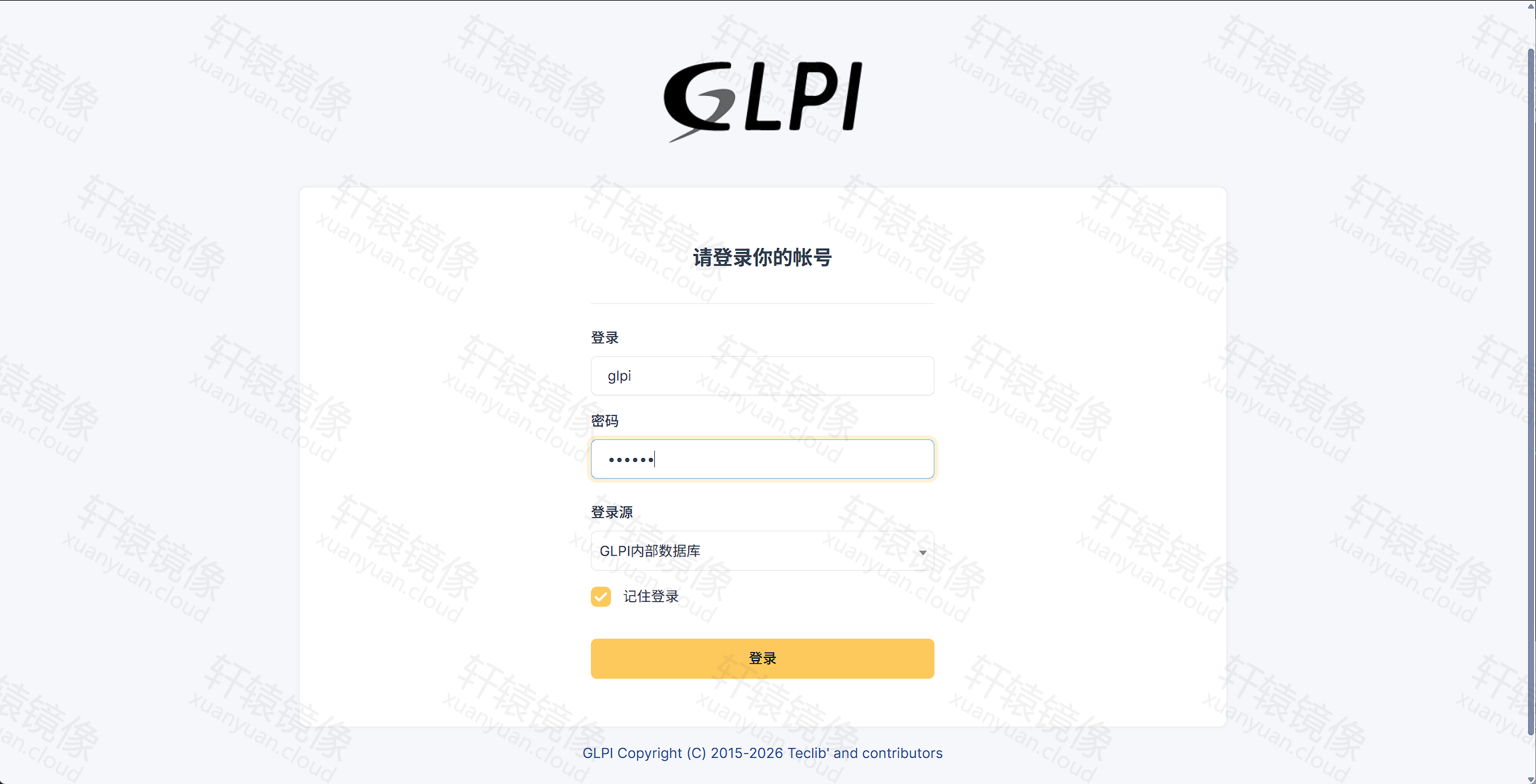
图 1:部署成功后的 GLPI 登录页,超级管理员用户名与密码默认均为 glpi
安全提示:超级管理员用户名和密码默认均为
glpi。首次登录后页面顶部会出现橙色安全提示,要求修改glpi、post-only、tech、normal四个默认用户密码,公网暴露前务必完成修改。
其他演示账号(可选):
| 用户名 | 密码 | 角色 |
|---|---|---|
tech | tech | 技术员 |
normal | normal | 普通用户 |
post-only | postonly | 仅发帖用户 |
6.2 登录后首页与界面语言
登录成功后进入 主页 仪表盘。首次访问会加载演示数据,顶部蓝色横幅可点击 「禁用演示」 清空示例数据:
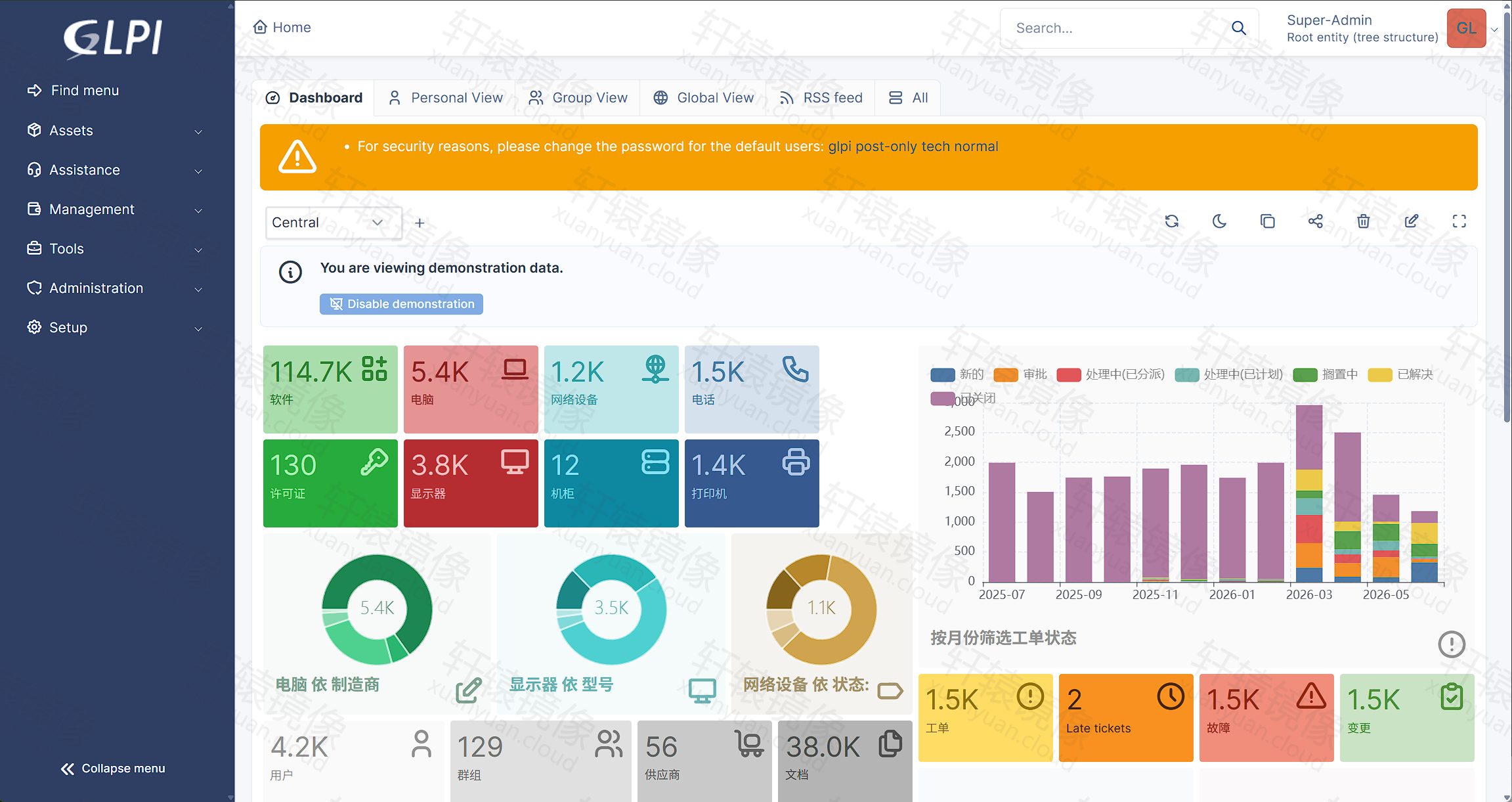
图 2:登录后的 GLPI 主页,含软件/电脑/工单等统计卡片与安全提示横幅
界面默认可能为英文。点击右上角用户头像,在 「语言」 下拉中选择 「简体中文」 即可切换:
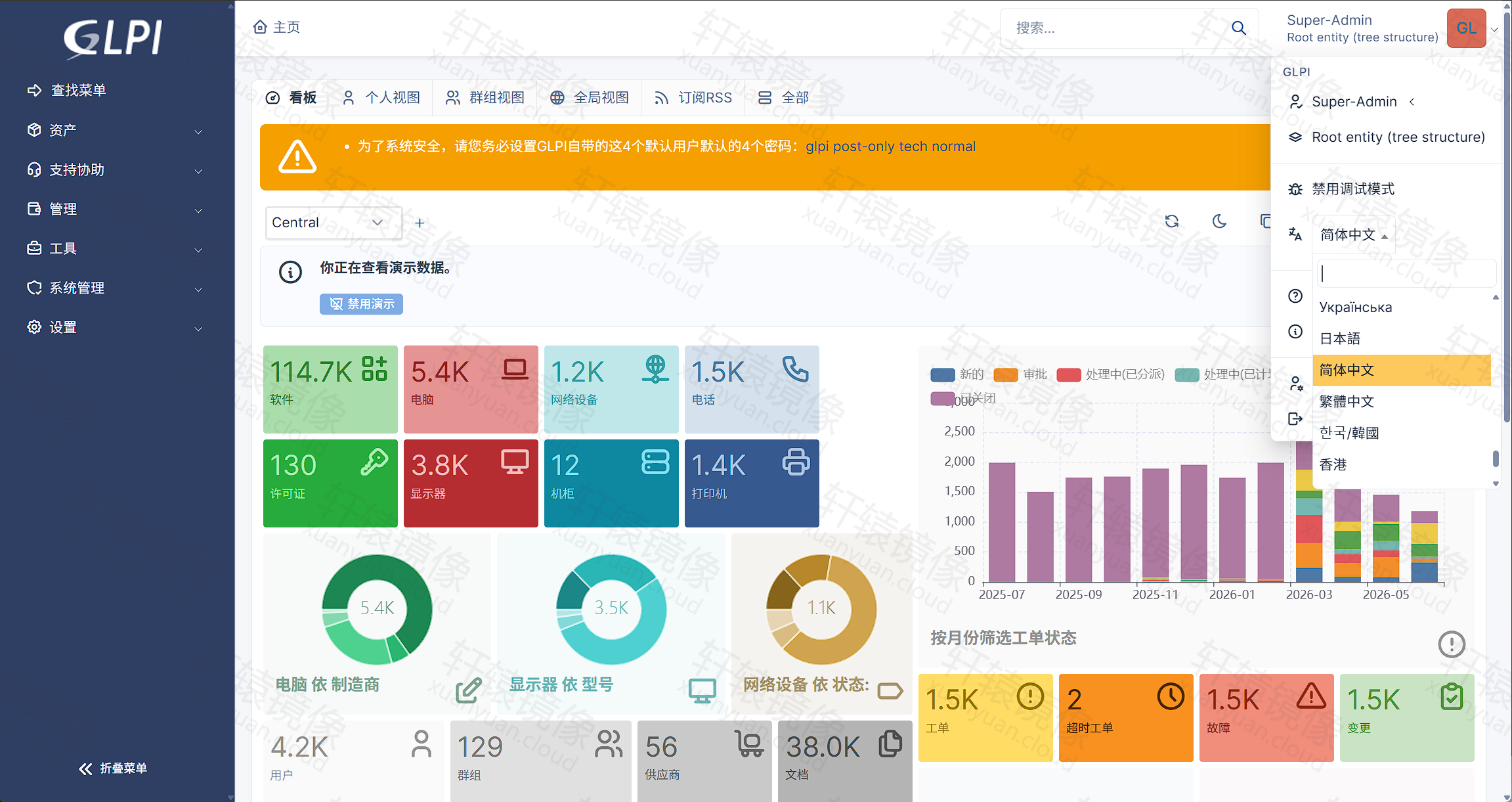
图 3:通过用户菜单将界面语言切换为简体中文
七、功能实测(跟做验证部署成功)
以下步骤用于确认服务不仅「能登录」,还能完成 IT 资产管理与服务台常见操作。
7.1 资产管理:新增电脑
左侧导航 「资产」→「电脑」,点击 「+ 添加」,填写名称、状态、制造商等字段后保存:
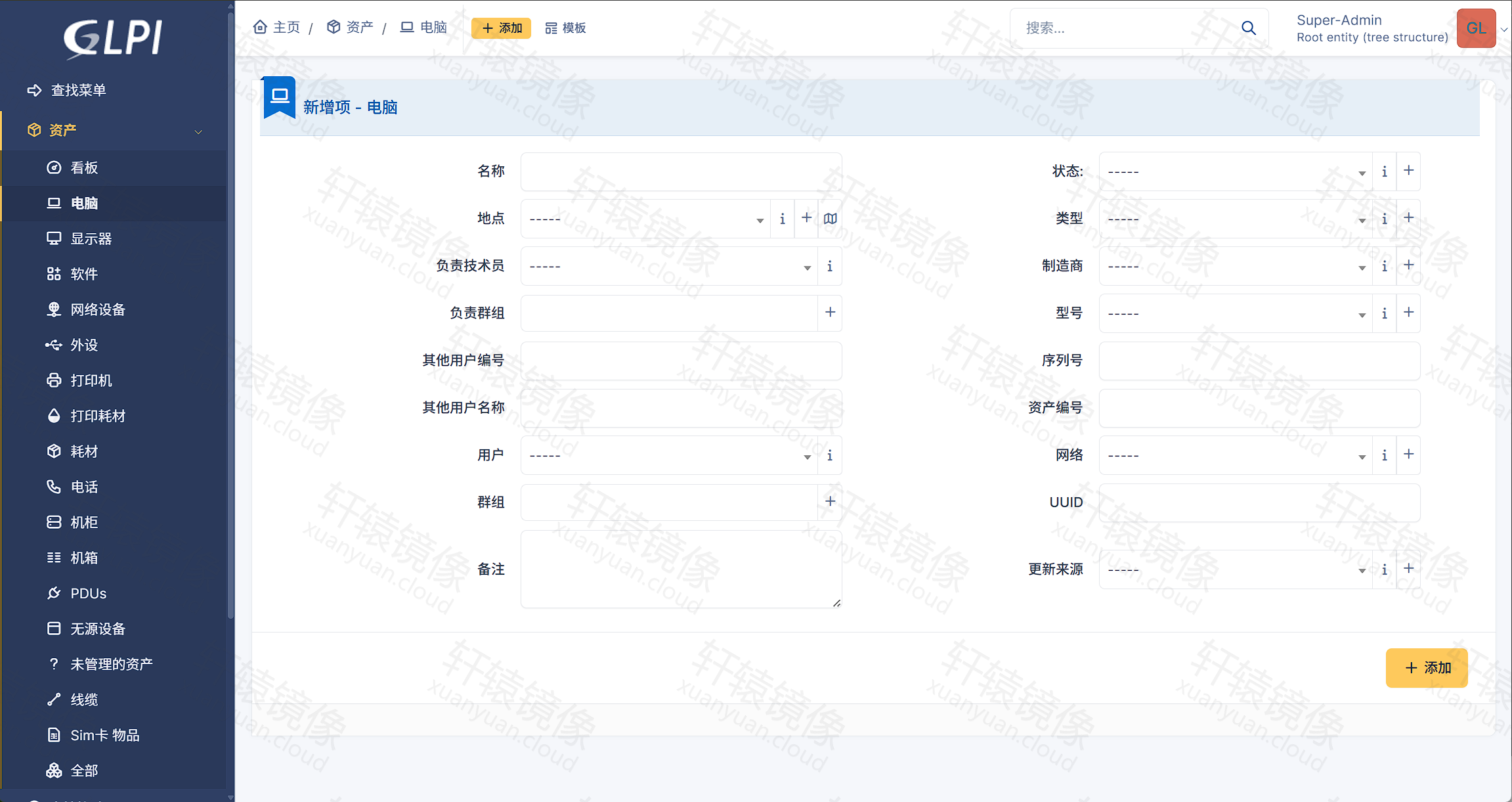
图 4:在资产模块中新增一台电脑,验证 IT 资产管理功能可用
7.2 合同管理:新增合同
左侧 「管理」→「合同」,点击 「+ 添加」,填写合同名称、起止日期、续约周期等信息:
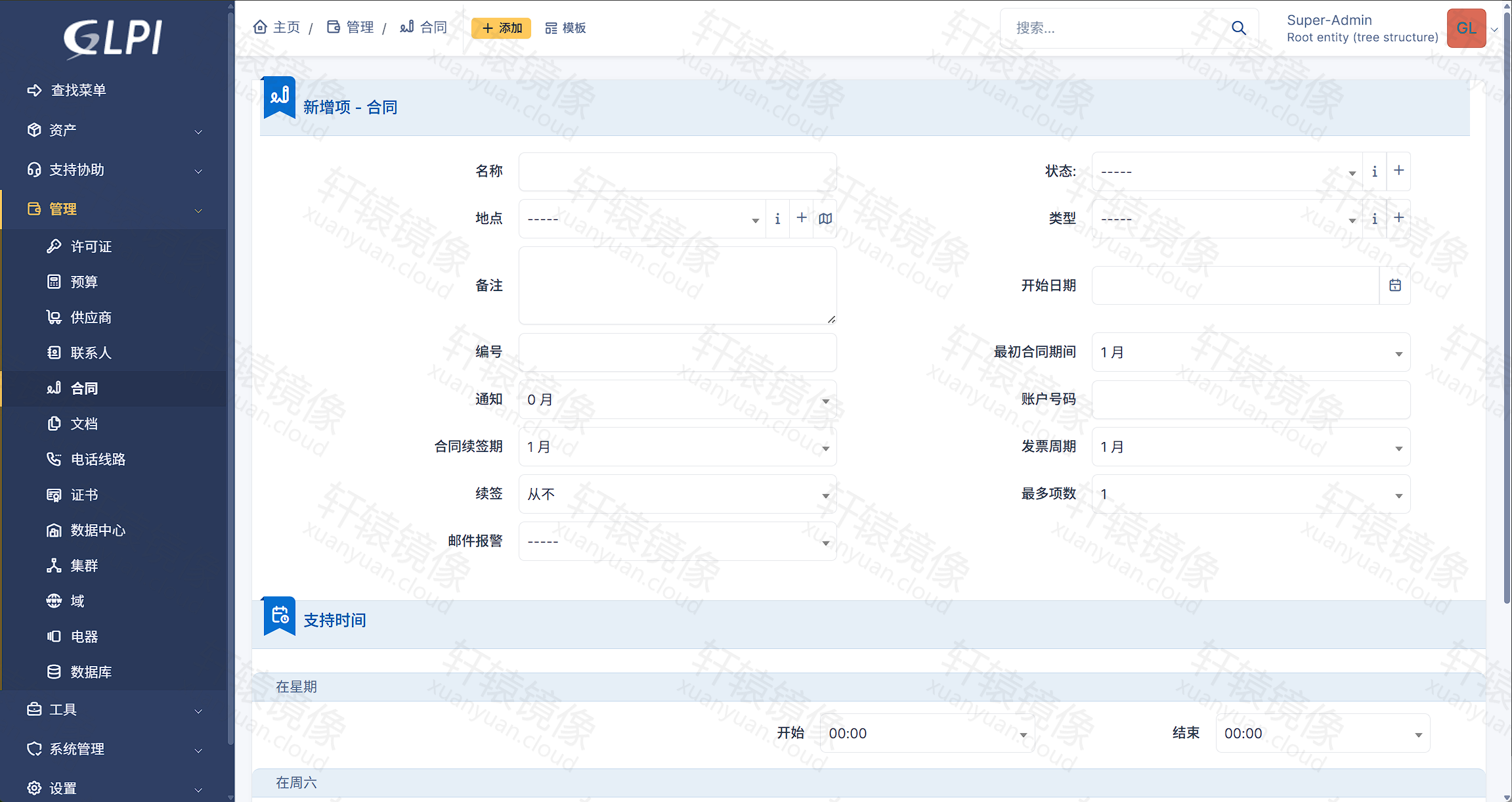
图 5:在管理模块中登记合同,验证供应商与合同管理能力
7.3 服务台:工单看板
左侧 「支持协助」 进入服务台看板,可查看工单、故障、变更等统计与趋势图:
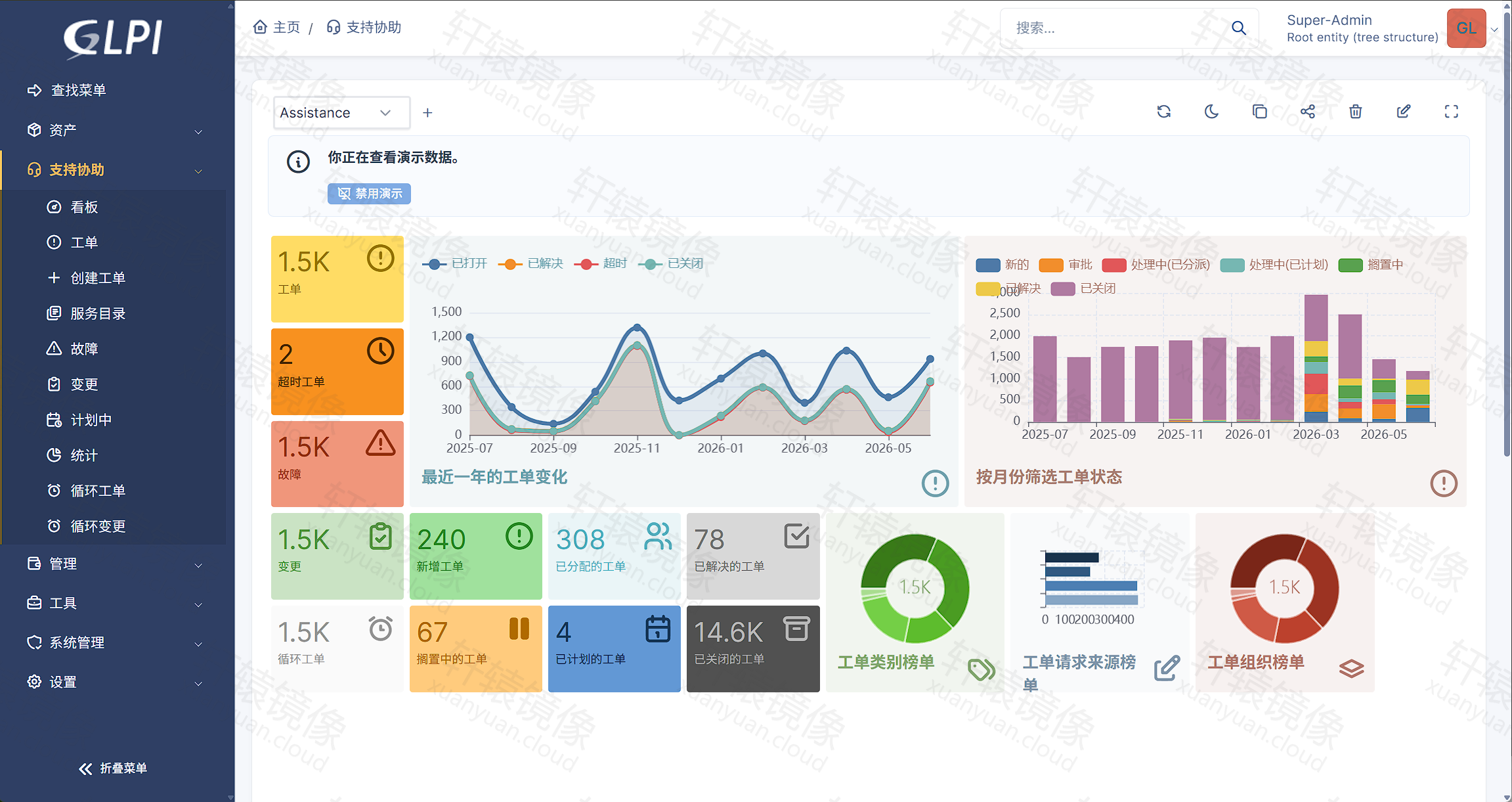
图 6:服务台模块看板,展示工单处理概况与分类统计
至此,拉镜像 → Compose 启动 → 登录 glpi/glpi → 资产登记 → 合同管理 → 服务台看板 全流程验证完成。
八、可选进阶配置
8.1 禁用自动安装 / 自动更新
在 .env 追加:
envGLPI_SKIP_AUTOINSTALL=true
GLPI_SKIP_AUTOUPDATE=true
禁用自动安装后,访问 Web 需手动填写数据库连接信息(主机 db,用户/库名/密码同 .env)。
8.2 时区支持
bash# 1. 授权 glpi 用户读取时区表(root 密码见第五节)
docker compose exec db mysql -u root -p -e "GRANT SELECT ON mysql.time_zone_name TO 'glpi'@'%'; FLUSH PRIVILEGES;"

# 2. 在 GLPI 容器初始化时区
docker compose exec glpi /var/www/glpi/bin/console database:enable_timezones
8.3 自定义 PHP 配置
宿主机创建 custom-config.ini:
inimemory_limit = 256M
在 docker-compose.yml 的 glpi 服务下增加:
yamlvolumes: - glpi_data:/var/glpi - ./custom-config.ini:/usr/local/etc/php/conf.d/custom-config.ini:ro
8.4 Nginx 反向代理(示例)
nginxserver {
    listen 80;
    server_name glpi.example.com;

    location / {
        proxy_pass http://127.0.0.1:8080;
        proxy_set_header Host $host;
        proxy_set_header X-Real-IP $remote_addr;
        proxy_set_header X-Forwarded-For $proxy_add_x_forwarded_for;
        proxy_set_header X-Forwarded-Proto $scheme;
    }
}
8.5 生产环境镜像标签
将 glpi 服务镜像改为稳定版:
yamlimage: docker.xuanyuan.run/glpi/glpi:11.0
建议用 digest 固定构建,避免标签漂移。
九、升级镜像
数据保存在 named volume 中,升级保留卷即可:
bashcd /www/wwwroot/glpi
docker pull docker.xuanyuan.run/glpi/glpi:11.0-nightly
docker pull docker.xuanyuan.run/library/mysql:8.0-debian
docker compose up -d
跨大版本升级前建议备份 glpi_data 与 db_data 卷。
十、常见问题 FAQ
Q1:docker compose up -d 报 unknown shorthand flag: 'd' in -d?
说明 Compose V2 未安装。若 docker compose -v 只显示 Docker version 29.1.3(无 Compose 版本),可按下述方式处理。
Ubuntu 官方 docker.io 包(非 Docker 官方 apt 源)请安装 docker-compose-v2:
bashsudo apt update
sudo apt install -y docker-compose-v2
docker compose version
勿执行
apt install docker-compose-plugin——Ubuntu 默认源无此包,会报E: Unable to locate package docker-compose-plugin。该包仅存在于 Docker 官方 apt 源。
若仍不可用,可手动安装插件:
bashsudo mkdir -p /usr/local/lib/docker/cli-plugins
sudo curl -SL "https://github.com/docker/compose/releases/latest/download/docker-compose-linux-$(uname -m)" \
  -o /usr/local/lib/docker/cli-plugins/docker-compose
sudo chmod +x /usr/local/lib/docker/cli-plugins/docker-compose
docker compose version
或安装独立命令(全文将 docker compose 替换为 docker-compose):
bashsudo curl -SL "https://github.com/docker/compose/releases/latest/download/docker-compose-linux-$(uname -m)" \
  -o /usr/local/bin/docker-compose
sudo chmod +x /usr/local/bin/docker-compose
docker-compose up -d
Q2:db 日志报 Fatal glibc error: CPU does not support x86-64-v2?
mysql:8.0 默认标签指向 Oracle Linux 9,老旧 CPU 无法运行。改用 mysql:8.0-debian(首选)或 mysql:8.0-oraclelinux8,再不行固定 mysql:8.0.32。用 docker run --rm <镜像> mysql --version 预检后,docker compose down -v 清卷重装。
Q3:本机 curl 127.0.0.1:8080 返回 000,浏览器 ERR_CONNECTION_REFUSED?
8080 无进程监听,不是客户端防火墙问题。执行 docker compose ps -a:若 glpi 为 Created 或 Exited,执行 docker compose up -d glpi 并查看 docker compose logs glpi。常见原因:此前 db unhealthy 导致 GLPI 从未启动,修好数据库后需再次 up -d。
Q4:db 一直 unhealthy?
检查 healthcheck 是否使用 CMD-SHELL 与 $$MYSQL_USER/$$MYSQL_PASSWORD;确认 .env 密码无特殊字符;start_period 建议 30s。修改 compose 后 docker compose down -v 重装(会删除数据库卷)。
Q5:GLPI 一直显示安装向导?
检查 .env 五个 GLPI_DB_* 是否齐全;确认 db 为 healthy。手动安装时:主机 db,用户 glpi,密码见 .env,库名 glpi。
Q6:超级管理员用户名密码是什么?
用户名 glpi,密码 glpi。登录后请立即修改默认密码。
Q7:如何查看 MySQL root 密码?
docker compose logs db | grep -i "GENERATED ROOT PASSWORD"。
Q8:8080 被占用怎么办?
将 compose 中 "8080:80" 改为 "8090:80",浏览器访问 http://YOUR_SERVER_IP:8090。
Q9:11.0-nightly 与 11.0 有什么区别?
11.0-nightly 为每日自动构建的预览版,适合体验新功能;生产环境建议 11.0 稳定版标签并固定 digest。
总结
本文完成了 GLPI 5 分钟级私有化部署,实现 IT 资产与服务台一键上线:
- 使用轩辕镜像加速拉取
glpi/glpi:11.0-nightly与mysql:8.0-debian - Docker Compose 双容器 私有化部署,工作目录
/www/wwwroot/glpi - 免费开源 IT 资产管理 + ITIL 服务台,数据留在自有服务器
- 处理 Ubuntu
docker-compose-v2安装与老旧 CPU 的 MySQL 标签选择 - 8080 端口访问,超级管理员默认账号
glpi/glpi - 浏览器实测登录、简体中文切换、资产登记、合同管理与服务台看板(六张配图)
- 覆盖 db healthcheck、GLPI 未启动、连接拒绝等实测踩坑
延伸阅读:
如果你在拉取 Docker 镜像时遇到速度慢、超时等问题,可以试试 轩辕镜像 的加速服务;镜像页支持一键复制拉取命令。欢迎收藏 glpi/glpi 镜像页,获取最新标签与更新说明。
评论交流
免责声明
本博客文章所提供的内容、技术方案、配置示例及部署指南等信息,仅供学习交流和技术参考使用。文章内容基于发布时的技术环境和版本信息编写,可能因时间推移、技术更新或环境差异而存在不适用的情况。
用户在参考本博客内容进行部署操作前,应当充分了解相关技术风险,并建议在测试环境中进行充分验证和测试,确认无误后再考虑在生产环境中使用。生产环境部署前,请务必进行数据备份,并制定相应的回滚方案。
用户因使用本博客内容进行部署操作而产生的任何损失、数据丢失、系统故障、安全风险或其他问题,均由用户自行承担全部责任。轩辕镜像官方不对因使用本博客内容而产生的任何直接或间接损失承担责任。
本免责声明的最终解释权归轩辕镜像官方所有。