


本文使用的 Docker 镜像
本文基于 library/wordpress:7.1.3-php8.4-apache 与 library/mysql:8.4.11,实测 WordPress 7.1.3、Apache 2.4.68、PHP 8.4.26,数据库 MySQL 8.4.11,测试平台 Ubuntu 24.04 Linux。
WordPress 是什么
WordPress 是一套开源的博客和内容管理系统,用 PHP 编写,数据放在 MySQL 或 MariaDB 里。文章、页面和媒体在后台维护,版式用主题,表单等额外功能用插件。
静态页面要把版式写进每一篇文章。托管建站把数据和后台放在服务商那里。WordPress 把文章留在数据库里,换主题只改展示,后台用浏览器更新。
WordPress 能做什么
- 写文章和页面:在后台编辑器里写,文章可以开评论,并用分类和标签归类。
- 放媒体:图片和音视频进媒体库,再插入文章和页面。
- 换主题:主题管版式和样式,在「外观」里启用。
- 装插件:表单、缓存等功能用插件加上。
- 分角色:管理员、编辑、作者看到的后台菜单不同。
为什么要使用 WordPress
文章放在托管平台上时,导出、换域名和停用账号都要按对方的规则来。WordPress 的程序和数据库在自己的服务器上,适合个人博客、企业官网,以及要长期自己保管内容的站点。
使用 Docker 部署 WordPress
官方镜像里已经有 PHP 和 Apache。再加一个 MySQL 容器,本机不必单独安装 PHP。开始之前,先准备好 Docker,并留出存放网站文件和数据库的目录。
下面用 Docker Compose 写好这两部分的参数,启动两个容器,并在浏览器里完成安装向导。
环境要求
| 项目 | 建议 |
|---|---|
| 系统 | Linux(本文 Ubuntu 24.04);macOS 把 /www/wwwroot/wordpress 换成 ~/docker/wordpress |
| Docker | Engine + Compose V2(docker compose) |
| 架构 | 两份镜像一起用时选 linux/amd64 或 linux/arm64。WordPress 的 Apache 变体还有更多架构;MySQL 8.4.11 只有 amd64 与 arm64v8 |
| 磁盘 | Ubuntu 24.04 上 docker images 显示 WordPress DISK 1.13GB、CONTENT 287MB,MySQL DISK 1.12GB、CONTENT 255MB(amd64);数据库和上传文件另计 |
| 端口 | 宿主机 8080/tcp → WordPress 容器 80。MySQL 只在 Compose 网络内访问,不映射到宿主机 |
| 工作目录 | /www/wwwroot/wordpress |
bashdocker --version
docker compose version
Linux 未装 Docker 可使用轩辕镜像一键安装脚本:
bashbash <(wget -qO- https://get.xuanyuan.cloud/docker.sh)
备用地址:
bashbash <(wget -qO- https://get.xuanyuan.me/docker.sh)
更多见 轩辕镜像使用手册。
标签怎么选
Docker Hub 官方镜像 当前的 WordPress 版本线是 7.1.3。WordPress 7.1 服务器兼容说明 写明:新装建议 PHP 8.4 或 8.5,数据库建议 MySQL 8.4。MySQL 8.0 已于 2026-04-30 结束维护。
本文命令使用 7.1.3-php8.4-apache:WordPress 7.1.3、PHP 8.4、Apache。Apache 已在镜像里,浏览器直接访问容器的 80 端口。数据库使用 8.4.11。
| 标签 | 说明 | 是否写入本文命令 |
|---|---|---|
7.1.3-php8.4-apache | WordPress 7.1.3、PHP 8.4、Apache | 是 |
7.1.3-php8.5-apache | 同一 WordPress 版本,PHP 8.5 | 要改用 PHP 8.5 时,只替换这一处标签 |
7.1.3-php8.3-apache | 与 latest、apache、7.1.3 同一变体,PHP 8.3 | 否 |
7.1、7、apache、php8.4、latest | 浮动标签,之后会改指向 | 否 |
7.1.3-php8.4-fpm、fpm-alpine | 只有 PHP-FPM,前面必须有反向代理 | 否。不要把 FPM 端口发布到宿主机 |
cli-2.12.0-php8.4 | WP-CLI,不含整站文件 | 仅排障时使用 |
| 数据库标签 | 说明 | 是否写入本文命令 |
|---|---|---|
8.4.11 | MySQL 8.4 LTS 的具体版本 | 是 |
8.4、8、lts | 随 8.4 小版本移动 | 否 |
8.0 | 已结束维护。官方 Compose 示例里仍能看到 mysql:8.0 | 否 |
镜像页中文简介里仍能看到 6.8.3 和 PHP 8.1 的标签说明。以 标签列表 和上表为准。升级时同时改 WordPress 与 MySQL 的标签,并先备份「Docker Compose 部署」里的两个目录。
拉取镜像
用 轩辕镜像 加速拉取:
bashdocker pull docker.xuanyuan.run/library/wordpress:7.1.3-php8.4-apache
docker pull docker.xuanyuan.run/library/mysql:8.4.11
Ubuntu 24.04 实测:
textDigest: sha256:309307430abf80009378a63a79df73554a6449b700fac59a991b4959e6dda8ca
Status: Downloaded newer image for docker.xuanyuan.run/library/wordpress:7.1.3-php8.4-apache
docker.xuanyuan.run/library/wordpress:7.1.3-php8.4-apache
textDigest: sha256:6ea90827b1100f8f2ae306a539f86d2c264a26ed435a2a9f75551dd5c3aeb242
Status: Downloaded newer image for docker.xuanyuan.run/library/mysql:8.4.11
docker.xuanyuan.run/library/mysql:8.4.11
拉取完成后确认本地有这两个标签:
bashdocker images docker.xuanyuan.run/library/wordpress:7.1.3-php8.4-apache
docker images docker.xuanyuan.run/library/mysql:8.4.11
textIMAGE                                                       ID             DISK USAGE   CONTENT SIZE   EXTRA
docker.xuanyuan.run/library/wordpress:7.1.3-php8.4-apache   309307430abf       1.13GB          287MB

IMAGE                                      ID             DISK USAGE   CONTENT SIZE   EXTRA
docker.xuanyuan.run/library/mysql:8.4.11   6ea90827b110       1.12GB          255MB
Docker Compose 部署
工作目录是 /www/wwwroot/wordpress。html 对应容器内 /var/www/html,存放 WordPress 程序、主题、插件和上传文件。mysql 对应 /var/lib/mysql,存放数据库文件。
第一次启动前,这两个目录保持为空。html 里已经有 index.php 或 wp-includes/version.php 时,入口脚本不再从镜像复制 WordPress。mysql 里已经有数据时,MYSQL_DATABASE 等初始化变量不会再生效。
- 创建目录,并把所有权交给当前用户,后面的
cat才能写进去:
bashsudo mkdir -p /www/wwwroot/wordpress/html /www/wwwroot/wordpress/mysql
sudo chown -R "$USER":"$USER" /www/wwwroot/wordpress
mysql/仍为空时,再生成数据库口令并写入compose.yaml。目录里已经有 MySQL 数据时,不要重新执行这一步,否则新口令和已初始化的账号对不上。口令写在db_password.txt,这是数据库账号wordpress的口令。站点管理员口令在「浏览器首次使用」里另设。umask 077让db_password.txt和compose.yaml只有当前用户可读;写完后把 umask 调回022,避免后面新建的文件也变成仅本人可读。
bashcd /www/wwwroot/wordpress
DB_PASSWORD="$(openssl rand -hex 24)"
umask 077
printf '%s
' "$DB_PASSWORD" > db_password.txt
cat > compose.yaml <<EOF
name: wordpress

services:
  wordpress:
    image: docker.xuanyuan.run/library/wordpress:7.1.3-php8.4-apache
    container_name: wordpress
    restart: unless-stopped
    depends_on:
      db:
        condition: service_healthy
    ports:
      - "8080:80"
    environment:
      WORDPRESS_DB_HOST: db
      WORDPRESS_DB_USER: wordpress
      WORDPRESS_DB_PASSWORD: ${DB_PASSWORD}
      WORDPRESS_DB_NAME: wordpress
      TZ: Asia/Shanghai
    volumes:
      - ./html:/var/www/html

  db:
    image: docker.xuanyuan.run/library/mysql:8.4.11
    container_name: wordpress-db
    restart: unless-stopped
    environment:
      MYSQL_DATABASE: wordpress
      MYSQL_USER: wordpress
      MYSQL_PASSWORD: ${DB_PASSWORD}
      MYSQL_RANDOM_ROOT_PASSWORD: "yes"
      TZ: Asia/Shanghai
    volumes:
      - ./mysql:/var/lib/mysql
    healthcheck:
      test: ["CMD", "mysqladmin", "ping", "-h", "127.0.0.1", "-uwordpress", "-p${DB_PASSWORD}", "--silent"]
      interval: 10s
      timeout: 5s
      retries: 30
      start_period: 40s
EOF
unset DB_PASSWORD
umask 022
| 参数 | 说明 |
|---|---|
8080:80 | 宿主机 8080 → 容器 80(Apache) |
WORDPRESS_DB_HOST: db | 数据库主机名用 Compose 服务名 db |
WORDPRESS_DB_NAME 与 MYSQL_DATABASE | 都写成 wordpress。库由 MySQL 在 mysql/ 为空时创建,WordPress 容器不建库 |
WORDPRESS_DB_PASSWORD 与 MYSQL_PASSWORD | 同一串口令,来自上一步的 db_password.txt |
MYSQL_RANDOM_ROOT_PASSWORD | root 使用随机口令,写在 wordpress-db 的日志里 |
./html、./mysql | 网站文件与数据库文件落在宿主机目录 |
depends_on + healthcheck | MySQL 能应答 mysqladmin ping 之后,再启动 WordPress |
- 启动:
bashcd /www/wwwroot/wordpress
docker compose up -d
Ubuntu 24.04 实测:数据库健康检查通过后 WordPress 才启动,用时 93.5 秒。
text[+] up 3/3
 ✔ Network wordpress_default Created  0.4s
 ✔ Container wordpress-db    Healthy  93.5s
 ✔ Container wordpress       Started  93.5s
- 看两个容器是否在运行。
wordpress-db的状态应为 healthy,wordpress为 Up。3306/tcp只出现在数据库容器内部,没有映射到宿主机:
bashdocker compose ps
textNAME           IMAGE                                                       COMMAND                  SERVICE     CREATED         STATUS                   PORTS
wordpress      docker.xuanyuan.run/library/wordpress:7.1.3-php8.4-apache   "docker-entrypoint.s…"   wordpress   3 minutes ago   Up 2 minutes             0.0.0.0:8080->80/tcp, [::]:8080->80/tcp
wordpress-db   docker.xuanyuan.run/library/mysql:8.4.11                    "docker-entrypoint.s…"   db          3 minutes ago   Up 3 minutes (healthy)   3306/tcp, 33060/tcp
- 看 WordPress 容器日志。入口脚本在网站目录为空时会复制程序,并在发现
WORDPRESS_变量且还没有wp-config.php时写入配置。AH00558是未设置ServerName的提示,后面的AH00163表示 Apache 已开始工作。
bashdocker compose logs -f --tail 100 wordpress
textwordpress  | WordPress not found in /var/www/html - copying now...
wordpress  | Complete! WordPress has been successfully copied to /var/www/html
wordpress  | No 'wp-config.php' found in /var/www/html, but 'WORDPRESS_...' variables supplied; copying 'wp-config-docker.php' (WORDPRESS_DB_HOST WORDPRESS_DB_NAME WORDPRESS_DB_PASSWORD WORDPRESS_DB_USER)
wordpress  | AH00558: apache2: Could not reliably determine the server's fully qualified domain name, using 172.24.0.3. Set the 'ServerName' directive globally to suppress this message
wordpress  | AH00558: apache2: Could not reliably determine the server's fully qualified domain name, using 172.24.0.3. Set the 'ServerName' directive globally to suppress this message
wordpress  | [Sat Oct 10 12:08:09.373906 2026] [mpm_prefork:notice] [pid 1:tid 1] AH00163: Apache/2.4.68 (Debian) PHP/8.4.26 configured -- resuming normal operations
wordpress  | [Sat Oct 10 12:08:09.373981 2026] [core:notice] [pid 1:tid 1] AH00094: Command line: 'apache2 -D FOREGROUND'
- 在服务器本机看响应头。安装向导尚未完成时,实测为 302,
Location指向/wp-admin/install.php:
bashcurl -sI http://127.0.0.1:8080/
textHTTP/1.1 302 Found
Date: Sat, 10 Oct 2026 04:10:28 GMT
Server: Apache/2.4.68 (Debian)
X-Powered-By: PHP/8.4.26
Expires: Wed, 11 Jan 1984 05:00:00 GMT
Cache-Control: no-cache, must-revalidate, max-age=0, no-store, private
X-Redirect-By: WordPress
Location: http://127.0.0.1:8080/wp-admin/install.php
Content-Type: text/html; charset=UTF-8
浏览器访问 http://服务器IP:8080。本机调试用 http://127.0.0.1:8080。
浏览器首次使用
数据库参数已经由环境变量写入 wp-config.php,安装向导不再询问数据库主机和口令。站点标题和管理员账号在这一步创建,镜像不带默认管理员口令。
- 打开
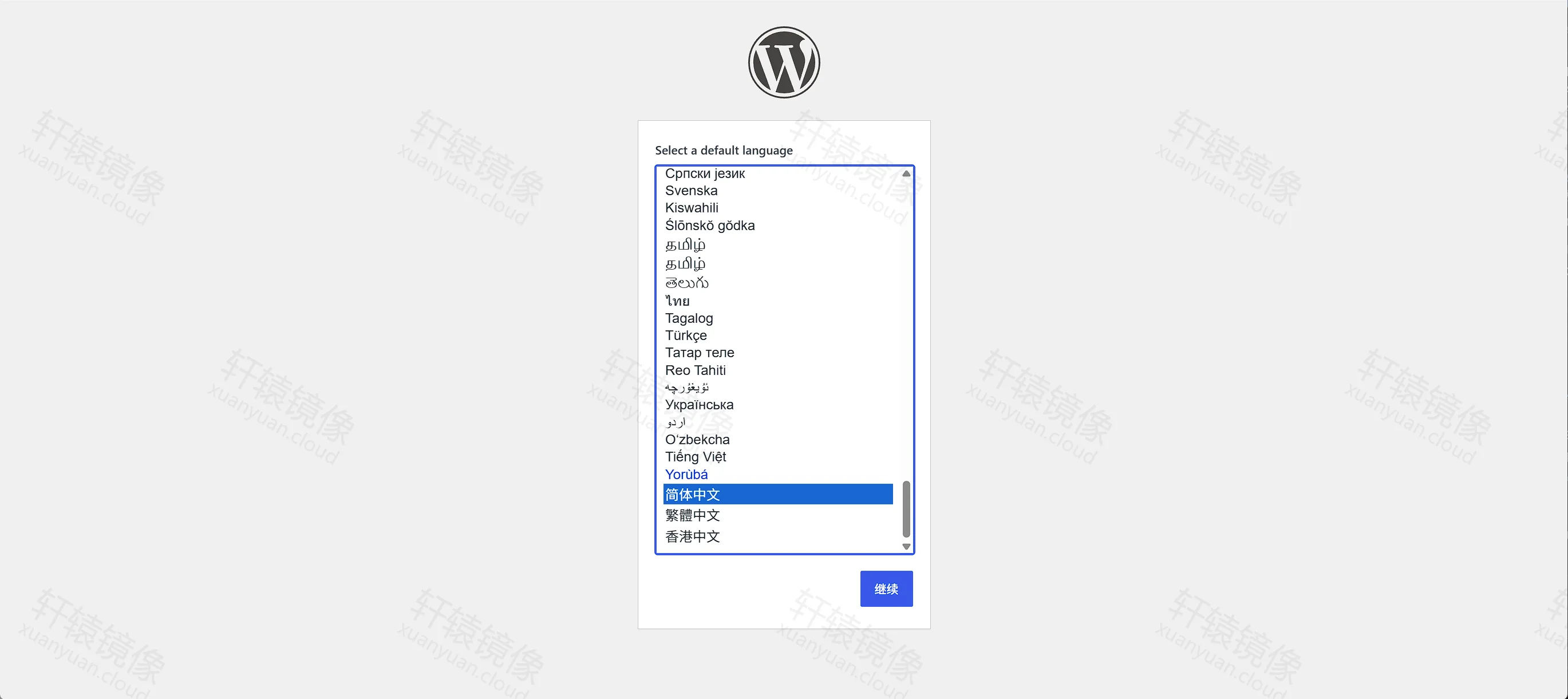
http://服务器IP:8080。语言列表里选「简体中文」,点「继续」。页眉仍是英文Select a default language,按钮已经是中文。
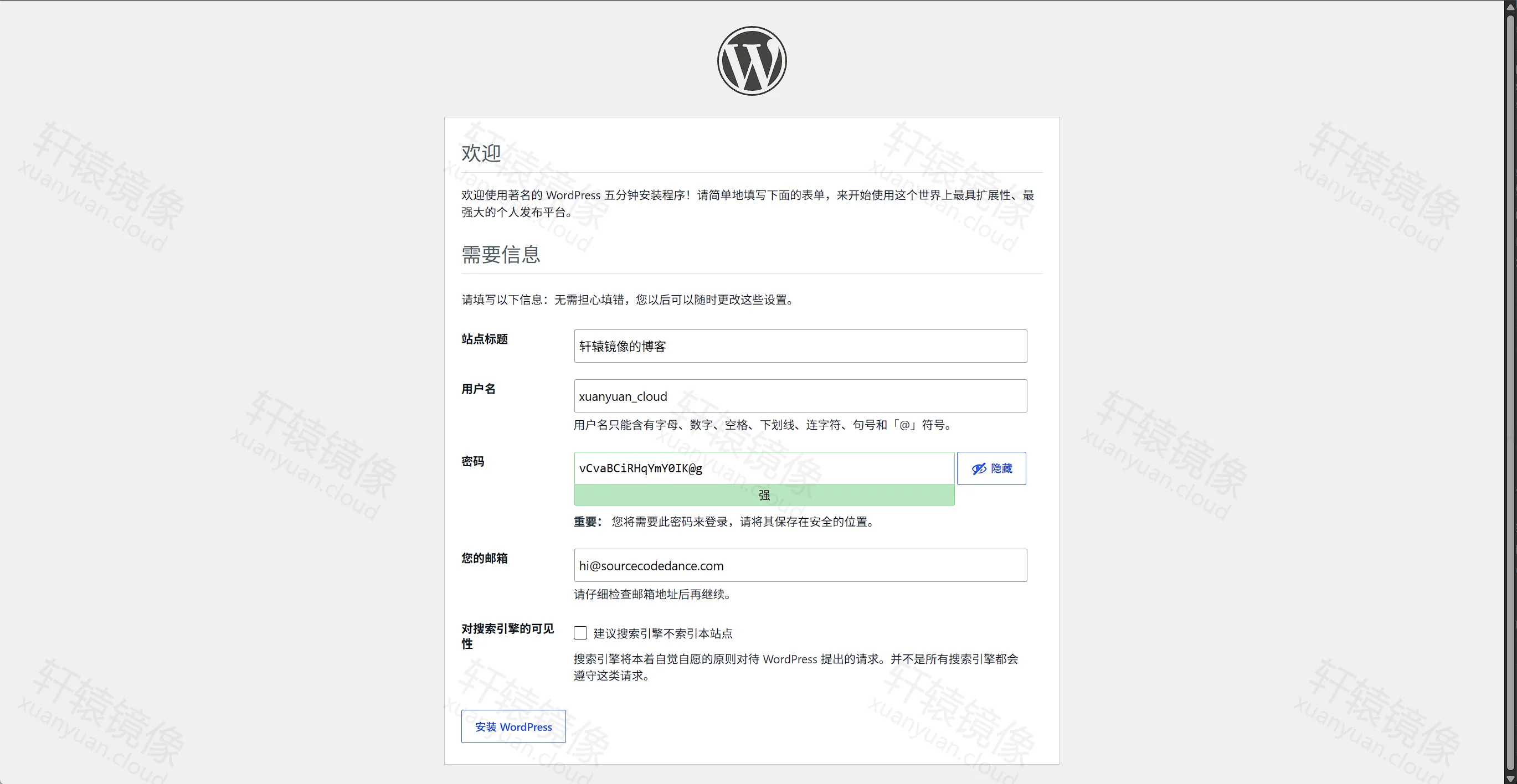
- 下一页标题是「欢迎」。填写「站点标题」「用户名」「密码」和「您的邮箱」。这一页没有数据库主机和数据库口令。用户名由你填写。密码用向导生成的那一组,或在输入框里换成另一组。「建议搜索引擎不索引本站点」默认未勾选,不勾时允许搜索引擎索引。本文安装时站点标题为「轩辕镜像的博客」,用户名为
xuanyuan_cloud。
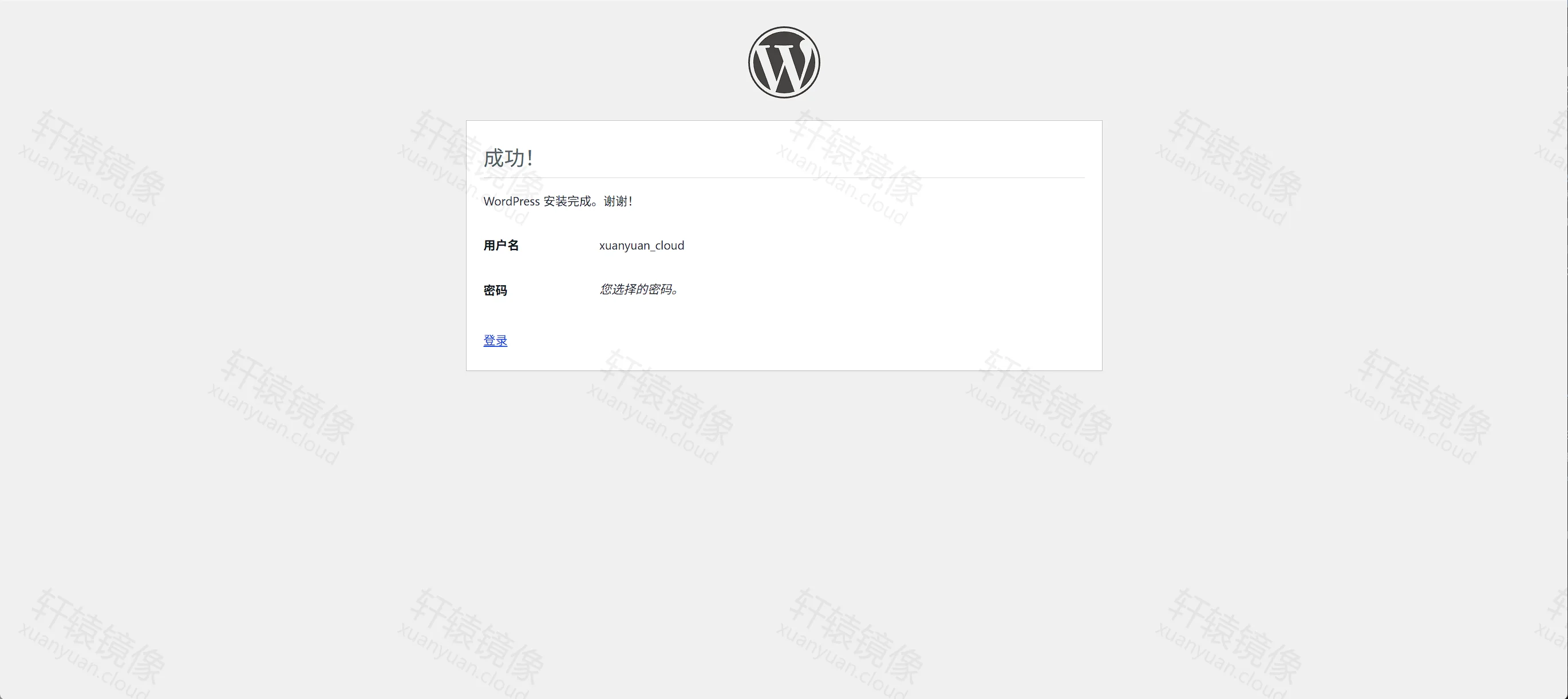
- 点「安装 WordPress」。完成后页面标题是「成功!」,用户名与上一步一致,密码一栏写着「您选择的密码。」
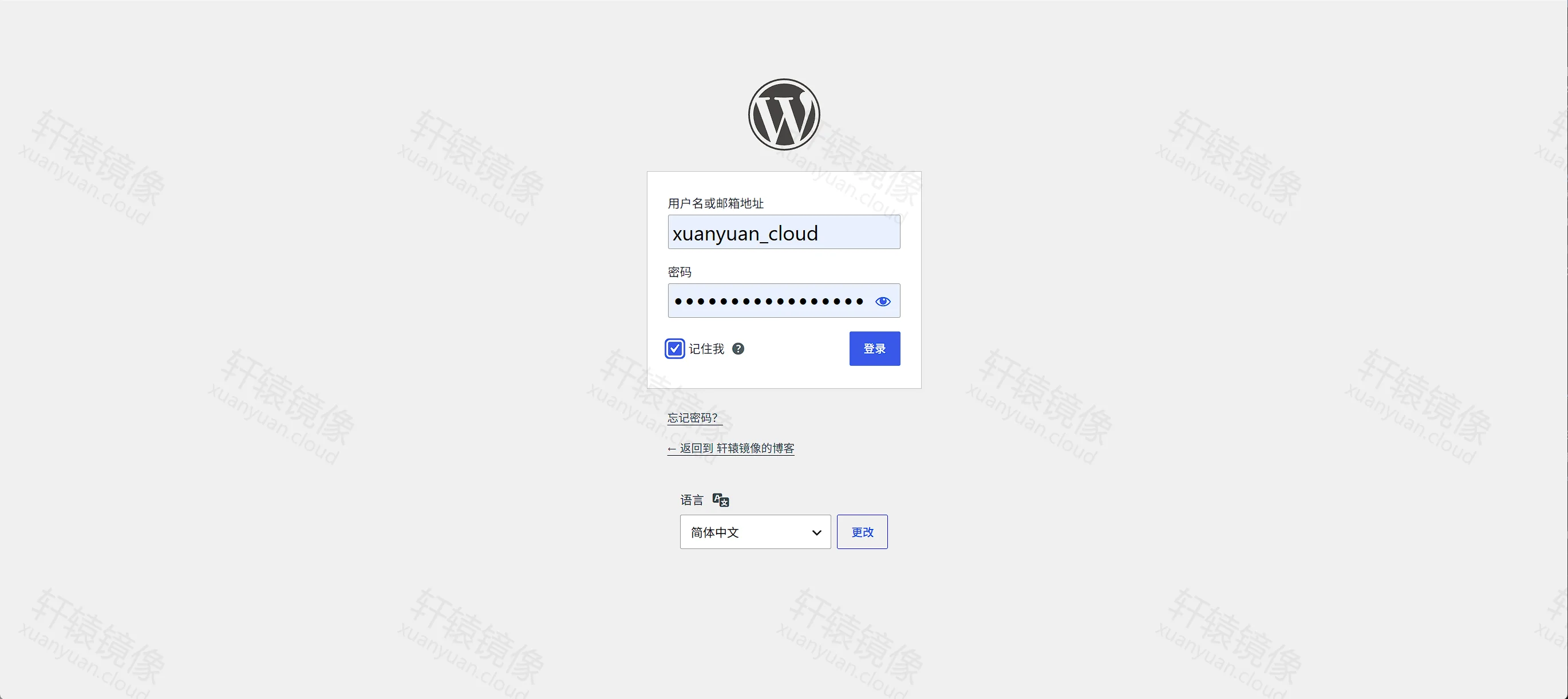
- 点「登录」,进入
http://服务器IP:8080/wp-admin。用上一步的用户名和密码登录。登录页的语言已经是「简体中文」。
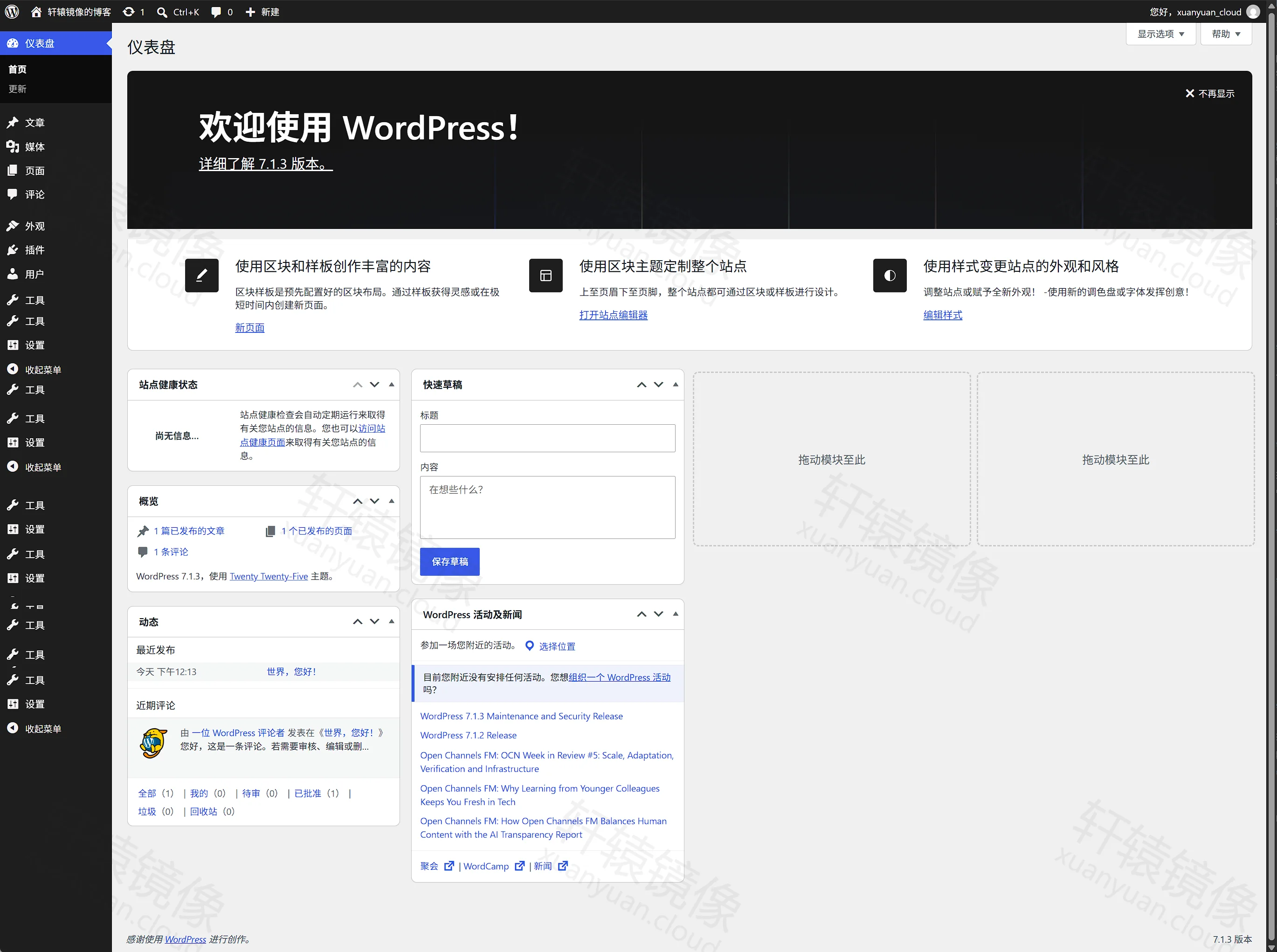
登录后的仪表盘标题是「欢迎使用 WordPress!」,并写明 7.1.3 版本。左侧有「文章」「媒体」「页面」「外观」「插件」「用户」。概览里是 1 篇已发布的文章、1 个已发布的页面、1 条评论,主题为 Twenty Twenty-Five。这三样是安装程序放进去的示例,还没在后台写过新文章。
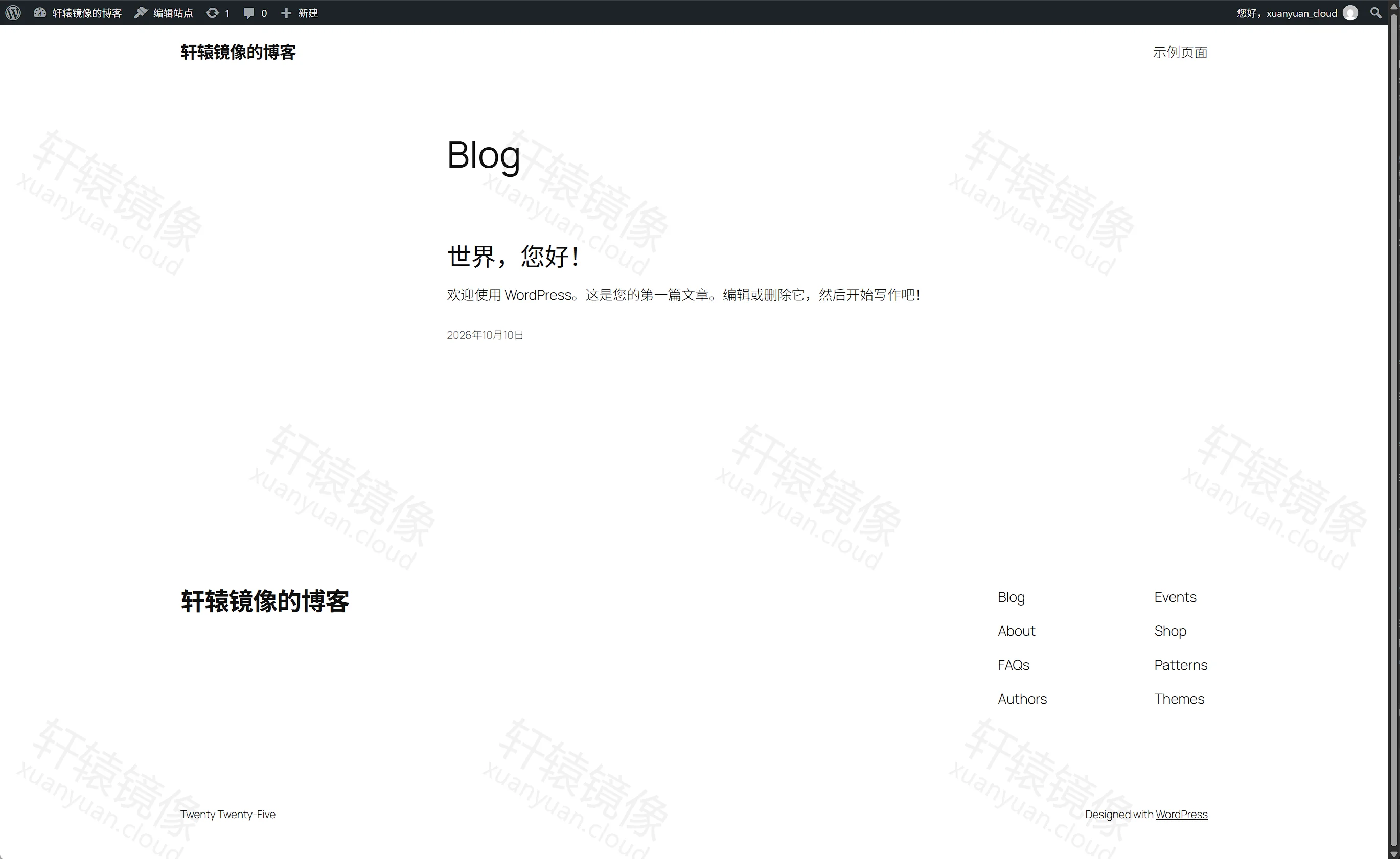
前台地址是 http://服务器IP:8080/。站点名是「轩辕镜像的博客」。示例文章标题是「世界,您好!」,日期为 2026 年 10 月 10 日,页脚主题名是 Twenty Twenty-Five。
上传的图片在宿主机目录 /www/wwwroot/wordpress/html/wp-content/uploads。主题目录是 html/wp-content/themes/,插件目录是 html/wp-content/plugins/。
数据、升级与访问
数据库口令在 db_password.txt 和 compose.yaml 里。后台管理员口令在安装向导里设定,两者不是同一个。root 的随机口令在数据库容器日志中:
bashdocker compose logs wordpress-db 2>&1 | grep 'GENERATED ROOT PASSWORD'
备份前先停容器,再打包两个目录。db_password.txt 和 compose.yaml 里有数据库口令,备份不要放到公开位置。
压缩包放在 /www/wwwroot/wordpress-backup.tar.gz,与站点目录并列。
bashcd /www/wwwroot/wordpress
docker compose stop
tar -C /www/wwwroot -czf /www/wwwroot/wordpress-backup.tar.gz wordpress
docker compose start
更换 WordPress 镜像标签会换掉容器里的 PHP 和 Apache。html/ 里已经有 index.php 时,入口脚本不再从镜像复制程序。WordPress 核心、主题和插件在后台「仪表盘 → 更新」里升级。
要对公网提供访问,在前面加 HTTPS 反向代理,并让代理传入 X-Forwarded-Proto。镜像在设置了 WORDPRESS_ 环境变量时,会把这段判断写入 wp-config.php。本文的 8080 适合本机或内网。不要把未加访问控制的 8080 直接暴露到公网,也不要额外映射 MySQL 的 3306。
WORDPRESS_DEBUG 不要设成 1,除非正在查具体报错。查完后去掉 WORDPRESS_DEBUG,再执行 docker compose up -d。
备选:docker run
没有 Compose 时,目录和 db_password.txt 仍按「Docker Compose 部署」的前两步准备,不要执行那里的 docker compose up -d。已经用 Compose 起过名为 wordpress 或 wordpress-db 的容器时,先在 /www/wwwroot/wordpress 执行 docker compose down,再跑下面的命令,避免容器名冲突。
mysql/ 已经初始化过时,继续使用原来的口令。
- 读出数据库口令。网络
wordpress还不存在时再创建;若提示network with name wordpress already exists,直接进行下一步:
bashcd /www/wwwroot/wordpress
DB_PASSWORD="$(cat db_password.txt)"
docker network create wordpress
- 启动 MySQL:
bashdocker run -d
  --name wordpress-db
  --network wordpress
  --restart unless-stopped
  -e MYSQL_DATABASE=wordpress
  -e MYSQL_USER=wordpress
  -e MYSQL_PASSWORD="$DB_PASSWORD"
  -e MYSQL_RANDOM_ROOT_PASSWORD=yes
  -e TZ=Asia/Shanghai
  -v /www/wwwroot/wordpress/mysql:/var/lib/mysql
  docker.xuanyuan.run/library/mysql:8.4.11
- 等数据库能应答后再启动 WordPress。刚启动时下面这条可能失败,隔几秒再执行。
--silent成功时没有输出,退出码为 0 再进行下一步:
bashdocker exec wordpress-db mysqladmin ping -h 127.0.0.1 -uwordpress -p"$DB_PASSWORD" --silent
- 启动 WordPress。用户自定义网络上的容器名
wordpress-db就是数据库主机名:
bashdocker run -d
  --name wordpress
  --network wordpress
  --restart unless-stopped
  -p 8080:80
  -e WORDPRESS_DB_HOST=wordpress-db
  -e WORDPRESS_DB_USER=wordpress
  -e WORDPRESS_DB_PASSWORD="$DB_PASSWORD"
  -e WORDPRESS_DB_NAME=wordpress
  -e TZ=Asia/Shanghai
  -v /www/wwwroot/wordpress/html:/var/www/html
  docker.xuanyuan.run/library/wordpress:7.1.3-php8.4-apache
unset DB_PASSWORD
查看与停止:
bashdocker ps --filter name=wordpress
docker logs -f --tail 100 wordpress
curl -sI http://127.0.0.1:8080/
docker stop wordpress wordpress-db
浏览器地址与「浏览器首次使用」相同。
常见问题
Q1:latest 或 7.1 能不能写进 Compose?
不能。latest、7.1、apache 和无 PHP 版本号的 7.1.3 当前是 PHP 8.3,之后还会改指向。对照见「标签怎么选」。本文命令是 7.1.3-php8.4-apache 和 8.4.11。
Q2:镜像页中文简介仍是 6.8.3?
中文简介仍写着 6.8.3 和 PHP 8.1。本文拉取的是 docker.xuanyuan.run/library/wordpress:7.1.3-php8.4-apache,以标签列表为准。
Q3:安装向导仍要求填写数据库主机和密码?
入口脚本只在还没有 wp-config.php、并且环境里存在 WORDPRESS_ 变量时写入配置。看 /www/wwwroot/wordpress/html/wp-config.php 是否已生成,以及 compose.yaml 里 WORDPRESS_DB_HOST、WORDPRESS_DB_USER、WORDPRESS_DB_PASSWORD、WORDPRESS_DB_NAME 是否都在。改完后执行 docker compose up -d,再刷新浏览器。
Q4:页面出现 Error establishing a database connection?
先看 wordpress-db 是不是 healthy,再核对口令是否与 db_password.txt 一致:
bashcd /www/wwwroot/wordpress
docker compose ps
docker compose logs --tail 80 wordpress-db
mysql/ 若是用另一组口令初始化的,只改 Compose 不会改掉已有账号。本文启动时没有出现这句报错。
Q5:上传主题或插件提示不能写入?
主题放在 html/wp-content/themes/ 的子目录,插件放在 html/wp-content/plugins/ 的子目录。Apache 变体里的站点用户是 www-data,UID 为 33。从宿主机拷进去的目录若属主是 root,在宿主机上把这个子目录交给 33:
bashsudo chown -R 33:33 /www/wwwroot/wordpress/html/wp-content/themes/你的主题
sudo chown -R 33:33 /www/wwwroot/wordpress/html/wp-content/plugins/你的插件
Q6:换了镜像标签,后台版本没有变?
html/ 里已有 index.php 时,换标签只换 PHP 和 Apache。核心版本在后台「仪表盘 → 更新」里升级。说明和备份命令见「数据、升级与访问」。
Q7:能不能改用 FPM 标签并映射 9000?
fpm 与 fpm-alpine 只提供 FastCGI,前面要有 Nginx 或 Apache。FastCGI 不要用 -p 发布到宿主机。本文主路径是带 Apache 的 7.1.3-php8.4-apache。
Q8:忘记后台管理员密码?
这套镜像不带发信组件,登录页「忘记密码?」发出的邮件可能到不了「您的邮箱」。可以用 WP-CLI 改密码。把 站点用户名 和 新密码 换成你的值,数据库口令仍用 db_password.txt。cli 变体基于 Alpine,默认 UID 是 82;本文 Apache 镜像的站点文件属主是 33,所以要加 --user 33:33。
bashcd /www/wwwroot/wordpress
DB_PASSWORD="$(cat db_password.txt)"
docker run -it --rm
  --volumes-from wordpress
  --network container:wordpress
  --user 33:33
  -e HOME=/tmp
  -e WORDPRESS_DB_HOST=db
  -e WORDPRESS_DB_USER=wordpress
  -e WORDPRESS_DB_PASSWORD="$DB_PASSWORD"
  -e WORDPRESS_DB_NAME=wordpress
  docker.xuanyuan.run/library/wordpress:cli-2.12.0-php8.4
  user update 站点用户名 --user_pass='新密码'
unset DB_PASSWORD
这条命令假定站点是用本文 Compose 启动的,数据库主机名是服务名 db。用「备选:docker run」启动时,把 WORDPRESS_DB_HOST 改成 wordpress-db。
Q9:上传大文件被拦住?
体积上限来自 PHP 的 upload_max_filesize 与 post_max_size。本文部署没有改这两项。要调高时,在 /www/wwwroot/wordpress 写一份 ini,再基于本文镜像构建。post_max_size 要大于或等于 upload_max_filesize。
bashcd /www/wwwroot/wordpress
cat > custom.ini <<'EOF'
upload_max_filesize = 64M
post_max_size = 64M
EOF
cat > Dockerfile <<'EOF'
FROM docker.xuanyuan.run/library/wordpress:7.1.3-php8.4-apache
COPY custom.ini $PHP_INI_DIR/conf.d/
EOF
docker build -t wordpress-upload:7.1.3-php8.4 .
把 compose.yaml 里 WordPress 的 image: 改成 wordpress-upload:7.1.3-php8.4,再执行 docker compose up -d。wordpress-upload 是本机构建的标签,不要写进 docker pull。
Q10:拉取报 no matching manifest?
7.1.3-php8.4-apache 有多套架构。8.4.11 只有 linux/amd64 与 linux/arm64。到标签页核对架构。32 位 ARM 可以拉 WordPress 的部分标签,但拉不到这份 MySQL 8.4 镜像。
Q11:官方示例里的 mysql:8.0 还能用吗?
官方 Compose 示例仍写 mysql:8.0。MySQL 8.0 已于 2026-04-30 结束维护。本文数据库标签是 8.4.11,见「标签怎么选」。
命令速查
bashdocker pull docker.xuanyuan.run/library/wordpress:7.1.3-php8.4-apache
docker pull docker.xuanyuan.run/library/mysql:8.4.11

cd /www/wwwroot/wordpress
docker compose up -d
docker compose ps
docker compose logs -f --tail 100 wordpress
curl -sI http://127.0.0.1:8080/

docker compose restart wordpress
docker compose stop
docker compose start
docker compose down
没有 Compose 时用「备选:docker run」里的命令。浏览器打开 http://服务器IP:8080,后台是 http://服务器IP:8080/wp-admin。
延伸阅读
阅读原文
评论交流
免责声明
本博客文章所提供的内容、技术方案、配置示例及部署指南等信息,仅供学习交流和技术参考使用。文章内容基于发布时的技术环境和版本信息编写,可能因时间推移、技术更新或环境差异而存在不适用的情况。
用户在参考本博客内容进行部署操作前,应当充分了解相关技术风险,并建议在测试环境中进行充分验证和测试,确认无误后再考虑在生产环境中使用。生产环境部署前,请务必进行数据备份,并制定相应的回滚方案。
用户因使用本博客内容进行部署操作而产生的任何损失、数据丢失、系统故障、安全风险或其他问题,均由用户自行承担全部责任。轩辕镜像官方不对因使用本博客内容而产生的任何直接或间接损失承担责任。
本免责声明的最终解释权归轩辕镜像官方所有。