


本文使用的 Docker 镜像
FlatNas 是什么
FlatNas 是一款个人导航页与仪表盘。它基于 Vue 3 与 Go(Gin)构建,把常用网站、内网服务和小组件放在同一浏览器起始页,面向 NAS 用户、极客和开发者。
与只收藏网址的静态起始页不同,它还带文件传输助手、本地音乐播放、壁纸管理和 Docker 容器管理。布局与书签写在本机目录,迁移时按目录复制即可。
FlatNas 能做什么
- 统一入口:把常用网站和内网服务放在同一页访问,并可为同一卡片分别填写外网、内网地址。
- 文件与媒体:用文件传输助手收发文本和文件,用本地
music目录驱动播放器,并管理壁纸。 - 内外网切换:按访问环境在内网地址与外网地址之间自动选用。
- 组件布局:拖拽时钟、天气、日历、待办、热点等组件,也可在设置里开关或新增多开组件。
- Docker 管理:在网页里查看、启停容器,并按策略检测镜像更新(需挂载
docker.sock并在设置中开启)。
为什么要使用 FlatNas
家用 NAS 和内网机器上,服务地址、书签和临时传文件入口常散在浏览器收藏夹、记事本和多个后台里。每次访问都要回忆端口,外出时还要区分内外网地址。
FlatNas 把这些入口收成一页,配置与数据留在本机卷上。适合想自建浏览器起始页的人,也适合需要顺手看一眼 Docker 容器状态的 NAS 用户。
使用 Docker 部署 FlatNas
FlatNas 可以用 Docker 启动,本机不必先安装前后端运行时。部署前准备好 Docker,并规划好数据、音乐、壁纸和文件传输要用的目录。
接下来用 Docker Compose 写好镜像、端口和卷,启动服务,再在浏览器里登录、改密码并确认主界面可用。
环境要求
本文使用 qdnas/flatnas:1.2.6 版本实测。测试平台是 Ubuntu 24.04(主机名 ikuai-ubuntu2404)。镜像提供 linux/amd64、linux/arm64、linux/arm/v7。Docker Hub 上 amd64 压缩体积约 46 MB;解压后更大,拉取前确认磁盘有富余。
容器内 Web 服务听 3000。官方示例把宿主机映到 23000,本文沿用,避免占用本机前端常用的 3000。
| 项目 | 建议 |
|---|---|
| 系统 | Linux(正文命令按 Ubuntu 目录书写);macOS 把 /www/wwwroot/flatnas 换成 ~/docker/flatnas |
| Docker | 已安装 Docker Engine 与 Compose V2(docker compose) |
| 架构 | linux/amd64、linux/arm64、linux/arm/v7 |
| 内存 | 建议 ≥ 256 MB 可用(上游说明 NAS 端约 100 MB 量级) |
| 磁盘 | 镜像约数十 MB,另加 data、music、doc 等目录增长空间 |
| 端口 | 宿主机 23000 → 容器 3000 |
| 工作目录 | /www/wwwroot/flatnas |
| 账号 | 初始密码 admin,登录后立即修改 |
bashdocker --version
docker compose version
Linux 未装 Docker 可使用轩辕镜像一键安装脚本:
bashbash <(wget -qO- https://get.xuanyuan.cloud/docker.sh)
备用地址:
bashbash <(wget -qO- https://get.xuanyuan.me/docker.sh)
更多见 轩辕镜像使用手册。
标签怎么选
新安装使用 1.2.6。Hub 上该标签的推送时间晚于当前 latest,Digest 也不同;不要把 latest 当成「永远指向最新稳定版」。
| 标签 | 说明 | 是否写入本文命令 |
|---|---|---|
1.2.6 | 当前可用的具体版本标签,本文采用 | 是 |
1.2.5、1.2.3 等 | 更早的固定版本,便于回滚 | 否 |
1.2.5dev* / v1.2.5dev* | 开发预览标签 | 否 |
latest | 浮动标签,当前并不指向 1.2.6 | 否 |
完整列表见 标签列表。
拉取镜像
用 轩辕镜像 加速拉取:
bashdocker pull docker.xuanyuan.run/qdnas/flatnas:1.2.6
Ubuntu 24.04 上拉取完成:
text1.2.6: Pulling from qdnas/flatnas
fb414609a072: Pull complete
e2bb062ac536: Pull complete
55ee73eb026c: Pull complete
ff4a5f6e4b5d: Pull complete
6a0ac1617861: Pull complete
a0e995e9c469: Pull complete
d5f9cdc14c90: Download complete
Digest: sha256:3398f0442cfc0e50b51d5d9027e27205e0b8d676a05a928f52070fafa8dd6ab2
Status: Downloaded newer image for docker.xuanyuan.run/qdnas/flatnas:1.2.6
docker.xuanyuan.run/qdnas/flatnas:1.2.6
401 / 402 见 常见问题。
Docker Compose 部署
工作目录:Linux /www/wwwroot/flatnas。macOS 用 ~/docker/flatnas。
| 宿主机目录 | 容器内路径 | 用途 |
|---|---|---|
data/ | /app/server/data | 布局、组件、书签等配置(含 data.json) |
doc/ | /app/server/doc | 文件传输助手目录 |
music/ | /app/server/music | 本地音乐(如 MP3) |
PC/ | /app/server/PC | 桌面端壁纸 |
APP/ | /app/server/APP | 移动端壁纸 |
/var/run/docker.sock | /var/run/docker.sock | 供 Docker 管理使用(还需在网页设置里开启) |
1. 创建目录
bashsudo mkdir -p /www/wwwroot/flatnas/{data,doc,music,PC,APP}
sudo chown -R "$USER":"$USER" /www/wwwroot/flatnas
cd /www/wwwroot/flatnas
macOS:
bashmkdir -p ~/docker/flatnas/{data,doc,music,PC,APP}
cd ~/docker/flatnas
2. 写入 compose.yaml
23000:3000 表示宿主机 23000 对应容器内 3000。需要在网页里管理本机 Docker 时,保留 docker.sock 挂载;不需要该功能时可删掉对应一行,见「常见问题」。
bashcat > compose.yaml <<'EOF'
services:
  flatnas:
    image: docker.xuanyuan.run/qdnas/flatnas:1.2.6
    container_name: flatnas
    restart: unless-stopped
    ports:
      - "23000:3000"
    environment:
      HOST: "0.0.0.0"
      PORT: "3000"
      TZ: Asia/Shanghai
    volumes:
      - ./data:/app/server/data
      - ./doc:/app/server/doc
      - ./music:/app/server/music
      - ./PC:/app/server/PC
      - ./APP:/app/server/APP
      - /var/run/docker.sock:/var/run/docker.sock
EOF
| 配置 | 说明 |
|---|---|
image | 具体版本标签 1.2.6 |
23000:3000 | 宿主机 23000 → 容器 3000 |
HOST / PORT | 容器内监听地址与端口 |
TZ | 时区,本文写 Asia/Shanghai |
./data | 配置与布局数据 |
./doc | 文件传输助手 |
./music | 播放器曲库;目录为空时,顶部音乐会显示「获取失败」 |
./PC / ./APP | 桌面 / 移动端壁纸 |
docker.sock | 挂载后,还要在「设置 → Docker 管理」打开服务开关,容器才能访问宿主机 Docker |
3. 启动并确认状态
bashdocker compose up -d
docker compose ps
这次启动完成:
text[+] up 2/2
 ✔ Network flatnas_default Created
 ✔ Container flatnas       Started

NAME      IMAGE                                     COMMAND               SERVICE   CREATED         STATUS         PORTS
flatnas   docker.xuanyuan.run/qdnas/flatnas:1.2.6   "./flatnas-backend"   flatnas   6 seconds ago   Up 4 seconds   0.0.0.0:23000->3000/tcp, [::]:23000->3000/tcp
再看日志:
bashdocker compose logs --no-color --tail=80 flatnas
这次日志是:
textflatnas  | Backend process started
flatnas  | 2026/11/03 13:16:31 [WeatherPoller] Started (30min interval)
flatnas  | 2026/11/03 13:16:31 Server starting on 0.0.0.0:3000 (basePath=/)
flatnas  | 2026/11/03 13:16:31 [WeatherPoller] Running full poll...
flatnas  | 2026/11/03 13:16:31 [WeatherPoller] No cities to poll
flatnas  | 2026/11/03 13:16:31 [IPFetcher] Success via ip-api: 杭州
看到 Server starting on 0.0.0.0:3000 (basePath=/) 即可。天气与公网位置会由后台按周期更新;首次可能出现 No cities to poll,登录后天气组件仍可显示。
本机探测:
bashcurl -I http://127.0.0.1:23000
这次返回:
textHTTP/1.1 200 OK
Accept-Ranges: bytes
Cache-Control: no-cache, no-store, must-revalidate
Content-Length: 1534
Content-Type: text/html; charset=utf-8
浏览器地址把 IP 换成你的:
texthttp://你的服务器IP:23000
登录并开始使用
1. 首次打开与同步
- 打开上面的地址。
- 等待页面提示「正在同步服务端数据,请稍后…」结束。
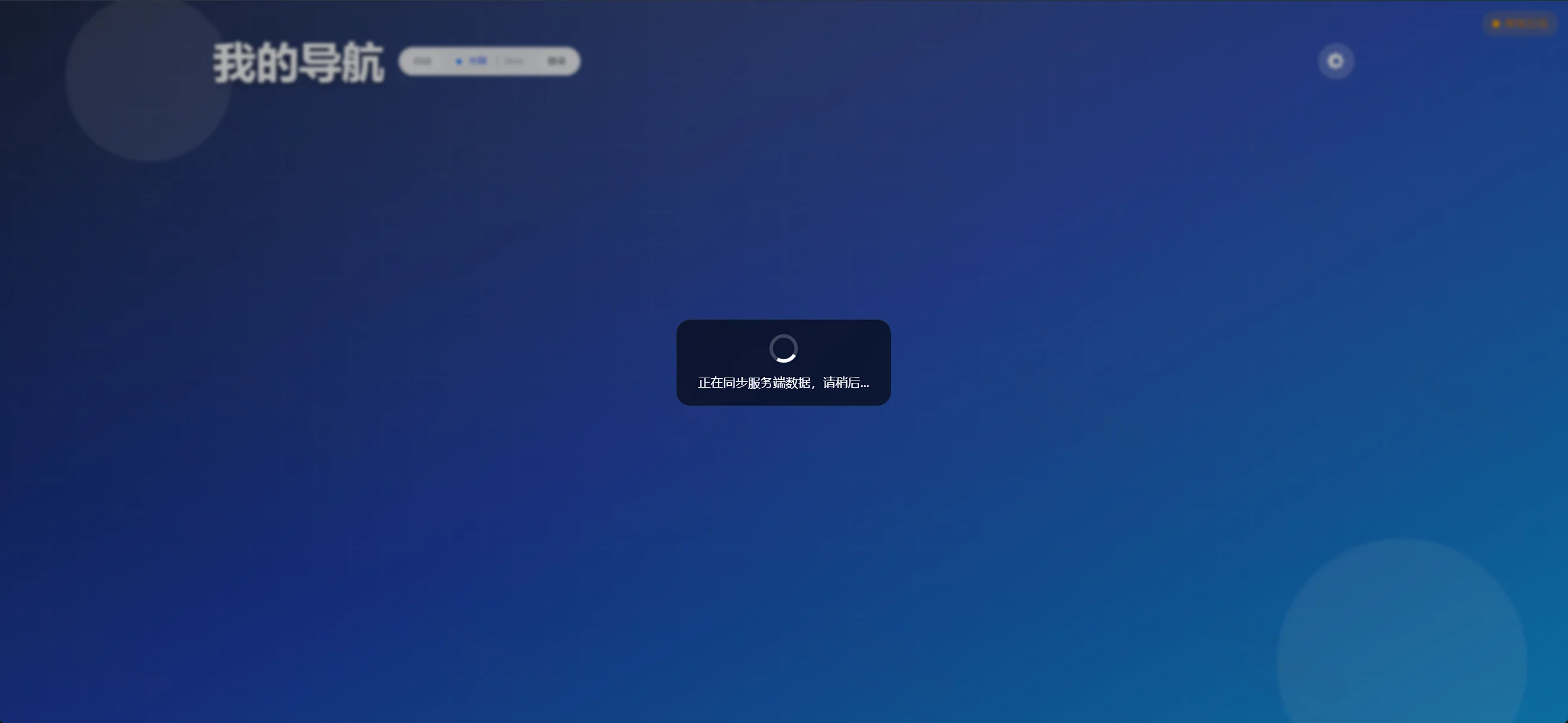
同步后进入标题为「我的导航」的页面。顶部有「自动」「内网」与「登录」;未登录时中间区域是空的。

2. 管理员登录
- 点击顶部「登录」。
- 在「管理员登录」对话框输入初始密码
admin,再点「登录」。
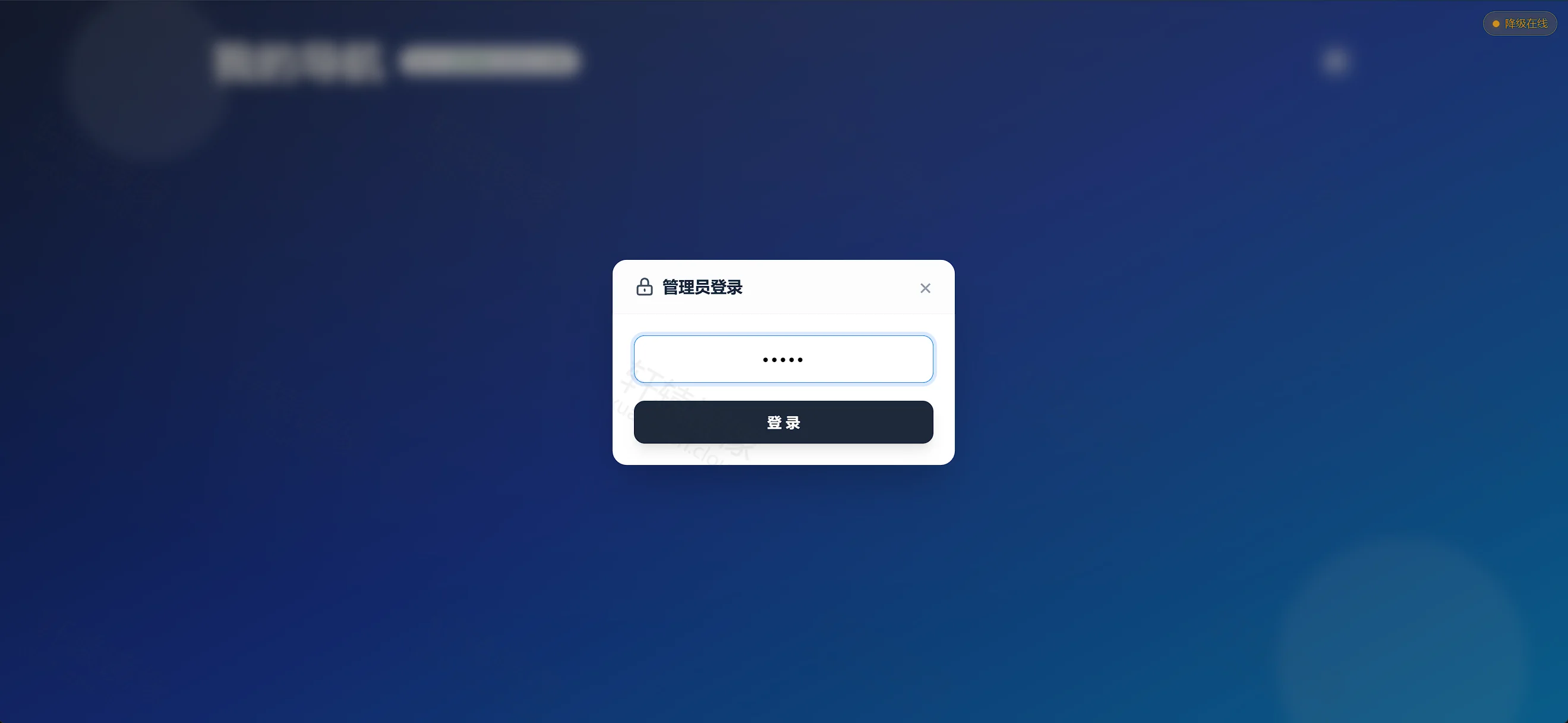
登录后立刻打开右上角齿轮,进入「设置 → 账户管理」修改密码,并另行保存。不要把未改密的页面直接暴露到公网。
3. 主界面
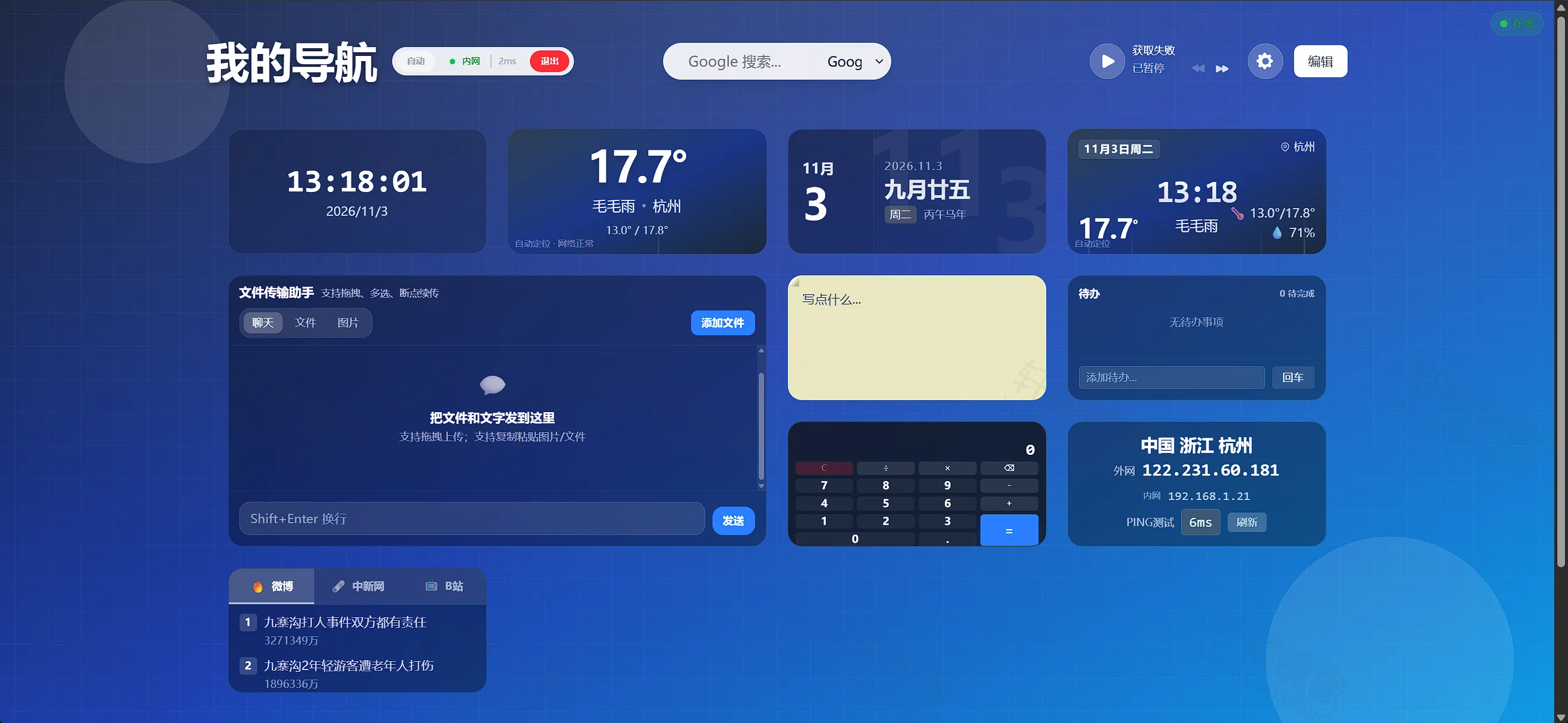
登录后,页面会出现时钟、天气、日历、文件传输助手、备忘录、待办、计算器、网络信息、热点等组件;顶部有搜索框,右上角有齿轮与「编辑」。
本次实测中,music/ 仍为空,顶部音乐控件显示「获取失败」。把 MP3 放进宿主机 music/ 后刷新即可。
4. 设置与组件
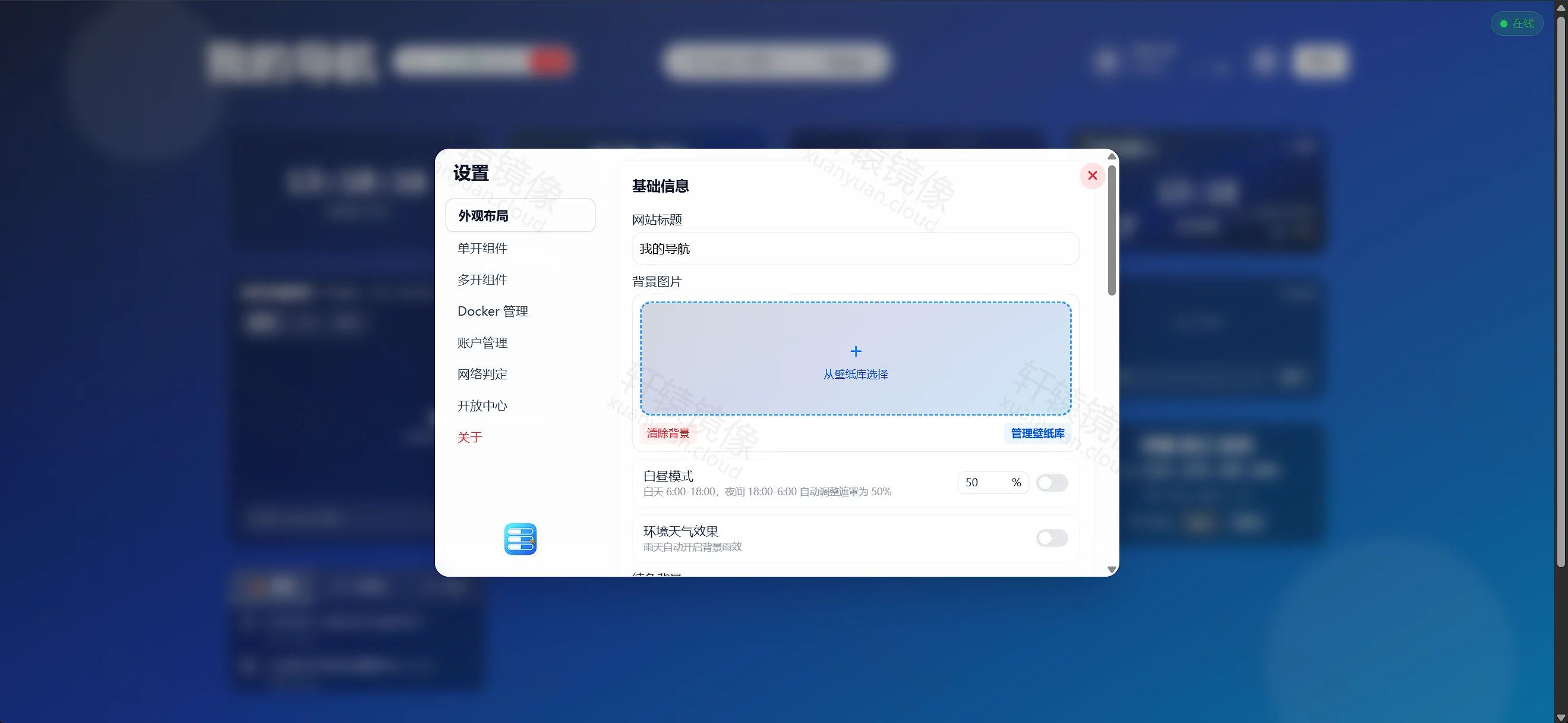
点击右上角齿轮打开「设置」。
「外观布局」可改网站标题、背景图与白昼模式:
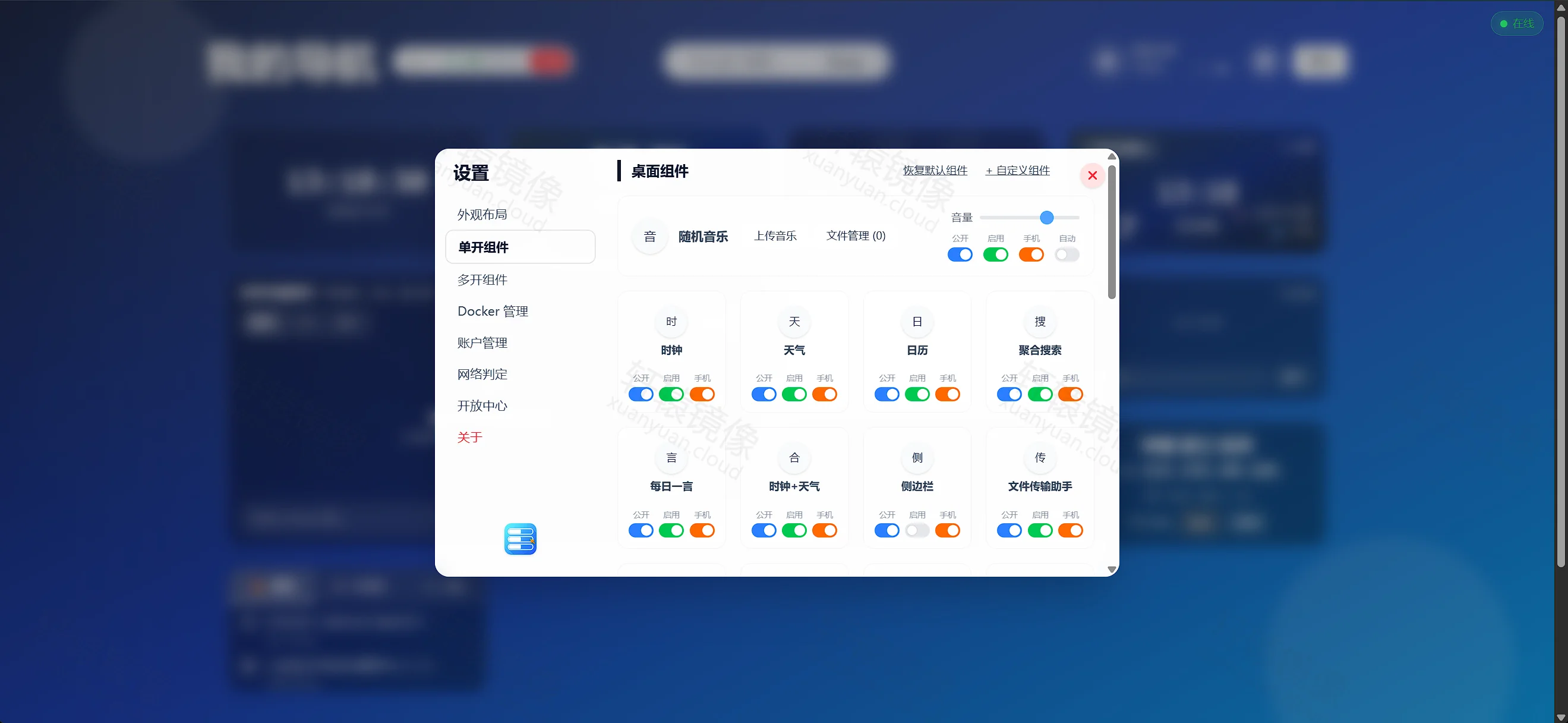
「单开组件」可开关时钟、天气、文件传输助手等:
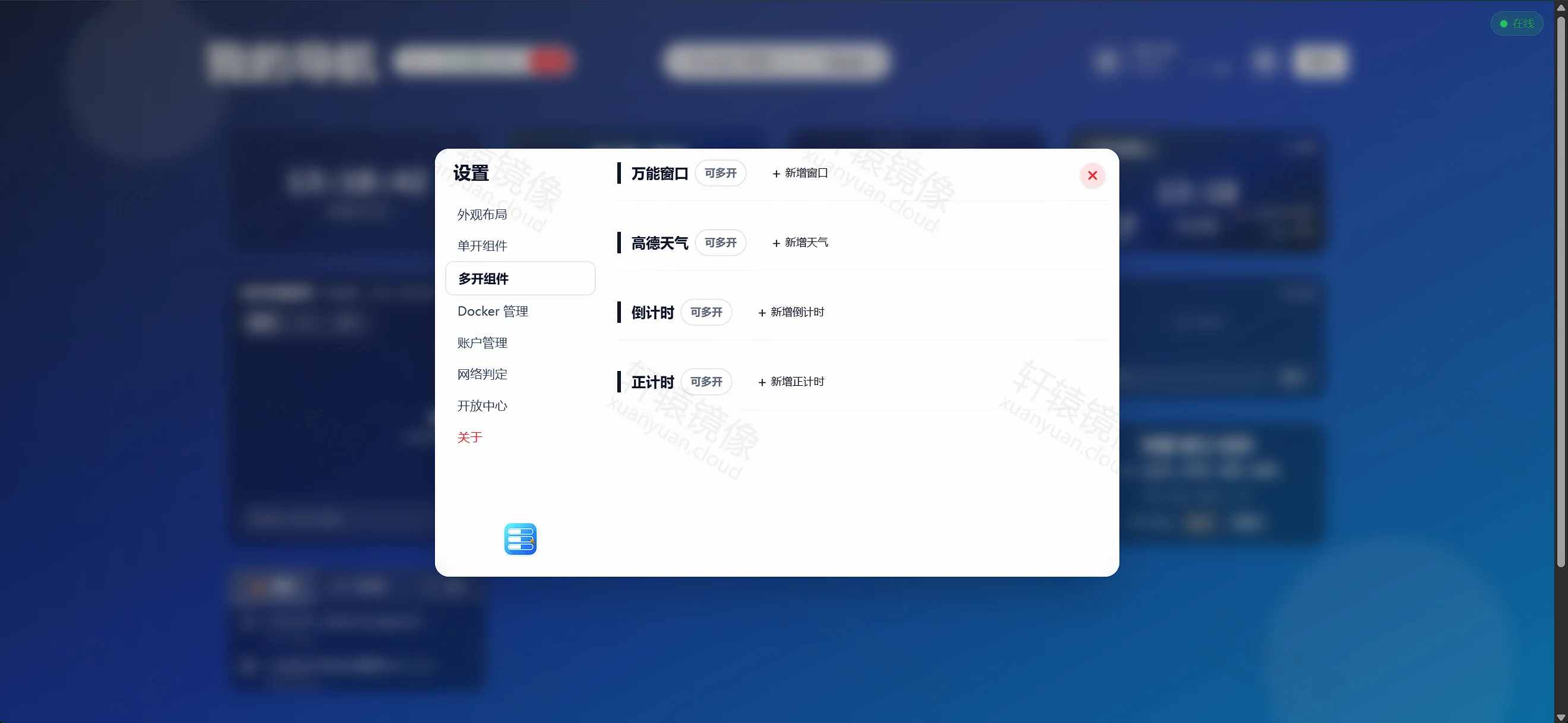
「多开组件」可新增万能窗口、高德天气、倒计时、正计时:
5. Docker 管理
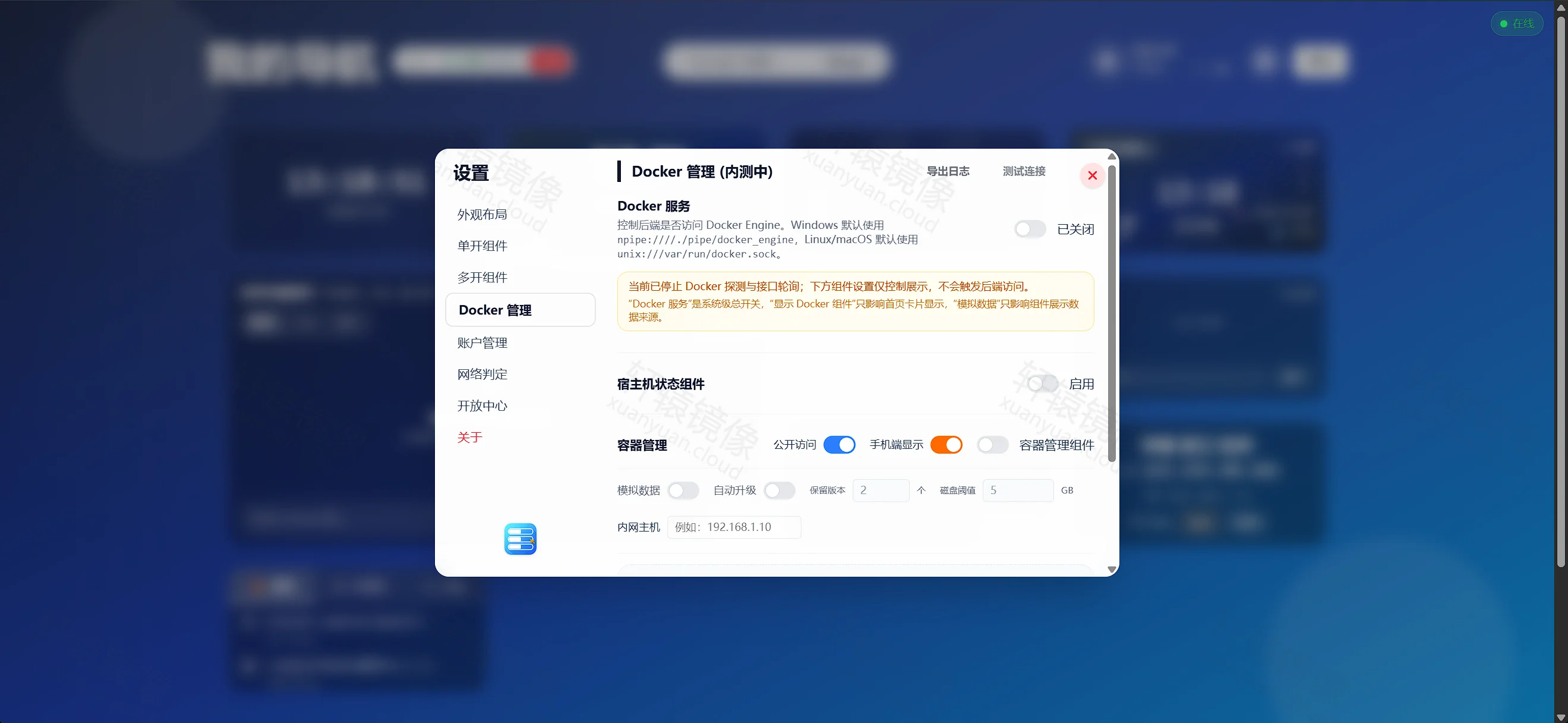
侧边栏进入「Docker 管理」(界面标注「内测中」)。Compose 已挂载 docker.sock 时,「Docker 服务」仍可能显示「已关闭」。要在网页里管理容器,先打开该开关,再按需启用「容器管理组件」。
长期自托管时,建议保持「自动升级」关闭,升级改由维护窗口手动改镜像标签完成。
6. 编辑布局与书签卡片
- 在主界面点击「编辑」,进入编辑模式。
- 拖拽或缩放组件;需要新增入口时点「新建卡片」。
- 改完后点「保存」或「完成」。
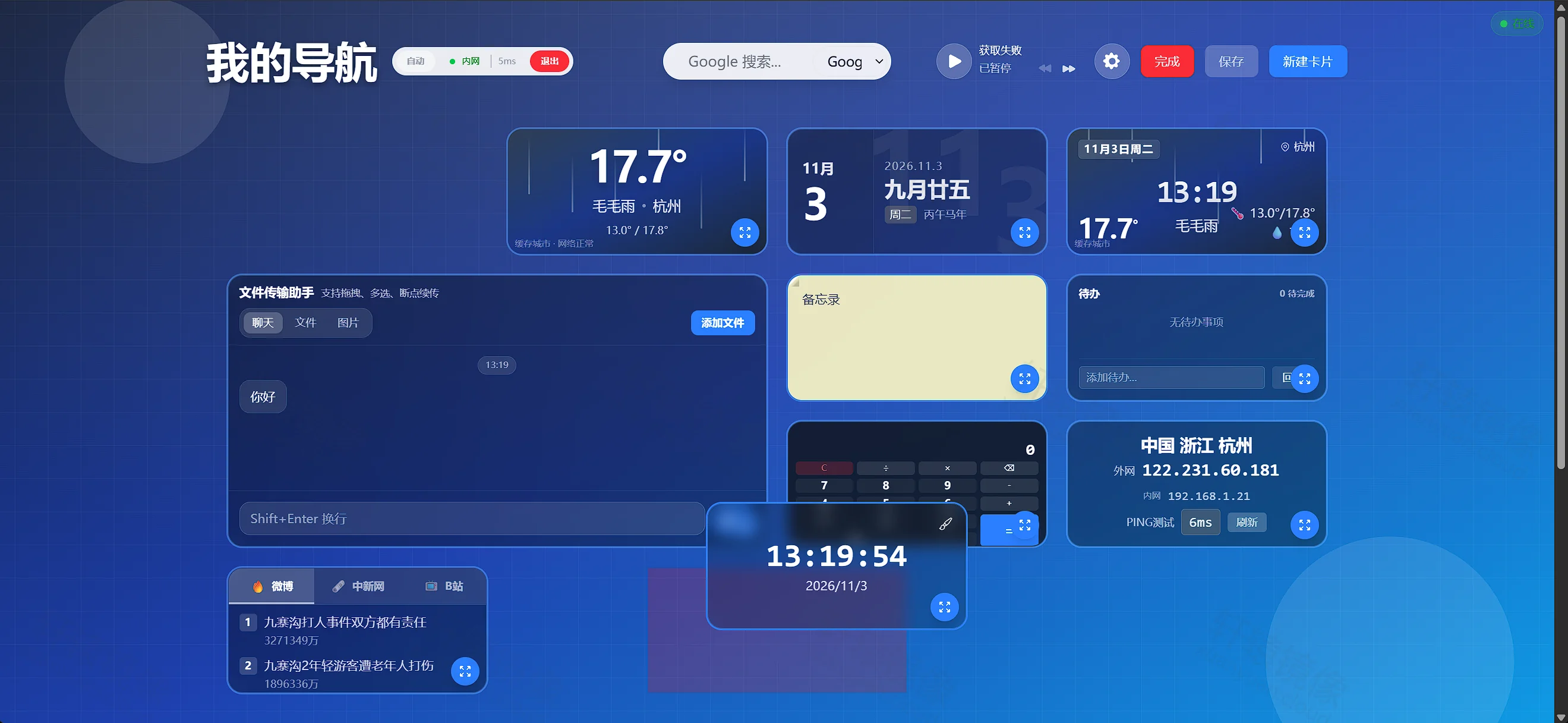
在「修改项目」里填写标题,并分别设置外网链接与内网链接;可上传或智能匹配图标。
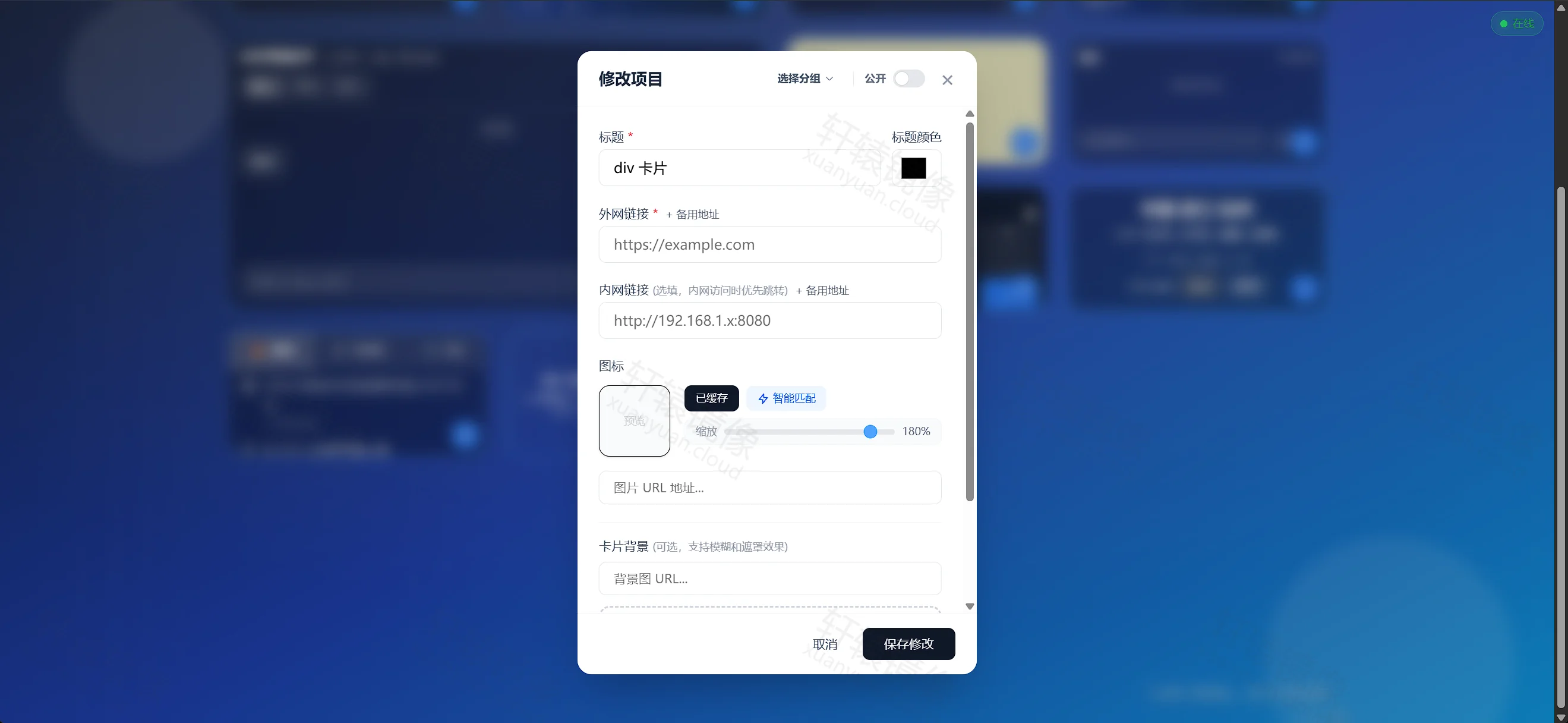
布局、组件和书签写在 data/data.json。删除容器不会删除宿主机上的 data、doc、music、PC、APP 目录。
备选:docker run
没有 Compose 时,可以用下面的命令临时试玩:
bashsudo mkdir -p /www/wwwroot/flatnas/{data,doc,music,PC,APP}
sudo chown -R "$USER":"$USER" /www/wwwroot/flatnas

docker run -d
  --name flatnas
  --restart unless-stopped
  -p 23000:3000
  -e HOST=0.0.0.0
  -e PORT=3000
  -e TZ=Asia/Shanghai
  -v /www/wwwroot/flatnas/data:/app/server/data
  -v /www/wwwroot/flatnas/doc:/app/server/doc
  -v /www/wwwroot/flatnas/music:/app/server/music
  -v /www/wwwroot/flatnas/PC:/app/server/PC
  -v /www/wwwroot/flatnas/APP:/app/server/APP
  -v /var/run/docker.sock:/var/run/docker.sock
  docker.xuanyuan.run/qdnas/flatnas:1.2.6
查看状态:
bashdocker ps --filter name=flatnas
docker logs --tail 80 flatnas
停止并删除容器时,宿主机上述五个目录仍会保留。
备份与升级
备份前先停容器,再打包数据目录:
bashcd /www/wwwroot/flatnas
docker compose stop
tar -czf flatnas-backup.tar.gz data doc music PC APP
docker compose start
升级时只改 compose.yaml 里的镜像标签,保留上述目录后执行:
bashdocker compose pull
docker compose up -d
常见问题
初始密码是什么
admin。登录后到「设置 → 账户管理」修改。
必须挂载 docker.sock 吗
要用网页里的 Docker 管理就需要挂载。不需要时,从 Compose 删掉 docker.sock 那一行再启动。
挂载后还要在「设置 → Docker 管理」打开「Docker 服务」;否则界面显示「已关闭」,后端不会访问 Engine。开启后,容器内进程能调用宿主机 Docker,请只在可信环境使用,并先改掉默认密码。
顶部音乐显示「获取失败」
宿主机 music/ 为空时会出现。把 MP3 放进该目录,对应容器内 /app/server/music,再刷新页面。
配置丢了或想迁移
确认已挂载 ./data。布局与书签在 data/data.json。整机迁移时打包 data、doc、music、PC、APP。
子路径部署怎么配
反代到 /flatnas 一类路径时,可增加环境变量 BASE_PATH=/flatnas,并保证反代与前端资源路径一致。复杂网络(DDNS、Tunnel、FRP)见上游仓库说明。
可以用 latest 吗
latest 是浮动标签,当前与 1.2.6 的 Digest 不一致。本文命令使用 1.2.6。说明见「标签怎么选」。
为什么不用宿主机 3000
本机前端开发经常占用 3000。容器内听 3000,本文宿主机映射为 23000,与上游 Docker 示例一致。
需要走代理才能拉外网资源吗
可在 Compose 的 environment 中设置 PROXY_URL(http / https / socks5 / socks5h)。生效后,在卡片或万能窗口里打开「代理」开关。开关不显示时,检查变量格式,并可访问 /api/config/proxy-status。
命令速查
bashdocker pull docker.xuanyuan.run/qdnas/flatnas:1.2.6

cd /www/wwwroot/flatnas
docker compose up -d
docker compose ps
docker compose logs --no-color --tail=80 flatnas

# 浏览器打开 http://服务器IP:23000 ,密码 admin,登录后立刻修改

docker compose down
没有 Compose 时用「备选:docker run」里的命令。
延伸阅读
阅读原文
本文基于 qdnas/flatnas:1.2.6,以 1.2.6 版本实测,测试平台 Ubuntu 24.04 Linux。
评论交流
免责声明
本博客文章所提供的内容、技术方案、配置示例及部署指南等信息,仅供学习交流和技术参考使用。文章内容基于发布时的技术环境和版本信息编写,可能因时间推移、技术更新或环境差异而存在不适用的情况。
文中提及的第三方镜像由其原维护者自行维护与更新,轩辕镜像不负责相关镜像的维护。如镜像涉及版权争议或违法违规情形,请直接联系该镜像维护者处理,相关事宜与轩辕镜像无关。
用户在参考本博客内容进行部署操作前,应当充分了解相关技术风险,并建议在测试环境中进行充分验证和测试,确认无误后再考虑在生产环境中使用。生产环境部署前,请务必进行数据备份,并制定相应的回滚方案。
用户因使用本博客内容进行部署操作而产生的任何损失、数据丢失、系统故障、安全风险或其他问题,均由用户自行承担全部责任。轩辕镜像官方不对因使用本博客内容而产生的任何直接或间接损失承担责任。
本免责声明的最终解释权归轩辕镜像官方所有。