

本文使用的 Docker 镜像
本文基于 jenkins/jenkins:2.572-jdk21 镜像,Ubuntu 24.04 服务器实测(IP 192.168.1.18,端口 8080)
GitHub Actions、云厂商 CI 好用,但构建环境、插件版本、流水线数据都不在自己手里?Jenkins 是领先的开源自动化服务器——支持 持续集成(CI)、持续交付(CD),通过丰富插件生态把代码拉取、编译、测试、部署串成流水线,跑在你自己的服务器上,数据与配置完全可控。
本文带你用 Docker 单容器 跑通 Jenkins:轩辕镜像加速拉取、读懂 weekly / LTS / JDK / 平台 等标签差异、docker run 一键启动、/var/jenkins_home 持久化,再跟做 Web 初始化向导——解锁实例、安装推荐插件、创建管理员、配置 Jenkins URL,直至浏览器进入主控台。Ubuntu 24.04 全程实测,附 11 张截图 与 FAQ。
国内用户从 Docker Hub 拉取可能较慢,本文使用 轩辕镜像 加速。镜像说明见 jenkins/jenkins 镜像页,全部标签见 标签列表,官方 Docker 文档见 jenkinsci/docker。
一、Jenkins 是什么?
Jenkins 是一款 开源、可自托管的自动化服务器,GPL 许可,由全球社区维护。核心能力:
| 能力 | 说明 |
|---|---|
| 持续集成 | 代码提交后自动拉取、编译、单元测试 |
| 持续交付 / 部署 | 流水线串联构建产物发布到测试 / 生产环境 |
| Pipeline | 声明式 / 脚本式流水线,支持 Groovy DSL |
| 插件生态 | 数千插件覆盖 Git、Docker、Kubernetes、通知等 |
| 分布式构建 | Controller + Agent 架构,横向扩展执行节点 |
典型使用场景:
- 小团队 私有 CI/CD,替代 GitHub Actions / GitLab CI 的部分能力
- 内网 Git 仓库(Gitea、GitLab CE)的 自动构建与部署
- 需要 固定构建环境、插件版本 且数据不出机房的企业场景
与云 CI 的区别:Jenkins 需自行维护服务器与插件升级,胜在 完全私有化、插件自由、流水线数据本地可控。若只需托管在 GitHub 上的开源项目构建,云 CI 更省心;若有内网代码或合规要求,Jenkins 更合适。
架构示意:
text浏览器 ──HTTP:8080──▶ Jenkins Controller 容器
宿主机 jenkins_home ──▶ /var/jenkins_home(配置、插件、任务、凭据)
Agent 节点 ──TCP:50000──▶ Controller(分布式构建,可选)
Git / Docker / K8s ──▶ 流水线插件调用(按需配置)
二、环境要求
| 项目 | 建议 |
|---|---|
| 操作系统 | Linux(本文 Ubuntu 24.04) |
| Docker | Docker Engine ≥ 23.0(须 Engine,Docker Desktop 不适用) |
| 内存 | ≥ 2 GB(推荐 4 GB,插件安装与首次启动较吃内存) |
| CPU | 双核 2.0 GHz 以上 |
| 磁盘 | ≥ 5 GB(镜像约 801 MB 磁盘占用 + jenkins_home 插件与构建缓存) |
| 端口 | 8080(Web 界面)、50000(Agent 入站连接,单机可先映射备用) |
| 工作目录 | /www/wwwroot/jenkins(独立目录,勿与其他项目混用) |
验证 Docker:
bashdocker --version
docker compose version
若尚未安装 Docker,可使用轩辕镜像一键脚本:
bashbash <(wget -qO- https://get.xuanyuan.cloud/docker.sh)
备用地址:
bashbash <(wget -qO- https://get.xuanyuan.me/docker.sh)
更多安装说明见 轩辕镜像使用手册。
三、镜像标签怎么选?
Jenkins 官方镜像 jenkins/jenkins 标签较多,命名大致遵循:
text<版本>-<JDK变体>-<基础系统/平台>
常见维度说明:
| 维度 | 含义 | 示例 |
|---|---|---|
| 版本号 | 具体 weekly 小版本,生产推荐固定 | 2.572 |
| LTS | 长期支持线,更新节奏慢、更稳 | lts-jdk21、lts-jdk17 |
| latest | 指向最新 weekly,标签浮动,生产不推荐 | latest、latest-jdk21 |
| JDK | 容器内 Java 运行时版本 | jdk21、jdk17、jdk25 |
| 基础系统 | Debian(默认)、Alpine(更小)、Windows | alpine-jdk21、windowsservercore-ltsc2025 |
3.1 本文涉及标签对照
| 官方标签 | 轩辕镜像加速拉取 | 说明 |
|---|---|---|
jenkins/jenkins:2.572-jdk21 | docker pull docker.xuanyuan.run/jenkins/jenkins:2.572-jdk21 | 本文主镜像:weekly 2.572 + JDK 21(Debian),功能新、适合尝鲜 |
jenkins/jenkins:2.572 | docker pull docker.xuanyuan.run/jenkins/jenkins:2.572 | 同版本 weekly,使用镜像 默认 JDK(随版本可能为 17 或 21) |
jenkins/jenkins:latest-jdk21 | docker pull docker.xuanyuan.run/jenkins/jenkins:latest-jdk21 | 最新 weekly + JDK 21,标签随上游更新漂移 |
jenkins/jenkins:latest | docker pull docker.xuanyuan.run/jenkins/jenkins:latest | 最新 weekly + 默认 JDK,仅测试用,生产勿用 |
jenkins/jenkins:jdk25-hotspot-windowsservercore-ltsc2025 | docker pull docker.xuanyuan.run/jenkins/jenkins:jdk25-hotspot-windowsservercore-ltsc2025 | Windows Server 容器,仅 Windows 主机 + Windows 容器模式;Linux 服务器无法运行 |
jenkins/jenkins:lts-jdk21 | docker pull docker.xuanyuan.run/jenkins/jenkins:lts-jdk21 | LTS 长期支持 + JDK 21,生产环境更推荐 |
jenkins/jenkins:lts-jdk17 | docker pull docker.xuanyuan.run/jenkins/jenkins:lts-jdk17 | LTS + JDK 17,部分旧插件兼容性更好 |
完整标签列表见 轩辕镜像 jenkins/jenkins 标签页。
3.2 weekly 与 LTS 怎么选?
| 类型 | 特点 | 适用 |
|---|---|---|
weekly(如 2.572-jdk21) | 每约一周发布,含最新特性与修复 | 测试环境、想体验新功能 |
LTS(如 lts-jdk21) | 长期支持线,约每 12 周一个 LTS 基线,补丁更保守 | 生产环境首选 |
3.3 其他变体(按需)
| 标签模式 | 说明 |
|---|---|
2.572-alpine-jdk21 | Alpine 基础镜像,体积更小,部分原生依赖可能缺失 |
2.572-slim-jdk21 | Debian Slim,介于默认与 Alpine 之间 |
jdk25-hotspot-windowsservercore-* | Windows 容器专用,与 Linux 部署无关 |
弃用提示:旧镜像
library/jenkins已弃用,请使用jenkins/jenkins(见 轩辕镜像页说明)。
四、拉取镜像
本文固定 weekly 版本 2.572-jdk21:
bashdocker pull docker.xuanyuan.run/jenkins/jenkins:2.572-jdk21
成功时终端显示:
textDigest: sha256:72c7fd86182acc9cfff934c167879a8acbdb303af1a8b4ee5df5fc1b1ea3833a
Status: Downloaded newer image for docker.xuanyuan.run/jenkins/jenkins:2.572-jdk21
docker.xuanyuan.run/jenkins/jenkins:2.572-jdk21
确认本地镜像:
bashdocker images
本文实测输出:
textIMAGE                                             ID             DISK USAGE   CONTENT SIZE   EXTRA
docker.xuanyuan.run/jenkins/jenkins:2.572-jdk21   72c7fd86182a        801MB          290MB    U
五、检测端口占用
Jenkins 默认占用 8080(Web)与 50000(Agent)。部署前确认宿主机未被占用——本仓库 Redmine 部署教程 亦常用 8080,若已跑 Redmine 等需改用其他宿主机端口(如 8081:8080)。
bashss -tlnp | grep -E ':8080|:50000'
docker ps --format 'table {{.Names}}\t{{.Ports}}' | grep -E '8080|50000'
本文实测 无输出,8080 / 50000 均空闲,可直接使用默认映射。
六、创建持久化目录
Jenkins 所有数据(配置、插件、任务、凭据、构建历史)存放在容器内 /var/jenkins_home,必须挂载到宿主机。
bashmkdir -p /www/wwwroot/jenkins/jenkins_home
chown -R 1000:1000 /www/wwwroot/jenkins/jenkins_home
| 宿主机目录 | 容器内路径 | 用途 |
|---|---|---|
/www/wwwroot/jenkins/jenkins_home | /var/jenkins_home | 必挂:配置、插件、任务、凭据、工作空间 |
容器内进程以用户
jenkins(UID 1000) 运行。跳过chown可能导致无法写入配置、容器反复重启。
七、启动容器(docker run)
bashdocker run -d \
  --name jenkins \
  --restart=unless-stopped \
  -p 8080:8080 \
  -p 50000:50000 \
  -e TZ=Asia/Shanghai \
  -v /www/wwwroot/jenkins/jenkins_home:/var/jenkins_home \
  docker.xuanyuan.run/jenkins/jenkins:2.572-jdk21
| 参数 | 说明 |
|---|---|
-p 8080:8080 | Web 管理界面 |
-p 50000:50000 | Agent 入站 TCP 连接(分布式构建时需要) |
-e TZ=Asia/Shanghai | 时区,国内建议上海 |
-v ...:/var/jenkins_home | 必挂,升级镜像时数据不丢 |
--restart=unless-stopped | 系统重启后自动恢复 |
8080 已被占用时,仅改 Web 映射(示例改用 8081):
bash-p 8081:8080
浏览器访问地址同步改为 http://<IP>:8081。
可选:在 Jenkins 流水线中构建 Docker 镜像 时,追加挂载 Docker 套接字(有安全风险,仅 CI 需要时启用):
bash-v /var/run/docker.sock:/var/run/docker.sock
八、验证启动与日志
8.1 确认容器运行
bashdocker ps -a | grep jenkins
本文实测:
text3ff0f0ee0d3a docker.xuanyuan.run/jenkins/jenkins:2.572-jdk21 "/usr/bin/tini -- /u…" ... Up ... 0.0.0.0:8080->8080/tcp, [::]:8080->8080/tcp, 0.0.0.0:50000->50000/tcp, [::]:50000->50000/tcp jenkins
8.2 查看日志
bashdocker logs -f jenkins
关键日志片段(本文实测):
text2026-07-08 07:24:46.087+0000 [id=30]    INFO    jenkins.model.Jenkins#<init>: Starting version 2.572
...
2026-07-08 07:24:51.525+0000 [id=37]    INFO    jenkins.install.SetupWizard#init:
...
Jenkins initial setup is required. An admin user has been created and a password generated.
Please use the following password to proceed to installation:
...
This may also be found at: /var/jenkins_home/secrets/initialAdminPassword
...
2026-07-08 07:25:10.663+0000 [id=30]    INFO    hudson.lifecycle.Lifecycle#onReady: Jenkins is fully up and running
出现 Jenkins is fully up and running 表示 Web 已就绪。首次启动约 1~3 分钟(解压 war、初始化插件骨架)。
按 Ctrl+C 退出日志跟随。
8.3 本机 curl 测试
bashcurl -s -o /dev/null -w "%{http_code}\n" http://127.0.0.1:8080
本文返回 403——表示 Jenkins 已响应,但尚未完成「解锁」向导,属正常现象。完成初始密码验证后,浏览器 GET 将返回 200。
8.4 读取初始管理员密码
日志中的密码与文件内容一致;推荐用命令读取(每次部署随机生成,勿照搬本文示例):
bashdocker exec jenkins cat /var/jenkins_home/secrets/initialAdminPassword
九、浏览器初始化向导
在浏览器打开(将 IP 换成你的服务器地址):
texthttp://192.168.1.18:8080
9.1 解锁 Jenkins
将上节读取的 32 位初始密码 粘贴到「管理员密码」框,点击 继续:
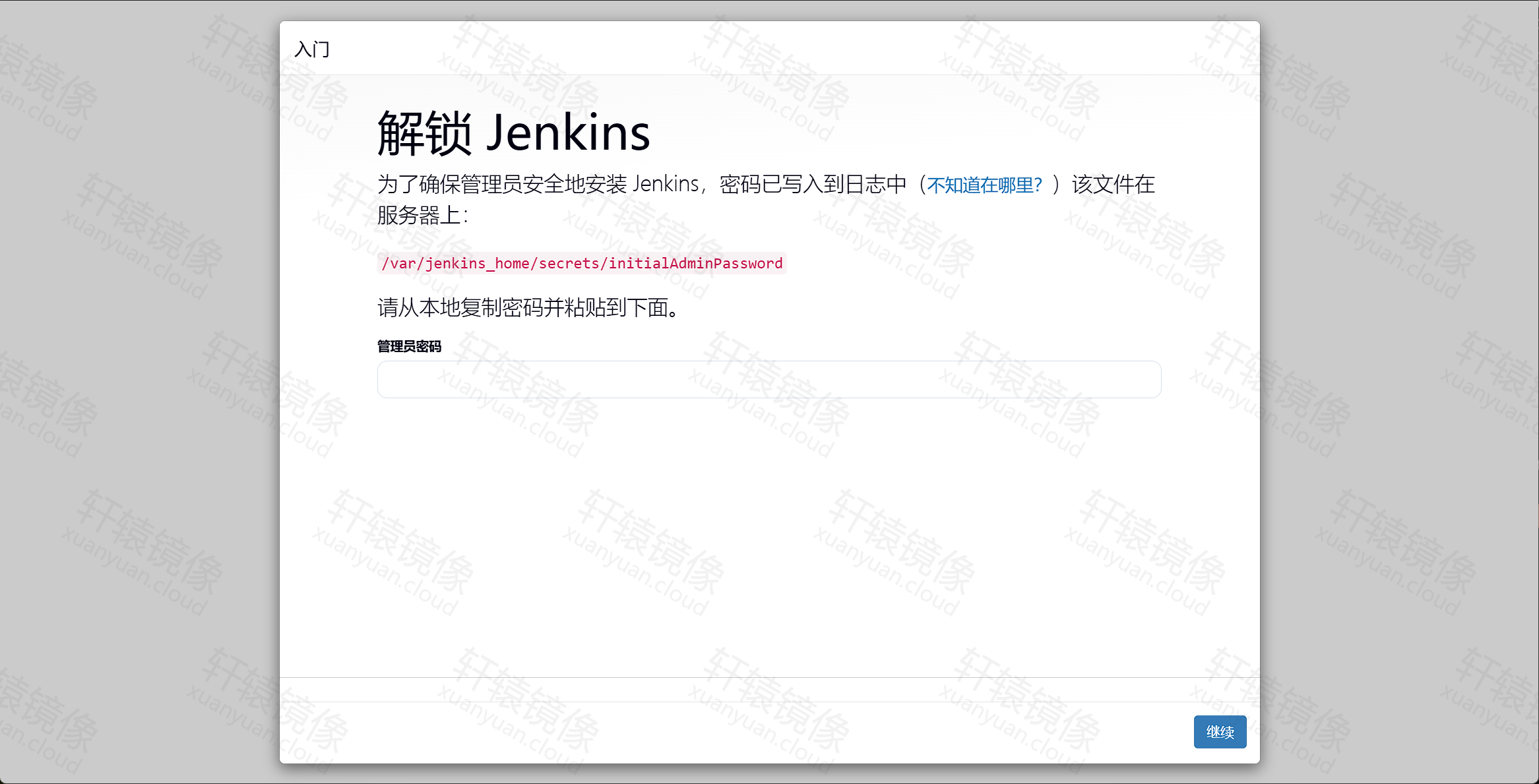
图 1:解锁 Jenkins 页面
9.2 安装推荐插件
选择 安装推荐的插件(Install suggested plugins),自动安装 Pipeline、Git、Credentials 等常用插件:
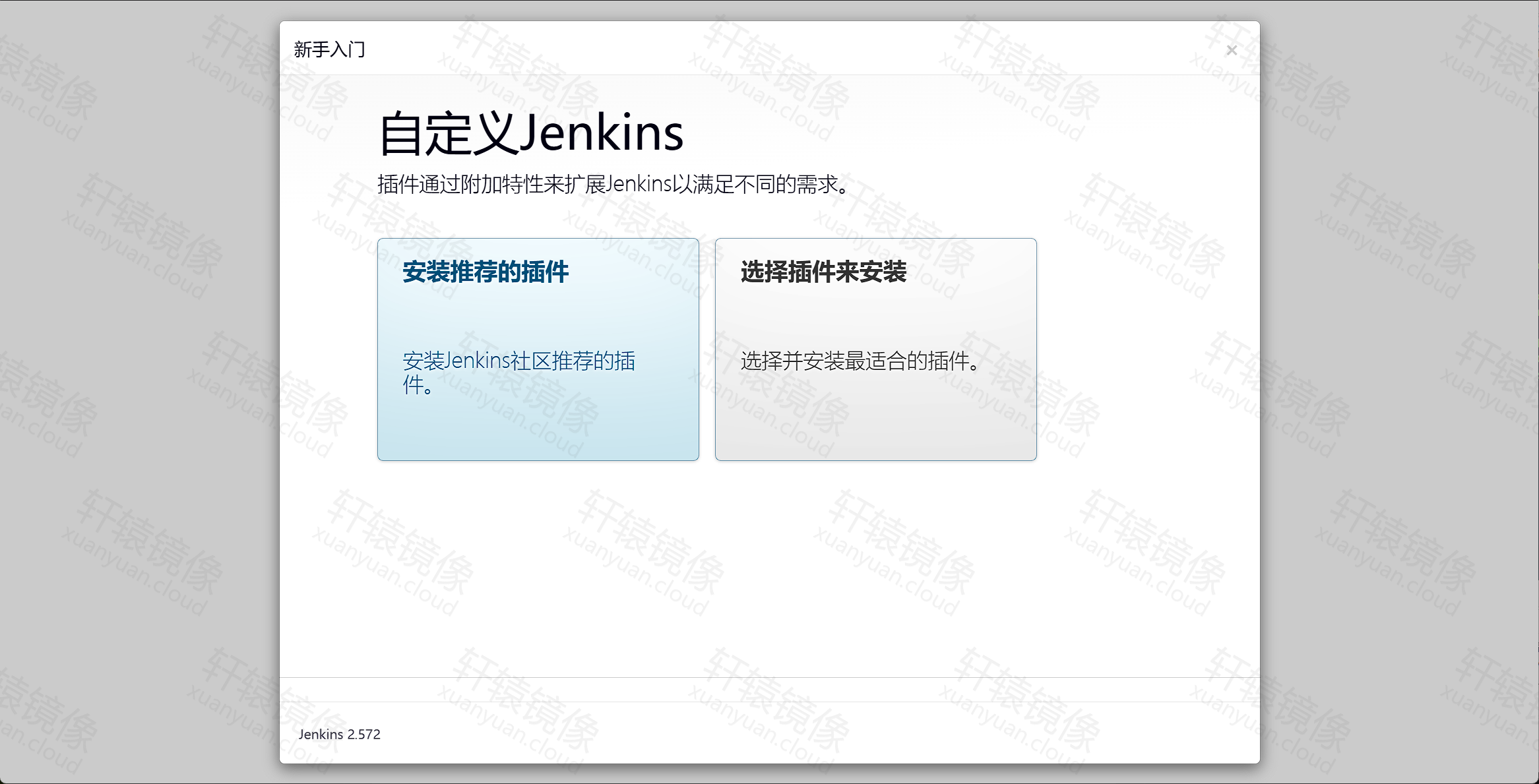
图 2:插件安装方式选择
插件下载与安装需 3~10 分钟(视网络而定),进度条与右侧依赖列表实时更新:
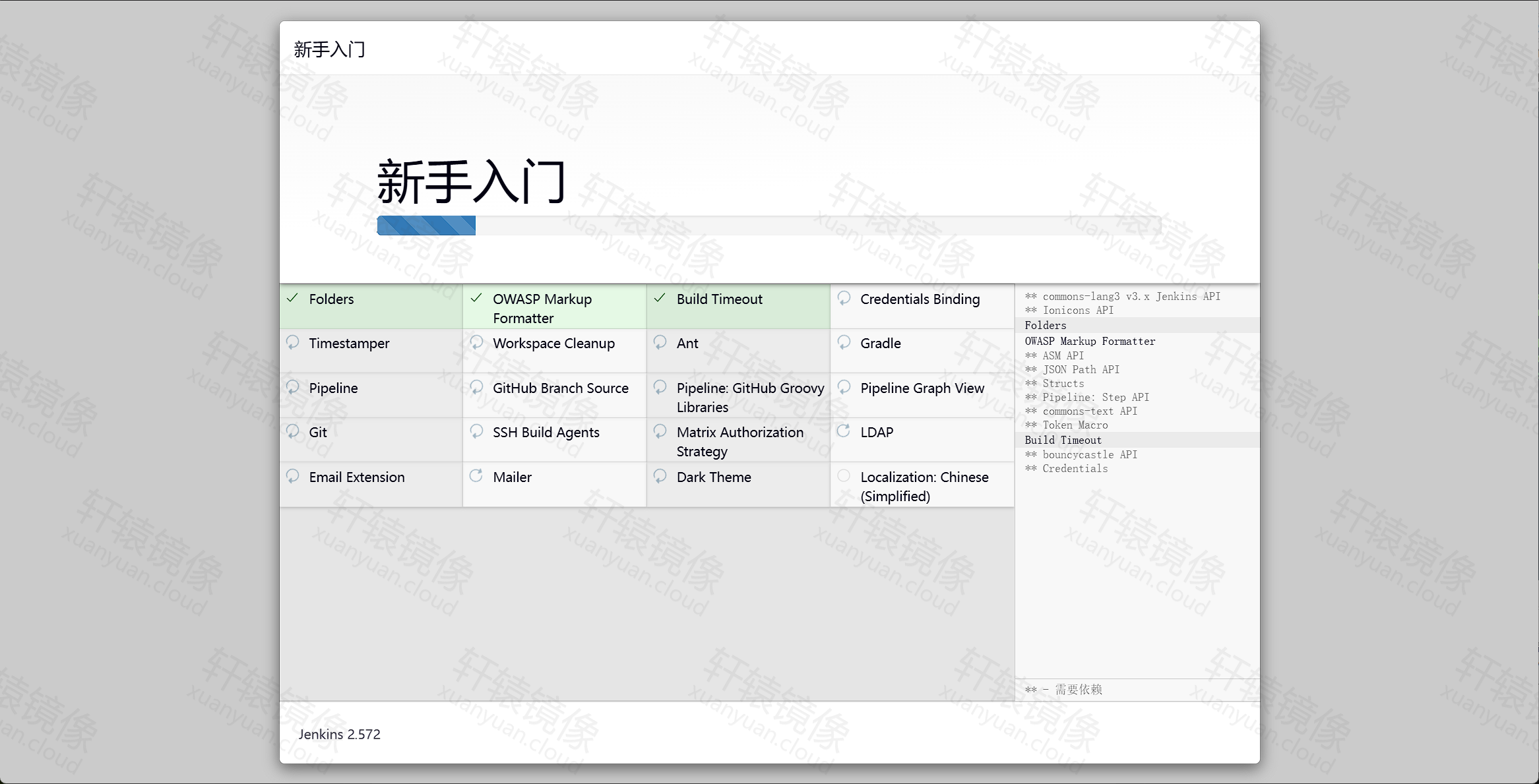
图 3:推荐插件安装中
若插件中心连接慢,可稍后在 Manage Jenkins → Plugins 中重试或配置镜像源;本文实测首次安装顺利完成。
9.3 创建第一个管理员用户
插件装完后,创建 持久管理员账号(替代仅用于解锁的初始密码):
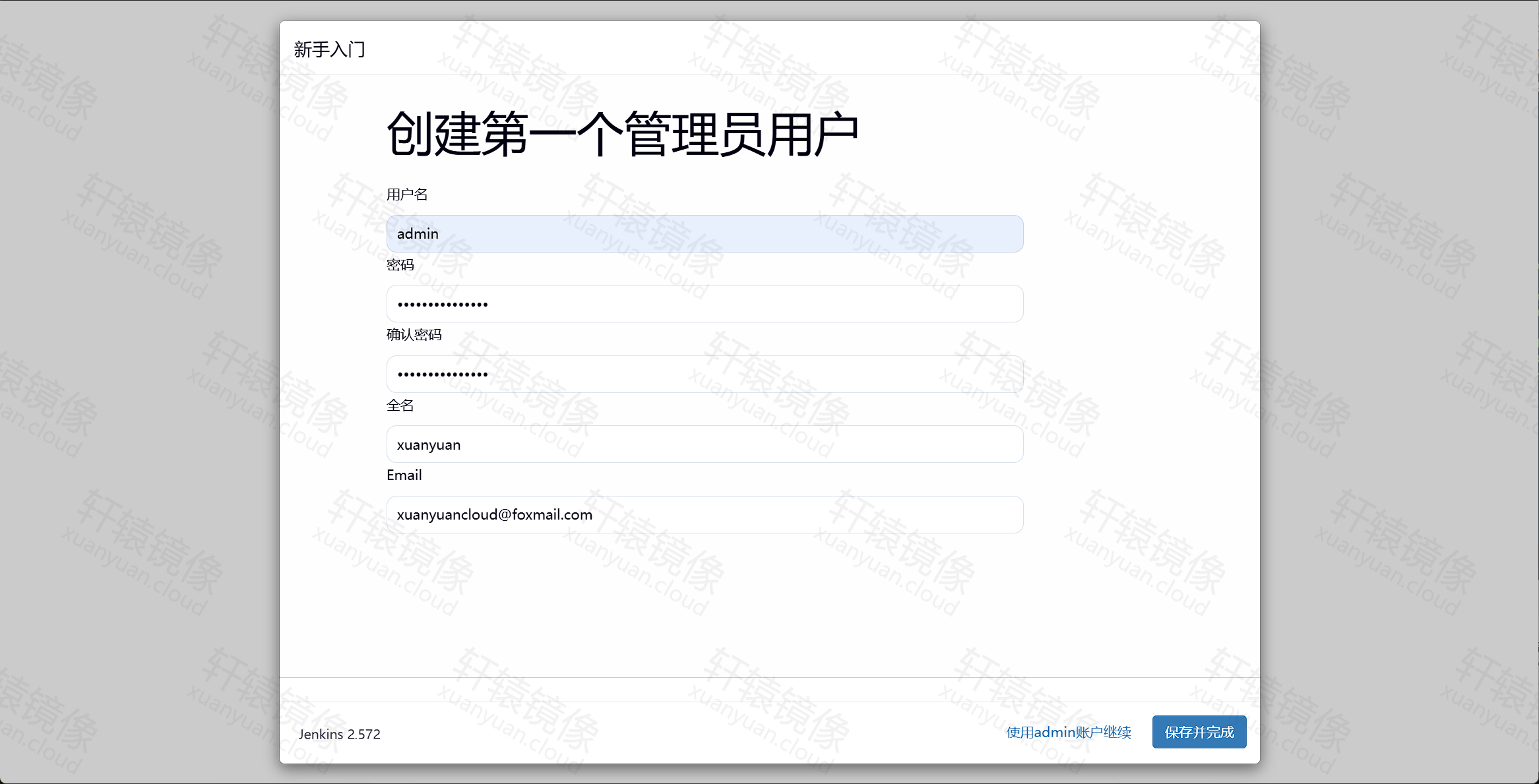
图 4:创建管理员用户
| 字段 | 本文示例 |
|---|---|
| 用户名 | admin |
| 全名 | xuanyuan |
| 邮箱 | xuanyuancloud@foxmail.com |
密码请自行设置强密码;也可点击 使用 admin 账户继续 跳过(不推荐生产环境)。
9.4 实例配置(Jenkins URL)
确认 Jenkins URL 为浏览器实际访问地址(影响邮件通知、构建日志中的链接):
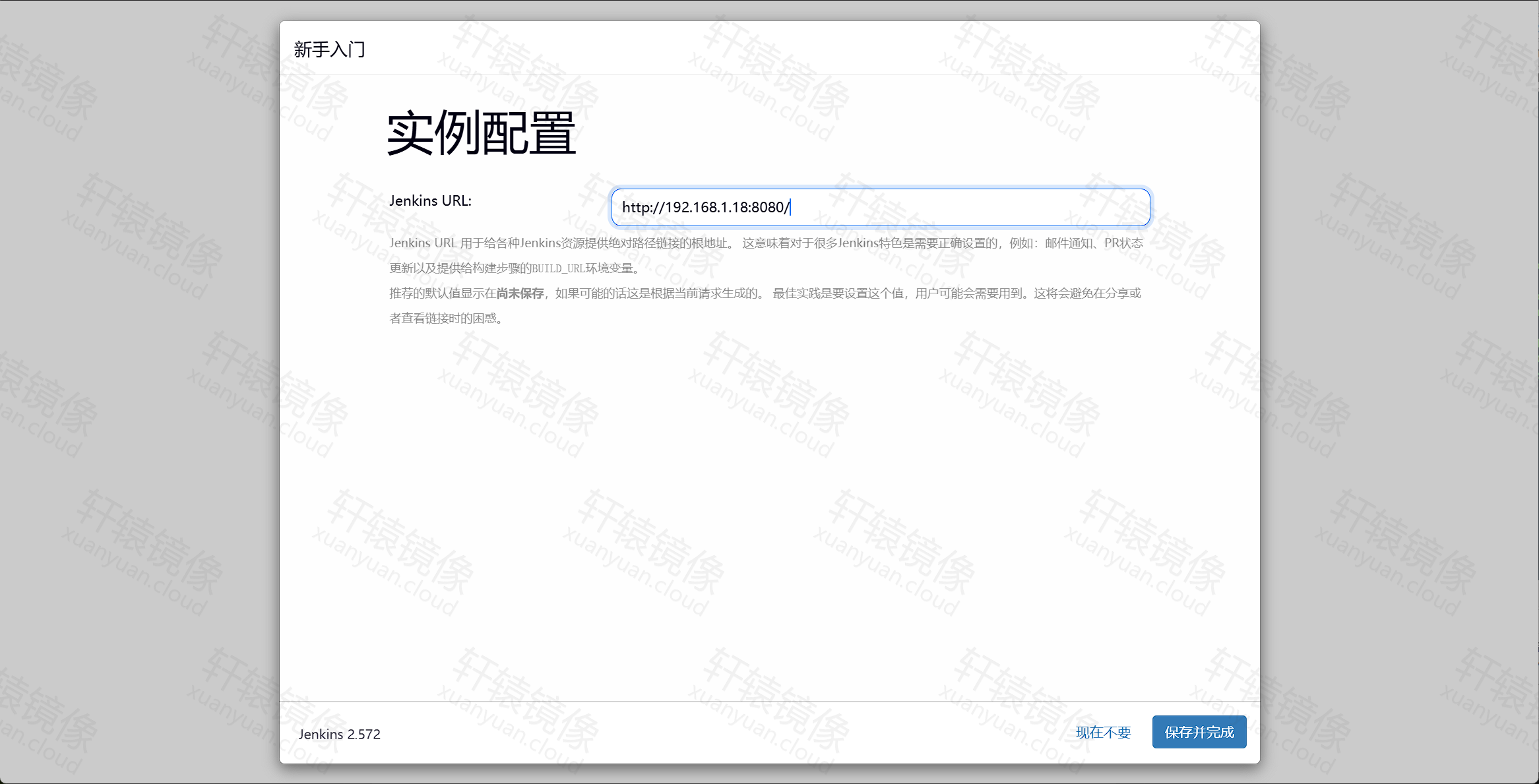
图 5:实例 URL 配置
若后续改用域名或反向代理,可在 Manage Jenkins → System 中修改。
9.5 安装完成
点击 保存并完成,进入就绪页:
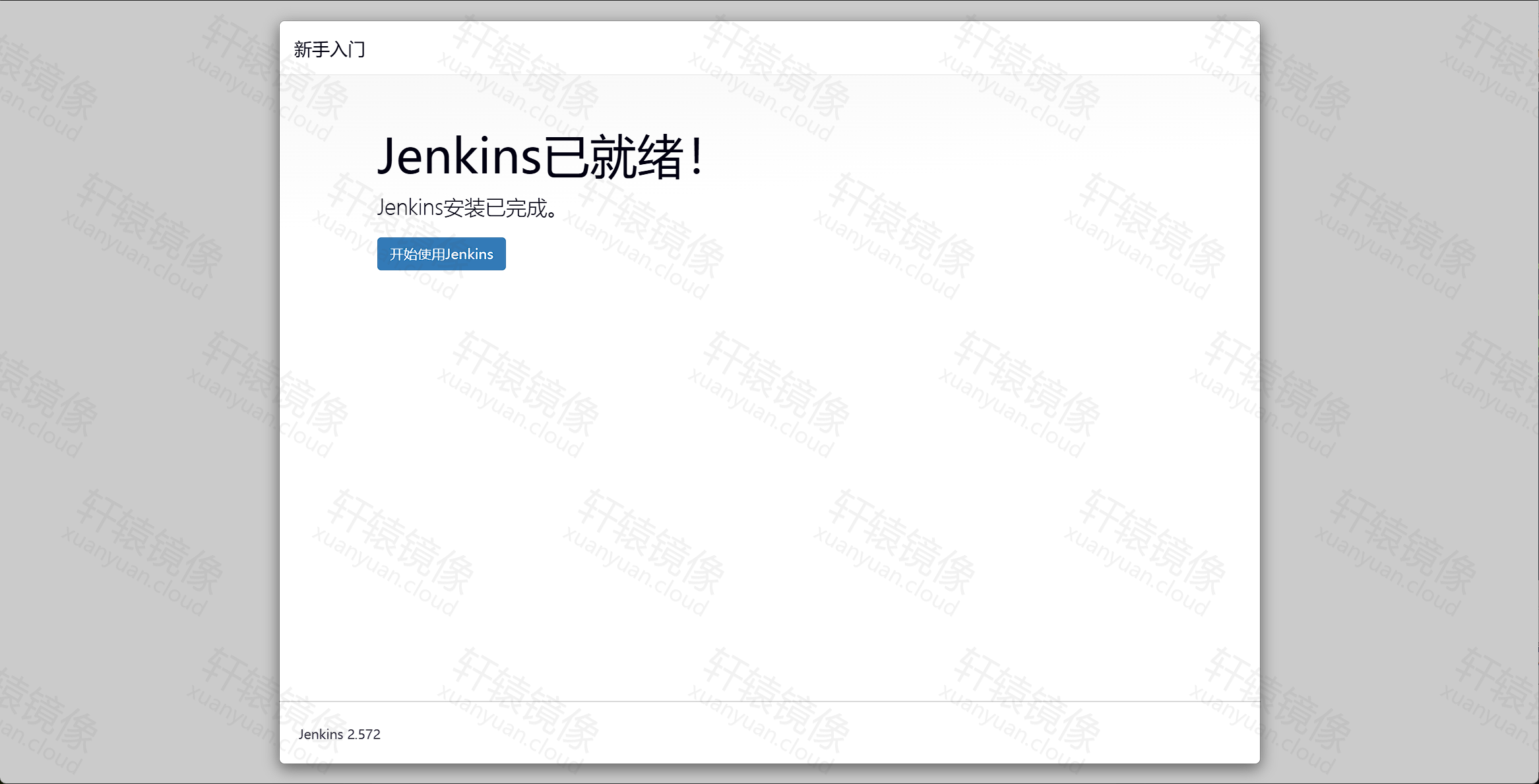
图 6:初始化完成
点击 开始使用 Jenkins 进入主控台。
十、主界面与管理
10.1 欢迎页与新建任务
主控台显示 欢迎来到 Jenkins!,可点击 Create a job 创建第一个流水线或自由风格项目:
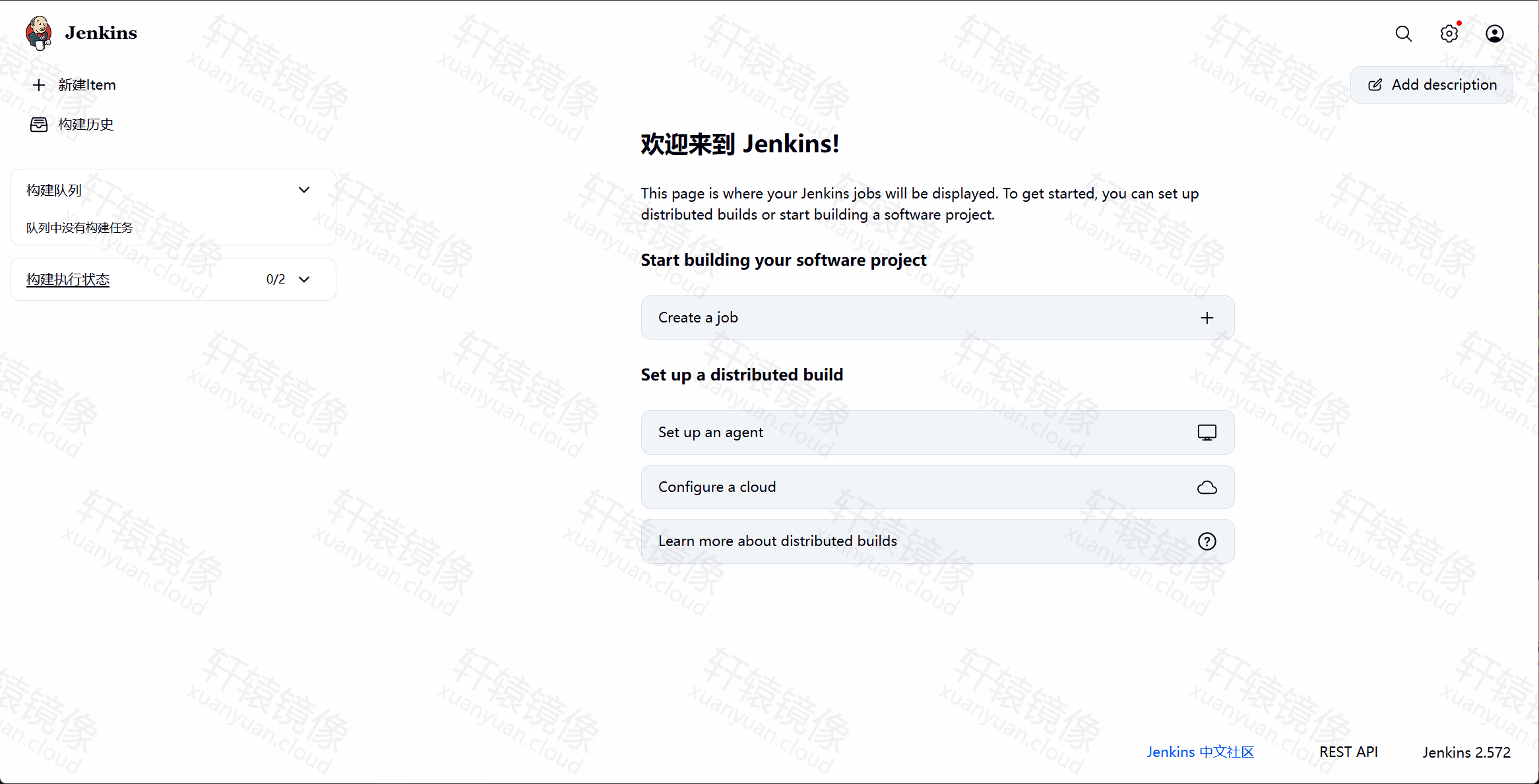
图 7:Jenkins 主控台欢迎页
10.2 新建 Item
点击左侧 + 新建 Item,输入任务名称并选择类型(Freestyle project 或 流水线 Pipeline):
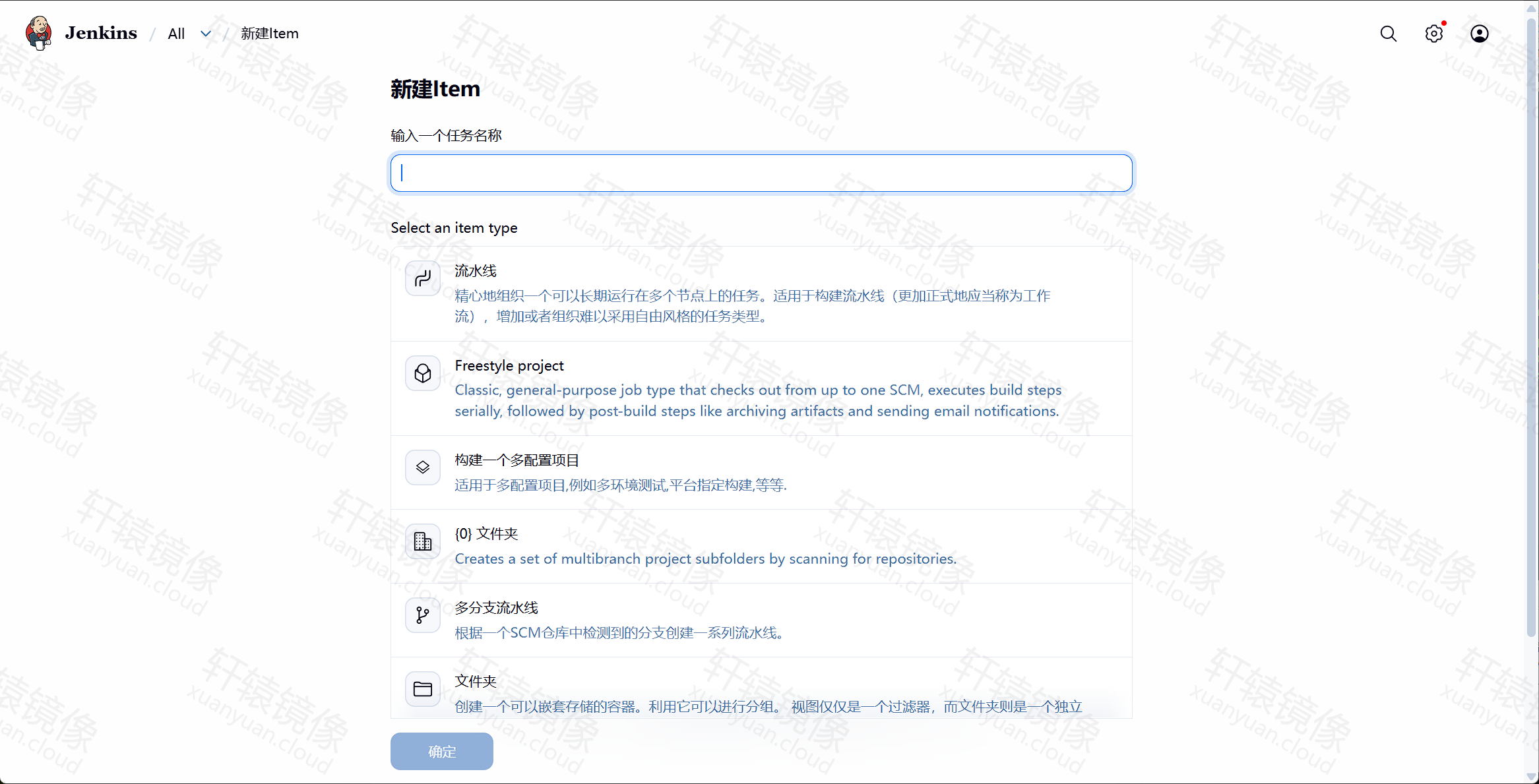
图 8:新建任务类型选择
| 类型 | 适用 |
|---|---|
| Freestyle project | 经典任务,GUI 配置构建步骤 |
| 流水线 Pipeline | Jenkinsfile 声明式 / 脚本式流水线,现代项目首选 |
| 文件夹 Folder | 多项目分组管理 |
10.3 系统管理
点击左侧 Manage Jenkins(或右上角齿轮)进入系统配置、插件管理、节点与凭据:
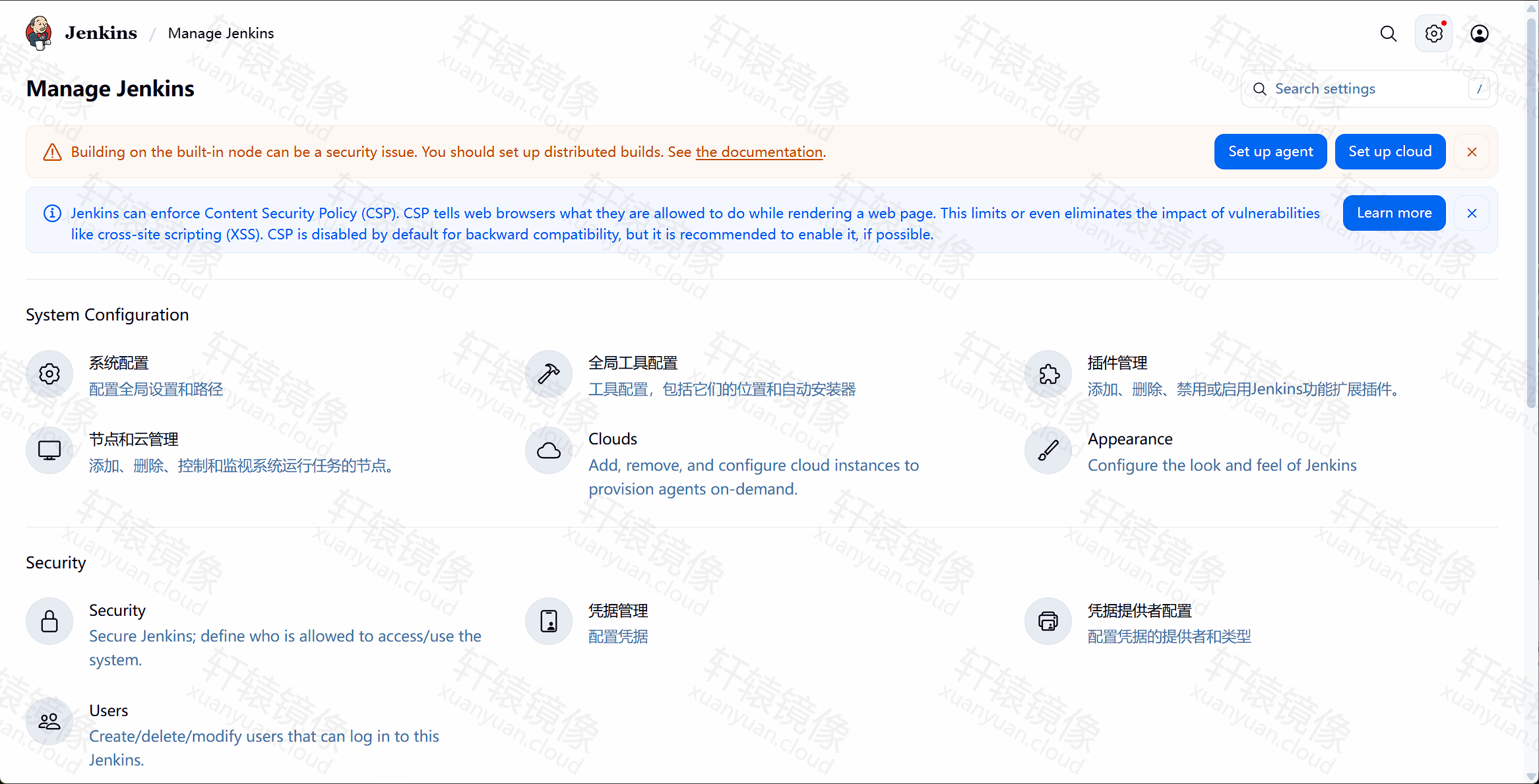
图 9:Manage Jenkins 概览
页面顶部黄色提示建议配置 Agent 分布式构建——生产环境不建议大量任务跑在 Controller 内置节点上,可按需 Set up an agent。
10.4 内置节点状态
Manage Jenkins → Nodes 可查看 Built-In Node(Controller 自身)的磁盘、内存与执行器:
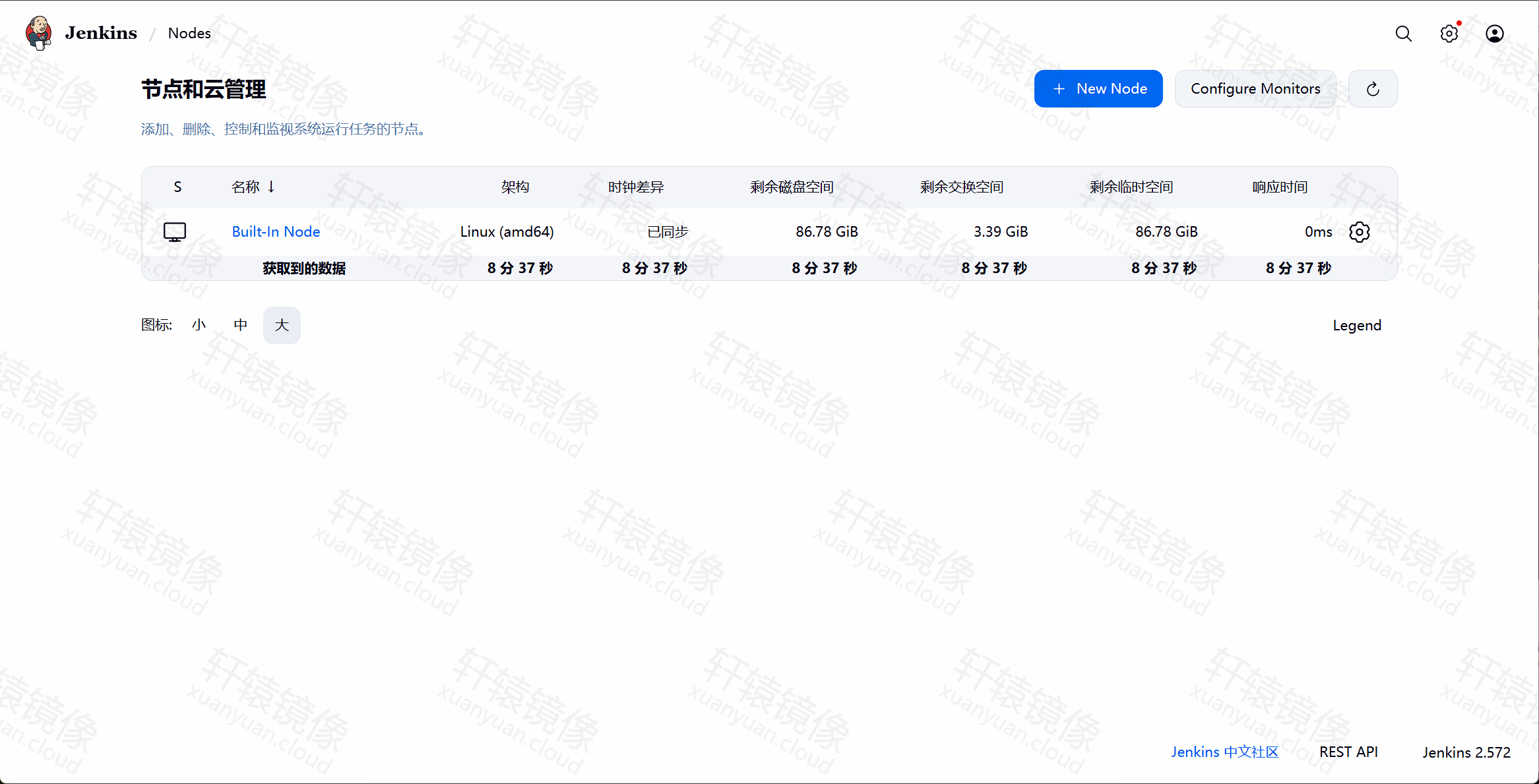
图 10:内置节点资源状态
本文环境显示 0/2 执行器空闲,表示可同时跑 2 个构建任务。
10.5 界面主题(可选)
点击右上角用户菜单 → Theme,可切换 Light / Dark / Dark (System):
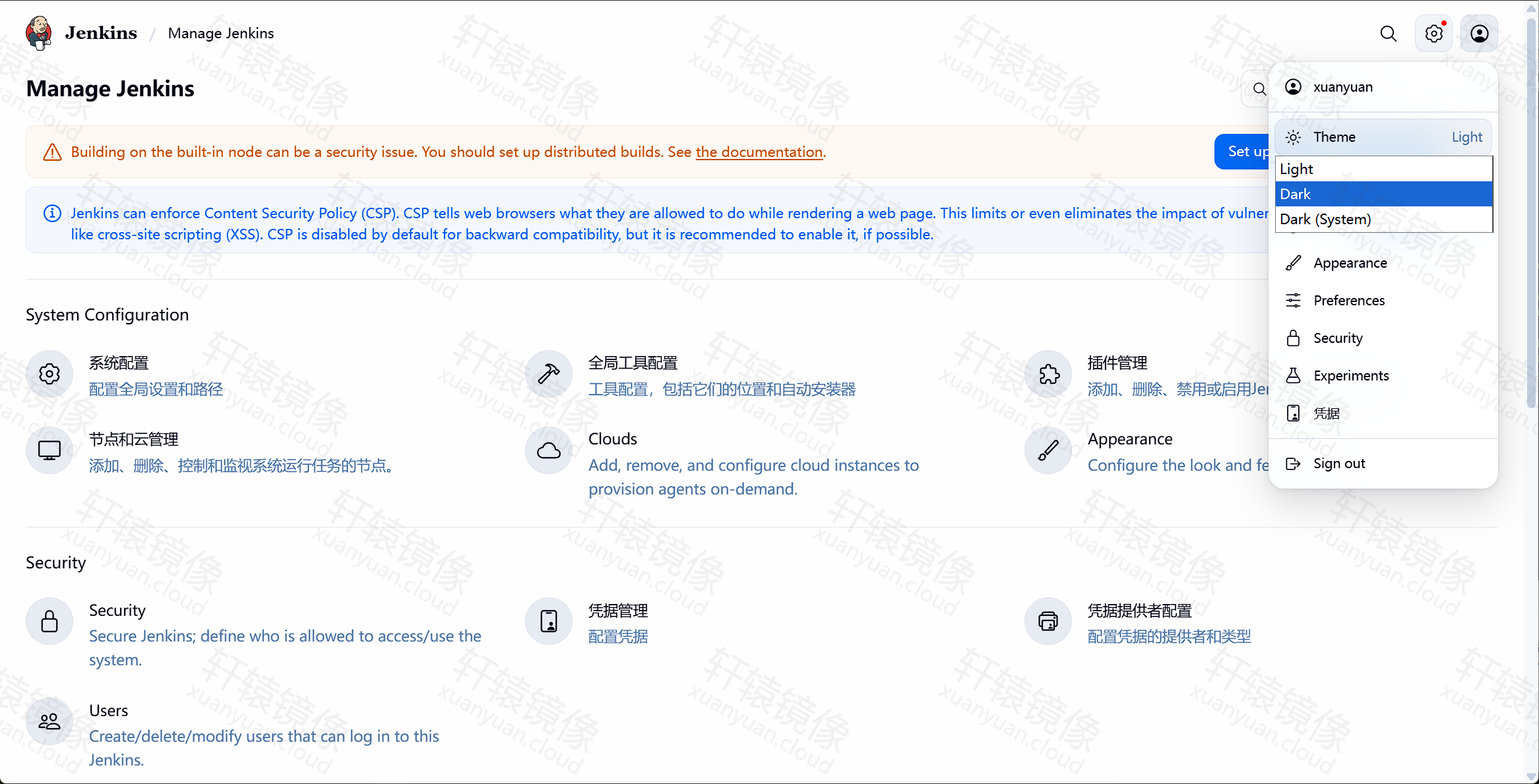
图 11:深色主题切换
推荐插件中包含 Dark Theme,安装向导完成后即可使用。
十一、Docker Compose 方案(可选)
验证 docker run 正常后,可改用 Compose 便于维护。在 /www/wwwroot/jenkins/docker-compose.yml:
yamlservices:
  jenkins:
    container_name: jenkins
    image: docker.xuanyuan.run/jenkins/jenkins:2.572-jdk21
    restart: unless-stopped
    ports:
      - "8080:8080"
      - "50000:50000"
    environment:
      TZ: Asia/Shanghai
    volumes:
      - /www/wwwroot/jenkins/jenkins_home:/var/jenkins_home
迁移步骤:
bashdocker stop jenkins
docker rm jenkins
cd /www/wwwroot/jenkins
docker compose up -d
十二、防火墙放行
若本机 curl http://127.0.0.1:8080 正常、局域网浏览器 连接超时,检查 UFW 与宝塔:
bashufw status
ufw allow 8080/tcp
ufw allow 50000/tcp   # 若将来挂 Agent
若使用 宝塔面板:安全 → 额外放行 8080(及 50000)。
确认服务器 IP:
baship addr | grep 192.168
本文输出:inet 192.168.1.18/24 ...
十三、可选扩展
13.1 挂载 Docker 套接字(流水线构建镜像)
yamlvolumes:
  - /var/run/docker.sock:/var/run/docker.sock
Controller 内可直接 docker build,但等同于授予容器 宿主机 Docker 权限,生产需评估风险。
13.2 添加 Agent 节点
分布式构建时,在 Agent 机器上运行 jenkins/inbound-agent 或 jenkins/ssh-agent,Controller 地址填 http://<Controller-IP>:8080,入站端口 50000。
13.3 切换 LTS 镜像
生产环境可将镜像 tag 改为 lts-jdk21,保留同一 jenkins_home 卷 后重建容器即可,Jenkins 会自动执行配置迁移。
十四、生产环境建议
14.1 固定镜像 digest
bashdocker pull docker.xuanyuan.run/jenkins/jenkins:2.572-jdk21
docker inspect docker.xuanyuan.run/jenkins/jenkins:2.572-jdk21 --format='{{index .RepoDigests 0}}'
本文拉取 digest:sha256:72c7fd86182acc9cfff934c167879a8acbdb303af1a8b4ee5df5fc1b1ea3833a
14.2 备份 jenkins_home
bashdocker stop jenkins
tar -czf jenkins-home-backup-$(date +%Y%m%d).tar.gz -C /www/wwwroot/jenkins jenkins_home
docker start jenkins
也可在 Manage Jenkins → System 中配合 ThinBackup 等插件做定时备份。
14.3 升级镜像
bashdocker pull docker.xuanyuan.run/jenkins/jenkins:2.572-jdk21   # 或新 tag / lts-jdk21
docker stop jenkins
docker rm jenkins
# 用相同 -v 路径重新 docker run,或 docker compose up -d
切勿删除 jenkins_home 目录,否则插件、任务与凭据全部丢失。
14.4 Nginx 反向代理(示例)
生产建议域名 + HTTPS 访问:
nginxserver {
    listen 443 ssl;
    server_name jenkins.example.com;

    location / {
        proxy_pass http://127.0.0.1:8080;
        proxy_set_header Host $host;
        proxy_set_header X-Real-IP $remote_addr;
        proxy_set_header X-Forwarded-For $proxy_add_x_forwarded_for;
        proxy_set_header X-Forwarded-Proto $scheme;

        proxy_http_version 1.1;
        proxy_set_header Upgrade $http_upgrade;
        proxy_set_header Connection "upgrade";
        proxy_read_timeout 90;
    }
}
需在 Jenkins Manage Jenkins → System → Jenkins URL 中改为 https://jenkins.example.com/。
十五、常见问题 FAQ
Q1:curl 返回 403 是报错吗?
不是。未完成解锁向导时 Jenkins 对匿名请求返回 403,表示服务已运行。浏览器完成初始密码验证后即可正常访问。
Q2:8080 端口被占用怎么办?
bashss -tlnp | grep 8080
改用 -p 8081:8080 映射,浏览器访问 :8081。
Q3:容器反复 Restarting?
多为 jenkins_home 权限问题。执行 chown -R 1000:1000 /www/wwwroot/jenkins/jenkins_home 后重建容器。用 docker logs jenkins 确认。
Q4:忘记初始密码且未完成向导?
bashdocker exec jenkins cat /var/jenkins_home/secrets/initialAdminPassword
若文件已删除(向导已完成),使用创建的管理员账号登录;均不可用需按官方文档重置(会涉及 jenkins_home 操作,谨慎处理)。
Q5:2.572-jdk21 与 lts-jdk21 选哪个?
- 尝鲜 / 测试:weekly
2.572-jdk21(本文) - 生产长期运行:LTS
lts-jdk21
Q6:Linux 服务器能跑 jdk25-hotspot-windowsservercore-ltsc2025 吗?
不能。该标签为 Windows 容器,仅适用于 Windows Server 主机。Linux 请选 Debian / Alpine 系标签。
Q7:首次插件安装很慢?
插件从 Jenkins 更新中心下载,国内网络可能较慢。可在 Manage Jenkins → Plugins → Advanced 配置更新中心镜像,或重试安装。
Q8:如何重启 Jenkins?
bashdocker restart jenkins
# 或 Compose
docker compose restart
Q9:如何卸载?
bashdocker stop jenkins
docker rm jenkins
# 保留数据:不删 jenkins_home
# 彻底清理:
# rm -rf /www/wwwroot/jenkins/jenkins_home
Q10:能否与 Home Assistant 共用目录?
不建议。Jenkins 使用独立目录 /www/wwwroot/jenkins,与 Home Assistant 部署 的 /www/wwwroot/homeassistant 分开,避免配置混淆。
十六、命令速查
| 步骤 | 命令 |
|---|---|
| 拉取镜像 | docker pull docker.xuanyuan.run/jenkins/jenkins:2.572-jdk21 |
| 检测端口 | ss -tlnp | grep -E ':8080|:50000' |
| 创建目录 | mkdir -p /www/wwwroot/jenkins/jenkins_home && chown -R 1000:1000 /www/wwwroot/jenkins/jenkins_home |
| 启动容器 | 见第七节 docker run |
| 查看状态 | docker ps -a | grep jenkins |
| 查看日志 | docker logs -f jenkins |
| 初始密码 | docker exec jenkins cat /var/jenkins_home/secrets/initialAdminPassword |
| 本机探测 | curl -s -o /dev/null -w "%{http_code}\n" http://127.0.0.1:8080 |
| 浏览器访问 | http://<服务器IP>:8080 |
| Compose 启动 | cd /www/wwwroot/jenkins && docker compose up -d |
相关链接
评论交流
免责声明
本博客文章所提供的内容、技术方案、配置示例及部署指南等信息,仅供学习交流和技术参考使用。文章内容基于发布时的技术环境和版本信息编写,可能因时间推移、技术更新或环境差异而存在不适用的情况。
文中提及的第三方镜像由其原维护者自行维护与更新,轩辕镜像不负责相关镜像的维护。如镜像涉及版权争议或违法违规情形,请直接联系该镜像维护者处理,相关事宜与轩辕镜像无关。
用户在参考本博客内容进行部署操作前,应当充分了解相关技术风险,并建议在测试环境中进行充分验证和测试,确认无误后再考虑在生产环境中使用。生产环境部署前,请务必进行数据备份,并制定相应的回滚方案。
用户因使用本博客内容进行部署操作而产生的任何损失、数据丢失、系统故障、安全风险或其他问题,均由用户自行承担全部责任。轩辕镜像官方不对因使用本博客内容而产生的任何直接或间接损失承担责任。
本免责声明的最终解释权归轩辕镜像官方所有。