

本文使用的 Docker 镜像
*本文基于 minidocks/mkdocs:pdf 实测,CONTENT SIZE 约 136MB;多架构 amd64 / arm64,面向 Ubuntu 24.04 等 Linux。
写开源项目、内部 SDK、运维手册时,文档往往散落在 Wiki、飞书文档、README 拼贴 里:版本对不齐、搜索不好用、样式不统一。本机用 pip install mkdocs 又要配虚拟环境、装一堆主题与插件,换机器就再来一遍。
MkDocs 是面向项目文档的 静态站点生成器:源文件用 Markdown,配置一个 mkdocs.yml,即可本地预览并构建出纯 HTML,部署到 Nginx、对象存储或 GitHub Pages。社区镜像 minidocks/mkdocs(见 镜像页)预装了 Material、Alabaster 等主题以及大量常用插件与 Markdown 扩展,适合「拉镜像就能写文档」,不必在宿主机装 Python 生态。
本文按「能跟做」写完整链路:用 轩辕镜像 加速拉取 minidocks/mkdocs:pdf(自建推荐标签:在 latest 能力之上另含 PDF 导出),先建项目,再用 Docker Compose 常驻预览,并说明改首页、加菜单、构建静态站与 Nginx 托管。全程零基础可跟做,文内附 3 张实测界面截图。
上手要点
- 部署方式(推荐):第五节
mkdocs new doc→ 第八节 Composeup -d(预览常驻)- 工作目录:把宿主机
doc/挂到容器/app/doc,在含mkdocs.yml的目录里serve- 端口:开发预览默认 8000;
serve须-a 0.0.0.0:8000- 标签:自建推荐
1-pdf(功能全集,含 PDF);磁盘紧或只要 HTML 时可用更轻的latest/1- 产物:
mkdocs build输出到doc/site/;按需启用 PDF 插件可导出 PDF- 账号:无 Web 登录;MkDocs 是文档工具,不是带用户系统的 SaaS
镜像说明见 minidocks/mkdocs,标签列表见 tags。官方项目:mkdocs.org,用户指南:User Guide。Docker Hub:minidocks/mkdocs。
一、MkDocs 与本镜像是什么?
一句话:MkDocs = Markdown → 美观静态文档站;minidocks/mkdocs = 预装主题/插件的开箱即用构建镜像。
1.1 MkDocs 能做什么
| 能力 | 说明 |
|---|---|
| Markdown 写作 | 文档源在 docs/,配置在 mkdocs.yml |
| 本地预览 | mkdocs serve 热重载,改完浏览器自动刷新 |
| 主题切换 | 内置 mkdocs / readthedocs;本镜像另预装 Material、Alabaster、KPN 等 |
| 静态构建 | mkdocs build 生成 site/,可部署到任意静态托管 |
| 搜索 | 多数主题自带客户端全文搜索 |
典型场景:开源项目文档、团队 API / 运维手册、产品使用说明、课程讲义站。
1.2 本镜像多了什么?
相对「裸装 MkDocs」,minidocks/mkdocs 预装了丰富主题、插件与 Markdown 扩展(详见镜像页 中文简介),例如:
| 类别 | 示例 |
|---|---|
| 主题 | Material Design、Alabaster、KPN |
| 插件 | Awesome Pages、Autolinks、Git revision date、Minify、Redirects、Swagger UI、Mkdocstrings 等 |
PDF 能力(pdf 标签) | 在 latest 全集之上叠加 PDF export / PDF generate 与字体等(本文推荐) |
| Markdown 扩展 | PyMdown Extensions、Include、Pygments 等 |
不必自己 pip install 一长串依赖;自建统一用 pdf 标签即可兼顾预览、构建与 PDF 导出。
1.3 和同类方案怎么选?
| 方案 | 特点 | 适合 |
|---|---|---|
| minidocks/mkdocs(本文) | 预装多主题多插件,一条命令 new / serve / build | 要快速上手、少配环境 |
| squidfunk/mkdocs-material | 官方 Material 生态,文档与插件体系最完整 | 长期维护 Material 站、跟官方教程 |
| pozgo/docker-mkdocs 等 | 其他社区 Docker 封装 | 已有既定镜像习惯时 |
本机 pip install mkdocs | 无容器开销,环境需自管 | 本机开发机已有 Python 工作流 |
同系列相关镜像:minidocks/sphinx-doc(Sphinx 文档构建)。
1.4 工作流(跟做时先记住)
textMarkdown(docs/) + mkdocs.yml
        │
        ├── mkdocs serve  ──▶ 浏览器 :8000 实时预览
        └── mkdocs build  ──▶ site/ 静态 HTML
                                 │
                                 └── Nginx / OSS / Pages 等托管
二、环境要求
| 项目 | 建议 |
|---|---|
| 系统 | Linux,建议 Ubuntu 24.04(本文按此写) |
| Docker | Engine + Compose V2(Compose 仅用于可选常驻预览) |
| 内存 | 建议 ≥ 1 GB 可用(导出 PDF / 大文档构建时更从容) |
| 磁盘 | 镜像 CONTENT SIZE 约 136MB(pdf,本地 DISK USAGE 约 562MB);项目与 site/ 视文档量而定 |
| 端口 | 预览占用宿主机 8000(可改映射) |
| 架构 | amd64 / arm64(pdf / 1-pdf / latest / 1 为多架构) |
bashdocker --version
docker compose version
Linux 未装 Docker 可使用轩辕镜像一键安装脚本:
bashbash <(wget -qO- https://get.xuanyuan.cloud/docker.sh)
备用地址:
bashbash <(wget -qO- https://get.xuanyuan.me/docker.sh)
更多见 轩辕镜像使用手册。
三、标签怎么选
上游 Dockerfile 中 pdf 阶段基于 latest 再叠加 PDF 插件与字体,因此 pdf ≈ latest 的全部能力 + PDF 导出,功能最全。自建部署本文 默认推荐 pdf。
| 标签 | 大约体积 | 含义 | 推荐 |
|---|---|---|---|
pdf | ~130 MB | latest 全集 + PDF export / generate + 字体 | 自建推荐(本文默认) |
1-pdf | ~130 MB | 与 pdf 同属 PDF 全集通道,主版本钉 1 | 希望钉版本号时 |
latest / 1 | ~55 MB | 仅 HTML 预览与构建,不含 PDF 插件 | 磁盘紧、确定永不导出 PDF |
1.1 / 1.0 / 0.17 等 | — | 历史标签,较旧 | 不建议新项目使用 |
生产或 CI 建议:团队统一用 pdf(或钉 1-pdf / Digest),避免「本机能导出 PDF、CI 却缺插件」。
完整标签见 轩辕镜像标签列表。
四、拉取镜像
bashdocker pull docker.xuanyuan.run/minidocks/mkdocs:pdf
| 官方镜像 | 轩辕镜像加速拉取 |
|---|---|
minidocks/mkdocs:pdf | docker pull docker.xuanyuan.run/minidocks/mkdocs:pdf |
成功时终端类似(Ubuntu 24.04 实测):
textDigest: sha256:9bf4924014794aad08556b8402af45d5429df053d4ca89326e24fac39359c8cf
Status: Downloaded newer image for docker.xuanyuan.run/minidocks/mkdocs:pdf
docker images 可见本地约 562MB(CONTENT SIZE 约 136MB)。Digest 可与 Docker Hub / 轩辕标签页对照。
若只要更轻量、不导出 PDF,可改拉 latest:
bashdocker pull docker.xuanyuan.run/minidocks/mkdocs:latest
五、创建文档项目
在宿主机准备一个工作目录(可按你的习惯改路径):
bashsudo mkdir -p /www/wwwroot/mkdocs
sudo chown -R $USER:$USER /www/wwwroot/mkdocs
cd /www/wwwroot/mkdocs
用镜像创建名为 doc 的新项目(官方示例写法):
bashdocker run --rm \
  -v "$(pwd):/app" \
  -w /app \
  docker.xuanyuan.run/minidocks/mkdocs:pdf \
  new doc
必须先确认脚手架已生成(否则后面改文件会报「目录不存在 / Can't open file for writing」):
bashls -la doc/ doc/docs/
test -f doc/mkdocs.yml && test -f doc/docs/index.md && echo "OK: 项目已就绪"
成功时应看到:
text/www/wwwroot/mkdocs/
└── doc/
    ├── mkdocs.yml      # 站点配置(必有 site_name)
    └── docs/
        └── index.md    # 首页 Markdown(new 自动创建)
bashcat doc/mkdocs.yml
head doc/docs/index.md
若只有 doc/mkdocs.yml、没有 doc/docs/(常见于手工建过空项目,或 new 未完整生成):再执行 new doc 会提示 Project already exists 并跳过,不会自动补目录。手动补齐即可:
bashmkdir -p doc/docs
cat > doc/docs/index.md << 'EOF'
# Welcome to MkDocs

For full documentation visit [mkdocs.org](https://www.mkdocs.org).
EOF
sudo chown -R $USER:$USER /www/wwwroot/mkdocs
ls -la doc/docs/index.md
若希望从头重建脚手架,先删掉不完整的 doc/ 再 new(会丢掉已改的 mkdocs.yml,慎用):
bash# 慎用:删除整个文档项目后重建
rm -rf doc
docker run --rm -v "$(pwd):/app" -w /app docker.xuanyuan.run/minidocks/mkdocs:pdf new doc
六、临时预览(可选:前台 docker run)
适合一次性试跑。长期自建请直接跳 第八节 Compose。
bashcd /www/wwwroot/mkdocs

docker run --rm \
  -v "$(pwd):/app" \
  -w /app/doc \
  -p 8000:8000 \
  docker.xuanyuan.run/minidocks/mkdocs:pdf \
  serve -a 0.0.0.0:8000 -t material
须先有 doc/mkdocs.yml 与 doc/docs/(第五节 new 成功)。日志出现 Serving on http://0.0.0.0:8000/ 后浏览器访问 http://服务器IP:8000。按 Ctrl+C 结束。
七、改文档与配置(跟做最小闭环)
前提:第五节已跑通,
doc/docs/index.md真实存在。先执行:bashcd /www/wwwroot/mkdocs ls doc/docs/index.md若提示
No such file or directory,回到第五节执行new doc,不要对不存在的路径vim。
Compose 或 docker run 预览运行时,改的是宿主机上的已有文件;保存后站点会自动重建并刷新。
7.1 改站点名称与导航
编辑已有文件 doc/mkdocs.yml(例如 vim doc/mkdocs.yml),改为:
yamlsite_name: 我的项目文档
site_description: 用 MkDocs 写的示例文档站
site_author: 轩辕镜像

theme:
  name: material
  language: zh
  palette:
    primary: indigo
    accent: indigo

nav:
  - 首页: index.md
  - 快速开始: getting-started.md
7.2 改首页并新增一页
改首页(文件须已存在):
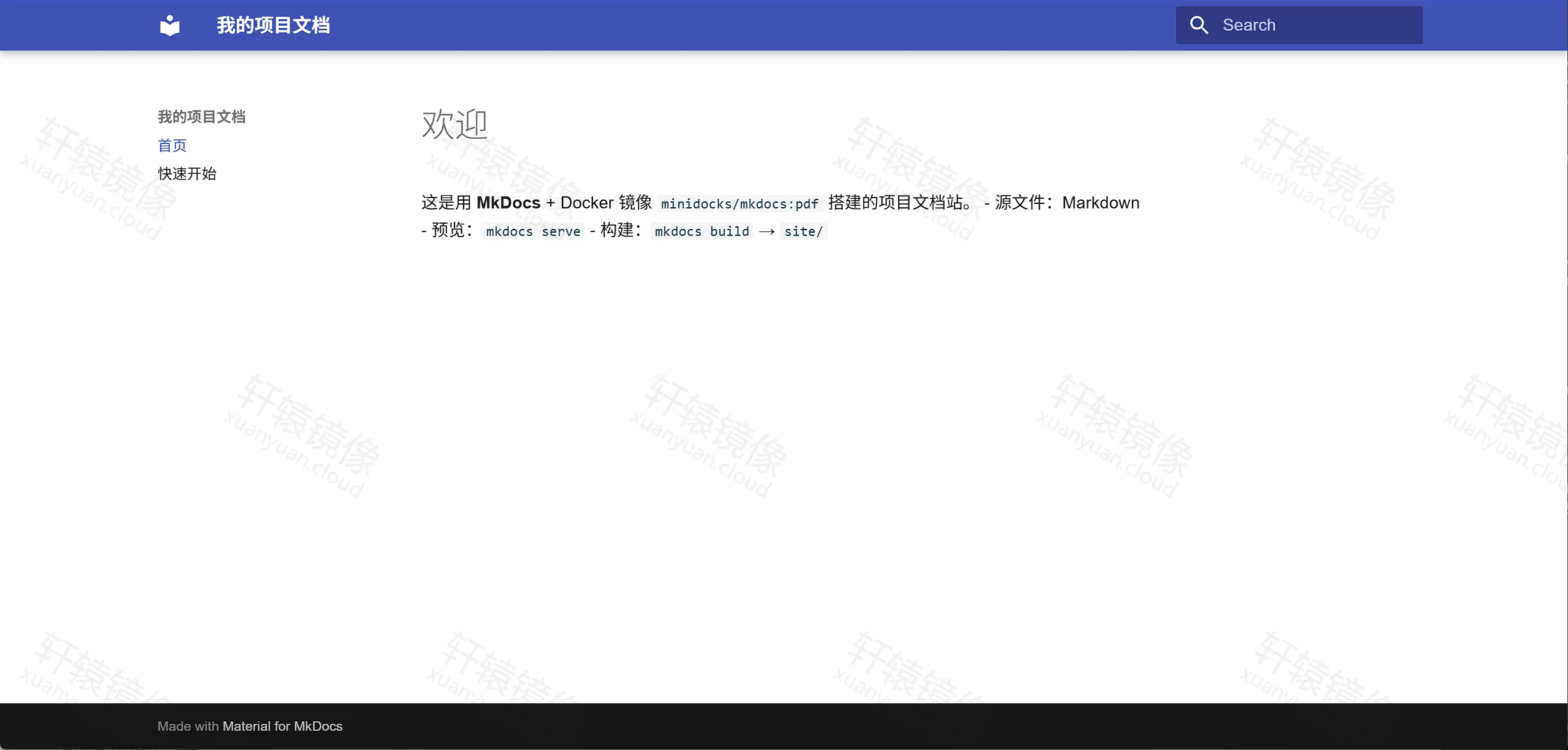
bashcat > doc/docs/index.md << 'EOF'
# 欢迎

这是用 **MkDocs** + Docker 镜像 `minidocks/mkdocs:pdf` 搭建的项目文档站。

- 源文件:Markdown
- 预览:`mkdocs serve`
- 构建:`mkdocs build` → `site/`
EOF
新增页面(父目录已由 new 创建;用重定向写入,避免对不存在路径盲目 vim):
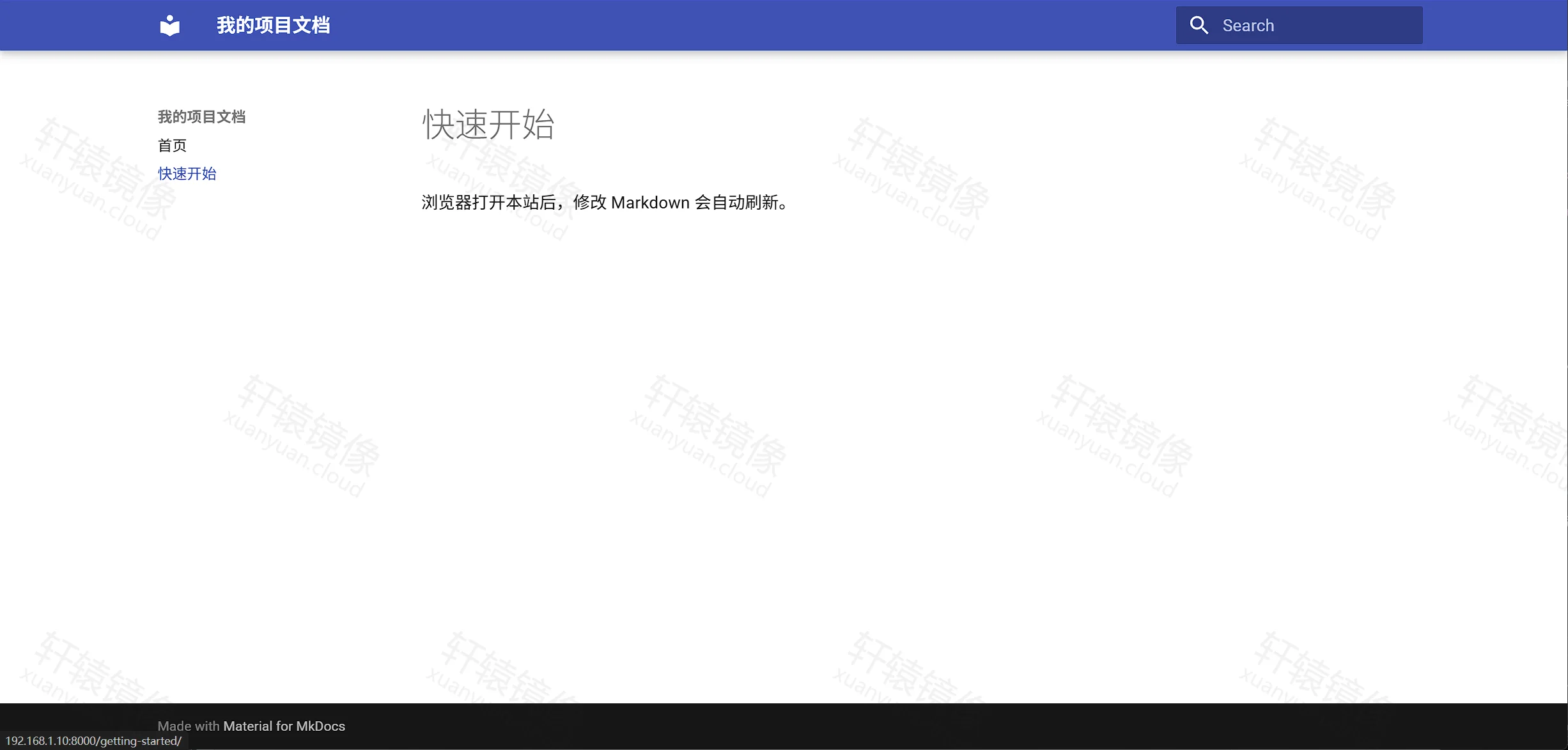
bashcat > doc/docs/getting-started.md << 'EOF'
# 快速开始

## 拉取镜像

    docker pull docker.xuanyuan.run/minidocks/mkdocs:pdf

## 预览

浏览器打开 http://服务器IP:8000 ,修改 Markdown 后会自动刷新。
EOF
保存后浏览器访问 http://服务器IP:8000/,Material 主题下可见站点名「我的项目文档」、侧栏「首页 / 快速开始」与欢迎正文:
进入「快速开始」页(路径形如 /getting-started/):
7.3 日常怎么用(部署后)
打开站点后只有 首页 / 快速开始 两个菜单是正常的——菜单完全由 nav 决定,不是功能残缺。
| 你想做的事 | 怎么做 |
|---|---|
| 改某一页内容 | 编辑 doc/docs/*.md,保存;日志出现 Detected file changes / Reloading browsers,浏览器自动刷新 |
| 加一页到菜单 | ① 新建 doc/docs/xxx.md ② 在 doc/mkdocs.yml 的 nav: 里加一行 ③ 保存等热重载 |
| 改站点标题 / 主题色 | 改 doc/mkdocs.yml 的 site_name、theme |
| 全文搜索 | Material 主题右上角 Search(客户端搜索) |
| 正式对外发布 | 不要用长期 serve;走 第九节 build,把 doc/site/ 交给 Nginx |
再加一页示例(「安装说明」):
bashcd /www/wwwroot/mkdocs

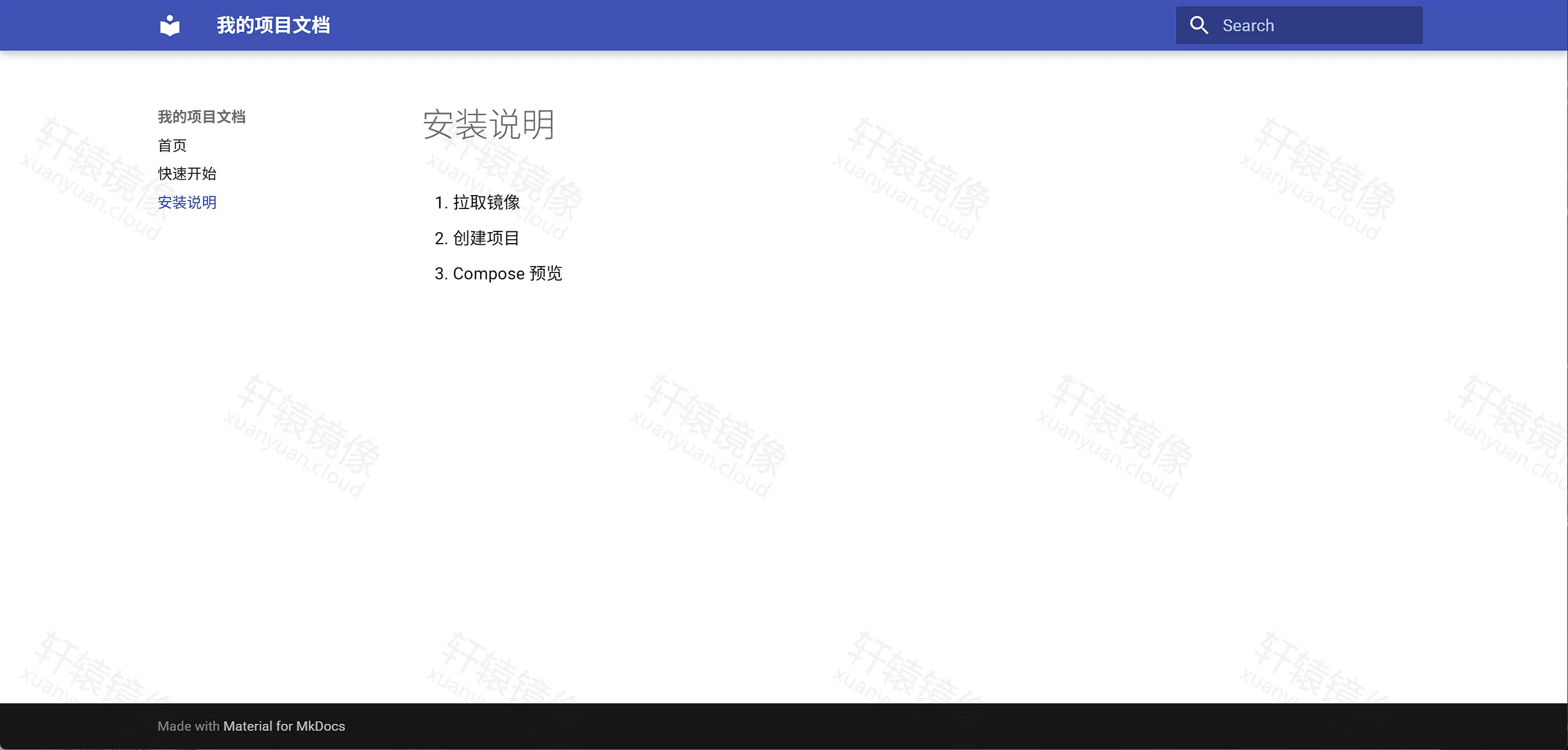
cat > doc/docs/install.md << 'EOF'
# 安装说明

1. 拉取镜像
2. 创建项目
3. Compose 预览
EOF
若只建了文件、还没改 nav,日志会提示(Ubuntu 实测):
textINFO    -  The following pages exist in the docs directory, but are not included in the "nav" configuration:
  - install.md
INFO    -  Detected file changes
INFO    -  Reloading browsers
页面仍可访问,但侧栏不会出现该菜单。编辑 doc/mkdocs.yml:
yamlnav:
  - 首页: index.md
  - 快速开始: getting-started.md
  - 安装说明: install.md
保存后刷新,侧栏应出现第三个菜单「安装说明」:
目录约定:
textdoc/
├── mkdocs.yml
└── docs/
    ├── index.md
    ├── getting-started.md
    └── install.md
更多写法见官方 Writing Your Docs;主题见 Choosing Your Theme、Configuration、Material。
八、推荐部署:Docker Compose 常驻预览
自建跟做按下面 四步 即可(与实测踩坑一致:必须先有项目,再 Compose)。
text拉镜像 → new 建 doc/ → 写 docker-compose.yml → compose up -d → 浏览器 :8000
8.1 准备目录并创建项目
若已完成第五节,可跳过 new,只需确认 doc/mkdocs.yml 存在。
bashsudo mkdir -p /www/wwwroot/mkdocs
sudo chown -R $USER:$USER /www/wwwroot/mkdocs
cd /www/wwwroot/mkdocs

# 若目录里还没有 doc/,执行:
docker run --rm \
  -v "$(pwd):/app" \
  -w /app \
  docker.xuanyuan.run/minidocks/mkdocs:pdf \
  new doc

ls doc/mkdocs.yml
8.2 编写 docker-compose.yml
在 /www/wwwroot/mkdocs/(与 doc/ 同级)创建:
yamlservices:
  mkdocs:
    image: docker.xuanyuan.run/minidocks/mkdocs:pdf
    container_name: mkdocs
    restart: unless-stopped
    working_dir: /app/doc
    command: ["serve", "-a", "0.0.0.0:8000", "-t", "material"]
    ports:
      - "8000:8000"
    volumes:
      - ./doc:/app/doc
| 项 | 作用 |
|---|---|
image: …:pdf | 功能全集镜像 |
working_dir: /app/doc | 对应宿主机 ./doc(含 mkdocs.yml) |
command: serve … | 常驻开发预览;必须 0.0.0.0 |
ports: "8000:8000" | 浏览器访问端口 |
volumes: ./doc:/app/doc | 改宿主机 Markdown 即热更新 |
目录最终应类似:
text/www/wwwroot/mkdocs/
├── docker-compose.yml
└── doc/
    ├── mkdocs.yml
    └── docs/
        └── index.md
8.3 启动与验证
bashcd /www/wwwroot/mkdocs
docker compose up -d
docker compose ps
docker compose logs -f mkdocs
成功标志:
ps中STATUS为Up(不是Restarting)- 日志含
Building documentation.../Serving on http://0.0.0.0:8000/
Ubuntu 24.04 实测成功日志片段(补齐 docs/ 与导航页后,无 missing nav 警告):
textINFO    -  Building documentation...
INFO    -  Cleaning site directory
INFO    -  Documentation built in 0.99 seconds
INFO    -  [08:43:43] Watching paths for changes: 'docs', 'mkdocs.yml'
INFO    -  [08:43:43] Serving on http://0.0.0.0:8000/
INFO    -  [08:44:52] Browser connected: http://192.168.1.10:8000/
INFO    -  [08:45:27] Browser connected: http://192.168.1.10:8000/getting-started/
启动时若打印 Material 团队关于 MkDocs 2.0 的告示框,属提示信息,可忽略。若出现 getting-started.md…not found:按 §7.2 创建该文件后重建;pages exist…but are not included in the "nav" 表示文件已有、尚未写入 nav(见 §7.3)。
本机探测与访问:
bashcurl -I http://127.0.0.1:8000/
texthttp://你的服务器IP:8000
(实测局域网示例:http://192.168.1.10:8000/)
云服务器请在安全组 / ufw 放行 8000。界面效果见 §7.2 / §7.3 三张截图。
若日志反复出现 Config file 'mkdocs.yml' does not exist:说明跳过了脚手架或挂载路径不对。执行:
bashdocker compose down
mkdir -p doc/docs
# 确保 doc/mkdocs.yml 与 doc/docs/index.md 存在(见第五节)
docker compose up -d
8.4 日常运维
bash# 看日志
docker compose logs -f mkdocs

# 停止(保留 doc/ 与 site/)
docker compose down

# 升级镜像后重建
docker compose pull
docker compose up -d
说明:Compose 里的
serve面向开发预览,不是高并发生产 Web。对公网正式提供文档,请用下一节build+ 静态托管。
九、构建静态站点(build)
在项目根(含 mkdocs.yml)执行:
bashcd /www/wwwroot/mkdocs

docker run --rm \
  -v "$(pwd):/app" \
  -w /app/doc \
  docker.xuanyuan.run/minidocks/mkdocs:pdf \
  build
成功后生成:
textdoc/site/
├── index.html
├── getting-started/
│   └── index.html
├── search/
├── assets/          # 主题 CSS/JS 等(随主题而变)
└── ...
查看:
bashls -la doc/site/
截图占位:
site/目录或 Nginx 托管效果(可选续拍mkdocs-4.webp)
建议把 site/ 加入 .gitignore(只提交 Markdown 与 mkdocs.yml):
bashecho "site/" >> doc/.gitignore
9.1 用 Nginx 托管(示例)
将 site/ 拷到 Web 根或直接挂载:
bashsudo mkdir -p /var/www/mkdocs-site
sudo rsync -a --delete /www/wwwroot/mkdocs/doc/site/ /var/www/mkdocs-site/
Nginx 片段示例:
nginxserver {
    listen 80;
    server_name docs.example.com;
    root /var/www/mkdocs-site;
    index index.html;

    location / {
        try_files $uri $uri/ =404;
    }
}
也可用另一容器托管:
bashdocker run -d --name mkdocs-site \
  --restart unless-stopped \
  -p 8080:80 \
  -v /www/wwwroot/mkdocs/doc/site:/usr/share/nginx/html:ro \
  docker.xuanyuan.run/library/nginx:alpine
然后访问 http://服务器IP:8080。
正式环境请配置 HTTPS(Caddy / Traefik / 证书均可)。更多托管方式见官方 Deploying Your Docs。
十、导出 PDF(推荐:整站合成一个 PDF)
minidocks/mkdocs:pdf 已预装 mkdocs-with-pdf(整站一个 PDF)与 mkdocs-pdf-export-plugin(按页导出)。日常预览继续用 Compose;导出时单独 build 一次,不要把 PDF 插件开在长期 serve 上(很慢)。
10.1 在 mkdocs.yml 启用 with-pdf
编辑 /www/wwwroot/mkdocs/doc/mkdocs.yml,在现有 theme / nav 旁增加(一旦写了 plugins:,须显式带上 search,否则搜索会丢):
yamlplugins:
  - search
  - with-pdf:
      cover_title: 我的项目文档
      cover_subtitle: Docker + minidocks/mkdocs:pdf
      output_path: pdf/document.pdf
      # 仅当环境变量 ENABLE_PDF_EXPORT=1 时才生成 PDF(避免拖慢日常 serve)
      enabled_if_env: ENABLE_PDF_EXPORT
完整示例可类似:
yamlsite_name: 我的项目文档

theme:
  name: material
  language: zh

nav:
  - 首页: index.md
  - 快速开始: getting-started.md
  - 安装说明: install.md

plugins:
  - search
  - with-pdf:
      cover_title: 我的项目文档
      output_path: pdf/document.pdf
      enabled_if_env: ENABLE_PDF_EXPORT
10.2 执行带 PDF 的 build
Compose 可先停掉(可选,避免和一次性 build 抢文件):
bashcd /www/wwwroot/mkdocs
docker compose down

docker run --rm \
  -e ENABLE_PDF_EXPORT=1 \
  -v "$(pwd):/app" \
  -w /app/doc \
  docker.xuanyuan.run/minidocks/mkdocs:pdf \
  build
成功后常见产物(Ubuntu 24.04 实测):
textINFO    -  Building documentation to directory: /app/doc/site
INFO    -  Generate a cover page with "default_cover.html.j2".
INFO    -  Rendering for PDF.
INFO    -  Output a PDF to "/app/doc/site/pdf/document.pdf".
INFO    -  Converting 3 articles to PDF took 6.4s
INFO    -  Documentation built in 7.44 seconds
bashls -la doc/site/pdf/document.pdf
# 实测约数十 KB 起,随页面增多而变大
把 document.pdf 拷走即可分发(可用 scp / 面板下载)。需要改文件名或目录时,改 output_path 后重新 build。
日志里若出现 'created' timestamp seems very low…,一般可忽略,不影响 PDF 生成。Material 的 MkDocs 2.0 告示同样可忽略。
10.3 可选:按页导出(pdf-export)
若要「每个 Markdown 页各出一个 PDF」,改用:
yamlplugins:
  - search
  - pdf-export:
      verbose: true
      media_type: print
同样执行上面的 docker run … build(此插件一般不依赖 ENABLE_PDF_EXPORT;若与 with-pdf 同时开,构建会更慢,通常二选一)。
10.4 注意
| 项 | 说明 |
|---|---|
| 镜像 | 必须用 pdf / 1-pdf;latest 没有 PDF 插件 |
| 预览 | serve 时建议保留 enabled_if_env,不要每次热重载都出 PDF |
| 字体 | pdf 镜像已带常用字体;中文一般可直接出;个别生僻字再自行挂字体 |
| 再开预览 | docker compose up -d |
若磁盘紧张且永不导出 PDF,可改用更轻的 latest(约 55MB CONTENT SIZE)。
十一、常见问题 FAQ
Q1:浏览器打不开 :8000?
确认 serve 使用了 -a 0.0.0.0:8000;docker ps 看端口映射;本机 curl -I http://127.0.0.1:8000/;云安全组 / ufw allow 8000/tcp。若 ps 显示 Restarting,先看 Q10。
Q2:提示找不到 mkdocs.yml?
-w 必须指向含 mkdocs.yml 的目录(本文为 /app/doc)。挂载路径与项目名不一致时改 -w 与 -v。
Q3:改了 Markdown 不刷新?
确认改的是挂载进去的宿主机文件;serve 仍在运行;看容器日志是否有 rebuild。Windows / macOS 若文件监听异常,可重启一次 serve。
Q4:manifest unknown?
到 标签页 核对标签拼写;历史标签可能不可用,自建优先 pdf / 1-pdf。
Q5:端口 8000 被占用?
bashdocker run --rm \
  -v "$(pwd):/app" -w /app/doc \
  -p 8088:8000 \
  docker.xuanyuan.run/minidocks/mkdocs:pdf \
  serve -a 0.0.0.0:8000 -t material
浏览器改访问 http://服务器IP:8088。
Q6:Windows PowerShell 里 $(pwd) 怎么写?
PowerShell 可用 ${PWD},例如:-v "${PWD}:/app"。Git Bash / WSL 与 Linux 写法一致。
Q7:和直接 pip install mkdocs 有何区别?
功能同属 MkDocs;镜像把主题与插件打进环境,适合 CI / 无 Python 机器 / 团队统一版本。本机已有完整 Material 开发环境时,也可不用容器。
Q8:可以把预览服务直接对公网当正式站吗?
不建议。serve 是开发服务器。正式环境请 build 后用 Nginx 等托管 site/。
Q9:如何升级镜像?
bashdocker pull docker.xuanyuan.run/minidocks/mkdocs:pdf
# 再执行原来的 run / compose up
升级后若某插件行为变化,对照 User Guide 与 Material 发行说明验证构建。
Q10:Compose 一直 Restarting,日志 Config file 'mkdocs.yml' does not exist?
说明挂载的 ./doc 里还没有项目。先停掉再创建:
bashcd /www/wwwroot/mkdocs
docker compose down
docker run --rm -v "$(pwd):/app" -w /app docker.xuanyuan.run/minidocks/mkdocs:pdf new doc
ls doc/mkdocs.yml doc/docs/index.md
sudo chown -R $USER:$USER /www/wwwroot/mkdocs
docker compose up -d
docker compose logs -f mkdocs
确认 doc/ 与 Compose 中 volumes: ./doc:/app/doc、working_dir: /app/doc 一致。
Q11:vim / cat 报无法写入 doc/docs/index.md,或 new 提示 Project already exists 但仍没有 docs/?
说明 doc/ 已存在(常只有一个 mkdocs.yml),mkdocs new 不会再补 docs/。手动创建:
bashcd /www/wwwroot/mkdocs
mkdir -p doc/docs
cat > doc/docs/index.md << 'EOF'
# 欢迎

这是用 **MkDocs** + Docker 镜像 `minidocks/mkdocs:pdf` 搭建的项目文档站。

- 源文件:Markdown
- 预览:`mkdocs serve`
- 构建:`mkdocs build` → `site/`
EOF
chown -R $USER:$USER /www/wwwroot/mkdocs
ls -la doc/docs/index.md
docker compose up -d
确认 index.md 存在后再改 mkdocs.yml / 加新页面。
十二、命令速查
| 步骤 | 命令 |
|---|---|
| 拉镜像 | docker pull docker.xuanyuan.run/minidocks/mkdocs:pdf |
| 建项目 | docker run --rm -v "$(pwd):/app" -w /app docker.xuanyuan.run/minidocks/mkdocs:pdf new doc |
| Compose 启动(推荐) | cd /www/wwwroot/mkdocs && docker compose up -d |
| 临时预览 | docker run --rm -v "$(pwd):/app" -w /app/doc -p 8000:8000 docker.xuanyuan.run/minidocks/mkdocs:pdf serve -a 0.0.0.0:8000 -t material |
| 构建 | docker run --rm -v "$(pwd):/app" -w /app/doc docker.xuanyuan.run/minidocks/mkdocs:pdf build |
| 导出 PDF | docker run --rm -e ENABLE_PDF_EXPORT=1 -v "$(pwd):/app" -w /app/doc docker.xuanyuan.run/minidocks/mkdocs:pdf build(须先在 yml 启用 with-pdf) |
| Compose 预览 | cd /www/wwwroot/mkdocs && docker compose up -d |
| 探测 | curl -I http://127.0.0.1:8000/ |
| 访问 | http://服务器IP:8000 |
十三、延伸阅读
| 资源 | 链接 |
|---|---|
| 轩辕镜像页 | https://xuanyuan.cloud/zh/r/minidocks/mkdocs |
| 标签列表 | https://xuanyuan.cloud/r/minidocks/mkdocs/tags |
| Docker Hub | https://hub.docker.com/r/minidocks/mkdocs |
| MkDocs 官网 | https://www.mkdocs.org/ |
| Getting Started | https://www.mkdocs.org/getting-started/ |
| User Guide | https://www.mkdocs.org/user-guide/ |
| 部署静态站 | https://www.mkdocs.org/user-guide/deploying-your-docs/ |
| Material 主题 | https://squidfunk.github.io/mkdocs-material/ |
| 相关:Sphinx 镜像 | https://github.com/minidocks/sphinx-doc |
| 替代:mkdocs-material | https://github.com/squidfunk/mkdocs-material |
| 替代:pozgo/docker-mkdocs | https://github.com/pozgo/docker-mkdocs |
| 替代:raspberryvalley/docker-mkdocs | https://github.com/raspberryvalley/docker-mkdocs |
| 轩辕镜像使用手册 | https://xuanyuan.cloud/usage |
总结:minidocks/mkdocs:pdf = 功能全集(含 PDF)的 MkDocs 文档构建镜像,自建推荐。推荐路径:拉 pdf → new 建 doc/ → Compose up -d 预览 → 改 Markdown → 按需 build 出 site/。正式发布用静态托管。用 轩辕镜像 加速拉取,国内环境更稳。
评论交流
免责声明
本博客文章所提供的内容、技术方案、配置示例及部署指南等信息,仅供学习交流和技术参考使用。文章内容基于发布时的技术环境和版本信息编写,可能因时间推移、技术更新或环境差异而存在不适用的情况。
用户在参考本博客内容进行部署操作前,应当充分了解相关技术风险,并建议在测试环境中进行充分验证和测试,确认无误后再考虑在生产环境中使用。生产环境部署前,请务必进行数据备份,并制定相应的回滚方案。
用户因使用本博客内容进行部署操作而产生的任何损失、数据丢失、系统故障、安全风险或其他问题,均由用户自行承担全部责任。轩辕镜像官方不对因使用本博客内容而产生的任何直接或间接损失承担责任。
本免责声明的最终解释权归轩辕镜像官方所有。