
本文使用的 Docker 镜像
本文基于 casjaysdevdocker/stirlingpdf:2608,实测引擎 Stirling PDF v2.14.2(Java 25.0.2),测试平台 Ubuntu 24.04 Linux。
客户发来三份扫描合同,要合成一份归档;财务把发票 PDF 压小再塞进邮件;法务在页脚盖「内部资料」水印再外发——这些事很多人会打开某个「在线 PDF 工具」网站解决。文件一上传,合同编号、身份证页、报价金额就离开了本机,事后只能指望对方不留存、不索引。
放到机房或等保环境,要求更硬:敏感 PDF 不要出域。给每台电脑装 Adobe / WPS 成本高、版本难统一;让非技术同事敲命令行也不现实。更合适的做法是内网起一台服务:浏览器打开,上传、处理、下载,临时文件清掉,配置落在自己磁盘上。
Stirling PDF(官方文档、GitHub)就是这类开源 Web PDF 工具箱:合并、拆分、压缩、水印、OCR、Office 转换等集中在一个站点。本文跟做社区镜像 casjaysdevdocker/stirlingpdf(镜像页),容器内监听 8080。若需要官方语义版本(如 2.14.x / ultra-lite),见 官方镜像部署文。
部署跑通之后,你实际能做这些事:
| 场景 | 部署后怎么用 |
|---|---|
| 登录与改密 | 浏览器打开 :8080,默认 admin / stirling,首次强制改密 |
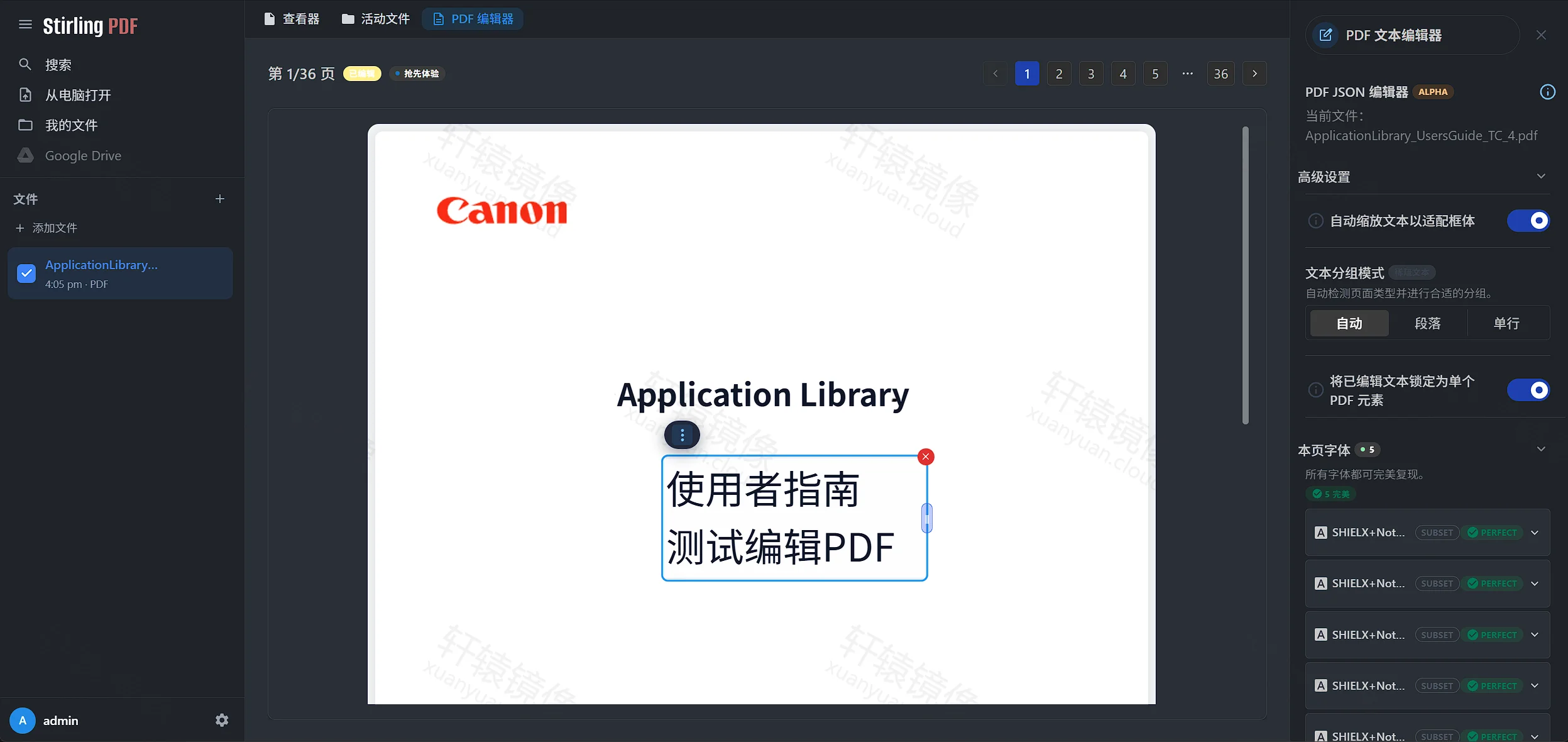
| 查看与编辑 | 上传 PDF → 查看器翻页 → 文本编辑器改字(ALPHA) |
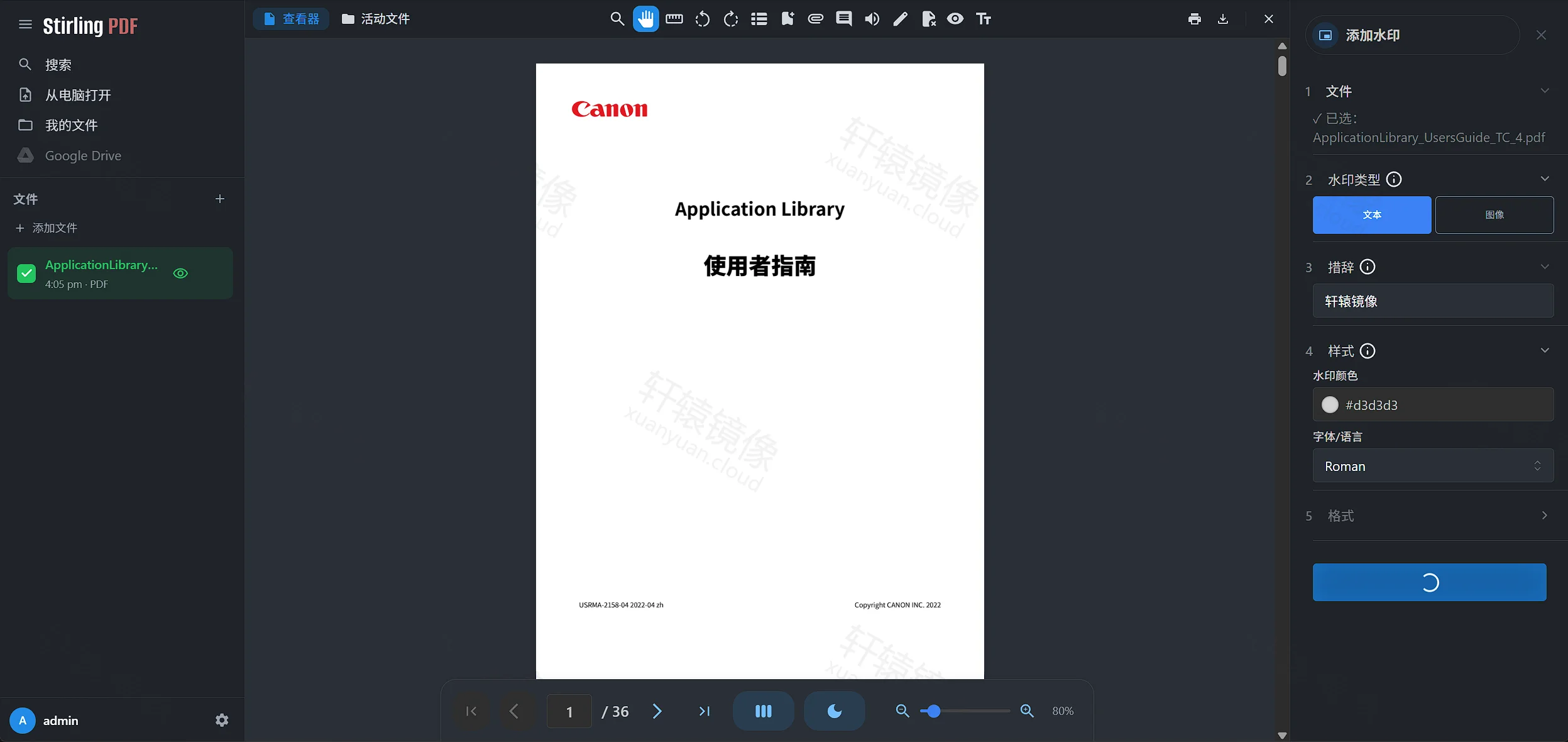
| 外发加水印 | 「添加水印」写入文字后下载 |
| OCR / Office 转换 | 本镜像含 tesseract、LibreOffice;语言包可挂 tessdata |
用 轩辕镜像 加速拉取 casjaysdevdocker/stirlingpdf:2608,Docker Compose 映射 8080→8080。把下文 IP 换成你的。无 Compose 见第八节。
上手要点
- 主路径:第四节 Compose;备选
docker run见第八节- 端口:宿主机 8080 → 容器 8080(冲突改左边,如
18080:8080)- 标签:跟做
2608(内置 v2.14.2);勿写latest- 账号:默认
admin/stirling,首次强制改密(≥8 位)- 冷启动:约 60~80 秒;未就绪 curl 会 reset;就绪后未登录访问根路径多为 401
- 目录:Linux
/www/wwwroot/stirlingpdf;macOS 用~/docker/stirlingpdf- OCR 挂载:
./tessdata→/usr/share/tesseract-ocr/5/tessdata(勿照搬官方文档的/usr/share/tessdata)- 体积 / 内存:DISK 3.38GB / CONTENT 1.07GB;实测容器可见约 1.8 GB
官方:文档 · GitHub · 镜像页 · 标签列表 · 官方镜像博客
一、本文镜像是什么?
casjaysdevdocker/stirlingpdf 是 Stirling PDF 的社区维护镜像:浏览器里点选工具处理 PDF,不是给业务程序调用的 HTTP 转 PDF API。
| Stirling PDF(本文) | Gotenberg | 在线 PDF 网站 | |
|---|---|---|---|
| 入口 | 浏览器工具页 | HTTP API | 公网上传 |
| 适合 | 人工处理、内网自助 | 应用集成、流水线 | 临时个人文件(合规差) |
| 数据 | 任务临时处理;配置落 /configs | 请求级无状态 | 文件离开本机 |
text浏览器 ──HTTP:8080──▶  stirlingpdf(:8080)
                         ├── 合并 / 压缩 / 水印 / 文本编辑 …
                         ├── OCR、LibreOffice 转换
                         └── 配置与 H2 → /configs
该仓库用 年月标签(2608 = 2026 年 8 月构建),同时维护滚动的 latest。跟做固定 2608,避免静默滚动后界面或依赖与文档不一致。
安全提示:勿对公网裸暴露;生产开启登录、改默认密码,并放在反代 / 内网之后。
二、环境要求
| 项目 | 建议 |
|---|---|
| 系统 | Linux(建议 Ubuntu 24.04);也可 Docker Desktop |
| Docker | Engine + Compose V2 |
| 架构 | amd64 / arm64(另有 latest-amd64 / latest-arm64) |
| 内存 | 可用 ≥ 2 GB(实测容器检测到约 1798 MB) |
| 磁盘 | 镜像 DISK 3.38GB / CONTENT 1.07GB,另留配置与临时空间 |
| 端口 | 宿主机 8080 |
| 工作目录 | /www/wwwroot/stirlingpdf |
bashdocker --version
docker compose version
Linux 未装 Docker 可使用轩辕镜像一键安装脚本:
bashbash <(wget -qO- https://get.xuanyuan.cloud/docker.sh)
备用地址:
bashbash <(wget -qO- https://get.xuanyuan.me/docker.sh)
更多见 轩辕镜像使用手册。
三、拉取镜像
3.1 标签怎么选
社区仓库用 YYMM,不是上游的 2.x.y。产品版本以启动日志里的 VERSION_TAG 为准(本文实测为 2.14.2)。
| 标签 | 说明 | 是否跟做 |
|---|---|---|
2608 | 2026-08 构建;与同期 latest 同 digest | 推荐 |
2607 / 2606 / … | 历史月度构建 | 回滚用 |
latest | 滚动标签 | 勿写入跟做命令 |
latest-amd64 / latest-arm64 | 单架构 | 仅需强制架构时 |
完整列表见 标签页。需要 ultra-lite / fat 或精确 2.x.y 时,改用官方 stirlingtools/stirling-pdf。
3.2 用轩辕镜像加速拉取
bashdocker pull docker.xuanyuan.run/casjaysdevdocker/stirlingpdf:2608
Ubuntu 24.04 实测:
text2608: Pulling from casjaysdevdocker/stirlingpdf
4f4fb700ef54: Pull complete
703b030c7813: Pull complete
…(中间层省略)
225d6ffcb9a3: Pull complete
Digest: sha256:e5bd44e70e4d1b0d4c94ab85a61999eb458e5c10da5d122a11d8b2b70e555438
Status: Downloaded newer image for docker.xuanyuan.run/casjaysdevdocker/stirlingpdf:2608
docker.xuanyuan.run/casjaysdevdocker/stirlingpdf:2608
bashdocker images docker.xuanyuan.run/casjaysdevdocker/stirlingpdf:2608
textIMAGE                                                   ID             DISK USAGE   CONTENT SIZE   EXTRA
docker.xuanyuan.run/casjaysdevdocker/stirlingpdf:2608   e5bd44e70e4d       3.38GB         1.07GB
四、Docker Compose 部署(推荐)
工作目录:/www/wwwroot/stirlingpdf(macOS 实测目录为 ~/docker/stirlingpdf)。
4.1 创建目录
bashmkdir -p /www/wwwroot/stirlingpdf/{configs,logs,pipeline,tessdata,customFiles}
chown -R "$USER:$USER" /www/wwwroot/stirlingpdf
cd /www/wwwroot/stirlingpdf
非 root 时给 mkdir / chown 加 sudo。
| 宿主机目录 | 容器内路径 | 作用 |
|---|---|---|
./configs | /configs | 设置与内置 H2 |
./logs | /logs | 应用日志 |
./pipeline | /pipeline | 自动化流水线 |
./tessdata | /usr/share/tesseract-ocr/5/tessdata | OCR 语言包 |
./customFiles | /customFiles | 自定义静态资源 |
官方文档常见 OCR 路径是 /usr/share/tessdata;本社区镜像日志为 TESSDATA_PREFIX=/usr/share/tesseract-ocr/5/tessdata,跟做按实测路径挂载。
4.2 编写 docker-compose.yml
bashcat > docker-compose.yml <<'EOF'
services:
  stirlingpdf:
    image: docker.xuanyuan.run/casjaysdevdocker/stirlingpdf:2608
    container_name: stirlingpdf
    restart: unless-stopped
    ports:
      - "8080:8080"
    volumes:
      - ./configs:/configs
      - ./logs:/logs
      - ./pipeline:/pipeline
      - ./tessdata:/usr/share/tesseract-ocr/5/tessdata
      - ./customFiles:/customFiles
    environment:
      TZ: Asia/Shanghai
      SYSTEM_DEFAULTLOCALE: zh-CN
      SECURITY_ENABLELOGIN: "true"
      # 实验室可改为 "false"(勿用于公网)
      # SECURITY_INITIALLOGIN_USERNAME: admin
      # SECURITY_INITIALLOGIN_PASSWORD: "请换成强密码"
EOF
| 项 | 作用 |
|---|---|
"8080:8080" | 宿主机访问口;容器内固定 8080 |
SYSTEM_DEFAULTLOCALE | 默认界面语言(如 zh-CN) |
SECURITY_ENABLELOGIN | 启用登录(本文跟做开启) |
4.3 启动与验证
bashdocker compose up -d
docker compose ps
docker compose logs --tail 100
刚启动时常为 health: starting:
text[+] up 2/2
 ✔ Network stirlingpdf_default Created
 ✔ Container stirlingpdf       Started

NAME          IMAGE                                                   COMMAND                  SERVICE       CREATED         STATUS                            PORTS
stirlingpdf   docker.xuanyuan.run/casjaysdevdocker/stirlingpdf:2608   "tini -- /scripts/in…"   stirlingpdf   6 seconds ago   Up 4 seconds (health: starting)   0.0.0.0:8080->8080/tcp, [::]:8080->8080/tcp
此时 curl 可能 Connection reset by peer——容器还在起 unoserver 与 Spring Boot。等约 1 分钟,日志出现 Stirling-PDF Started 再访问。关键行(Ubuntu 24.04 实测):
text[init][warn] Using TESSDATA_PREFIX=/usr/share/tesseract-ocr/5/tessdata
--- Binary Versions ---
openjdk version "25.0.2" 2026-01-20 LTS
LibreOffice 26.2.2.2 620(Build:2)
tesseract 5.3.4
Detected container memory: 1798MB
Running Stirling PDF with DISABLE_ADDITIONAL_FEATURES= and VERSION_TAG=2.14.2
Starting SPDFApplication v2.14.2 using Java 25.0.2
The following 1 profile is active: "security"
Using default H2 database
Total disabled endpoints: 2. Disabled endpoints: pdf-to-cbr, url-to-pdf
Started SPDFApplication in 62.507 seconds (process running for 77.859)
Stirling-PDF running on port: 8080
Stirling-PDF Started.
Navigate to http://localhost:8080/
就绪后探测(有 http_proxy 时对本机加 --noproxy '*'):
bashcurl --noproxy '*' -I http://127.0.0.1:8080/
开启登录时,未带 Cookie 访问根路径返回 401,表示 HTTP 已监听且鉴权生效:
textHTTP/1.1 401 Unauthorized
X-Content-Type-Options: nosniff
X-Frame-Options: DENY
Content-Type: application/json
浏览器打开 http://服务器IP:8080 应看到登录页(不是裸 JSON)。
五、浏览器首次初始化
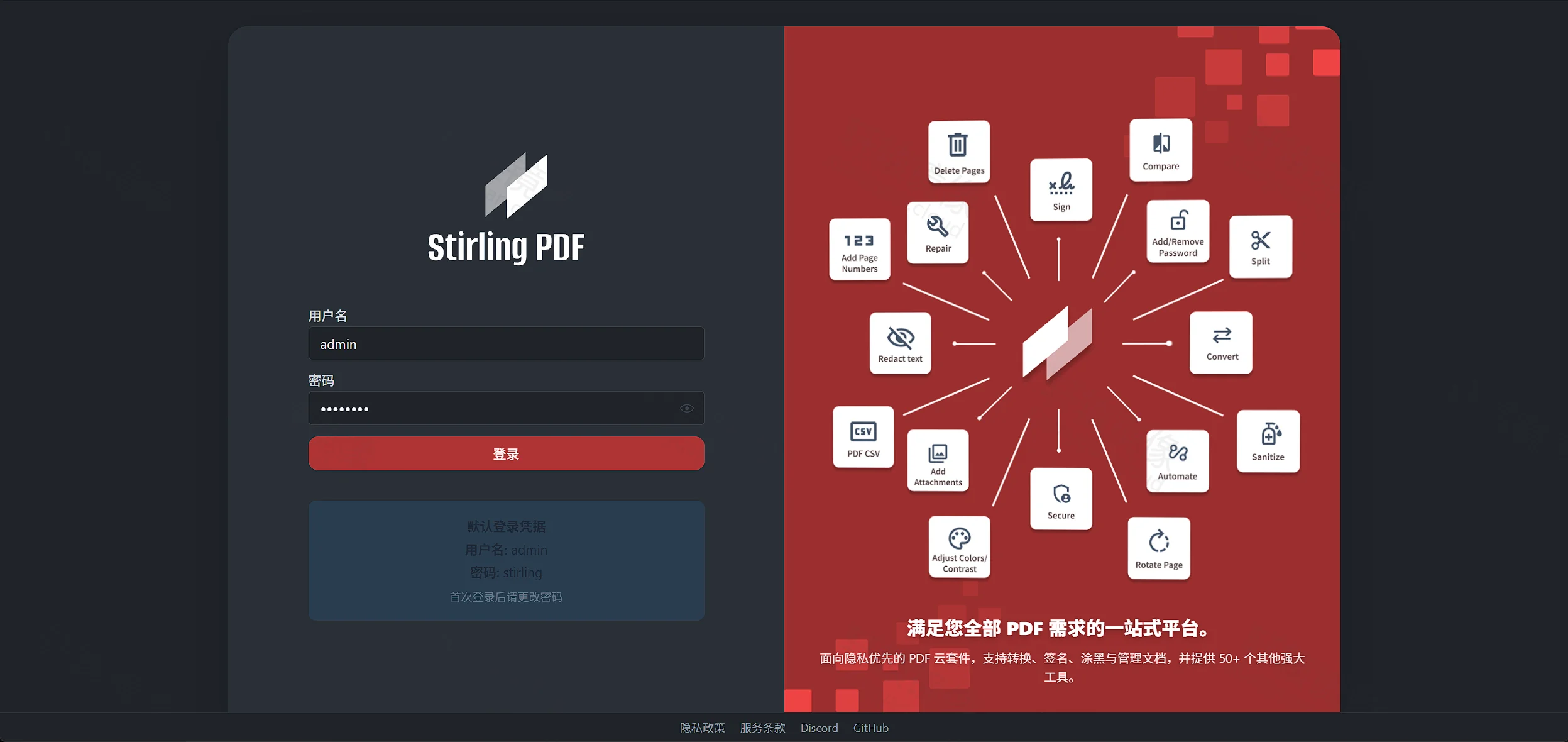
5.1 登录
登录页会提示默认账号:
| 项 | 值 |
|---|---|
| 用户名 | admin |
| 密码 | stirling |
5.2 强制修改密码
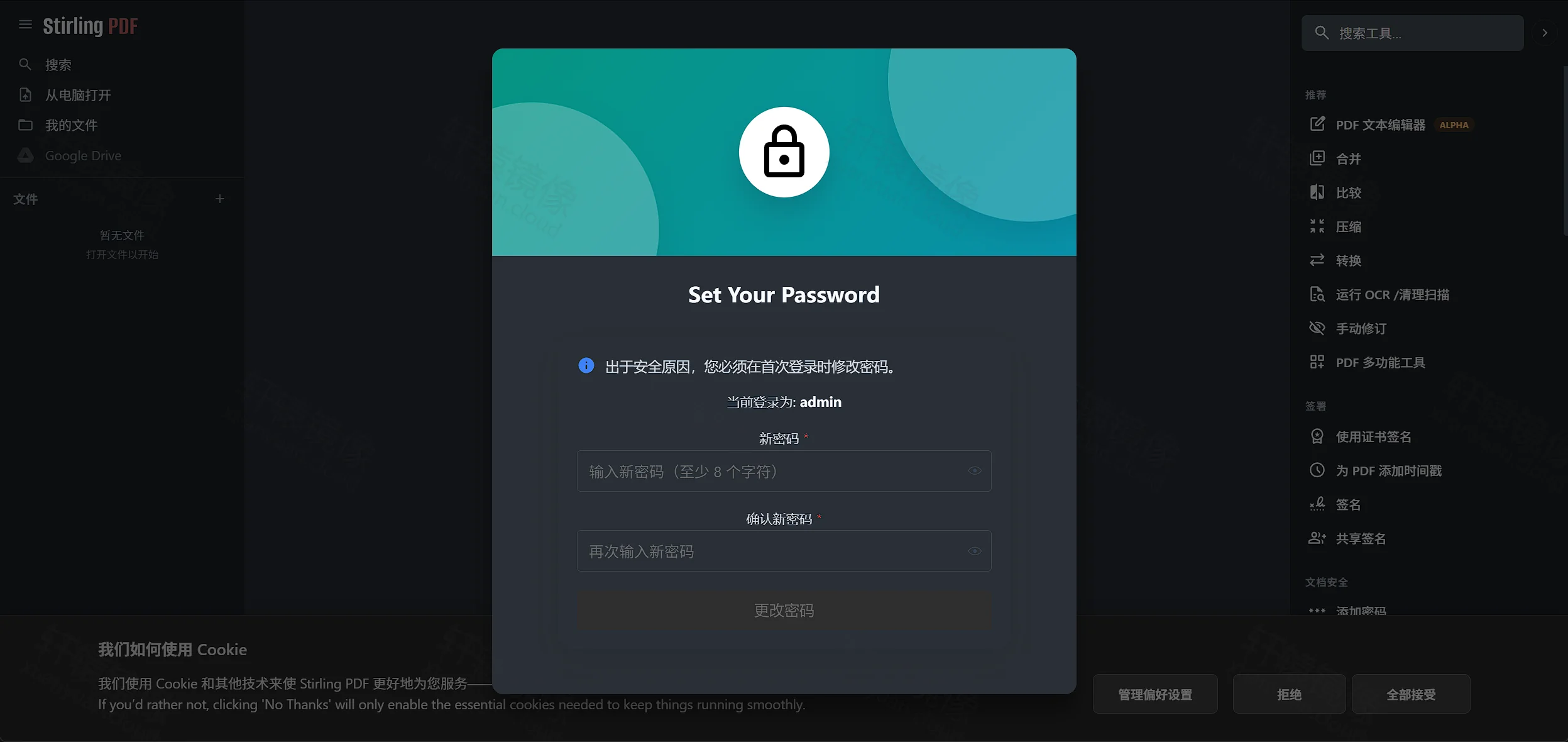
首次登录会要求改密(至少 8 位)。改完后再用新密码进入。
5.3 分析征询与 V2 引导
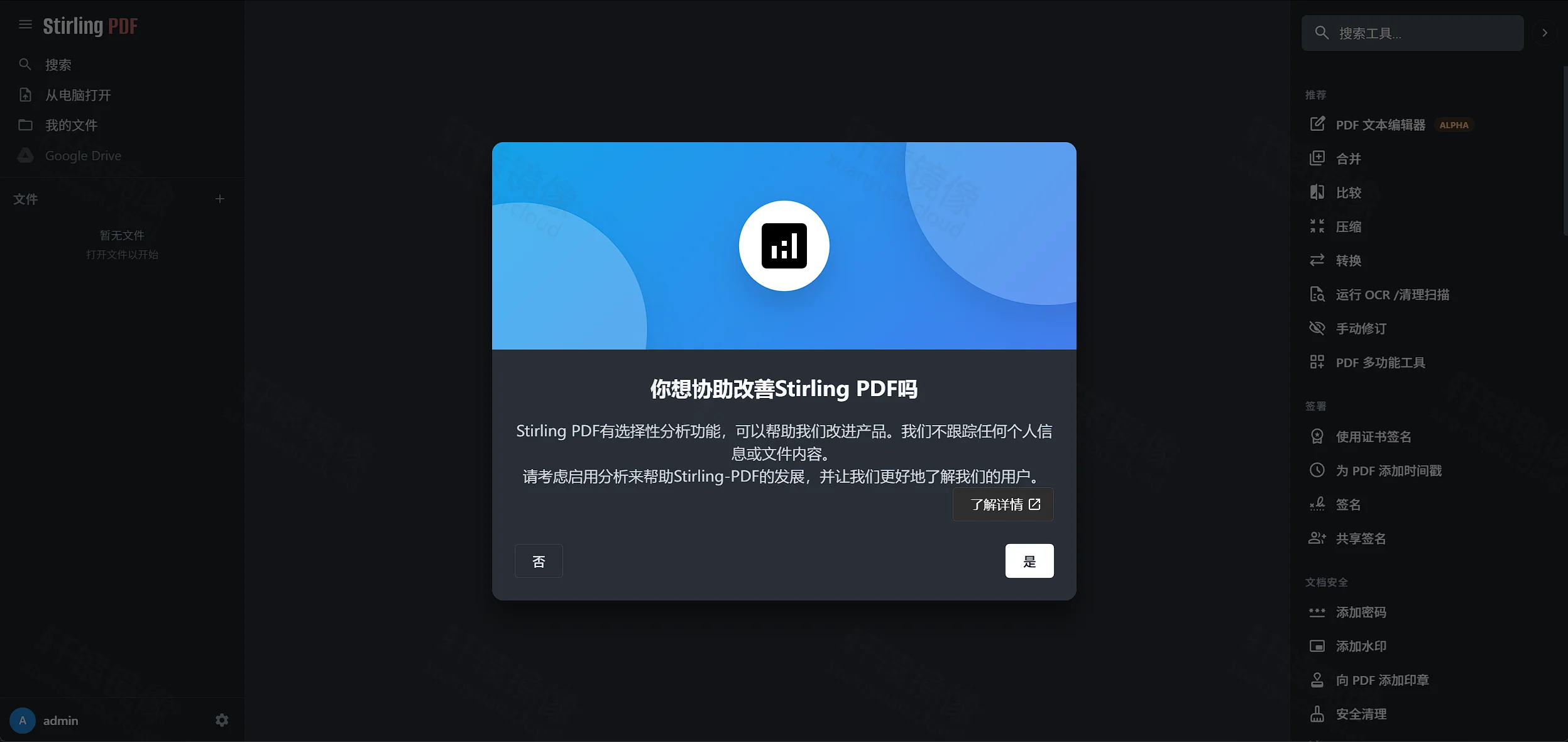
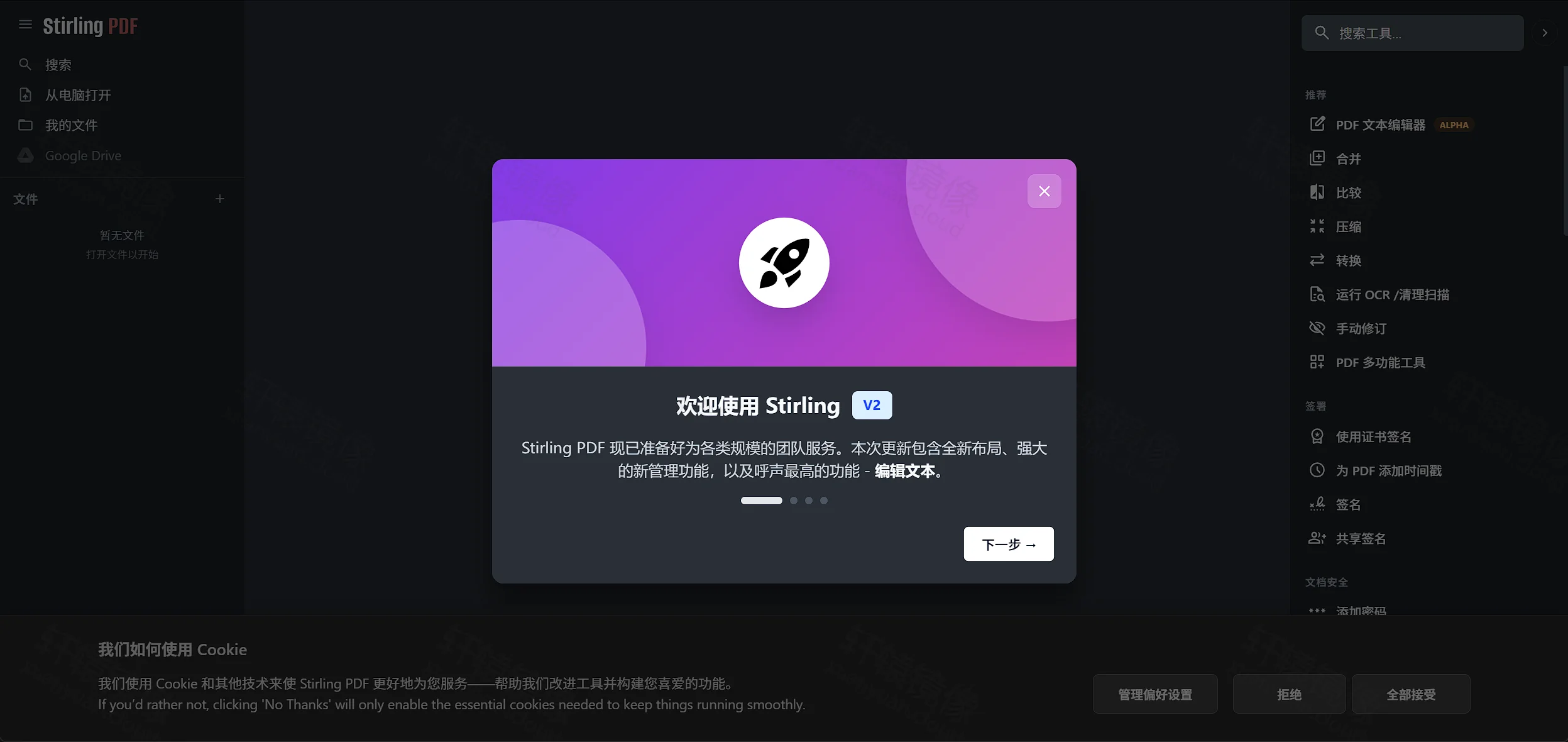
之后可能弹出「是否协助改善产品」与「欢迎使用 Stirling V2」引导,按需选择或点 下一步 跳过。
5.4 主界面
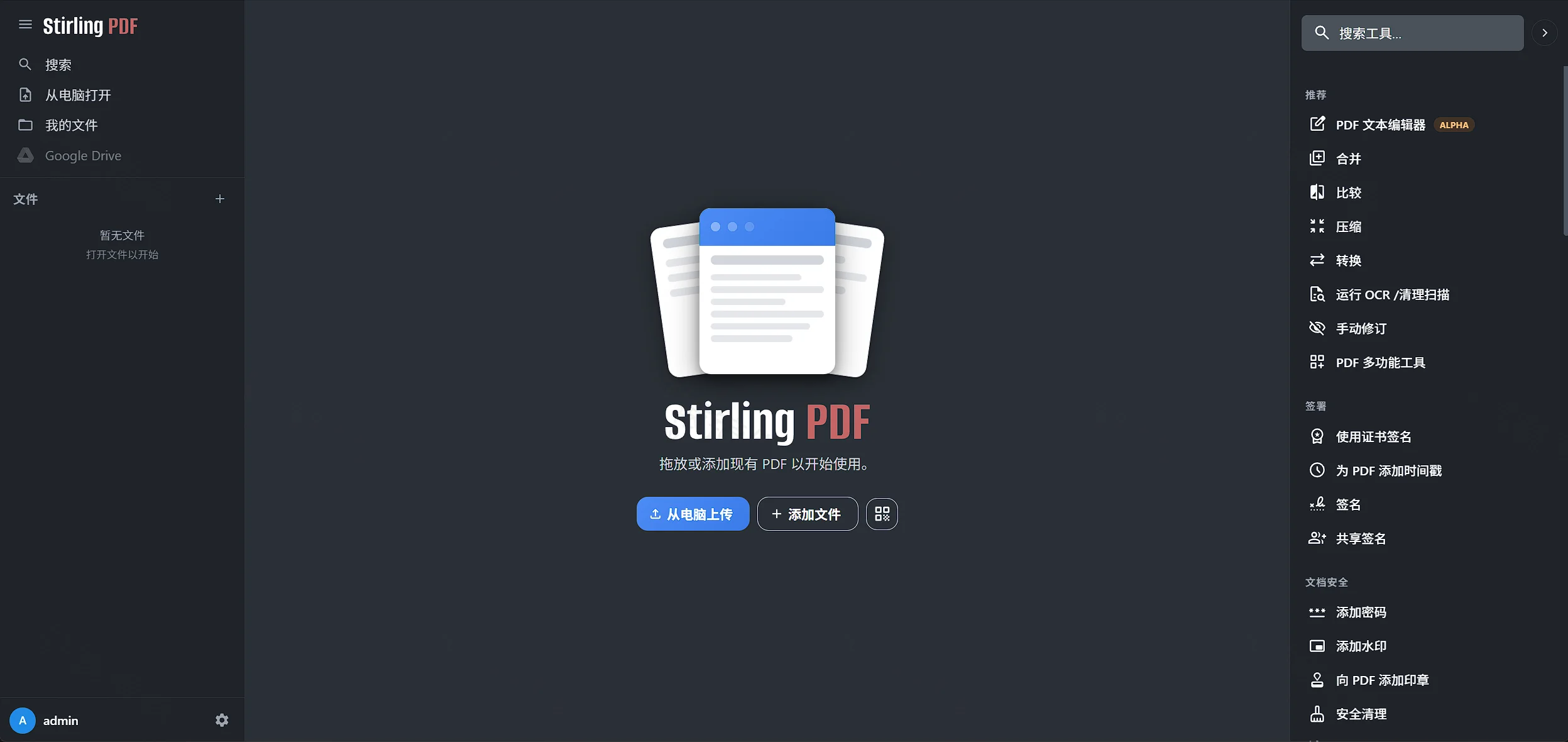
工作台左侧打开文件,中间拖放区,右侧按「推荐 / 签署 / 文档安全」分组。本镜像含 LibreOffice、OCR;日志里仅少量端点禁用(如 pdf-to-cbr、url-to-pdf)。
六、功能演示
6.1 打开 PDF
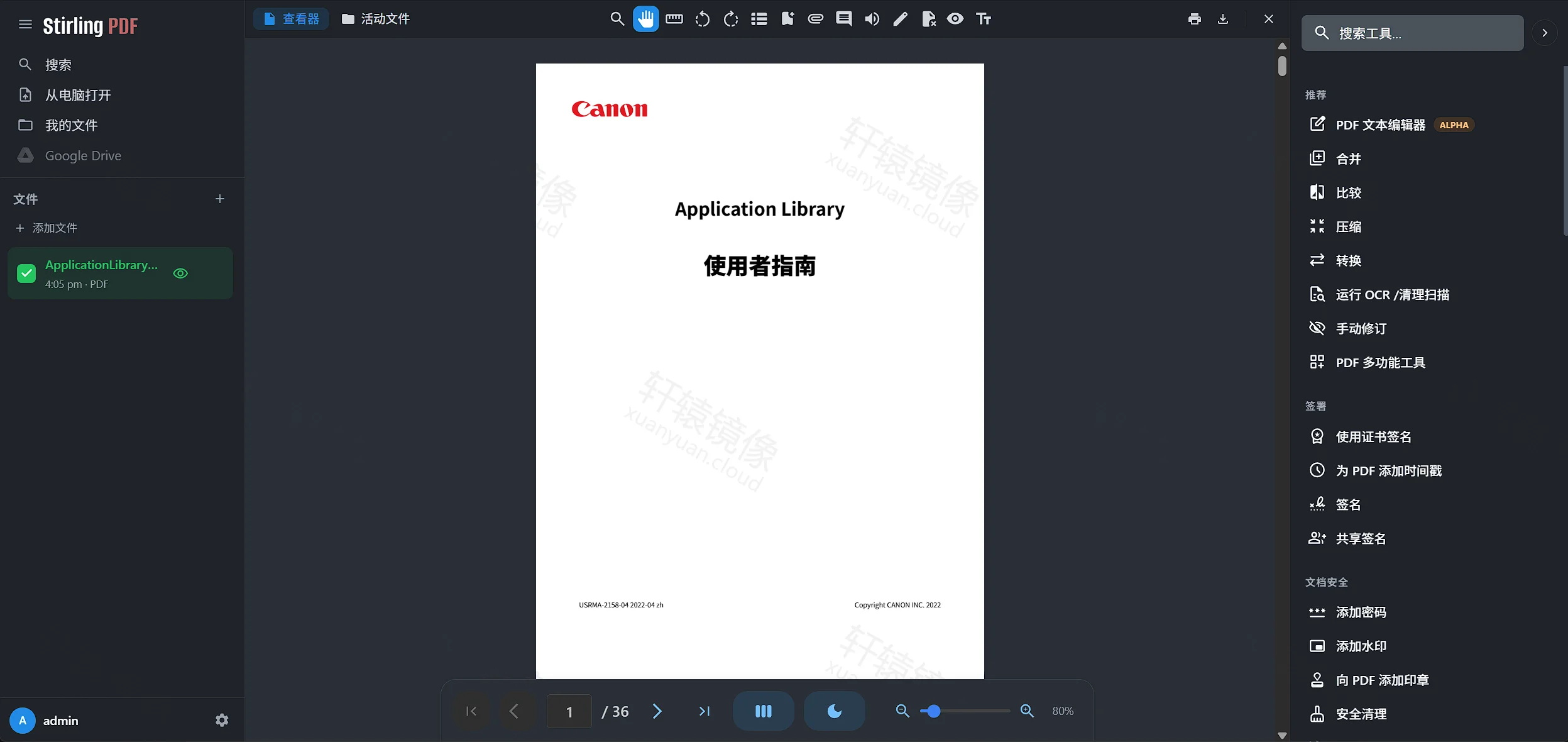
点左侧 从电脑打开(或中间上传),选一份 PDF。中央进入查看器,可翻页、缩放;右侧工具对当前文件生效。
6.2 PDF 文本编辑器(ALPHA)
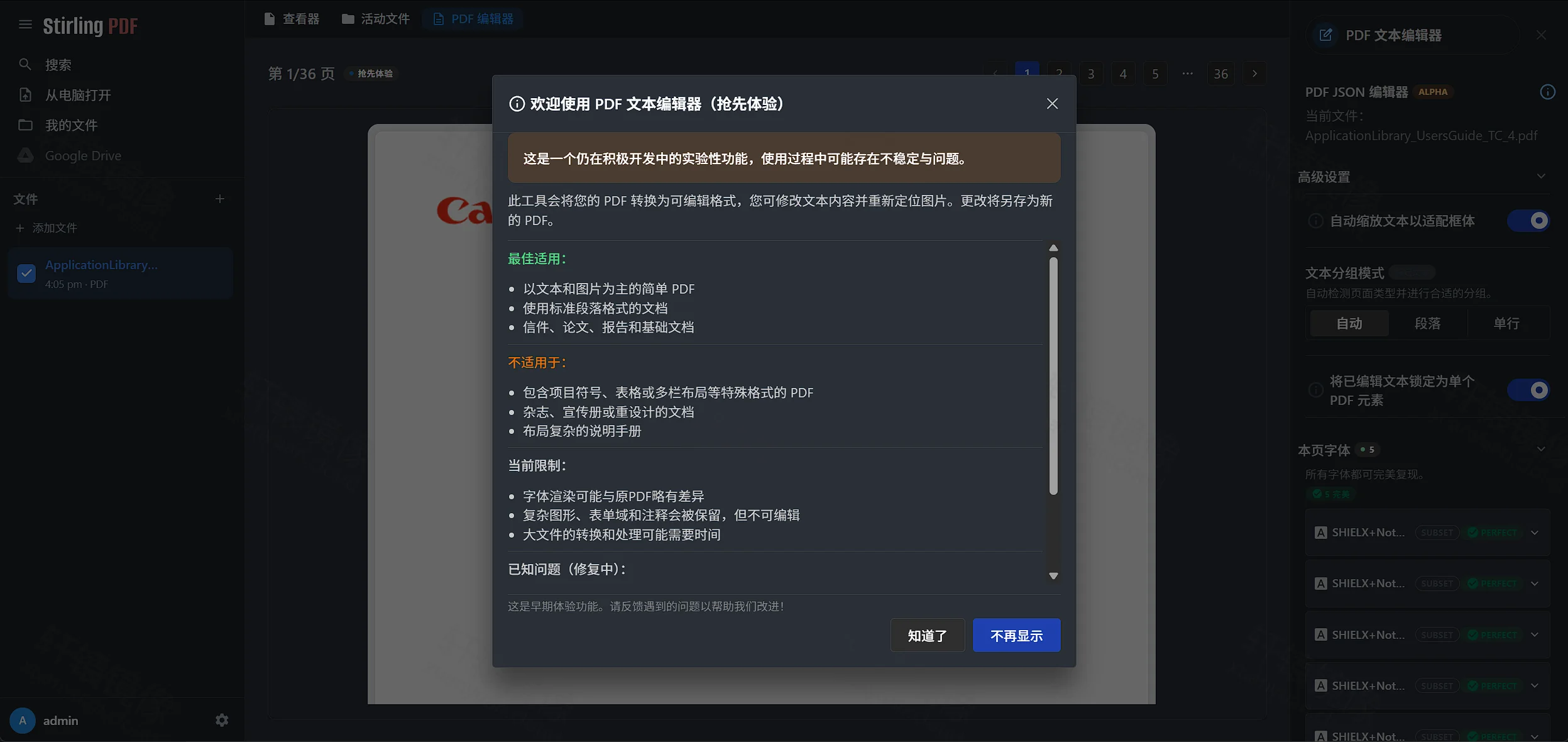
右侧 推荐 → PDF 文本编辑器。首次会说明:适合简单版式;复杂表格、多栏效果有限。点 知道了 后可直接改页面文字。
6.3 添加水印
右侧 文档安全 → 添加水印:类型选文本,措辞填入内容(示例:轩辕镜像),调颜色后执行并下载。
合并、压缩、OCR、Office 转换等同在右侧工具栏,用法与上述类似。更细能力见 官方文档。
七、配置与生产加固
| 环境变量 | 含义 | 建议 |
|---|---|---|
SECURITY_ENABLELOGIN | 启用登录 | 生产保持 true |
SECURITY_INITIALLOGIN_USERNAME / _PASSWORD | 初始管理员 | 勿长期使用弱口令 |
SYSTEM_DEFAULTLOCALE | 默认语言 | zh-CN |
TZ | 时区 | Asia/Shanghai |
- 网络:仅内网或 HTTPS 反代可达
- 鉴权:首次改密;有条件再叠网关鉴权 / IP 白名单
- 备份:重点备份
./configs - 资源:大文件与 OCR 时关注内存;默认上传上限约 2000MB
- 版本:要对齐上游
2.x.y/ultra-lite时,改用官方镜像坐标
八、备选:docker run(临时 / 无 Compose)
bashmkdir -p /www/wwwroot/stirlingpdf/{configs,logs,pipeline,tessdata,customFiles}
cd /www/wwwroot/stirlingpdf

docker run -d \
  --name stirlingpdf \
  --restart unless-stopped \
  -p 8080:8080 \
  -v /www/wwwroot/stirlingpdf/configs:/configs \
  -v /www/wwwroot/stirlingpdf/logs:/logs \
  -v /www/wwwroot/stirlingpdf/pipeline:/pipeline \
  -v /www/wwwroot/stirlingpdf/tessdata:/usr/share/tesseract-ocr/5/tessdata \
  -v /www/wwwroot/stirlingpdf/customFiles:/customFiles \
  -e TZ=Asia/Shanghai \
  -e SYSTEM_DEFAULTLOCALE=zh-CN \
  -e SECURITY_ENABLELOGIN=true \
  docker.xuanyuan.run/casjaysdevdocker/stirlingpdf:2608
验证同上:等日志 Stirling-PDF Started 后访问 http://服务器IP:8080。长期运行仍推荐第四节 Compose。
九、升级与迁移
- 把
image改成更新的YYMM→docker compose pull→docker compose up -d - 产品行为变更对照 Stirling Releases
- 搬家:拷贝
docker-compose.yml与configs到新机再up -d - 跟做与生产勿写
latest,固定具体年月标签
十、常见问题 FAQ
Q1:为什么用 2608 而不是 latest?
latest 会滚动。2608 与同期 latest 曾同 digest,但跟做应写具体标签,便于复现与回滚。
Q2:和官方 stirlingtools/stirling-pdf 怎么选?
跟本文轩辕页坐标用社区镜像。要 2.x.y / ultra-lite / fat → 用官方镜像(见 官方镜像部署文)。
Q3:和 Gotenberg 怎么选?
人在浏览器里处理 PDF → Stirling;程序用 HTTP API 出 PDF → Gotenberg。
Q4:curl 报 Connection reset?
还在冷启动。看到 Stirling-PDF Started(约 60~80 秒)后再测。
Q5:curl 返回 401 算成功吗?
算。开启登录时未带 Cookie 访问根路径就是 401;用浏览器打开登录页即可。
Q6:默认账号登不进去?
用户名 admin、密码 stirling;首次改密后用新密码。若无登录框,检查是否设了 SECURITY_ENABLELOGIN=false。
Q7:8080 被占用?
改为 "18080:8080",访问 http://IP:18080。
Q8:OCR 挂载路径?
./tessdata:/usr/share/tesseract-ocr/5/tessdata,不要照搬 /usr/share/tessdata。
Q9:部分工具不可用?
本构建多数工具可用;日志禁用示例:pdf-to-cbr(缺 rar)、url-to-pdf(WeasyPrint 探测失败)。
Q10:数据存在哪?
配置与 H2 在 ./configs,请定期备份。处理任务的临时文件默认不长期保留。
十一、命令速查
bash# 拉取
docker pull docker.xuanyuan.run/casjaysdevdocker/stirlingpdf:2608

# Compose(主路径)
cd /www/wwwroot/stirlingpdf
docker compose up -d
docker compose ps
docker compose logs -f stirlingpdf
docker compose down

# 探测(就绪后多为 401)
curl --noproxy '*' -I http://127.0.0.1:8080/

# 备选 run
docker run -d --name stirlingpdf -p 8080:8080 \
  -v /www/wwwroot/stirlingpdf/configs:/configs \
  -e SYSTEM_DEFAULTLOCALE=zh-CN \
  -e SECURITY_ENABLELOGIN=true \
  docker.xuanyuan.run/casjaysdevdocker/stirlingpdf:2608
验证:http://服务器IP:8080 · 标签 2608(v2.14.2)· 账号 admin / stirling · 就绪:Stirling-PDF Started
十二、延伸阅读
总结
- 跟做
casjaysdevdocker/stirlingpdf:2608(v2.14.2),Compose 映射 8080。 - 冷启动约 1 分钟;见
Stirling-PDF Started后再访问;未登录 curl 401 正常。 - 默认
admin/stirling,首次强制改密;OCR 挂/usr/share/tesseract-ocr/5/tessdata。 - 要官方语义版本 / ultra-lite 时改用
stirlingtools/stirling-pdf。 - 勿对公网裸暴露;备份
./configs。
阅读原文
评论交流
免责声明
本博客文章所提供的内容、技术方案、配置示例及部署指南等信息,仅供学习交流和技术参考使用。文章内容基于发布时的技术环境和版本信息编写,可能因时间推移、技术更新或环境差异而存在不适用的情况。
用户在参考本博客内容进行部署操作前,应当充分了解相关技术风险,并建议在测试环境中进行充分验证和测试,确认无误后再考虑在生产环境中使用。生产环境部署前,请务必进行数据备份,并制定相应的回滚方案。
用户因使用本博客内容进行部署操作而产生的任何损失、数据丢失、系统故障、安全风险或其他问题,均由用户自行承担全部责任。轩辕镜像官方不对因使用本博客内容而产生的任何直接或间接损失承担责任。
本免责声明的最终解释权归轩辕镜像官方所有。