

本文使用的 Docker 镜像
本文基于 poxenstudio/mybooks:v4.3.1,实测引擎 MyBooks v4.3.1,镜像内置 Calibre 7.6,测试平台 Ubuntu 24.04 Linux。
微信文件传输助手里躺着没封面的 epub,Kindle 还在等「发送到 Kindle」那封邮件,另一半要借一本,只能再拷一次 U 盘。书房那台 Windows 上的 Calibre 能改作者、转格式,人一离开桌子,手机和平板就进不去书库。NAS 的下载目录把电子书和电影种子堆在一起,用文件管理器点开,没有「在读」,也没有丛书顺序。
把整库同步到微信读书或 Kindle 云,文件还在,账号和阅读记录却在别人那边。项目说明里也写了:这个程序给个人和家庭管书,不适合做成公开书站。家里已经有一台跑 Docker 的 Ubuntu 或 NAS,缺的是一个内网网址:浏览器打开就能检索、在线读、记阅读状态。
MyBooks(PoxenStudio/mybooks,项目首页)是基于 Calibre 和 Vue 的个人图书网站。浏览器里可以检索、在线读、记阅读状态,也能管实体书和有声书。镜像页是 poxenstudio/mybooks,书库和配置放在容器里的 /data。第一次启动会在这个目录里放好书库,然后在网页上完成安装。
部署跑通之后,你实际能做这些事:
| 场景 | 部署后怎么用 |
|---|---|
| 个人书库 | 打开 http://192.168.1.35:8082,按作者、标签、丛书找书,浏览器里读或下载 |
| 家庭账号 | 安装时创建管理员,再在后台加家人账号;私藏书只对上传者可见 |
| 阅读器与网盘 | WebDAV:http://IP:8082/books;也可推到支持 Wi-Fi 传书的设备或 Kindle |
| 有声与转换 | 管理里把 EPUB 转有声书,或在 EPUB、AZW3、PDF 之间转换 |
官方说明:MyBooks 首页、GitHub README、使用指南。许可证见仓库 LICENSE。
一、MyBooks 是什么?
网页负责检索、阅读记录和推送;书文件按 Calibre 书库结构躺在你挂载的磁盘上。
| MyBooks(本文) | Calibre-Web | Calibre 桌面 | |
|---|---|---|---|
| 入口 | 浏览器 IP:8082 | 浏览器 IP:8083 | 本机图形界面 |
| 书库 | 容器首次启动准备 /data | 必须已有 metadata.db | 本机书库文件夹 |
| 界面 | Vue,含深色模式与简版 /wap | 经典 Web 书库 | 桌面程序 |
| 适合 | 个人/家庭藏书、实体书、有声书、推送到设备 | 给现成 Calibre 库做网页前端 | 入库、批量转换、插件 |
| 注意 | 只建议个人使用;PUID 不要用 0 | 不要和桌面同时写同一个库 | 要显示器或远程桌面 |
text浏览器 / WebDAV / 阅读器
        │  HTTP :8082     HTTPS :8443
        ▼
  poxenstudio/mybooks(nginx → 应用)
        └── /data  ← 宿主机 ./data
              ├── books/     书库与导入目录
              ├── reader/    阅读相关数据
              ├── sync/      同步
              └── log/       含 mybooks.log
二、环境要求
| 项目 | 建议 |
|---|---|
| 系统 | Linux,建议 Ubuntu 24.04;macOS 目录用 ~/docker/mybooks |
| Docker | Engine + Compose V2 |
| 架构 | linux/amd64、linux/arm64(v4.3.1 两个架构都有) |
| 内存 | 浏览、上传即可;格式转换和有声书更吃内存,不要同时转很多本 |
| 磁盘 | Hub 标签页标注 amd64 压缩约 688 MB;解压后占用与书库另计 |
| 端口 | 宿主机 8082(HTTP)、8443(HTTPS)。容器内仍是 80 / 443 |
bashdocker --version
docker compose version
id -u
id -g
id 若不是 1000,后文 Compose 里的 PUID / PGID 和 chown 改成你的数字,两边保持一致。
Linux 未装 Docker 可使用轩辕镜像一键安装脚本:
bashbash <(wget -qO- https://get.xuanyuan.cloud/docker.sh)
备用地址:
bashbash <(wget -qO- https://get.xuanyuan.me/docker.sh)
三、拉取镜像
3.1 标签怎么选
| 标签 | 说明 | 是否跟做 |
|---|---|---|
v4.3.1 | 当前较新的具体版本,amd64 / arm64。界面「版本变更」日期 2026-09-22:样式自定义、封面支持 WebP、分类可拖拽排序 | 推荐 |
v4.3.0 | 与 latest 摘要相同;GitHub Release 说明补录阅读时间、EPUB 合并/美化、目录提取、动态工具等 | 可回退 |
v4.2.2 及更早 | 旧线 | 仅在新标签不适配时使用 |
latest | 浮动标签,目前指向的是 v4.3.0 那一份,不是 v4.3.1 | 勿写入跟做命令 |
完整列表见 标签页。升级时只改 Compose 里的标签,数据卷保持不动,并对照 上游 Releases。
3.2 用轩辕镜像加速拉取
bashdocker pull docker.xuanyuan.run/poxenstudio/mybooks:v4.3.1
Ubuntu 24.04 实测:
textv4.3.1: Pulling from poxenstudio/mybooks
384c1a306f90: Pull complete
86f1d3c6100a: Pull complete
4f999672cf78: Pull complete
ea4fde388bb6: Pull complete
0dcce47e152f: Pull complete
0d3c46a944f1: Pull complete
7eb114863ab1: Pull complete
9f59433206d1: Pull complete
8bc56c7e8827: Pull complete
32087922cec2: Pull complete
05f50a56c1b6: Pull complete
ef99b07e9440: Pull complete
49b1eabc87b3: Pull complete
a6abe7de7f1f: Pull complete
b1615684f23e: Pull complete
c04e049990d9: Pull complete
25bfaf540d62: Pull complete
edd1ed89f0d4: Pull complete
0ca65c545c39: Pull complete
9e65d9cbfcbf: Pull complete
0611d854016c: Pull complete
d218a61167a7: Pull complete
ffe9cc2bd9bb: Pull complete
98799b28a660: Pull complete
b771065d6756: Download complete
Digest: sha256:05a7482c93e7492b840f078c2438027035301f9b8fab3d69e30e17ba027c1f2d
Status: Downloaded newer image for docker.xuanyuan.run/poxenstudio/mybooks:v4.3.1
docker.xuanyuan.run/poxenstudio/mybooks:v4.3.1
四、Docker Compose 部署(主路径)
推荐顺序:建目录并改属主 → 写入 compose.yaml → up -d → 浏览器安装向导。
官方仓库里的 docker-compose.yml 把 HTTP 映成宿主机 3000,数据卷示例是 /tmp/mybooks,镜像也没写版本号。下面改成 /www/wwwroot/mybooks、宿主机 8082 和 v4.3.1。卷仍是 /data,PUID / PGID / TZ 与上游一致,HTTPS 仍映 443。
4.1 准备目录
bashsudo mkdir -p /www/wwwroot/mybooks/data
sudo chown -R 1000:1000 /www/wwwroot/mybooks/data
cd /www/wwwroot/mybooks
macOS 把 /www/wwwroot/mybooks 换成 ~/docker/mybooks,chown 的数字与 id -u、id -g 一致。
容器入口会在 /data 下准备 books、sync、reader、log,以及有声书导入目录 books/imports/audiobooks。目录属主若与 PUID:PGID 不符,启动脚本会尝试改回来;仍然建议宿主机先 chown,避免你在外面读不到日志和书库。
4.2 写入 compose.yaml
bashcd /www/wwwroot/mybooks
cat > compose.yaml <<'EOF'
services:
  mybooks:
    image: docker.xuanyuan.run/poxenstudio/mybooks:v4.3.1
    container_name: mybooks
    restart: unless-stopped
    ports:
      - "8082:80"
      - "8443:443"
    volumes:
      - ./data:/data
    environment:
      - PUID=1000
      - PGID=1000
      - TZ=Asia/Shanghai
EOF
| 项 | 作用 |
|---|---|
"8082:80" | 浏览器 HTTP。左侧可改,右侧保持 80 |
"8443:443" | HTTPS。跟做先用 HTTP;没有证书时不要改用 https:// 当默认入口 |
./data:/data | 书库、配置、日志。换机器时拷这个目录 |
PUID / PGID | 容器内写文件的用户。不要写 0 |
TZ | 阅读时间和日志的时区 |
官网示例还会再挂一个豆瓣元数据容器。该镜像目前只有浮动标签,本文主路径不包含它,见 FAQ。
4.3 启动
bashcd /www/wwwroot/mybooks
docker compose up -d
docker compose ps
docker compose logs --tail 80
Ubuntu 24.04 实测:
text[+] up 2/2
 ✔ Network mybooks_default Created  0.3s
 ✔ Container mybooks       Started  2.3s
textNAME      IMAGE                                            COMMAND                  SERVICE   CREATED         STATUS         PORTS
mybooks   docker.xuanyuan.run/poxenstudio/mybooks:v4.3.1   "/var/www/mybooks/do…"   mybooks   5 seconds ago   Up 3 seconds   0.0.0.0:8082->80/tcp, [::]:8082->80/tcp, 0.0.0.0:8443->443/tcp, [::]:8443->443/tcp
容器显示 Up 只说明进程已启动,nginx 这时往往还没听 80。启动后约 3 秒抓到的日志停在改权限:
textmybooks  | [MyBooks]Starting....
mybooks  | [MyBooks] Checked and parepared the default folders.
mybooks  | [MyBooks] Checked the library
mybooks  | [MyBooks] Checking the permission...
mybooks  | updating '/data/' permission to 1000:1000
mybooks  | [MyBooks] permission updated!
日志里的 parepared 是脚本原文的拼写,不是报错。权限改完后还要初始化书库和数据库。这段时间执行 curl -sI http://127.0.0.1:8082/ 会没有任何输出,-s 把连接失败藏掉了。再等一会儿,--tail 40 里能看到应用日志。Ubuntu 24.04 实测就绪时,关键行是:
textmybooks  | INFO:root:Init library with [/data/books/library]
mybooks  | INFO:root:Init AuthDB  with [sqlite:////data/books/calibre-webserver.db]
mybooks  | INFO:root:SQLite journal_mode set to WAL
mybooks  | INFO:root:Using library path: [/data/books/library]
mybooks  | INFO:root:The installed version is NONE,  need to check or upgrade table structure.
mybooks  | INFO:root:Now, Running...
横幅右下角印着 v4.3.1,最后是 INFO:root:Now, Running...。接着可能刷出 jieba 的 SyntaxWarning: invalid escape sequence,那是依赖库的正则提示,安装页可以打开。The installed version is NONE 表示还没走过网页安装,书库目录本身已经由入口脚本铺好。若出现 目录权限异常,无法写入,核对 PUID/PGID 与 ./data 属主,不要写成 0。
然后在浏览器打开 http://192.168.1.35:8082。这是实测那台机器的地址,换成你自己的局域网 IP。页面是安装向导。
五、浏览器初始化
5.1 安装向导
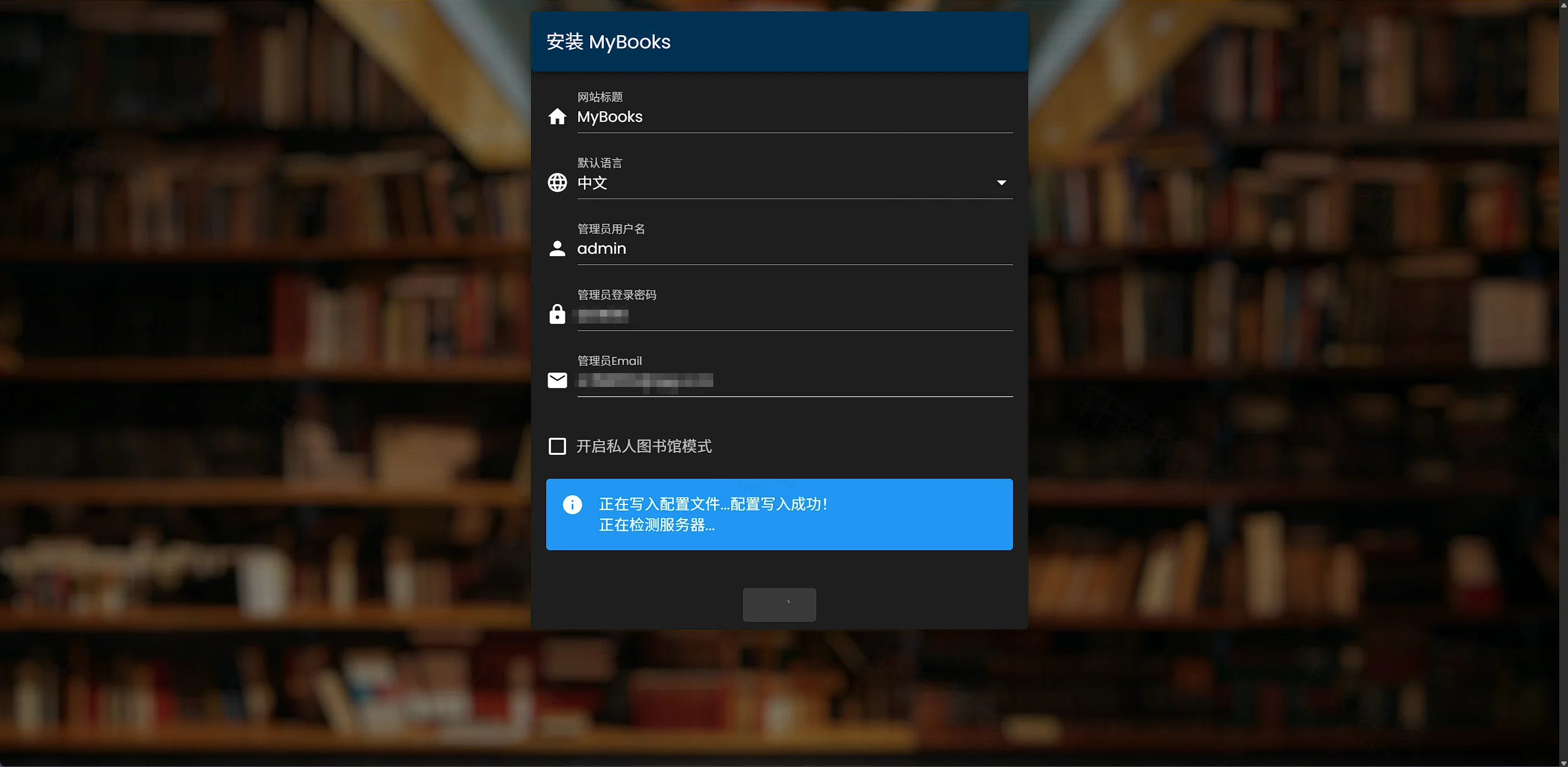
第一次打开是「安装 MyBooks」。网站标题保持 MyBooks,默认语言选 中文,管理员用户名用预填的 admin,密码和邮箱自己填。「开启私人图书馆模式」不要勾,勾上之后访客浏览会受限制。
提交后蓝条会变成「正在写入配置文件...配置文件写入成功!」和「正在检测服务器...」。装完就不能再进这个页面。想重装,先 docker compose down,备份并清空 ./data,再 up -d。
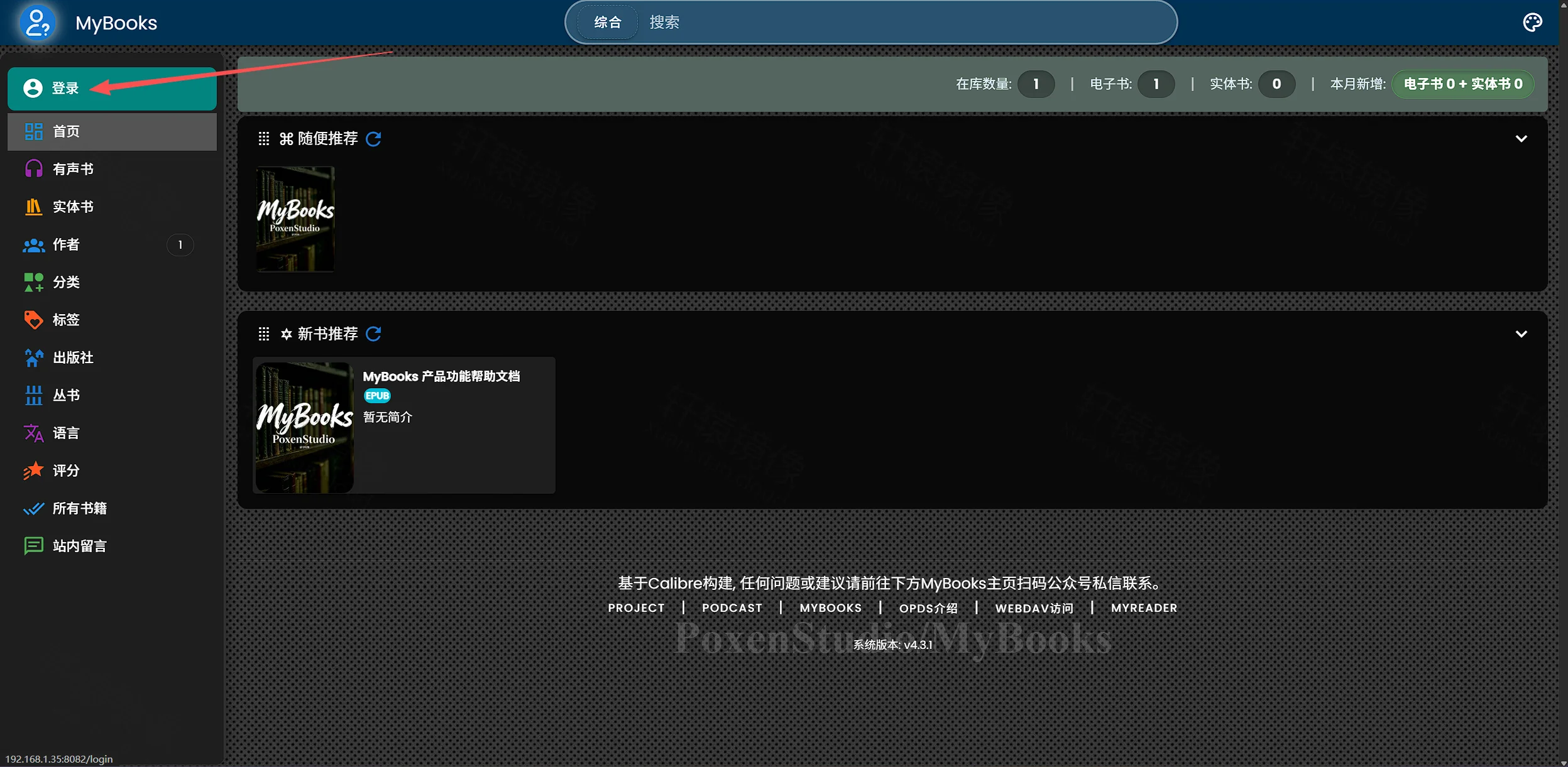
5.2 先看首页,再登录
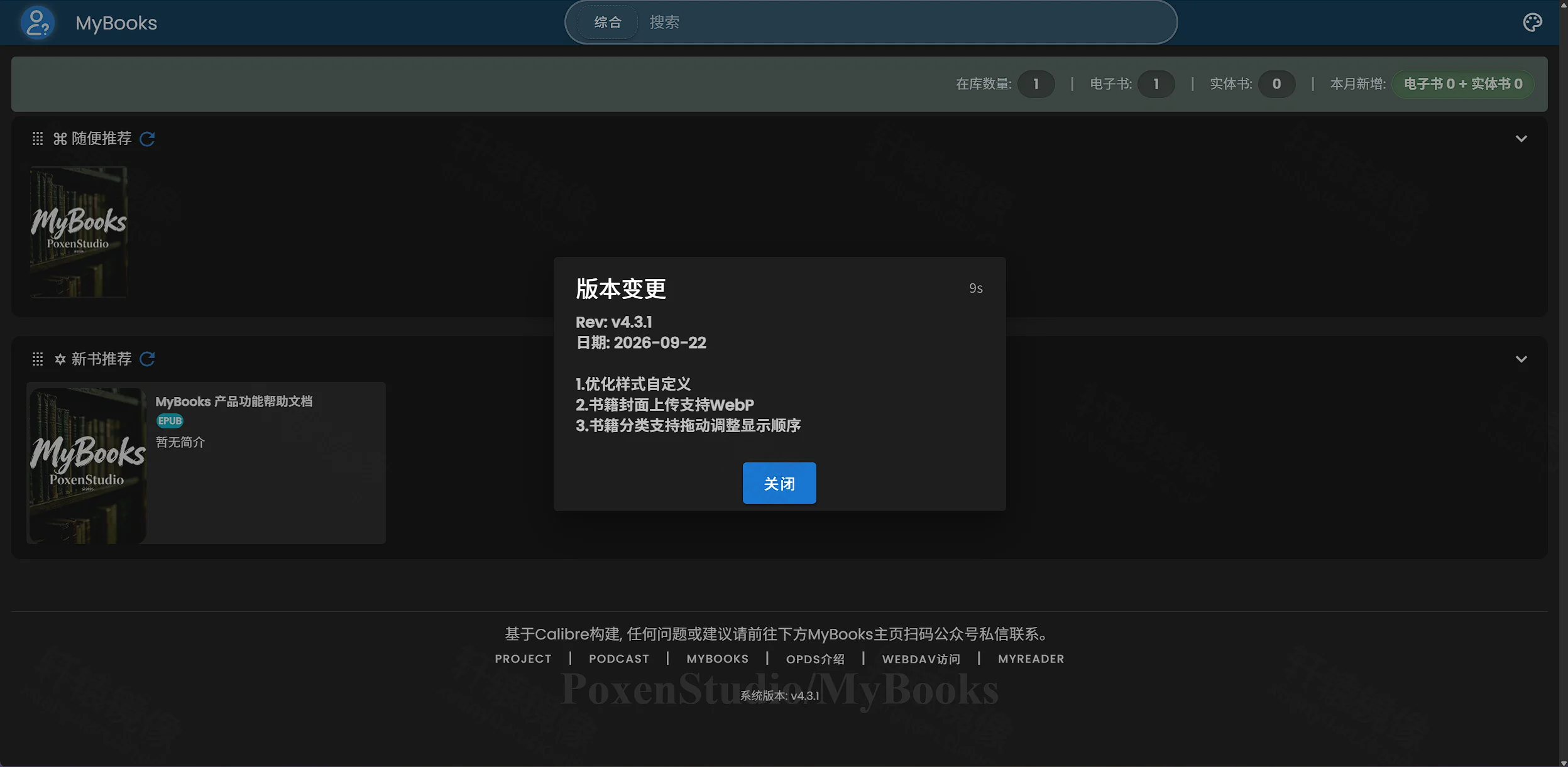
提交成功后进入首页,侧栏此时仍是「登录」,安装并不会自动保持登录。第一次会弹出「版本变更」:v4.3.1(2026-09-22),内容是样式自定义、封面上传支持 WebP、分类可拖拽排序。点「关闭」。
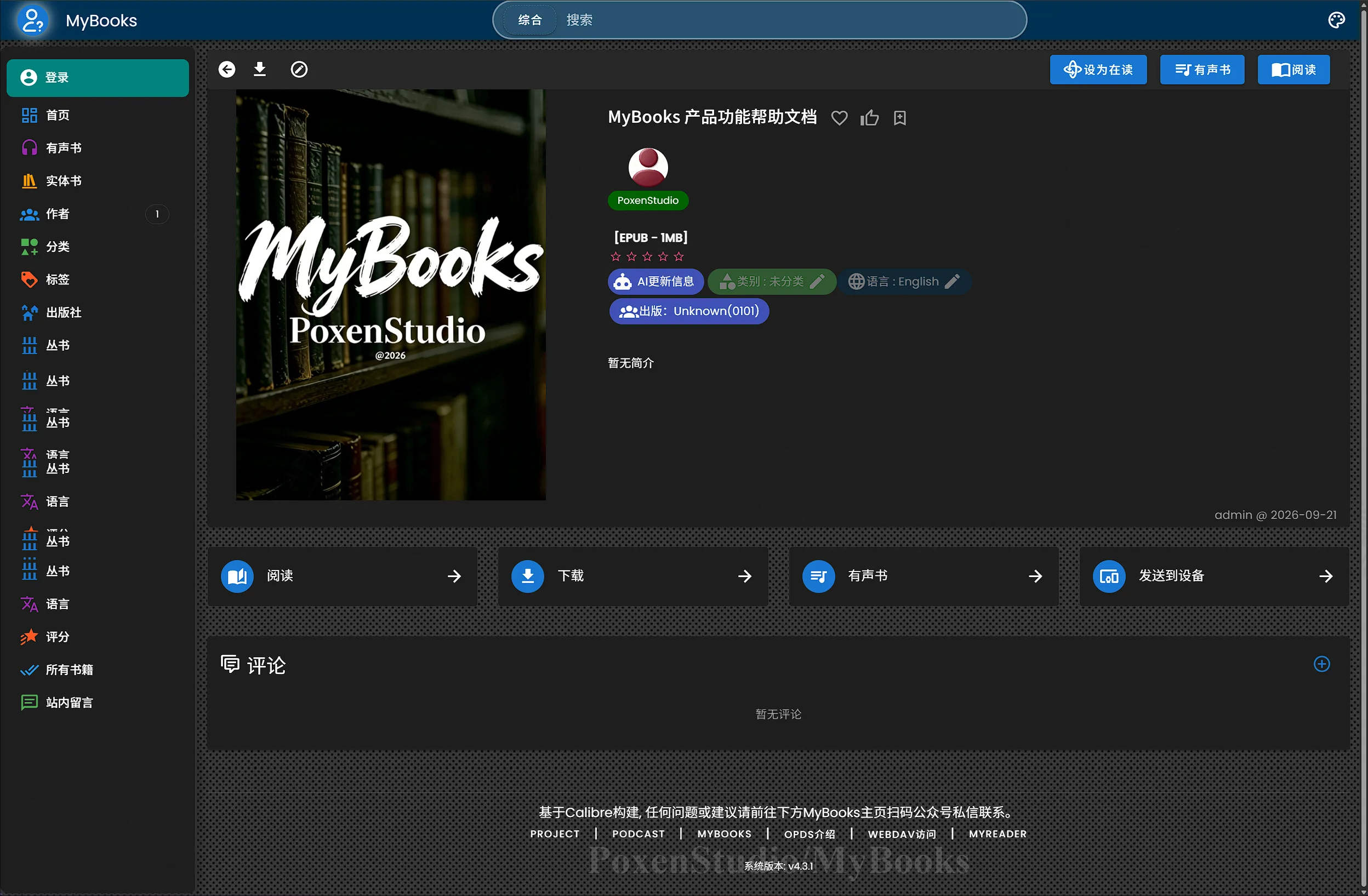
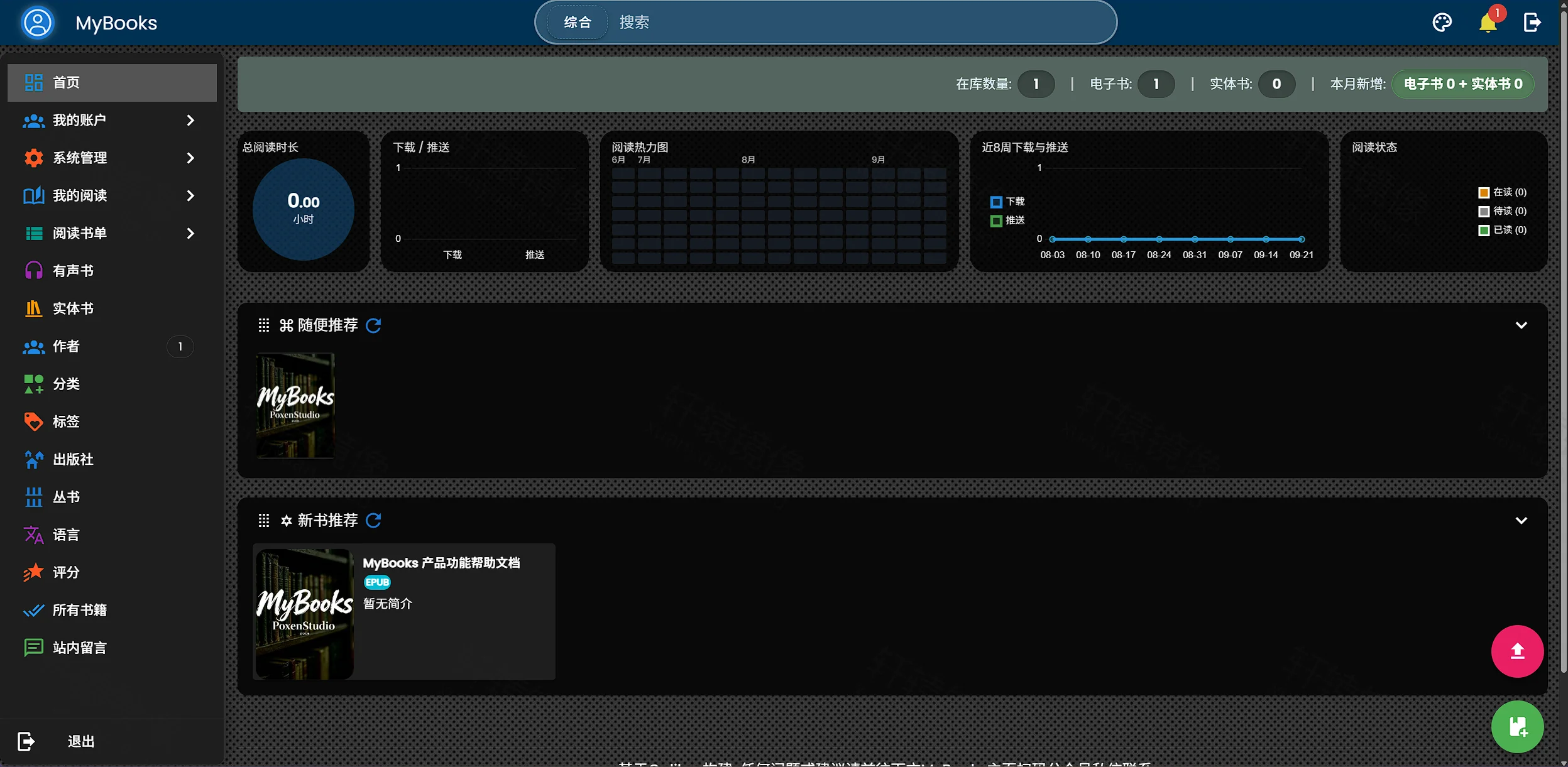
页脚是「基于 Calibre 构建」,系统版本 v4.3.1。库里已经有一本内置 EPUB:《MyBooks 产品功能帮助文档》,所以在库数量是 1。
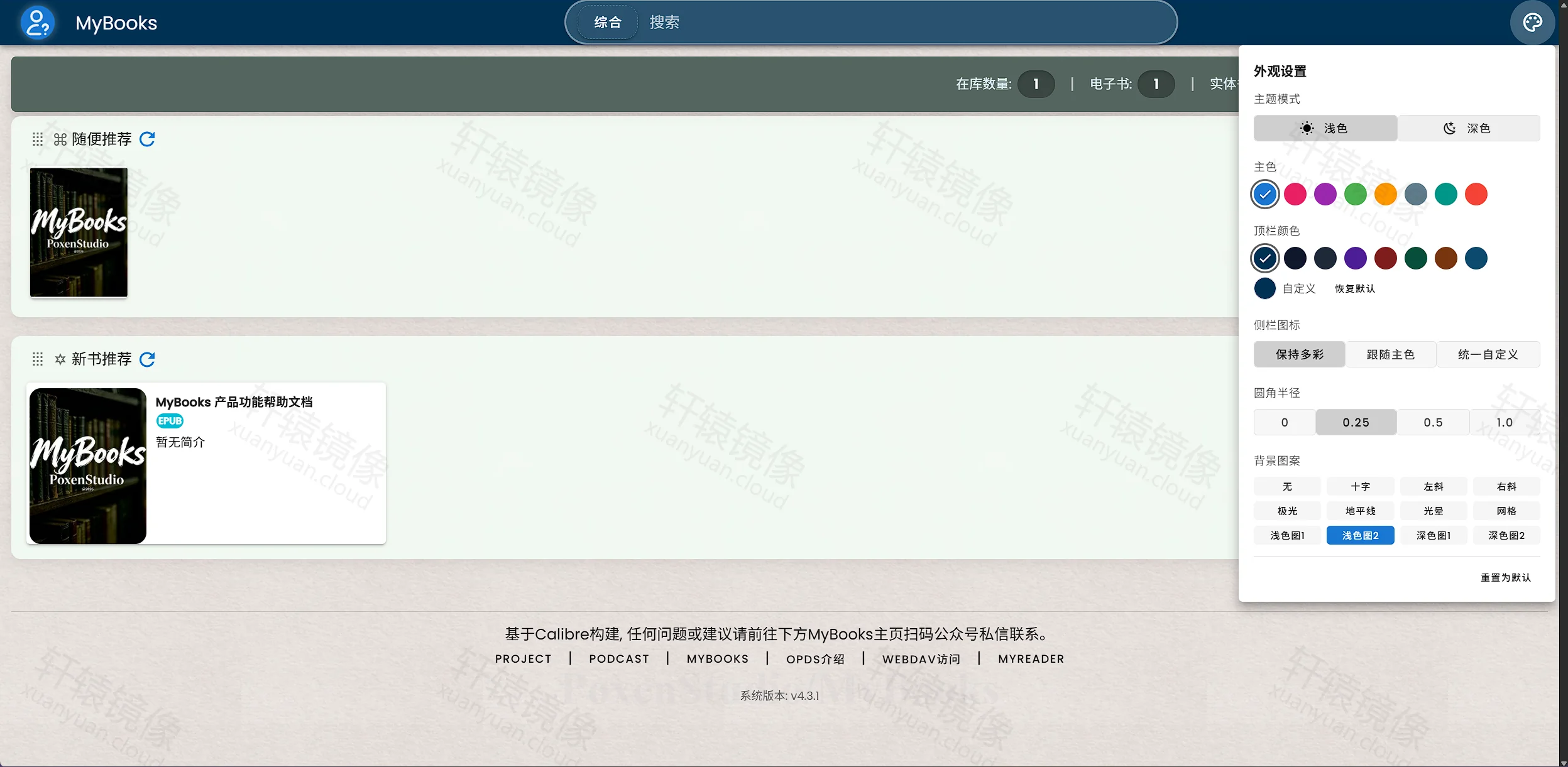
右上角调色板里可以换浅色 / 深色、主色、顶栏颜色,也能改圆角和背景纹理。不改,默认深色就能用。
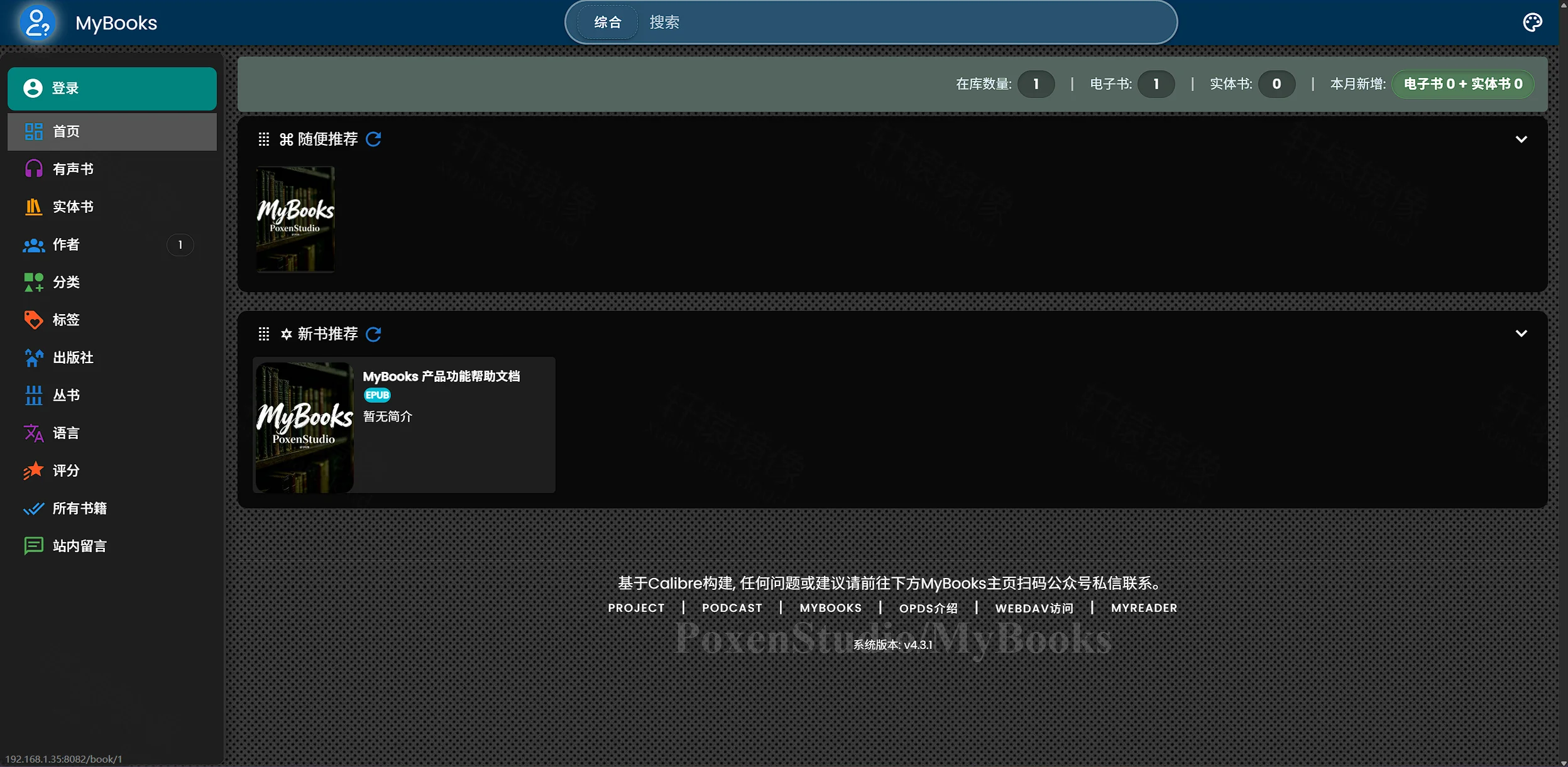
未登录也能点开侧栏里的作者、分类、有声书、实体书。作者计数为 1,就是那本帮助文档。
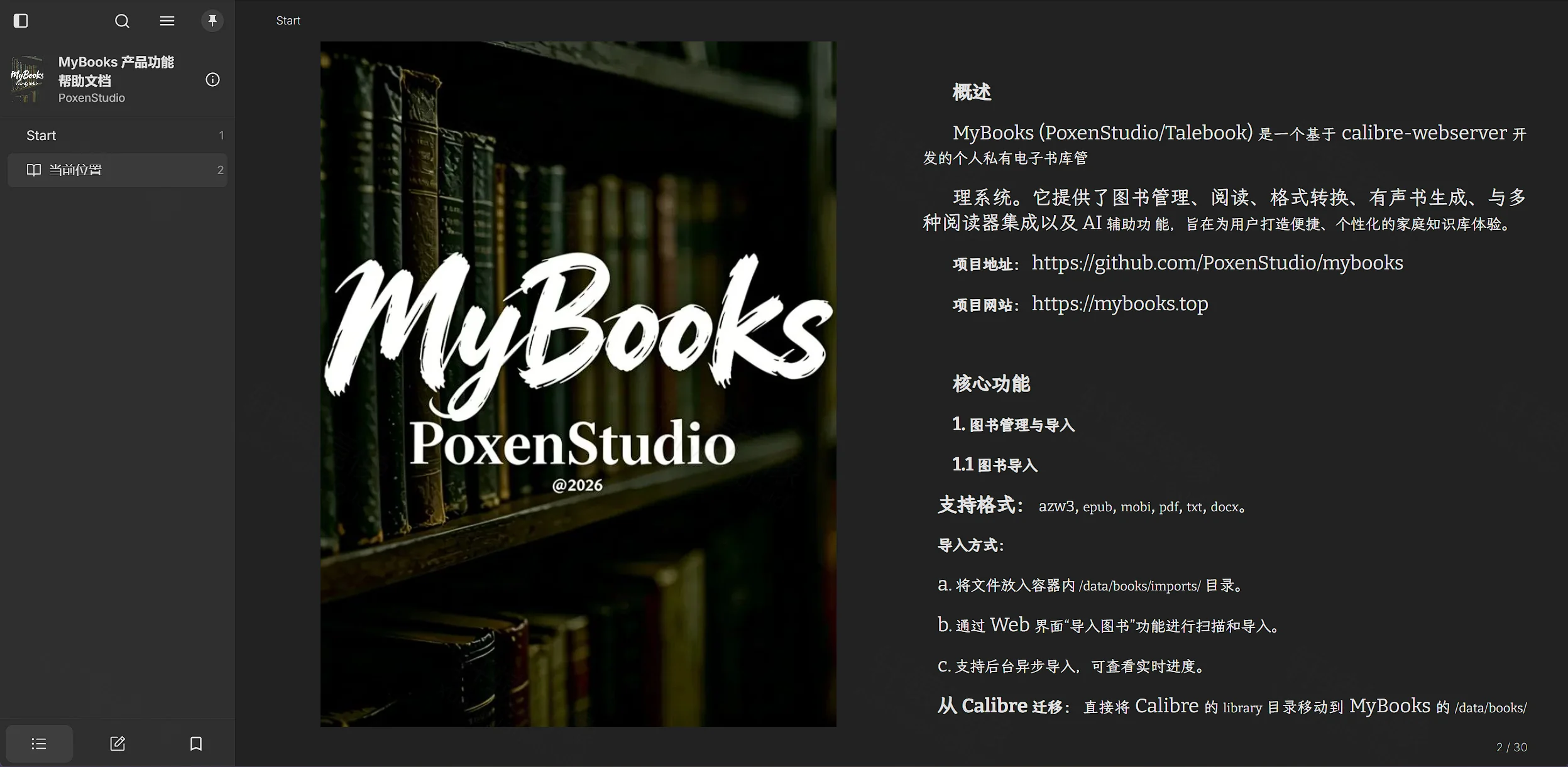
帮助文档约 1MB。详情页能阅读和下载。往下翻到帮助正文第 2 页,写明两件事:新书丢进容器 /data/books/imports/(宿主机 ./data/books/imports/),再用网页扫描导入;已有 Calibre 书库,把 library 放进 /data/books/。
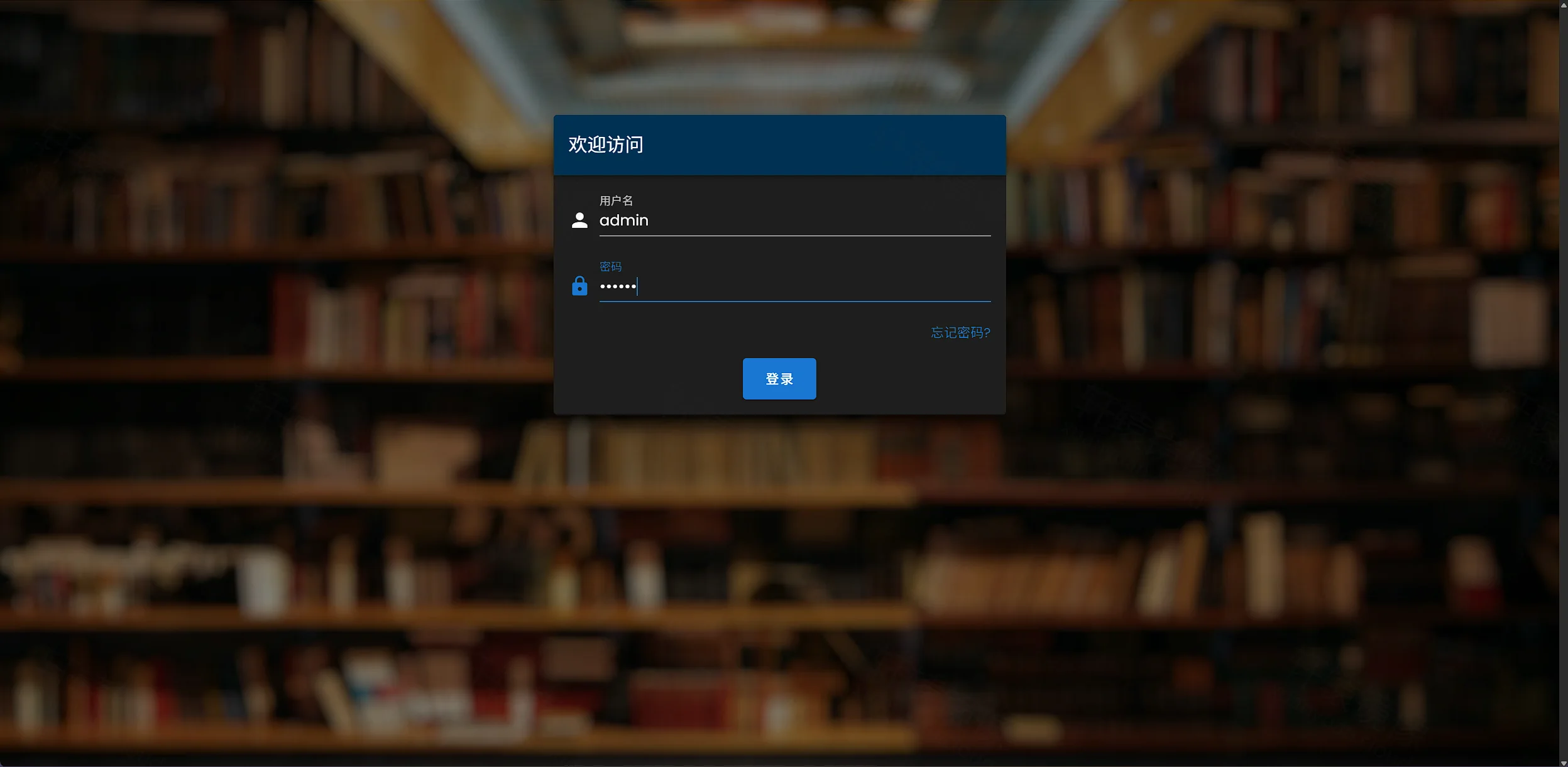
上传和系统管理要先登录。侧栏顶部「登录」指向 http://192.168.1.35:8082/login。用户名填 admin,密码填安装时设的那一串。
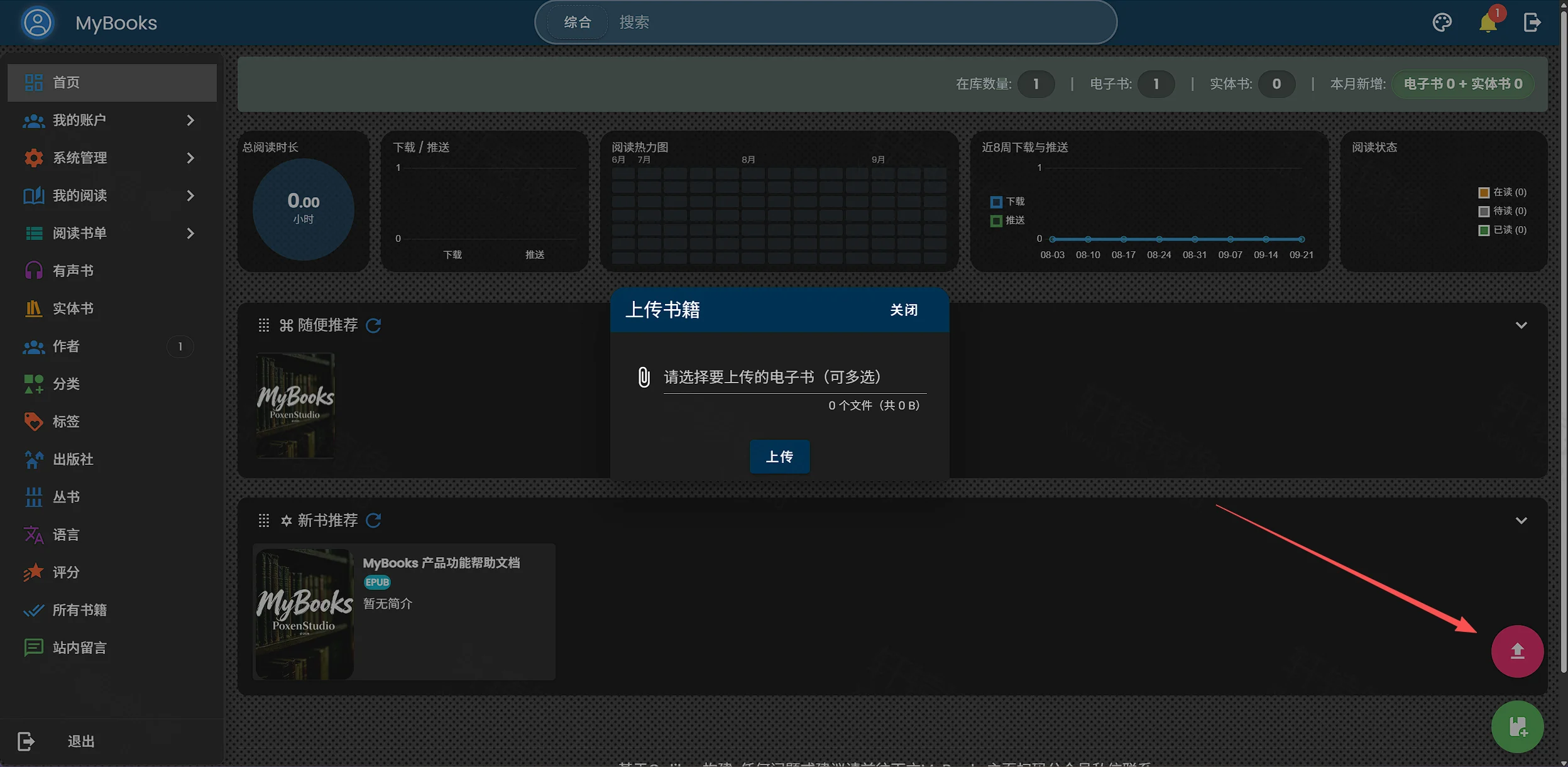
登录后侧栏多出「我的账户」「系统管理」「我的阅读」。首页出现阅读时长、下载/推送和阅读热力图。右下角红色按钮上传文件,绿色按钮手动加一条书目。
5.3 上传一本书
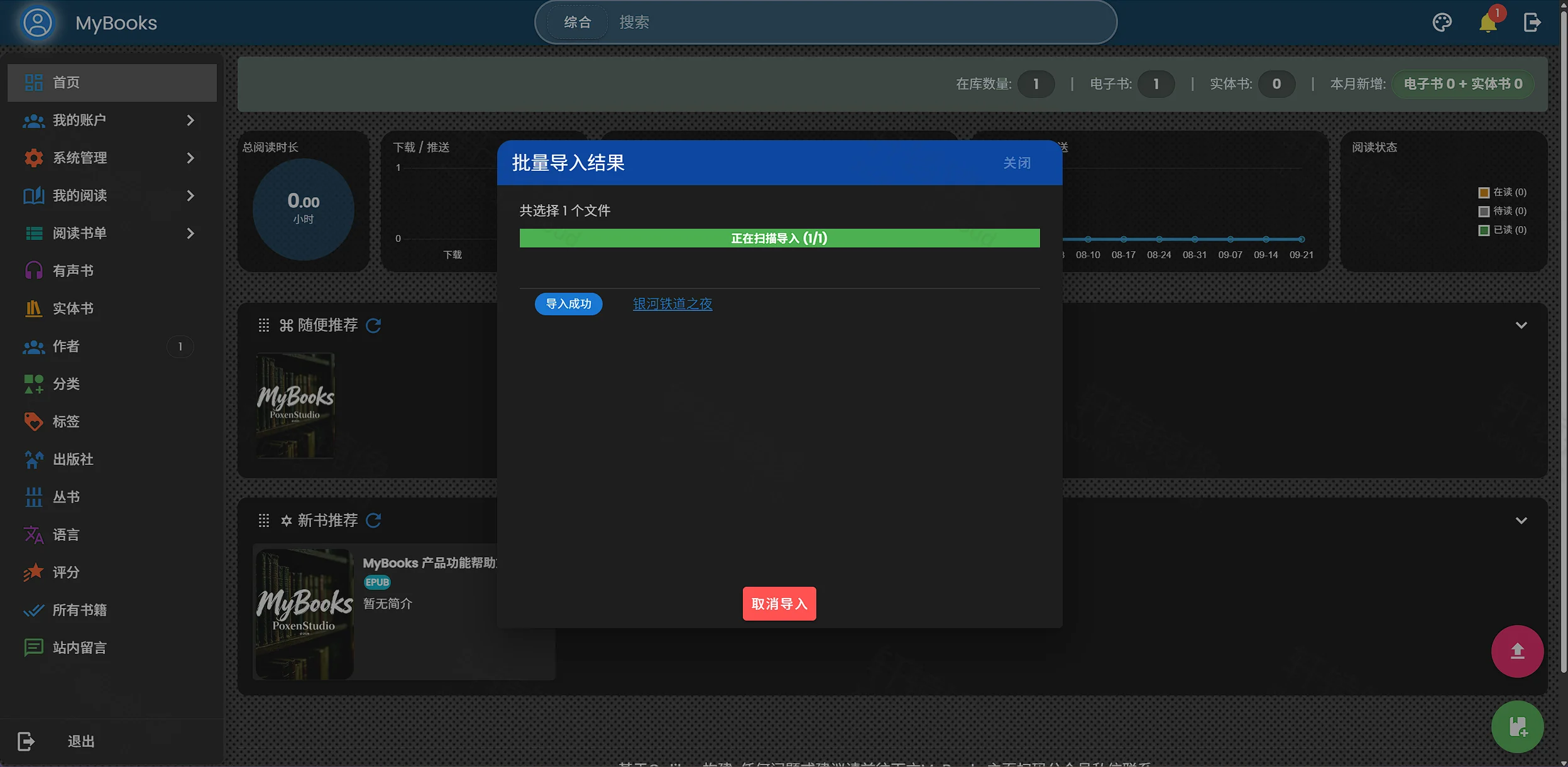
点右下角上传,弹出「上传书籍」,可以多选。实测传了宫泽贤治《银河铁道之夜》。批量导入结果里进度是「正在扫描导入 (1/1)」,标签为「导入成功」。
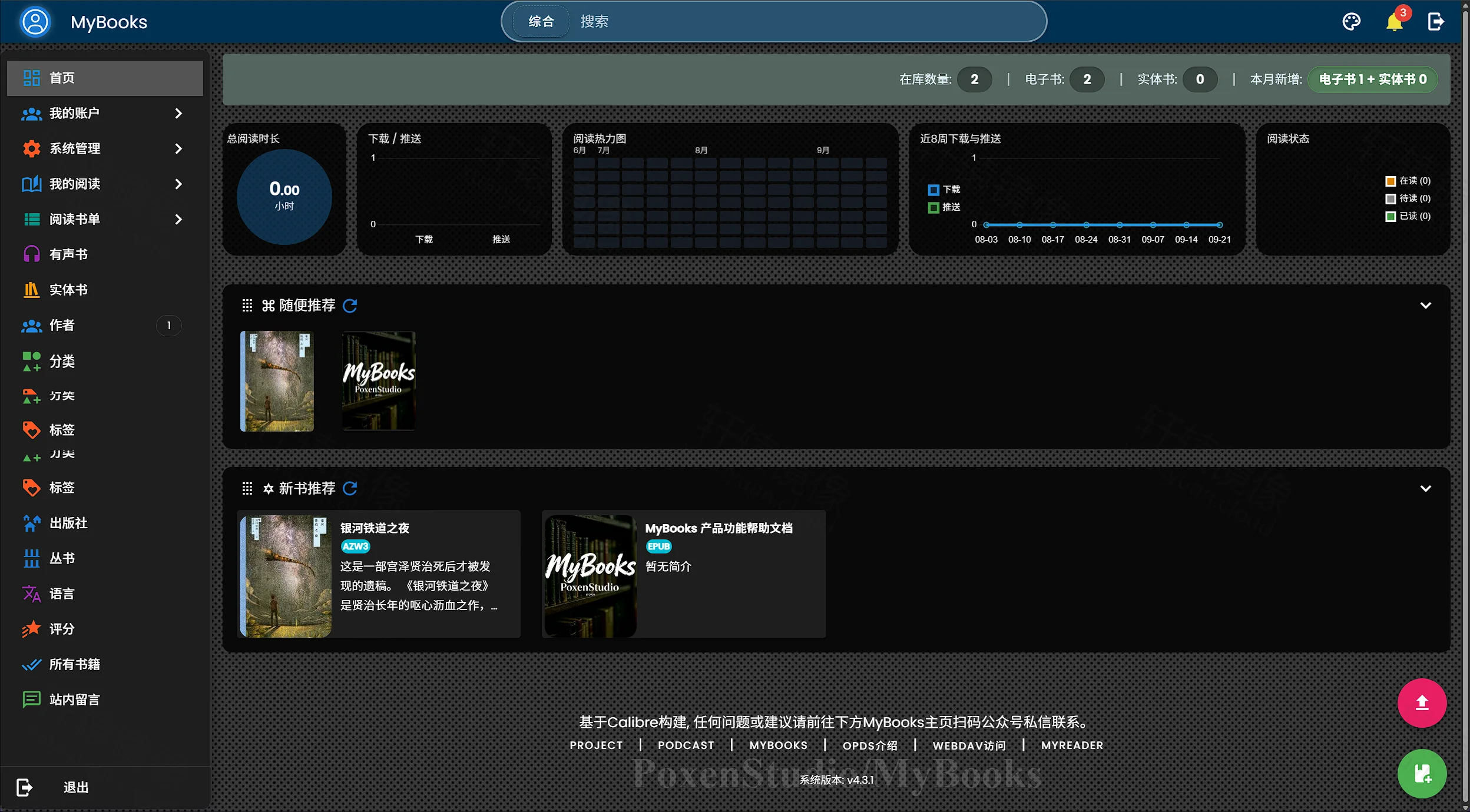
关掉弹窗后,在库数量变成 2(两本都是电子书)。新书推荐里能看到《银河铁道之夜》(AZW3)和原来的帮助文档(EPUB)。
六、读一本书,并看系统管理
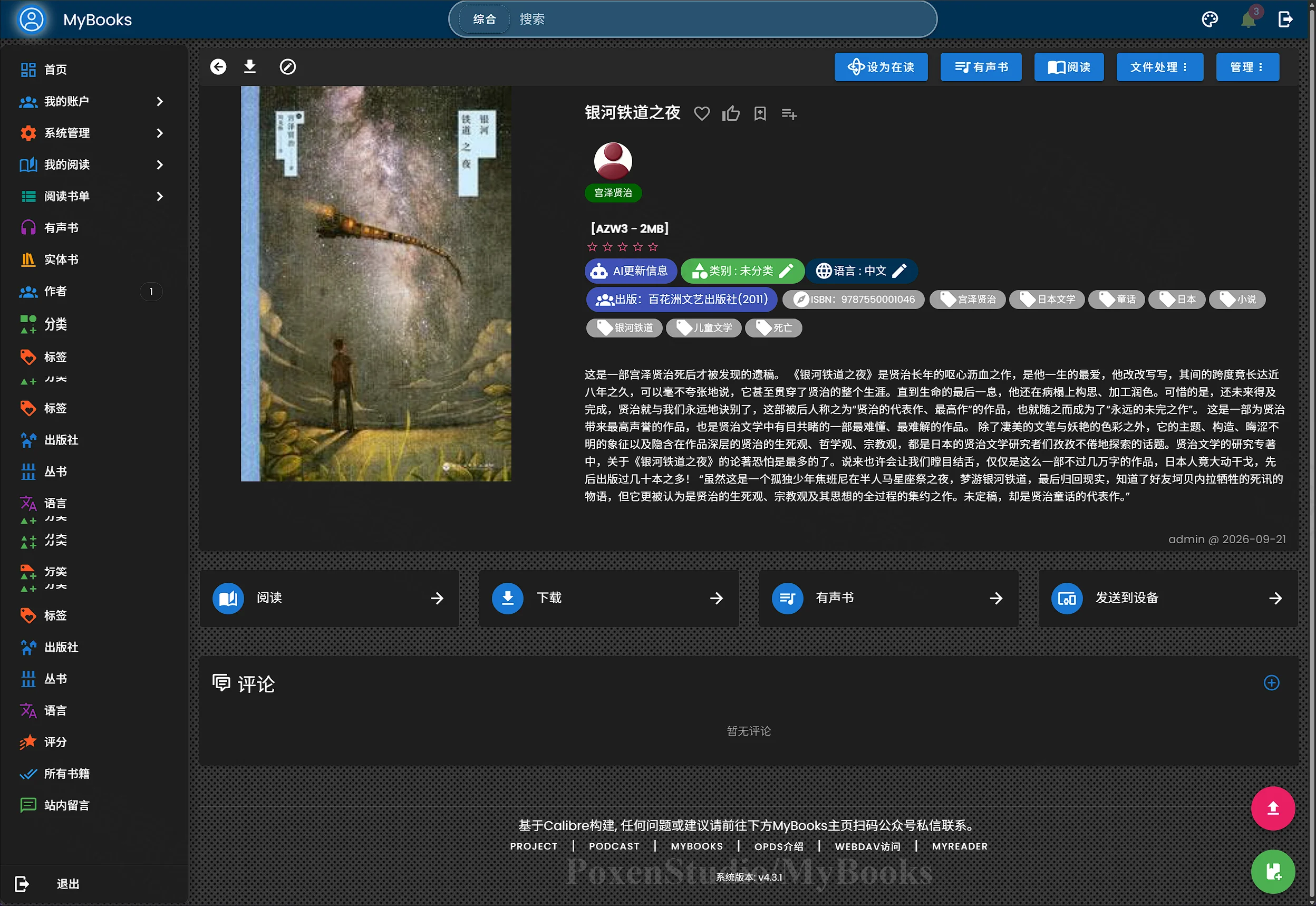
《银河铁道之夜》详情里,作者是宫泽贤治,格式 AZW3,约 2MB,出版社是百花洲文艺出版社(2011)。点「设为在读」后,首页阅读状态里能对上这本书;点「阅读」进入阅读器。
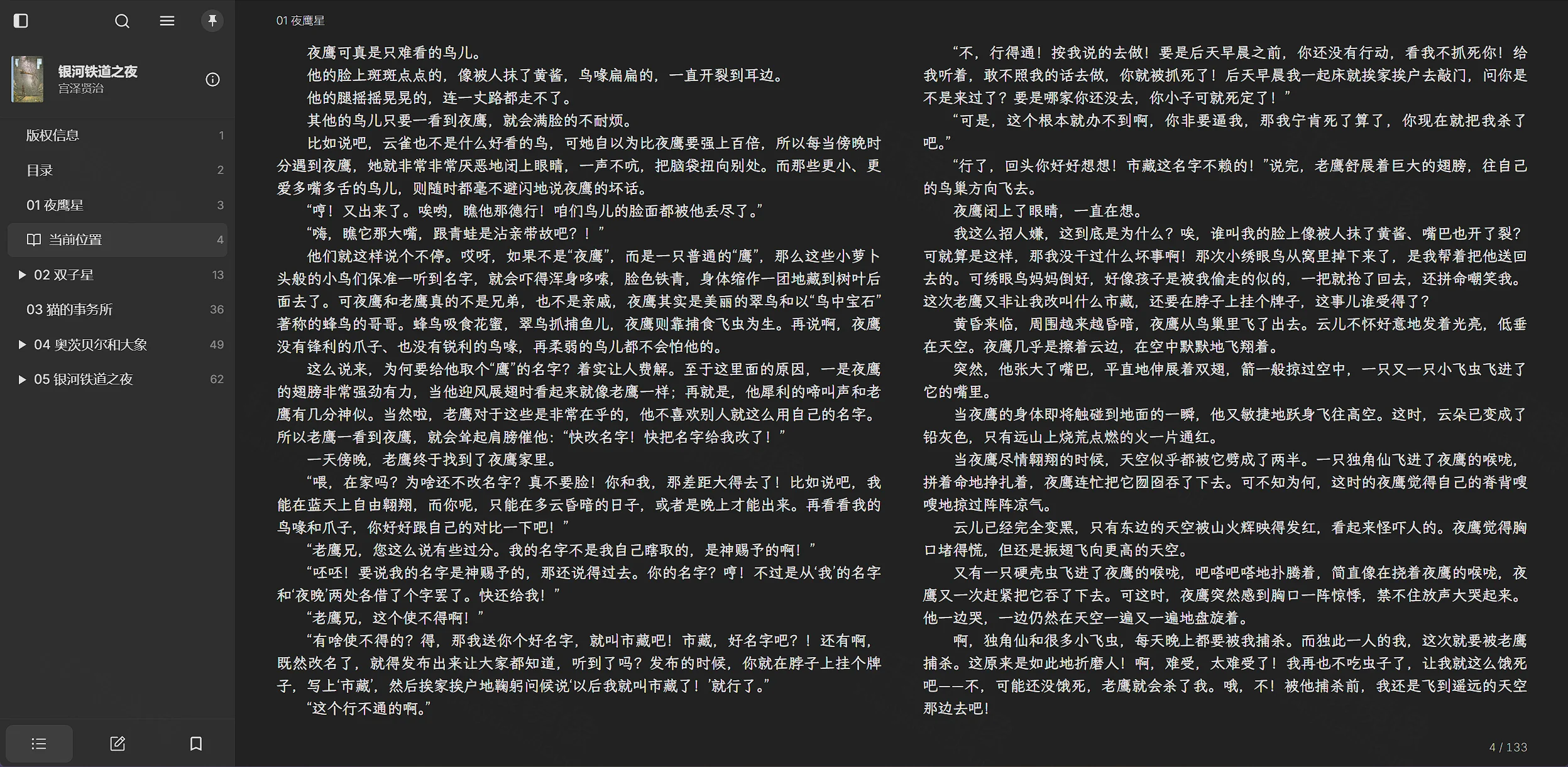
阅读器是深色双栏,左侧目录。实测打开的是「01 夜鹰星」,页码 4 / 133。
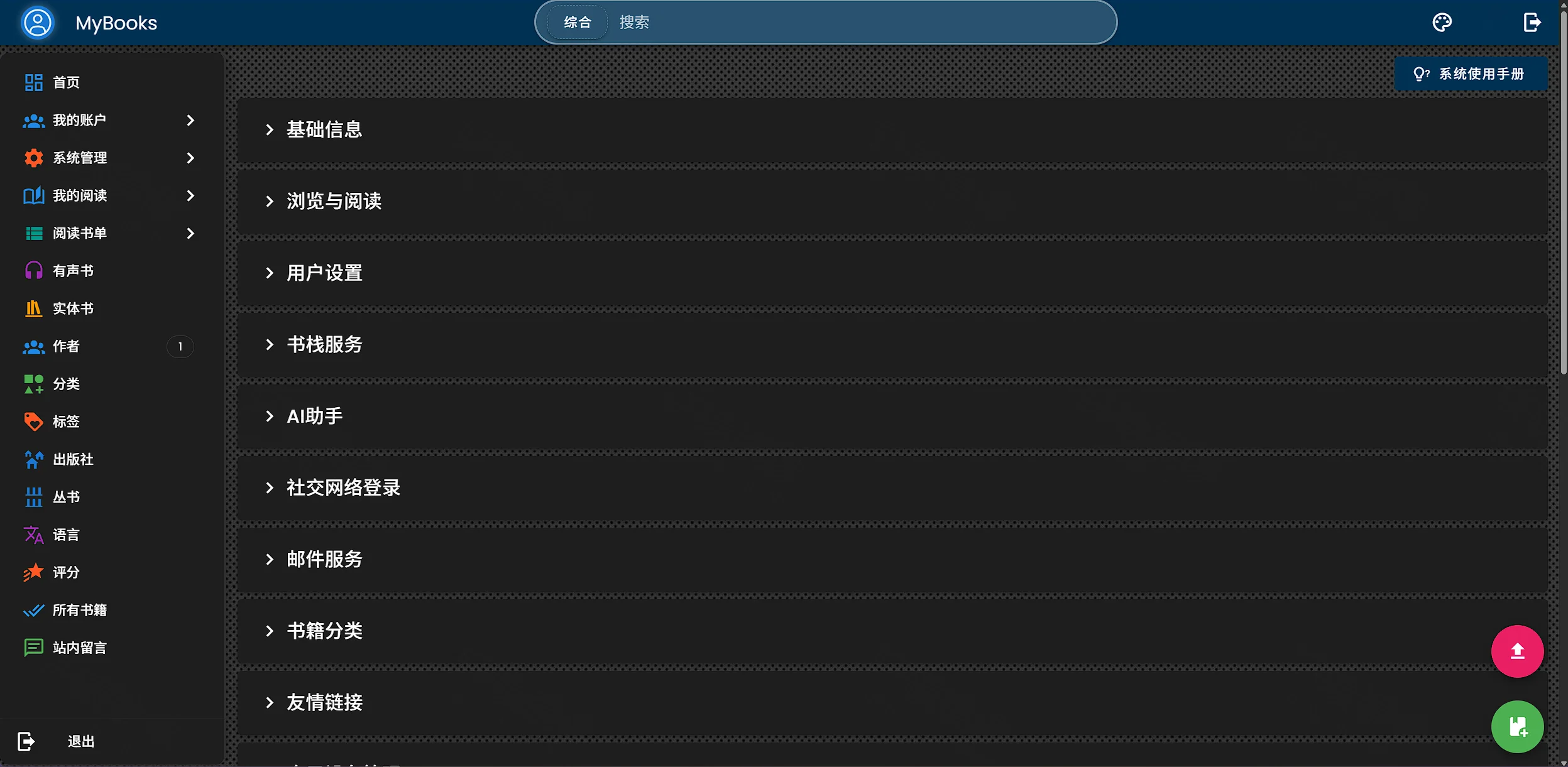
「系统管理」是一列折叠项。这次只用看清它们在哪:基础信息里核对站点标题;用户设置里以后加家人账号;邮件服务留到要推 Kindle 时再填,发信账号不要写进 compose.yaml。AI 助手、社交登录、友情链接可以先不动。
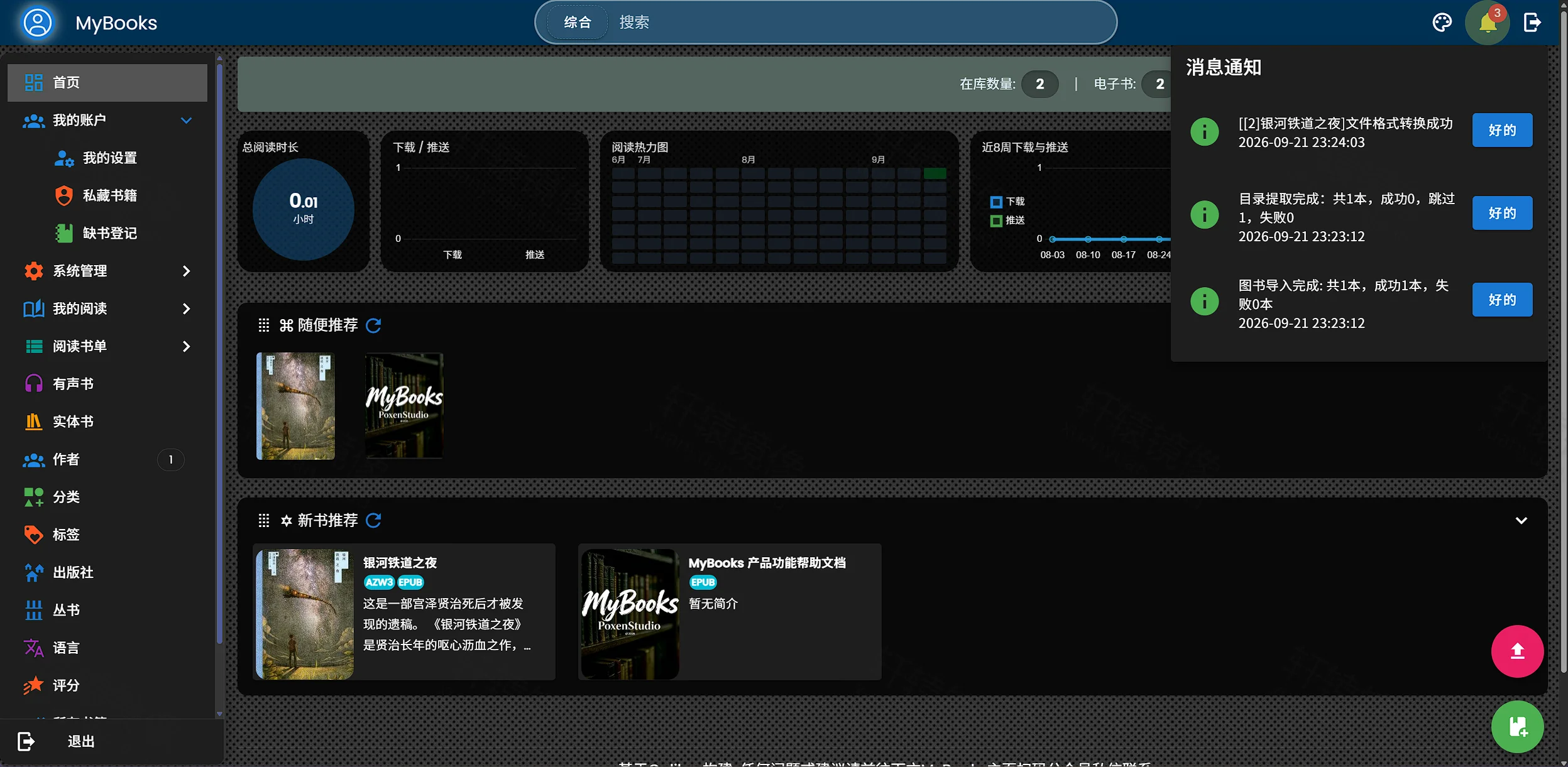
右上角铃铛里会依次出现导入成功、目录提取完成、格式转换完成。转换结束后,同一本书同时有 AZW3 和 EPUB。读过开头几页后,首页阅读时长从 0 变成 0.01 小时。
这些都不用改 Compose:
| 能力 | 怎么用 |
|---|---|
| 丢文件导入 | 电子书放到宿主机 ./data/books/imports/,再在网页里扫描导入 |
| 迁入 Calibre 库 | 把原来的 library 放进 ./data/books/。不要和 Calibre 桌面同时写这一份库 |
| WebDAV | http://192.168.1.35:8082/books。Windows 未启用 HTTPS 时,要先允许 WebClient 使用 HTTP 基本认证,步骤见 上游说明 |
| 简版页面 | http://192.168.1.35:8082/wap |
| OPDS | 页脚「OPDS 介绍」里的地址,给 KOReader 等阅读器订阅 |
有声书和格式转换吃 CPU。通知里出现「转换完成」就说明转好了,不必因为 jieba 的 SyntaxWarning 去重启容器。
七、升级与备份
升级只改标签,不要删数据卷:
bashcd /www/wwwroot/mybooks
# 编辑 compose.yaml,把 image 标签换成新的具体版本
docker compose pull
docker compose up -d
备份:
bashcd /www/wwwroot/mybooks
docker compose stop
sudo tar -C /www/wwwroot/mybooks -czf mybooks-data-$(date +%F).tar.gz data
docker compose start
恢复时停容器,把 data 解回同一路径,再 up -d。属主仍须是 Compose 里的 PUID:PGID。
八、备选:docker run
没有 Compose 时再用。参数与第四节相同。
bashsudo mkdir -p /www/wwwroot/mybooks/data
sudo chown -R 1000:1000 /www/wwwroot/mybooks/data

docker run -d \
  --name mybooks \
  --restart unless-stopped \
  -p 8082:80 \
  -p 8443:443 \
  -e PUID=1000 \
  -e PGID=1000 \
  -e TZ=Asia/Shanghai \
  -v /www/wwwroot/mybooks/data:/data \
  docker.xuanyuan.run/poxenstudio/mybooks:v4.3.1
查看状态:
bashdocker ps --filter name=mybooks
docker logs --tail 80 mybooks
停掉并删除容器(数据仍在 /www/wwwroot/mybooks/data):
bashdocker rm -f mybooks
九、常见问题
刚启动时 curl 没有输出?
容器状态已经是 Up 时,80 端口可能还没听。curl -sI 的 -s 会把连接失败藏掉。等 docker compose logs --tail 40 里出现 Now, Running...,再打开 http://192.168.1.35:8082。
为什么不用 latest?
latest 会跟着仓库更新,界面步骤可能和本文对不上。Hub 上它目前和 v4.3.0 是同一份镜像,v4.3.1 是更新的一份。命令里写 v4.3.1。
官方 Compose 是 3000,为什么这里是 8082?
容器内 HTTP 就是 80。宿主机 3000 容易和本机 Node / 前端开发冲突,所以改映 8082,与 官网安装示例 的 HTTP 端口一致。访问写 http://IP:8082,不要写成 :3000。
页面 500,或日志说目录不可写。
先看宿主机 /www/wwwroot/mybooks/data/log/mybooks.log 里最后一次 Traceback。最常见是 ./data 属主不是 PUID:PGID。把 PUID/PGID 设成 id -u / id -g,不要设 0:官方说明设成 root 时,部分封面抽不出来,导入也可能失败。
和 Calibre-Web 怎么选?
已有 Calibre 书库、只想在网页上借阅,用 Calibre-Web。要从网页安装向导建库,还要实体书、有声书和中文简繁搜索,用 MyBooks。两个程序各用各的数据目录。
以前的镜像叫 talebook?
改名之后的镜像是 poxenstudio/mybooks。旧容器如果还在跑,继续用它原来的数据目录;这次新建的目录是 /www/wwwroot/mybooks/data。
要不要再跑豆瓣接口?
上传和阅读不依赖它。官网示例另起 poxenstudio/douban-api-rs,装好后在系统管理里把互联网书籍信息源设为 http://douban-rs-api:80/。该镜像目前只有 latest,所以没有放进本文命令。需要刮削时再按 官网 追加,MyBooks 本身仍用 v4.3.1。
阅读器空白,或静读天下打不开。
阅读器空白时,先关掉广告拦截(例如 uBlock Origin)再试。静读天下不带 Cookie,需要按 使用指南 关闭「私人图书馆」,并打开允许访客下载,否则登录会失败。
可以放到公网吗?
本文按内网写。8082 不要直接暴露到公网。项目定位是个人书库,不适合做成公开书站。
十、命令速查
bash# 拉取
docker pull docker.xuanyuan.run/poxenstudio/mybooks:v4.3.1

# 目录
sudo mkdir -p /www/wwwroot/mybooks/data
sudo chown -R 1000:1000 /www/wwwroot/mybooks/data
cd /www/wwwroot/mybooks

# Compose(compose.yaml 见第四节)
docker compose up -d
docker compose ps
docker compose logs --tail 80 mybooks
docker compose down

# 探测(等日志出现 Now, Running... 之后)
curl -sI http://127.0.0.1:8082/

# 备选 run
docker run -d --name mybooks --restart unless-stopped \
  -p 8082:80 -p 8443:443 \
  -e PUID=1000 -e PGID=1000 -e TZ=Asia/Shanghai \
  -v /www/wwwroot/mybooks/data:/data \
  docker.xuanyuan.run/poxenstudio/mybooks:v4.3.1
浏览器:http://<服务器IP>:8082 · 标签 v4.3.1 · 卷 /data
十一、延伸阅读
阅读原文
评论交流
免责声明
本博客文章所提供的内容、技术方案、配置示例及部署指南等信息,仅供学习交流和技术参考使用。文章内容基于发布时的技术环境和版本信息编写,可能因时间推移、技术更新或环境差异而存在不适用的情况。
用户在参考本博客内容进行部署操作前,应当充分了解相关技术风险,并建议在测试环境中进行充分验证和测试,确认无误后再考虑在生产环境中使用。生产环境部署前,请务必进行数据备份,并制定相应的回滚方案。
用户因使用本博客内容进行部署操作而产生的任何损失、数据丢失、系统故障、安全风险或其他问题,均由用户自行承担全部责任。轩辕镜像官方不对因使用本博客内容而产生的任何直接或间接损失承担责任。
本免责声明的最终解释权归轩辕镜像官方所有。