
本文使用的 Docker 镜像
在团队开发和内网部署场景中,反复从公网拉取Docker镜像不仅耗时耗流量,还容易受网络波动影响效率。Nexus私服+轩辕镜像的组合,既能实现内网镜像缓存复用,又能借助稳定的镜像源解决拉取慢、失败的问题,堪称内网镜像管理的最优解。
本文全程实操演示,带你从零开始用Docker部署Nexus,并对接轩辕镜像搭建专属Docker代理仓库,看完就能直接上手落地。
一、Nexus Repository 基础认知
1.1 为什么要搭建Nexus私服?
Nexus私服是部署在内网的构件管理仓库,核心作用是代理远程仓库、缓存构件、内网共享,完美解决团队开发的镜像下载痛点:
-
本地无缓存时,私服主动请求远程镜像源下载,缓存后供内网所有设备使用
-
避免多人重复拉取大体积镜像,大幅提升团队协作效率,节省公网带宽
-
内网环境隔离时,依旧能稳定获取镜像,保障部署流程顺畅
本次教程重点基于轩辕镜像配置Docker代理源,兼顾稳定性与下载速度,适配各类内网场景。
1.2 Docker一键部署Nexus容器
相比传统安装方式,用Docker部署Nexus无需繁琐配置环境,一条命令即可快速启动,全程零门槛。
步骤1:拉取轩辕镜像的Nexus镜像
直接拉取轩辕镜像托管的Nexus3镜像,避免公网拉取延迟,指定稳定版本3.90.1,完整拉取输出如下:
bashdocker pull docker.xuanyuan.run/sonatype/nexus3:3.90.1
3.90.1: Pulling from sonatype/nexus3
4638e3415987: Pull complete
87650cc837b9: Pull complete
4591fb595303: Pull complete
3cd2f89bf989: Pull complete
1cb34de82e1f: Pull complete
575f766103b9: Pull complete
Digest: sha256:cb94c17229a34d203653345dfa28552ee462cf79c77dd2fadbd98422e5a439bc9
Status: Downloaded newer image for docker.xuanyuan.run/sonatype/nexus3:3.90.1
docker.xuanyuan.run/sonatype/nexus3:3.90.1
拉取完成后,执行命令验证镜像是否下载成功,完整输出如下:
bashdocker images
                                                                                                    i Info →   U  In Use
IMAGE                                        ID             DISK USAGE   CONTENT SIZE   EXTRA
docker.xuanyuan.run/sonatype/nexus3:3.90.1   8509100d098c        701MB             0B
出现对应镜像信息,说明拉取无误。
步骤2:创建Nexus数据卷
为了防止容器重启后数据丢失,需要创建独立数据卷,持久化存储Nexus的配置、缓存的镜像等数据,创建命令及完整输出:
bashdocker volume create --name nexus3
nexus3
执行以下命令查看数据卷详情,确认创建成功,完整JSON输出:
bashdocker volume inspect nexus3
[
    {
        "CreatedAt": "2026-03-21T02:24:38Z",
        "Driver": "local",
        "Labels": null,
        "Mountpoint": "/var/lib/docker/volumes/nexus3/_data",
        "Name": "nexus3",
        "Options": null,
        "Scope": "local"
    }
]
步骤3:启动Nexus容器
执行启动命令,映射端口、配置JVM参数和数据卷挂载,保证Nexus稳定运行:
bashdocker run -d \
--name nexus3 \
--restart=always \
-p 8081:8081 \
-p 8082:8082 \
-p 8083:8083 \
-e NEXUS_CONTEXT=nexus \
-e INSTALL4J_ADD_VM_PARAMS="-Xms1024m -Xmx1024m -XX:MaxDirectMemorySize=1024m" \
-v nexus3:/nexus-data \
docker.xuanyuan.run/sonatype/nexus3:3.90.1
关键参数说明:
-
-p 8081:8081:Nexus管理后台端口 -
-p 8082:8082:Docker代理仓库访问端口 -
-e NEXUS_CONTEXT=nexus:设置后台访问前缀,需通过/nexus路径登录 -
-e INSTALL4J_ADD_VM_PARAMS:调整JVM内存,避免Nexus卡顿
启动后执行命令验证容器状态,完整输出如下:
bashdocker ps
CONTAINER ID   IMAGE                                        COMMAND                  CREATED          STATUS          PORTS                                                             NAMES
31126dc58b00   docker.xuanyuan.run/sonatype/nexus3:3.90.1   "/opt/sonatype/nexus…"   35 seconds ago   Up 33 seconds   0.0.0.0:8081-8083->8081-8083/tcp, [::]:8081-8083->8081-8083/tcp   nexus3
显示容器UP状态,说明启动成功。
步骤4:登录Nexus管理后台
访问后台地址(替换为服务器IP):
打开后可参考官方指引图找到密码文件位置:
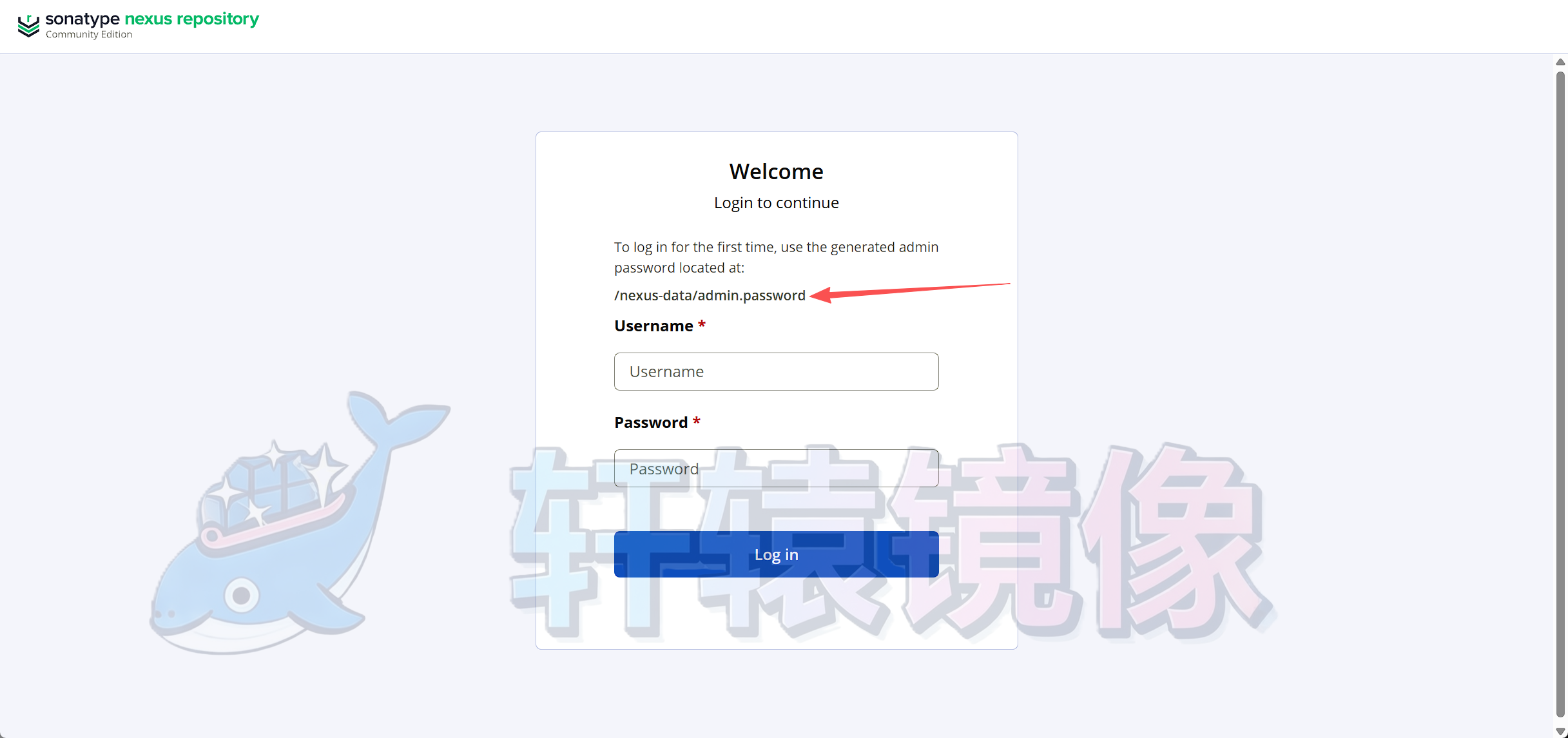
默认管理员账号为admin,密码存储在容器内,执行命令获取初始密码,完整输出:
bashdocker exec nexus3 cat /nexus-data/admin.password
fa28e8e4-457b-4e82-8425-0505c0d308d1
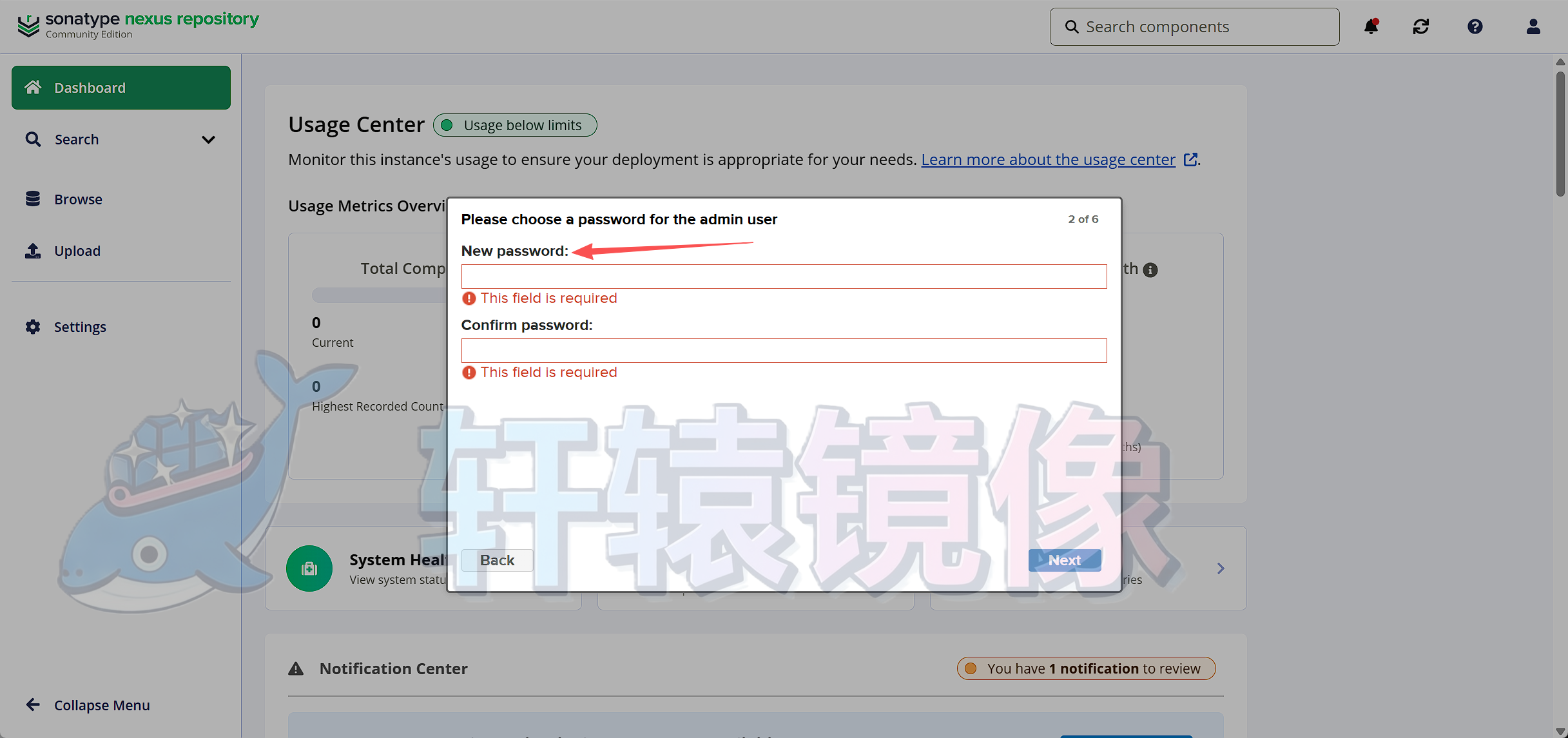
登录成功后,Nexus会弹出引导步骤,按提示修改admin密码即可:
1.3 Nexus仓库核心类型解析
通过导航菜单栏的配置按钮,进入仓库配置页面,界面参考下图:
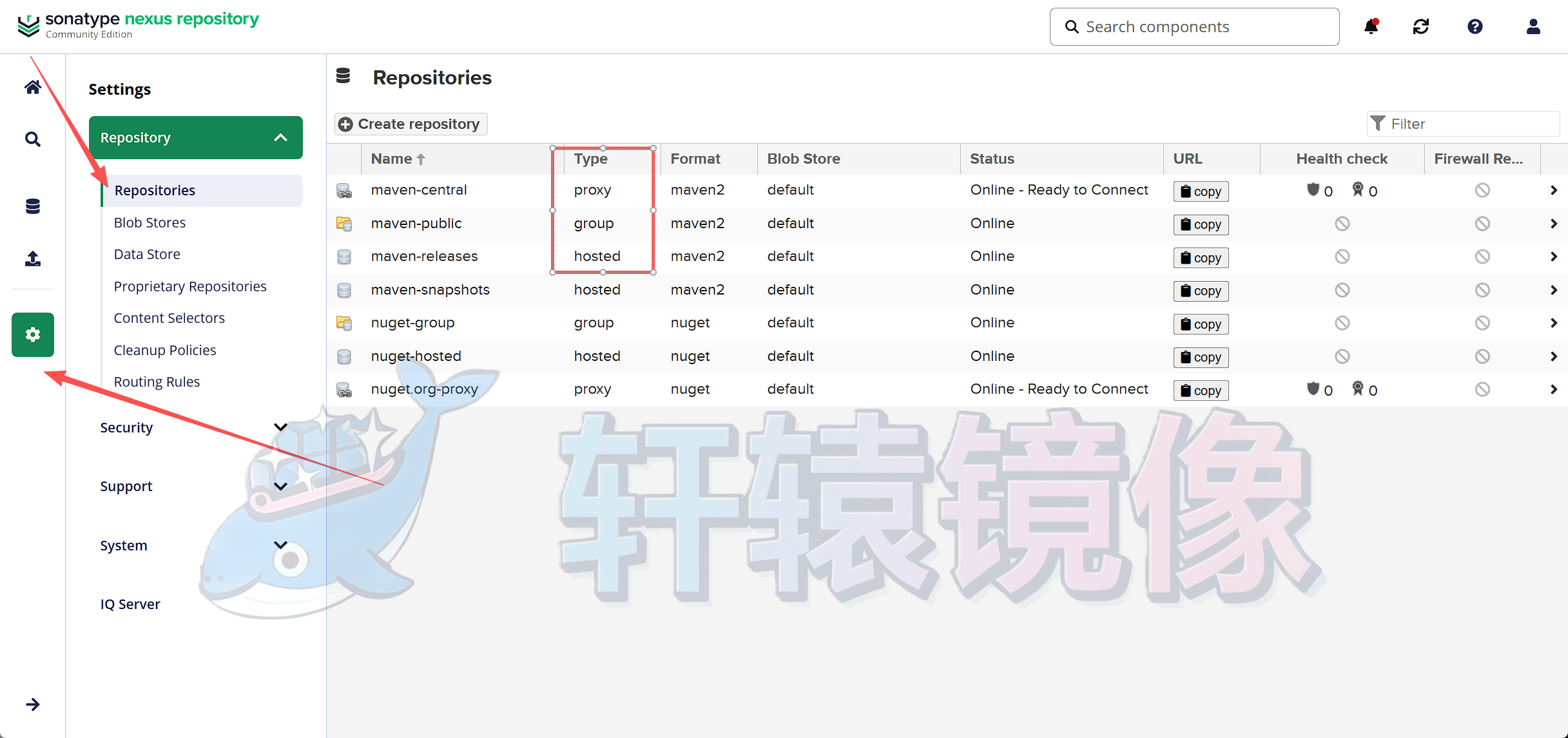
页面内可看到三类核心仓库,理解分工才能正确配置Docker代理:
-
Group(仓库组):统一管理多个仓库,客户端只需请求组地址,即可访问组内所有仓库资源
-
Hosted(宿主仓库):存储内部私有构件、第三方商业包,分为releases(正式版)、snapshots(快照版)、3rd party(第三方依赖)三类
-
Proxy(代理仓库):代理远程公共镜像源,缓存下载过的构件,本次搭建Docker私服核心就是配置此类仓库
二、对接轩辕镜像,搭建Docker代理私服
2.1 创建Docker Proxy代理仓库
这是核心步骤,重点配置轩辕镜像代理,切记避开选型坑点,否则会导致镜像拉取失败。
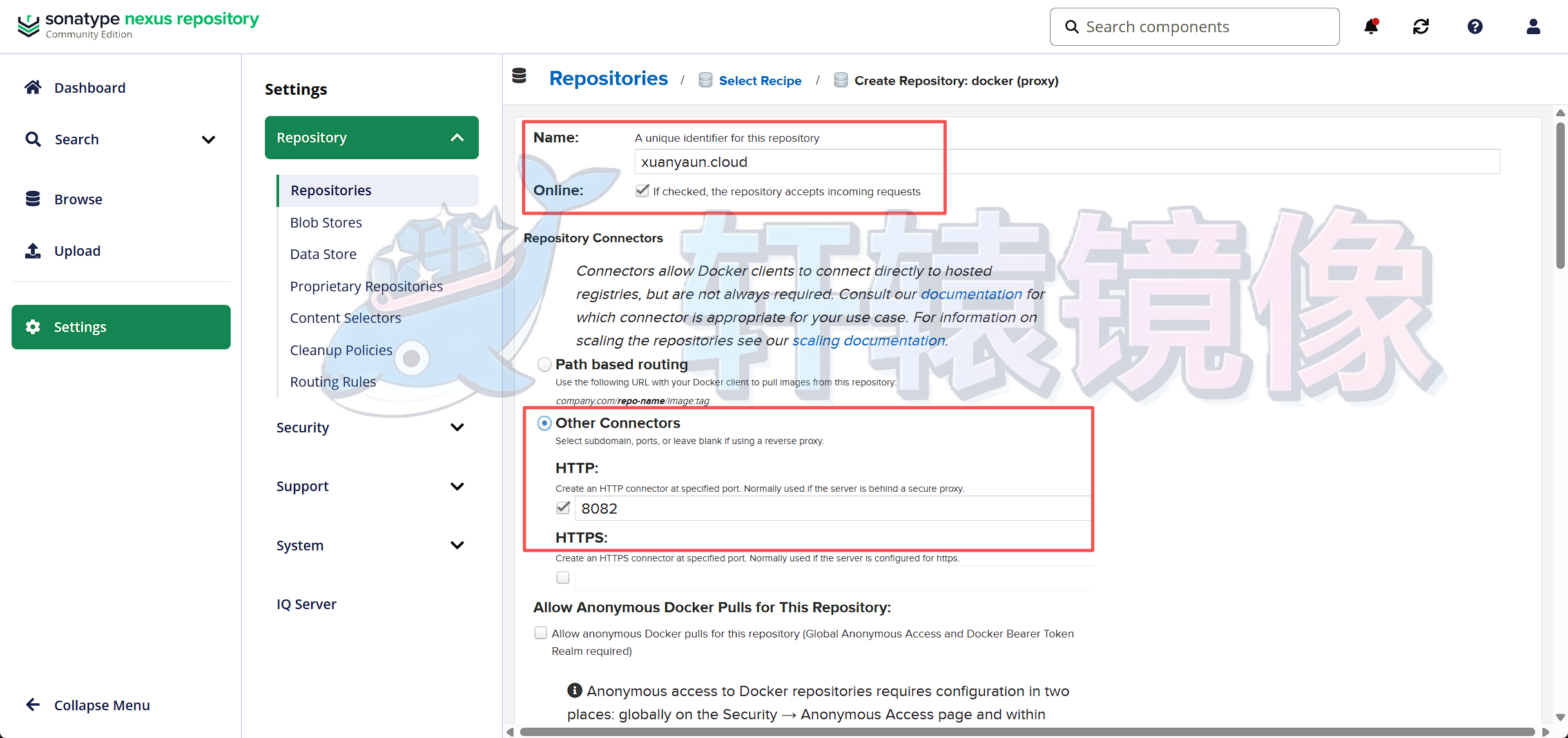
步骤1:新建Docker Proxy仓库
-
进入仓库配置页,点击Create repository
-
选择仓库类型:Docker Proxy
-
在Repository Connectors模块,勾选HTTP协议,端口默认8082(与容器映射端口一致)
步骤2:配置轩辕镜像远程地址(核心)
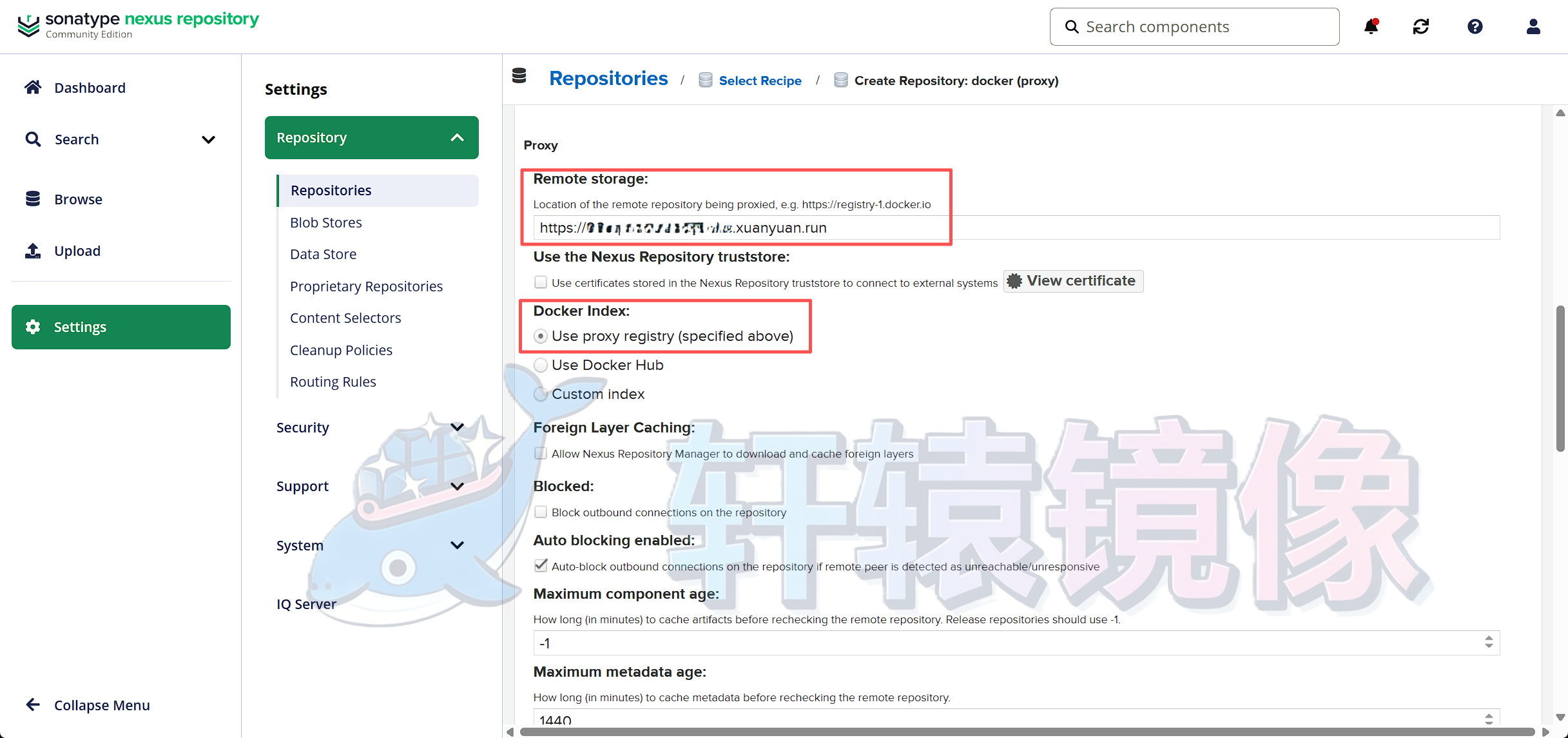
在Proxy配置模块,Remote storage填写您的轩辕镜像专属域名,这是代理加速的关键,配置界面参考:
避坑必看:代理模式选型
此处必须选择第一个选项:Use proxy registry (specified above),选错会直接导致manifest拉取失败!
三个选型区别:
-
✅ Use proxy registry:标准Docker Registry代理,适配轩辕镜像、Harbor、私有Registry等场景
-
❌ Use Docker Hub:仅适用于官方Docker Hub,会自动处理token认证,代理轩辕镜像会报错
-
❌ Custom index:老旧Registry适配方案,现已基本弃用
步骤3:完成仓库创建
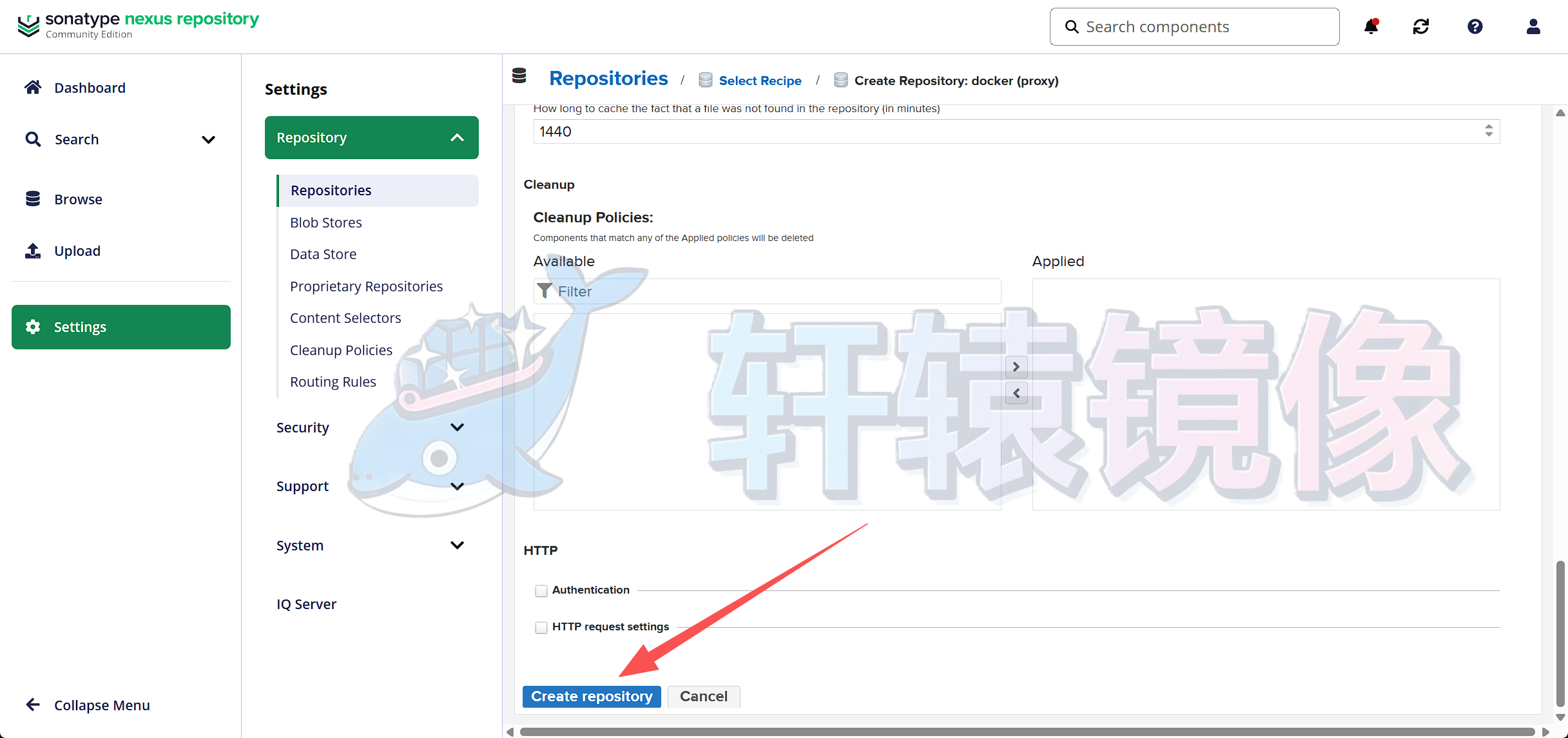
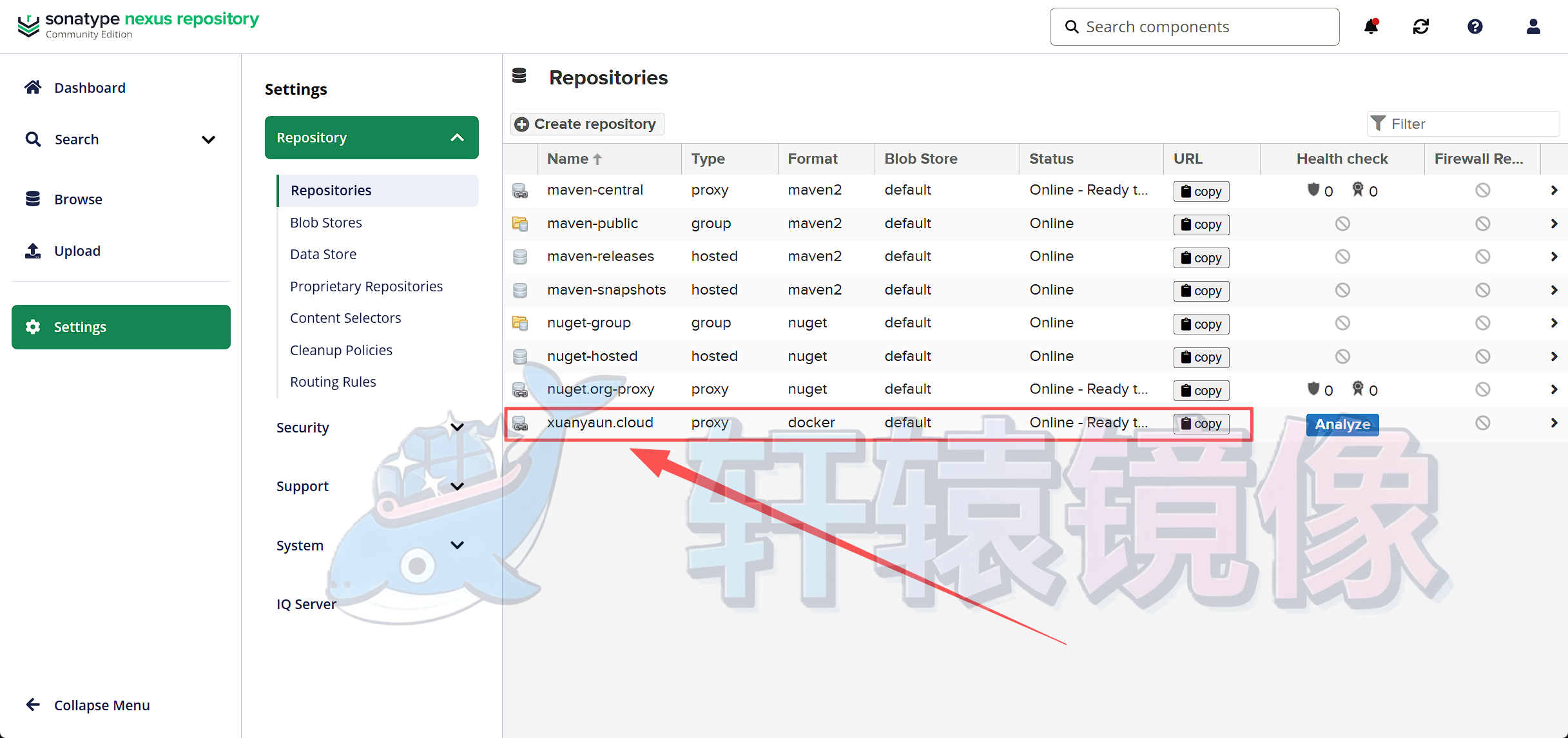
其余配置保持默认,拉到页面底部点击Create repository,即可完成Docker代理仓库搭建:
2.2 验证私服拉取镜像
步骤1:登录Nexus Docker私服
执行docker login命令,输入Nexus的admin账号和密码,完整登录输出:
bashdocker login localhost:8082
Username: admin
Password:
Login Succeeded
提示Login Succeeded,说明登录成功。
步骤2:拉取测试镜像
以tomcat镜像为例,直接通过私服地址拉取,验证代理是否生效,完整拉取输出:
bashdocker pull localhost:8082/tomcat
Using default tag: latest
latest: Pulling from tomcat
817807f3c64e: Pull complete
de9be28b9519: Pull complete
c318c44e952a: Pull complete
4f4fb700ef54: Pull complete
cc1e0a391268: Pull complete
3adf9b5baee6: Pull complete
5c5afa59de0e: Pull complete
Digest: sha256:fcc94d094f67f608be017c177cabfae6f8e01b100e039c8becc9141c4e76eb1b2
Status: Downloaded newer image for localhost:8082/tomcat:latest
localhost:8082/tomcat:latest
拉取完成后,执行命令查看本地镜像,完整输出:
bashdocker images
                                                                                                    i Info →   U  In Use
IMAGE                                          ID             DISK USAGE   CONTENT SIZE   EXTRA
localhost:8082/tomcat:latest                   d10cfd9141f2        417MB             0B
出现localhost:8082/tomcat镜像,说明Nexus对接轩辕镜像完全成功,后续内网设备均可通过该私服拉取镜像。
三、总结与拓展
本次教程通过Docker极简部署Nexus,搭配轩辕镜像完成Docker代理仓库配置,实现了内网镜像缓存加速,全程无需复杂运维,适合中小团队快速落地。
如需进一步优化,可根据内网环境配置域名访问、Nginx反向代理,让私服访问更便捷;也可搭配仓库组整合多个代理源,满足多元化镜像拉取需求。
后续使用过程中,Nexus会自动缓存拉取过的镜像,再次下载时直接从内网获取,速度提升立竿见影,彻底告别公网拉取卡顿问题~
评论交流
免责声明
本博客文章所提供的内容、技术方案、配置示例及部署指南等信息,仅供学习交流和技术参考使用。文章内容基于发布时的技术环境和版本信息编写,可能因时间推移、技术更新或环境差异而存在不适用的情况。
用户在参考本博客内容进行部署操作前,应当充分了解相关技术风险,并建议在测试环境中进行充分验证和测试,确认无误后再考虑在生产环境中使用。生产环境部署前,请务必进行数据备份,并制定相应的回滚方案。
用户因使用本博客内容进行部署操作而产生的任何损失、数据丢失、系统故障、安全风险或其他问题,均由用户自行承担全部责任。轩辕镜像官方不对因使用本博客内容而产生的任何直接或间接损失承担责任。
本免责声明的最终解释权归轩辕镜像官方所有。