

本文使用的 Docker 镜像
本文基于 library/phpmyadmin:5.2.3 与 library/mariadb:10.11,Ubuntu 24.04 实测。文末附登录、首页与库表结构等界面截图。
开发机上改个表、查条慢 SQL,很多人习惯敲 mysql 客户端:换一台电脑就要重装命令行工具,还要记清主机、端口、证书路径。装 Navicat、DBeaver 等桌面客户端省事一些,但授权、版本对齐、多人共用同一套连接配置又是另一套成本;笔记本离岗、VPN 断线,库还在机房里,工具却跟人不跟服务器。
更麻烦的是合规与内网:连接串、查询历史、导出文件若落在公有云「在线库管」,审计过不了;纯命令行又难把「建库、导 SQL、看权限」教给不熟终端的同学。团队真正需要的往往是:工具也跑在自己机器上、浏览器打开就能用、数据不出内网。
phpMyAdmin 正是为此而生的免费开源 MySQL / MariaDB Web 管理界面(PHP + 浏览器):建库建表、执行 SQL、导入导出、管理用户权限,都在网页里完成。官方 Docker 镜像已进入 Docker Hub 官方库 library/phpmyadmin(短名 phpmyadmin),由 phpmyadmin/docker 维护——一条 Compose 就能把「库 + 管理台」拉起来,适合开发测试与内网运维自托管。
上手要点:phpMyAdmin 不是数据库本身,需连上已有 MySQL/MariaDB(本文用 Compose 一并拉起 MariaDB)。登录用的是 数据库用户名/密码,镜像没有独立「默认管理员账号」。容器内 Web 端口为 80,本文映射宿主机 8080;若挂载会话目录 /sessions,宿主机目录须 chown 33:33,否则会 Permission denied(见 FAQ)。
本文按「能跟做」写完整链路:用 轩辕镜像 加速拉取 library/phpmyadmin:5.2.3(Apache 变体)与 MariaDB,docker compose up -d 启动,浏览器登录后完成浏览库表与日常操作演示。另附单容器连已有库、生产注意与 FAQ。
镜像说明见 phpmyadmin 镜像页,标签列表见 tags。官方文档:docs.phpmyadmin.net;Docker Hub:phpmyadmin。
一、phpMyAdmin 是什么?
phpMyAdmin 面向「要用浏览器管 MySQL / MariaDB,又不想每人装桌面客户端」的场景:它是管理端,不是数据库服务器。
核心能力一览:
| 能力 | 说明 |
|---|---|
| 库表管理 | 创建 / 删除数据库与表,浏览与编辑数据行 |
| SQL 执行 | 在线编辑器执行查询、查看结果 |
| 导入导出 | SQL / CSV 等导入导出,适合迁移与备份脚本 |
| 用户与权限 | 管理 MySQL 账户与授权(需具备相应权限) |
| 多服务器 | 可配置固定主机,或开启任意服务器登录(PMA_ARBITRARY) |
典型场景:
- 开发 / 测试环境用浏览器查库改表
- 内网运维统一入口,少装几个桌面客户端
- 与 MariaDB / MySQL 容器同 Compose 一键交付「库 + 管理界面」
与 DbGate 的区别:DbGate 是多引擎通用客户端;phpMyAdmin 专攻 MySQL / MariaDB,界面与生态更聚焦这一类库。
架构(本文 Compose 主路径):
text浏览器 ──HTTP:8080──▶ phpmyadmin 容器(:80, Apache)
                           │
                    Compose 网络
                           │
                      MariaDB(:3306)
版本与定位:本文使用
phpmyadmin:5.2.3(默认 apache 变体,开箱即访问)。生产请固定补丁版本;勿长期依赖裸latest。fpm/fpm-alpine仅适合已有独立 Web 服务器的场景,不是本文跟做主路径。
二、环境要求
| 项目 | 建议 |
|---|---|
| 系统 | Linux 建议 Ubuntu 24.04 |
| Docker | Engine + Compose V2(docker compose) |
| 内存 | 演示建议 ≥ 1 GB 可用(MariaDB + phpMyAdmin) |
| 磁盘 | 镜像数百 MB + ./mysql 数据增长 |
| 端口 | 宿主机 8080 → 容器 80 |
| 目录 | /www/wwwroot/phpmyadmin |
bashdocker --version
docker compose version
Linux 未装 Docker 可使用轩辕镜像一键安装脚本:
bashbash <(wget -qO- https://get.xuanyuan.cloud/docker.sh)
备用地址:
bashbash <(wget -qO- https://get.xuanyuan.me/docker.sh)
更多见 轩辕镜像使用手册。
三、标签怎么选
| 标签 | 说明 | 推荐 |
|---|---|---|
5.2.3 | 固定补丁版;未带后缀时即为 apache 变体 | 试用 / 生产首选(本文) |
5.2.3-apache / 5.2 / 5 | 同系列滚动或显式 apache | 可等同理解;生产仍建议钉死 5.2.3 |
latest | 跟踪最新稳定 | 仅临时试用 |
5.2.3-fpm / fpm-alpine | 仅 PHP-FPM,需自备 Nginx/Apache | 勿作零基础主路径 |
标签列表:xuanyuan.cloud/r/library/phpmyadmin/tags。
四、拉取镜像(轩辕镜像加速)
bashgrep -q '"docker.xuanyuan.run"' ~/.docker/config.json && echo "已登录" || echo "未登录"
# 未登录时:
# docker login docker.xuanyuan.run
bashsudo mkdir -p /www/wwwroot/phpmyadmin/{mysql,sessions}
# 会话目录必须让容器内 PHP(Debian apache 镜像多为 uid 33 / www-data)可写
sudo chown -R 33:33 /www/wwwroot/phpmyadmin/sessions
cd /www/wwwroot/phpmyadmin

docker pull docker.xuanyuan.run/library/phpmyadmin:5.2.3
docker pull docker.xuanyuan.run/library/mariadb:10.11
实测拉取输出(Ubuntu 24.04):
text5.2.3: Pulling from library/phpmyadmin
...
Digest: sha256:b68f318c5fd85541795ed8eb4ced28ea6908a89910871783b3e479cc6c6d1e1b
Status: Downloaded newer image for docker.xuanyuan.run/library/phpmyadmin:5.2.3
docker.xuanyuan.run/library/phpmyadmin:5.2.3
text10.11: Pulling from library/mariadb
...
Digest: sha256:be981e4113326ada8d6004174dd09eeaefc03094037f811182a52d4f2e737350
Status: Downloaded newer image for docker.xuanyuan.run/library/mariadb:10.11
docker.xuanyuan.run/library/mariadb:10.11
| 官方镜像 | 轩辕镜像加速拉取 |
|---|---|
phpmyadmin:5.2.3 | docker pull docker.xuanyuan.run/library/phpmyadmin:5.2.3 |
mariadb:10.11 | docker pull docker.xuanyuan.run/library/mariadb:10.11 |
短名
docker.xuanyuan.run/phpmyadmin:5.2.3与带library/前缀通常等价;本文与同目录其他官方镜像文一致,统一写library/phpmyadmin。
五、快速体验:Compose 一键起 MariaDB + phpMyAdmin
主路径:同一 Compose 网络内,phpMyAdmin 通过服务名 db 连接 MariaDB。
5.1 编写 compose.yml
bashcd /www/wwwroot/phpmyadmin
将下面内容写入 compose.yml(务必把示例密码改成强密码):
yaml# /www/wwwroot/phpmyadmin/compose.yml
name: phpmyadmin

services:
  db:
    image: docker.xuanyuan.run/library/mariadb:10.11
    container_name: phpmyadmin-db
    restart: unless-stopped
    environment:
      MYSQL_ROOT_PASSWORD: ChangeMe_Root_Pass
      TZ: Asia/Shanghai
    volumes:
      - ./mysql:/var/lib/mysql
    healthcheck:
      test: ["CMD", "healthcheck.sh", "--connect", "--innodb_initialized"]
      interval: 10s
      timeout: 5s
      retries: 10

  phpmyadmin:
    image: docker.xuanyuan.run/library/phpmyadmin:5.2.3
    container_name: phpmyadmin
    restart: unless-stopped
    depends_on:
      db:
        condition: service_healthy
    ports:
      - "8080:80"
    environment:
      PMA_HOST: db
      PMA_PORT: 3306
      UPLOAD_LIMIT: 64M
      TZ: Asia/Shanghai
    volumes:
      - ./sessions:/sessions:rw
参数说明:
| 配置 | 说明 |
|---|---|
MYSQL_ROOT_PASSWORD | MariaDB root 密码;登录 phpMyAdmin 时用同一组凭证 |
PMA_HOST: db | Compose 服务名,容器间解析到 MariaDB |
8080:80 | 浏览器访问宿主机 8080;容器内 Apache 监听 80 |
./mysql | 数据库数据持久化 |
./sessions | phpMyAdmin 会话目录;宿主机目录须 chown 33:33,否则会 Permission denied |
UPLOAD_LIMIT | 提高导入大 SQL 时的上传限制(可按需调整) |
密码提醒:文中
ChangeMe_Root_Pass仅为示例。上线前必须修改;改密后需同步更新环境变量并重建相关容器(已有数据卷时勿随意改 root 策略,以免连不上)。会话权限(必做):
sudo mkdir出来的sessions属主往往是 root,而容器内 PHP 以 uid 33 写/sessions。未chown时浏览器会报session_start(): … Permission denied/path: /sessions。创建目录后执行:sudo chown -R 33:33 /www/wwwroot/phpmyadmin/sessions。
5.2 启动与验证
bash# 若尚未改过属主,启动前再确认一次
sudo chown -R 33:33 /www/wwwroot/phpmyadmin/sessions

docker compose -f /www/wwwroot/phpmyadmin/compose.yml up -d
docker compose -f /www/wwwroot/phpmyadmin/compose.yml ps
期望:phpmyadmin-db 为 healthy / Up,phpmyadmin 为 Up,端口映射 0.0.0.0:8080->80/tcp。实测示例:
textNAME            IMAGE                                          STATUS                    PORTS
phpmyadmin      docker.xuanyuan.run/library/phpmyadmin:5.2.3   Up …                      0.0.0.0:8080->80/tcp
phpmyadmin-db   docker.xuanyuan.run/library/mariadb:10.11      Up … (healthy)            3306/tcp
bashdocker compose -f /www/wwwroot/phpmyadmin/compose.yml logs --tail 50 phpmyadmin
curl -I http://127.0.0.1:8080
日志末尾可见 Apache 就绪(Apache/2.4… PHP/8.3… configured -- resuming normal operations)。AH00558: Could not reliably determine the server's fully qualified domain name 可忽略。实测 curl -I 返回 HTTP/1.1 200 OK。
浏览器打开:
texthttp://你的服务器IP:8080
若页面直接报 Error during session start / Permission denied / path: /sessions,说明 ./sessions 属主不对(见下文 FAQ §9.1),先 chown 再刷新。
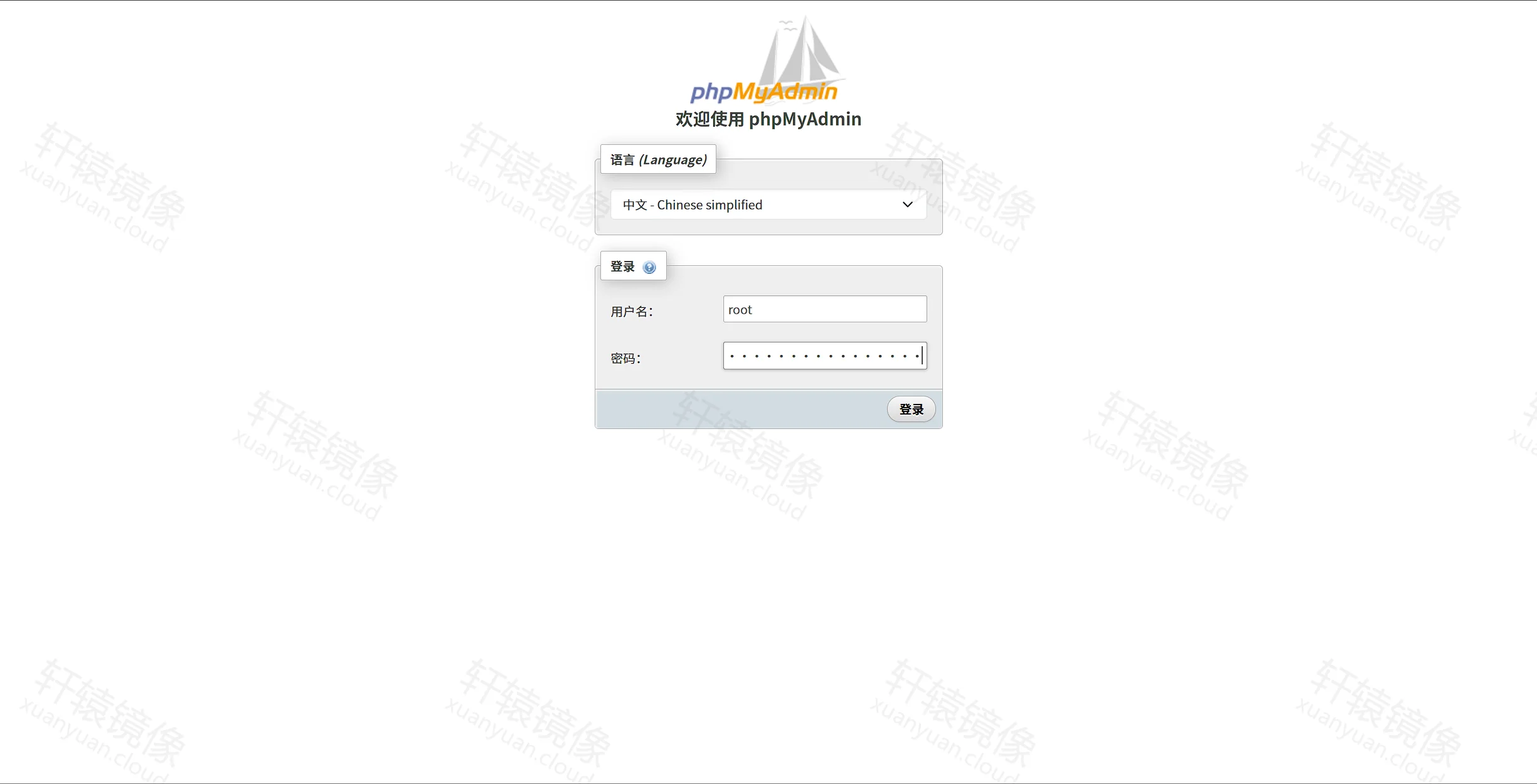
登录页填写:
| 字段 | 值(本文 Compose) |
|---|---|
| 语言 | 建议选「中文 - Chinese simplified」 |
| 用户名 | root |
| 密码 | 你在 MYSQL_ROOT_PASSWORD 中设置的值 |
phpMyAdmin 没有 独立默认账号;登不上请先核对 MariaDB 侧用户名密码与网络连通。
六、备选:单容器连已有库
已有 MySQL / MariaDB 时,不必再起 db 服务。
6.1 固定主机(PMA_HOST)
bashsudo mkdir -p /www/wwwroot/phpmyadmin/sessions
sudo chown -R 33:33 /www/wwwroot/phpmyadmin/sessions
docker rm -f phpmyadmin 2>/dev/null || true

docker run -d \
  --name phpmyadmin \
  --restart unless-stopped \
  -p 8080:80 \
  -e PMA_HOST=你的数据库主机或IP \
  -e PMA_PORT=3306 \
  -e TZ=Asia/Shanghai \
  -v /www/wwwroot/phpmyadmin/sessions:/sessions:rw \
  docker.xuanyuan.run/library/phpmyadmin:5.2.3
注意:phpMyAdmin 容器内的 localhost / 127.0.0.1 指向自己,不是宿主机。连宿主机上的库请用宿主机局域网 IP、host.docker.internal(需 Docker 支持)或 Compose 服务名。
6.2 登录页自填任意服务器(PMA_ARBITRARY=1)
适合临时连多台库、主机每次不同:
bashsudo mkdir -p /www/wwwroot/phpmyadmin/sessions
sudo chown -R 33:33 /www/wwwroot/phpmyadmin/sessions

docker run -d \
  --name phpmyadmin \
  --restart unless-stopped \
  -p 8080:80 \
  -e PMA_ARBITRARY=1 \
  -e TZ=Asia/Shanghai \
  -v /www/wwwroot/phpmyadmin/sessions:/sessions:rw \
  docker.xuanyuan.run/library/phpmyadmin:5.2.3
打开登录页后自行填写服务器地址、用户名与密码。
官方文档仍有
--link示例;新环境请优先使用 Compose 自定义网络 / 服务名,勿再依赖已过时的 link 方式。
七、浏览器登录与基础使用
会话权限正常后,按下面三步熟悉界面(与 Ubuntu 实测截图一致)。
7.1 登录页:选语言、填 root 密码
打开 http://你的服务器IP:8080。将「语言」选为 中文 - Chinese simplified;「用户名」填 root,「密码」填 Compose 里 MYSQL_ROOT_PASSWORD 的值,点「登录」。
(本文 Compose 已设 PMA_HOST=db,登录页通常不再单独填服务器;若你用了 PMA_ARBITRARY=1,才会出现服务器输入框。)
7.2 首页:确认已连上 MariaDB
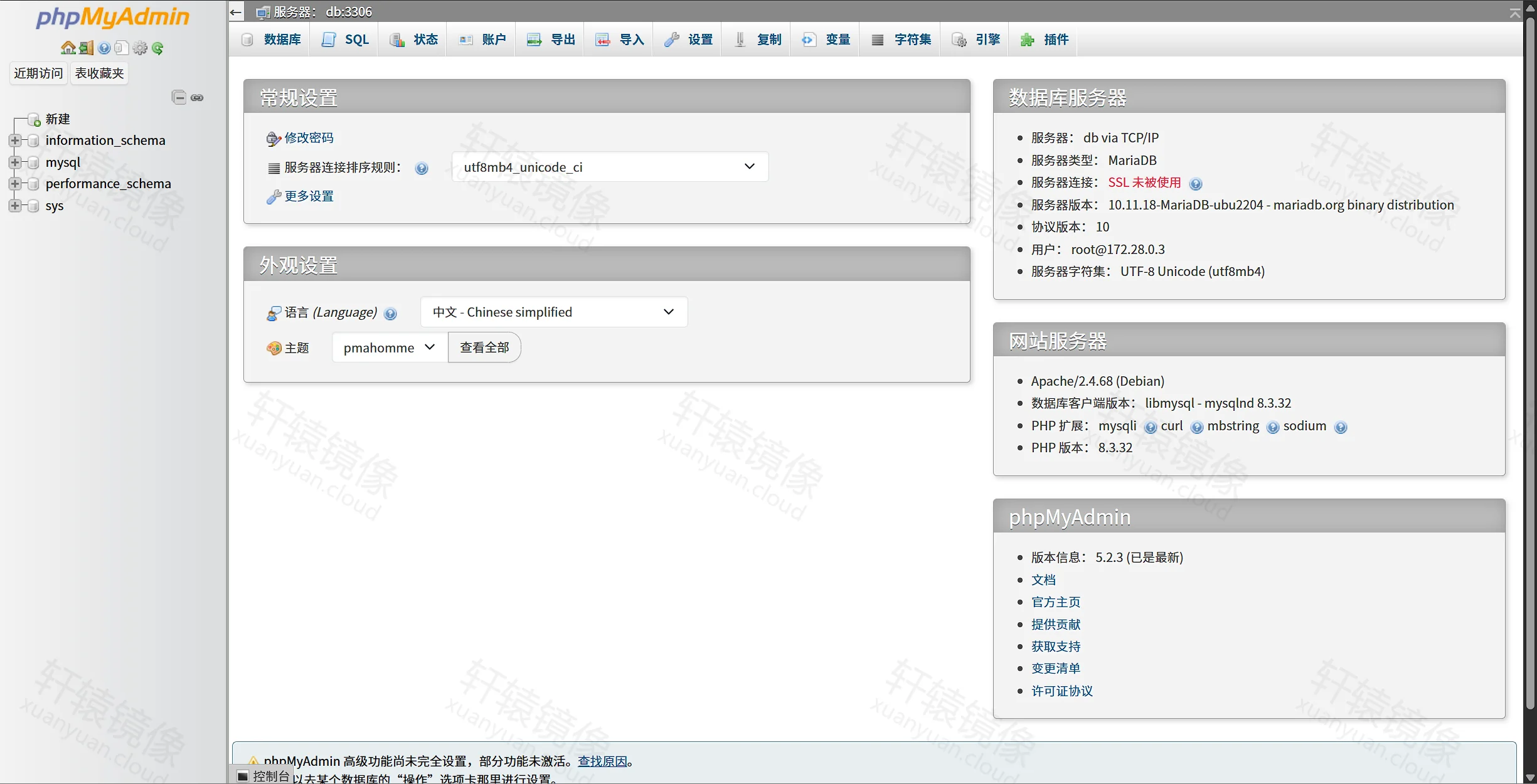
登录成功进入首页。右侧「数据库服务器」应类似:
| 项 | 实测示例 |
|---|---|
| 服务器 | db via TCP/IP(Compose 服务名) |
| 服务器类型 / 版本 | MariaDB 10.11.x |
| 网站服务器 | Apache + PHP 8.3.x |
| phpMyAdmin 版本 | 5.2.3 |
左侧列出 information_schema、mysql、performance_schema、sys 等系统库。顶部有「数据库」「SQL」「导入」「导出」「用户账户」等入口。
页底若提示「高级功能尚未完全设置」:全新部署常见提示,不影响浏览库表、执行 SQL、导入导出;需要配置存储库时再查官方文档即可。
7.3 浏览库表与新建表
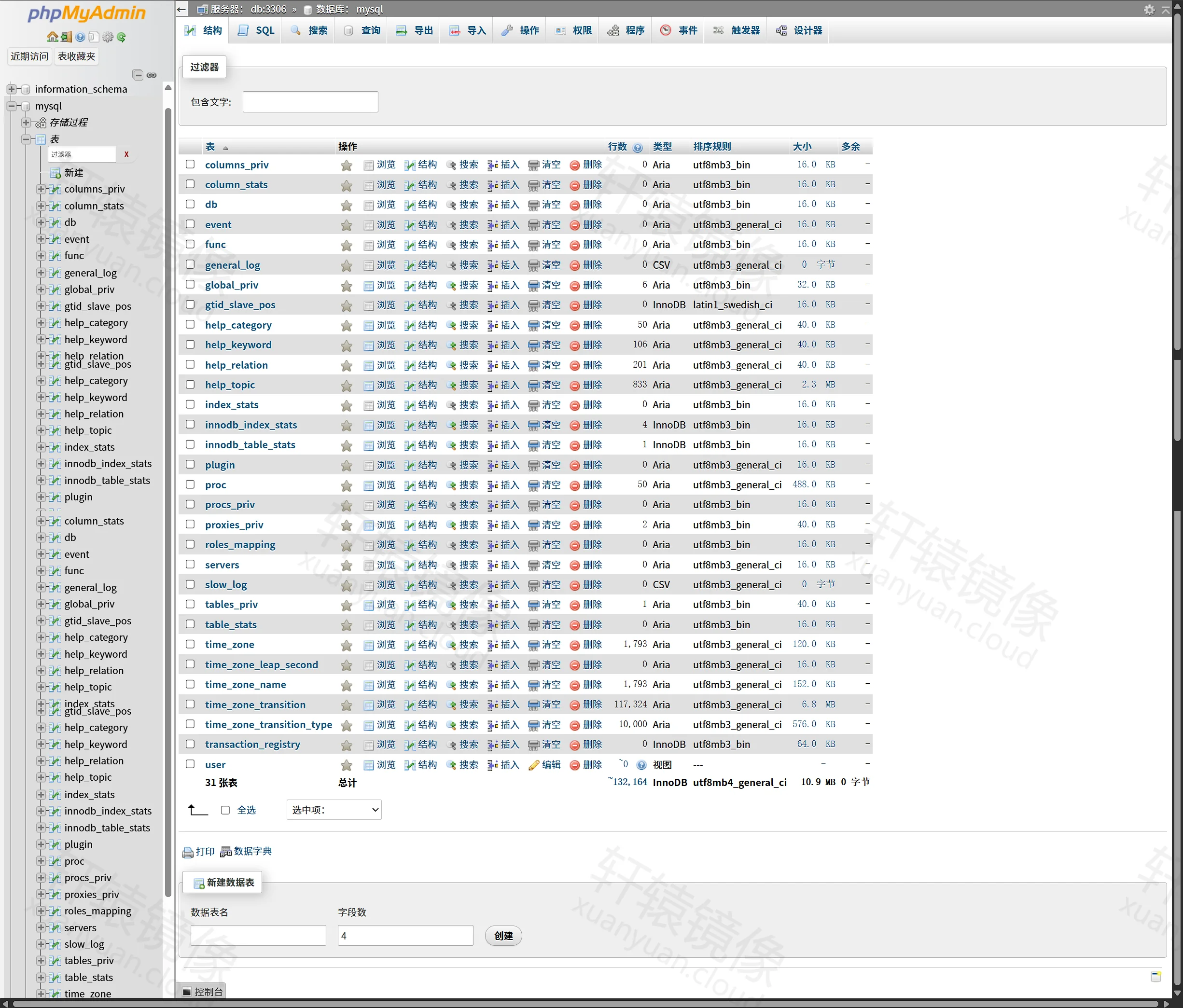
在左侧点击某个库(例如系统库 mysql,或你自己新建的业务库),进入「结构」页:可见表名、行数、引擎、排序规则、大小;每行有「浏览 / 结构 / 搜索 / 插入」等操作。
页面底部「新建数据表」:填写「数据表名」、字段数,点「创建」,即可开始建表。
日常路径建议:
- 顶部「数据库」→「创建数据库」建自己的业务库(勿改乱系统库)
- 点进该库 →「结构」→「新建数据表」
- 顶部「SQL」粘贴语句执行;「导入」上传
.sql(大文件见 FAQ)
八、生产注意
| 项 | 建议 |
|---|---|
| 公网暴露 | phpMyAdmin 权限等同数据库账号;勿裸奔公网。优先内网、VPN,或反代 + 鉴权 / IP 白名单 |
| 密码 | 修改示例 ChangeMe_Root_Pass;生产用强密码,限制 root 远程来源 |
| 反代路径 | 若挂在子路径或域名后,设置 PMA_ABSOLUTE_URI 为完整 URL(如 https://pma.example.net/) |
| 会话 | 挂载 /sessions 且 chown 33:33,避免升级/重建丢会话与 Permission denied |
| 大文件导入 | 提高 UPLOAD_LIMIT、MEMORY_LIMIT、MAX_EXECUTION_TIME |
| 自定义配置 | 挂载 config.user.inc.php → /etc/phpmyadmin/config.user.inc.php(首行须 <?php),或挂载 /etc/phpmyadmin/conf.d |
| 变体 | 生产跟做继续用 apache 标签;自建 Web 栈再考虑 fpm |
SSL 连库时可设 PMA_SSL=1(多主机用 PMA_SSLS)。细节见 官方 Docker README。
九、常见问题 FAQ
9.1 打开页面报 session_start(): Permission denied / path: /sessions
未改属主时,浏览器会看到红色 phpMyAdmin - Error 页,关键句为 Permission denied (13) 与 path: /sessions:
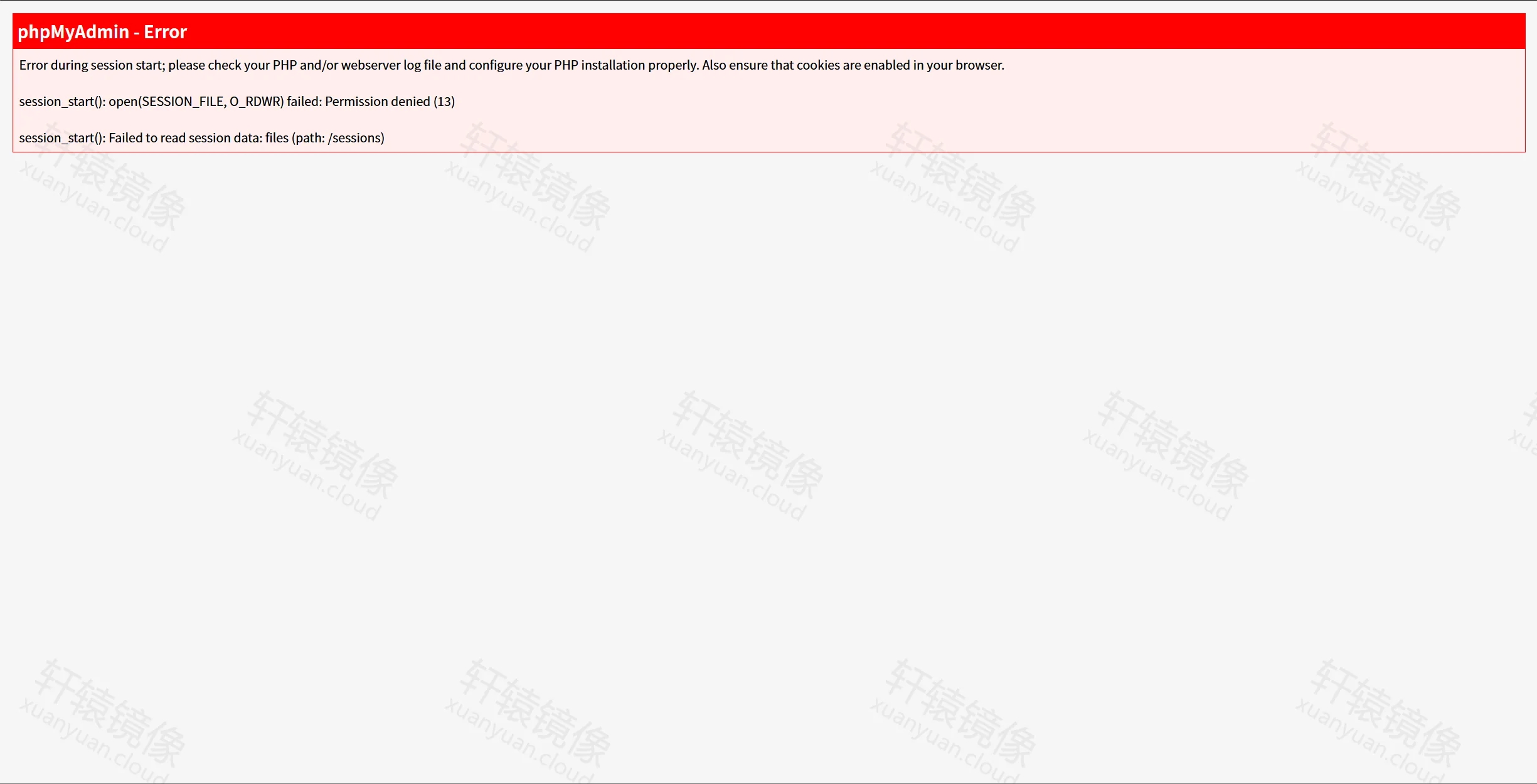
挂载了宿主机 ./sessions,但目录属主是 root,容器内 PHP(uid 33)无法读写。Ubuntu 24.04 实测修复:
bashsudo chown -R 33:33 /www/wwwroot/phpmyadmin/sessions
docker compose -f /www/wwwroot/phpmyadmin/compose.yml restart phpmyadmin
成功时 Compose 输出类似:
text[+] Restarting 1/1
 ✔ Container phpmyadmin  Started
刷新浏览器应出现登录页(§7.1)。临时也可去掉 volumes 里的 sessions 挂载(会话仅保存在容器可写层,重建会丢)。官方 issue 亦提示检查 volume 权限:phpmyadmin/docker#226。
9.2 登录失败 / 连不上数据库
- 确认
PMA_HOST:Compose 内用服务名(本文db);连宿主机库勿填容器内的localhost - 核对用户名密码是否与 MariaDB / MySQL 一致
docker compose logs db/phpmyadmin查看拒绝原因(鉴权、未就绪、防火墙)
9.3 反代后样式错乱、空白页或跳转异常
设置环境变量 PMA_ABSOLUTE_URI 为浏览器实际访问的完整前缀(含协议与尾部 /)。
9.4 导入大 SQL 失败
增大限制后重建容器,例如:
yamlenvironment:
  UPLOAD_LIMIT: 256M
  MEMORY_LIMIT: 512M
  MAX_EXECUTION_TIME: 600
9.5 端口 8080 已被占用
改映射,例如 "8081:80",并相应改访问 URL。失败后先 docker compose down 再改端口启动。
9.6 浏览器打不开,容器却在跑
确认拉的是 apache 变体(5.2.3 / *-apache)。若误用 fpm / fpm-alpine,容器内没有对外 HTTP 80 的完整 Web 服务,需另接反向代理。
9.7 公网安全吗?
能登录 phpMyAdmin 通常就能操作数据库。公网必须加防护;开发机也建议仅监听内网或 SSH 隧道。
十、命令速查
bash# 目录与启动
cd /www/wwwroot/phpmyadmin
docker compose -f /www/wwwroot/phpmyadmin/compose.yml up -d
docker compose -f /www/wwwroot/phpmyadmin/compose.yml ps
docker compose -f /www/wwwroot/phpmyadmin/compose.yml logs -f phpmyadmin

# 停止 / 删除容器(数据在 ./mysql,删容器不删卷目录)
docker compose -f /www/wwwroot/phpmyadmin/compose.yml down

# 拉取
docker pull docker.xuanyuan.run/library/phpmyadmin:5.2.3
docker pull docker.xuanyuan.run/library/mariadb:10.11

# 备份数据库目录(停库或短暂停写更稳妥)
tar -czf phpmyadmin-mysql-$(date +%F).tar.gz -C /www/wwwroot/phpmyadmin mysql
十一、延伸阅读
- 轩辕镜像页:library/phpmyadmin
- 标签列表:tags
- Docker Hub:phpmyadmin
- 源码 / Docker 说明:github.com/phpmyadmin/docker
- 用户文档:docs.phpmyadmin.net
总结
- phpMyAdmin = MySQL / MariaDB 的 Web 管理界面,不是数据库本身
- 推荐标签:
5.2.3(apache);轩辕镜像坐标:docker.xuanyuan.run/library/phpmyadmin:5.2.3 - 跟做主路径:Compose 起 MariaDB + phpMyAdmin,
PMA_HOST=db,访问 8080 - 登录用 数据库账号;改掉示例密码,勿裸奔公网
- 已有库用
PMA_HOST或PMA_ARBITRARY=1;会话挂载/sessions时务必chown 33:33
评论交流
免责声明
本博客文章所提供的内容、技术方案、配置示例及部署指南等信息,仅供学习交流和技术参考使用。文章内容基于发布时的技术环境和版本信息编写,可能因时间推移、技术更新或环境差异而存在不适用的情况。
用户在参考本博客内容进行部署操作前,应当充分了解相关技术风险,并建议在测试环境中进行充分验证和测试,确认无误后再考虑在生产环境中使用。生产环境部署前,请务必进行数据备份,并制定相应的回滚方案。
用户因使用本博客内容进行部署操作而产生的任何损失、数据丢失、系统故障、安全风险或其他问题,均由用户自行承担全部责任。轩辕镜像官方不对因使用本博客内容而产生的任何直接或间接损失承担责任。
本免责声明的最终解释权归轩辕镜像官方所有。