

本文使用的 Docker 镜像
本文基于 filebrowser/filebrowser:v2.63.17-s6,以 v2.63.17-s6 版本实测,测试平台 Ubuntu 24.04 Linux。
File Browser 是什么
File Browser 是一款开源的 Web 文件管理器,上游仓库已于 2026-09-01 归档。它在指定目录里提供上传、下载、预览、重命名和编辑,也可以为不同用户划分各自的目录。装到自己的服务器上之后,用浏览器管理这一份目录。
和 SFTP、FTP 客户端相比,传文件不必再打开单独的客户端。和网盘相比,它不做协作编辑,也不保留版本历史,文件留在你挂载的磁盘上。
File Browser 能做什么
- 在浏览器里管理文件:对指定目录里的文件做上传、下载、预览、重命名和编辑。
- 划分用户和目录:可以创建多个用户,每人使用自己的目录和权限。
- 新建和整理:在网页里新建文件夹,并做移动、复制和按文件名搜索。
- 目录即数据:网页里看到的文件,就是挂载到服务里的那一份目录。
- 记下用户和配置:用户、权限和站点配置写在自带的数据库和配置文件里。
为什么要使用 File Browser
服务器上要传文件、删文件或看一眼内容时,每次都得再连 SFTP 或执行 scp。小团队交换文档和安装包时,也不一定要把目录放到第三方网盘。
File Browser 把指定目录做成网页。个人 VPS、家用 NAS 和内网机器上,用浏览器就能完成这些操作。它适合替代临时传文件的客户端,也适合只共享一个静态目录。需要协作编辑和版本历史时,它并不替代网盘。
使用 Docker 部署 File Browser
File Browser 可以用 Docker 启动,本机不必先安装它的二进制。开始之前,先准备好 Docker,并确定要交给网页管理的目录。
下面用 Docker Compose 写好运行参数,启动服务,并在浏览器里确认可以登录和上传。
环境要求
v2.63.23 是上游最后计划版本,仓库归档之后不再提供安全修复。已经发布的镜像仍可拉取。本文命令使用已实测的 v2.63.17-s6,没有改到更新的标签。
继续使用时先记住这四条:
- 不要把端口直接暴露到公网。要对公网提供访问,放在会终止 TLS、并自行做认证的反向代理后面。
- 命令执行默认关闭,保持关闭。打开后,在网页里执行命令相当于在宿主机上拿到 Shell。
- 只挂载准备用网页管理的目录。
- 退出登录或修改密码之后,已经发出的会话在过期前仍然有效。令牌一旦泄露,在过期前仍应视为可用。
| 项目 | 建议 |
|---|---|
| 系统 | Linux(本文命令按 Ubuntu 目录书写);macOS 把 /www/wwwroot/filebrowser 换成 ~/docker/filebrowser |
| Docker | 已安装 Docker Engine 与 Compose V2(docker compose) |
| 内存 | ≥ 256 MB(空闲约 30~50 MB) |
| CPU | 单核即可 |
| 磁盘 | ≥ 500 MB(镜像、数据库和待管理文件) |
| 端口 | 宿主机 8080 → 容器 80 |
| 工作目录 | /www/wwwroot/filebrowser |
bashdocker --version
docker compose version
Linux 未装 Docker 可使用轩辕镜像一键安装脚本:
bashbash <(wget -qO- https://get.xuanyuan.cloud/docker.sh)
备用地址:
bashbash <(wget -qO- https://get.xuanyuan.me/docker.sh)
更多见 轩辕镜像使用手册。
标签怎么选
本文使用 S6 Overlay 镜像。官方安装文档把镜像分成两类:Alpine 裸镜像,以及基于 LinuxServer、带 s6-overlay 的 S6 镜像。S6 镜像用 PUID、PGID 对齐宿主机文件所有者,并挂载 /srv、/database、/config。
| 标签 | 说明 | 是否写入本文命令 |
|---|---|---|
v2.63.17-s6 | S6 固定版本,本文实测,界面版本 2.63.17 | 是 |
s6、v2-s6 | S6 滚动标签,会随 v2 变化 | 否 |
v2.63.17 | Alpine 裸镜像的固定版本,不使用 PUID / PGID,官方示例用命名卷 | 否 |
latest | 浮动标签 | 否 |
上游最后计划版本是 v2.63.23(2026-07-27)。本文没有用该版本重新拉取和走一遍界面,命令保持 v2.63.17-s6。完整标签见标签列表。
拉取镜像
用 轩辕镜像 加速拉取:
bashdocker pull docker.xuanyuan.run/filebrowser/filebrowser:v2.63.17-s6
Docker Compose 部署
网页管理的文件在容器内 /srv,用户数据库在 /database/filebrowser.db,站点配置在 /config/settings.json。这两个文件在首次启动时由容器生成。删除容器不会删除宿主机上这三个目录。
| 宿主机目录 | 容器内路径 | 用途 |
|---|---|---|
srv/ | /srv | 网页里看到的文件根目录 |
database/ | /database | filebrowser.db(用户与权限) |
config/ | /config | settings.json(站点配置) |
只挂载准备交给网页的目录。不要把宿主机的 / 挂到 /srv。
- 创建目录,并把所有权交给当前用户,后面的
cat才能写进去:
bashsudo mkdir -p /www/wwwroot/filebrowser/{srv,database,config}
sudo chown -R "$USER":"$USER" /www/wwwroot/filebrowser
cd /www/wwwroot/filebrowser
- 看当前用户的 UID 和 GID。下一步把 Compose 里的
1000换成这两条命令的输出。本文这次启动的日志里是0,因为当时以 root 执行。
bashid -u
id -g
- 写入
compose.yaml。8080:80表示宿主机 8080 对应容器内 80。
bashcat > compose.yaml <<'EOF'
services:
  filebrowser:
    image: docker.xuanyuan.run/filebrowser/filebrowser:v2.63.17-s6
    container_name: filebrowser
    restart: unless-stopped
    ports:
      - "8080:80"
    volumes:
      - ./srv:/srv
      - ./database:/database
      - ./config:/config
    environment:
      PUID: 1000
      PGID: 1000
      TZ: Asia/Shanghai
EOF
| 配置 | 说明 |
|---|---|
8080:80 | 宿主机 8080 → 容器 80 |
./srv | 网页管理的文件 |
./database | SQLite 数据库 |
./config | 站点配置 |
PUID / PGID | 改成上面 id -u、id -g 的输出,与目录所有者一致 |
TZ | 时区,本文写 Asia/Shanghai |
v2.63.17-s6 | 本文实测的 S6 标签 |
- 启动,并查看日志:
bashdocker compose up -d
docker compose ps
docker compose logs filebrowser
Ubuntu 24.04 上这次启动的日志类似:
text[custom-init] No custom services found, skipping...
[migrations] started
[migrations] no migrations found
...
User UID:    0
User GID:    0
...
2026/06/29 13:18:38 Using config file: /config/settings.json
2026/06/29 13:18:38 WARNING: filebrowser.db can't be found. Initialing in /database/
2026/06/29 13:18:38 Using database: /database/filebrowser.db
2026/06/29 13:18:38 Performing quick setup
2026/06/29 13:18:38 User 'admin' initialized with randomly generated password: nhGDwQZh2GRG1AzM
2026/06/29 13:18:39 Listening on [::]:80
看这两行:
User 'admin' initialized with randomly generated password:后面是 admin 的初始密码。每次全新初始化都会重新生成,以你自己的日志为准。官方说明该密码只显示一次。Listening on [::]:80表示容器内的 Web 服务已在 80 端口监听。
容器随后会写好 config/settings.json 和 database/filebrowser.db。
- 在服务器本机探测页面:
bashcurl -I http://127.0.0.1:8080
ls config/ database/ srv/
curl 应返回 HTTP 200 或 302。
登录并查看主界面
浏览器打开:
texthttp://你的服务器IP:8080
用户名是 admin,密码用上一步日志里的随机字符串。
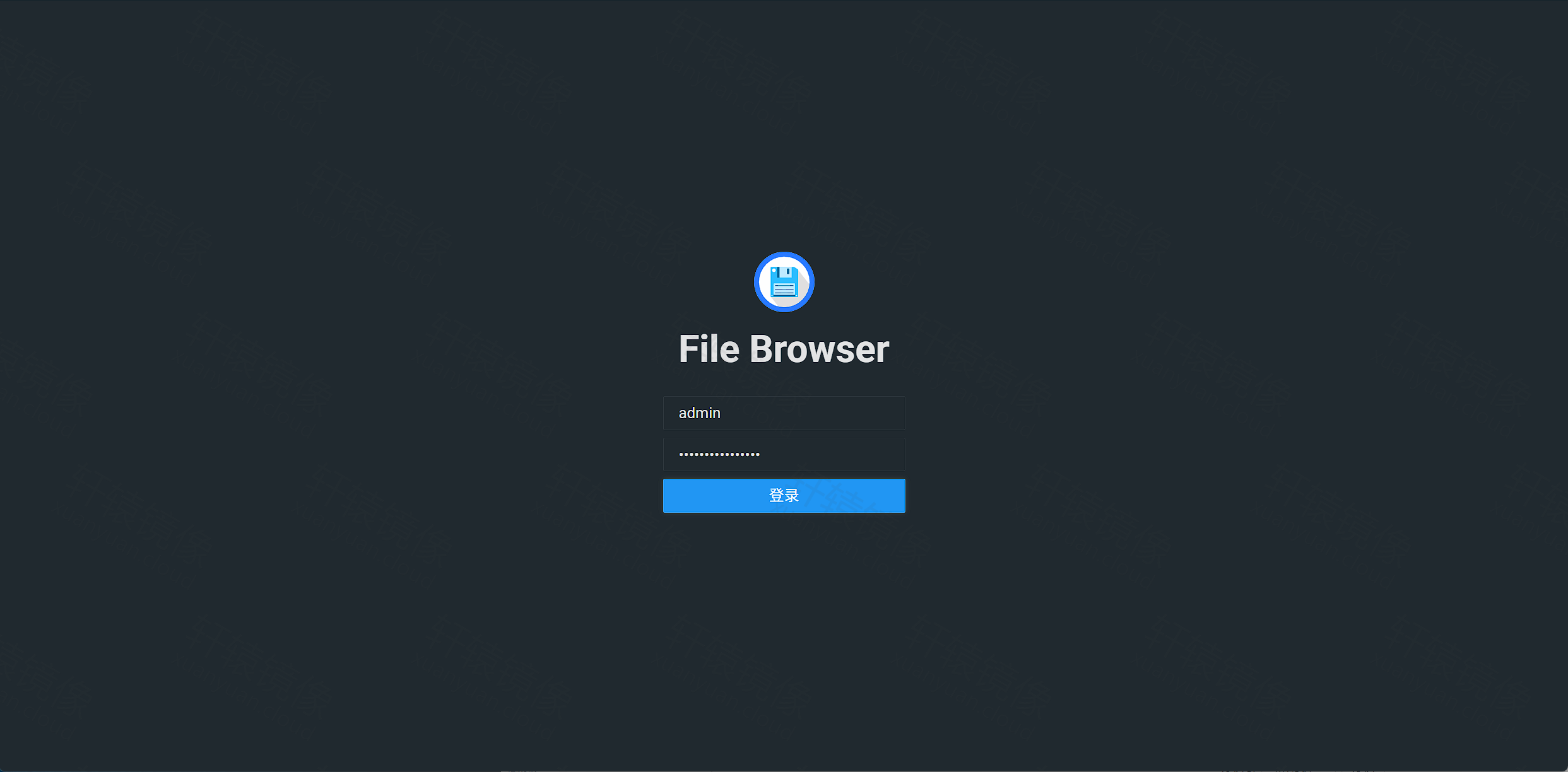
初始密码只出现在首次启动日志里。登录后到「Settings」→「Profile」修改密码,并另行保存。
登录后进入文件列表。左侧有「My files」「New folder」「Settings」。/srv 为空时,中间会显示「It feels lonely here...」。
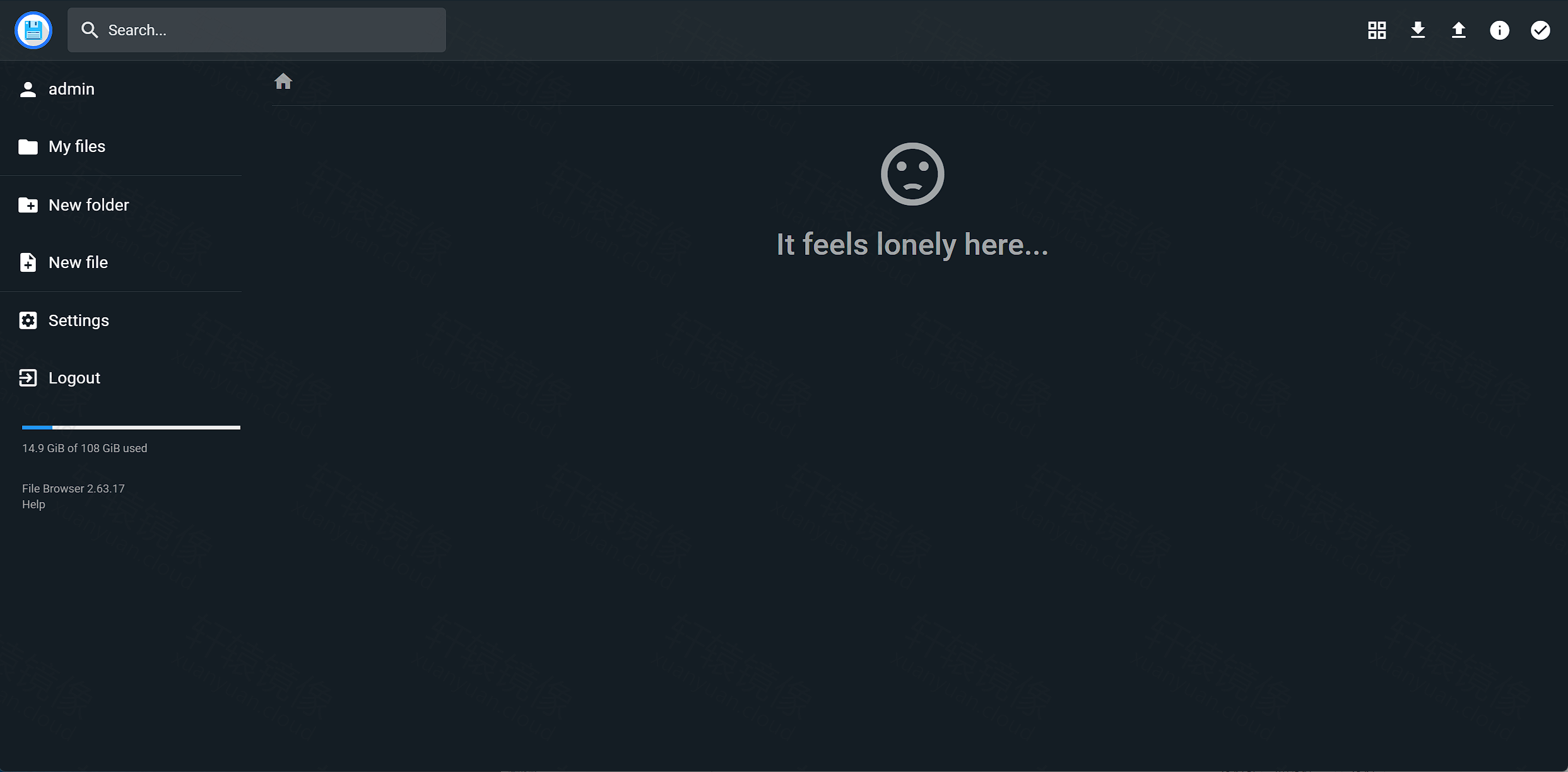
左下角可以看到磁盘用量(这次是 14.9 GiB of 108 GiB used)和版本号 File Browser 2.63.17。
新建文件夹并上传
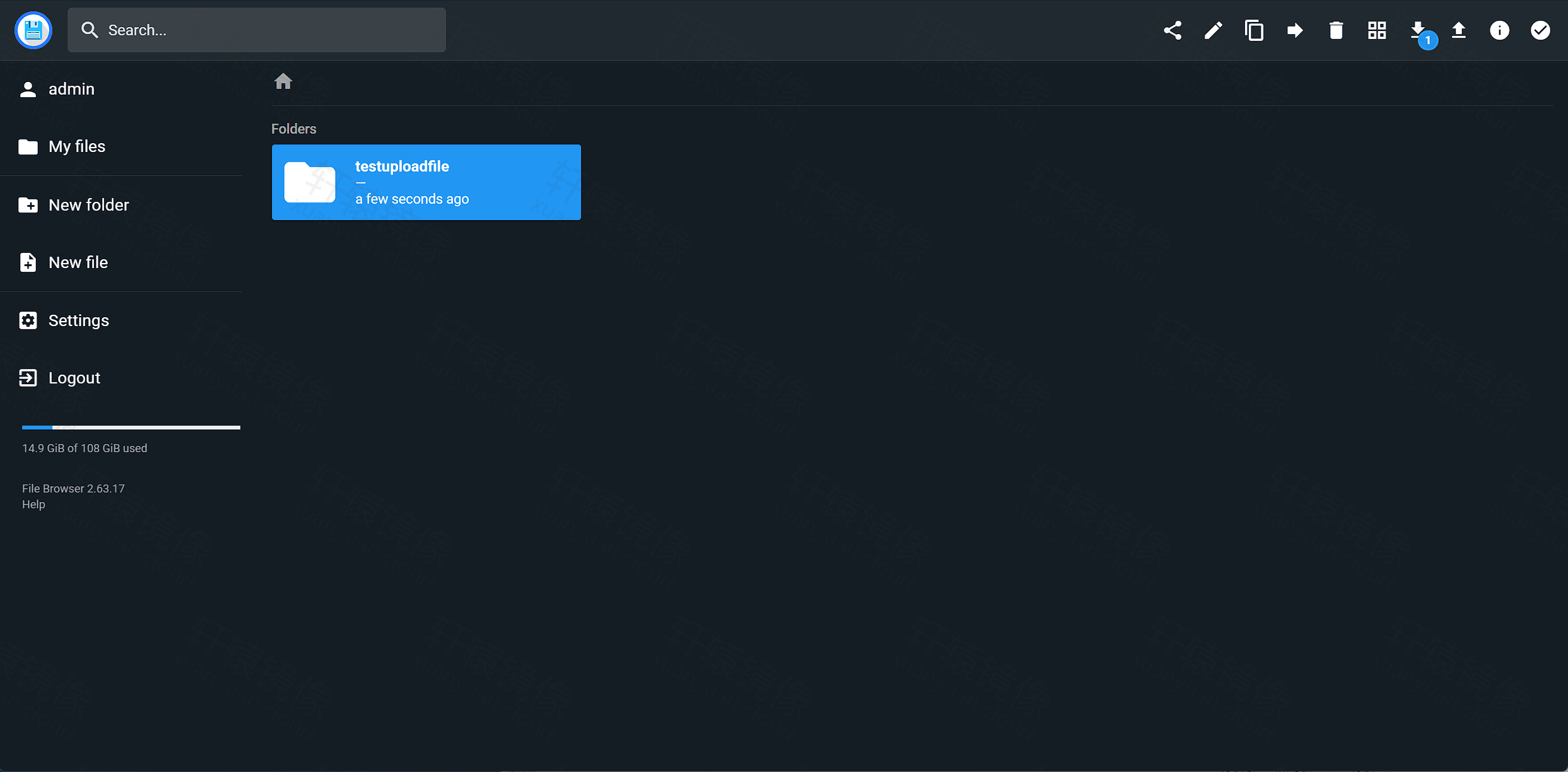
- 点击左侧「New folder」,输入文件夹名。这次填写的是
testuploadfile,再点击「CREATE」。
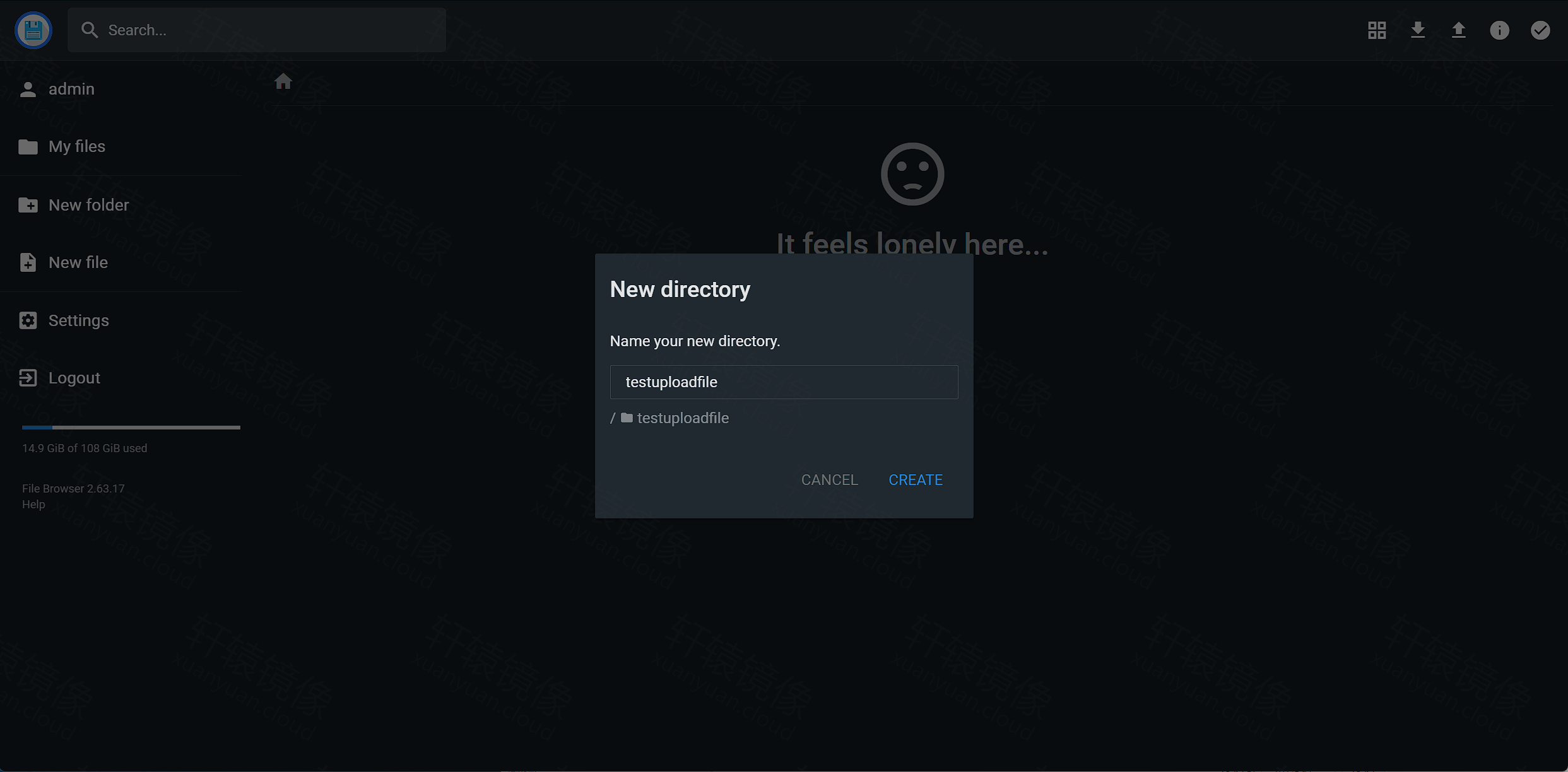
- 创建成功后,根目录下会出现该文件夹,对应宿主机
srv/testuploadfile/。
- 在宿主机确认目录已经出现:
bashls srv/testuploadfile/
- 进入
testuploadfile,点击顶部「Upload」,选择「File」或「Folder」。
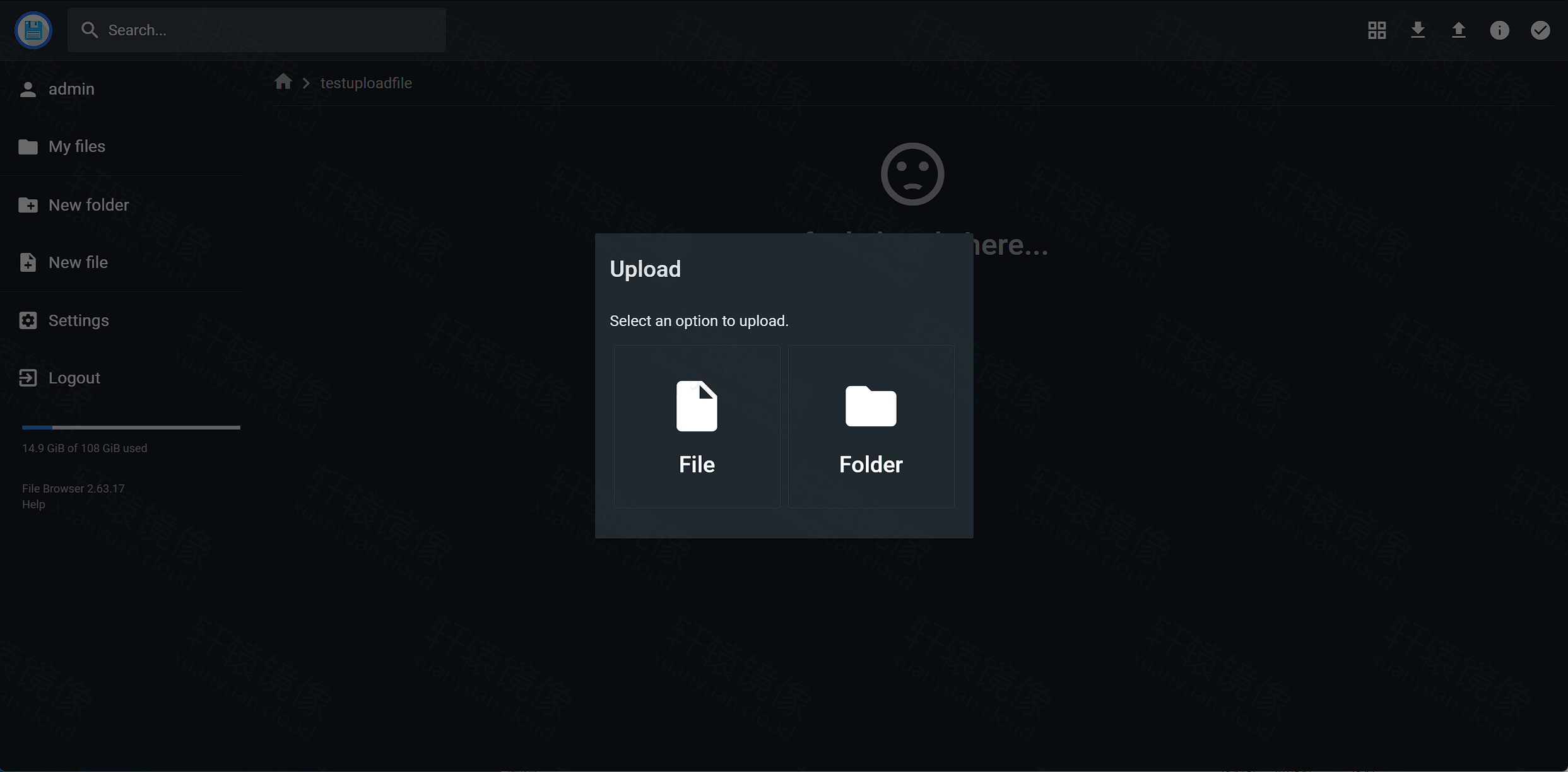
这次上传的是 验收测试报告模板.docx(约 27.46 KiB)。完成后,文件出现在「Files」区域。
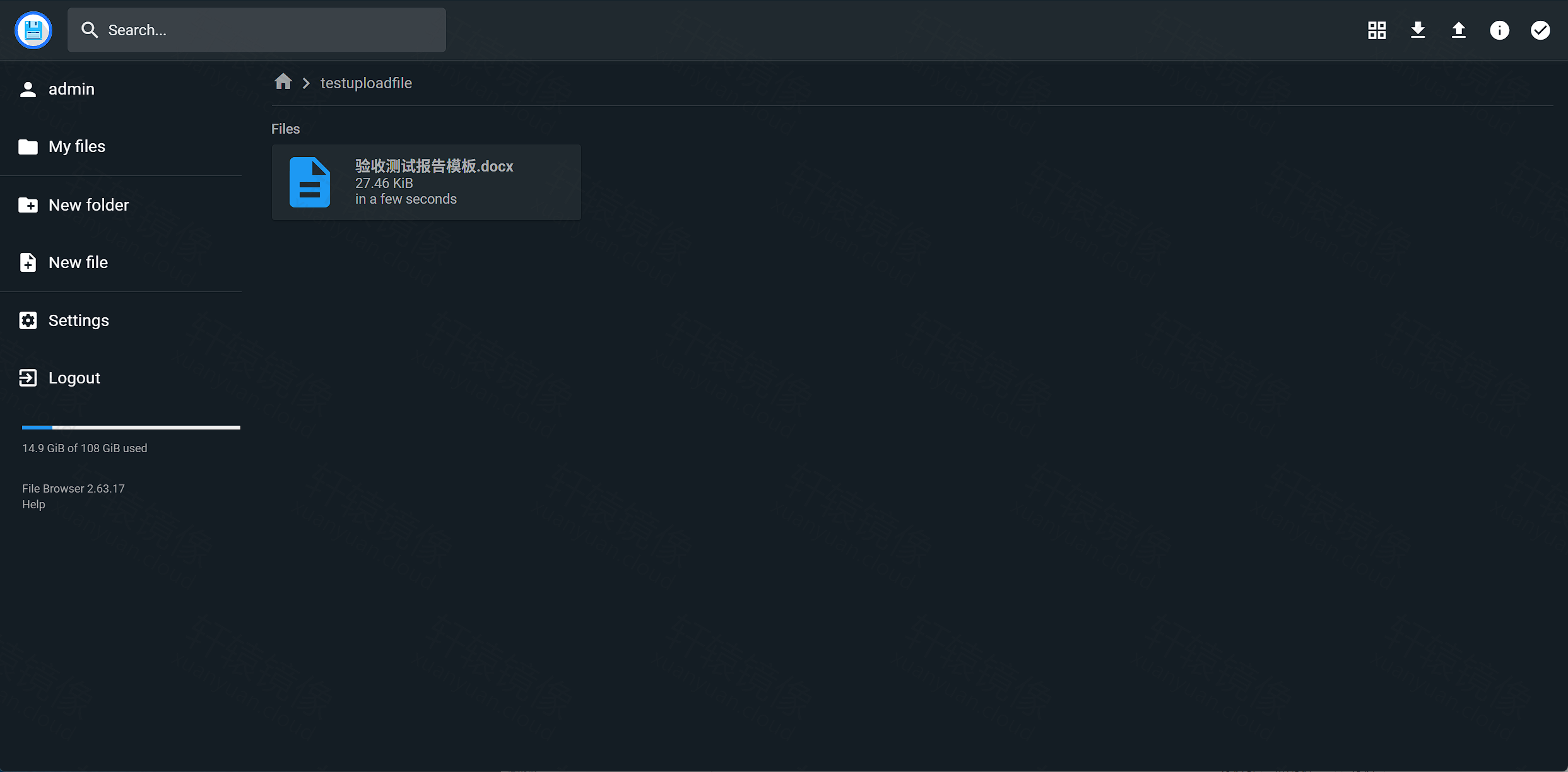
- 在宿主机确认文件已经落盘:
bashls srv/testuploadfile/
顶部工具栏可以下载、删除、重命名、移动和复制。左侧「Search」按文件名检索。页面可以在网格和列表之间切换。手机浏览器打开同一地址,也可以管理这些文件。
预览与下载
点击文件名进入预览。.docx 在浏览器里不能内嵌预览,页面会提示「Preview is not available for this file.」,可以点「DOWNLOAD」下载,或点「OPEN FILE」在新标签打开。
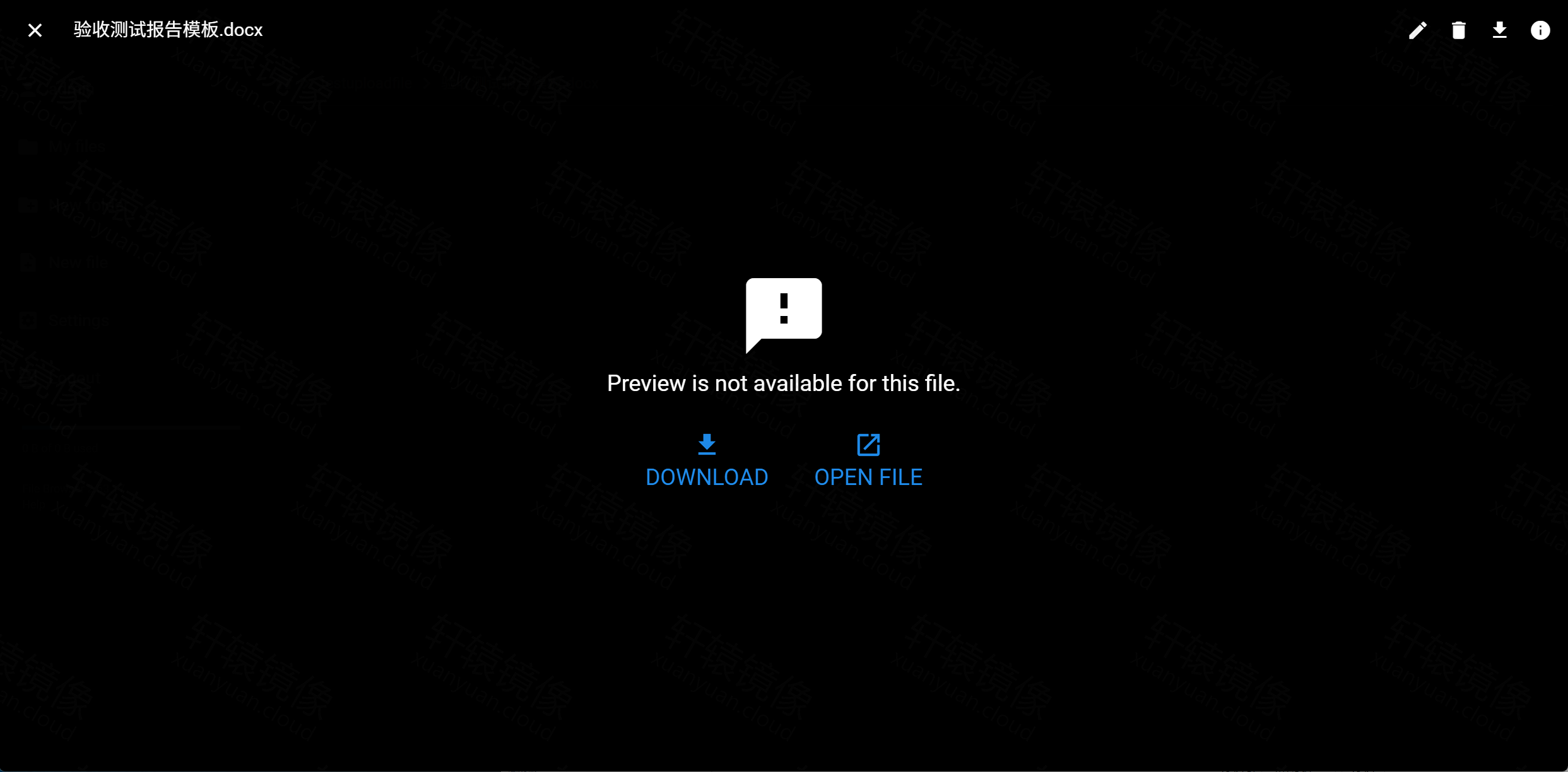
图片、PDF 和文本通常可以直接在浏览器里预览。
备份、升级与访问范围
定期备份这三个位置:database/filebrowser.db(用户与权限)、config/settings.json、srv/(文件本身)。升级前至少先备份 database/ 和 config/。
要换成别的标签时,先改 compose.yaml 里的 image,再执行:
bashcd /www/wwwroot/filebrowser
docker compose pull
docker compose up -d
本文没有在 v2.63.23 上重做登录和上传。界面步骤以 v2.63.17-s6 的实测为准。
只有确定要让 8080 从外网直接访问时,才放行端口:
bashsudo ufw allow 8080/tcp
云服务器还要在安全组放行。更稳妥的做法是 8080 只留在内网,公网走反向代理:由代理终止 TLS,并自行做一层认证。官方部署说明里,登录没有自带的暴力破解防护。本文没有配置反向代理。
登录后可以在「Settings」→「User Management」添加用户,并用 Scope 限制每人能看到的子目录。
备选:docker run
机器上没有 Docker Compose,或只想临时起一个容器时,用下面的命令。目录、端口和镜像与「Docker Compose 部署」相同。容器名已经是 filebrowser 时不要再执行,否则名称冲突。
目录还没建好时,先执行「Docker Compose 部署」里创建目录的命令。PUID 和 PGID 会取当前用户的 UID、GID。
bashdocker run -d
  --name filebrowser
  --restart unless-stopped
  -p 8080:80
  -v /www/wwwroot/filebrowser/srv:/srv
  -v /www/wwwroot/filebrowser/database:/database
  -v /www/wwwroot/filebrowser/config:/config
  -e PUID=$(id -u)
  -e PGID=$(id -g)
  docker.xuanyuan.run/filebrowser/filebrowser:v2.63.17-s6
然后用 docker logs filebrowser 读取 admin 初始密码,再用 curl -I http://127.0.0.1:8080 探测。
常见问题
Q1:8080 端口被占用怎么办?
把宿主机端口改成别的,容器内仍是 80。例如改成 8095 时,Compose 里写成 "8095:80",再执行 docker compose up -d。浏览器访问 http://服务器IP:8095。
用 docker run 启动时,把 -p 8080:80 改成 -p 8095:80。
Q2:忘记 admin 密码怎么办?
初始密码只在首次初始化的日志里出现一次。还没改过密码、日志也找不到时,删除数据库会重新初始化,用户和权限一并丢失。确认可以丢掉这些账户之后再删。
Compose:
bashcd /www/wwwroot/filebrowser
docker compose down
rm database/filebrowser.db
docker compose up -d
docker compose logs filebrowser
当时用 docker run 启动的:
bashdocker stop filebrowser && docker rm filebrowser
rm /www/wwwroot/filebrowser/database/filebrowser.db
删完后再执行「备选:docker run」里的命令,并从新日志读取密码。已经改过密码、又要保留现有用户时,本文不另给重置步骤。登录成功后请立刻改密并另行保存。
Q3:上传之后宿主机上看不到文件?
先确认网页里的路径是不是挂到宿主机 srv/。
bashdocker inspect filebrowser
在 Mounts 里核对容器内 /srv 的来源。再核对 PUID、PGID 是否与目录所有者一致。不一致时,写入可能会失败。
Q4:日志里出现 usermod: user abc is currently used by process 1?
这是 S6 镜像初始化时的常见提示。日志末尾有 Listening on [::]:80 时,File Browser 已经起来了,这条提示不妨碍使用。
Q5:如何升级?
升级前备份 database/ 和 config/。本文命令里的标签是 v2.63.17-s6。要换标签,先改 compose.yaml 的 image,再执行:
bashcd /www/wwwroot/filebrowser
docker compose pull
docker compose up -d
用 docker run 启动的,拉取新标签后执行 docker stop filebrowser && docker rm filebrowser,再按「备选:docker run」启动。三个目录的路径保持不变。
Q6:和 Docker Hub 上的镜像是什么关系?
本文使用的 filebrowser/filebrowser:v2.63.17-s6 与 Docker Hub 上的同名标签是同一份镜像,通过轩辕镜像加速拉取。卷、端口和初始密码的行为见官方安装文档。
Q7:可以管理多个目录吗?
默认用户的范围是 /srv。在「Settings」→「User Management」里可以为不同用户设置 Scope,把可见范围限制在子目录。调整 settings.json 里的根路径后需要重启容器。
Q8:如何停止与卸载?
确认不再需要这些文件之前,不要删除数据目录。
Compose 停止并保留 srv/、database/、config/:
bashcd /www/wwwroot/filebrowser
docker compose down
用 docker run 启动的:
bashdocker stop filebrowser && docker rm filebrowser
文件和账户都不再需要时,再删除整个目录:
bashrm -rf /www/wwwroot/filebrowser
Q9:容器起来了,浏览器打不开?
按这个顺序看:
docker ps里容器是否为 Up。docker logs filebrowser末尾是否有Listening on [::]:80,以及有没有报错。- 在服务器上执行
curl -I http://127.0.0.1:8080,看本机是否通。 - 本机通、外网不通时,再检查云服务器安全组和本机防火墙是否放行了你映射的端口。
Q10:自助注册为什么不要直接打开?
官方部署文档允许在「Settings」→「Global Settings」打开自助注册。默认用户范围是服务根目录。不改范围就打开时,新注册用户可以读写网页里的全部文件。要打开的话,先让每人使用自己的目录,或把默认范围改到根目录以外。本文没有打开这项。
Q11:退出登录之后,旧会话还有效吗?
有效,直到该令牌过期。修改密码也不会立刻作废已经发出的会话。令牌泄露后,在过期前仍应视为可用。这也是不要把服务直接暴露到公网的原因之一。
命令速查
bashdocker pull docker.xuanyuan.run/filebrowser/filebrowser:v2.63.17-s6

cd /www/wwwroot/filebrowser
docker compose up -d
docker compose ps
docker compose logs filebrowser
curl -I http://127.0.0.1:8080

docker compose down
没有 Compose 时用「备选:docker run」里的命令。浏览器打开 http://服务器IP:8080。用户名是 admin,密码在首次启动日志里。
延伸阅读
阅读原文
评论交流
免责声明
本博客文章所提供的内容、技术方案、配置示例及部署指南等信息,仅供学习交流和技术参考使用。文章内容基于发布时的技术环境和版本信息编写,可能因时间推移、技术更新或环境差异而存在不适用的情况。
用户在参考本博客内容进行部署操作前,应当充分了解相关技术风险,并建议在测试环境中进行充分验证和测试,确认无误后再考虑在生产环境中使用。生产环境部署前,请务必进行数据备份,并制定相应的回滚方案。
用户因使用本博客内容进行部署操作而产生的任何损失、数据丢失、系统故障、安全风险或其他问题,均由用户自行承担全部责任。轩辕镜像官方不对因使用本博客内容而产生的任何直接或间接损失承担责任。
本免责声明的最终解释权归轩辕镜像官方所有。