

本文使用的 Docker 镜像
摘要
还在为思源笔记Docker部署踩坑?本文提供Windows PowerShell和Linux双平台完整部署方案,手把手教你解决挂载路径错误、端口映射、授权码设置等99%的常见问题,5分钟搞定私有知识库!基于轩辕镜像加速服务,拉取速度提升10倍,附生产级优化建议和故障排查手册。
概述
SiYuan(思源笔记)是一款以"本地优先"为核心的个人知识管理工具,支持Markdown实时编辑、双向链接、块级引用和全平台同步,是学术研究、技术文档编写和个人知识整理的首选工具。通过Docker容器化部署,你可以获得环境一致性、快速迁移和隔离运行的优势,轻松搭建属于自己的私有知识库。
本文基于轩辕镜像加速服务,提供Windows PowerShell和Linux双平台的完整部署方案,包含所有常见问题的解决方案,让你一次部署成功,不再踩坑。
环境准备
Linux系统Docker环境安装
推荐使用轩辕提供的一键安装脚本,自动完成Docker及相关组件的安装与国内镜像配置:
bashbash <(wget -qO- https://xuanyuan.cloud/docker.sh)
脚本支持13种主流Linux发行版(Ubuntu、CentOS、Debian、openEuler等),执行过程需要root权限。
Windows系统Docker环境安装
Windows用户请先安装Docker Desktop:
- 访问Docker官网下载安装包
- 安装时勾选"Use WSL 2 instead of Hyper-V"(推荐)
- 安装完成后启动Docker Desktop,等待状态栏显示"Running"
- 打开PowerShell,输入
docker --version验证安装成功
镜像准备
镜像信息说明
轩辕镜像提供的b3log/siyuan镜像包含思源笔记最新稳定版及所有运行依赖,支持amd64、arm64和arm架构,可在服务器、树莓派等设备上运行。
镜像拉取命令
Windows PowerShell和Linux通用:
bashdocker pull docker.xuanyuan.run/b3log/siyuan:latest
如需指定版本,将
latest替换为具体标签(如v3.6.5),完整标签列表可查看轩辕镜像 - 思源笔记标签页。
容器部署
Linux系统部署
部署前准备
- 创建数据目录:
bash# 创建数据目录(建议使用绝对路径)
mkdir -p /opt/siyuan/workspace
# 设置正确的权限(容器内使用UID 1000运行)
chown -R 1000:1000 /opt/siyuan/workspace
- 端口确认:思源笔记默认使用
6806端口,部署前确保该端口未被占用:
bashnetstat -tuln | grep 6806
启动容器命令
bashdocker run -d \
  --name siyuan \
  --restart unless-stopped \
  -p 8080:6806 \
  -v /opt/siyuan/workspace:/siyuan/workspace \
  -e TZ=Asia/Shanghai \
  -e SIYUAN_ACCESS_AUTH_CODE=你的授权码(自定义) \
  docker.xuanyuan.run/b3log/siyuan:latest
关键参数说明
-p 8080:6806:将宿主机的8080端口映射到容器的6806端口(注意:容器内部端口固定为6806)-v /opt/siyuan/workspace:/siyuan/workspace:数据卷挂载(必须挂载到/siyuan/workspace,不是/app/data)-e SIYUAN_ACCESS_AUTH_CODE=你的授权码:设置访问授权码(Docker部署强制要求,否则无法启动)--restart unless-stopped:容器退出时自动重启
Windows系统部署
部署前准备
- 手动创建数据目录:
powershell# 必须使用绝对路径,不要使用~符号(Docker在Windows下解析~不可靠)
mkdir C:\Users\你的用户名\siyuan-workspace
❌ 错误示例:
-v ~/siyuan-data:/siyuan/workspace✅ 正确示例:-v C:\Users\ZhangSan\siyuan-workspace:/siyuan/workspace
- 端口确认:
powershellnetstat -ano | findstr 6806
启动容器命令
powershelldocker run -d `
  --name siyuan `
  --restart unless-stopped `
  -p 8080:6806 `
  -v C:\Users\你的用户名\siyuan-workspace:/siyuan/workspace `
  -e TZ=Asia/Shanghai `
  -e SIYUAN_ACCESS_AUTH_CODE=你的授权码(自定义) `
  docker.xuanyuan.run/b3log/siyuan:latest
注意:PowerShell中换行符是
`(反引号),不是Linux的\
部署验证
Windows和Linux通用:
bash# 查看容器状态(STATUS应为Up)
docker ps | grep siyuan

# 查看容器日志(确认启动成功)
docker logs -f siyuan
看到以下日志表示启动成功:
I 2026/04/26 16:23:24 working.go:216: kernel booted
I 2026/04/26 16:23:24 serve.go:231: kernel [pid=1] http server [0.0.0.0:6806] is booting
访问与初始化
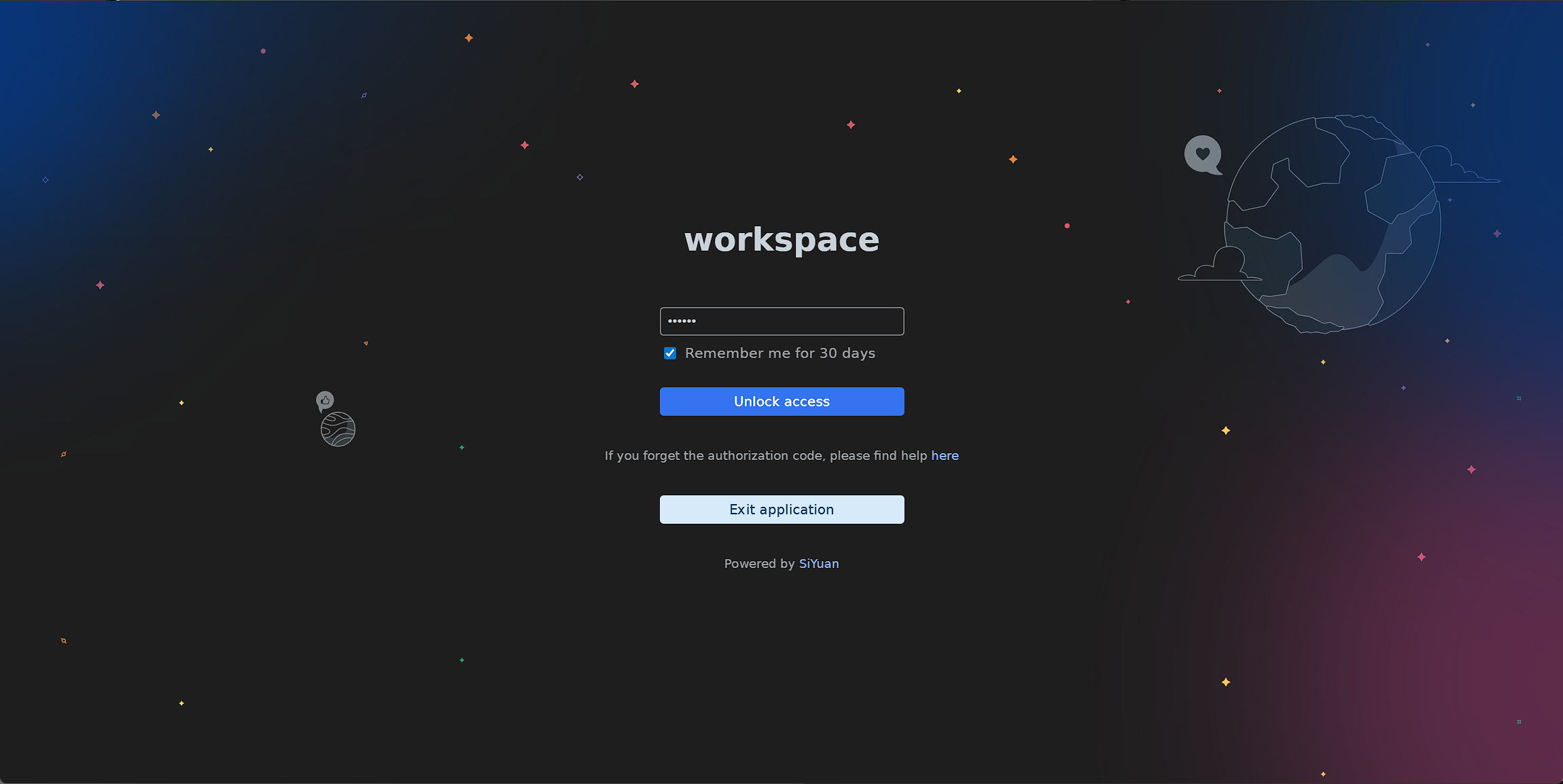
- 打开浏览器,访问:
http://你的服务器IP:8080(Windows本地访问:http://localhost:8080) - 输入你设置的访问授权码(这是第一层防护,不是登录密码)
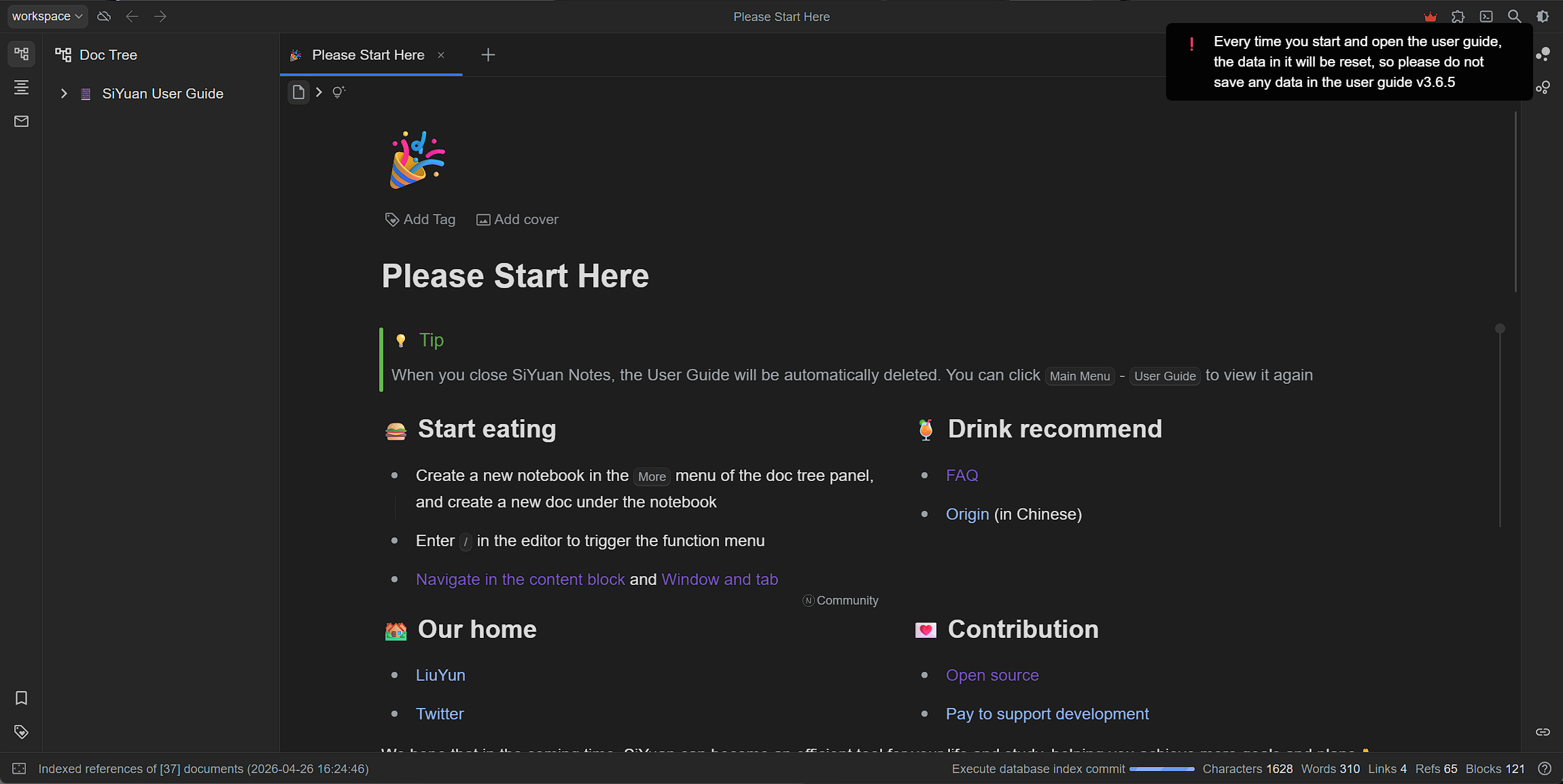
- 首次进入后,在"设置 > 账号"中设置管理员账号和密码
- 开始使用思源笔记!
常见问题排查(99%的坑都在这里)
问题1:容器无限重启,日志显示chown: /siyuan/workspace: No such file or directory
原因:挂载路径错误或宿主机目录不存在 解决方案:
- 删除错误的容器:
docker rm -f siyuan - 手动创建宿主机目录(必须使用绝对路径)
- 重新运行启动命令,确保挂载路径是
/siyuan/workspace(不是/app/data)
问题2:容器启动后立即退出,日志提示必须设置访问授权码
原因:Docker部署强制要求设置访问授权码(安全机制) 解决方案:
- 删除错误的容器:
docker rm -f siyuan - 在启动命令中添加
-e SIYUAN_ACCESS_AUTH_CODE=你的授权码参数 - 授权码可以是任意字符串,建议设置复杂一点
问题3:容器正常运行但浏览器无法访问,显示ERR_CONNECTION_REFUSED
原因:端口映射错误 解决方案:
- 检查端口映射参数:
-p 宿主机端口:6806 - 确保你访问的是宿主机端口,不是容器的6806端口
- 例如:如果映射是
-p 8080:6806,就访问http://localhost:8080,不是6806
问题4:Windows下数据目录权限问题
原因:Windows和Linux文件权限系统差异 解决方案:
- 确保Docker Desktop有访问你数据目录的权限
- 在Docker Desktop设置中,进入"Resources > File Sharing",添加你的数据目录所在的驱动器
- 重启Docker Desktop后重新运行容器
生产环境优化建议
通用优化
- 数据备份:
bash# Linux每日备份脚本示例
cat > /usr/local/bin/backup-siyuan.sh << 'EOF'
#!/bin/bash
BACKUP_DIR=/opt/siyuan/backup
SOURCE_DIR=/opt/siyuan/workspace
TIMESTAMP=$(date +%Y%m%d_%H%M%S)
mkdir -p $BACKUP_DIR
tar -zcvf $BACKUP_DIR/siyuan_backup_$TIMESTAMP.tar.gz -C $(dirname $SOURCE_DIR) $(basename $SOURCE_DIR)
# 保留最近30天备份
find $BACKUP_DIR -name "siyuan_backup_*.tar.gz" -mtime +30 -delete
EOF

chmod +x /usr/local/bin/backup-siyuan.sh
echo "0 2 * * * /usr/local/bin/backup-siyuan.sh" | crontab -
- 资源限制:
bash# 限制内存2GB,CPU 1核
docker run -d \
  --name siyuan \
  --restart unless-stopped \
  --memory 2g \
  --cpus 1 \
  -p 8080:6806 \
  -v /opt/siyuan/workspace:/siyuan/workspace \
  -e TZ=Asia/Shanghai \
  -e SIYUAN_ACCESS_AUTH_CODE=你的授权码(自定义) \
  docker.xuanyuan.run/b3log/siyuan:latest
- HTTPS加密: 使用Nginx反向代理配置HTTPS,示例配置:
nginxserver {
    listen 443 ssl;
    server_name note.yourdomain.com;

    ssl_certificate /etc/letsencrypt/live/note.yourdomain.com/fullchain.pem;
    ssl_certificate_key /etc/letsencrypt/live/note.yourdomain.com/privkey.pem;

    location / {
        proxy_pass http://127.0.0.1:8080;
        proxy_set_header Host $host;
        proxy_set_header X-Real-IP $remote_addr;
        proxy_set_header X-Forwarded-For $proxy_add_x_forwarded_for;
        proxy_set_header X-Forwarded-Proto $scheme;
        # 必须配置WebSocket支持
        proxy_http_version 1.1;
        proxy_set_header Upgrade $http_upgrade;
        proxy_set_header Connection "upgrade";
    }
}
Windows特定优化
-
Docker Desktop资源限制:
- 打开Docker Desktop设置 > Resources
- 将内存限制设置为至少2GB
- 将CPU限制设置为至少2核
- 点击"Apply & Restart"
-
自动启动:
- Docker Desktop默认会随系统启动
- 容器设置了
--restart unless-stopped,会在Docker启动后自动运行
总结
核心要点回顾
✅ 正确的端口映射:-p 宿主机端口:6806(容器内部固定6806)
✅ 正确的挂载路径:-v 宿主机绝对路径:/siyuan/workspace(不是/app/data)
✅ 必须设置授权码:-e SIYUAN_ACCESS_AUTH_CODE=你的授权码(自定义)
✅ Windows使用绝对路径:不要用~符号,用完整路径如C:\Users\ZhangSan\siyuan-workspace
一句话部署命令
Linux:
bashmkdir -p /opt/siyuan/workspace && chown -R 1000:1000 /opt/siyuan/workspace && docker run -d --name siyuan --restart unless-stopped -p 8080:6806 -v /opt/siyuan/workspace:/siyuan/workspace -e TZ=Asia/Shanghai -e SIYUAN_ACCESS_AUTH_CODE=123456 docker.xuanyuan.run/b3log/siyuan:latest
Windows PowerShell:
powershellmkdir C:\Users\你的用户名\siyuan-workspace; docker run -d --name siyuan --restart unless-stopped -p 8080:6806 -v C:\Users\你的用户名\siyuan-workspace:/siyuan/workspace -e TZ=Asia/Shanghai -e SIYUAN_ACCESS_AUTH_CODE=123456 docker.xuanyuan.run/b3log/siyuan:latest
参考资源
免责声明
本博客文章所提供的内容、技术方案、配置示例及部署指南等信息,仅供学习交流和技术参考使用。文章内容基于发布时的技术环境和版本信息编写,可能因时间推移、技术更新或环境差异而存在不适用的情况。
用户在参考本博客内容进行部署操作前,应当充分了解相关技术风险,并建议在测试环境中进行充分验证和测试,确认无误后再考虑在生产环境中使用。生产环境部署前,请务必进行数据备份,并制定相应的回滚方案。
用户因使用本博客内容进行部署操作而产生的任何损失、数据丢失、系统故障、安全风险或其他问题,均由用户自行承担全部责任。轩辕镜像官方不对因使用本博客内容而产生的任何直接或间接损失承担责任。
本免责声明的最终解释权归轩辕镜像官方所有。