

1Panel Docker 镜像加速配置教程
教程简介
适用场景
1配置前准备
1Panel 的「镜像加速」对应 Docker 的 registry-mirrors。填入轩辕专属域名后,从 Docker Hub 拉取docker.io/nginx这类镜像时会走轩辕镜像,镜像名本身不用改成专属域名。
本教程基于 1Panel v2.4.2、Docker 29.8.2 实测。请先确认面板左侧「容器」可用,且 Docker 已启用。
配置前请点击下方按钮获取专属域名。镜像加速地址需要带https://前缀。
格式 ***.xuanyuan.run
⚠️镜像加速只作用于 Docker Hub(docker.io)。 拉取 ghcr.io、quay.io 等第三方仓库时,请改用专属域名前缀。
2设置镜像加速
在 1Panel 的容器配置里写入轩辕专属域名:
- 点击上方「显示专属域名」按钮,复制您的专属域名(格式如 ***.xuanyuan.run)
- 登录 1Panel,左侧点击「容器」
- 顶部标签点击「配置」,停留在「基础配置」
- 找到「镜像加速」,点击右侧「设置」
- 在输入框中填入带协议的专属域名,例如
https://***.xuanyuan.run - 点击「确认」
如:https://***.xuanyuan.run。末尾斜杠可有可无,不要在域名后再加路径。
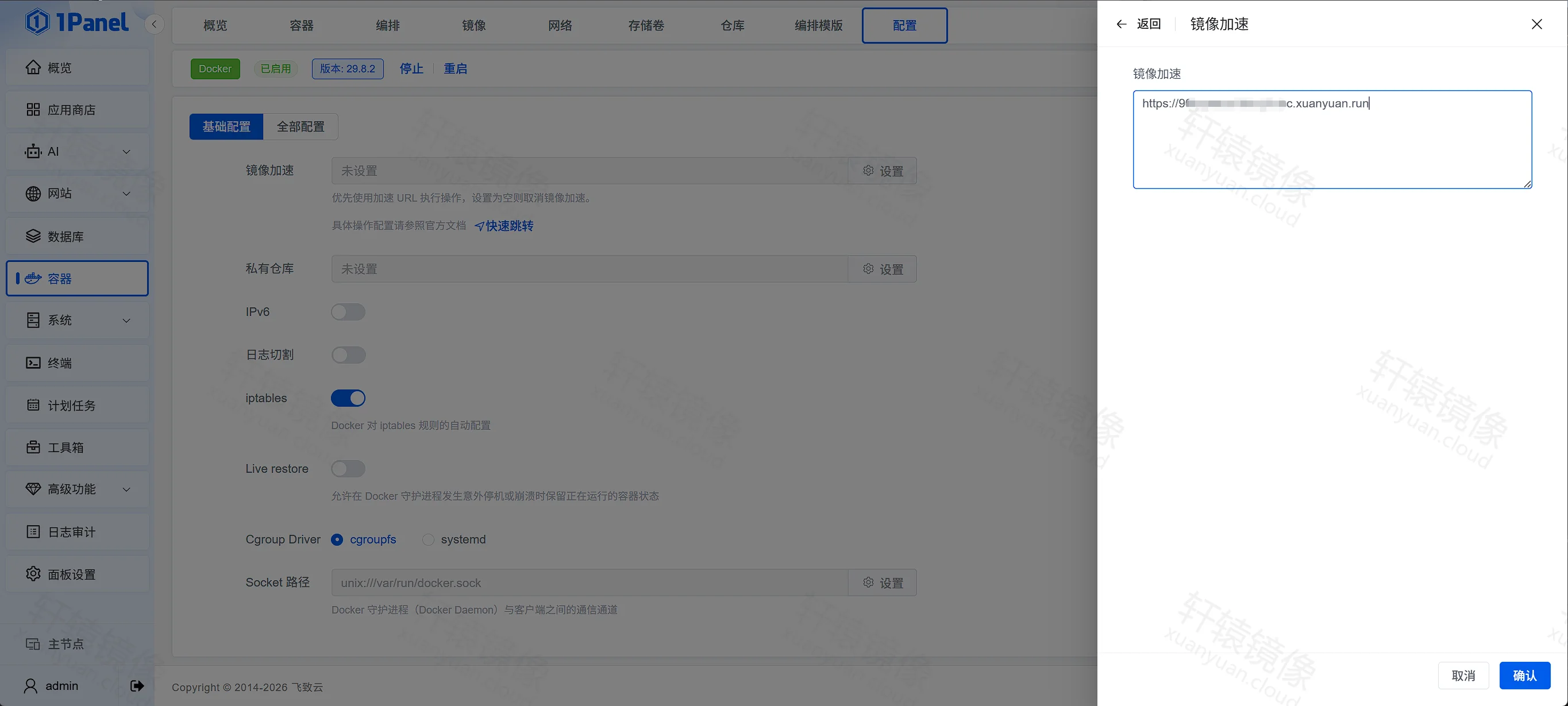
图 1:容器 → 配置 → 基础配置 → 镜像加速「设置」,填入 https://专属域名 后点确认
⚠️输入框留空并确认,会取消已设置的镜像加速。需要恢复官方直连时再清空,平时请保留专属域名。
3拉取 nginx
加速配置保存后,镜像名仍使用 Docker Hub 原名。下面以 nginx 验证是否生效:
- 左侧「容器」,顶部切换到「镜像」
- 点击「拉取镜像」
- 来源保持「镜像仓库」,仓库名选择「Docker Hub」
- 镜像名填写
docker.io/nginx - 点击「拉取」
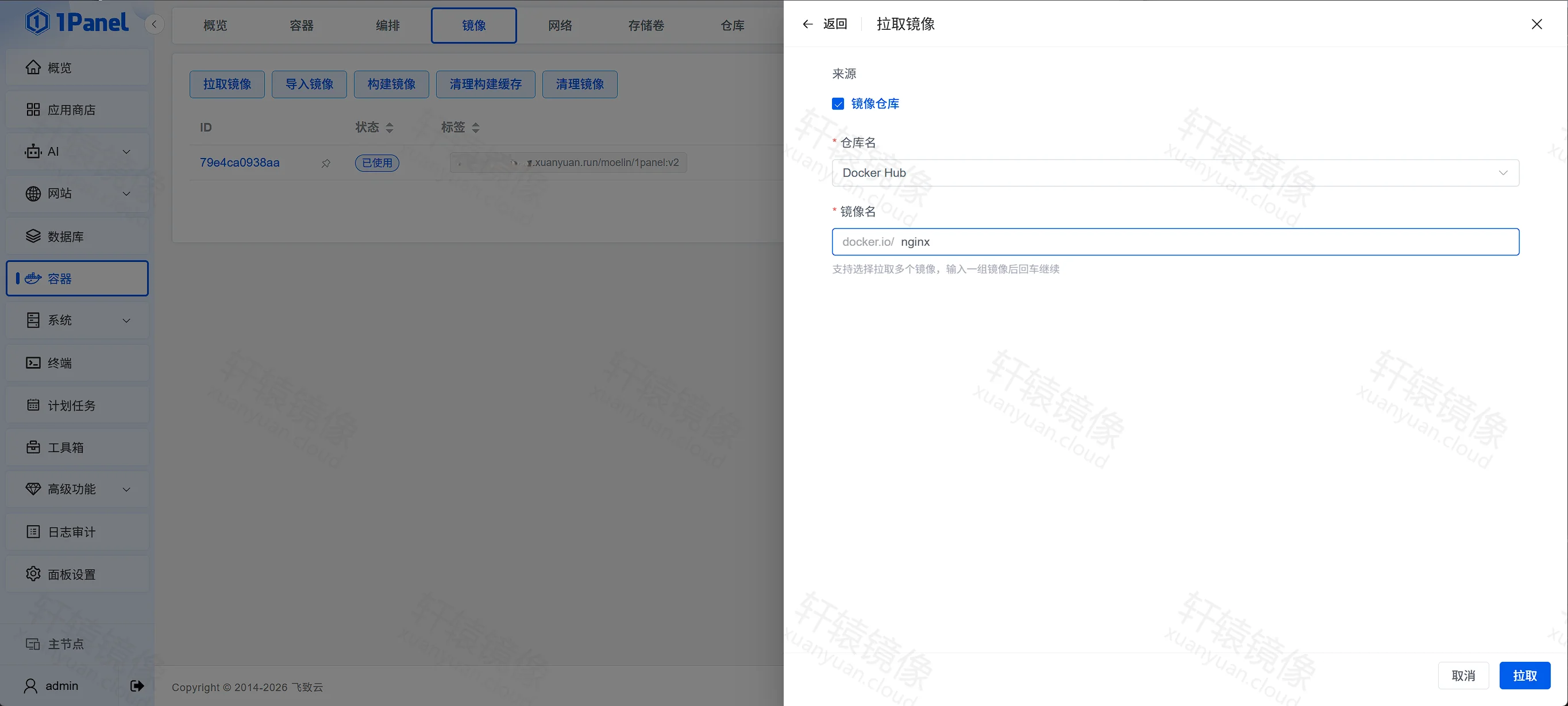
图 2:来源选镜像仓库,仓库名 Docker Hub,镜像名填 docker.io/nginx
拉取过程会弹出任务日志。看到「拉取成功」和「任务结束 [成功]」即表示本次拉取完成。
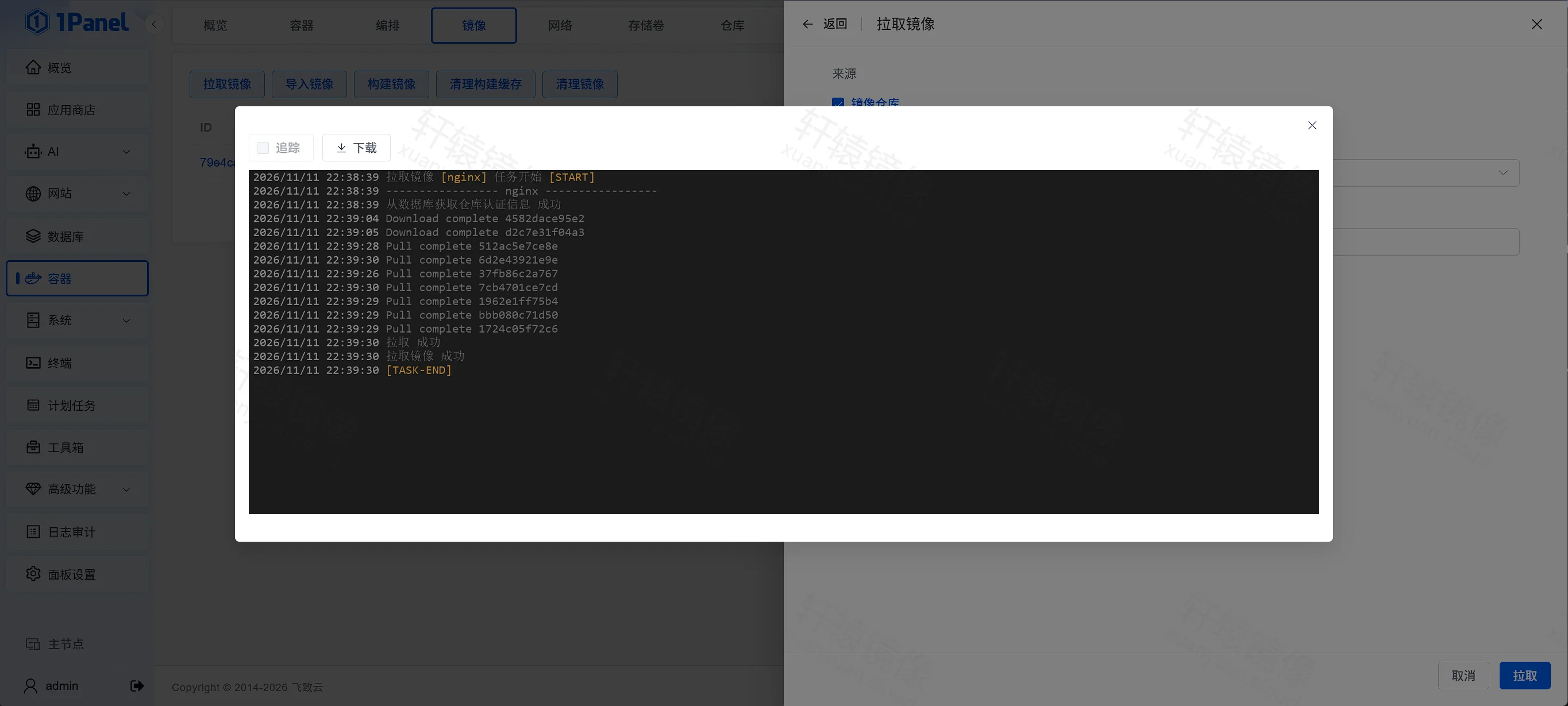
图 3:任务日志出现「拉取成功」和「任务结束 [成功]」
关闭日志后回到镜像列表,应能看到状态为「未使用」的 nginx:latest。
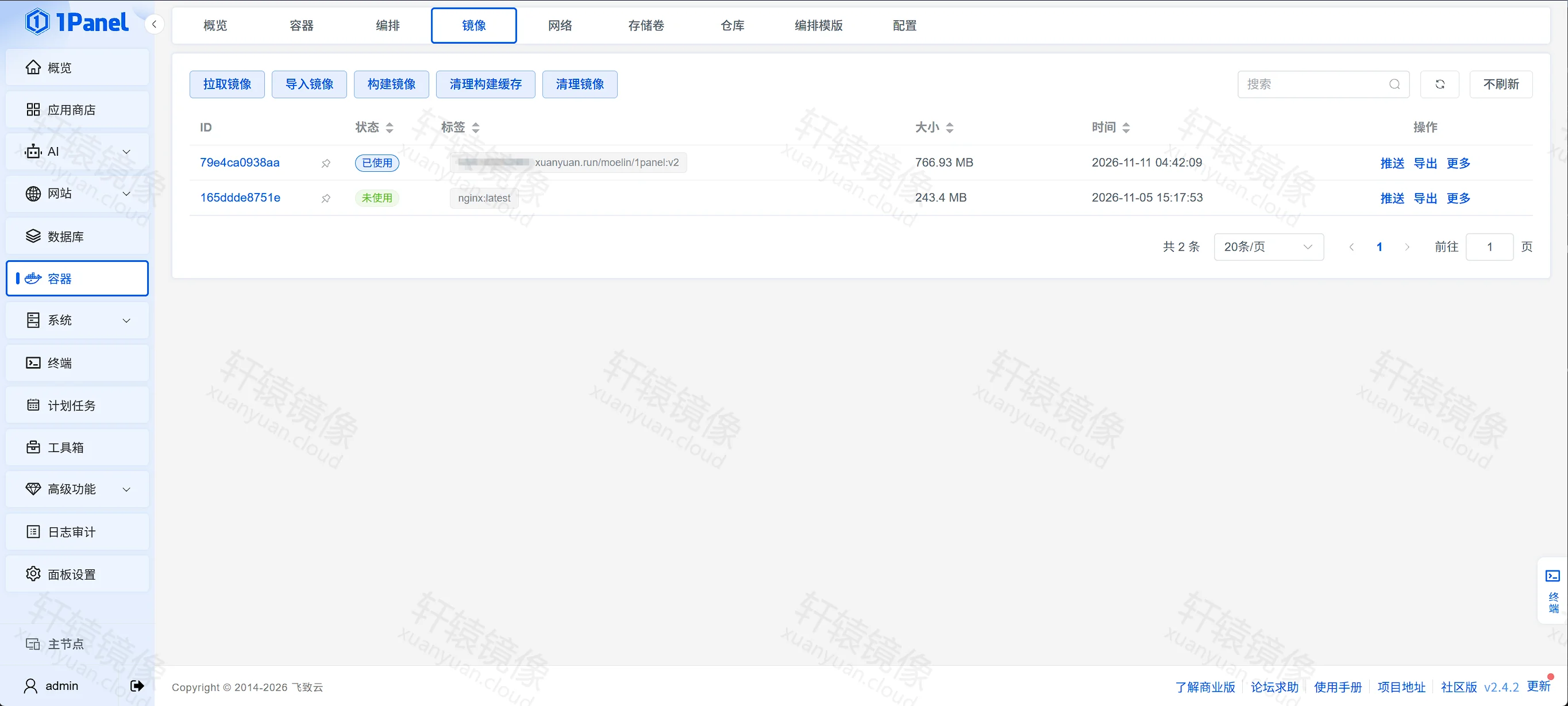
图 4:镜像列表中出现 nginx:latest,说明拉取已完成
4核对拉取日志
打开轩辕镜像控制台的「镜像拉取日志」,搜索 nginx。能看到library/nginx、仓库为 Docker Hub、状态码为 200,说明这次拉取走了轩辕镜像。
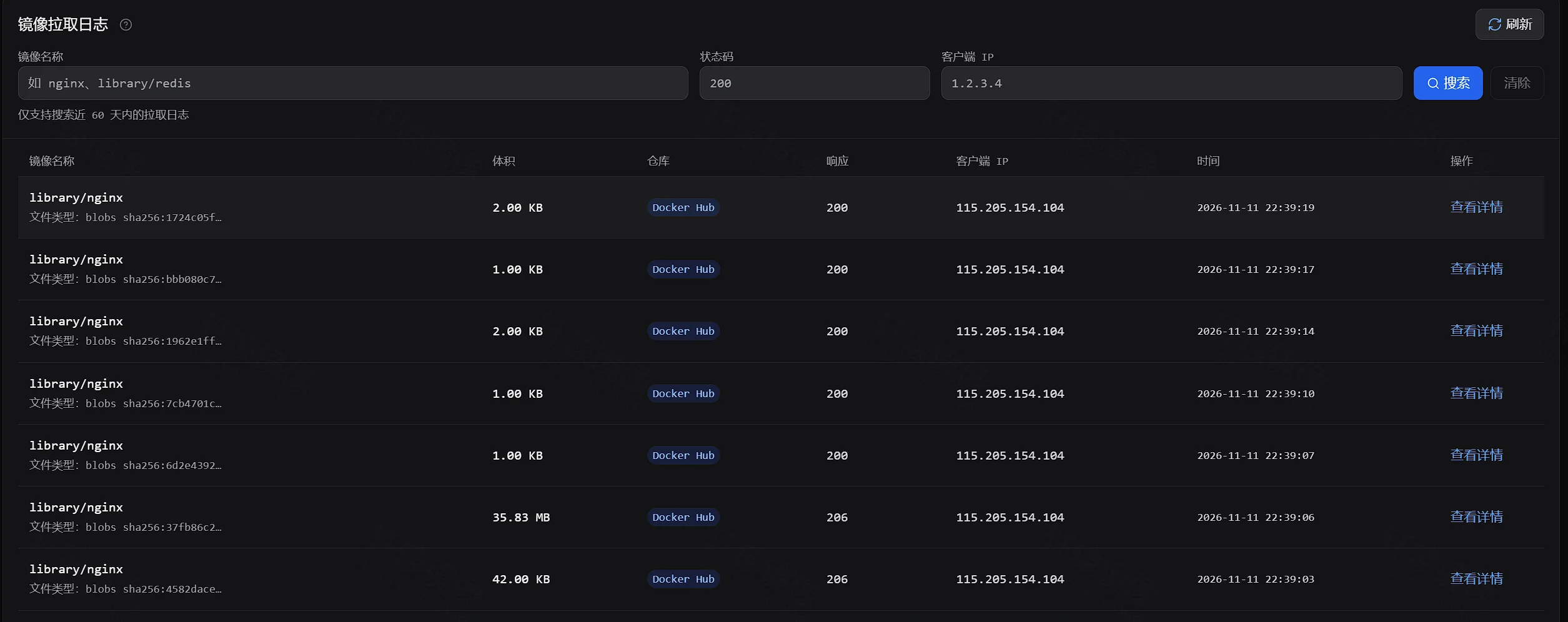
图 5:轩辕控制台「镜像拉取日志」中 library/nginx 状态码为 200(此图不是 1Panel 界面)
5再拉 mysql
用同样的入口再拉一个镜像,确认加速对其他 Docker Hub 镜像同样生效。镜像名改为docker.io/mysql,仓库名仍选 Docker Hub,然后点击「拉取」。
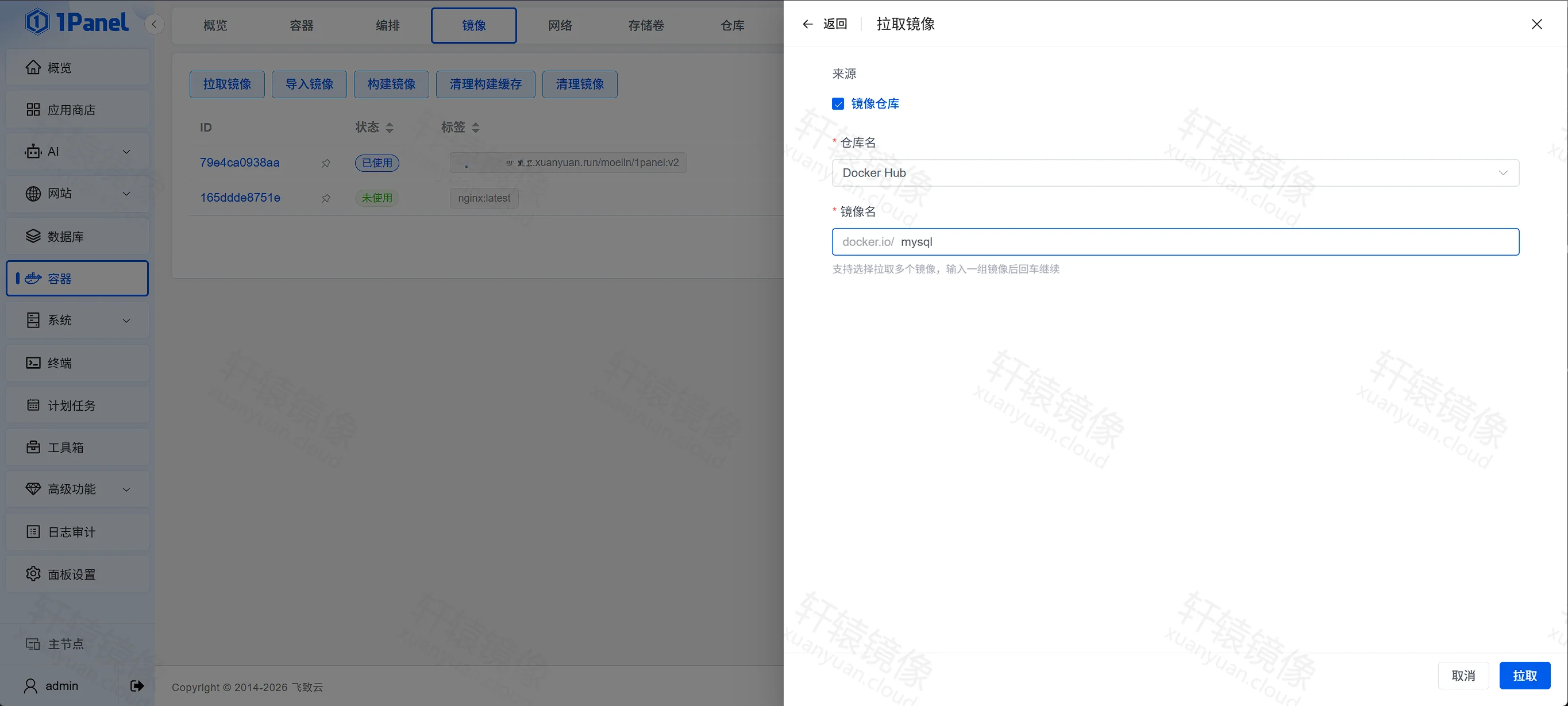
图 6:镜像名改为 docker.io/mysql,其余选项与 nginx 相同
任务日志同样应出现「拉取成功」和「任务结束 [成功]」。
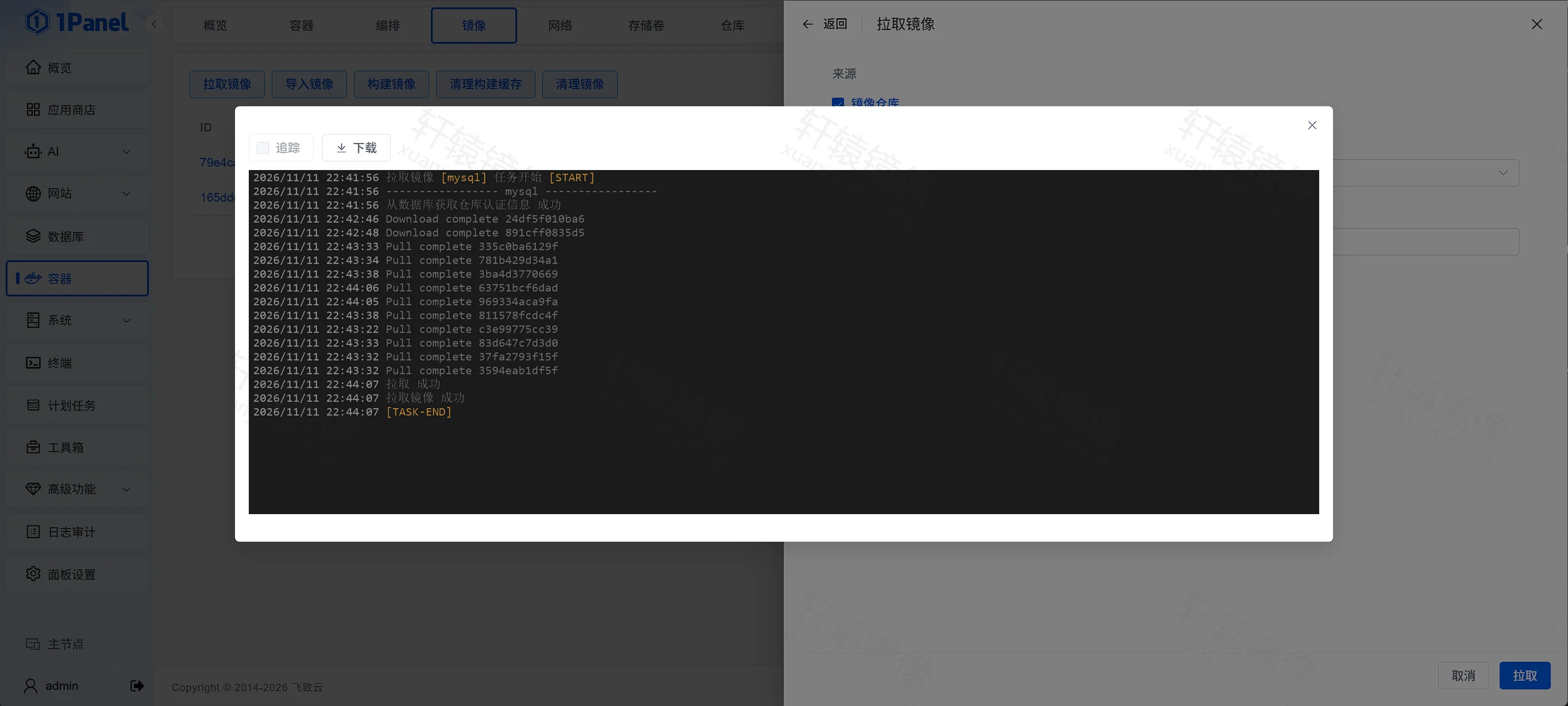
图 7:mysql 拉取任务结束且状态为成功
回到镜像列表后,除 nginx:latest 外还应看到 mysql:latest。之后在 1Panel 里拉取 Docker Hub 镜像,保持docker.io/镜像名即可。
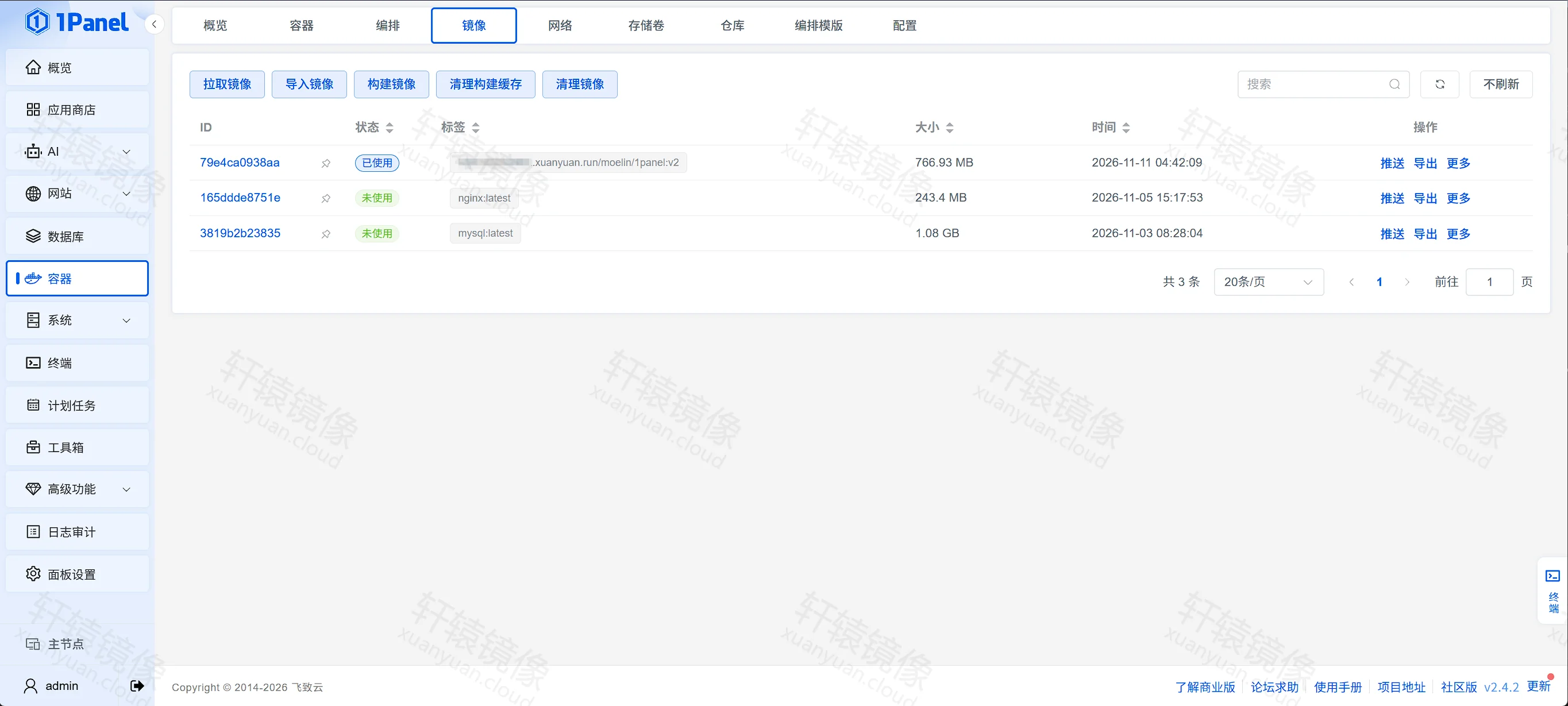
图 8:镜像列表中出现 mysql:latest,加速配置对 Docker Hub 镜像生效
配置成功。镜像列表里同时出现 nginx 与 mysql,且轩辕控制台有对应的 200 拉取记录,说明镜像加速已生效。
6编排拉取
在「容器」→「编排」里创建编排时,把 compose 中的镜像写成专属域名路径。下面以编排test拉取 Uptime Kuma 为例,镜像地址为:
把 *** 换成您自己的专属域名。这是编排文件里的镜像地址,和上面「镜像加速」里填写的 https 地址不是同一个输入框。
创建后弹出任务日志。先看到「创建编排 [test]」,接着拉取上述镜像,各层出现 Pull complete,并提示「镜像拉取成功」。
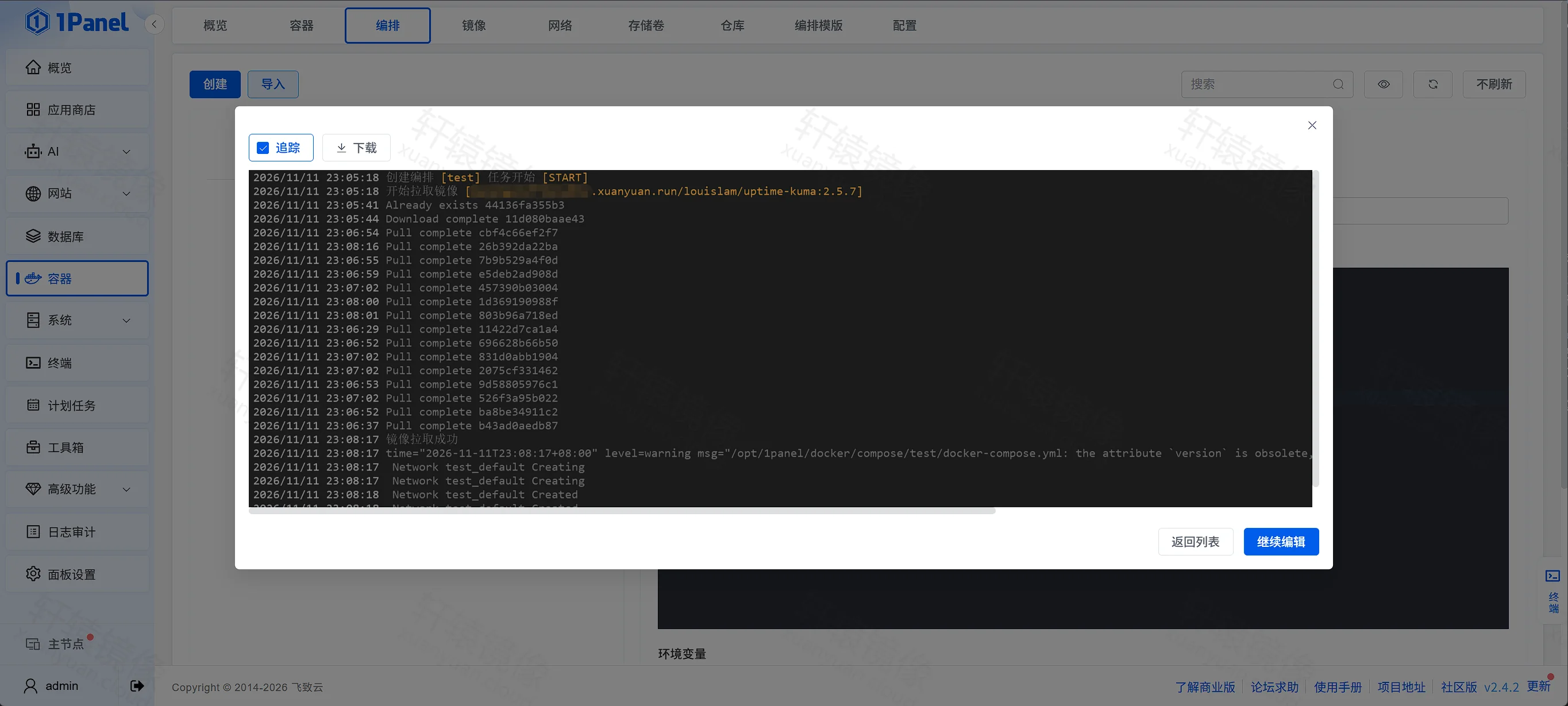
图 9:编排任务开始拉取专属域名上的 uptime-kuma:2.5.7,日志出现「镜像拉取成功」
日志继续创建网络 test_default 和容器 uptime-kuma。看到「已启动编排 [成功]」和[TASK-END]即表示编排已启动。若日志里出现 compose 的 version 字段过时警告,不影响这次拉取和启动。
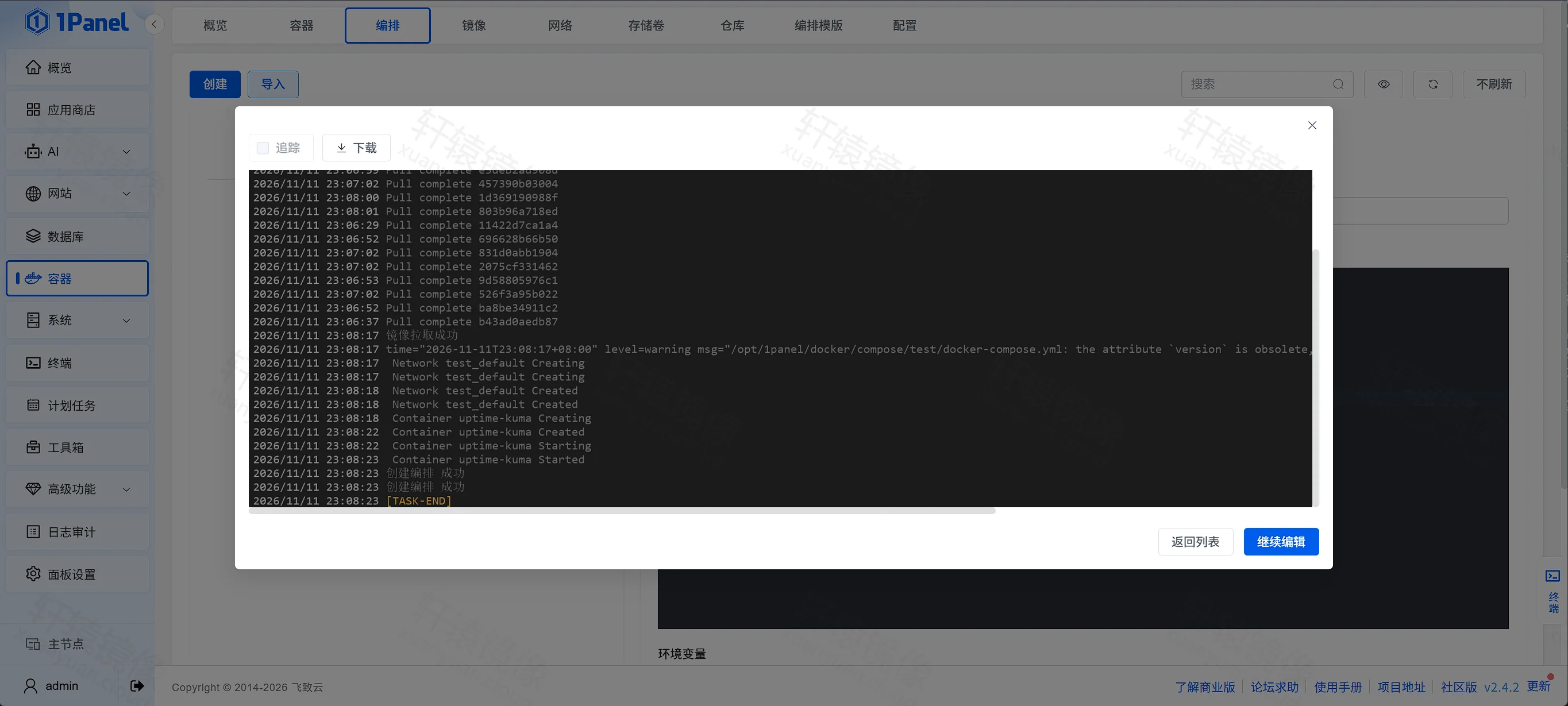
图 10:容器 uptime-kuma 已启动,任务以「已启动编排 [成功]」结束
7流量耗尽错误提示
当您的流量用尽时,拉取镜像会显示以下错误,请及时充值:
💡当您登录或拉取镜像时返回 402 Payment Required 错误,表示您的流量已耗尽。请立即充值流量包以继续使用镜像服务。
