
让 AI 帮你使用轩辕镜像? · 展开查看说明 · 点击收起说明
如果你使用 DeepSeek、元宝 AI、Copilot、ChatGPT 等 AI 工具,协助配置轩辕镜像、编写 docker pull 命令、修改 Docker Compose 镜像地址、配置镜像加速、排查镜像拉取失败、分析报错日志等问题,请先让 AI 阅读并遵守轩辕镜像的规则文档。
只需在 AI 对话中先发送下面这段话即可:
请先阅读并遵守:https://xuanyuan.cloud/agents.md

未读文档前不要生成 pull 命令或排错方案。
查看 agents.md 用法指南与完整示范。国内用户首推 元宝 AI、DeepSeek 的深度思考模式,不推荐豆包 AI;Cursor 等编辑器可在对话 @ 该链接,或加入 User Rules。 若 AI 无法访问外链,可 打开说明文档 复制全文粘贴。文档会随站点更新,复制内容可能过期,建议定期检查。
群晖 NAS Docker 镜像源配置教程
教程简介
适用场景
1群晖 NAS Docker 镜像配置
群晖 NAS 用户可以通过配置 Docker 镜像仓库来使用镜像服务。 请按照下方步骤进行操作,配置完成后即可享受高速的镜像拉取服务。
💡配置前请确保您已登录网站,并在左侧菜单栏的「个人中心」中获取了您的专属域名。 群晖NAS推荐使用专属域名配置,无需账号密码验证,配置更简单方便。
视频教程
观看详细的视频教程,了解如何在群晖 NAS 上配置 Docker 镜像仓库。
群晖 NAS Docker 镜像配置教程
跟随视频一步步完成群晖 DSM 中 Docker / Container Manager 镜像仓库的配置。
2群晖 NAS Docker 配置步骤
群晖 NAS 用户可以通过以下步骤配置 Docker 镜像仓库:
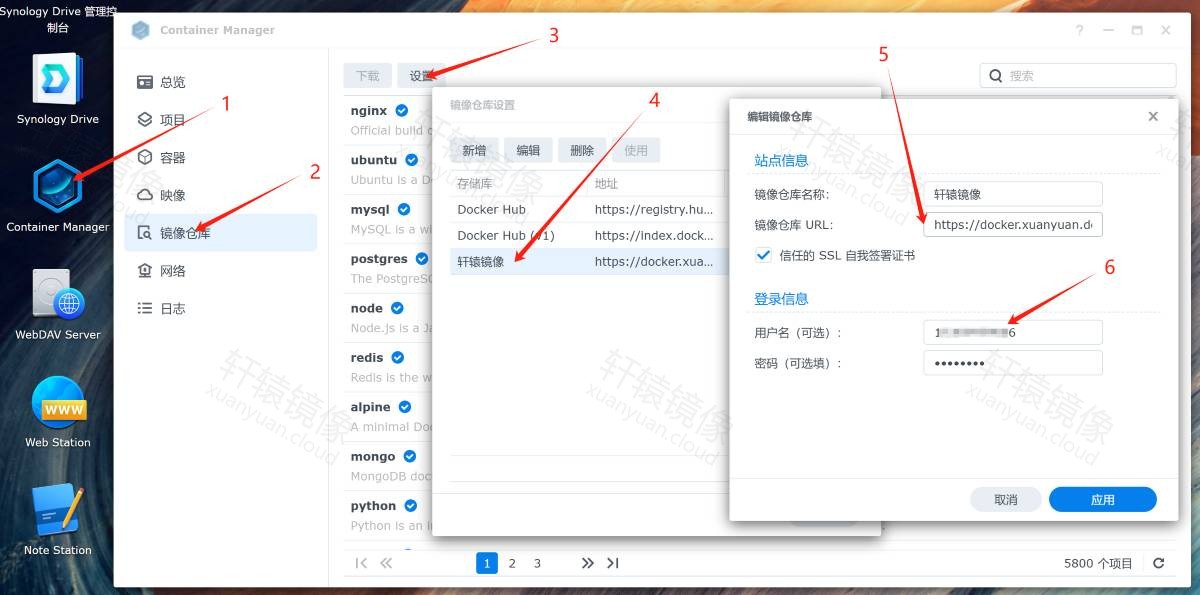
✅推荐配置:我们的专属域名已全面支持群晖系统,推荐用户默认使用专属域名(如 ***.xuanyuan.run)进行配置,无需填写账号密码验证,配置更简单方便。
3详细配置步骤
在群晖 NAS 的 Docker 应用中配置镜像仓库:
- 打开群晖 DSM 控制面板
- 进入"套件中心",安装 Docker 套件(如果尚未安装)
- 打开 Docker 应用
- 点击左侧的"注册表"
- 点击右上角的"设置"按钮
- 在设置窗口中,点击"添加"按钮
- 填写注册表信息(两种方式任选其一):✅ 方式一:使用专属域名(推荐)
- 注册表 URL:填写您的专属域名
***.xuanyuan.run(登录后,在左侧菜单栏的「个人中心」中查看) - 用户名 / 密码:留空即可,无需填写
🔑 方式二:使用通用域名- 注册表 URL:填写
docker.xuanyuan.run - 用户名:您在轩辕镜像网站的镜像账户
- 密码:您在轩辕镜像网站的镜像密码(如忘记密码,可登录后在「个人中心」中重新设置)
- 注册表 URL:填写您的专属域名
- 点击"测试连接"确认配置正确
- 点击"保存"完成配置
✅配置成功提示:如果测试连接成功,说明配置正确。 之后您就可以通过轩辕镜像仓库快速拉取各种 Docker 镜像了。
💡小贴士:推荐使用您的专属域名配置:
• 专属域名:***.xuanyuan.run(请替换为您的实际专属域名)
4日常使用说明
配置完成后的日常使用方法
后续拉取镜像:
- 保存镜像仓库配置后,在 Docker 应用左侧进入「镜像仓库」。
- 在页面右上角搜索框输入关键词(例如要拉取
vllm/vllm-openai,可输入vllm),在结果列表中选中目标镜像(一般为名称最匹配的第一条)。 - 在目标镜像上右键,选择「下载此映像」。
- 在标签栏填写要拉取的标签:多数镜像可填
latest;若该仓库没有latest,请改为填写镜像在仓库中实际存在的标签(如具体版本号)。
💡小贴士:配置完成后,群晖 NAS 会自动使用轩辕镜像服务拉取镜像, 大大提升下载速度和稳定性。您可以在下载过程中看到明显的速度提升。
5流量耗尽错误提示
当您的流量用尽时,拉取镜像会显示以下错误,请及时充值:
💡当您登录或拉取镜像时返回 402 Payment Required 错误,表示您的流量已耗尽。请立即充值流量包以继续使用镜像服务。
6群晖NAS使用Docker Compose教程
群晖DMS7.2版本后将自己的Docker改名容器服务,套件中心里叫「Container Manager」。 虽然提供了图形界面,但终端设置不生效,如需使用docker compose等命令,需要手动编辑配置文件。
💡版本说明:DMS7.2+版本中,Docker套件已更名为「Container Manager」, 旧版系统请将配置文件路径中的ContainerManager替换为Docker。
配置文件路径:
/var/packages/ContainerManager/etc/dockerd.json/var/packages/Docker/etc/dockerd.json查看当前配置:
首先查看现有的配置文件内容:
sudo cat /var/packages/ContainerManager/etc/dockerd.json
sudo cat /var/packages/Docker/etc/dockerd.json
配置示例:
当前配置文件可能包含多个镜像源,建议保留默认设置,仅修改registry-mirrors部分:
{
    "registry-mirrors": [
        "https://***.xuanyuan.run"
    ],
    "data-root": "/var/packages/ContainerManager/var/docker",
    "log-driver": "db",
    "storage-driver": "btrfs"
}注意:请将 ***.xuanyuan.run 替换为您的专属域名
重启Docker服务:
修改配置文件后,需要重启Docker服务使配置生效:
/var/packages/ContainerManager/scripts/start-stop-status stop
/var/packages/ContainerManager/scripts/start-stop-status start
/var/packages/Docker/scripts/start-stop-status stop
/var/packages/Docker/scripts/start-stop-status start
/var/packages/ContainerManager/scripts/start-stop-status start
/var/packages/Docker/scripts/start-stop-status start
✅配置验证:重启服务后,您就可以在终端中使用 docker compose 等命令, 并且会自动使用轩辕镜像服务,享受丝滑的Docker操作体验。
7Container Manager 注册表查询失败排查
当群晖Container Manager无法正常查询注册表时,通常是网络连通性问题导致。 本模块提供系统性的排查思路和解决方案,帮助您快速恢复镜像拉取功能。
⚠️问题本质:Container Manager注册表查询失败本质上还是群晖Docker网络连通性问题, 因此解决方案主要集中在如何让群晖Docker正常连接到镜像源。
1检查代理设置
确认群晖网络没有配置或开启代理,由于轩辕镜像专业版采用国内地址,因此务必关闭网络代理。
操作步骤:
- 进入DSM控制面板
- 打开"网络"设置
- 检查"代理服务器"配置
- 确保代理功能已关闭
2修改DNS设置
控制面板——网络——手动配置DNS服务器,在里面填写国内公用DNS,一般用阿里的或者114。
操作步骤:
- 控制面板 → 网络
- 选择网络接口(通常是"局域网1")
- 点击"编辑"按钮
- 选择"手动配置DNS服务器"
- 输入上述DNS地址
- 点击"确定"保存设置
3SSH命令行测试
如果前两步完成后Docker注册表仍然无法正常使用,可以通过SSH登录群晖,用命令行拉取测试。 虽说在图形界面无法加载,但是通过SSH可以顺利拉取镜像,只要能够顺利拉取镜像,再在图形界面进行部署,就方便多了。
启用SSH功能:
- 控制面板 → 终端机和SNMP
- 勾选"启用SSH服务"
- 设置端口(默认22)
- 点击"应用"保存设置
SSH连接和镜像拉取:
sudo -i 获取root权限docker pull ***.xuanyuan.run/mysql
✅成功标志:如果命令行拉取成功,返回NAS的Docker映像页面, 您会发现刚才拉取的镜像已经在里面了,接下来就可以愉快地通过图形界面进行容器的安装。
⚠️仍无法解决?如果命令行拉取也出现异常,请保留具体报错截图,提交工单联系我们技术客服帮您解决。
镜像拉取常见问题
功能
错误码
用户好评
来自真实用户的反馈,见证轩辕镜像的优质服务

oldzhang
运维工程师
Linux服务器
"Docker访问体验非常流畅,大镜像也能快速完成下载。"