

不知道你有没有这种感觉:现在用搜索引擎找东西,翻了三页全是广告,好不容易找到个有用的链接,点进去还是个垃圾站。更糟的是,你搜过什么,马上就会在各种APP上看到相关的广告,感觉自己的隐私被扒得一干二净。
算法不仅在给你喂饭,还在给你画地为牢。你看到的,只是别人想让你看到的。
有没有办法自己掌控搜索?答案是肯定的——SearXNG。
今天就教大家用Docker,5分钟搭建一个完全属于你自己的私人搜索引擎,从此告别广告和追踪。
什么是SearXNG?
SearXNG是一个开源的元搜索引擎(Metasearch Engine)。
简单来说,它不会自己去爬取网页,而是同时帮你去Google、Bing、DuckDuckGo等几十个搜索引擎搜索,然后把结果整合起来,去掉广告,去掉追踪代码,最后呈现给你一个干净、中立的搜索结果页面。
它的核心优势:
- ✅ 零广告:没有任何商业广告,搜索结果纯粹
- ✅ 无追踪:不会记录你的搜索历史,不会建立用户画像
- ✅ 多源聚合:同时查询多个搜索引擎,结果更全面
- ✅ 完全可控:所有代码开源,部署在自己的服务器上
- ✅ 高度可定制:可以自由调整搜索源、界面风格、安全策略
一句话:你的搜索,你自己做主。
前置准备:Docker环境一键搞定
部署SearXNG最简单的方式就是用Docker,不用管各种依赖和配置,一行命令就能跑起来。
Linux系统(含国产系统)一键安装
不管是Ubuntu、CentOS,还是银河麒麟、统信UOS、欧拉这些国产系统,直接复制下面这行命令,就能一键安装Docker、Docker Compose,还自动配置了国内镜像加速,解决下载慢的问题:
bashbash <(wget -qO- https://get.xuanyuan.cloud/docker.sh)
备用地址:
bashbash <(wget -qO- https://get.xuanyuan.me/docker.sh)
Windows/Mac用户
Windows和Mac用户直接下载Docker Desktop即可,图形化界面操作简单: 👉 Docker Desktop官方下载
安装完成后启动Docker,桌面状态栏会出现小鲸鱼图标,说明Docker正在运行。
验证安装
打开终端(Linux)或PowerShell(Windows),输入:
bashdocker version
如果能看到Client和Server的版本信息,说明环境准备就绪。
快速上手:一行命令启动SearXNG
先来个最简单的版本,直接跑起来体验一下。
1. 拉取镜像
bashdocker pull docker.xuanyuan.run/searxng/searxng:latest
看到类似输出说明成功:
Status: Downloaded newer image for docker.xuanyuan.run/searxng/searxng:latest
2. 启动容器
一行命令启动:
bashdocker run -d --name searxng -p 18080:8080 docker.xuanyuan.run/searxng/searxng:latest
3. 访问测试
打开浏览器,输入:
http://localhost:18080
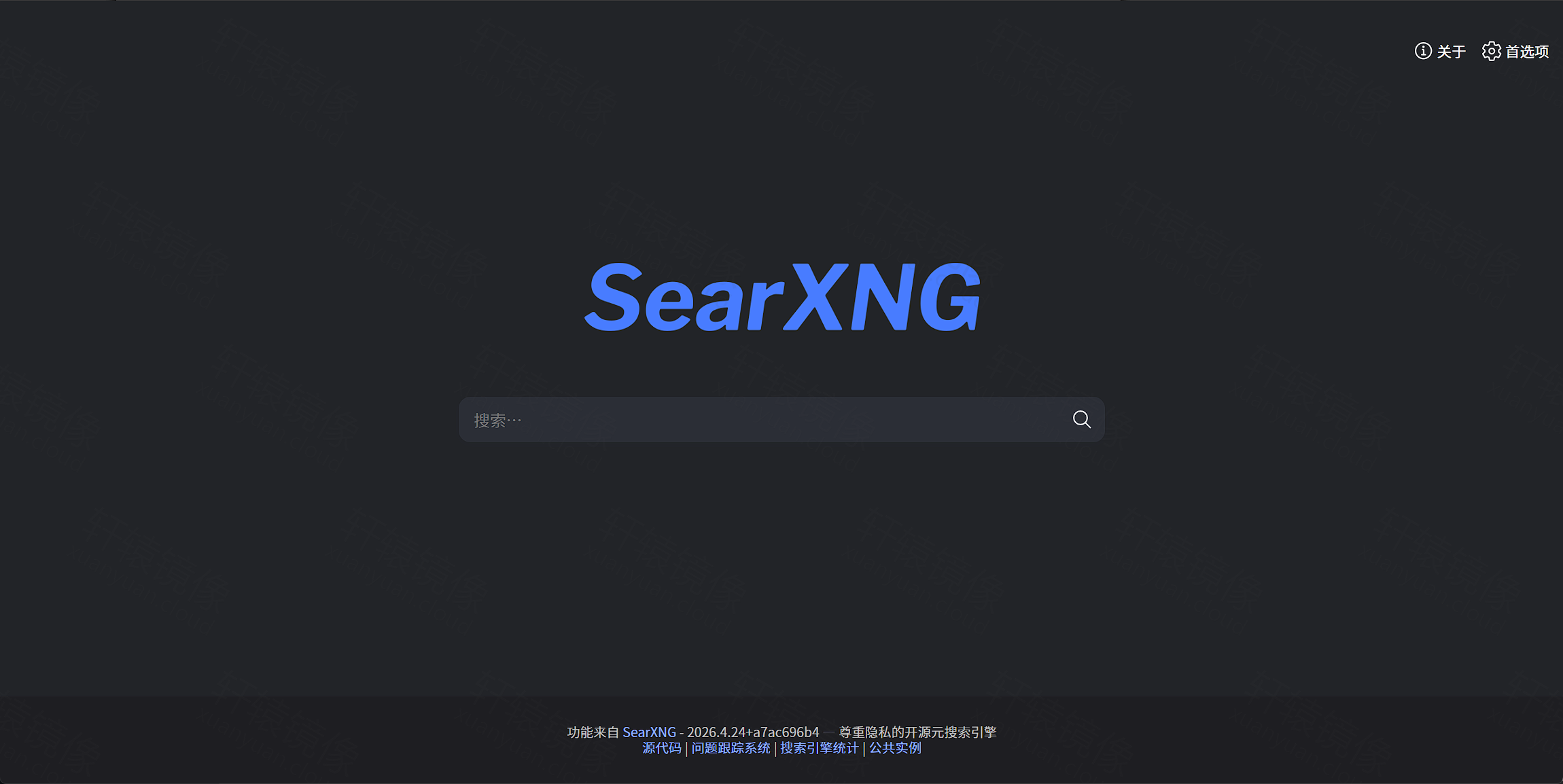
🎉 恭喜!你已经拥有一个属于自己的私人搜索引擎了!
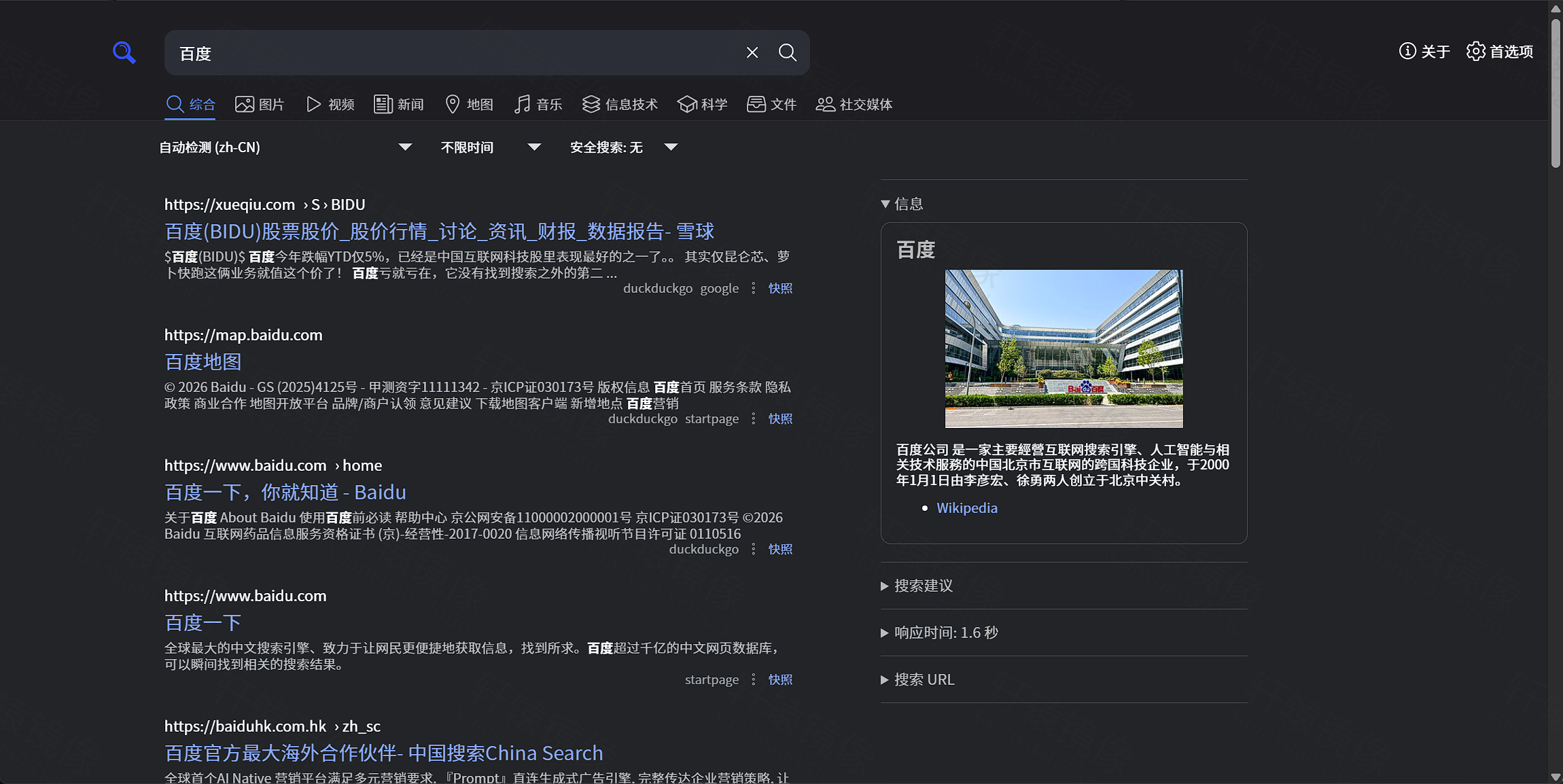
界面非常简洁,没有任何广告,搜索结果干净清爽。你可以试试搜索任何内容,对比一下和你平时用的搜索引擎有什么不同。
常见问题:端口占用
如果你运行时报错:
Bind for 0.0.0.0:8080 failed: port is already allocated
说明你的8080端口已经被其他程序占用了。
解决方案一:换端口(推荐)
最简单的方法就是换一个端口,比如把18080改成其他未被占用的端口:
bashdocker run -d --name searxng -p 18081:8080 docker.xuanyuan.run/searxng/searxng:latest
解决方案二:关闭占用进程
如果想继续使用8080端口,可以先关闭占用该端口的进程:
Windows系统:
powershell# 查看占用8080端口的进程ID
netstat -ano | findstr :8080

# 结束进程(把PID替换成上面查到的数字)
taskkill /F /PID PID
Linux系统:
bash# 查看占用8080端口的进程ID
lsof -i :8080

# 结束进程(把PID替换成上面查到的数字)
kill -9 PID
进阶部署:Docker Compose方案(推荐长期使用)
上面的快速启动方式只是"能用",但如果你想长期使用,建议用Docker Compose部署,加上配置持久化和Redis缓存,稳定性会好很多。
1. 创建docker-compose.yml文件
新建一个文件夹,在里面创建docker-compose.yml文件,内容如下:
yamlversion: "3.8"

services:
  searxng:
    image: docker.xuanyuan.run/searxng/searxng:latest
    container_name: searxng
    ports:
      - "18080:8080"
    volumes:
      # 配置文件持久化到本地
      - ./searxng:/etc/searxng
    environment:
      # 你的访问地址,改成你自己的域名或IP
      - SEARXNG_BASE_URL=http://localhost:18080/
    depends_on:
      - redis
    restart: unless-stopped

  redis:
    image: redis:alpine
    container_name: searxng-redis
    restart: unless-stopped
2. 启动服务
在文件所在目录执行:
bashdocker compose up -d
等待几秒钟,服务就启动完成了,同样访问http://localhost:18080即可使用。
这种方式的好处:
- 配置文件保存在本地,升级容器不会丢失配置
- 加入Redis缓存,提高搜索速度,减少对上游搜索引擎的请求
- 设置了自动重启,服务器重启后服务会自动启动
自定义配置
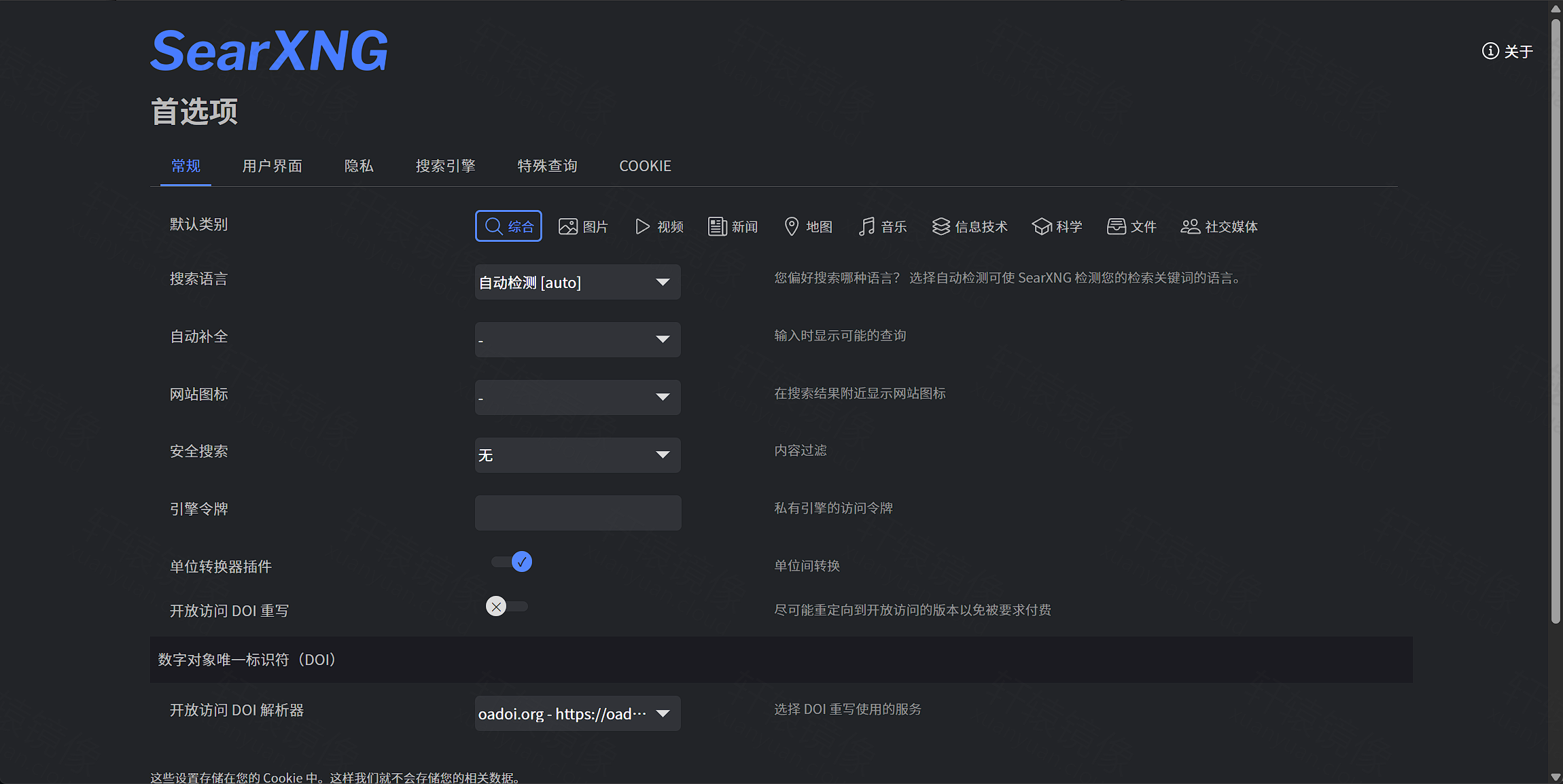
启动后,会在当前目录生成./searxng/settings.yml文件,这就是SearXNG的主配置文件。
你可以根据自己的需求修改:
- 默认搜索引擎:修改
default_engine字段 - 语言设置:修改
language字段为zh-CN - 启用/禁用搜索源:在
engines部分调整 - 请求间隔:调整
request_timeout和max_request_timeout,防止被搜索引擎封IP
修改完配置后,重启容器生效:
bashdocker restart searxng
进阶玩法
如果你想把这个搜索引擎对外提供服务,或者追求更好的使用体验,可以试试这些进阶玩法。
1. 反向代理(强烈推荐)
不要直接把SearXNG的端口暴露在公网上,建议用Nginx或Caddy做反向代理,加上HTTPS加密。
以Nginx为例,配置示例:
nginxserver {
    listen 80;
    server_name search.yourdomain.com;
    return 301 https://$server_name$request_uri;
}

server {
    listen 443 ssl http2;
    server_name search.yourdomain.com;

    ssl_certificate /path/to/your/cert.pem;
    ssl_certificate_key /path/to/your/key.pem;

    location / {
        proxy_pass http://127.0.0.1:18080;
        proxy_set_header Host $host;
        proxy_set_header X-Real-IP $remote_addr;
        proxy_set_header X-Forwarded-For $proxy_add_x_forwarded_for;
        proxy_set_header X-Forwarded-Proto $scheme;
    }
}
2. 限流和鉴权
如果你的搜索引擎对外公开,一定要加上限流和鉴权,否则很容易被爬虫打爆,导致服务器资源耗尽。
可以用Nginx的limit_req模块做限流,或者用HTTP Basic Auth做简单的身份验证。
3. 代理支持(核心)
这是最关键的一点。因为SearXNG是用你的服务器IP去请求Google、Bing等搜索引擎,如果请求量比较大,很容易被封IP。
解决方法是配置代理池或者SOCKS5代理,让请求通过不同的IP出去。
在settings.yml中添加代理配置:
yamloutgoing:
  proxies:
    http: "socks5://127.0.0.1:1080"
    https: "socks5://127.0.0.1:1080"
写在最后
SearXNG是一个非常棒的工具,它让我们重新掌握了搜索的主动权。
如果你只是自己和家人用,快速启动的方式就足够了;如果你想对外提供服务,或者追求更好的稳定性,一定要用Docker Compose部署,加上反向代理、限流和代理支持。
自己掌控搜索结果,告别广告和追踪,这种感觉真的很爽。
如果你想了解更多关于SearXNG的信息,可以访问轩辕镜像的中文页面: 👉 SearXNG 轩辕镜像中文页面
赶紧动手试试吧,搭建一个属于你自己的私人搜索引擎!
评论交流
免责声明
本博客文章所提供的内容、技术方案、配置示例及部署指南等信息,仅供学习交流和技术参考使用。文章内容基于发布时的技术环境和版本信息编写,可能因时间推移、技术更新或环境差异而存在不适用的情况。
用户在参考本博客内容进行部署操作前,应当充分了解相关技术风险,并建议在测试环境中进行充分验证和测试,确认无误后再考虑在生产环境中使用。生产环境部署前,请务必进行数据备份,并制定相应的回滚方案。
用户因使用本博客内容进行部署操作而产生的任何损失、数据丢失、系统故障、安全风险或其他问题,均由用户自行承担全部责任。轩辕镜像官方不对因使用本博客内容而产生的任何直接或间接损失承担责任。
本免责声明的最终解释权归轩辕镜像官方所有。