


本文使用的 Docker 镜像
DeepSeek Harness 是什么
DeepSeek Harness 是 DeepSeek 开源的 AI Agent 运行时。它管会话、工具、权限和网页界面,模型调用走你自己的 API Key,本身不带模型权重,也不是推理服务器。
社区镜像 moelin/deepseek-harness 把这套程序装进容器,并在前面加一层定制 Caddy。浏览器先填写用户名和密码,通过后再进入 Web UI;容器里的 DeepSeek Harness 只在内部监听,不直接对外。和本机直接跑 CLI、或把页面裸挂在局域网相比,登录层和持久化目录都已经打包好。
DeepSeek Harness 能做什么
- 在浏览器里开会话:登录后进入 Web UI,配置 API Key 或账号,开始对话和工具调用。
- 对着本地目录改文件:把宿主机项目挂到
/workspace,在界面里选好工作区后再改。 - 在入口拦住未登录访问:使用用户名密码表单,并对登录提交做限速。
- 把状态留在本机:认证、Caddy 状态和会话写在
/data,项目文件写在/workspace。 - 在工作区里开终端:容器内以用户
node进入所选目录,查看文件或执行命令。
为什么要使用 DeepSeek Harness
本机用 CLI 能临时跑起来,重启后会话和配置容易散落。同事要在浏览器里试用时,又要把能执行工具的服务放进内网,还要挡住随手打开的人。
容器里跑固定版本,状态进持久化目录,入口先登录,就可以在自己机器上长期使用。适合内网试用、把仓库目录交给 Agent,以及需要先认证再进网页的人。
使用 Docker 部署 DeepSeek Harness
Docker 可以把这套带登录的 Agent 环境跑起来。部署前准备好 Docker,并准备好网页登录密码和模型 API Key。密码不要写进公开仓库,API Key 也不要写进镜像。
接下来用 Docker Compose 写好目录、环境变量和端口,启动服务,再用浏览器完成登录与首次配置。
环境要求
本文使用 moelin/deepseek-harness:0.2.1-rc.3 版本实测。测试平台是 Ubuntu 24.04(主机名 ikuai-ubuntu2404)。启动后日志显示 DeepSeek Harness 0.2.1-rc.3 听在容器内 127.0.0.1:3080。镜像同时提供 linux/amd64 与 linux/arm64。Docker Hub 上运行时压缩体积约 369 MB(amd64)/ 364 MB(arm64);工作站标签更大。解压后占用更大,拉取前确认磁盘有富余。
容器内 Caddy 听 8080。DeepSeek Harness 听容器内 3080,不映射到宿主机。未挂载 /data 时,入口脚本会打印迁移提示并退出。
| 项目 | 建议 |
|---|---|
| 系统 | Linux(正文命令按 bash)。macOS 把 /www/wwwroot/deepseek-harness-moelin 换成 ~/docker/deepseek-harness-moelin |
| Docker | 已安装 Docker Engine 与 Compose V2(docker compose) |
| 架构 | linux/amd64、linux/arm64 |
| 磁盘 | 至少能放下上述压缩体积,并留出 /data、/workspace 增长空间 |
| 端口 | 宿主机 56789 → 容器 8080。不要占用宿主机 3000 |
| 工作目录 | /www/wwwroot/deepseek-harness-moelin |
| 账号 | 默认用户名 admin;密码由你设置,至少 12 位。没有预置密码 |
bashdocker --version
docker compose version
Linux 未装 Docker 可使用轩辕镜像一键安装脚本:
bashbash <(wget -qO- https://get.xuanyuan.cloud/docker.sh)
备用地址:
bashbash <(wget -qO- https://get.xuanyuan.me/docker.sh)
更多见 轩辕镜像使用手册。
标签怎么选
新安装使用 0.2.1-rc.3。标签对应构建时打包的 DeepSeek Harness 版本。latest 是运行时浮动别名,下次发版会改指向;workstation 是工作站浮动别名。这两枚浮动标签都不写入本文命令。
| 标签 | 说明 | 是否写入本文命令 |
|---|---|---|
0.2.1-rc.3 | 轻量运行时:DeepSeek Harness、Caddy 登录层,以及 git、curl、pnpm 等基础工具 | 是 |
0.2.1-rc.3-workstation | 工作站:再带 Python、Go、编译器和更多开发工具;HOME 用命名卷持久化 | 需要容器内装工具链时再换 |
latest | 运行时浮动别名 | 否 |
workstation | 工作站浮动别名 | 否 |
完整列表见 标签列表。构建说明见 deepseek-harness-builder。
拉取镜像
用 轩辕镜像 加速拉取。
bashdocker pull docker.xuanyuan.run/moelin/deepseek-harness:0.2.1-rc.3
Ubuntu 24.04 上拉取完成:
text0.2.1-rc.3: Pulling from moelin/deepseek-harness
124076035e7e: Pull complete
df311c1538a9: Pull complete
32269e9635cd: Pull complete
80563b3ccff7: Pull complete
46cfaf854e78: Pull complete
73b0ecb0a845: Pull complete
b02239788925: Pull complete
6181230357b0: Pull complete
9ebf705fe48b: Pull complete
7571e71add88: Pull complete
66b7dfa1fd0d: Pull complete
614c23a051f5: Pull complete
e60eaa6471a3: Pull complete
22c71eb2028f: Pull complete
89e22ca8ccd4: Pull complete
04948d90710d: Pull complete
Digest: sha256:51d3b84e2384e16b882a89e2be8f6098bebd3e1f23c54d014fc1bd1313a076ef
Status: Downloaded newer image for docker.xuanyuan.run/moelin/deepseek-harness:0.2.1-rc.3
docker.xuanyuan.run/moelin/deepseek-harness:0.2.1-rc.3
401 / 402 见 常见问题。
Docker Compose 部署
工作目录:Linux /www/wwwroot/deepseek-harness-moelin。macOS 用 ~/docker/deepseek-harness-moelin。
本文按内网 HTTP 试用写主路径:宿主机发布 56789,PUBLIC_URL 写成浏览器实际打开的地址,并设置 AUTH_COOKIE_INSECURE=true。正式环境改成 HTTPS 反代,并把端口绑在本机,见「可选:HTTPS 反代」。
1. 创建目录
bashsudo mkdir -p /www/wwwroot/deepseek-harness-moelin/data
  /www/wwwroot/deepseek-harness-moelin/workspace
sudo chmod 0750 /www/wwwroot/deepseek-harness-moelin/data
  /www/wwwroot/deepseek-harness-moelin/workspace
sudo chown -R "$USER":"$USER" /www/wwwroot/deepseek-harness-moelin
cd /www/wwwroot/deepseek-harness-moelin
macOS:
bashmkdir -p ~/docker/deepseek-harness-moelin/data
  ~/docker/deepseek-harness-moelin/workspace
chmod 0750 ~/docker/deepseek-harness-moelin/data
  ~/docker/deepseek-harness-moelin/workspace
cd ~/docker/deepseek-harness-moelin
入口脚本会在 /data 下整理认证、Caddy 和 DeepSeek Harness 状态,并按容器用户 node(uid/gid 1000:1000)准备目录。
2. 写入 compose.yaml
把下面的 PUBLIC_URL 里的 IP 换成你的服务器局域网地址。密码换成你自己的,至少 12 位,不要提交到公开仓库。
bashcat > compose.yaml <<'EOF'
services:
  deepseek-harness:
    image: docker.xuanyuan.run/moelin/deepseek-harness:0.2.1-rc.3
    container_name: deepseek-harness
    restart: unless-stopped
    ports:
      - "56789:8080"
    environment:
      PUBLIC_URL: http://192.168.1.35:56789
      AUTH_MODE: caddy-security
      AUTH_USERNAME: admin
      AUTH_PASSWORD: ChangeMe-DSH-2026!
      AUTH_COOKIE_INSECURE: "true"
      CADDY_TRUSTED_PROXIES: none
      DSH_TELEMETRY_DISABLED: "1"
      TZ: Asia/Shanghai
    volumes:
      - ./data:/data
      - ./workspace:/workspace
    healthcheck:
      test: ["CMD", "/usr/local/bin/healthcheck.sh"]
      interval: 30s
      timeout: 5s
      retries: 3
      start_period: 15s
EOF
| 配置 | 说明 |
|---|---|
image | 具体版本标签 0.2.1-rc.3 |
56789:8080 | 宿主机 56789 → 容器 Caddy 8080 |
PUBLIC_URL | 浏览器看到的完整源站,例如 http://IP:56789。不能带路径前缀 |
AUTH_USERNAME / AUTH_PASSWORD | 网页登录账号。密码至少 12 位 |
AUTH_COOKIE_INSECURE | HTTP 试用写成 true。HTTPS 正式部署改回 false |
CADDY_TRUSTED_PROXIES | 浏览器直连 Caddy 时写成 none;前面还有私网反代时用 private_ranges |
./data:/data | 认证用户、JWT、Caddy 状态、应用状态。必挂 |
./workspace:/workspace | 项目目录。界面「选择工作区」里的「主目录」对应这里 |
3. 启动并确认状态
bashdocker compose up -d
docker compose ps
这次启动完成:
text[+] up 2/2
 ✔ Network deepseek-harness-moelin_default Created
 ✔ Container deepseek-harness              Started

NAME               IMAGE                                                    COMMAND                  SERVICE            CREATED         STATUS                            PORTS
deepseek-harness   docker.xuanyuan.run/moelin/deepseek-harness:0.2.1-rc.3   "/usr/bin/tini -- /u…"   deepseek-harness   8 seconds ago   Up 6 seconds (health: starting)   0.0.0.0:56789->8080/tcp, [::]:56789->8080/tcp
刚启动时健康检查可能仍是 starting。再看日志:
bashdocker compose logs --no-color --tail=80 deepseek-harness
这次日志是:
textdeepseek-harness  | [entrypoint] trusted proxy parsing disabled; authentication limits use the direct peer address
deepseek-harness  | [entrypoint] generated a persistent authentication signing key
deepseek-harness  | [entrypoint] starting DeepSeek Harness 0.2.1-rc.3 on 127.0.0.1:3080
CADDY_TRUSTED_PROXIES=none 时,日志会写 trusted proxy parsing disabled。首次启动会生成认证签名密钥,保存在 /data。健康探针路径是 /healthz,未登录也会返回 ok。
浏览器地址把 IP 换成你的:
texthttp://192.168.1.35:56789/
浏览器里开始用
1. 登录
- 打开上面的地址。
- 在 Sign In 页填写用户名,点击 Proceed。本文用户名是 admin。
- 在 Authentication 页填写密码,点击 Authenticate。
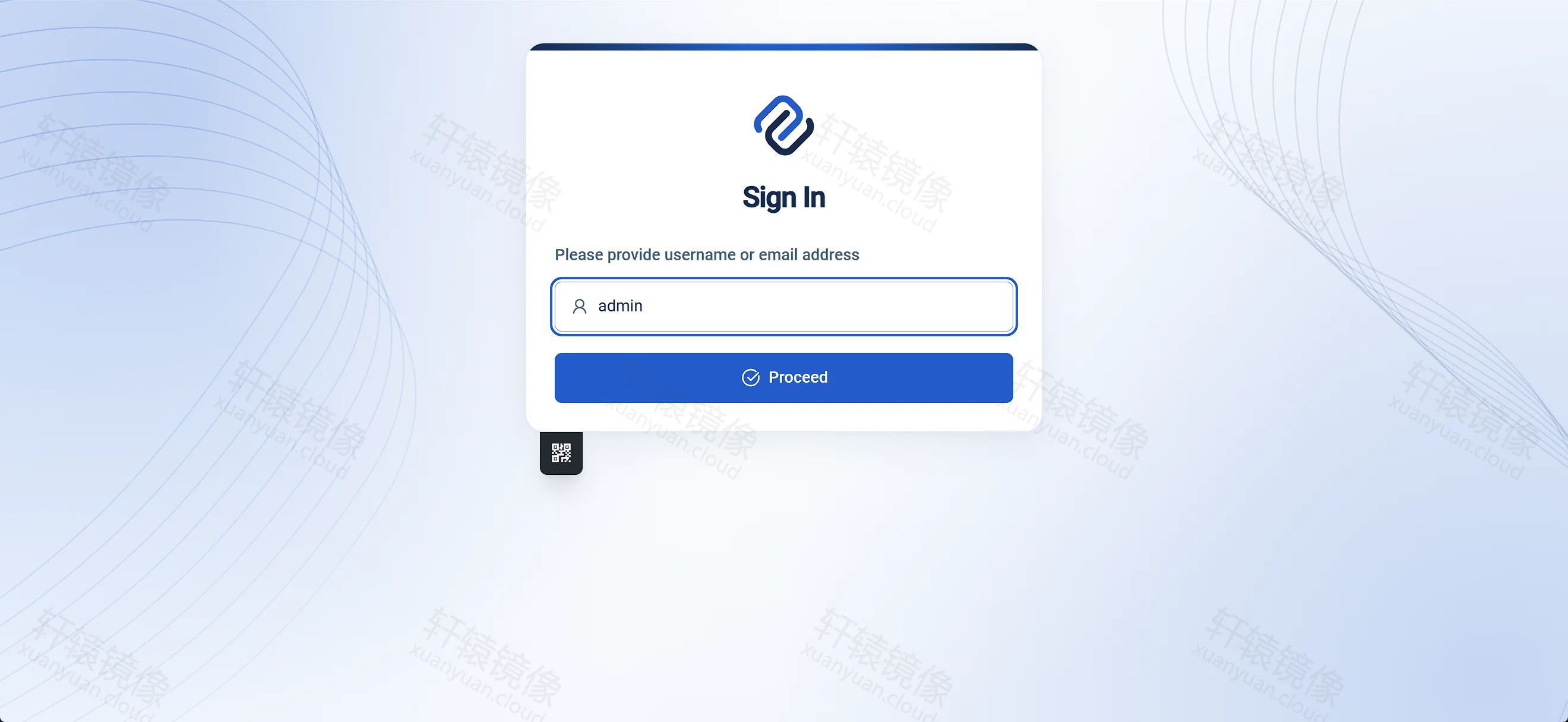
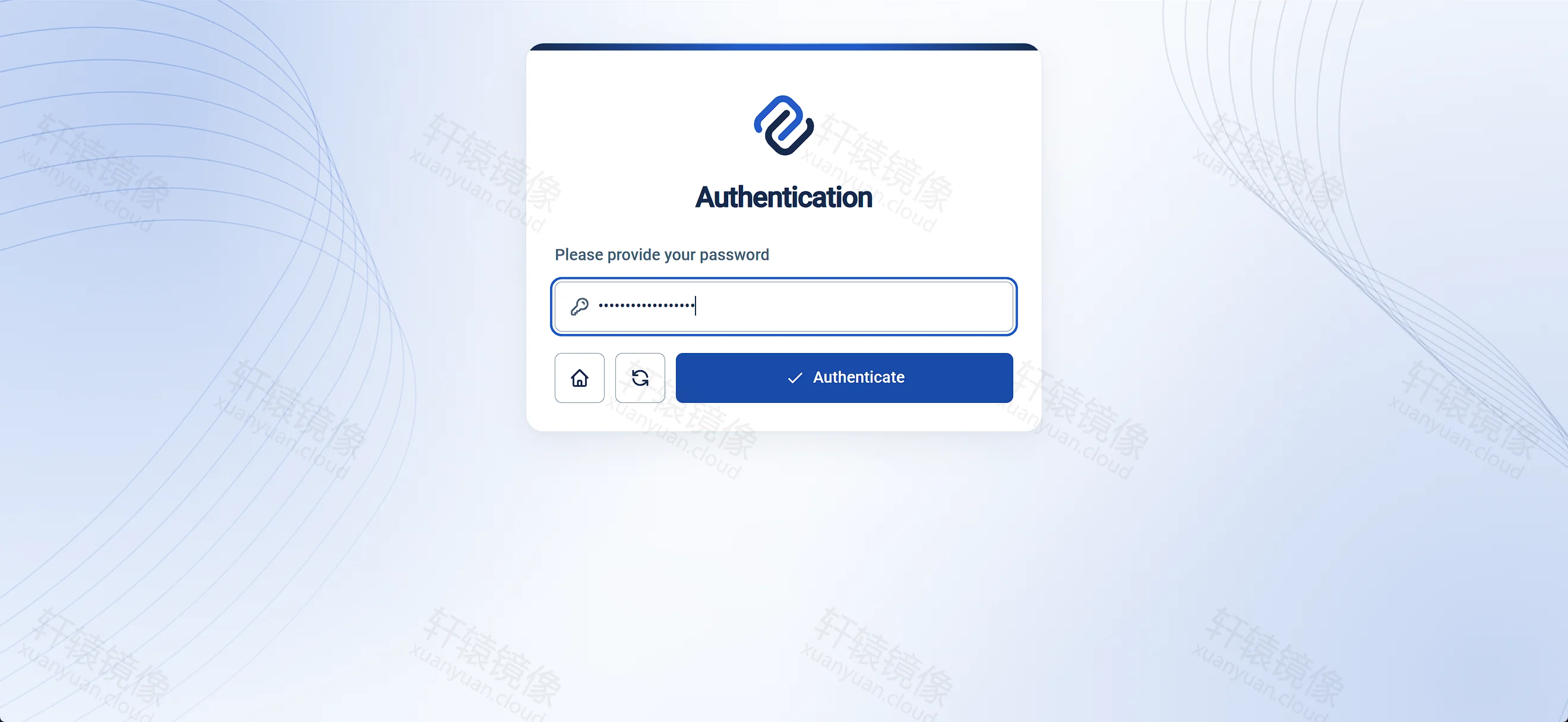
登录提交有次数限制。连续输错时可能返回 429,稍后再试,见「常见问题」。
2. 预览说明
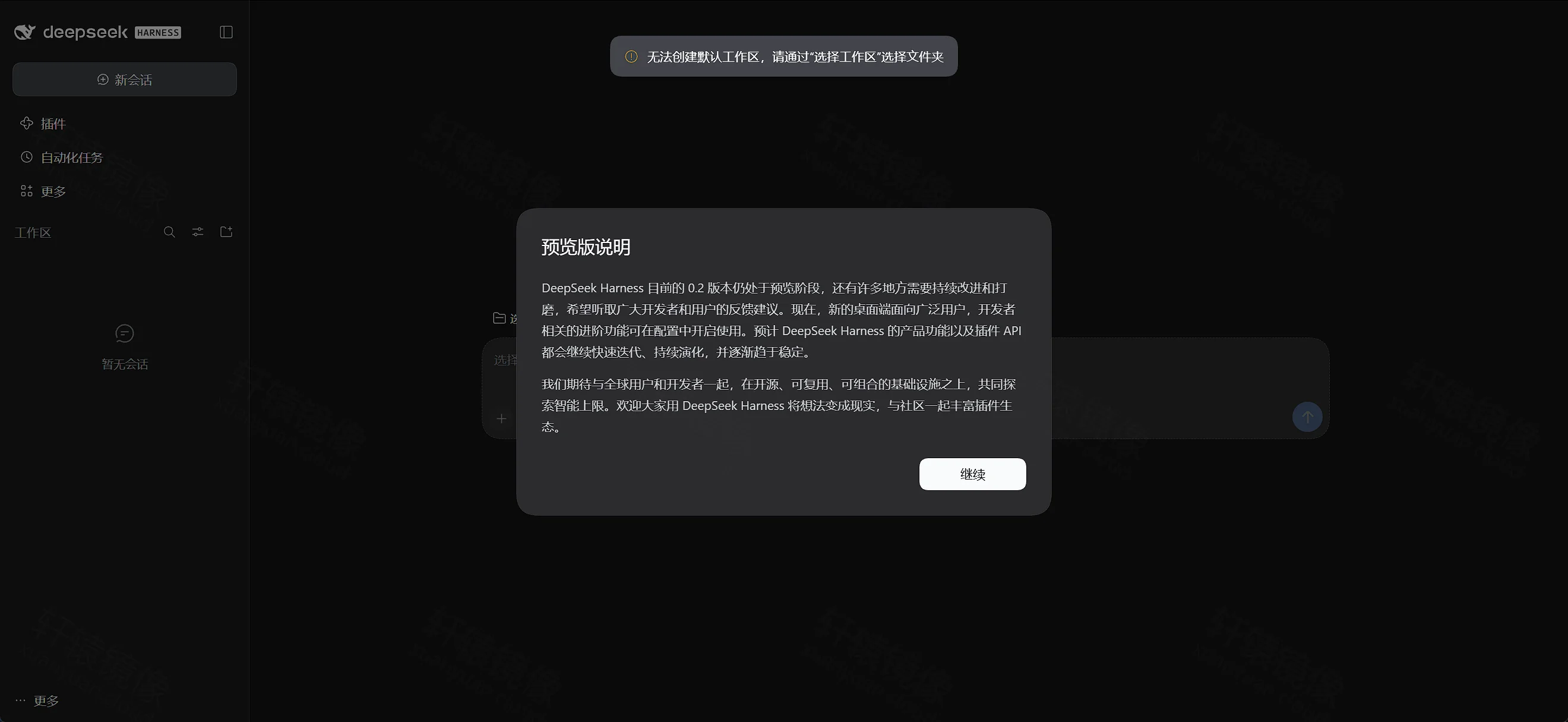
- 登录后阅读「预览版说明」。
- 点击「继续」。
顶部若出现「无法创建默认工作区,请通过 '选择工作区' 选择文件夹」,接着选目录。这是还没选工作区,不是容器启动失败。
3. 添加 API Key 或登录账号
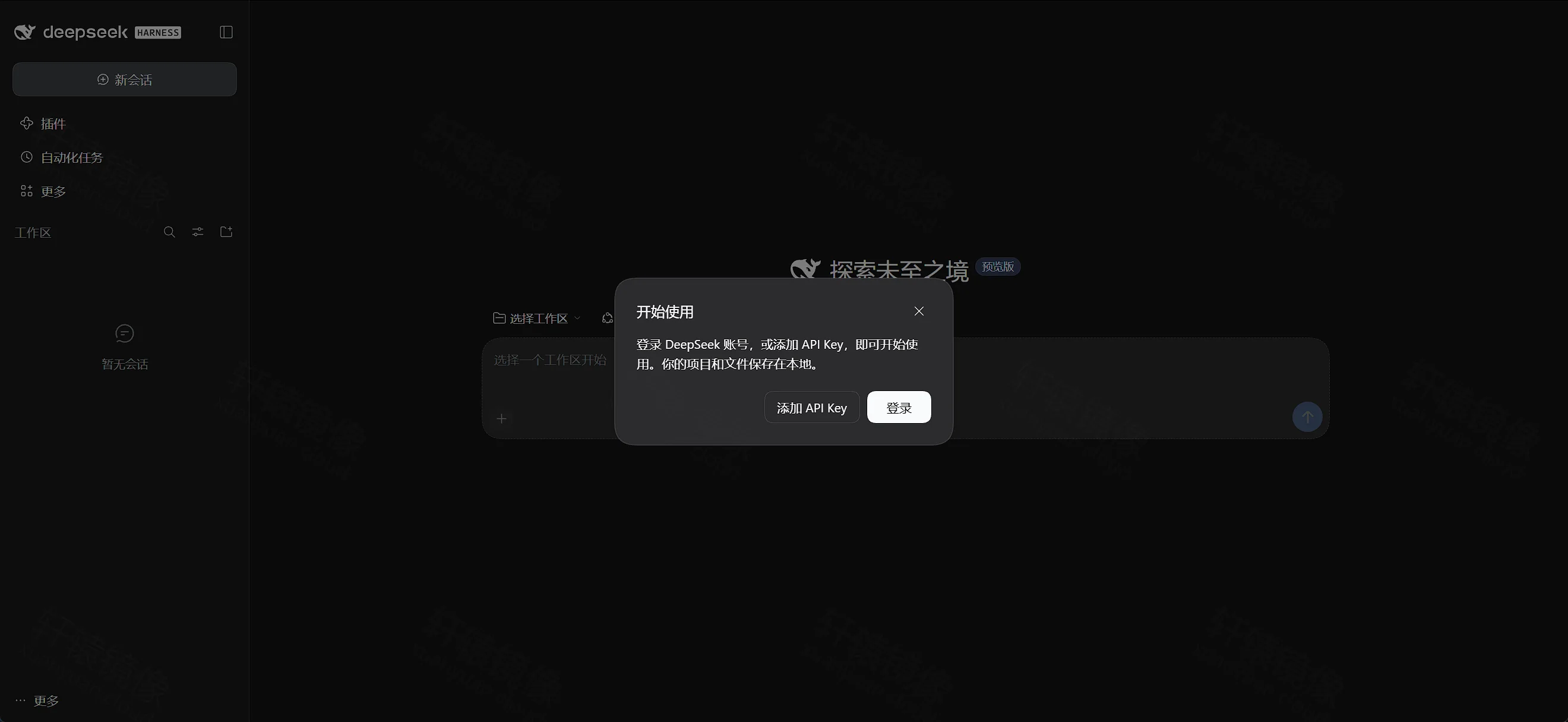
- 在「开始使用」弹窗中,点击「添加 API Key」,或点击「登录」使用 DeepSeek 账号。
- 密钥只放在网页或你自己的密钥管理里,不要写进镜像,也不要提交到仓库。
- 想稍后再填,先关掉弹窗;发消息前再补上密钥或完成登录。
4. 选择工作区
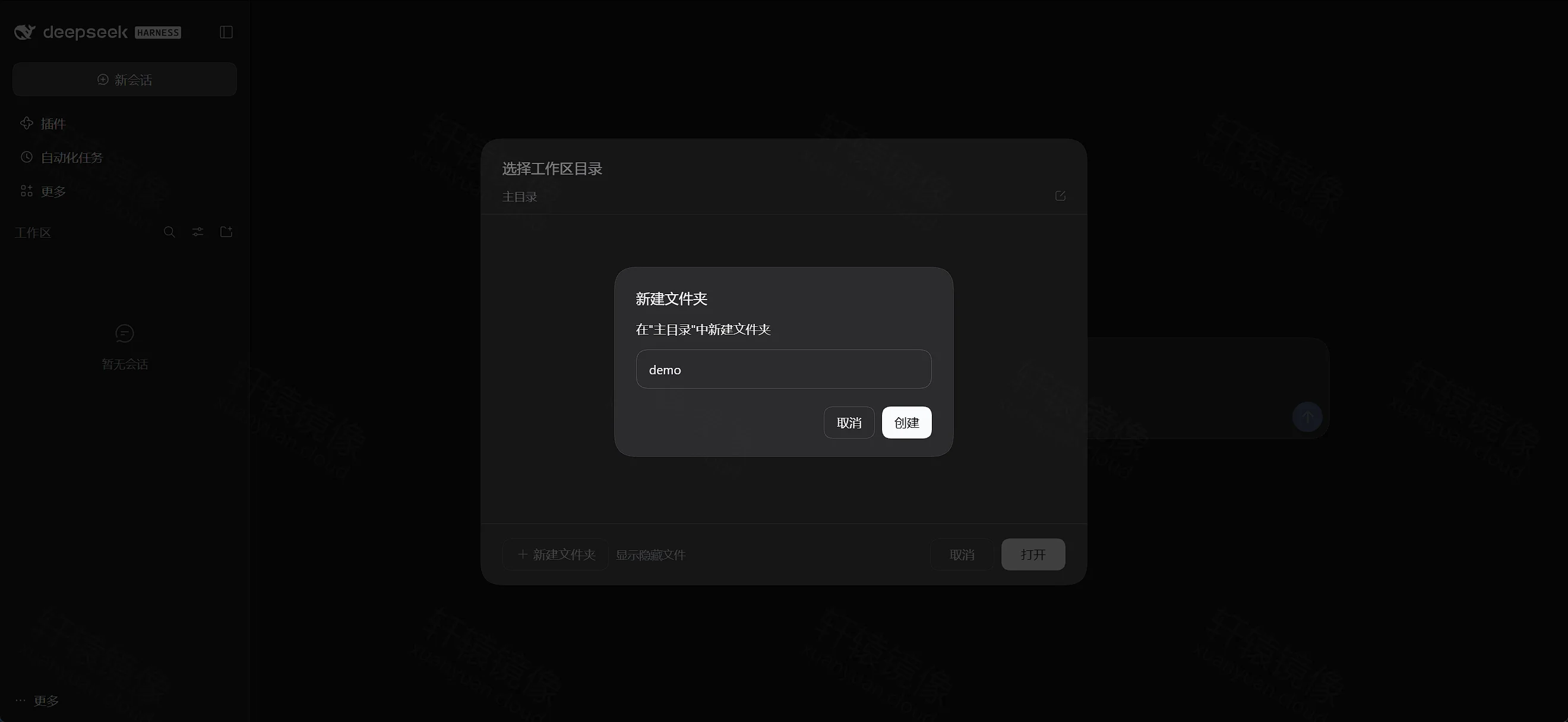
- 点击「选择工作区」,打开「选择工作区目录」。
- 在「主目录」里新建文件夹,或选中已有目录。这次新建了
demo,再点「创建」。 - 选中刚建好的目录,打开它。
这个镜像里,「主目录」对应容器内的 /workspace,也就是 Compose 挂载的宿主机 workspace/。宿主机上的仓库先放进这个目录,再在选择器里打开。
5. 主界面
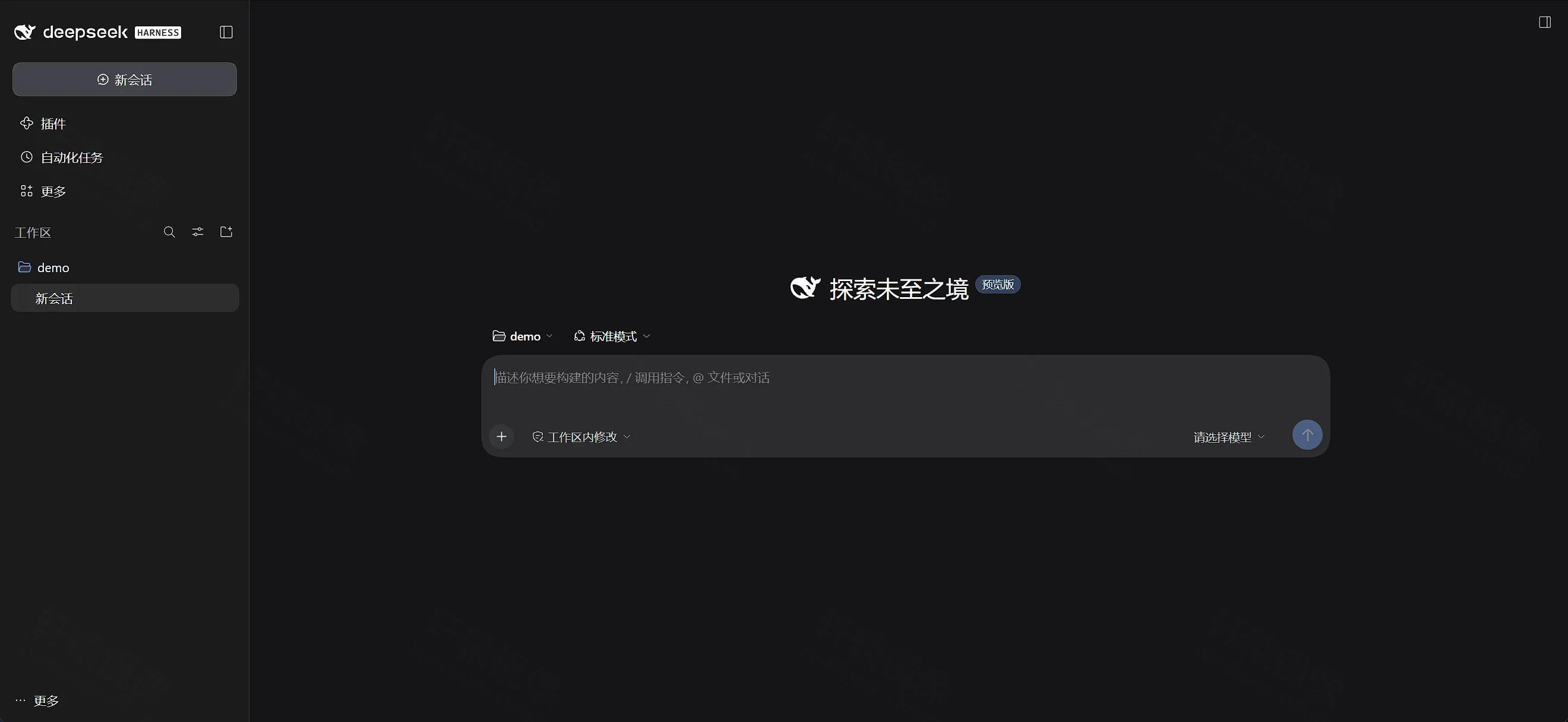
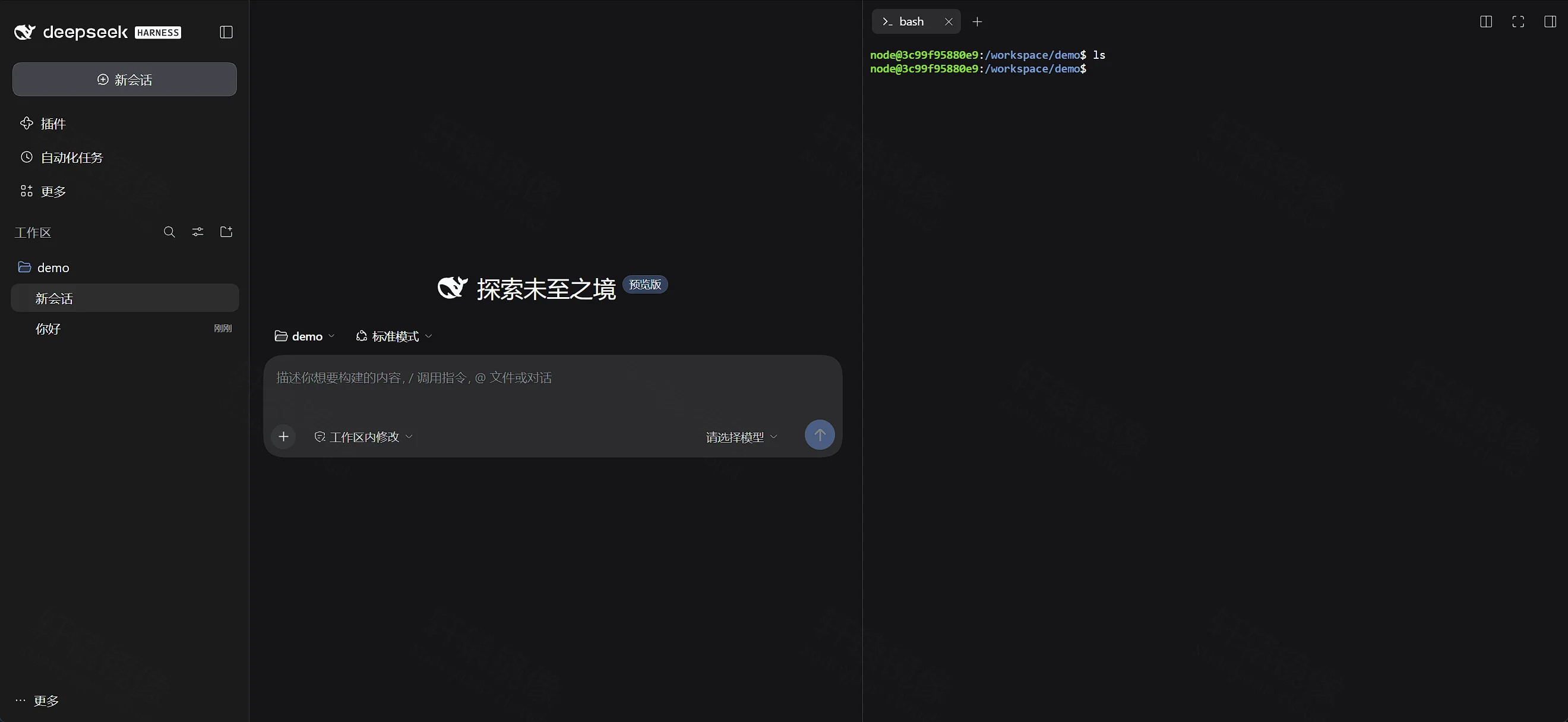
选好工作区后,中间是「探索未至之境」,旁边有「预览版」。左侧工作区下列出 demo。输入框上方可以切换工作区和模式,这次是 标准模式;右下角先选模型再发消息。
输入框占位文案是「描述你想要构建的内容,/ 调用指令,@ 文件或对话」。
6. 插件与自动化任务
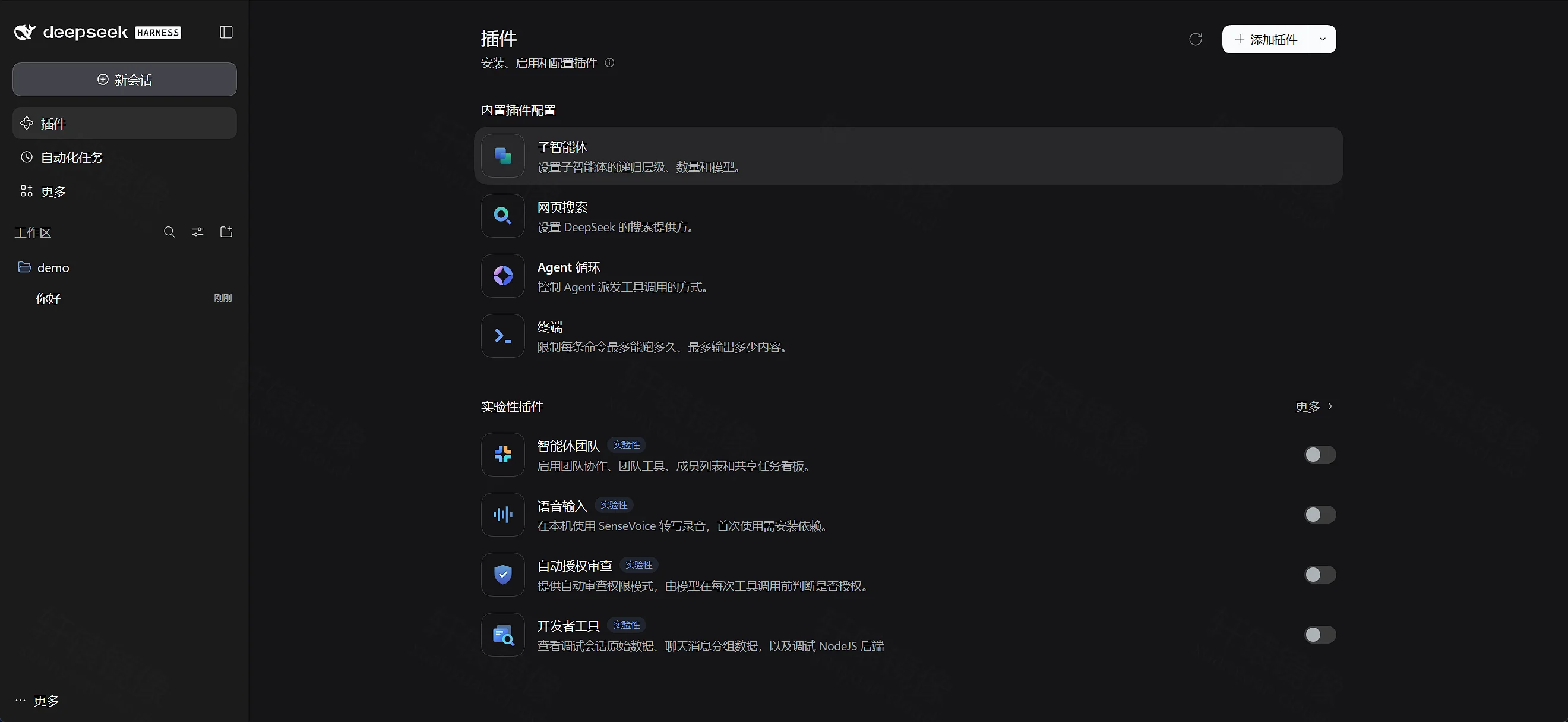
- 点击左侧「插件」。
「内置插件配置」里有子智能体、网页搜索、Agent 循环、终端等项。「实验性插件」可用开关启用,例如智能体团队、语音输入、自动授权审查、开发者工具。
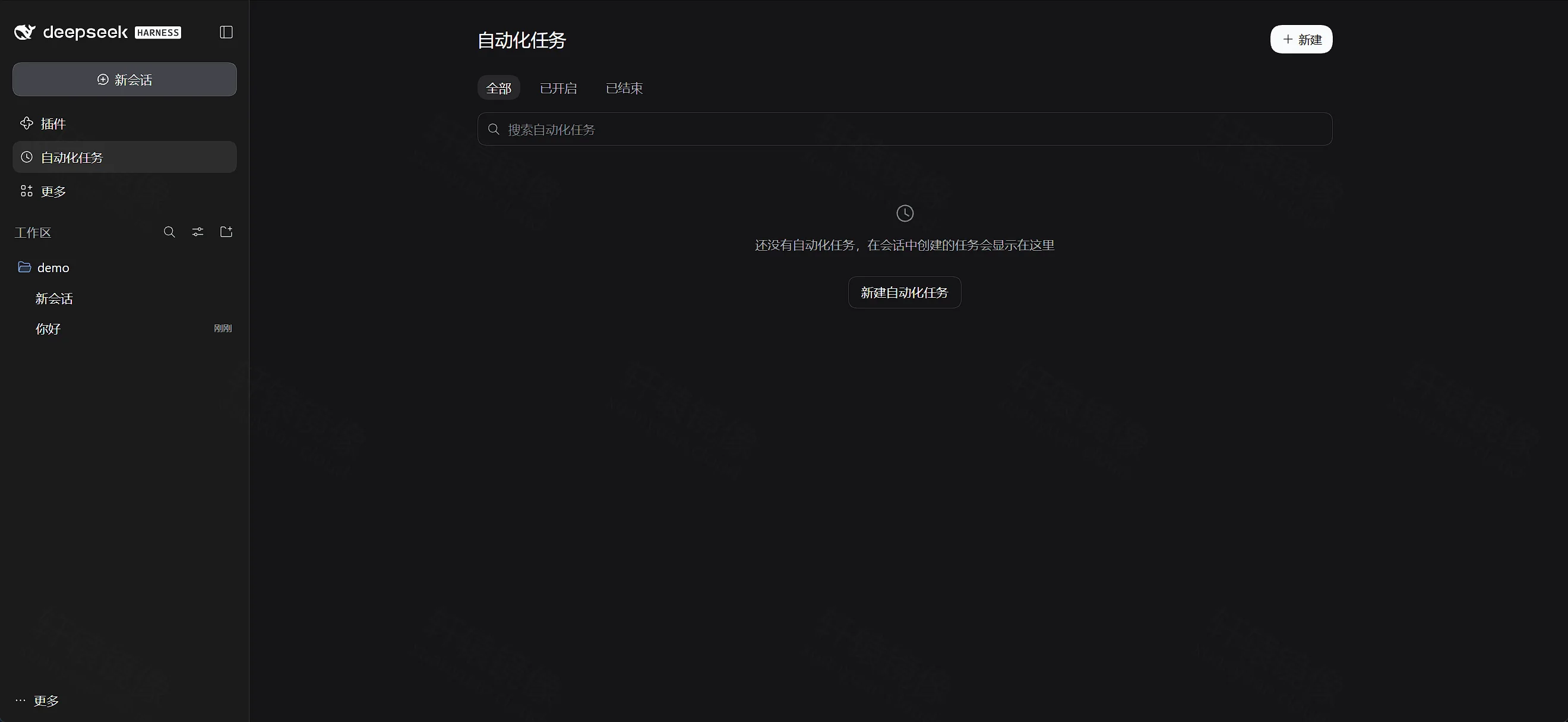
- 点击左侧「自动化任务」。
还没有任务时,页面提示在会话中创建的任务会显示在这里,也可以点「新建自动化任务」。
7. 工作区内终端
打开内嵌终端后,可以在当前工作区里执行命令。实测提示符是 node@…:/workspace/demo$,说明选中的 demo 落在挂载目录 /workspace 下。
可选:HTTPS 反代
正式部署时,把容器端口绑在本机,再由 1Panel / OpenResty / Nginx 做 HTTPS。在现有 compose.yaml 里改这几处:
yamlports: - "127.0.0.1:56789:8080" environment: PUBLIC_URL: https://dsh.example.com AUTH_COOKIE_INSECURE: "false" CADDY_TRUSTED_PROXIES: private_ranges
PUBLIC_URL 必须等于浏览器地址栏里的源站。反代需要转发 Host、X-Forwarded-Proto、X-Forwarded-For,并允许 WebSocket 升级。不要把容器 8080 直接映射成公网 0.0.0.0。
反代示例:
nginxmap $http_upgrade $connection_upgrade {
    default upgrade;
    ''      close;
}

location / {
    proxy_pass http://127.0.0.1:56789;
    proxy_http_version 1.1;
    proxy_set_header Host $host;
    proxy_set_header X-Forwarded-Host $host;
    proxy_set_header X-Forwarded-Proto $scheme;
    proxy_set_header X-Real-IP $remote_addr;
    proxy_set_header X-Forwarded-For $proxy_add_x_forwarded_for;
    proxy_set_header Upgrade $http_upgrade;
    proxy_set_header Connection $connection_upgrade;
}
可选:工作站变体
需要在容器里装 Python、Go、编译器或更多开发工具时,把 image 改成:
textdocker.xuanyuan.run/moelin/deepseek-harness:0.2.1-rc.3-workstation
并在 volumes 里增加 HOME 命名卷:
yamlvolumes: - ./data:/data - dsh-home:/home/node - ./workspace:/workspace volumes: dsh-home:
/data 仍是应用状态。/home/node 放用户自己安装的工具。/workspace 仍是项目目录。日常试用继续用 0.2.1-rc.3 即可。
备选:docker run
没有 Compose 时,可以用下面的命令临时试玩。把 IP 和密码换成你的。
bashsudo mkdir -p /www/wwwroot/deepseek-harness-moelin/data
  /www/wwwroot/deepseek-harness-moelin/workspace
sudo chmod 0750 /www/wwwroot/deepseek-harness-moelin/data
  /www/wwwroot/deepseek-harness-moelin/workspace

docker run -d
  --name deepseek-harness
  --restart unless-stopped
  -p 56789:8080
  -e PUBLIC_URL=http://192.168.1.35:56789
  -e AUTH_MODE=caddy-security
  -e AUTH_USERNAME=admin
  -e AUTH_PASSWORD='ChangeMe-DSH-2026!'
  -e AUTH_COOKIE_INSECURE=true
  -e CADDY_TRUSTED_PROXIES=none
  -e DSH_TELEMETRY_DISABLED=1
  -e TZ=Asia/Shanghai
  -v /www/wwwroot/deepseek-harness-moelin/data:/data
  -v /www/wwwroot/deepseek-harness-moelin/workspace:/workspace
  docker.xuanyuan.run/moelin/deepseek-harness:0.2.1-rc.3
查看状态:
bashdocker ps --filter name=deepseek-harness
docker logs --tail 80 deepseek-harness
停止并删除容器时,宿主机 data/ 与 workspace/ 仍会保留。
备份与升级
备份前先停容器,再打包 data/:
bashcd /www/wwwroot/deepseek-harness-moelin
docker compose stop
tar -C data -czf deepseek-harness-data.tar.gz .
docker compose start
升级时只改 compose.yaml 里的标签,保留 ./data 与 ./workspace。旧部署如果只挂了 /home/node/.local/share/deepseek-harness,不能替代现在的 /data。首次迁移时按镜像说明同时挂上旧路径和新的 /data,确认数据进新目录后再拿掉旧挂载。
工作站的 dsh-home 命名卷要单独备份。docker compose down 默认不删命名卷;加 --volumes 才会删。
常见问题
容器立刻退出
多半是没有挂载 /data。日志里会出现双语迁移提示。按「Docker Compose 部署」挂上 ./data:/data 后重新启动。
打开页面后登录状态马上丢
HTTP 直连时,必须把 AUTH_COOKIE_INSECURE 设为 true,并且 PUBLIC_URL 与地址栏完全一致,包括协议、主机和端口。HTTPS 正式部署改回 false。
提示凭证无效或无法启动
AUTH_PASSWORD、AUTH_PASSWORD_FILE、AUTH_PASSWORD_HASH 只能设其中一个。明文密码至少 12 位。三个都不设,或同时设多个,入口都会失败。
登录返回 429
镜像对用户名提交和密码提交分别做了限速。短时间内多次输错会返回 429,并带 Retry-After。等提示的时间过后再试,不要连续猛点。
局域网能打开,对话却异常
先确认浏览器地址与 PUBLIC_URL 一致。直连 Caddy 时把 CADDY_TRUSTED_PROXIES 设为 none。前面还有反代时,改用 private_ranges,并转发 WebSocket 相关头。
和 smanx、runzhliu 镜像有什么区别
三者都是社区打包的 DeepSeek Harness,不是官方推理镜像。moelin/deepseek-harness 用定制 Caddy 做用户名密码登录,应用状态固定到 /data。smanx/deepseek-harness 侧重局域网代理与可选 Basic Auth。runzhliu/deepseek-harness 常用日志里的 token 链接进入。选哪套按登录方式和运维习惯决定;本文只写 moelin。
可以用 latest 吗
latest 是运行时浮动别名,下次发版会改指向。本文命令使用 0.2.1-rc.3。说明见「标签怎么选」。
为什么不用宿主机 3000
本机前端开发经常占用 3000。这个容器对外听的是 8080,本文映射到 56789。不要改成宿主机 3000。
选择工作区时找不到宿主机项目
确认 Compose 已挂 ./workspace:/workspace,并且文件在宿主机工作目录的 workspace/ 下。界面里的「主目录」对应 /workspace,在这里新建或选中目录即可。不要到未挂载的其它路径里找项目。
命令速查
bashdocker pull docker.xuanyuan.run/moelin/deepseek-harness:0.2.1-rc.3

cd /www/wwwroot/deepseek-harness-moelin
docker compose up -d
docker compose ps
docker compose logs --no-color --tail=80 deepseek-harness

# 浏览器打开 http://服务器IP:56789/ ,用 admin 与你设置的密码登录

docker compose down
没有 Compose 时用「备选:docker run」里的命令。默认用户名是 admin,密码由你设置。
延伸阅读
阅读原文
本文基于 moelin/deepseek-harness:0.2.1-rc.3,以 0.2.1-rc.3 版本实测,测试平台 Ubuntu 24.04 Linux。
评论交流
免责声明
本博客文章所提供的内容、技术方案、配置示例及部署指南等信息,仅供学习交流和技术参考使用。文章内容基于发布时的技术环境和版本信息编写,可能因时间推移、技术更新或环境差异而存在不适用的情况。
文中提及的第三方镜像由其原维护者自行维护与更新,轩辕镜像不负责相关镜像的维护。如镜像涉及版权争议或违法违规情形,请直接联系该镜像维护者处理,相关事宜与轩辕镜像无关。
用户在参考本博客内容进行部署操作前,应当充分了解相关技术风险,并建议在测试环境中进行充分验证和测试,确认无误后再考虑在生产环境中使用。生产环境部署前,请务必进行数据备份,并制定相应的回滚方案。
用户因使用本博客内容进行部署操作而产生的任何损失、数据丢失、系统故障、安全风险或其他问题,均由用户自行承担全部责任。轩辕镜像官方不对因使用本博客内容而产生的任何直接或间接损失承担责任。
本免责声明的最终解释权归轩辕镜像官方所有。