
本文使用的 Docker 镜像
在服务器运维或开发过程中,我们经常需要远程管理文件,例如通过 SFTP、FTP、WebDAV、S3、NAS 等方式访问存储。传统工具通常需要安装客户端,例如 FileZilla、WinSCP 等。
如果希望 通过浏览器统一管理各种存储,可以使用 Filestash。
Filestash 是一个开源的 Web 文件管理器,支持多种存储协议,可以把各种存储统一在一个 Web 界面中进行管理。
一、Filestash 到底是什么?
Filestash 是个现代化的 Web 文件管理器,核心就是一句话:用浏览器搞定所有文件管理需求。
它支持的存储协议几乎覆盖了你能想到的所有场景:
- 服务器:SFTP、FTP
- 云存储:S3/MinIO、Google Drive、Dropbox
- 自建服务:WebDAV(Nextcloud、Alist、坚果云都能用)、Git、Samba(NAS)
- 本地文件:直接挂载服务器本地目录
而且不用装任何客户端,浏览器打开就能用,在线预览、拖拽上传、批量管理全搞定。
更多介绍可以查看 Filestash 镜像中文地址:https://xuanyuan.cloud/zh/r/machines/filestash
二、前置准备:Docker 环境一键搞定
部署 Filestash 之前,先把 Docker 环境搭好。这里给大家准备了适配全场景的一键安装脚本,Linux 系统直接用,国产系统(银河麒麟、欧拉)也支持。
1. Linux 系统 Docker 一键安装
🧪 测试环境(快速体验,仅限非生产)
直接一条命令,自动安装 Docker、Docker Compose,还配置好轩辕镜像加速:
bashbash <(wget -qO- https://xuanyuan.cloud/docker.sh)
🏭 生产环境(推荐,安全优先)
企业/正式环境建议先审计脚本再执行,更稳妥:
bash# 1. 下载脚本到本地
wget https://xuanyuan.cloud/docker.sh -O docker-install.sh

# 2. (可选但推荐)脚本源码,确认脚本安全
less docker-install.sh  # 也可以用vim、cat查看内容

# 3. 执行脚本安装
bash docker-install.sh
2. Windows / Mac 用户
直接去 Docker 官网 下载 Docker Desktop,安装启动即可,图形化操作很简单。
三、一键部署 Filestash
这里给大家分系统提供一键启动命令,复制粘贴就能运行,新手零门槛。
方式 1:Linux / macOS 系统(终端执行)
bashdocker run -d \
--name filestash \
-p 8334:8334 \
--restart unless-stopped \
docker.xuanyuan.run/machines/filestash:latest
方式 2:Windows 系统(PowerShell 专用命令)
打开 Windows PowerShell(建议管理员权限运行),直接复制粘贴这条完整命令:
powershelldocker run -d --name filestash -p 8334:8334 --restart unless-stopped docker.xuanyuan.run/machines/filestash:latest
方式 3:Docker Compose 部署(全系统通用,NAS 或长期使用推荐)
创建 docker-compose.yml 文件,写入以下内容:
yamlversion: "3"

services:
  filestash:
    image: docker.xuanyuan.run/machines/filestash:latest
    container_name: filestash
    ports:
      - "8334:8334"
    restart: unless-stopped
然后在文件所在目录执行启动命令:
bash# Linux/macOS/PowerShell 通用
docker compose up -d
四、第一次访问与初始化
容器启动成功后,打开浏览器访问:
- 服务器部署:
http://你的服务器IP:8334 - 本地部署:
http://localhost:8334
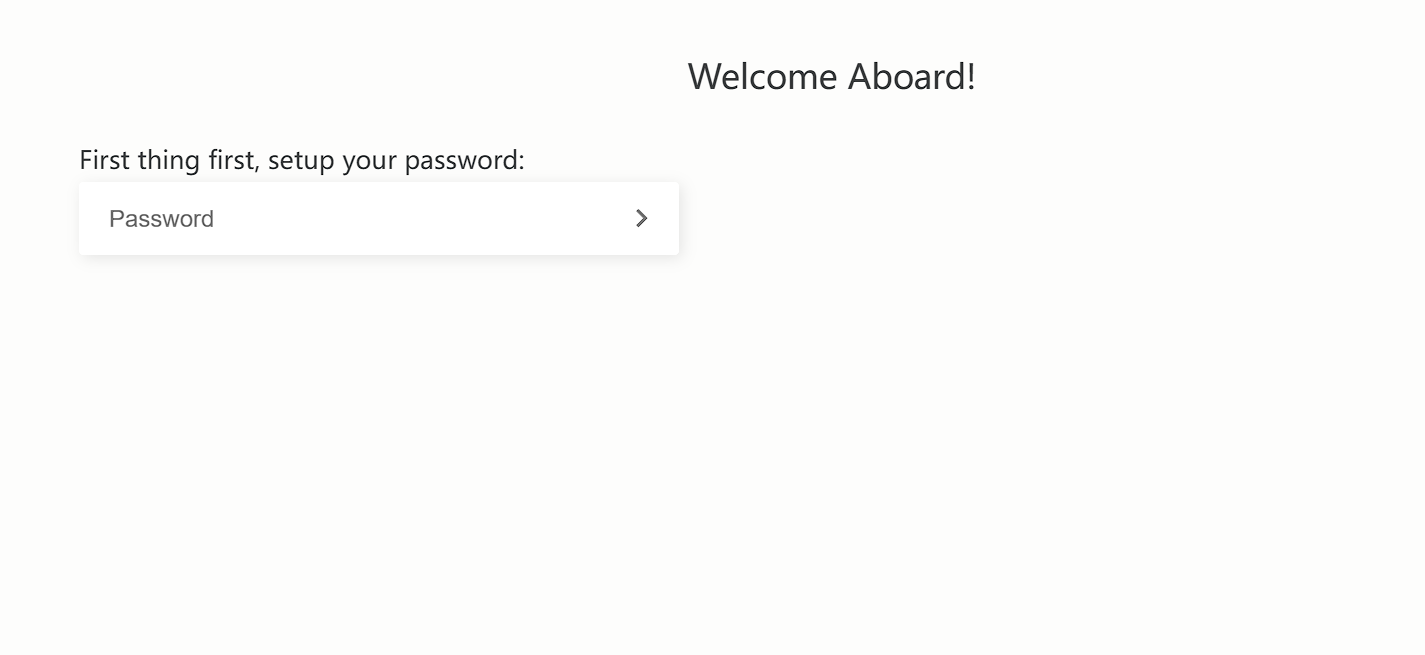
首次进入会先让你设置一个管理员密码,设置完成就能进入主界面了。
五、核心玩法:连接你的各种存储
Filestash 本身不存文件,只是个“文件管理前端”,核心就是连接已有的存储系统。下面给大家演示几个最常用的场景。
场景 1:连接 Linux 服务器(SFTP)
选 SFTP 协议,填服务器信息:
- Hostname:你的服务器 IP 或域名
- Username:服务器登录用户名(比如 root)
- Password:服务器登录密码
- Port:默认 22,如果你改了 SSH 端口就填对应的
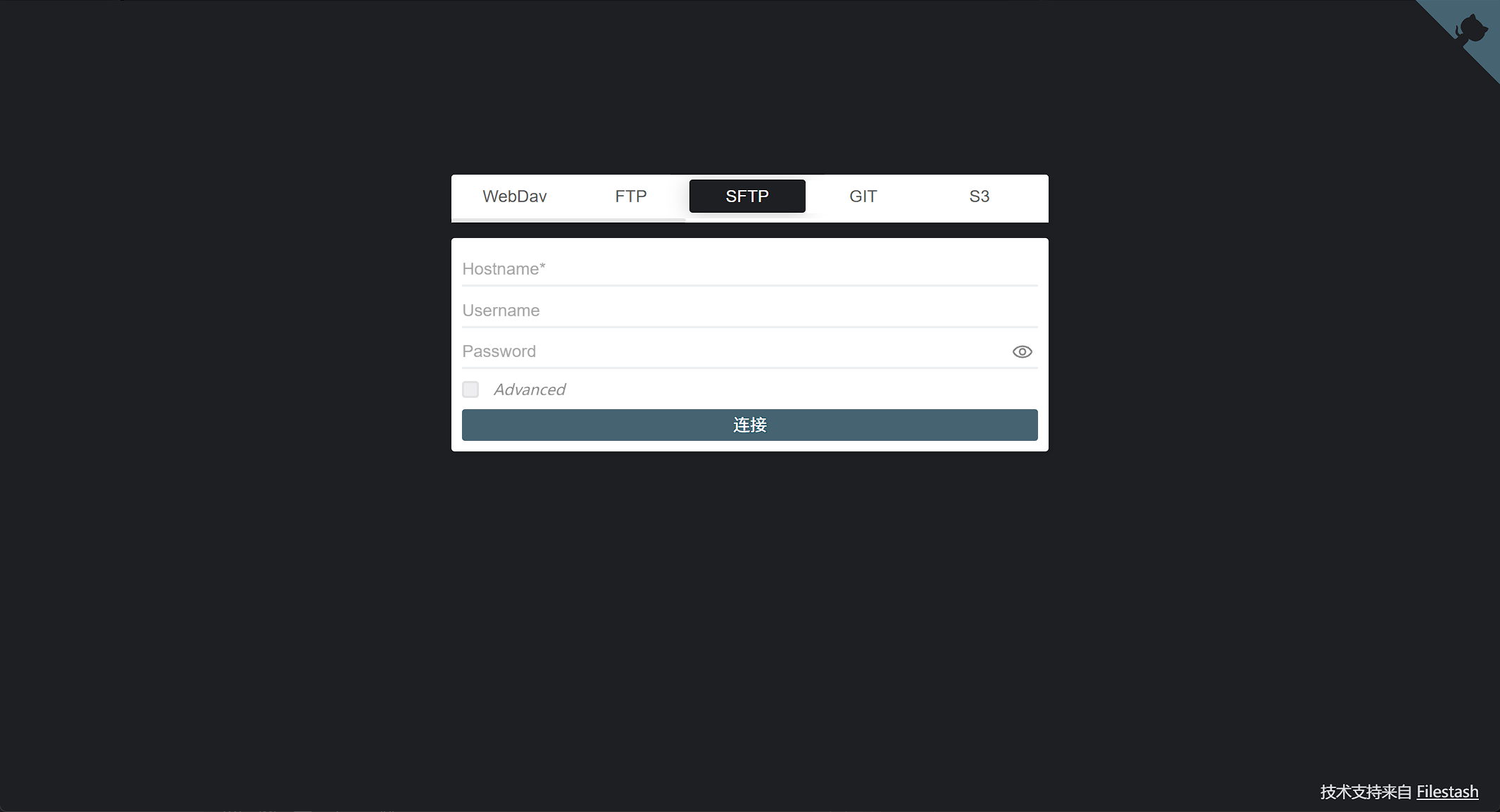
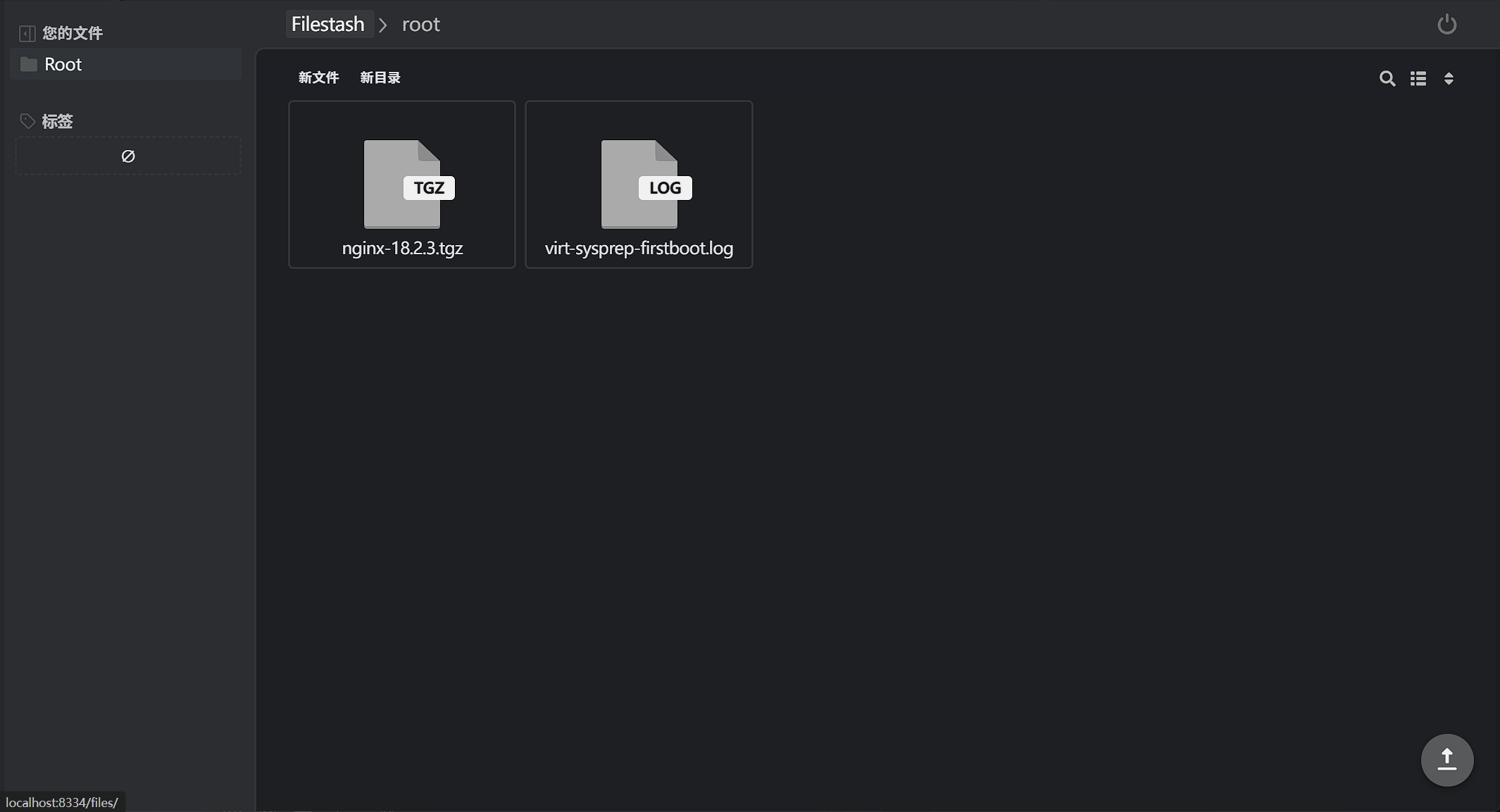
填完点“连接”,直接就能在浏览器里管理服务器文件了,上传、下载、编辑、解压都支持。
场景 2:连接 WebDAV 服务(Nextcloud/Alist/坚果云)
WebDAV 支持很多自建和公共服务,比如 Alist、Nextcloud、坚果云,配置也很简单:
- 协议选 WebDAV
- URL:你的 WebDAV 地址,比如
https://alist.example.com/dav - Username:WebDAV 用户名
- Password:WebDAV 密码
场景 3:连接 S3/MinIO 对象存储
不管是 AWS S3,还是自建的 MinIO,都能直接连:
- 协议选 S3
- Endpoint:对象存储的地址(比如 MinIO 就是
http://你的MinIOIP:9000) - AccessKey/SecretKey:对象存储的密钥
- Bucket:要访问的桶名
- Region:根据你的存储填写(MinIO 可以随便填,比如
us-east-1)
场景 4:Windows 挂载本地目录(管理电脑硬盘文件)
如果想直接管理 Windows 本地磁盘(如 D 盘),在 PowerShell 执行这条命令:
powershelldocker run -d --name filestash -p 8334:8334 -v D:\:/data --restart unless-stopped docker.xuanyuan.run/machines/filestash:latest
登录时选择 LOCAL,路径填写 /data,即可直接访问 Windows D 盘。
六、进阶配置:反向代理与后台设置
1. 用域名访问(Nginx 反向代理)
如果不想每次都输 IP+端口,可以用 Nginx 配置反向代理,用域名访问:
nginxserver {
    listen 80;
    server_name filestash.example.com;  # 换成你的域名

    location / {
        proxy_pass http://127.0.0.1:8334;
        proxy_set_header Host $host;
        proxy_set_header X-Real-IP $remote_addr;
    }
}
配置完成后重载 Nginx,就能通过 http://filestash.example.com 访问了,还能后续配置 HTTPS 加密访问。
2. 管理员后台设置
访问 http://你的地址:8334/admin 就能进入后台,这里可以配置存储预设、用户权限、S3 模板等。
后台里还能看到运行状态,比如当前是以非 root 用户运行,以及版本信息、企业版升级提示等,生产环境建议配置 HTTPS 加密访问,避免明文传输数据。
七、总结:Filestash 适合谁用?
Filestash 不是万能的,但对很多人来说是“效率神器”:
- 运维/开发:统一管理多台服务器的文件,不用来回切换 SFTP 客户端
- NAS 用户:给家里的 NAS 搭个 Web 管理界面,在外网也能方便访问
- 多网盘用户:把 Alist、Nextcloud、坚果云都接进来,一个界面搞定所有云盘
- 轻量文件预览:给同事分享文件,直接发个链接,对方用浏览器就能看,不用装客户端
搭配 Alist、MinIO 这些工具,还能搭一个“多存储统一管理平台”,把所有文件都管起来。
评论交流
免责声明
本博客文章所提供的内容、技术方案、配置示例及部署指南等信息,仅供学习交流和技术参考使用。文章内容基于发布时的技术环境和版本信息编写,可能因时间推移、技术更新或环境差异而存在不适用的情况。
用户在参考本博客内容进行部署操作前,应当充分了解相关技术风险,并建议在测试环境中进行充分验证和测试,确认无误后再考虑在生产环境中使用。生产环境部署前,请务必进行数据备份,并制定相应的回滚方案。
用户因使用本博客内容进行部署操作而产生的任何损失、数据丢失、系统故障、安全风险或其他问题,均由用户自行承担全部责任。轩辕镜像官方不对因使用本博客内容而产生的任何直接或间接损失承担责任。
本免责声明的最终解释权归轩辕镜像官方所有。