

本文使用的 Docker 镜像
Hermes Agent 是 Nous Research 推出的 AI 自主智能体(AI Autonomous Agent),能轻松执行各类复杂任务,比如自动编写代码、执行终端命令、操作浏览器、规划并完成任务,以及进行文件读写和脚本生成,是开发、运维和研究的得力助手。
本文将详细介绍如何通过 Docker 快速部署 Hermes Agent,部署前先为大家提供 Docker 一键安装与镜像加速方案,适配绝大多数场景,新手也能轻松上手。
一、Docker 一键安装与镜像加速(推荐方案)
本方案支持 🧪 测试环境和 🏭 生产环境(需提前审计),提供的 Linux Docker & Docker Compose 一键安装配置脚本,可适配 13 种主流 Linux 发行版(含国产系统),能一键完成 Docker、Docker Compose 的安装,以及轩辕镜像加速配置,全程无需手动操作,极大提升部署效率。
1. 执行命令
🧪 测试环境(快速体验,仅限非生产场景)
bashbash <(wget -qO- https://get.xuanyuan.cloud/docker.sh)
🏭 生产环境(推荐,安全优先)
bash# 1. 下载脚本到本地
wget https://get.xuanyuan.cloud/docker.sh -O docker-install.sh

# 2. (可选)审计脚本源码(建议企业环境必做)
less docker-install.sh  # 或使用vim、cat查看脚本内容

# 3. 执行脚本
bash docker-install.sh
备用地址:
bashbash <(wget -qO- https://get.xuanyuan.me/docker.sh)
2. 安全强制提示
⚠️ 请注意:curl | bash / wget | bash 这种直接执行远程脚本的方式,仅建议用于测试、个人学习或非核心环境,生产环境严禁直接使用;
⚠️ 金融、政务、内网等敏感环境,必须先将脚本下载到本地,进行全面的安全审计,确认无恶意代码后,再执行安装操作。
二、准备环境
完成 Docker 安装后,需确认环境已满足以下条件:
-
已安装 Docker(Linux 系统通过上述一键脚本安装即可);
-
Windows / Mac 系统需安装 Docker Desktop。
验证 Docker 是否正常运行,执行以下命令:
bashdocker version
若能正常显示 Docker 版本信息,说明环境准备就绪。
三、拉取 Hermes Agent 镜像
使用以下命令拉取 Hermes Agent 最新镜像,通过轩辕镜像加速,拉取速度更快、更稳定:
bashdocker pull docker.xuanyuan.run/nousresearch/hermes-agent:latest
拉取成功后,会显示类似如下输出,说明镜像拉取完成:
bashStatus: Downloaded newer image
docker.xuanyuan.run/nousresearch/hermes-agent:latest
四、创建数据目录
Hermes Agent 运行过程中,需要持久化存储配置文件、会话数据等,因此需提前创建一个本地目录,用于挂载到容器中,避免容器删除后数据丢失。
Linux / Mac 系统
bashmkdir -p ~/.hermes
Windows 系统(PowerShell 中执行)
powershellmkdir C:\Users\用户名\hermes
说明:将命令中的“用户名”替换为你自己的 Windows 用户名即可。该目录主要用于存储以下内容:
-
config.yaml(核心配置文件)
-
.env(环境变量配置文件)
-
sessions(会话数据)
-
logs(运行日志)
-
memories(Agent 记忆数据)
五、初始化 Hermes Agent
首次运行 Hermes Agent 时,需要执行初始化向导,配置核心参数(如模型提供商、API Key 等),步骤简单,跟着提示操作即可。
Linux / Mac 系统
bashdocker run -it --rm \
-v ~/.hermes:/opt/data \
docker.xuanyuan.run/nousresearch/hermes-agent:latest setup
Windows 系统(PowerShell 中执行)
powershelldocker run -it --rm `
-v C:\Users\用户名\hermes:/opt/data `
docker.xuanyuan.run/nousresearch/hermes-agent:latest setup
说明:同样需将“用户名”替换为你自己的 Windows 用户名,执行命令后,会进入初始化向导界面。
六、初始化配置说明
初始化向导主要包含 3 个核心步骤,下面为大家详细说明,新手可直接参考推荐选项操作:
1. 选择初始化方式
向导会提供多种初始化方式,推荐选择以下选项,适合快速启动,无需配置复杂参数:
bashQuick setup — provider, model & messaging
该模式仅配置模型提供商、模型版本和消息相关的核心参数,上手速度最快,适合首次体验和本地测试。
2. 选择模型 Provider
Hermes Agent 支持多种主流模型服务,大家可根据自己的需求和拥有的 API Key 选择,常见选项包括:
-
OpenAI
-
Anthropic
-
DeepSeek
-
xAI
-
Alibaba Cloud(阿里云)
-
Google
选择对应 Provider 后,按照提示填写该平台的 API Key 即可(API Key 需提前在对应平台申请)。
3. 是否连接消息平台
Hermes Agent 支持接入 Telegram、Discord 等聊天平台,方便通过聊天工具操作 Agent。如果只是在本地测试,不打算接入外部聊天平台,建议选择:
bashSkip — set up later
后续如果需要接入消息平台,可通过后续的管理命令重新配置。
七、初始化完成
按照向导完成所有配置后,会看到以下提示,说明初始化成功:
bash✓ Setup Complete!
初始化生成的配置文件,会自动存储在容器的 /opt/data 目录下,由于我们之前配置了本地目录挂载,实际对应本地的:
-
Linux / Mac:
\~/\.hermes目录 -
Windows:
C:\\Users\\用户名\\hermes目录
后续如果需要修改配置,直接编辑本地目录下的 config.yaml 和 .env 文件即可。
八、启动 Hermes Agent
初始化完成后,执行以下命令,即可启动 Hermes Agent 并进入 CLI 交互模式,开始使用 Agent 完成各类任务。
bashdocker run -it --rm \
-v ~/.hermes:/opt/data \
docker.xuanyuan.run/nousresearch/hermes-agent:latest
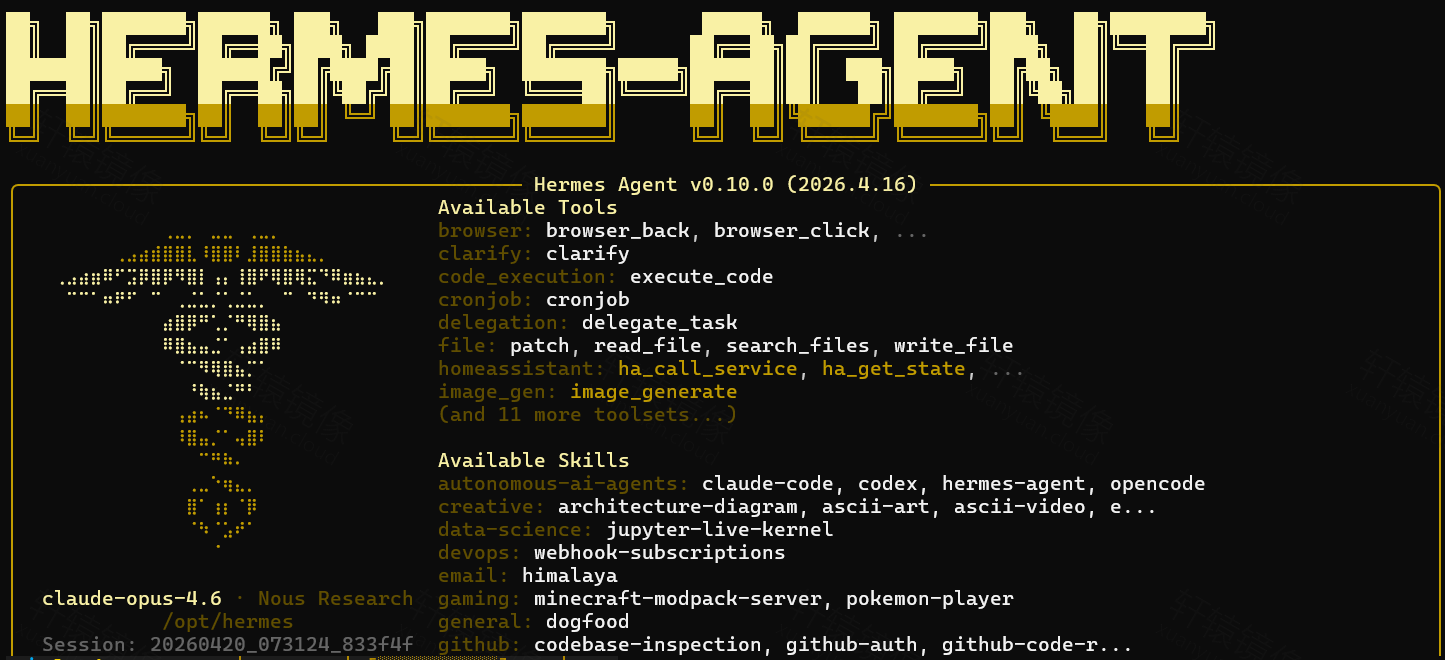
启动成功后,会看到以下提示,说明已进入交互模式:
bashWelcome to Hermes Agent!
Type your message or /help for commands
此时输入任意指令,即可与 Hermes Agent 交互,比如输入“hello”测试对话,或输入任务指令让 Agent 执行。
九、常用命令
为大家整理了 Hermes Agent 最常用的几个命令,方便日常使用:
-
查看帮助(了解所有可用命令):
/help -
测试对话:
hello -
生成代码示例(如监控 CPU 使用率的 Python 脚本):
create a python script that monitors cpu usage -
生成 Docker Compose 配置(如 WordPress + MySQL):
write a docker\-compose for wordpress and mysql
十、Hermes Agent 能力概览
Hermes Agent 内置多种实用工具能力,能满足不同场景的需求,核心能力包括:
-
Browser Automation(浏览器自动化:自动操作网页、爬取数据等)
-
Terminal Commands(终端命令执行:直接执行系统命令,完成运维任务)
-
Task Planning(任务规划:拆分复杂任务,逐步执行并完成)
-
File Operations(文件读写:创建、编辑、删除本地文件)
-
Code Execution(代码执行:运行各类编程语言代码,验证效果)
除此之外,Hermes Agent 还支持扩展能力,比如网页搜索、图像识别、图像生成、GitHub 相关操作等,这些扩展功能可通过以下命令配置:
bashhermes setup tools
十一、常用管理命令
如果后续需要修改配置、检查系统状态,可使用以下管理命令,无需重新初始化:
-
重新运行配置向导(修改所有配置):
hermes setup -
修改模型配置(更换模型 Provider 或 API Key):
hermes setup model -
配置消息网关(后续接入 Telegram、Discord 等):
hermes setup gateway -
检查系统状态(排查运行异常):
hermes doctor
总结
通过 Docker 部署 Hermes Agent 非常简单,全程只需三个核心步骤,新手也能快速上手:
-
拉取 Hermes Agent 镜像(通过轩辕镜像加速,速度更快);
-
运行初始化向导,配置核心参数(模型、API Key 等);
-
启动 Agent,进入交互模式,开始使用。
Hermes Agent 特别适合以下场景:
-
AI 自动化任务(替代重复手动操作);
-
开发辅助(自动生成代码、调试脚本);
-
DevOps 自动化(执行运维命令、部署服务);
-
研究与实验环境(快速验证 AI 任务执行效果)。
如果需要在生产环境部署,也可以结合 Docker Compose 或 Kubernetes 进行扩展,实现更稳定、可扩展的部署架构。
(注:文档部分内容可能由 AI 生成)
评论交流
免责声明
本博客文章所提供的内容、技术方案、配置示例及部署指南等信息,仅供学习交流和技术参考使用。文章内容基于发布时的技术环境和版本信息编写,可能因时间推移、技术更新或环境差异而存在不适用的情况。
用户在参考本博客内容进行部署操作前,应当充分了解相关技术风险,并建议在测试环境中进行充分验证和测试,确认无误后再考虑在生产环境中使用。生产环境部署前,请务必进行数据备份,并制定相应的回滚方案。
用户因使用本博客内容进行部署操作而产生的任何损失、数据丢失、系统故障、安全风险或其他问题,均由用户自行承担全部责任。轩辕镜像官方不对因使用本博客内容而产生的任何直接或间接损失承担责任。
本免责声明的最终解释权归轩辕镜像官方所有。