

本文使用的 Docker 镜像
本文基于 falkordb/falkordb:latest,实测引擎 FalkorDB v4.20.1,底层 Redis 8.6.3,测试平台 Ubuntu 24.04 Linux。
做推荐、风控、组织架构或运维资产盘点时,数据往往不是「一张宽表」就能说清:用户关注过哪些商品、设备挂在哪台机柜、服务依赖哪些上游、知识库里实体之间差几跳——这些都是 多跳关系。用 MySQL / PostgreSQL 硬拼 JOIN,查询难写、改一次业务就要改一串表;排查时还要在代码、Wiki、Excel 之间对账,关系一复杂就容易漏边。
做 LLM 应用时又多了一层诉求:希望把业务知识建成 知识图谱,用图查询做检索增强(KG-RAG),还要 延迟低、能私有化。图谱若只能跑在厂商托管图库上,内网语料、客户关系、机房拓扑一类数据就不适合出域;自建若只剩「重型图平台 + 复杂运维」,小团队又扛不住授权与资源成本。
不少团队真正需要的其实很具体:用熟悉的 Cypher 就能查图、用常见 Redis 客户端就能连、浏览器里能看见节点和边,数据落在自己的服务器上。不必一上来就上完整企业图平台。
FalkorDB 正是面向这类需求的开源 可查询属性图数据库:图以稀疏矩阵表示邻接关系,查询语言基于 OpenCypher(含专有扩展),也明确面向低延迟知识图谱 / KG-RAG 场景。社区镜像 falkordb/falkordb(见 镜像页)在同一容器内集成 图引擎 + FalkorDB Browser——协议口跑 GRAPH.QUERY,浏览器里建图、写 Cypher、看画布,适合开发联调与自托管原型。
部署跑通之后,你实际能做这些事:
| 场景 | 部署后怎么用 |
|---|---|
| 关系数据自托管 | Compose 拉起后,用 Browser 或 redis-cli 建图、写 Cypher,数据落在本机卷 |
| KG-RAG / 知识图谱原型 | 把实体与关系写入图,低延迟查询路径与邻居,再对接自己的 LLM 流水线 |
| 可视化排查 | 浏览器打开 :13300,在画布上看节点、边与查询结果,少靠纯日志猜结构 |
| 应用对接 | 任意 Redis 客户端发 GRAPH.*;Python 等可用 redis-py 调原始命令 |
本文按「能跟做」写完整链路:用 轩辕镜像 加速拉取 falkordb/falkordb:latest,Docker Compose 映射 6379(协议)与宿主机 13300(Browser,容器内 3000),完成登录、建图与 Cypher 演示;另附 redis-cli 验证与 docker run 备选。全程可跟做,文内附 11 张实测界面截图。
上手要点
- 部署:默认 Compose(第五节);临时试玩见 第十节 docker run
- 端口:宿主机 6379、13300→3000(Browser;不占用宿主机 3000)
- 数据卷:宿主机
./data→ 容器/var/lib/falkordb/data- 登录:Browser 填 Host
localhost、Port6379;未设密码时 Username / Password 留空(勿填占位文案Default)- 标签:跟做用
latest(实测引擎 v4.20.1);生产钉版本,对外暴露 Browser 建议 ≥ v4.14.9- 生产:加
REDIS_ARGS=--requirepass … --appendonly yes,勿把 6379 裸暴露公网;日志里的vm.overcommit_memory见 FAQ
镜像说明见 falkordb/falkordb,标签列表见 tags。官方文档:Docker、Persistence、Browser。项目:GitHub · FalkorDB,示例:demo。
一、FalkorDB 是什么?
| 能力 | 说明 |
|---|---|
| 属性图 | 节点可多标签、关系有类型,均可带属性 |
| 查询 | OpenCypher;经 Redis 协议调用 GRAPH.QUERY 等 |
| Browser | Web UI:画布、查询编辑器、图管理、设置与用户 |
| 典型用途 | 知识图谱 / KG-RAG、关系分析、图谱原型 |
| 方案 | 适合 |
|---|---|
| FalkorDB(本文) | 要自托管图库 + 可选 Browser,部署轻 |
| Neo4j 等 | 要完整企业图平台与重工具链 |
| 纯关系库 JOIN | 关系极浅、暂不引入图库 |
同组织相关镜像:falkordb-server(仅引擎)、falkordb-browser(独立 UI)。
textredis-cli / SDK  ──:6379──▶  FalkorDB(GRAPH.*)
浏览器           ──:13300──▶  Browser(容器内 :3000)
./data           ──挂载──▶  /var/lib/falkordb/data
二、环境要求
| 项目 | 建议 |
|---|---|
| 系统 | Linux,建议 Ubuntu 24.04 |
| Docker | Engine + Compose V2 |
| 内存 | ≥ 1~2 GB 可用(随图规模增加) |
| 磁盘 | 镜像约 159MB(本地占用约 613MB)+ 数据增长 |
| 端口 | 宿主机 6379、13300 |
bashdocker --version
docker compose version
Linux 未装 Docker 可使用轩辕镜像一键安装脚本:
bashbash <(wget -qO- https://get.xuanyuan.cloud/docker.sh)
备用地址:
bashbash <(wget -qO- https://get.xuanyuan.me/docker.sh)
更多见 轩辕镜像使用手册。
宿主机 6379 已被占用时,Compose 改为
"6380:6379",客户端用-p 6380。Browser 宿主机口可改,保持宿主机端口:3000即可。
三、标签怎么选
| 标签 | 含义 | 推荐 |
|---|---|---|
latest | 跟随稳定线 | 跟做 / 实验室(本文) |
vX.Y.Z | 固定发布 | 生产;Browser 相关修复选 ≥ v4.14.9 |
edge | 较新构建 | 仅尝鲜 |
完整列表:tags。镜像页注明 React2Shell(CVE-2025-55182)自 v4.14.9 起修复。
四、拉取镜像
用 轩辕镜像 加速拉取:
bashdocker pull docker.xuanyuan.run/falkordb/falkordb:latest
Ubuntu 24.04 实测:
textlatest: Pulling from falkordb/falkordb
4f4fb700ef54: Pull complete
fa04bbe9fc8e: Pull complete
0330f12055c2: Pull complete
6795ca2d298c: Pull complete
8211d5969d2e: Pull complete
2f452c1ad809: Pull complete
19e7049df5a3: Pull complete
766331f05d2e: Pull complete
bbe46012c3a6: Pull complete
7556589f74c9: Pull complete
02280df0d84b: Pull complete
80cf12396ee3: Pull complete
528dc8790f46: Pull complete
5f5a4bd80419: Pull complete
9861bb45faf6: Pull complete
83822391ea97: Pull complete
94d6ebf35d22: Pull complete
6c692a9fd741: Pull complete
Digest: sha256:9042fdc4e53f5390ca5a3993aa71506523970efb40ffb9a98e6a4b1a9a4f8862
Status: Downloaded newer image for docker.xuanyuan.run/falkordb/falkordb:latest
docker.xuanyuan.run/falkordb/falkordb:latest
bashdocker images docker.xuanyuan.run/falkordb/falkordb:latest
textIMAGE                                          ID             DISK USAGE   CONTENT SIZE   EXTRA
docker.xuanyuan.run/falkordb/falkordb:latest   9042fdc4e53f        613MB          159MB
生产把 latest 换成具体版本号,Compose 与命令一并替换。
五、Docker Compose 部署(推荐)
工作目录:/www/wwwroot/falkordb(可改 $HOME/falkordb)。
5.1 创建目录
bashmkdir -p /www/wwwroot/falkordb/data
chown -R "$USER:$USER" /www/wwwroot/falkordb
cd /www/wwwroot/falkordb
非 root 时给 mkdir / chown 加 sudo。
5.2 编写 docker-compose.yml
bashcat > docker-compose.yml <<'EOF'
services:
  falkordb:
    image: docker.xuanyuan.run/falkordb/falkordb:latest
    container_name: falkordb
    restart: unless-stopped
    ports:
      - "6379:6379"
      - "13300:3000"
    environment:
      TZ: Asia/Shanghai
      # 生产示例:
      # REDIS_ARGS: "--requirepass 请换成强密码 --appendonly yes"
      # FALKORDB_ARGS: "THREAD_COUNT 4"
    volumes:
      - ./data:/var/lib/falkordb/data
    healthcheck:
      test: ["CMD", "redis-cli", "ping"]
      interval: 30s
      timeout: 10s
      retries: 3
      start_period: 20s
EOF
| 项 | 作用 |
|---|---|
"6379:6379" | 协议口 |
"13300:3000" | Browser(宿主机不占 3000) |
./data → /var/lib/falkordb/data | 数据持久化 |
5.3 启动与验证
bashdocker compose up -d
docker compose ps
docker compose logs --tail 50
实测:
text[+] Running 2/2
 ✔ Network falkordb_default  Created
 ✔ Container falkordb        Started

NAME       IMAGE                                          COMMAND                  SERVICE    CREATED         STATUS                   PORTS
falkordb   docker.xuanyuan.run/falkordb/falkordb:latest   "/var/lib/falkordb/b…"   falkordb   6 seconds ago   Up 5 seconds (healthy)   0.0.0.0:6379->6379/tcp, [::]:6379->6379/tcp, 0.0.0.0:13300->3000/tcp, [::]:13300->3000/tcp
日志关键行:
textWARNING Memory overcommit must be enabled! ... sysctl vm.overcommit_memory=1
Redis version=8.6.3 ... Running mode=standalone, port=6379.
<graph> Starting up FalkorDB version 4.20.1.
Module 'graph' loaded from /var/lib/falkordb/bin/falkordb.so
Ready to accept connections tcp
▲ Next.js 16.2.9
- Network:       http://0.0.0.0:3000
✓ Ready in 0ms
bashdocker compose exec falkordb redis-cli PING
textPONG
浏览器打开 http://服务器IP:13300(本机则 http://127.0.0.1:13300),实测进入 /login。
5.4 生产:密码与 AOF
把 environment / healthcheck 改成:
yamlenvironment: TZ: Asia/Shanghai REDIS_ARGS: "--requirepass ${FALKORDB_PASSWORD:-changeme} --appendonly yes" FALKORDB_ARGS: "THREAD_COUNT 4" healthcheck: test: ["CMD", "redis-cli", "-a", "${FALKORDB_PASSWORD:-changeme}", "ping"] interval: 30s timeout: 10s retries: 3 start_period: 20s
bashexport FALKORDB_PASSWORD='请换成强密码'
docker compose up -d
docker compose exec falkordb redis-cli -a "$FALKORDB_PASSWORD" PING
不需要 Browser、只要更轻引擎时,可改用 falkordb/falkordb-server,只映射 6379;可视化再另起 falkordb-browser 并用 FALKORDB_URL 指向 server(见官方文档)。
六、浏览器登录与建图
打开 http://服务器IP:13300。
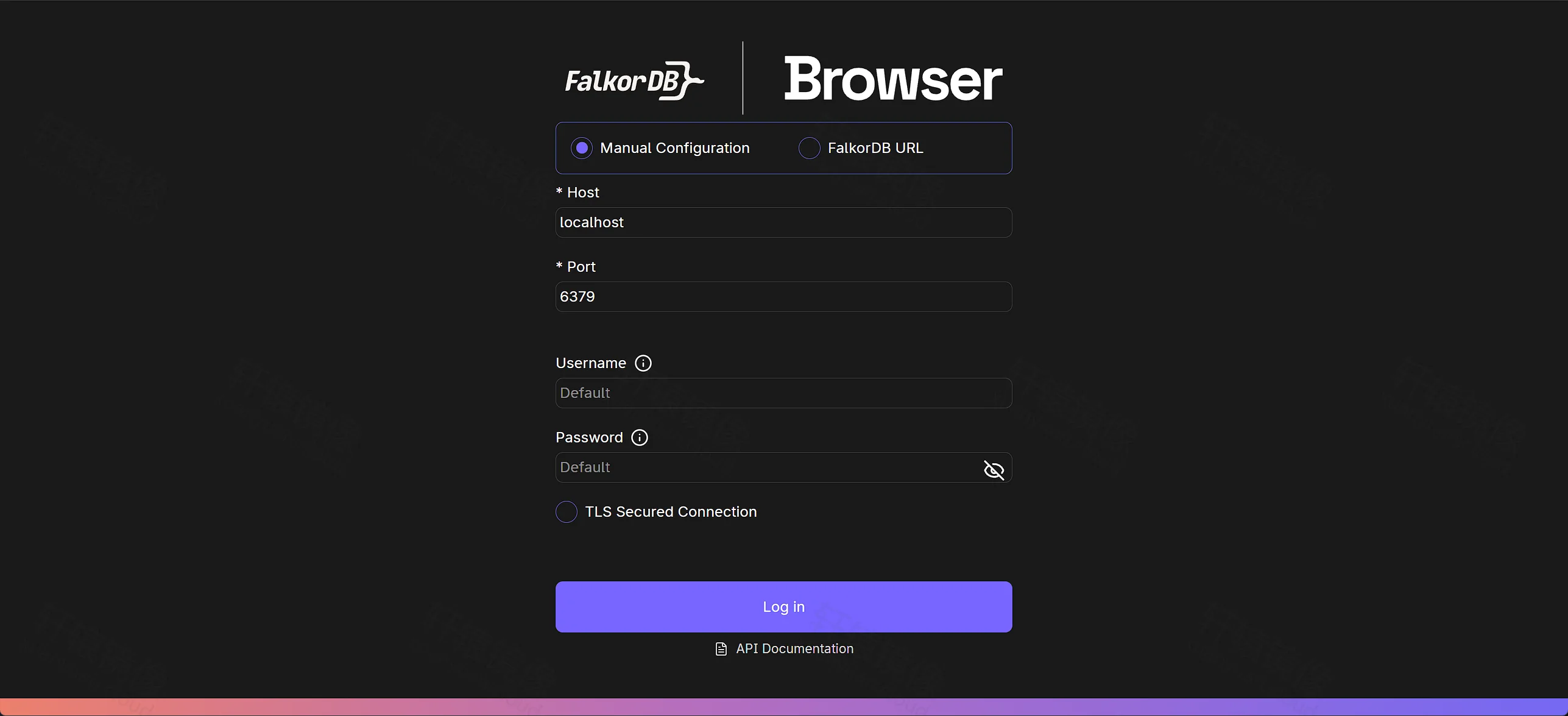
6.1 登录
选 Manual Configuration:
| 字段 | 填法(未设密码) |
|---|---|
| Host | localhost(同容器连引擎,勿填局域网 IP) |
| Port | 6379(不是 13300) |
| Username / Password | 留空(勿填占位文案 Default) |
| TLS | 关闭 |
点 Log in。已设 --requirepass 时只填 Password。
6.2 欢迎向导
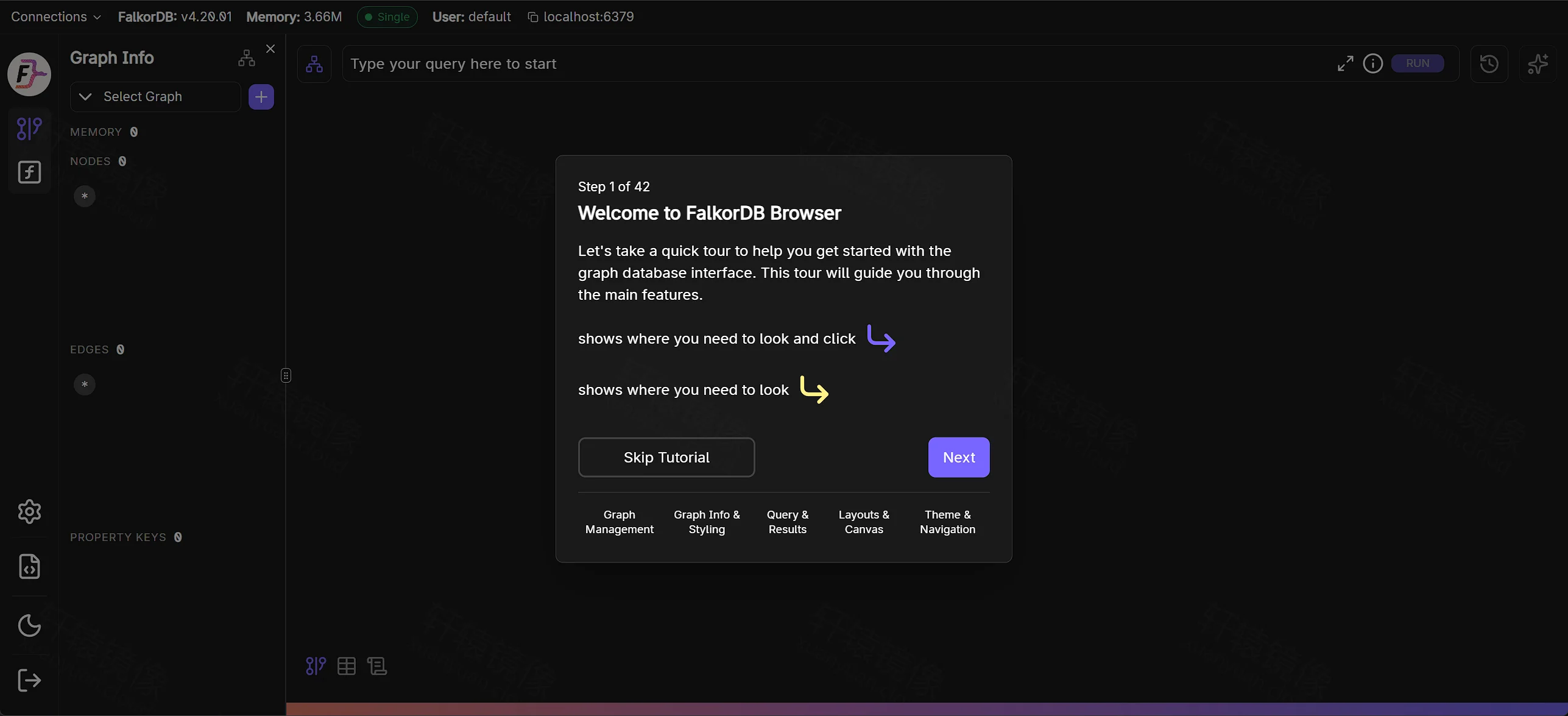
顶栏应显示 FalkorDB: v4.20.1(或相近)与 localhost:6379。首次可弹出 Welcome 教程,Next 跟做或 Skip Tutorial 跳过。
6.3 创建图
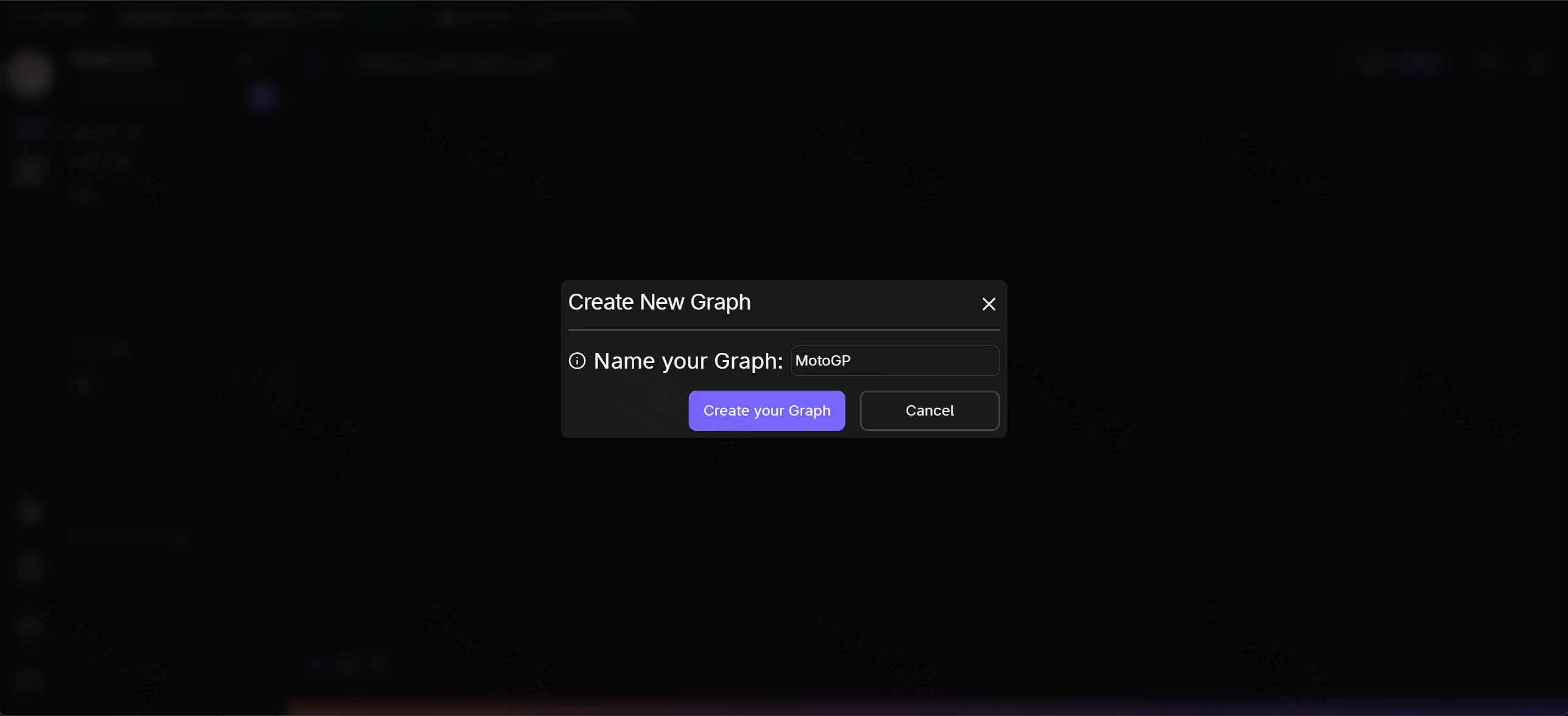
左侧 Select Graph 旁点 +,图名填 MotoGP,点 Create your Graph。
打不开页面时:检查防火墙是否放行 13300,以及 docker compose ps 是否含 13300->3000。
七、Cypher 查询与画布
确认已选中 MotoGP。在顶部输入框写查询,点 RUN;结果可在 Graph / Table / JSON 间切换。
7.1 写入示例数据
cypherCREATE (:Rider {name:'Valentino Rossi'})-[:rides]->(:Team {name:'Yamaha'}),
       (:Rider {name:'Dani Pedrosa'})-[:rides]->(:Team {name:'Honda'}),
       (:Rider {name:'Andrea Dovizioso'})-[:rides]->(:Team {name:'Ducati'})
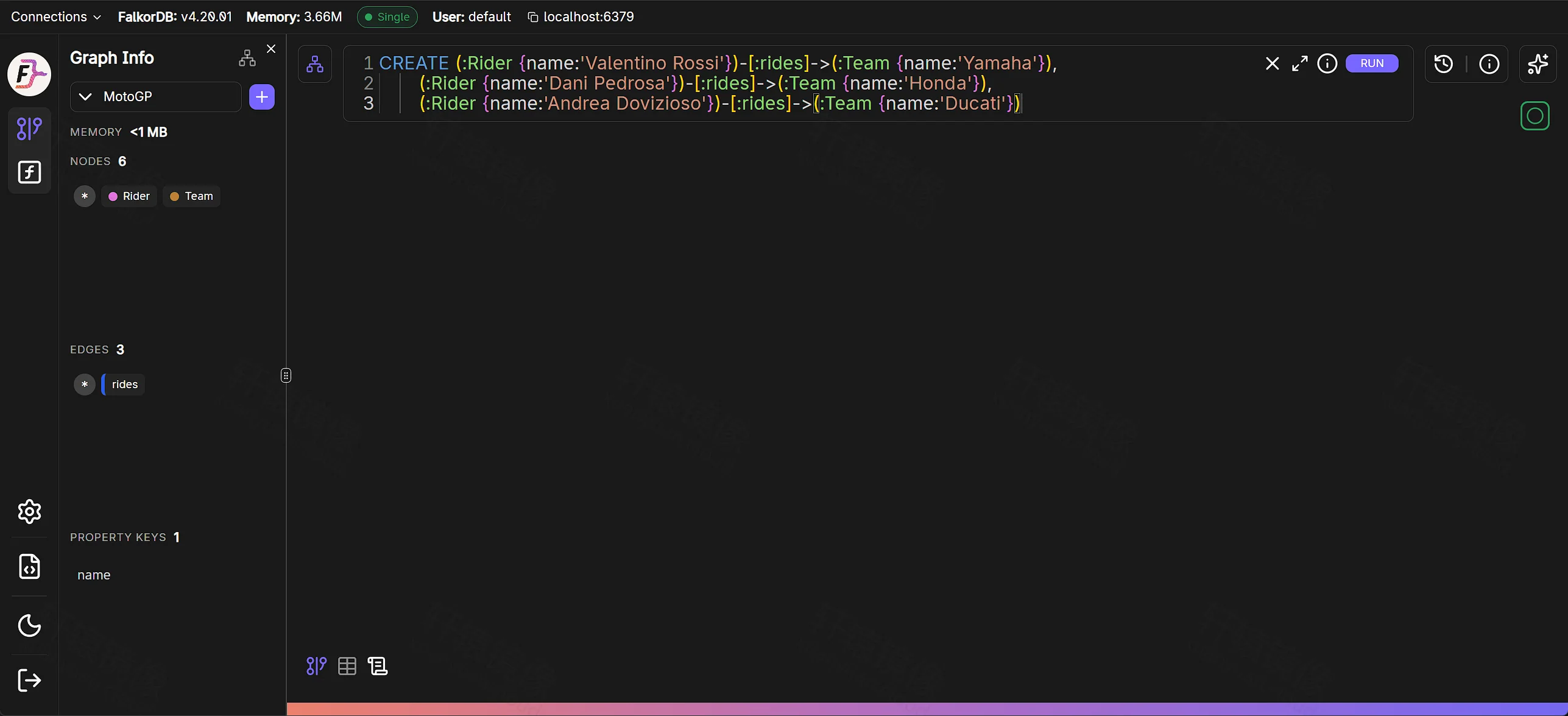
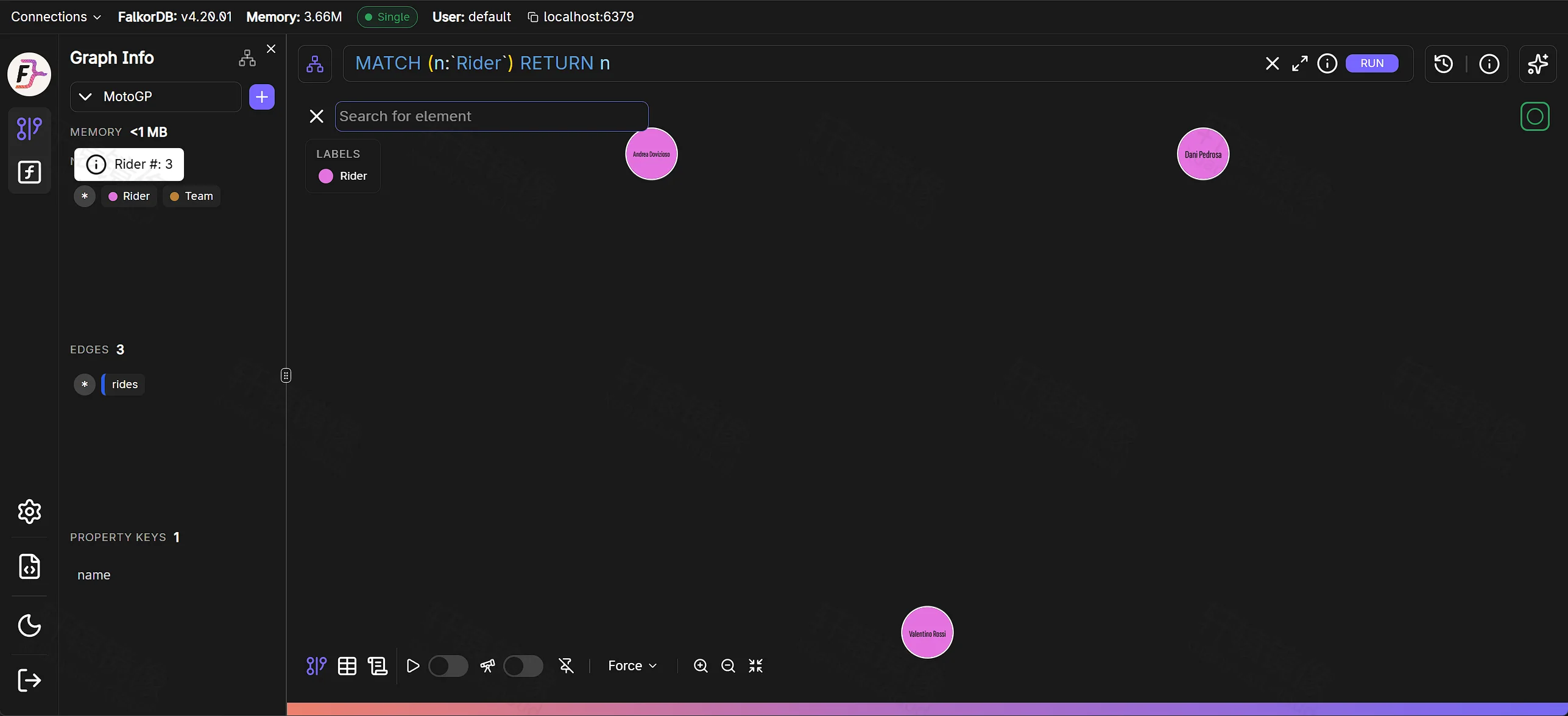
左侧统计约为 NODES 6、EDGES 3,标签 Rider / Team,关系 rides。
7.2 查骑手
cypherMATCH (n:Rider) RETURN n
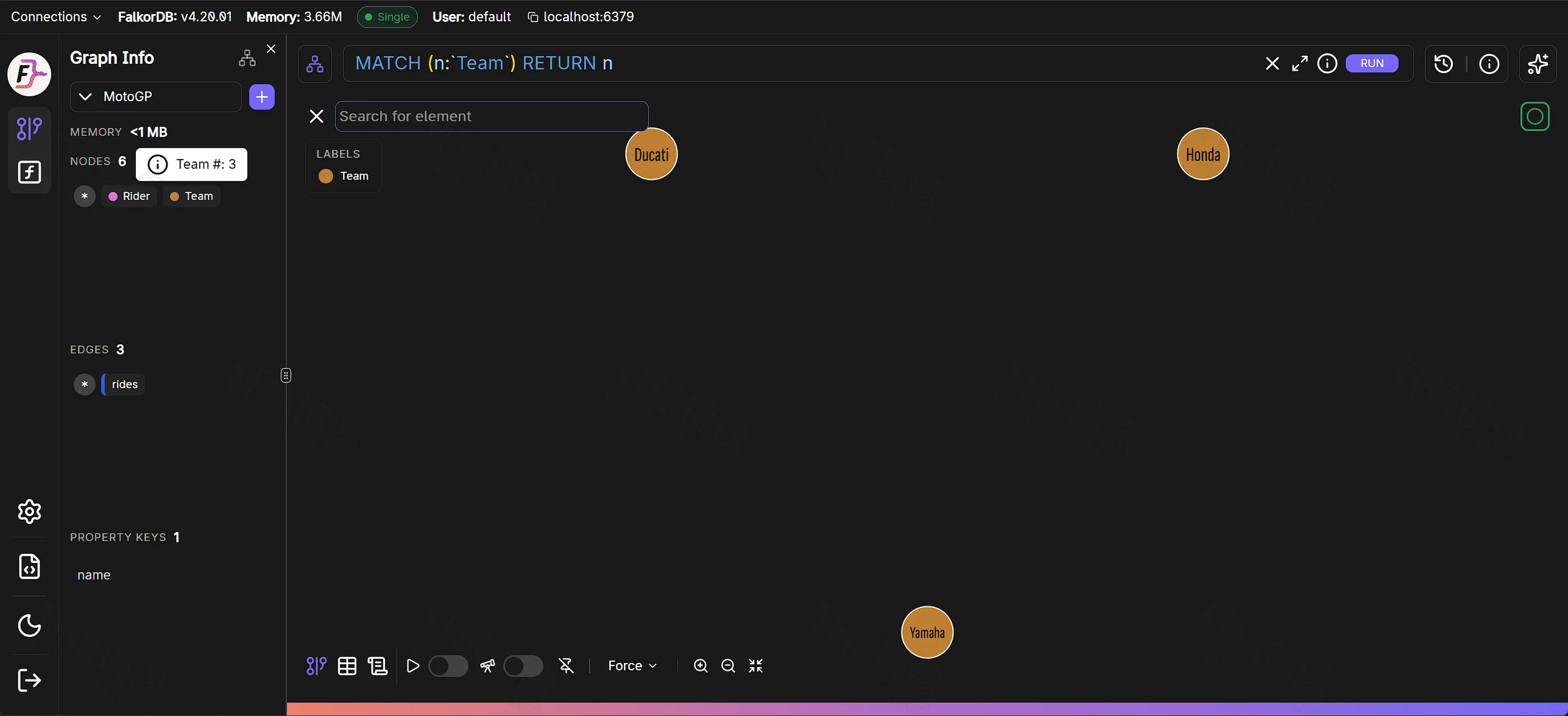
7.3 查车队
cypherMATCH (n:Team) RETURN n
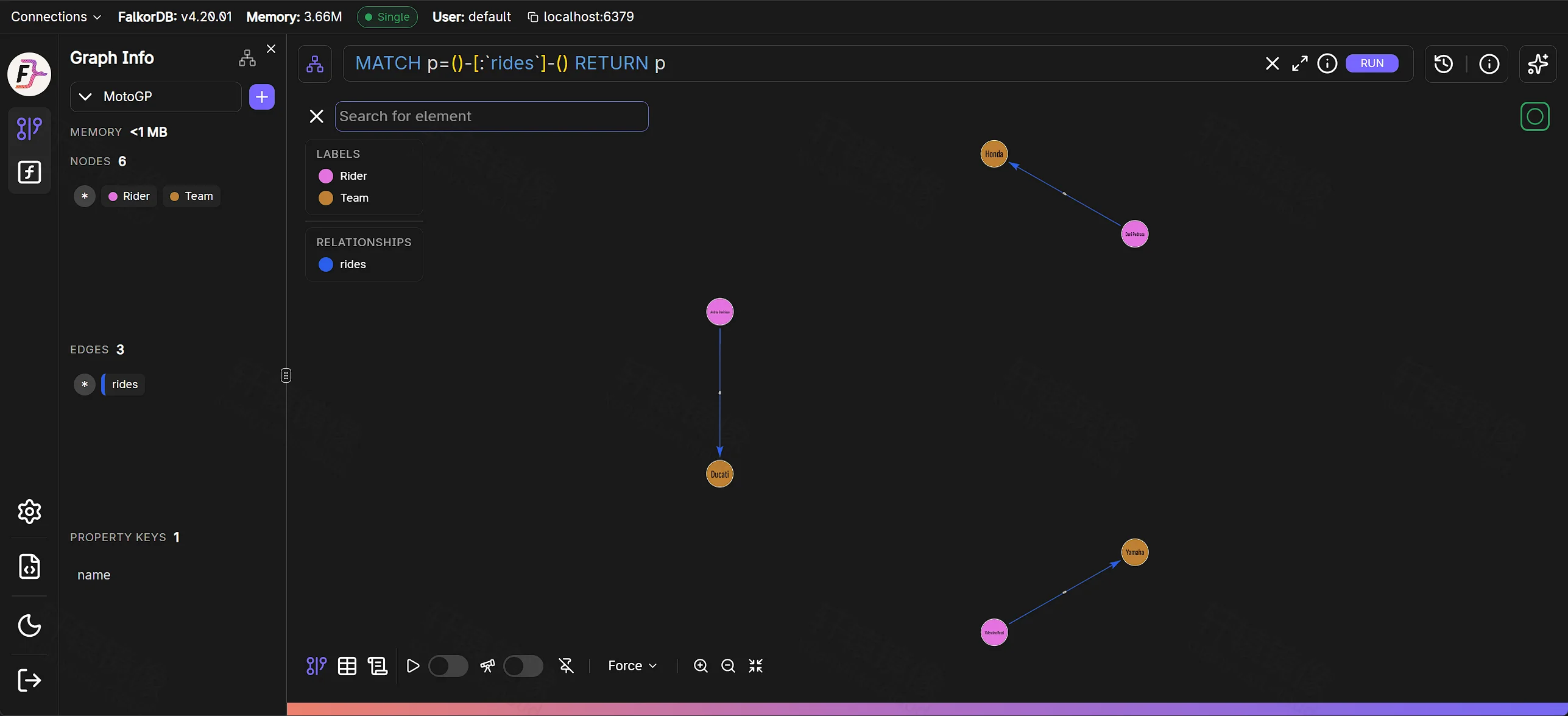
7.4 查 rides 关系
cypherMATCH p=()-[:rides]->() RETURN p
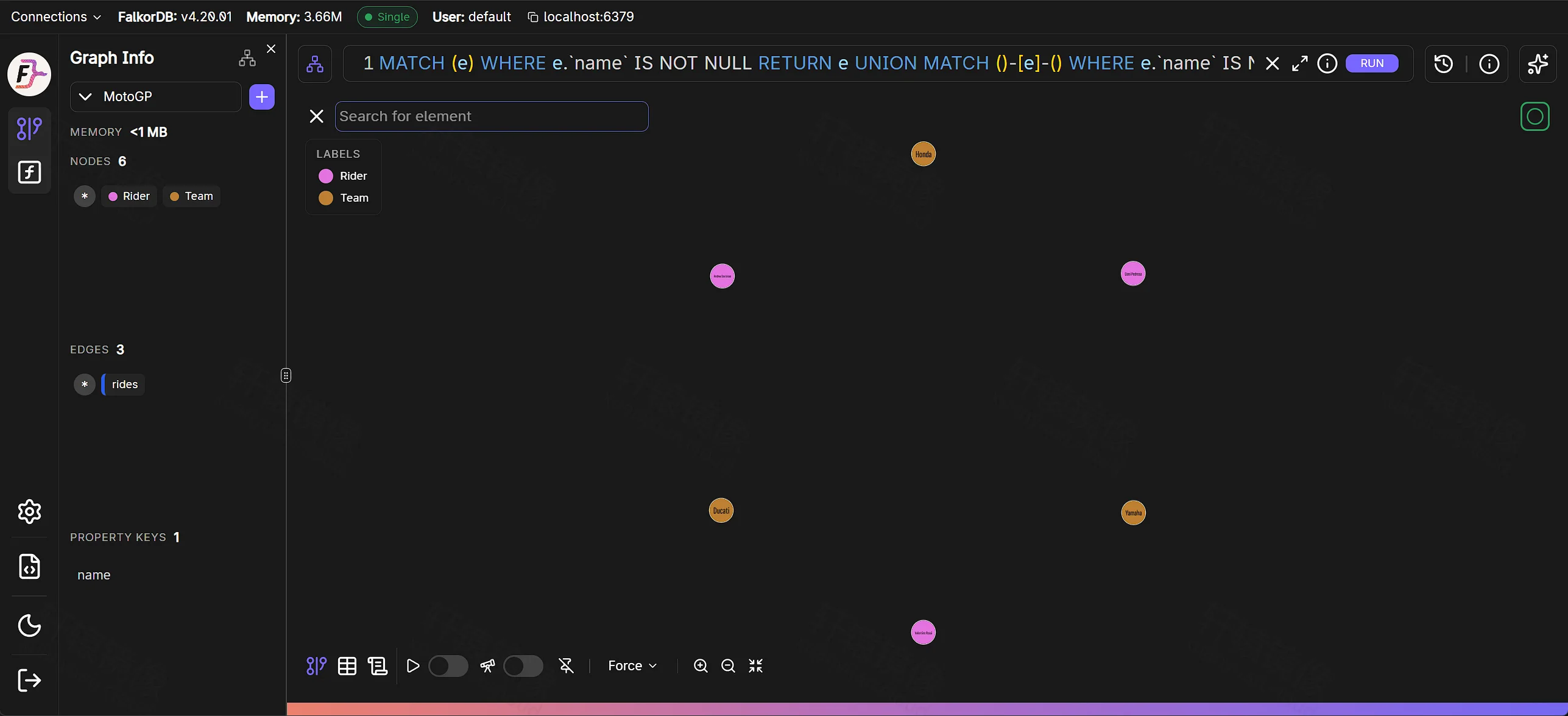
可选:用更宽查询拉出带 name 的实体(画布如下)。
cypherMATCH (e) WHERE e.name IS NOT NULL RETURN e
UNION
MATCH ()-[e]-() WHERE e.name IS NOT NULL RETURN e
更多示例:FalkorDB/demo。
八、设置、UDF 与用户
侧栏齿轮进 Settings;{ } 进 UDF Libraries。
- UDF:可 Load Lib / Flush Libs,初次为空正常。
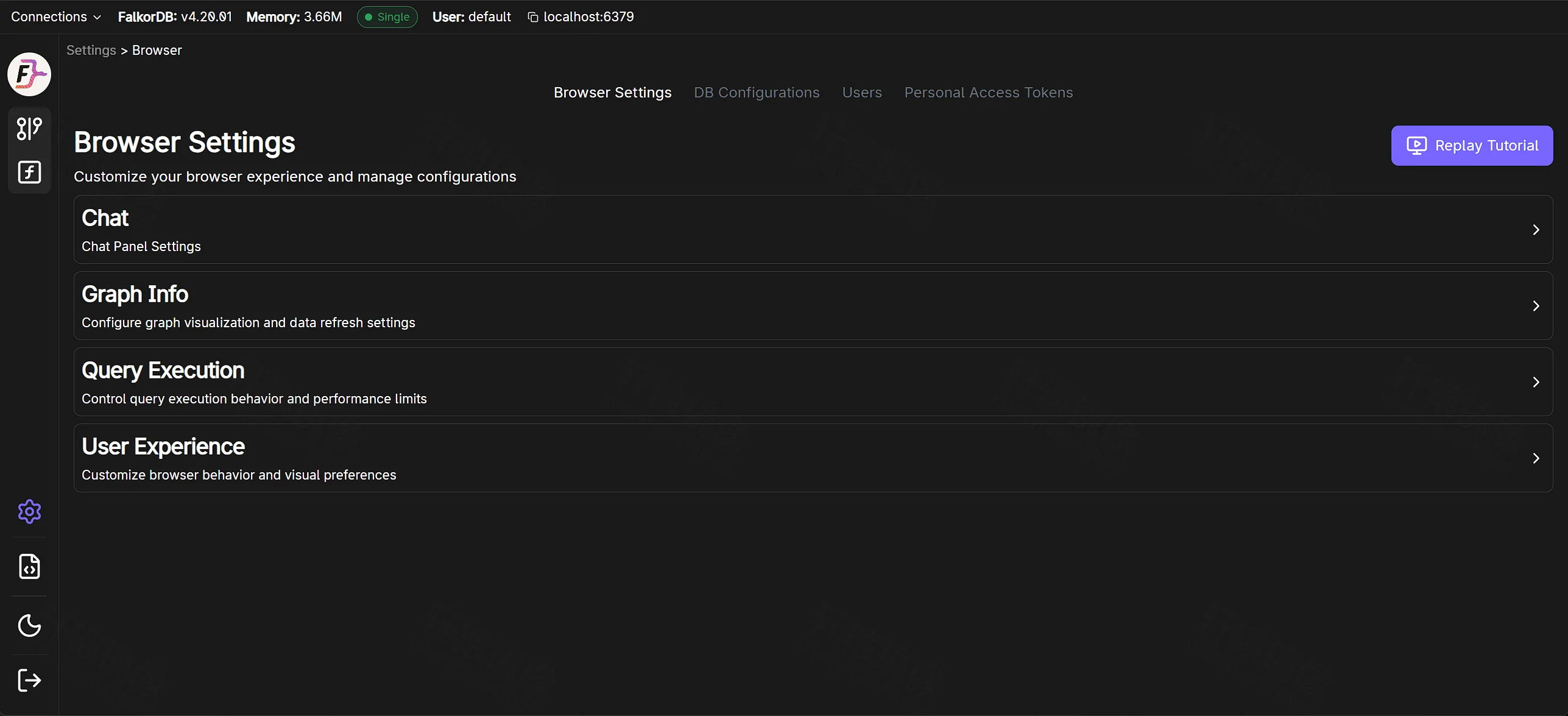
- Browser Settings:Chat、Graph Info、Query Execution、User Experience;可 Replay Tutorial。
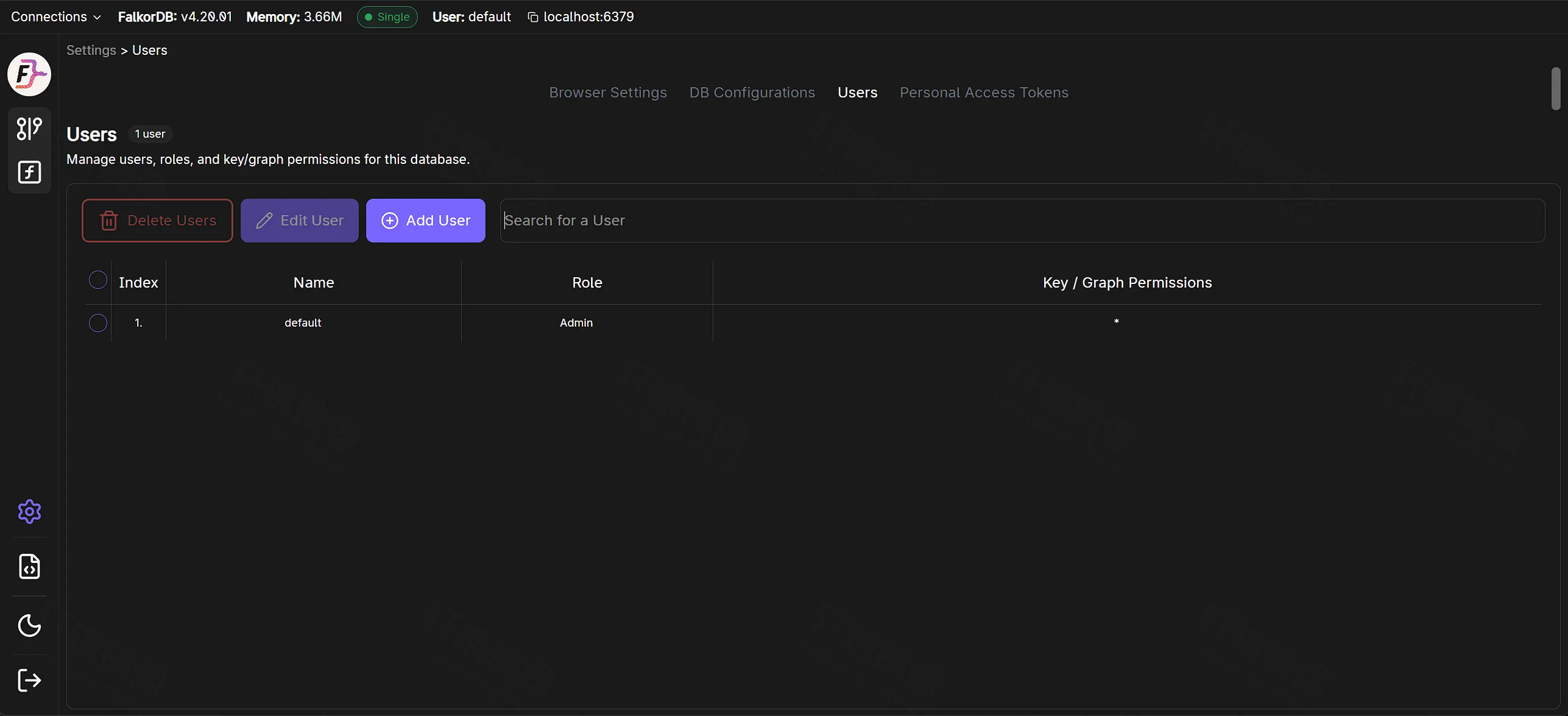
- Users:默认用户
default(Admin)。生产按需 Add User,ACL 持久化见 FAQ。

九、redis-cli 验证(可选)
与 Browser 共用同一图名 MotoGP:
bashdocker compose exec falkordb redis-cli
textGRAPH.QUERY MotoGP "MATCH (r:Rider)-[:rides]->(t:Team) WHERE t.name = 'Yamaha' RETURN r.name, t.name"
GRAPH.QUERY MotoGP "MATCH (r:Rider)-[:rides]->(t:Team {name:'Ducati'}) RETURN count(r)"
Python(redis-py):
pythonimport redis

r = redis.StrictRedis(host="127.0.0.1", port=6379, decode_responses=True)
print(r.execute_command(
    "GRAPH.QUERY",
    "MotoGP",
    "MATCH (r:Rider)-[:rides]->(t:Team) WHERE t.name = 'Yamaha' RETURN r.name, t.name",
))
已设密码时客户端需带密码。
十、备选:docker run
仅临时试玩或没有 Compose 时使用;日常跟做仍用第五节。
bashdocker run -d \
  --name falkordb \
  --restart unless-stopped \
  -p 6379:6379 \
  -p 13300:3000 \
  -v /www/wwwroot/falkordb/data:/var/lib/falkordb/data \
  -e TZ=Asia/Shanghai \
  docker.xuanyuan.run/falkordb/falkordb:latest
带密码与 AOF:加 -e REDIS_ARGS="--requirepass 请换成强密码 --appendonly yes"。
一次性试玩(无持久化):去掉 -d / 挂载,加 -it --rm。
bashdocker exec -it falkordb redis-cli PING
与 Compose 容器重名时先 docker compose down 或换 --name。
十一、迁移 / 升级
docker compose stop后备份data/- 拉取新标签并改 Compose
image: docker compose up -dPING+ Browser 抽查一张图- 异常则改回旧标签与备份
生产钉版本号;跨大版本先在预发验证。
十二、常见问题 FAQ
Q1:6379 Connection refused?
看 docker compose ps / logs;端口冲突则改 "6380:6379"。
Q2:打不开 :13300?
确认镜像是 falkordb/falkordb(含 Browser);放行 13300;docker port falkordb 应有 13300→3000。
Q3:登录 Host / 密码怎么填?
同容器:localhost + 6379,未设密码则用户名密码留空。网页口 13300,库口 6379。勿填局域网 IP,勿把 Default 当账号。
Q4:日志里 overcommit / 未认证警告?
sysctl vm.overcommit_memory=1(持久化写入 /etc/sysctl.conf)。未设密码会提示接受任意 IP——实验室可接受,生产必须 --requirepass 并限制暴露。
Q5:重启后数据没了?
确认挂载了 /var/lib/falkordb/data;建议 --appendonly yes。见 Persistence。
Q6:ACL 用户重启丢失?
需 --aclfile 落在数据卷上,并 ACL SAVE。见 ACL Persistence。
Q7:和 Neo4j 工具通用吗?
否。协议是 Redis + GRAPH.*,请用 Redis 客户端、FalkorDB SDK 或内置 Browser。
Q8:如何确认模块已加载?
bashdocker compose exec falkordb redis-cli MODULE LIST
十三、命令速查
bashdocker pull docker.xuanyuan.run/falkordb/falkordb:latest

cd /www/wwwroot/falkordb
docker compose up -d
docker compose ps
docker compose logs -f --tail 100
docker compose exec falkordb redis-cli PING
# 浏览器 http://服务器IP:13300

docker compose down
十四、延伸阅读
- falkordb/falkordb 镜像页 · 标签列表
- Docker and Docker Compose · Persistence · Browser
- GitHub · FalkorDB · demo
- openCypher 属性图模型
- 轩辕镜像使用手册
总结
- Compose 拉起
falkordb/falkordb:latest:协议 6379,Browser 13300(容器内 3000)。 - Browser:
localhost:6379登录 → 建图 MotoGP →CREATE/MATCH看画布。 - 数据落在
/var/lib/falkordb/data;生产加密码与 AOF,并钉 ≥ v4.14.9 的版本。
阅读原文
评论交流
免责声明
本博客文章所提供的内容、技术方案、配置示例及部署指南等信息,仅供学习交流和技术参考使用。文章内容基于发布时的技术环境和版本信息编写,可能因时间推移、技术更新或环境差异而存在不适用的情况。
用户在参考本博客内容进行部署操作前,应当充分了解相关技术风险,并建议在测试环境中进行充分验证和测试,确认无误后再考虑在生产环境中使用。生产环境部署前,请务必进行数据备份,并制定相应的回滚方案。
用户因使用本博客内容进行部署操作而产生的任何损失、数据丢失、系统故障、安全风险或其他问题,均由用户自行承担全部责任。轩辕镜像官方不对因使用本博客内容而产生的任何直接或间接损失承担责任。
本免责声明的最终解释权归轩辕镜像官方所有。