


本文使用的 Docker 镜像
Heimdall 是什么
Heimdall Application Dashboard 是一款开源应用导航面板,由 linuxserver.io 维护与支持。它把常用网站、自建服务和任意链接排在同一页,用图标区分,也可以当作浏览器起始页,并带有 Google、Bing 或 DuckDuckGo 搜索栏。
和浏览器书签栏不同,它跑在 NAS 或家用服务器上:家里人打开同一个内网地址就能进各服务。页面里没有 iframe 嵌套,点进去就是目标站点本身。
Heimdall 能做什么
- 集中入口:把 NAS、监控、下载、文档等常用地址排成一页。
- 添加链接:手填名称与 URL,也可选用站点图标;部分应用支持从目录匹配图标与配色。
- 浏览器起始页:把面板地址设为起始页,打开浏览器先到自己的导航。
- 搜索栏:在面板上直接用 Google、Bing 或 DuckDuckGo 搜索。
- 可选访问保护:可用 Nginx
htpasswd给整站加基本认证。
为什么要使用 Heimdall
家里或办公室常有一堆自建服务,地址散落在便签、聊天记录和浏览器书签里,换设备就要再找一遍。
Heimdall 用一个容器把入口留在本机目录。适合已经在跑 Docker 的 NAS 或小主机,也适合想给家人一个统一内网首页的人。
使用 Docker 部署 Heimdall
用 Docker 跑 Heimdall,不必在宿主机单独装 PHP 和 Nginx。部署前准备好 Docker,并规划配置目录与端口。
接下来用 Docker Compose 写好镜像、环境变量与数据卷,启动服务,再在浏览器里添加链接。
环境要求
本文使用 linuxserver/heimdall:2.8.4 版本实测。测试平台是 Ubuntu 24.04(主机名 ikuai-ubuntu2404)。2.8.4 是当前稳定线;同线还有 version-v2.8.4、v2.8.4-ls373 等写法。latest 会随发版改指向,本文固定 2.8.4。
镜像提供 linux/amd64、linux/arm64;Docker Hub 上 amd64 压缩体积约 51 MB。实测容器为 v2.8.4-ls373,响应头为 PHP/8.5.12。
容器内 HTTP 听 80,HTTPS 听 443。本文把宿主机 11080 映到 80、11443 映到 443,避免占用宿主机常见的 80 / 443。
| 项目 | 建议 |
|---|---|
| 系统 | Linux(正文按 Ubuntu 目录);macOS 把 /www/wwwroot/heimdall 换成 ~/docker/heimdall |
| Docker | 已安装 Docker Engine 与 Compose V2(docker compose) |
| 架构 | linux/amd64、linux/arm64 |
| 内存 | 建议 ≥ 256 MB 可用 |
| 磁盘 | 镜像约数十 MB,另加 config 空间 |
| 端口 | 11080→80(HTTP);11443→443(HTTPS,可选) |
| 工作目录 | /www/wwwroot/heimdall |
| 账号 | 无默认管理员口令;需要时再配置 htpasswd |
bashdocker --version
docker compose version
Linux 未装 Docker 可使用轩辕镜像一键安装脚本:
bashbash <(wget -qO- https://get.xuanyuan.cloud/docker.sh)
备用地址:
bashbash <(wget -qO- https://get.xuanyuan.me/docker.sh)
更多见 轩辕镜像使用手册。
标签怎么选
新安装使用 2.8.4。不要把 latest、development 写进 Compose。
| 标签 | 说明 | 是否写入本文命令 |
|---|---|---|
2.8.4 | 当前稳定发行版 | 是 |
version-v2.8.4 / v2.8.4-ls373 | 同一版本的其他写法 | 否 |
2.8.3 及更早 | 更早稳定版 | 否 |
latest | 浮动到当前稳定线 | 否 |
development | 上游 2.x 分支最新提交 | 否 |
amd64-2.8.4 / arm64v8-2.8.4 | 只含一种架构 | 必须指定架构时再用 |
标签见 标签列表。应用发布说明见 Heimdall v2.8.4。
拉取镜像
用 轩辕镜像 加速拉取:
bashdocker pull docker.xuanyuan.run/linuxserver/heimdall:2.8.4
Ubuntu 24.04 上拉取完成:
text2.8.4: Pulling from linuxserver/heimdall
b493e69404db: Pull complete
2d0e4ca7fdd5: Pull complete
84441b06e389: Pull complete
efc1a479174c: Pull complete
681a252c2496: Pull complete
f6a4c3e338ed: Pull complete
d3ae61b552ec: Pull complete
7970ef2aa55e: Pull complete
01dcaa168b62: Pull complete
e2a4e0d6c6f8: Pull complete
23b6a4730181: Pull complete
44136fa355b3: Download complete
03d7efd05426: Download complete
7c663429eabd: Download complete
Digest: sha256:47f70751f900be4499017a48c01206c02ab9d18f34a580c6213a13d24cdc1a4a
Status: Downloaded newer image for docker.xuanyuan.run/linuxserver/heimdall:2.8.4
docker.xuanyuan.run/linuxserver/heimdall:2.8.4
401 / 402 见 常见问题。
Docker Compose 部署
工作目录:Linux /www/wwwroot/heimdall。macOS 用 ~/docker/heimdall。
| 宿主机目录 | 容器内路径 | 用途 |
|---|---|---|
config/ | /config | 站点配置、Nginx、应用数据与日志 |
1. 创建目录
bashsudo mkdir -p /www/wwwroot/heimdall/config
sudo chown -R 1000:1000 /www/wwwroot/heimdall
cd /www/wwwroot/heimdall
id 不是 1000 时,把这里的数字和 Compose 里的 PUID、PGID 改成同一个用户。macOS:
bashmkdir -p ~/docker/heimdall/config
cd ~/docker/heimdall
2. 写入 compose.yaml
11080:80 表示宿主机 11080 对应容器内 HTTP 80;11443:443 对应 HTTPS 443。日常内网访问用 HTTP 端口即可。
bashcd /www/wwwroot/heimdall
cat > compose.yaml <<'EOF'
services:
  heimdall:
    image: docker.xuanyuan.run/linuxserver/heimdall:2.8.4
    container_name: heimdall
    restart: unless-stopped
    environment:
      PUID: "1000"
      PGID: "1000"
      TZ: Asia/Shanghai
      # 需要探测内网私有 IP 时再改为 true,见常见问题
      ALLOW_INTERNAL_REQUESTS: "false"
    volumes:
      - ./config:/config
    ports:
      - "11080:80"
      - "11443:443"
EOF
| 配置 | 说明 |
|---|---|
image | 固定 2.8.4 |
PUID / PGID | 与 config/ 属主一致 |
TZ | 容器时区 |
ALLOW_INTERNAL_REQUESTS | 默认 false,阻止对私有 / 保留地址的探测 |
./config | 持久化配置 |
11080:80 / 11443:443 | HTTP / HTTPS 入口 |
3. 启动
bashcd /www/wwwroot/heimdall
docker compose up -d
docker compose ps
docker compose logs --tail 80 heimdall
若出现 all predefined address pools have been fully subnetted,先执行 docker network prune -f,再重新 up -d,见「常见问题」。
Ubuntu 24.04 实测:
text[+] up 2/2
 ✔ Network heimdall_default Created
 ✔ Container heimdall       Started

NAME       IMAGE                                            COMMAND   SERVICE    CREATED         STATUS         PORTS
heimdall   docker.xuanyuan.run/linuxserver/heimdall:2.8.4   "/init"   heimdall   5 seconds ago   Up 3 seconds   0.0.0.0:11080->80/tcp, [::]:11080->80/tcp, 0.0.0.0:11443->443/tcp, [::]:11443->443/tcp
首次启动会生成自签证书和应用密钥。日志关键行:
textUser UID:    1000
User GID:    1000
Linuxserver.io version: v2.8.4-ls373
Build-date: 2026-11-13T23:34:43+00:00
generating self-signed keys in /config/keys, you can replace these with your own keys if required
New container detected, installing Heimdall
Creating app key. This may take a while on slower systems
[ls.io-init] done.
初始化未完成时,curl 可能报 Connection reset by peer。等日志出现 [ls.io-init] done. 后再测:
bashcurl -sI http://127.0.0.1:11080
Ubuntu 24.04 实测:
textHTTP/1.1 200 OK
Server: nginx
Content-Type: text/html; charset=utf-8
X-Powered-By: PHP/8.5.12
Cache-Control: no-cache, private
首页 200 后即可打开浏览器。若添加页 /items/create 返回 500,多半是应用列表 appslist.heimdall.site 拉取失败,见「常见问题」。
浏览器首次使用
浏览器访问:
texthttp://服务器IP:11080
把 服务器IP 换成你的主机地址。实测为 http://192.168.1.35:11080/。
1. 打开空面板
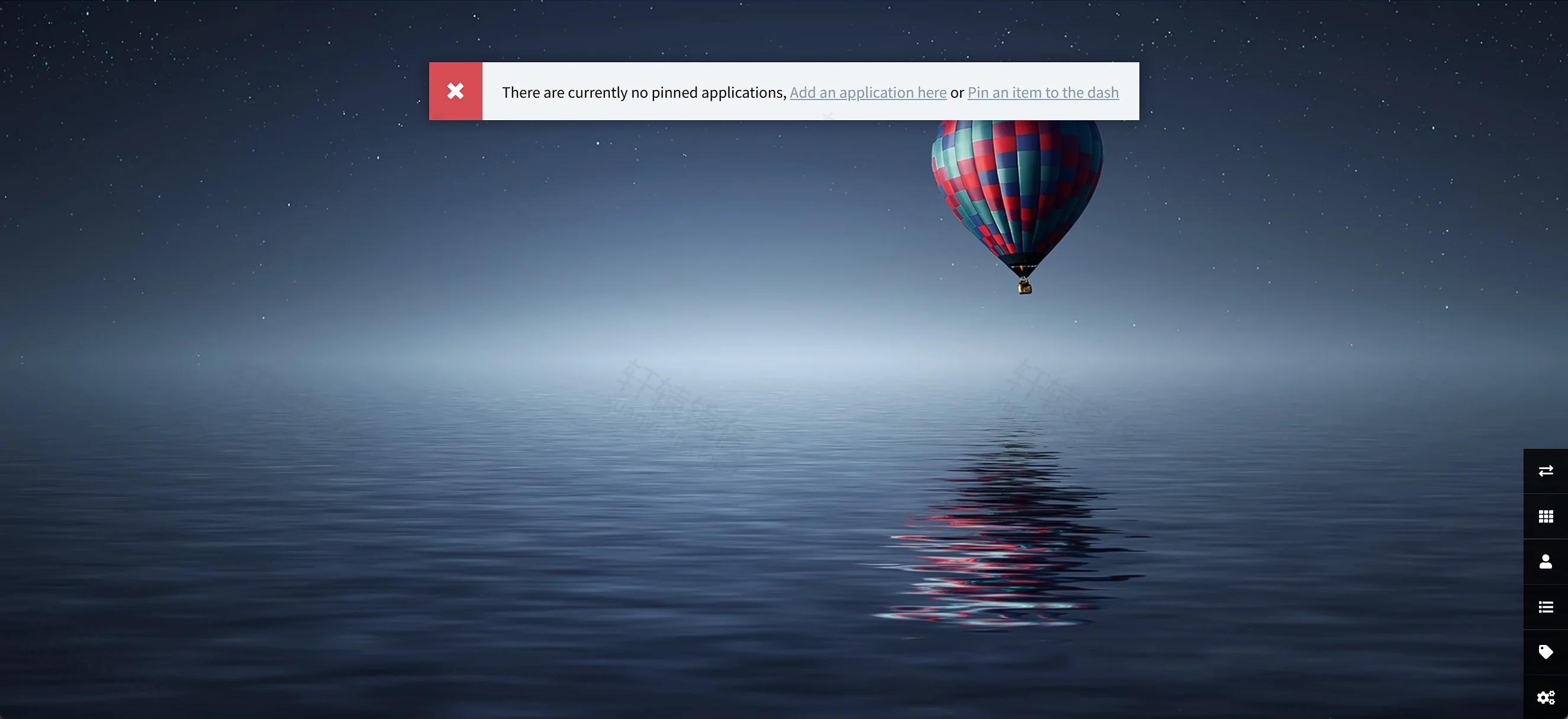
首次打开是空面板。顶部白条提示还没有钉住的应用,可点其中的「Add an application here」:
2. 添加应用
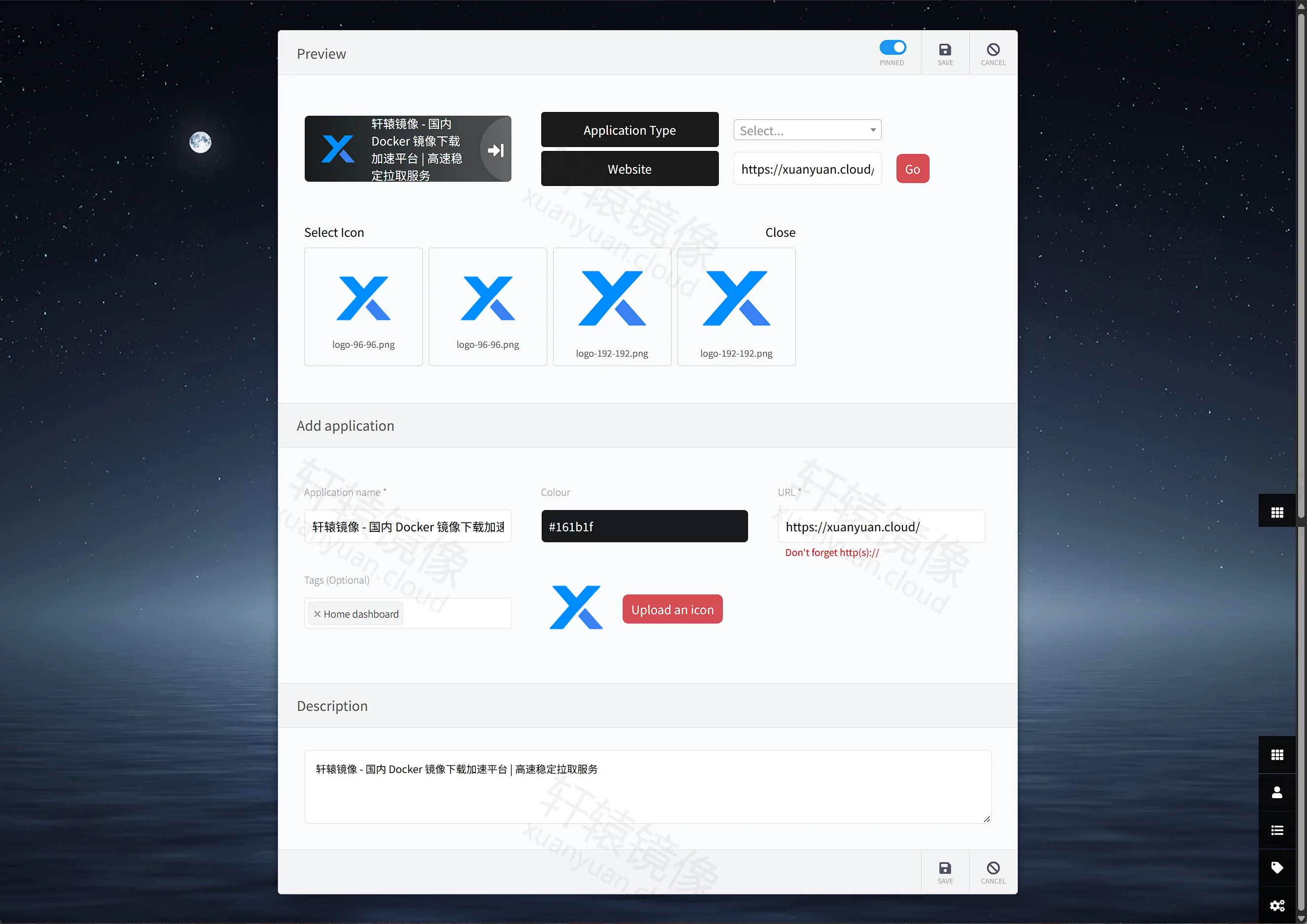
进入添加页后:
- 打开右上角 PINNED,保存后才会出现在首页。
- 在 Website 填入目标地址(实测为
https://xuanyuan.cloud/),可点红色「Go」拉取可选图标。 - 填写 Application name(实测为「轩辕镜像 - 国内 Docker 镜像下载加速」),按需改颜色、标签与说明。
- 点「SAVE」保存。
添加页打不开或一直 500 时,见「常见问题」中的应用列表处理。
3. 确认首页磁贴
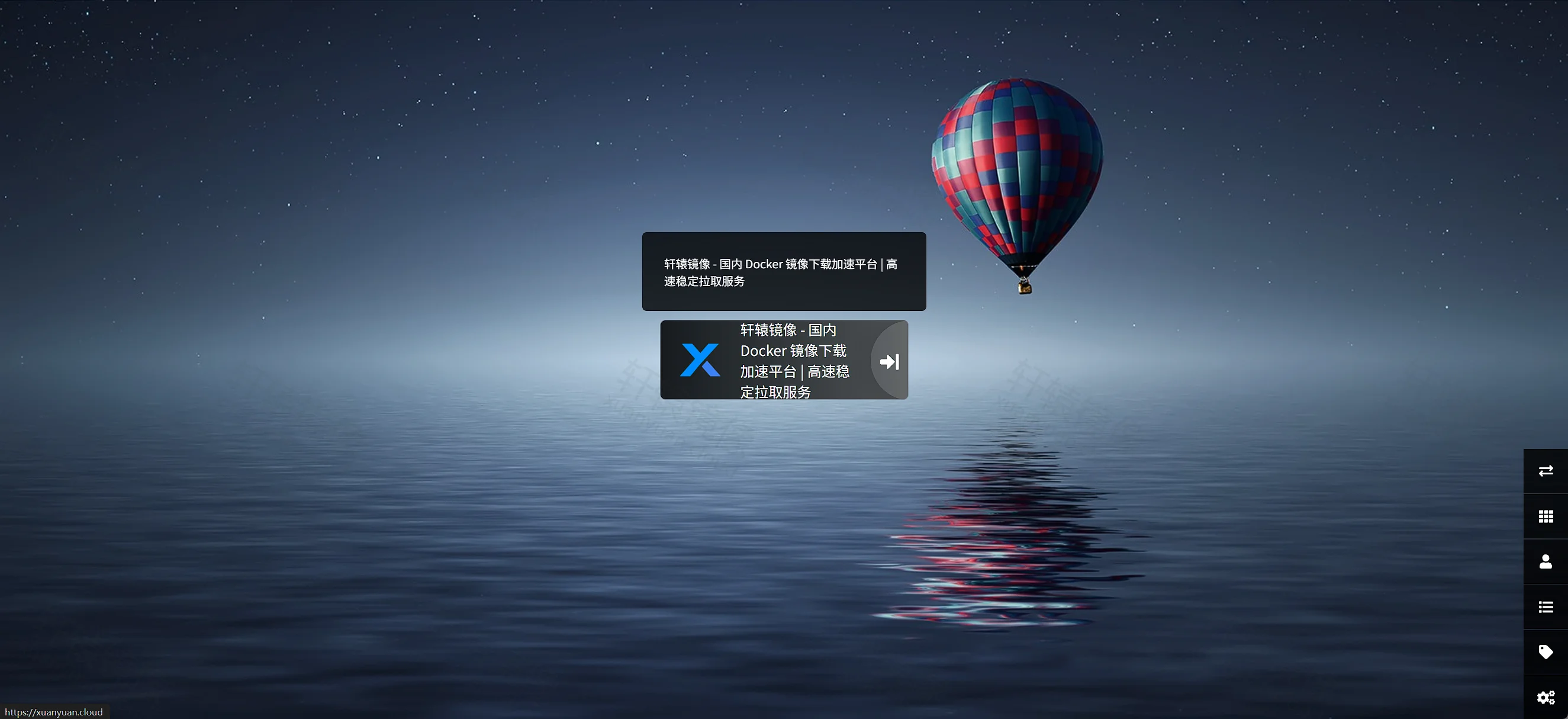
返回首页后,已 PINNED 的条目会出现在面板中央。点击磁贴即可打开目标站点。实测首页钉住了「轩辕镜像」:
可选:在浏览器里把起始页设为该地址;在设置里打开搜索栏;若要用容器自带 HTTPS,访问 https://服务器IP:11443(默认自签证书,浏览器可能提示不安全,仅适合内网试用)。
面板默认对访客开放。需要整站口令时,见下一节。
可选:htpasswd 基本认证
LinuxServer 文档说明可用 htpasswd 保护整站。在运行中的容器里生成密码文件:
bashdocker exec -it heimdall htpasswd -c /config/nginx/.htpasswd 你的用户名
按提示输入密码。然后编辑:
text/www/wwwroot/heimdall/config/nginx/site-confs/default.conf
找到与 basic auth / htpasswd 相关的注释行,去掉注释并保存,再重启:
bashcd /www/wwwroot/heimdall
docker compose restart heimdall
再次打开 http://服务器IP:11080 时,浏览器会弹出基本认证框。
备选:docker run
没有 Compose 时可用下面命令。目录、端口与镜像与上文相同。Compose 已在跑时,先到工作目录执行 docker compose down,再跑这些命令,避免容器名和端口冲突。
bashsudo mkdir -p /www/wwwroot/heimdall/config
sudo chown -R 1000:1000 /www/wwwroot/heimdall

docker run -d
  --name heimdall
  --restart unless-stopped
  -e PUID=1000
  -e PGID=1000
  -e TZ=Asia/Shanghai
  -e ALLOW_INTERNAL_REQUESTS=false
  -p 11080:80
  -p 11443:443
  -v /www/wwwroot/heimdall/config:/config
  docker.xuanyuan.run/linuxserver/heimdall:2.8.4
查看状态:
bashdocker ps --filter name=heimdall
docker logs --tail 80 heimdall
常见问题
Q1:为什么访问地址是 11080,不是 80?
容器内仍是 80。宿主机改成 11080,是为了避开已占用 80 的网站或其他面板。HTTPS 同理用 11443 映容器 443。
Q2:面板打不开?
看 docker compose ps 是否在运行。马上退出时看 docker compose logs --tail 80 heimdall。端口被占用时,改 Compose 左侧端口后再 docker compose up -d。config/ 属主须与 PUID / PGID 一致。首次安装未完成时,curl 可能报 Connection reset by peer,等日志出现 [ls.io-init] done. 后再访问。
Q3:docker compose up 报 all predefined address pools have been fully subnetted?
Compose 项目过多时,Docker 默认网段池会耗尽,建不出 heimdall_default。先执行:
bashdocker network prune -f
cd /www/wwwroot/heimdall
docker compose up -d
prune 只删除未被容器使用的网络。
Q4:首页能开,但 /items/create 返回 500?
首次安装会请求 https://appslist.heimdall.site/list.json(超时约 15 秒)。网络慢或中断时,日志会出现 GuzzleHttpExceptionConnectException:首页仍可能 200,添加页则 500。
处理:取得完整 list.json(勿用截断文件;撰写时完整体积为 329581 字节),放到宿主机例如 /tmp/list.json,再写入容器内站点根 /app/www/public(只拷到 /config/www/public 时,Nginx 读不到):
bashwc -c /tmp/list.json

docker cp /tmp/list.json heimdall:/app/www/public/list.json
docker cp /tmp/list.json heimdall:/app/www/storage/app/supportedapps.json
docker exec heimdall chown abc:abc
  /app/www/public/list.json
  /app/www/storage/app/supportedapps.json

sudo mkdir -p /www/wwwroot/heimdall/config/www/public
  /www/wwwroot/heimdall/config/www/storage/app
sudo cp /tmp/list.json /www/wwwroot/heimdall/config/www/public/list.json
sudo cp /tmp/list.json /www/wwwroot/heimdall/config/www/storage/app/supportedapps.json
sudo chown -R 1000:1000 /www/wwwroot/heimdall/config/www/public
  /www/wwwroot/heimdall/config/www/storage

if ! grep -q '^APP_SOURCE=' /www/wwwroot/heimdall/config/www/.env 2>/dev/null; then
  echo 'APP_SOURCE=http://127.0.0.1/' | sudo tee -a /www/wwwroot/heimdall/config/www/.env
else
  sudo sed -i 's|^APP_SOURCE=.*|APP_SOURCE=http://127.0.0.1/|'
    /www/wwwroot/heimdall/config/www/.env
fi
sudo chown 1000:1000 /www/wwwroot/heimdall/config/www/.env

docker exec heimdall curl -sI http://127.0.0.1/list.json | head -n 5
docker exec heimdall php /app/www/artisan config:clear

cd /www/wwwroot/heimdall
docker compose restart heimdall
sleep 8
curl -s -o /dev/null -w "%{http_code}
" http://127.0.0.1:11080/items/create
list.json 的 Content-Length 应与完整文件一致;添加页期望 200。docker cp 写入 /app/www/public/ 的文件在容器重建后可能丢失,重建后需再拷一次。
Q5:链接到内网服务时探测失败?
默认 ALLOW_INTERNAL_REQUESTS=false,会阻止对私有或保留 IP 的探测。实例只在内网使用、或已有访问保护时,可在 Compose 里改为 "true",再执行 docker compose up -d。
Q6:如何升级?
先备份 config/,把 Compose 与 docker pull 中的标签改成目标版本,再执行:
bashcd /www/wwwroot/heimdall
docker compose pull
docker compose up -d
Q7:如何停止?
还要保留配置时,不要删除 config/:
bashcd /www/wwwroot/heimdall
docker compose down
不再需要时,再删除工作目录:
bashsudo rm -rf /www/wwwroot/heimdall
命令速查
bashdocker pull docker.xuanyuan.run/linuxserver/heimdall:2.8.4

cd /www/wwwroot/heimdall
docker compose up -d
docker compose ps
docker compose logs --tail 80 heimdall
docker compose down
没有 Compose 时用「备选:docker run」里的命令。浏览器入口是 http://服务器IP:11080。
延伸阅读
阅读原文
本文基于 linuxserver/heimdall:2.8.4,以 2.8.4 版本实测,容器 v2.8.4-ls373,PHP/8.5.12,测试平台 Ubuntu 24.04 Linux。
评论交流
免责声明
本博客文章所提供的内容、技术方案、配置示例及部署指南等信息,仅供学习交流和技术参考使用。文章内容基于发布时的技术环境和版本信息编写,可能因时间推移、技术更新或环境差异而存在不适用的情况。
文中提及的第三方镜像由其原维护者自行维护与更新,轩辕镜像不负责相关镜像的维护。如镜像涉及版权争议或违法违规情形,请直接联系该镜像维护者处理,相关事宜与轩辕镜像无关。
用户在参考本博客内容进行部署操作前,应当充分了解相关技术风险,并建议在测试环境中进行充分验证和测试,确认无误后再考虑在生产环境中使用。生产环境部署前,请务必进行数据备份,并制定相应的回滚方案。
用户因使用本博客内容进行部署操作而产生的任何损失、数据丢失、系统故障、安全风险或其他问题,均由用户自行承担全部责任。轩辕镜像官方不对因使用本博客内容而产生的任何直接或间接损失承担责任。
本免责声明的最终解释权归轩辕镜像官方所有。