

本文使用的 Docker 镜像
本文基于 nocodb/nocodb:2026.10.0,以 2026.10.0 版本实测,数据库 PostgreSQL 17.10,缓存 Redis 7.4.11,测试平台 Ubuntu 24.04 Linux。
NocoDB 是什么
NocoDB 是开源的在线数据库。浏览器里用表格新增、修改和删除记录,同一张表还可以换成表单、看板或日历。
和把台账放在在线表格里相比,这一套跑在你自己的服务器上。记录和附件留在服务器里,不必再把文件传来传去。
NocoDB 能做什么
- 用表格维护数据:在表格里新增、修改和删除记录,也可以排序、筛选和分组。
- 换不同视图:同一张表可以按表格、画廊、表单、看板或日历来看。
- 分享页面:表格和应用右上角有「分享」,可以把页面发给别人。
- 按角色区分权限:不同的人能看到的表和能做的操作可以分开。
- 用接口读写:除了在页面上改,还可以通过 REST API 和 SDK 访问数据。
为什么要使用 NocoDB
台账放在在线表格里,文件一多就对不上是哪一版。把同一份数据放进数据库,查询和页面又要另外做。
NocoDB 把表格和数据库放在同一套服务里,由你自己的机器保存。适合内部台账、收集表,以及要把数据留在自己服务器上的小团队。
使用 Docker 部署 NocoDB
用 Docker 跑 NocoDB,宿主机不用再安装 Node.js 和数据库软件包。开始之前准备好 Docker,并想好别人打开这个页面时使用的地址。
接下来用 Docker Compose 写好数据库、缓存和应用,启动服务,再在浏览器里注册第一个账号。
环境要求
本文命令使用 nocodb/nocodb:2026.10.0。数据库使用 library/postgres:17.10,缓存使用 library/redis:7.4.11。
| 项目 | 建议 |
|---|---|
| 系统 | Linux(正文命令按 bash)。macOS 把 /www/wwwroot/nocodb 换成 ~/docker/nocodb。Windows 安装 Docker Desktop 后,在能执行 bash 的终端里运行下文命令 |
| Docker | 已安装 Docker Engine 与 Compose V2(docker compose) |
| 架构 | NocoDB 2026.10.0 提供 linux/amd64、linux/arm64 和 linux/arm/v7 |
| 磁盘 | NocoDB amd64 约 241 MB,PostgreSQL 17.10 的 amd64 约 154 MB,Redis 7.4.11 的 amd64 约 42 MB。表数据和附件按实际再留余量 |
| 端口 | 宿主机 8080 → 容器 8080。启动前确认本机没有别的程序占用 8080 |
| 工作目录 | /www/wwwroot/nocodb |
| 数据 | Compose 使用三个数据卷:应用文件、PostgreSQL、Redis。docker compose down 不加 -v 时保留这些卷 |
| 账号 | 没有预置管理员。第一个注册成功的人成为超级管理员 |
只在本机浏览器打开时,地址是 http://127.0.0.1:8080。给局域网里的人用时,放行 8080,并限制来源地址。不要把 8080 对公网全部打开。
bashdocker --version
docker compose version
Linux 未装 Docker 可使用轩辕镜像一键安装脚本:
bashbash <(wget -qO- https://get.xuanyuan.cloud/docker.sh)
备用地址:
bashbash <(wget -qO- https://get.xuanyuan.me/docker.sh)
更多见 轩辕镜像使用手册。
Windows 和 Mac 从 Docker Desktop 安装,安装后启动 Docker Desktop。下文的 cat > compose.yaml <<'EOF' 是 bash 写法。PowerShell 不能直接粘贴这一段,请改用 Git Bash、WSL,或在 Linux 上执行。
标签怎么选
2026-10-24 查看 Docker Hub 时,latest 与 2026.10.0 是同一份镜像。latest 会在以后的版本发布后改指向。下面的命令使用 2026.10.0。这一标签在 2026-10-23 推送,包含 linux/amd64、linux/arm64 和 linux/arm/v7。
| 标签 | 说明 | 是否写入本文命令 |
|---|---|---|
2026.10.0 | 2026-10-23 这份具体版本 | 是 |
latest | 当前与 2026.10.0 相同,以后会变 | 否 |
2026.09.1 及更早版本号 | 更早的 NocoDB 版本 | 否 |
官方 quickstart 示例里的数据库标签是 postgres:17.10。Redis 示例写的是浮动标签 redis:7。本文把 Redis 写成具体版本 7.4.11。7 和 7.4 会随补丁更新改指向,不要写进命令。
完整标签见 NocoDB 标签列表、PostgreSQL 标签列表 和 Redis 标签列表。
拉取镜像
用 轩辕镜像 加速拉取。应用和 worker 使用同一份镜像,拉一次即可。
bashdocker pull docker.xuanyuan.run/nocodb/nocodb:2026.10.0
docker pull docker.xuanyuan.run/library/postgres:17.10
docker pull docker.xuanyuan.run/library/redis:7.4.11
Ubuntu 24.04 实测:
text2026.10.0: Pulling from nocodb/nocodb
44136fa355b3: Download complete
7b229517ed22: Pull complete
72b4e0c2e63a: Pull complete
15577f11e05a: Pull complete
f0a5c9e3ce7d: Pull complete
109c2f814f46: Pull complete
b9f4b6046e0e: Pull complete
9e14b3894480: Pull complete
1a0fb29d2323: Pull complete
6190b487ea09: Pull complete
e45e0e360a1a: Download complete
Digest: sha256:e8fee91b205b7c51df6e35a9d890d8b68b216e987ed3feb387c5478dff6df951
Status: Downloaded newer image for docker.xuanyuan.run/nocodb/nocodb:2026.10.0
docker.xuanyuan.run/nocodb/nocodb:2026.10.0
text17.10: Pulling from library/postgres
26c307b5e35a: Pull complete
b33915915b51: Pull complete
99adb42d27ad: Pull complete
c7ce579d92bc: Pull complete
f5991d0b8b5b: Pull complete
315760abeb8e: Pull complete
57b3b7f0e8be: Pull complete
1e27b4f5b34f: Pull complete
3b520f7c783b: Pull complete
881078803fc8: Pull complete
4fa43b3f35bd: Pull complete
7feaef9a63ac: Pull complete
ccc368eb7cc7: Pull complete
639f0ce3e131: Pull complete
77f2ab6112f3: Download complete
b34e54be0ddb: Download complete
Digest: sha256:7958605b474b3d264a969cb3a123d6aa00ad1e1fe9da8a69984dabb704d93317
Status: Downloaded newer image for docker.xuanyuan.run/library/postgres:17.10
docker.xuanyuan.run/library/postgres:17.10
text7.4.11: Pulling from library/redis
4b603876a035: Pull complete
33eae4cc1a36: Pull complete
6b2f4b3ff830: Pull complete
9d5d7c9fabc5: Pull complete
aa7891908097: Pull complete
4f4fb700ef54: Pull complete
11422d7ca1a4: Pull complete
53d0115eec0b: Download complete
88197588d635: Download complete
Digest: sha256:44960b3100c48159a66d28c18b0588c193492e25f7551d60e51dd464fc3eca5b
Status: Downloaded newer image for docker.xuanyuan.run/library/redis:7.4.11
docker.xuanyuan.run/library/redis:7.4.11
完成后,再写下面的 Compose。
Docker Compose 部署
这一套包含四个容器:
| 容器 | 作用 |
|---|---|
nocodb | 网页和 API,发布到宿主机 8080 |
nocodb-worker | 导入、导出和自动化一类后台任务 |
nocodb-db | PostgreSQL,保存元数据和表数据 |
nocodb-redis | 缓存和任务队列 |
应用和 worker 把同一份数据卷挂到 /usr/app/data,附件放在这里。PostgreSQL 与 Redis 各自使用数据卷,端口不发布到宿主机。
数据库密码会出现在三处:POSTGRES_PASSWORD,以及 nocodb 和 worker 的 NC_DB。三处必须相同。密码不要包含 &、?、#、=,这些字符会打断 NC_DB 这串连接信息。
NC_AUTH_JWT_SECRET 用来签发登录令牌。应用和 worker 必须写成同一串。原样启动时,数据库密码是 change-me,令牌密钥是 change-me-jwt-secret。给别人用之前先换成只有你知道的值。
NC_SITE_URL 决定邀请、重置密码和分享链接使用的地址。只在本机打开时保持 http://127.0.0.1:8080。从别的电脑打开时,先改成 http://服务器IP:8080,再启动。
单机这一套把 NC_DISABLE_MUX 写成 true。保留这一行。
以前用 docker run 创建过名为 nocodb 的容器时,先删掉容器再启动 Compose。这一步不删除下面新建的数据卷。
- 创建目录,并把所有权交给当前用户,后面的
cat才能写进去:
bashsudo mkdir -p /www/wwwroot/nocodb
sudo chown -R "$USER":"$USER" /www/wwwroot/nocodb
同名容器还在时:
bashdocker rm -f nocodb
- 确认 8080 没有被占用:
bashss -ltn 'sport = :8080'
只有表头、下面没有地址行时,端口是空的。
Ubuntu 24.04 实测:
textState Recv-Q Send-Q Local Address:Port Peer Address:Port Process
- 写入
compose.yaml。密码三处保持一致,两处令牌密钥保持一致。只在本机打开时,NC_SITE_URL保持http://127.0.0.1:8080。原样粘贴时,数据库密码是change-me,令牌密钥是change-me-jwt-secret。
bashcd /www/wwwroot/nocodb
cat > compose.yaml <<'EOF'
name: nocodb

services:
  nocodb:
    image: docker.xuanyuan.run/nocodb/nocodb:2026.10.0
    container_name: nocodb
    restart: unless-stopped
    environment:
      NC_DB: "pg://db:5432?u=nocodb&p=change-me&d=nocodb"
      NC_REDIS_URL: "redis://redis:6379"
      NC_SITE_URL: "http://127.0.0.1:8080"
      NC_AUTH_JWT_SECRET: "change-me-jwt-secret"
      NC_DISABLE_MUX: "true"
    ports:
      - "8080:8080"
    volumes:
      - nocodb_data:/usr/app/data
    networks:
      - nocodb-network
    depends_on:
      db:
        condition: service_healthy
      redis:
        condition: service_healthy
    healthcheck:
      test: ["CMD-SHELL", "wget -q --tries=1 --spider http://localhost:8080/api/v1/health || exit 1"]
      interval: 30s
      timeout: 5s
      retries: 5
      start_period: 30s

  worker:
    image: docker.xuanyuan.run/nocodb/nocodb:2026.10.0
    container_name: nocodb-worker
    restart: unless-stopped
    environment:
      NC_DB: "pg://db:5432?u=nocodb&p=change-me&d=nocodb"
      NC_REDIS_URL: "redis://redis:6379"
      NC_SITE_URL: "http://127.0.0.1:8080"
      NC_AUTH_JWT_SECRET: "change-me-jwt-secret"
      NC_WORKER_CONTAINER: "true"
    volumes:
      - nocodb_data:/usr/app/data
    networks:
      - nocodb-network
    depends_on:
      nocodb:
        condition: service_healthy

  db:
    image: docker.xuanyuan.run/library/postgres:17.10
    container_name: nocodb-db
    restart: unless-stopped
    environment:
      POSTGRES_USER: nocodb
      POSTGRES_PASSWORD: change-me
      POSTGRES_DB: nocodb
    volumes:
      - postgres_data:/var/lib/postgresql/data
    networks:
      - nocodb-network
    healthcheck:
      test: ["CMD-SHELL", "pg_isready -U nocodb -d nocodb"]
      interval: 10s
      timeout: 5s
      retries: 5

  redis:
    image: docker.xuanyuan.run/library/redis:7.4.11
    container_name: nocodb-redis
    restart: unless-stopped
    volumes:
      - redis_data:/data
    networks:
      - nocodb-network
    healthcheck:
      test: ["CMD", "redis-cli", "ping"]
      interval: 10s
      timeout: 5s
      retries: 5

networks:
  nocodb-network:
    driver: bridge

volumes:
  nocodb_data:
  postgres_data:
  redis_data:
EOF
宿主机 8080 对应容器 8080。8080 已被占用时,只改冒号左边,并让两处 NC_SITE_URL 使用同一个端口。不要把宿主机端口改成 3000。
容器异常退出后会自动再启动。手动 docker compose stop 之后,不会被拉起来。
- 启动:
bashcd /www/wwwroot/nocodb
docker compose up -d
Ubuntu 24.04 实测:
text[+] up 8/8
 ✔ Volume nocodb_redis_data      Created                                                                                                                                                             0.4s
 ✔ Network nocodb_nocodb-network Created                                                                                                                                                             0.4s
 ✔ Volume nocodb_nocodb_data     Created                                                                                                                                                             0.3s
 ✔ Volume nocodb_postgres_data   Created                                                                                                                                                             0.2s
 ✔ Container nocodb-db           Healthy                                                                                                                                                            16.5s
 ✔ Container nocodb-redis        Healthy                                                                                                                                                            15.5s
 ✔ Container nocodb              Healthy                                                                                                                                                            75.4s
 ✔ Container nocodb-worker       Started                                                                                                                                                            78.0s
这次数据库约 16 秒通过健康检查,应用约 75 秒变成 Healthy,worker 在其后启动。
- 看状态。四个容器都应为 Up。只有
nocodb映射了0.0.0.0:8080->8080/tcp。数据库的 5432 和 Redis 的 6379 不映射到宿主机。nocodb-worker那一行的8080/tcp也只在容器内,没有映出来。worker 没有(healthy),这份 Compose 没有给它写健康检查。
bashdocker compose ps
Ubuntu 24.04 实测:
textNAME            IMAGE                                         COMMAND                  SERVICE   CREATED         STATUS                   PORTS
nocodb          docker.xuanyuan.run/nocodb/nocodb:2026.10.0   "/usr/bin/dumb-init …"   nocodb    2 minutes ago   Up 2 minutes (healthy)   0.0.0.0:8080->8080/tcp, [::]:8080->8080/tcp
nocodb-db       docker.xuanyuan.run/library/postgres:17.10    "docker-entrypoint.s…"   db        2 minutes ago   Up 2 minutes (healthy)   5432/tcp
nocodb-redis    docker.xuanyuan.run/library/redis:7.4.11      "docker-entrypoint.s…"   redis     2 minutes ago   Up 2 minutes (healthy)   6379/tcp
nocodb-worker   docker.xuanyuan.run/nocodb/nocodb:2026.10.0   "/usr/bin/dumb-init …"   worker    2 minutes ago   Up About a minute        8080/tcp
- 在服务器上看健康检查地址。打印
200就可以打开页面。
bashcurl -fsS -o /dev/null -w "%{http_code}
" http://127.0.0.1:8080/api/v1/health
Ubuntu 24.04 实测:
text200
- 看应用日志。前面是表结构迁移。出现
App started successfully.和Visit -> http://127.0.0.1:8080/就可以打开页面。No license key found — running in CE mode表示这次没有填写许可证,按社区版运行。
bashdocker compose logs --tail 80 nocodb
Ubuntu 24.04 实测。命令输出里前面是迁移过程,下面只保留可以打开页面的那几行:
textnocodb  | {"level":30,"time":1792845575813,"pid":13,"hostname":"8feeb9874c0a","context":"NestApplication","msg":"Nest application successfully started"}
nocodb  | {"level":30,"time":1792845575840,"pid":13,"hostname":"8feeb9874c0a","context":"Noco","msg":"No license key found — running in CE mode"}
nocodb  | App started successfully.
nocodb  | Visit -> http://127.0.0.1:8080/
docker compose down 不加额外参数时,不会删除数据卷。卷名是 nocodb_nocodb_data、nocodb_postgres_data 和 nocodb_redis_data。
打开页面并注册
在跑 Docker 的这台机器上,浏览器打开:
texthttp://127.0.0.1:8080
也可以直接打开 http://127.0.0.1:8080/dashboard。从别的电脑访问时,把主机换成这台服务器的 IP,并且两处 NC_SITE_URL 已经写成同一个地址。
没有预置的用户名和密码。第一个注册成功的人成为超级管理员。
注册和向导这几页,左半边是产品介绍,不是已经建好的表。要填写和点击的是右半边。
- 首次打开是英文注册页,标题是 Create your NocoDB account。右上角把语言从 English 改成「简体中文」。
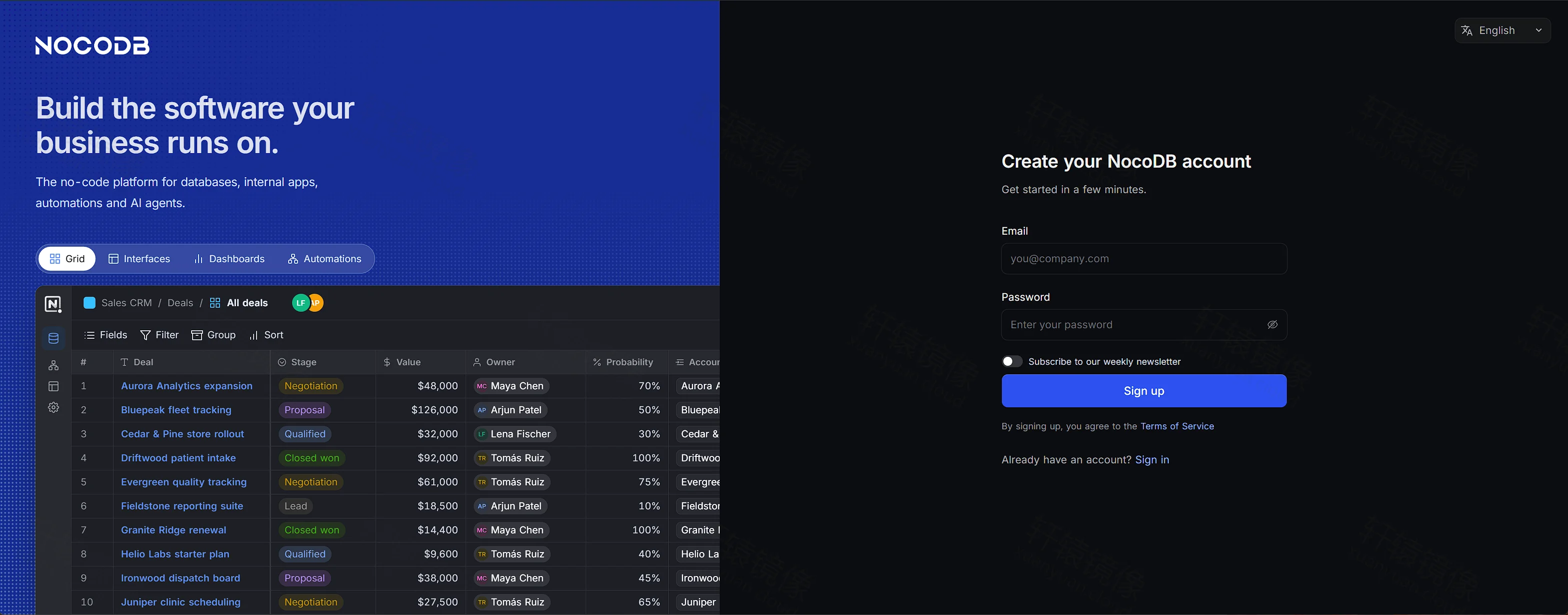
- 页面变成「创建您的 NocoDB 账户」。填写邮箱和密码。这次邮箱是
hi@sourcecodedance.com。不需要新闻邮件时,取消「订阅我们的每周新闻邮件」,再点「注册」。截图里这一项是勾选的。
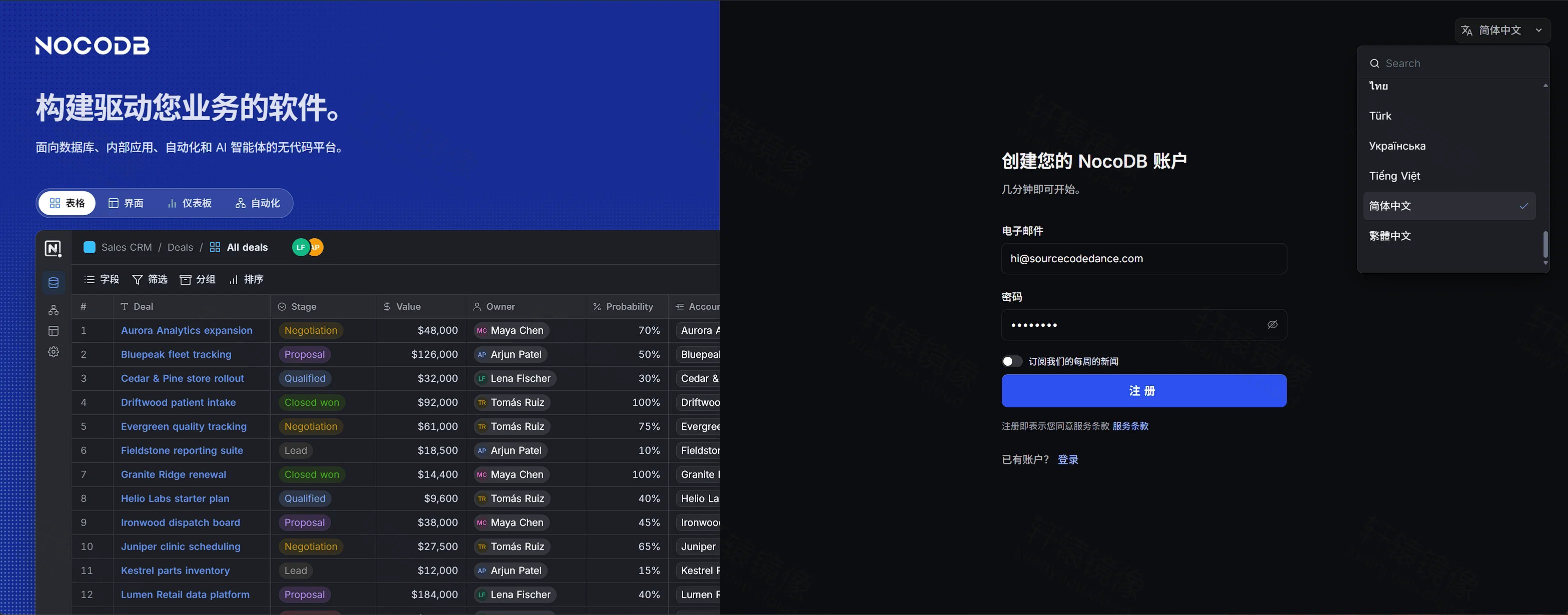
注册页改成简体中文之后,使用场景和 AI 工具这两步仍是英文,按钮分别是「跳过」和「结束」。
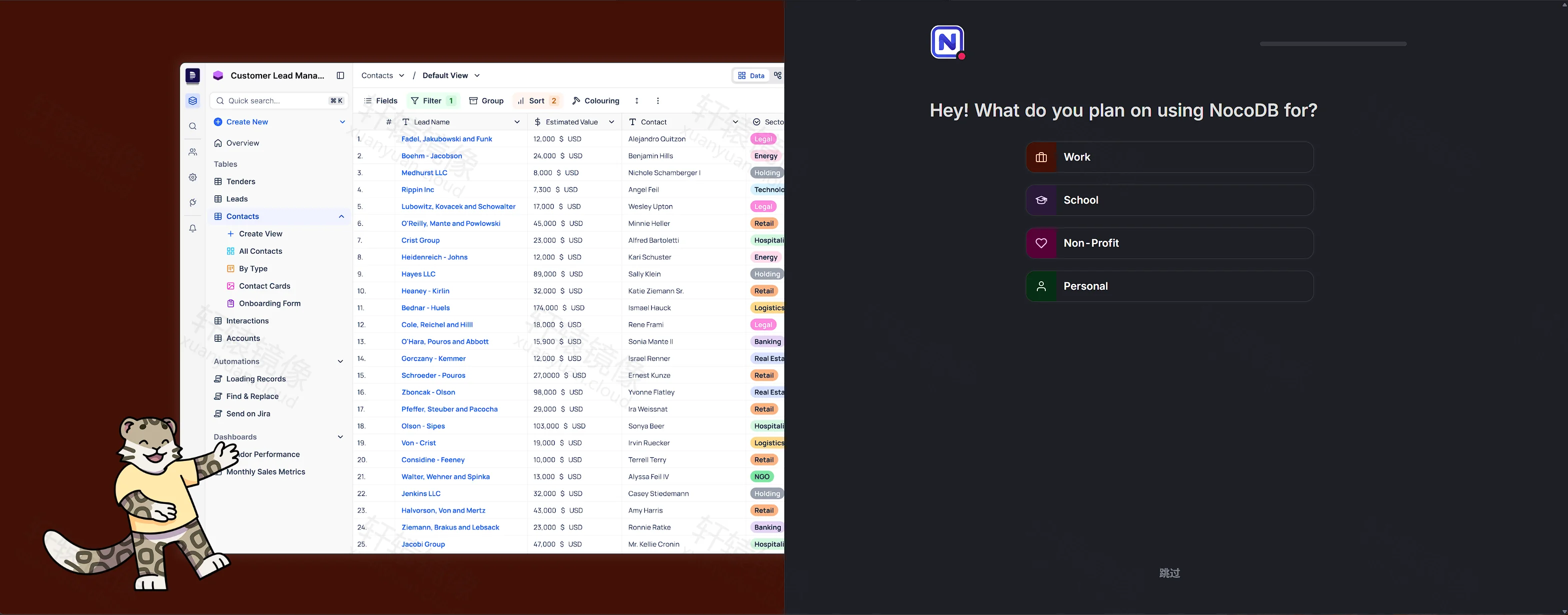
- 注册后先问使用场景,四个选项是 Work、School、Non-Profit、Personal。这次点「跳过」。
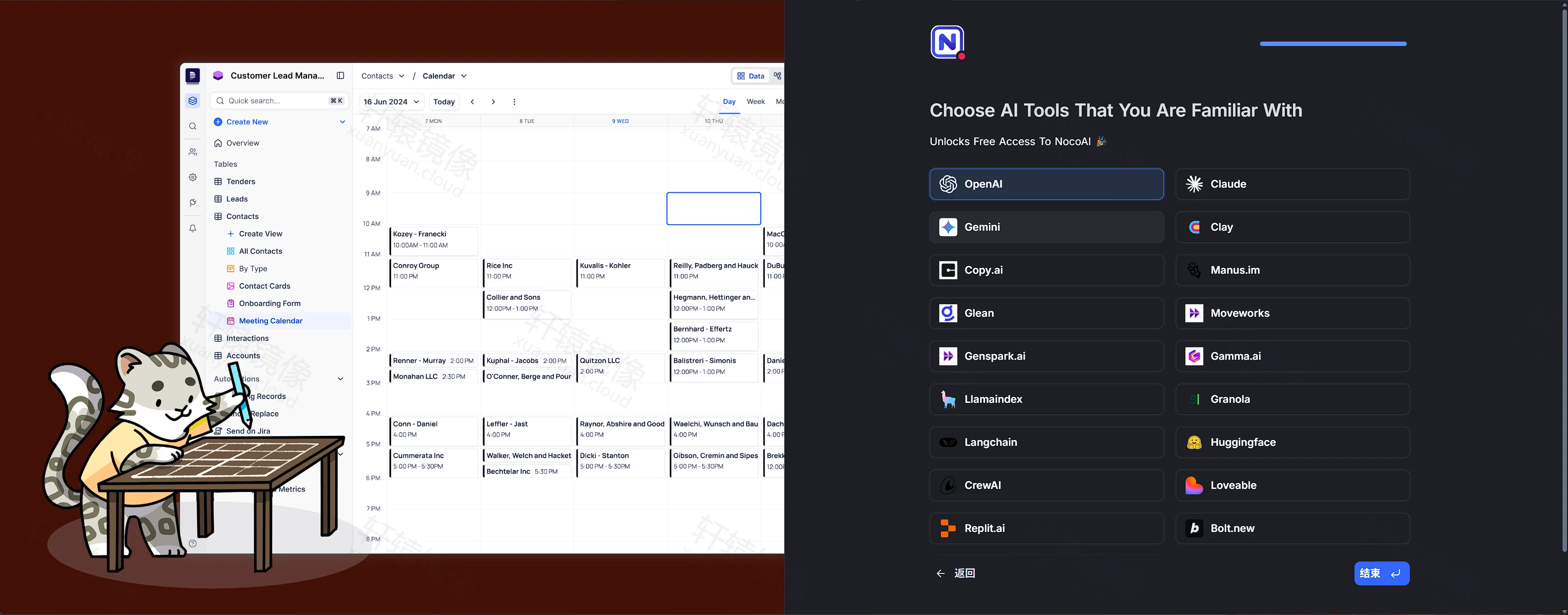
- 下一页是 Choose AI Tools That You Are Familiar With。不需要勾选工具。点「结束」。
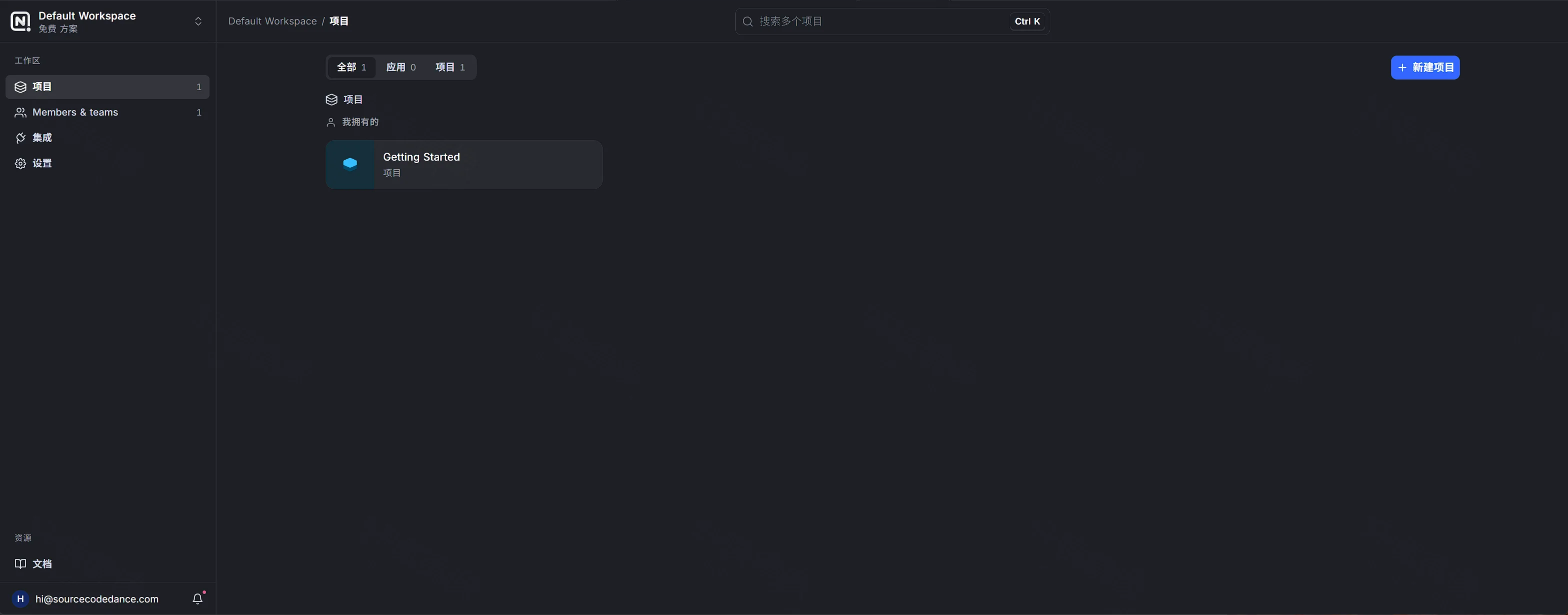
- 随后进入 Default Workspace。项目列表里已经有 Getting Started,左下角是刚才注册的邮箱。这是注册后就有的项目,不是刚才新建的。
从别的电脑打开时,云服务器在安全组里放行 8080,来源填你的局域网或指定 IP。本机启用了 ufw 时,把网段换成你的局域网再执行:
bashsudo ufw allow from 192.168.0.0/16 to any port 8080 proto tcp
新建一张表
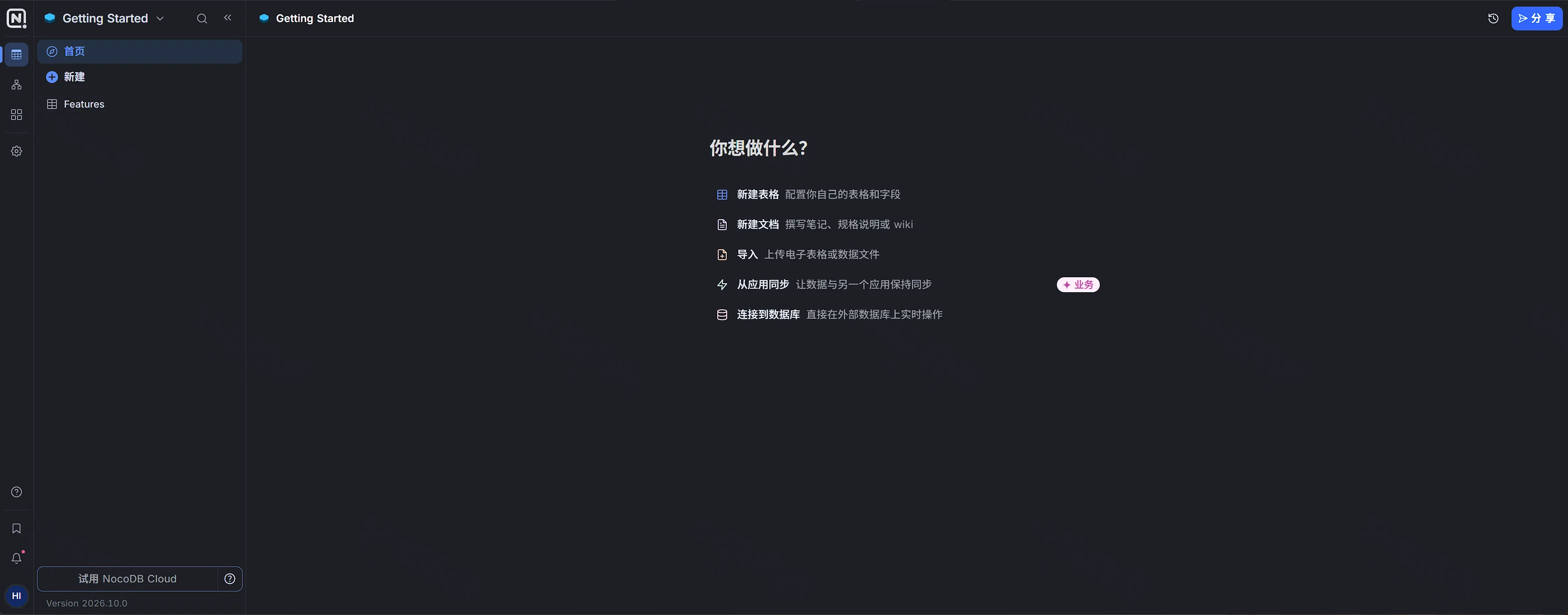
- 点 Getting Started。首页标题是「你想做什么?」。下面有新建表格、新建文档、导入、从应用同步、连接到数据库。左下角版本是 Version 2026.10.0。侧栏里已有一张 Features,那是这个项目自带的表。
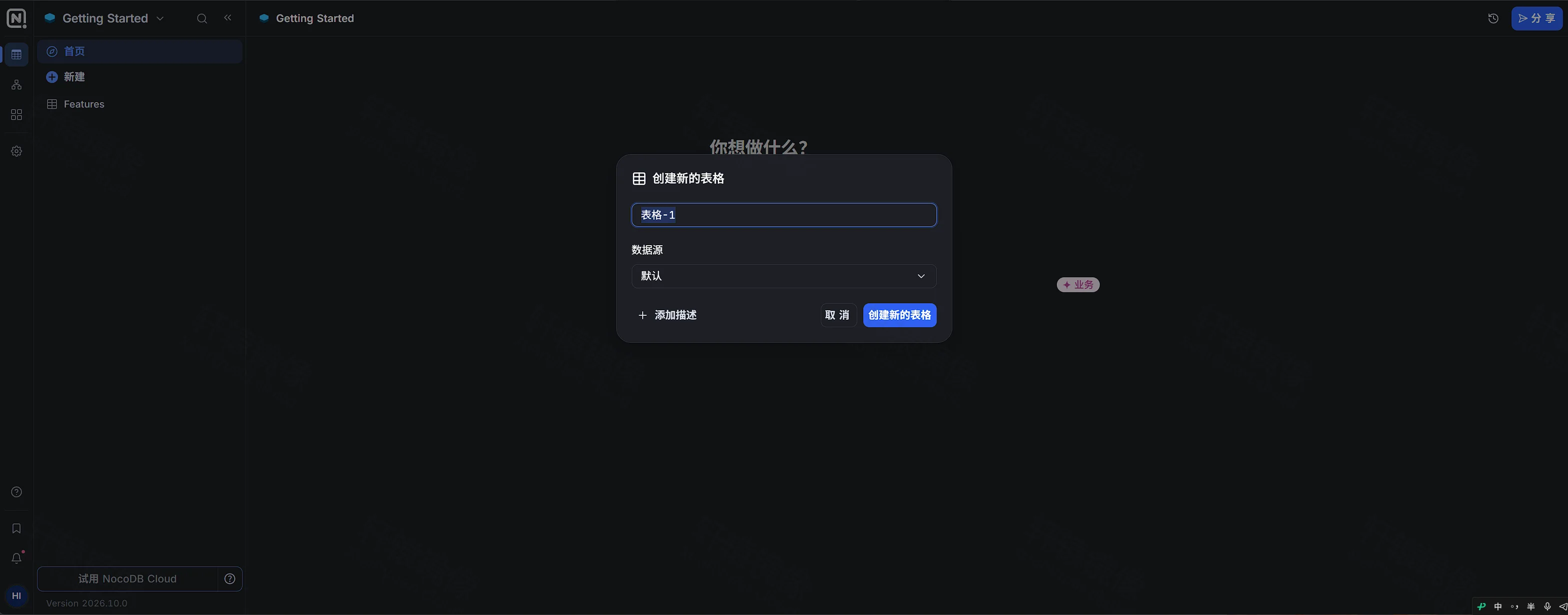
- 点「新建表格」。名称保持「表格-1」,数据源保持「默认」。点「创建新的表格」。
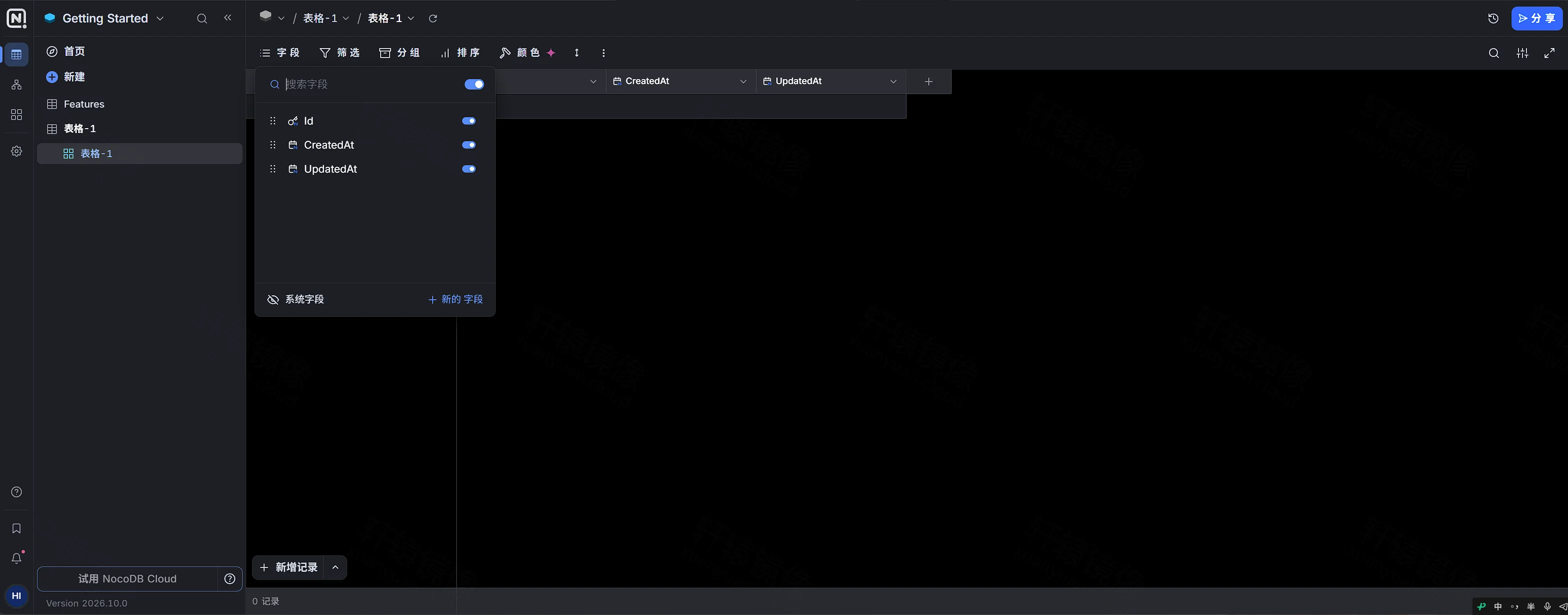
- 进入空表。点「字段」可以看到 Id、CreatedAt、UpdatedAt。底部是 0 记录。同一页上有「+ 新的字段」和「+ 新增记录」。
-
点「+ 新的字段」,增加一列 Title。
-
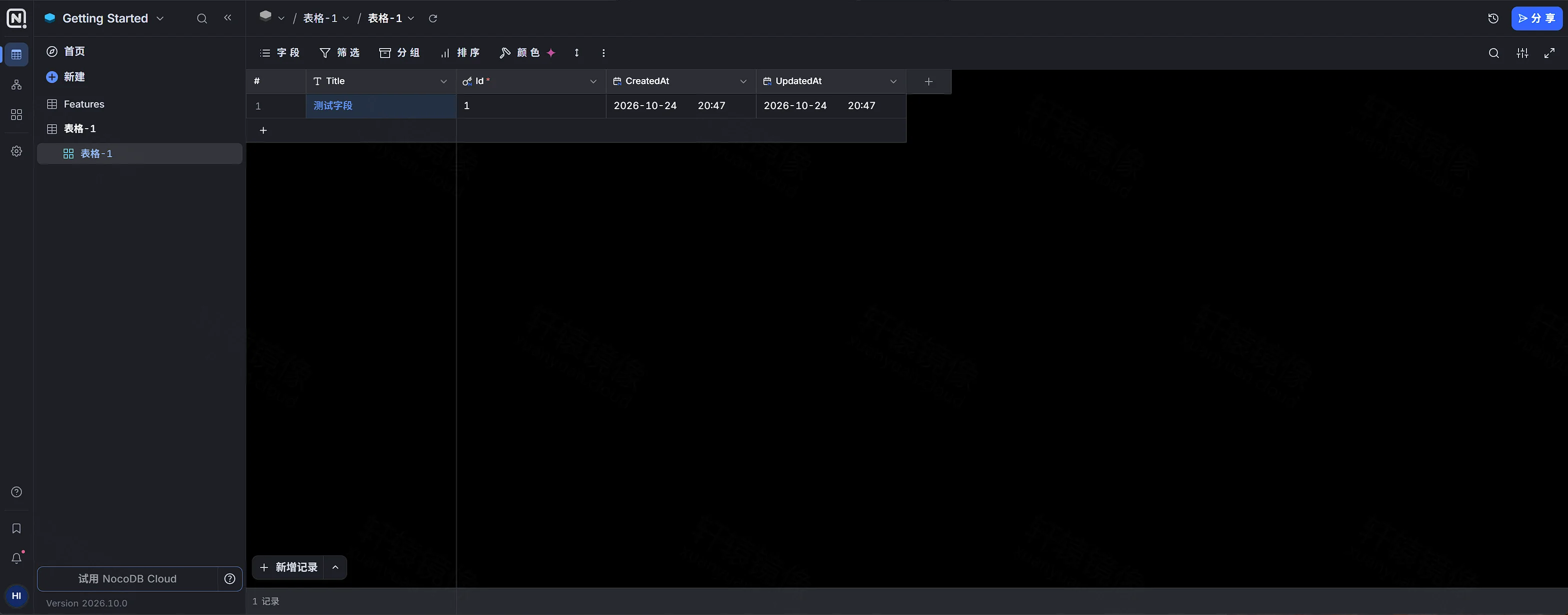
点「+ 新增记录」,Title 填「测试字段」。这一行的 Id 为 1,CreatedAt 与 UpdatedAt 都是 2026-10-24 20:47。底部变成 1 记录。
附件写在应用数据卷里。nocodb 和 nocodb-worker 挂的是同一份卷。表数据在 PostgreSQL 里。
新建工作流
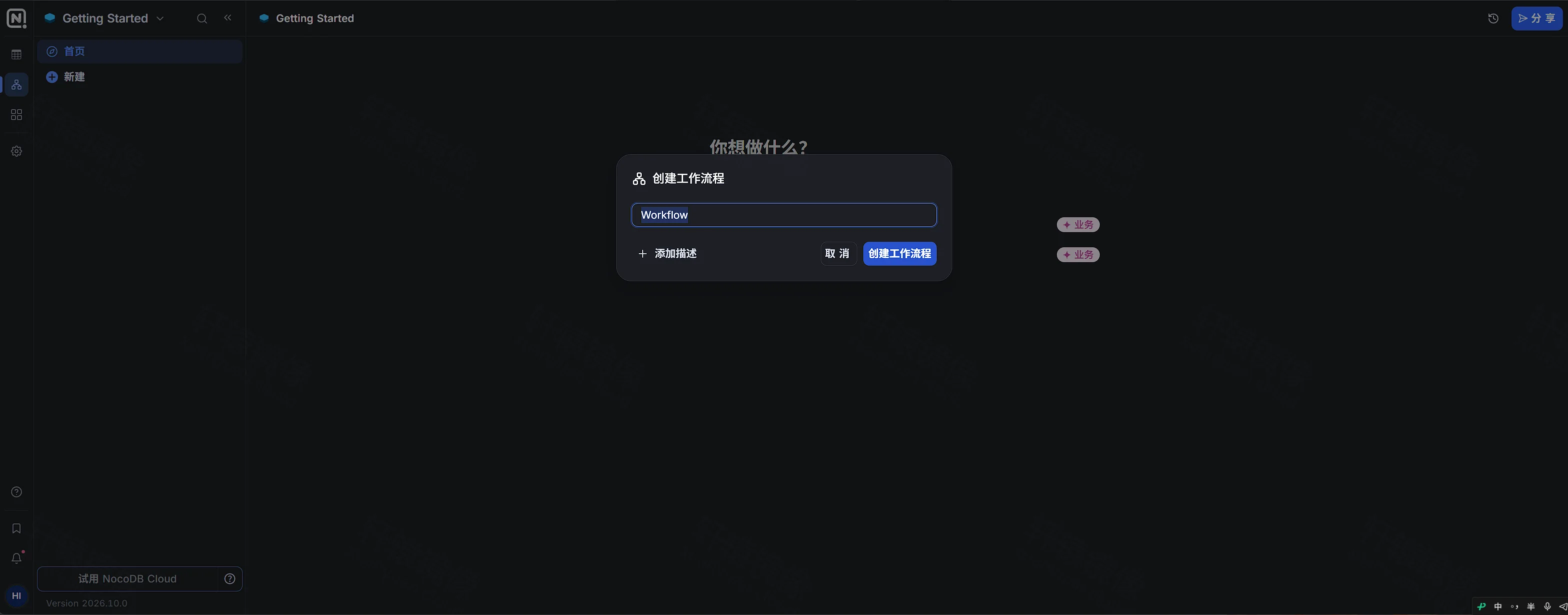
首页「你想做什么?」里没有工作流。新建工作流后出现「创建工作流程」。名称填 Workflow,点「创建工作流程」。
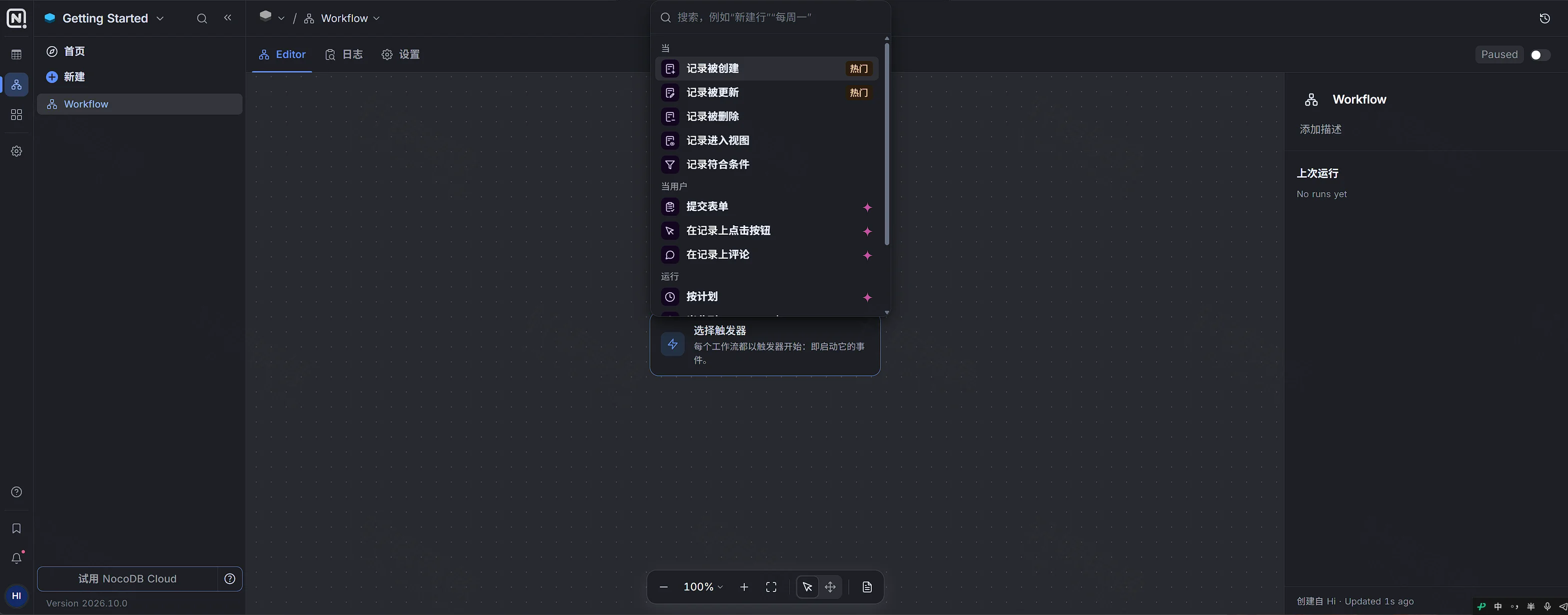
进入 Editor 后打开触发器列表。可见记录被创建、记录被更新、记录被删除、记录进入视图、记录符合条件,以及提交表单、在记录上点击按钮、在记录上评论、按计划。这次停在这个列表,没有保存触发器。右上角是 Paused,右侧上次运行是 No runs yet。
新建应用
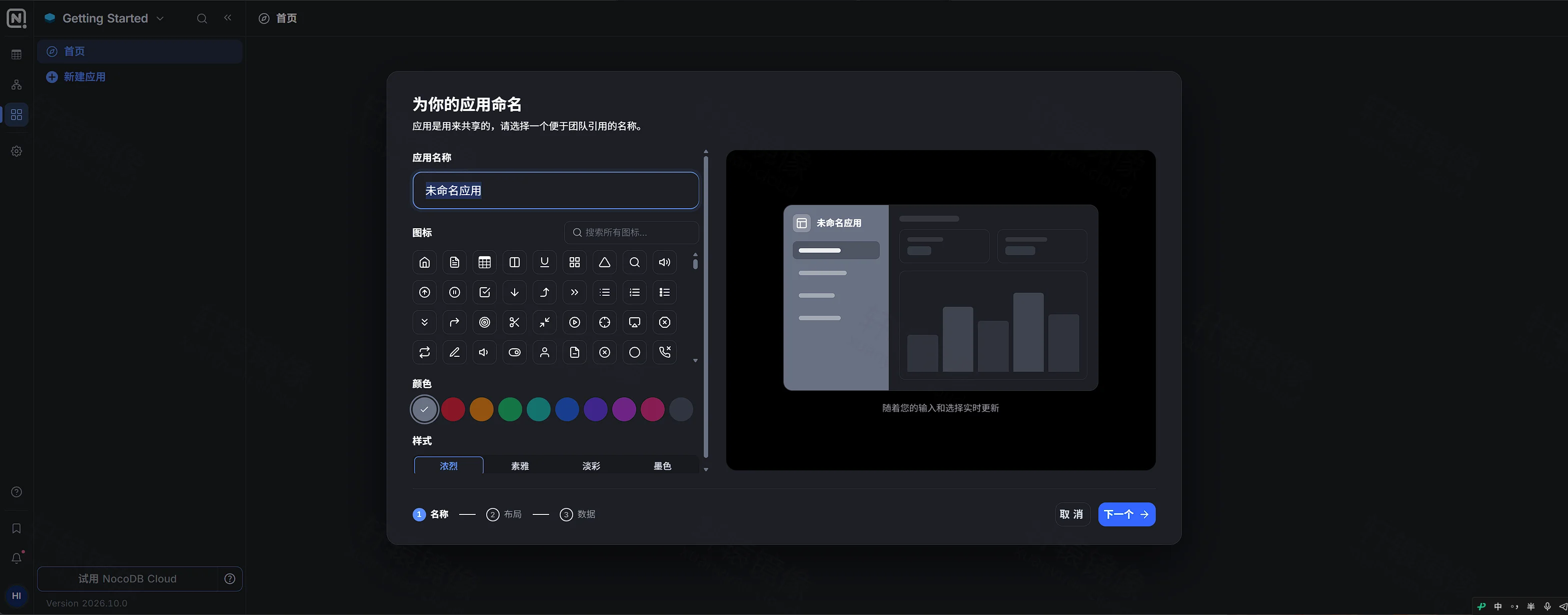
- 新建应用的第一页标题是「为你的应用命名」。名称这次是「未命名应用」。点「下一个」。
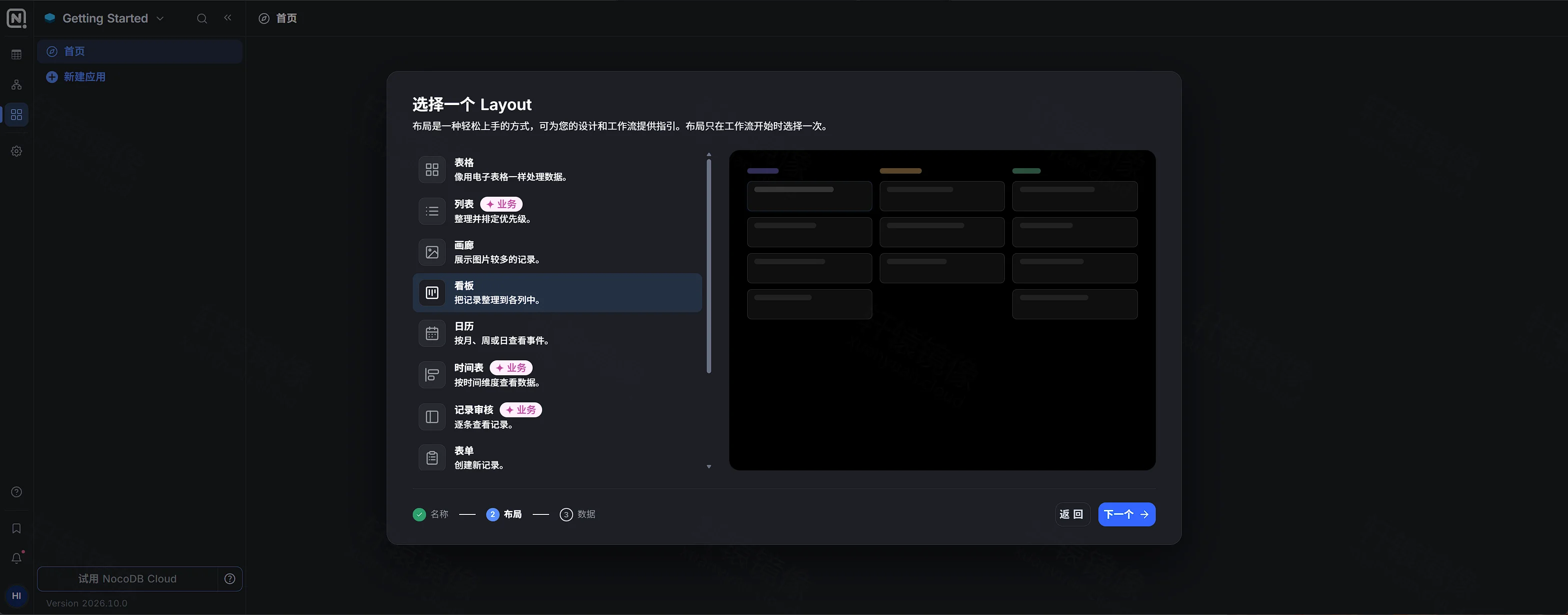
- 下一页标题是「选择一个 Layout」。列表里有表格、列表、画廊、看板、日历、时间线、记录审核和表单。这次选「看板」,说明是把记录整理到各列中。点「下一个」。
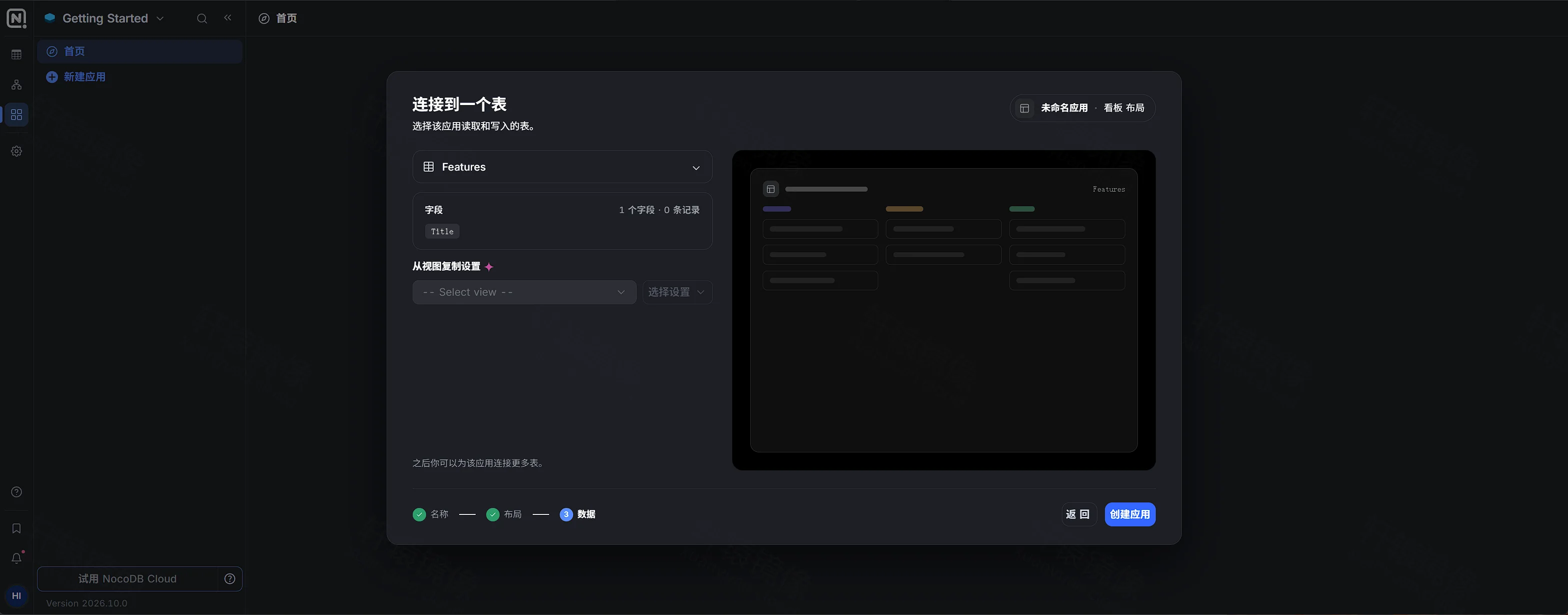
- 下一页标题是「连接到一个表」。这次选的是项目自带的 Features,不是刚才的「表格-1」。Features 的字段是 Title,记录是 0 条。点「创建应用」。
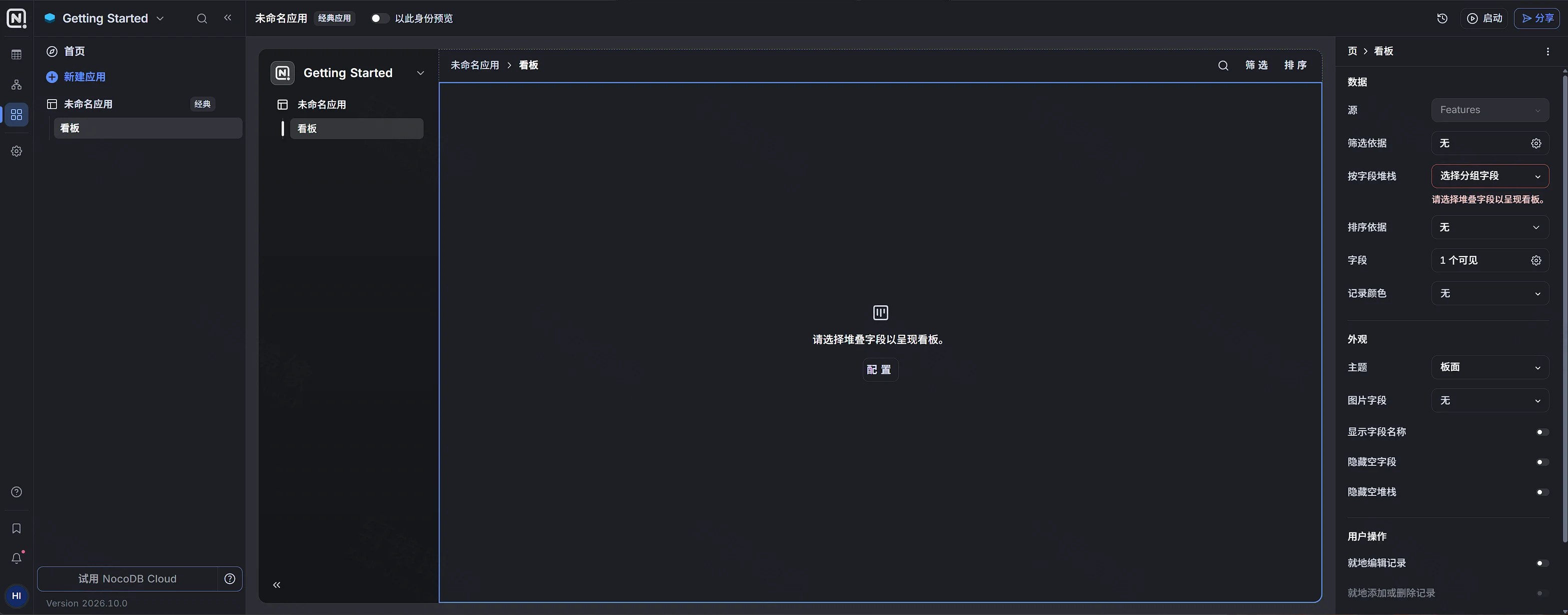
- 进入看板后,中间写着「请选择堆叠字段以呈现看板」。右侧分组字段处显示「选择分组字段」,下面是同一句提示。这次没有选成分列,看板是空的。
查看集成
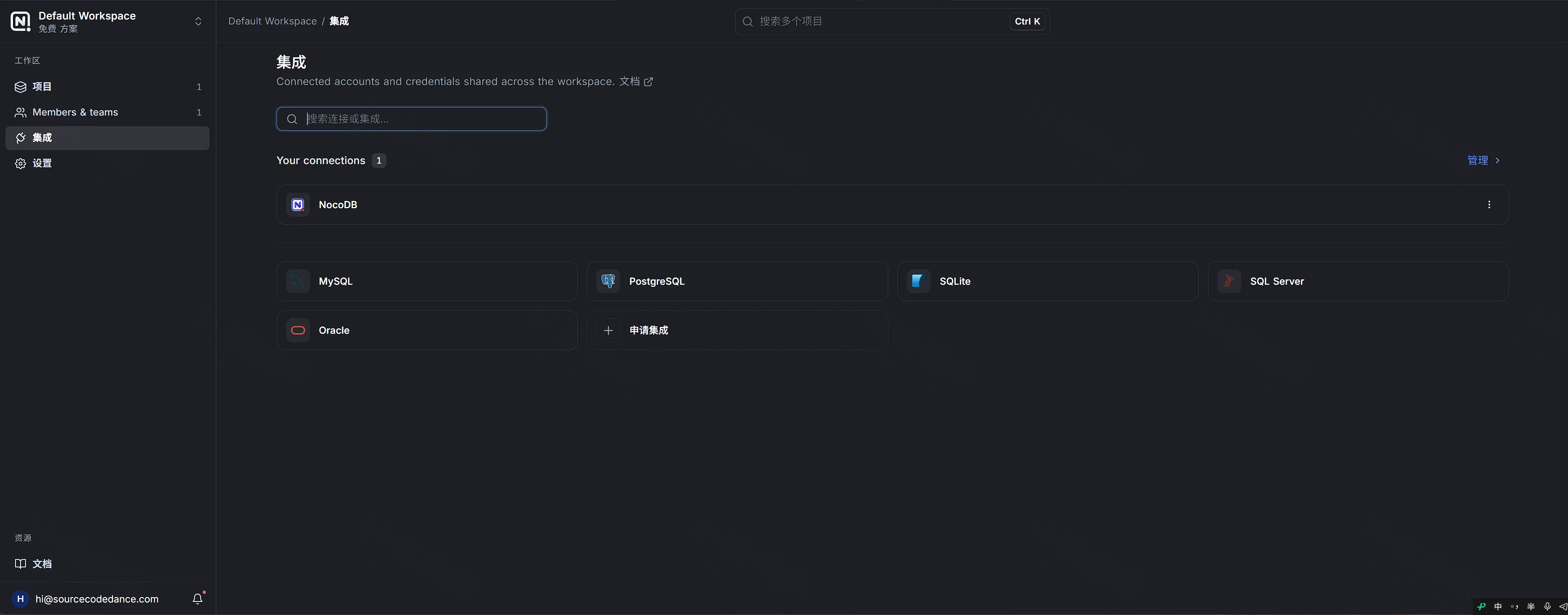
回到 Default Workspace,左侧点「集成」。已有的连接是 NocoDB。同一页还可以看到 MySQL、PostgreSQL、SQLite、SQL Server 和 Oracle。这次没有新增连接。
按需要调整
下面每一项都是在已经写好的 compose.yaml 上修改。改完后在同一目录执行:
bashcd /www/wwwroot/nocodb
docker compose up -d
不要加 -v。数据卷会保留。
改访问地址
从局域网另一台电脑打开时,把两处 NC_SITE_URL 里的 127.0.0.1 换成服务器 IP,端口仍是 8080。应用和 worker 一起改,然后执行 docker compose up -d。已经建好的表还在。
改数据库密码
数据卷第一次初始化之后,只改 compose.yaml 里的 POSTGRES_PASSWORD,不会改掉库里已经生效的密码。NC_DB 必须和库里的密码一致,否则应用连不上数据库。
库里还没有要留的数据时,可以删掉数据卷,用新密码重新初始化。这一步会清掉表、账号和附件:
bashcd /www/wwwroot/nocodb
docker compose down -v
然后把三处密码改成同一个新值,再执行 docker compose up -d,并重新注册。
库里已经有数据时,先在数据库里修改用户密码,再把 compose.yaml 里的三处改成同一个新值,最后执行 docker compose up -d。新密码同样不要包含 &、?、#、=。
bashcd /www/wwwroot/nocodb
docker compose exec db psql -U nocodb -d nocodb -c "ALTER USER nocodb PASSWORD 'new-password';"
把 new-password 换成你的新密码,并同步改掉 Compose 里的三处。
备选:docker run
没有 Compose,或只想短时间看一眼界面时,可以用单个容器。这条路径不设置 NC_DB,NocoDB 使用 SQLite,数据写在 /usr/app/data。它不包含 worker、PostgreSQL 和 Redis。多人长期使用时,回到上面的 Compose。
这条命令占用宿主机 8080,容器名也是 nocodb。Compose 那一套还在跑时,先停掉它。docker compose stop 不删除数据卷。
- 停掉 Compose,并准备另一份目录。SQLite 的文件放在这里,不进入 Compose 的数据卷:
bashcd /www/wwwroot/nocodb
docker compose stop
sudo mkdir -p /www/wwwroot/nocodb-run/data
sudo chown -R "$USER":"$USER" /www/wwwroot/nocodb-run
- 启动。原样执行时,令牌密钥是
change-me-jwt-secret。给别人用之前先换掉。
bashdocker run -d
  --name nocodb
  --restart unless-stopped
  -p 8080:8080
  -e NC_AUTH_JWT_SECRET=change-me-jwt-secret
  -e NC_SITE_URL=http://127.0.0.1:8080
  -v /www/wwwroot/nocodb-run/data:/usr/app/data
  docker.xuanyuan.run/nocodb/nocodb:2026.10.0
- 看状态。
nocodb应为 Up,端口是0.0.0.0:8080->8080/tcp。
bashdocker ps --filter name=nocodb
浏览器打开 http://127.0.0.1:8080 注册。在这个容器里注册的账号写在 /www/wwwroot/nocodb-run/data,不会出现在 Compose 的 PostgreSQL 里。
试用结束、要回到 Compose 时,先删掉这个容器,再启动原来的 Compose。不要删除 Compose 的数据卷。
bashdocker stop nocodb && docker rm nocodb
cd /www/wwwroot/nocodb
docker compose up -d
升级
先导出 PostgreSQL。附件在应用数据卷里,升级时不要执行 docker compose down -v。
bashcd /www/wwwroot/nocodb
docker compose exec -T db pg_dump -U nocodb -d nocodb > nocodb-backup.sql
提示输入密码时,填写当前库里的密码。按本文示例、且没有改过密码时,填写 change-me。导出的 nocodb-backup.sql 在当前目录。
然后把 compose.yaml 里两处 nocodb/nocodb 的标签改成同一个新的具体版本号。PostgreSQL 仍用 17.10,Redis 仍用 7.4.11。然后执行:
bashcd /www/wwwroot/nocodb
docker compose pull
docker compose up -d
不要把标签改成 latest。
常见问题
Q1:8080 端口起不来?
宿主机上已经有程序监听 8080 时,这条映射会失败。先停掉占用端口的程序,或只把 8080:8080 的左边改成空闲端口,并让两处 NC_SITE_URL 使用同一个端口。然后执行 docker compose up -d。
Q2:能不能把页面放到宿主机 3000?
容器内监听的是 8080。宿主机 3000 经常被本机前端开发占用,本文把宿主机 8080 映到容器 8080。需要换端口时,改冒号左边,不要改成 3000。
Q3:页面能打开,邀请和分享链接仍指向 127.0.0.1?
NC_SITE_URL 还是本机地址。按「改访问地址」把应用和 worker 的这一项改成别人能打开的 http://服务器IP:8080,再执行 docker compose up -d。
Q4:改了 Compose 里的数据库密码之后,应用起不来?
PostgreSQL 数据卷已经初始化过时,卷里的密码不会跟着 POSTGRES_PASSWORD 变。NC_DB 里的密码要和库里的实际密码一致。还没有要留的数据时,按「改数据库密码」执行 docker compose down -v 后重新初始化。已经有数据时,先 ALTER USER,再改 Compose 里的三处。
Q5:没有默认管理员账号?
没有。按「打开页面并注册」用邮箱注册。第一个注册成功的人成为超级管理员。
Q6:改了 NC_AUTH_JWT_SECRET 之后要重新登录?
登录令牌是用这个密钥签发的。密钥换成新值并重新启动后,原来的登录状态失效,用原来的邮箱和密码再登录即可。账号还在数据库里。应用和 worker 的密钥要保持同一串。
Q7:docker compose down 会删掉表吗?
不加 -v 时,三个数据卷都保留,表、账号和附件还在。加上 -v 会删掉这些卷。SQLite 试用目录 /www/wwwroot/nocodb-run/data 不是这套卷,两边的账号和表不共用。
Q8:worker 一直不启动?
nocodb-worker 会等 nocodb 的健康检查通过。先看 docker compose ps。nocodb 还没有变成 healthy 时,看 docker compose logs --tail 80 nocodb,并确认数据库密码三处一致、8080 映射成功。
Q9:如何停止?
还要保留数据时,不要加 -v。
bashcd /www/wwwroot/nocodb
docker compose down
用 docker run 启动的:
bashdocker stop nocodb && docker rm nocodb
这套服务不再需要时,再删除数据卷和 SQLite 试用目录:
bashcd /www/wwwroot/nocodb
docker compose down -v
rm -rf /www/wwwroot/nocodb-run
compose.yaml 里有数据库密码和令牌密钥。目录废弃时一并处理,不要留在还在使用的备份里。
命令速查
bashdocker pull docker.xuanyuan.run/nocodb/nocodb:2026.10.0
docker pull docker.xuanyuan.run/library/postgres:17.10
docker pull docker.xuanyuan.run/library/redis:7.4.11

cd /www/wwwroot/nocodb
docker compose up -d
docker compose ps
docker compose logs --tail 80 nocodb
curl -fsS -o /dev/null -w "%{http_code}
" http://127.0.0.1:8080/api/v1/health
docker compose exec -T db pg_dump -U nocodb -d nocodb > nocodb-backup.sql
docker compose down
没有 Compose 时用「备选:docker run」里的命令。浏览器打开 http://127.0.0.1:8080,从别的电脑访问时把主机换成服务器 IP。第一个注册的人是超级管理员。Compose 的数据在数据卷里,SQLite 试用的数据在 /www/wwwroot/nocodb-run/data。
延伸阅读
阅读原文
评论交流
免责声明
本博客文章所提供的内容、技术方案、配置示例及部署指南等信息,仅供学习交流和技术参考使用。文章内容基于发布时的技术环境和版本信息编写,可能因时间推移、技术更新或环境差异而存在不适用的情况。
用户在参考本博客内容进行部署操作前,应当充分了解相关技术风险,并建议在测试环境中进行充分验证和测试,确认无误后再考虑在生产环境中使用。生产环境部署前,请务必进行数据备份,并制定相应的回滚方案。
用户因使用本博客内容进行部署操作而产生的任何损失、数据丢失、系统故障、安全风险或其他问题,均由用户自行承担全部责任。轩辕镜像官方不对因使用本博客内容而产生的任何直接或间接损失承担责任。
本免责声明的最终解释权归轩辕镜像官方所有。