

让 AI 帮你使用轩辕镜像? · 展开查看说明 · 点击收起说明
如果你使用 DeepSeek、元宝 AI、Copilot、ChatGPT 等 AI 工具,协助配置轩辕镜像、编写 docker pull 命令、修改 Docker Compose 镜像地址、配置镜像加速、排查镜像拉取失败、分析报错日志等问题,请先让 AI 阅读并遵守轩辕镜像的规则文档。
只需在 AI 对话中先发送下面这段话即可:
请先阅读并遵守:https://xuanyuan.cloud/agents.md

未读文档前不要生成 pull 命令或排错方案。
查看 agents.md 用法指南与完整示范。国内用户首推 元宝 AI、DeepSeek 的深度思考模式,不推荐豆包 AI;Cursor 等编辑器可在对话 @ 该链接,或加入 User Rules。 若 AI 无法访问外链,可 打开说明文档 复制全文粘贴。文档会随站点更新,复制内容可能过期,建议定期检查。
Portainer Docker 镜像源配置教程
教程简介
适用场景
1前期准备:专属域名与 Portainer 环境
在开始 Portainer 配置之前,请先确认以下条件已经满足:
- 已在服务器上安装好 Docker,并确保可以正常拉取镜像。
- 已部署 Portainer(社区版或企业版均可),并能通过浏览器访问 Portainer Web 控制台(例如
https://portainer.example.com或通过服务器 IP + 端口访问)。 - 已在轩辕镜像控制台中开通并记下您的 专属域名,例如:
- 主专属域名:
***.xuanyuan.run(对应 docker.io) - GHCR 专属域名:
***-ghcr.xuanyuan.run(对应 ghcr.io,可选) - GCR / Quay / NVCR / GitLab 等专属域名:如
***-gcr.xuanyuan.run、***-quay.xuanyuan.run、***-gitlab.xuanyuan.run等(可选)
- 主专属域名:
轩辕镜像专业版专属域名支持免登录拉取,在 Portainer 中配置镜像仓库时无需再填写用户名 / 密码,只要把专属域名当作镜像仓库地址使用即可。
2在 Portainer 中新增加速镜像仓库(docker.io)
这里以 docker.io 为例,在 Portainer 的 Registries(镜像仓库)功能中新增一个指向轩辕镜像专属域名的仓库, 后续创建容器时选择该仓库即可走加速。
- 使用管理员账号登录 Portainer Web 控制台。
- 在左侧菜单中进入 “Registries / 镜像仓库”(部分版本在 Settings → Registries 中)。
- 点击页面右上角的 “Add registry / 添加仓库”。
- 在弹出的表单中,选择或填写以下信息(不同 Portainer 版本字段略有差异,可按含义对应):
表单关键字段(精简版):
- Name:docker.io (xuanyuan)
- Registry URL:https://***.xuanyuan.run
- Type:Custom registry 或 DockerHub
- Authentication:不勾选,不填用户名密码
Portainer 与 Docker 的关系:Portainer 只是一个 Web 管理面板,真正拉取镜像的是后端的 Docker 守护进程。 在 Portainer 中新增使用专属域名的镜像仓库后,Portainer 会在生成拉取镜像的指令时自动拼接专属域名,无需在主机上额外修改 Docker 配置。
3在 Portainer 中选择加速镜像仓库并创建容器
完成仓库创建后,在 Portainer 中新建容器或 Stacks 时,只需选择刚才配置的加速仓库,然后填写原始的镜像名称即可。
- 进入对应的 Environment / 环境,在左侧菜单中选择 Containers 或 Stacks。
- 点击 “Add container / 新建容器”(或在 Stack 中填写 compose 文件)。
- 在镜像输入区域旁边(部分版本在 “Registry” 下拉框中),选择刚才创建的
docker.io (xuanyuan)仓库。 - 在镜像名称中,填写 原始镜像路径,例如:
- 官方 nginx:
library/nginx:latest - MySQL:
mysql:8
***.xuanyuan.run/library/nginx:latest等镜像。 - 官方 nginx:
- 填写容器名称、端口映射、环境变量等其他信息,点击 “Deploy the container / 部署” 即可。
重要提示:镜像名称中不需要再次写上专属域名,只需要填写原始仓库的路径(如library/nginx:latest)。专属域名前缀由 Portainer 根据您选择的 Registry 自动补齐。
4关键界面示例(截图说明)
下方三张截图展示了在 Portainer 中配置和使用轩辕镜像专属域名的关键界面,您可以对照自己的环境一步步核对设置是否正确。
① Registries 列表:新增使用轩辕镜像的镜像仓库
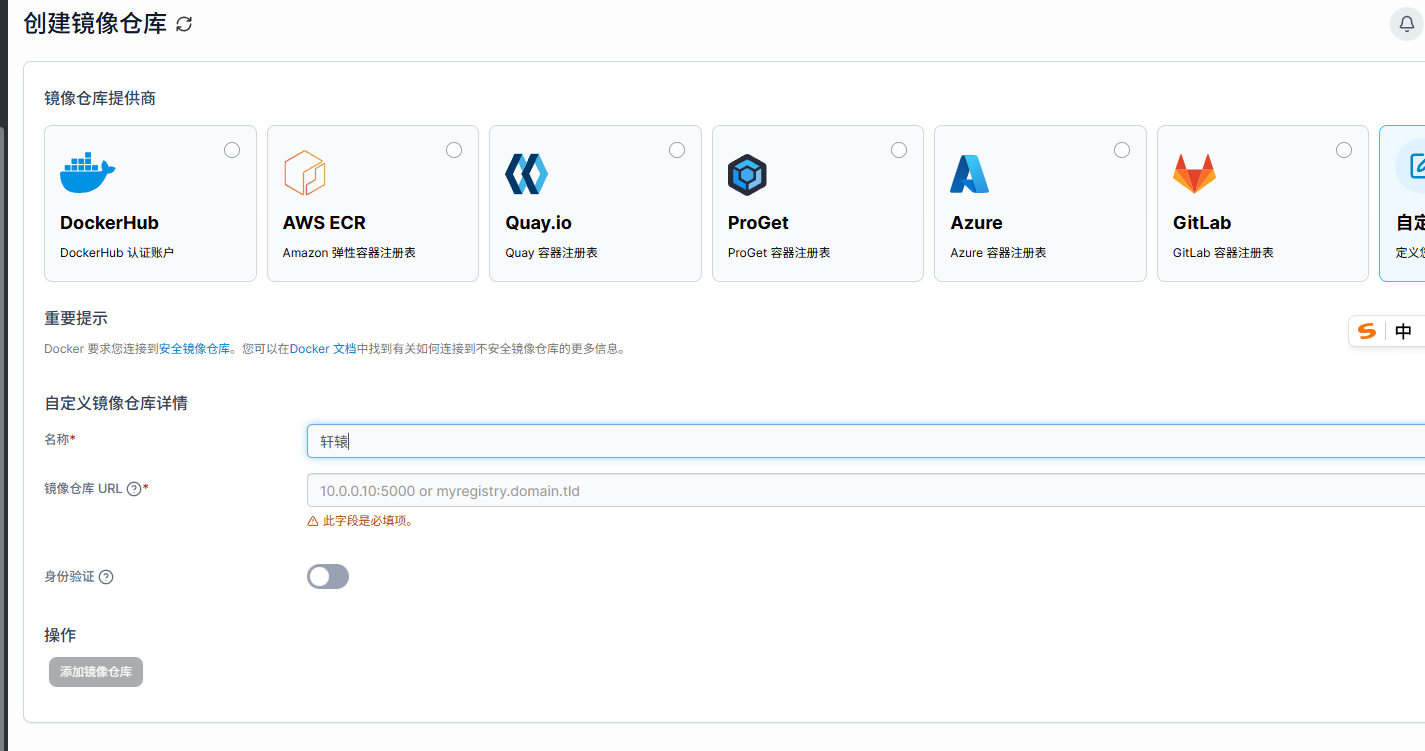
图 1:在 Portainer 的 Registries 页面中,可以看到额外新增的使用轩辕镜像加速的 docker.io 仓库(示例为登录验证方式,同样支持免登录专属域名方式)。
② Registry 详情:以 docker.xuanyuan.run 登录验证方式为例
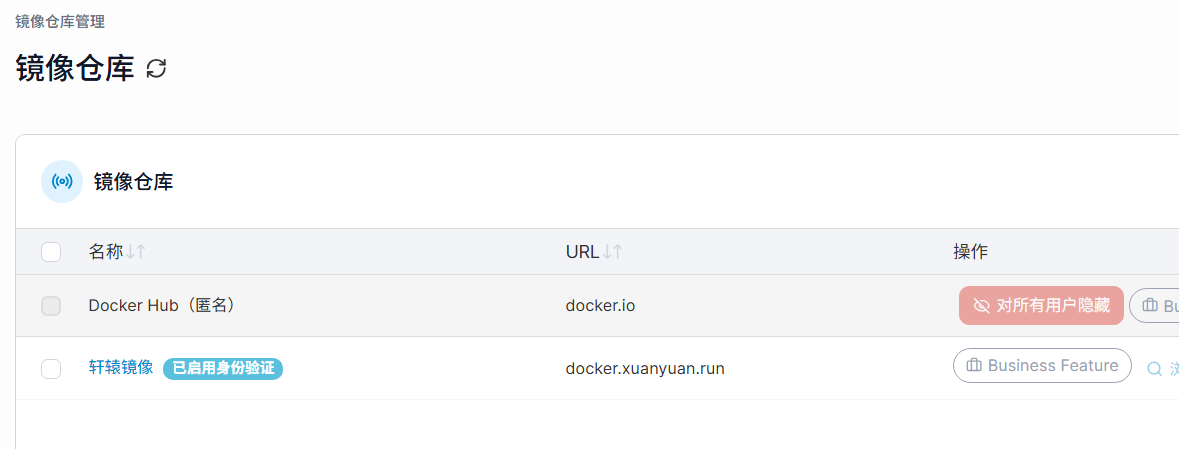
图 2:示例中使用的是登录验证方式:Registry URL 为 https://docker.xuanyuan.run,并在 Authentication 中填写了镜像账户与镜像密码。 如果您使用专属域名免登录方式,只需将 URL 换成 https://***.xuanyuan.run,并关闭认证即可。
③ 创建容器:选择加速仓库并填写镜像名称

图 3:在新建容器界面中,从 Registry 下拉框中选择刚才新增的加速仓库(无论是登录验证方式还是免登录专属域名方式),然后在镜像名称中填写原始路径(如 library/nginx:latest),Portainer 会自动拼接专属域名前缀。
5连通性验证与常见问题排查
若在 Portainer 中拉取镜像失败或速度异常,可以按下面的顺序快速排查问题所在。
1)在 Docker 主机测试专属域名连通性
登录运行 Portainer 所连接的 Docker 主机,执行:
若返回 HTTP 200 或 HTTP 401,说明主机可以访问专属域名,网络层通常没有问题。 若连接超时或被拒绝,请优先检查防火墙 / 代理 / DNS 配置。
2)检查 Portainer Registry 配置
- 确认 Registry URL 是否准确填写为您的专属域名,并包含
https://前缀。 - 确认 Authentication 未勾选、未填写用户名和密码(专属域名本身免登录)。
- 如果只配置了 docker.io 的加速仓库,而在 Portainer 中尝试拉取 ghcr.io / gcr.io 等镜像,则需要为这些仓库分别新增对应专属域名的 Registry。
3)查看 Portainer 与 Docker 日志
- 在 Portainer 部署主机上查看容器日志,确认是否有连接专属域名失败、DNS 解析错误或 4xx / 5xx 等错误。
- 在 Docker 主机上使用
docker logs或journalctl -u docker -f等命令观察拉取过程中的报错信息。
常见错误提示示例:若 Portainer 报错 unknown host ***.xuanyuan.run,通常是 DNS / 网络问题;若返回 401 Unauthorized 或 402 Payment Required,请检查是否使用了正确的专属域名、以及账号流量是否充足。
镜像拉取常见问题
功能
错误码
用户好评
来自真实用户的反馈,见证轩辕镜像的优质服务

oldzhang
运维工程师
Linux服务器
"Docker访问体验非常流畅,大镜像也能快速完成下载。"