


本文使用的 Docker 镜像
本文基于 naoyoshinori/codex:patch-0.164.0-node-24-bookworm-slim,以 Codex CLI 0.164.0 版本实测,基础镜像 Node.js 24 bookworm-slim,测试平台 Ubuntu 24.04 Linux。
Codex CLI 是什么
Codex CLI 是 OpenAI 的终端编程代理,在你的电脑上阅读项目并修改代码。本文使用的镜像是社区项目 naoyoshinori/codex。镜像里已经装好 Node.js 和 Codex CLI,进程以普通用户 node 运行。镜像作者说明,这个项目不隶属于 OpenAI。
与在宿主机安装 Node.js 再全局安装命令相比,这份镜像把工具留在容器里。项目文件从目录挂进去,配置和会话记录放在单独的数据目录。
Codex CLI 能做什么
- 在终端里处理项目:对着工作目录说明任务,由 Codex 阅读并修改文件。
- 选择登录方式:可以用 ChatGPT 账号、设备码、API 密钥或 Amazon Bedrock。
- 留下配置和会话:配置和历史写在单独的数据目录里,下次进入还可以用。
- 查看会话并更换模型:可以查看当前会话、限制 Codex 能做的事,并更换模型。
- 交给脚本跑完即停:给一句任务说明,做完就退出,适合放进脚本或持续集成。
为什么要使用 Codex CLI
在宿主机安装 Codex CLI,要先准备 Node.js。换一台机器时,CLI 版本也不容易保持一致。
这份镜像把 Node.js 和 CLI 放在一起,项目目录单独挂载。适合不想在系统里全局安装 Node.js 的人,也适合希望脚本每次使用同一份 CLI 版本的人。
使用 Docker 部署 Codex CLI
用 Docker 运行 Codex CLI,宿主机不必再安装 Node.js。开始之前准备好 Docker。登录可以用 API 密钥,也可以在第一次进入时再选其他方式。
接下来用 Docker Compose 写好目录和密钥,启动容器,进入容器核对版本并完成登录。
环境要求
本文使用 naoyoshinori/codex:patch-0.164.0-node-24-bookworm-slim 版本实测。镜像内的 Codex CLI 是 0.164.0,基础系统是 Node.js 24 的 Debian bookworm slim。
| 项目 | 建议 |
|---|---|
| 系统 | Linux(正文命令按 bash)。macOS 把 /www/wwwroot/codex 换成 ~/docker/codex。Windows 安装 Docker Desktop 后,在能执行 bash 的终端里运行下文命令 |
| Docker | 已安装 Docker Engine 与 Compose V2(docker compose) |
| 架构 | linux/amd64、linux/arm64 |
| 磁盘 | 2026-10-24 Docker Hub 列出的压缩体积:amd64 约 430 MB,arm64 约 416 MB。配置目录和项目文件另计 |
| 端口 | 不发布端口。使用方式是进入容器执行命令 |
| 工作目录 | /www/wwwroot/codex |
| 数据 | codex-home 挂到容器内 /home/node/.codex,保存配置和会话。workspace 挂到 /workspace,放项目文件 |
| 密钥 | 环境变量 OPENAI_API_KEY,写在工作目录的 .env。镜像没有预置密钥 |
| 用户 | 容器以 node 运行。官方 Node 镜像里该用户的 uid、gid 是 1000 |
.env 的属主是你自己的用户,权限设为仅本人可读。codex-home 和 workspace 交给 uid 1000,Codex 才能写入。你的登录用户如果也是 1000,可以直接改这两个目录里的文件。
bashdocker --version
docker compose version
Linux 未装 Docker 可使用轩辕镜像一键安装脚本:
bashbash <(wget -qO- https://get.xuanyuan.cloud/docker.sh)
备用地址:
bashbash <(wget -qO- https://get.xuanyuan.me/docker.sh)
更多见 轩辕镜像使用手册。
Windows 和 Mac 从 Docker Desktop 安装,安装后启动 Docker Desktop。下文的 cat > … <<'EOF' 是 bash 写法。PowerShell 不能直接粘贴这一段,请改用 Git Bash、WSL,或在 Linux 上执行。
标签怎么选
仓库不提供 latest。短标签 0-node 指向当前 Node.js LTS(目前是 Node.js 24)上最新的 Codex CLI 0.x,基础镜像是 24-bookworm-slim。0.<次要版本>-node 会跟到该次要版本的最新补丁。patch-<版本>-… 对应某一次 Codex CLI 发布。
2026-10-24 查看 Docker Hub 时,0-node、0.164-node、0-node-24-bookworm-slim、0.164-node-24-bookworm-slim 和 patch-0.164.0-node-24-bookworm-slim 指向同一份镜像。下面的命令使用 patch-0.164.0-node-24-bookworm-slim。0-node 在以后的 0.x 发布后会改指向,不要写进命令。
| 标签 | 说明 | 是否写入本文命令 |
|---|---|---|
patch-0.164.0-node-24-bookworm-slim | Codex CLI 0.164.0,Node.js 24 bookworm-slim。当前与 0-node 是同一份镜像 | 是 |
0-node | 最新 Codex CLI 0.x,Node.js 24 slim。以后会变 | 否 |
0.164-node | 0.164 这一次要版本的最新补丁。出现更高补丁号时会变 | 否 |
0-node-24-bookworm-slim | 固定 Node.js 24 slim,Codex CLI 仍会跟到最新 0.x | 否 |
patch-0.164.0-javascript-node-24-bookworm | JavaScript 开发容器。当前与 0-javascript-node 是同一份镜像,amd64 压缩体积约 925 MB | 否 |
patch-0.164.0-typescript-node-24-bookworm | TypeScript 开发容器。当前与 0-typescript-node 是同一份镜像,amd64 压缩体积约 1045 MB | 仅「可选:VS Code 开发容器」 |
latest | 仓库不提供 | 否 |
Node 变体另有 22 与 26。本文使用 24,因为仓库把 0-node 指到 Node.js 24。JavaScript、TypeScript 变体留给编辑器开发容器,体积更大,其中的 node 用户可以使用 sudo。本文这份最小镜像没有安装 sudo。
完整标签见 Codex 标签列表。
拉取镜像
用 轩辕镜像 加速拉取。
bashdocker pull docker.xuanyuan.run/naoyoshinori/codex:patch-0.164.0-node-24-bookworm-slim
Ubuntu 24.04 实测:
textpatch-0.164.0-node-24-bookworm-slim: Pulling from naoyoshinori/codex
23ea101ead8d: Pull complete
c0e48fd1aa25: Pull complete
5255c1ebca51: Pull complete
11422d7ca1a4: Pull complete
47e82ed2c720: Pull complete
6d793208473a: Pull complete
f2b8e65232e1: Pull complete
44136fa355b3: Download complete
bfdc26ba189b: Download complete
Digest: sha256:838a0d2ffa9c9ea3d163fa7c657d06f11678d61b523aacb43646695b44f165dd
Status: Downloaded newer image for docker.xuanyuan.run/naoyoshinori/codex:patch-0.164.0-node-24-bookworm-slim
docker.xuanyuan.run/naoyoshinori/codex:patch-0.164.0-node-24-bookworm-slim
完成后,再写下面的 Compose。
Docker Compose 部署
这一套只有一个容器。它不提供网页,Compose 里不要写 ports。容器的主命令是 sleep infinity,用来保持运行。需要 Codex 时再执行 docker compose exec。不写这条命令时,镜像会按基础镜像去启动 Node.js,而不是留一个可以进入的环境。
密钥放在 /www/wwwroot/codex/.env,不要写进 compose.yaml,也不要放进 workspace。Codex 能读取挂进 /workspace 的文件。
| 宿主机路径 | 容器路径 | 内容 |
|---|---|---|
/www/wwwroot/codex/codex-home | /home/node/.codex | 配置和会话 |
/www/wwwroot/codex/workspace | /workspace | 项目文件 |
/www/wwwroot/codex/.env | 不挂载 | OPENAI_API_KEY,由 Compose 在启动时读入 |
以前用 docker run 创建过名为 codex 的容器时,先删掉容器再启动 Compose。这一步不删除 codex-home 和 workspace。
- 创建目录。Compose 文件留在你的用户名下,后面的
cat才能写入。codex-home和workspace交给 uid 1000。
bashsudo mkdir -p /www/wwwroot/codex/codex-home /www/wwwroot/codex/workspace
sudo chown "$USER":"$USER" /www/wwwroot/codex
sudo chown -R 1000:1000 /www/wwwroot/codex/codex-home /www/wwwroot/codex/workspace
同名容器还在时:
bashdocker rm -f codex
- 写入密钥文件。把
YOUR_API_KEY_HERE换成你在 OpenAI API keys 创建的密钥。等号右边不要加引号,密钥本身也不要包含空格。写完立刻收紧权限。这个文件不要提交到 Git。
bashcd /www/wwwroot/codex
cat > .env <<'EOF'
OPENAI_API_KEY=YOUR_API_KEY_HERE
EOF
chmod 600 .env
- 写入
compose.yaml:
bashcd /www/wwwroot/codex
cat > compose.yaml <<'EOF'
name: codex

services:
  codex:
    image: docker.xuanyuan.run/naoyoshinori/codex:patch-0.164.0-node-24-bookworm-slim
    container_name: codex
    restart: unless-stopped
    working_dir: /workspace
    env_file:
      - .env
    volumes:
      - ./codex-home:/home/node/.codex
      - ./workspace:/workspace
    command: ["sleep", "infinity"]
EOF
容器异常退出后会自动再启动。手动 docker compose stop 之后,不会被拉起来。
- 启动。
.env里仍是YOUR_API_KEY_HERE时,先换成你的密钥。
bashcd /www/wwwroot/codex
docker compose up -d
Ubuntu 24.04 实测。执行这条命令时容器已经在跑,所以输出是 Running。第一次创建后,以 docker compose ps 里的 STATUS 为 Up、PORTS 为空为准。
text[+] up 1/1
 ✔ Container codex Running                                                                                                                                                                           0.0s
- 看状态。名为
codex的容器应为 Up。这份 Compose 没有端口映射,PORTS一列是空的。
bashcd /www/wwwroot/codex
docker compose ps
Ubuntu 24.04 实测:
textNAME      IMAGE                                                                        COMMAND                  SERVICE   CREATED         STATUS         PORTS
codex     docker.xuanyuan.run/naoyoshinori/codex:patch-0.164.0-node-24-bookworm-slim   "docker-entrypoint.s…"   codex     4 minutes ago   Up 4 minutes
- 确认容器用户。
codex-home和workspace的属主要和这里的 uid、gid 一致。
bashcd /www/wwwroot/codex
docker compose exec codex id
Ubuntu 24.04 实测:
textuid=1000(node) gid=1000(node) groups=1000(node),999(npm)
本文输出里 uid 和 gid 都是 1000,目录属主按 1000。999(npm) 是镜像里的 npm 组,不用把它写进 chown。输出若不是 uid=1000(node),把目录属主改成输出里的 uid 和 gid。
在容器里使用 Codex
容器起来之后,先核对版本,再进入登录界面。核对版本不访问 OpenAI 的接口。要让 Codex 修改代码时,再把项目放进 workspace。
- 核对版本。
bashcd /www/wwwroot/codex
docker compose exec codex codex --version
Ubuntu 24.04 实测:
textcodex-cli 0.164.0
输出与标签中的 0.164.0 一致。这条命令不打开登录页。
- 打开交互界面。
-it把你的终端接到容器里。离开 Codex 之后,容器继续在后台运行。
.env 里已经有 OPENAI_API_KEY 时,第一次进入仍会先显示登录列表。
bashcd /www/wwwroot/codex
docker compose exec -it codex codex
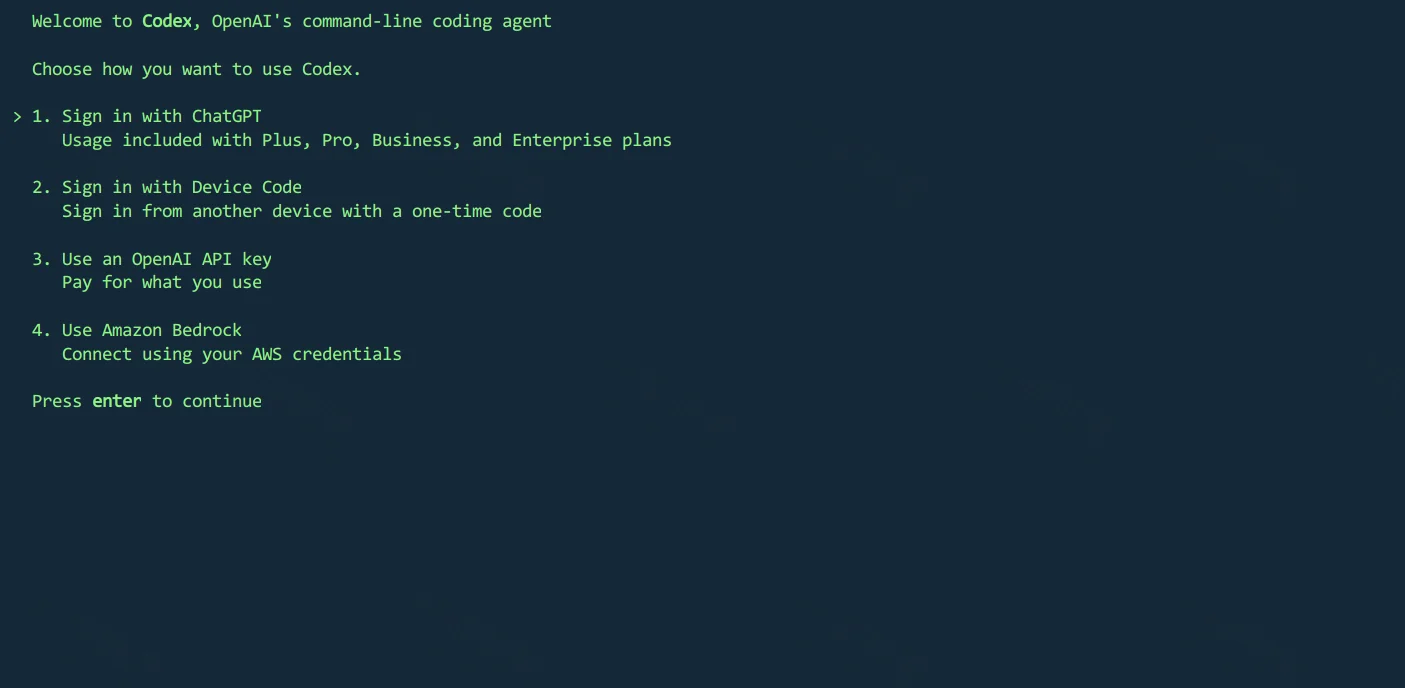
标题是 Welcome to Codex, OpenAI's command-line coding agent。光标停在第 1 项。四项是:
- Sign in with ChatGPT:说明写着 Plus、Pro、Business 和 Enterprise 计划已包含用量。
- Sign in with Device Code:用一次性代码在另一台设备上登录。
- Use an OpenAI API key:按用量付费。
- Use Amazon Bedrock:使用 AWS 凭证。
底部是 Press enter to continue。方向键移到第 3 项,再按回车。
- 保存 API 密钥。这一页会读到环境变量
OPENAI_API_KEY,并把.env里的值填进输入框。确认是你自己的密钥后,按回车保存。按esc回到上一屏。
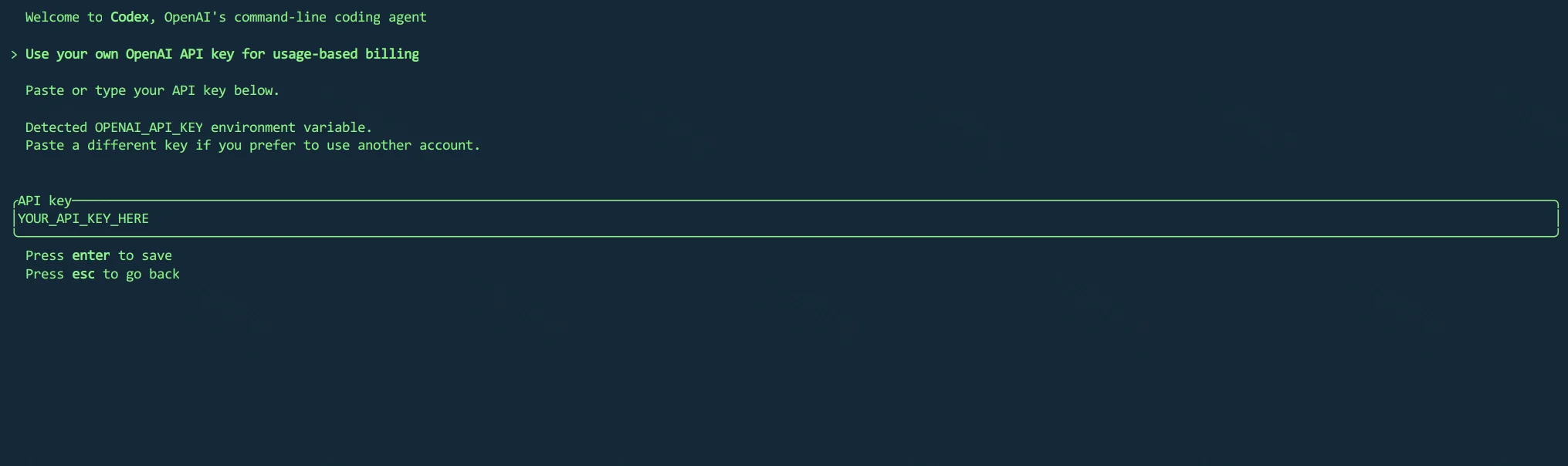
标题是 Use your own OpenAI API key for usage-based billing。提示语包括 Detected OPENAI_API_KEY environment variable. 和 Press enter to save。截图里的输入框是 YOUR_API_KEY_HERE,因为这次 .env 写的是占位符。保存前先换成你的密钥;已经启动过容器的,改完文件后执行 docker compose up -d,再重新进入这一页。
- 进入主界面。标题是
OpenAI Codex (v0.164.0),当前目录是/workspace。
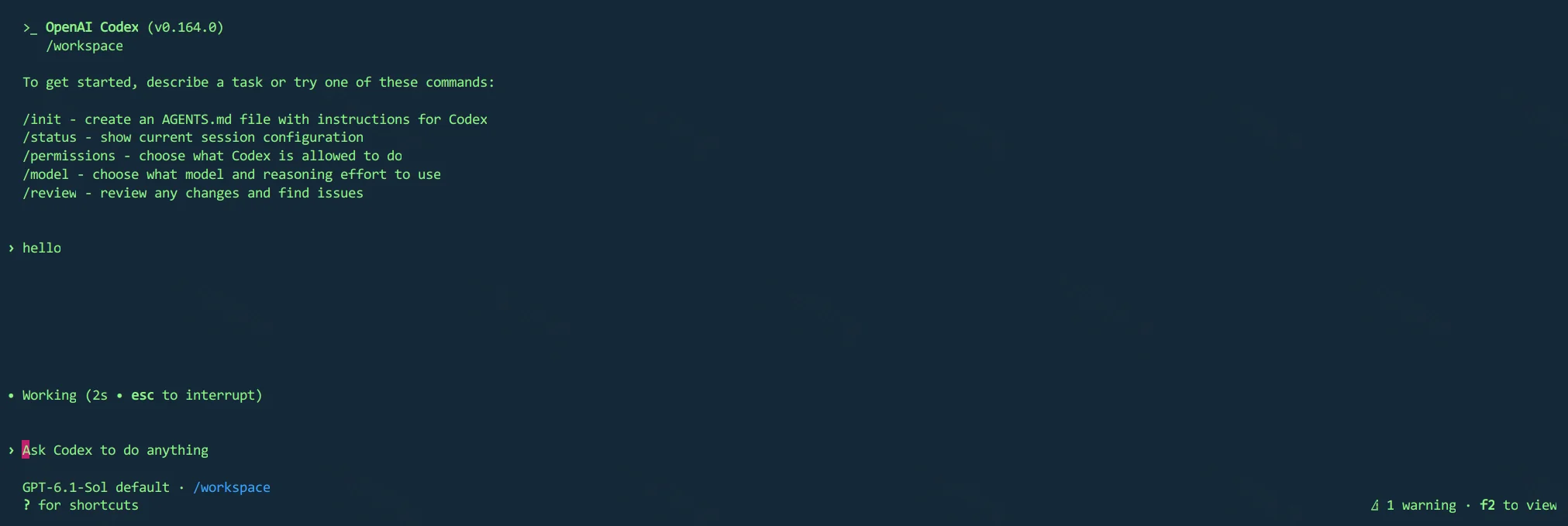
屏幕上的命令与说明是:
/init:创建带有 Codex 说明的AGENTS.md。/status:查看当前会话配置。/permissions:选择 Codex 可以做什么。/model:选择模型和 reasoning effort。/review:查看改动并找问题。
本文在输入框发送了 hello。状态行停在 Working (2s • esc to interrupt),esc 中断这一次任务。底部左侧是 Ask Codex to do anything,模型行是 GPT-6.1-Sol default,目录仍是 /workspace。? 查看快捷键。右侧是 1 warning。按 f2 打开警告原文,看清内容再处理。
- 要修改项目时,再把文件复制进工作目录。
/path/to/project换成实际路径。不要把.env复制进去。复制之后把属主改回 1000,Codex 才能写文件。
bashsudo cp -a /path/to/project/. /www/wwwroot/codex/workspace/
sudo chown -R 1000:1000 /www/wwwroot/codex/workspace
空的 workspace 可以打开上面的主界面。没有项目文件时,不要让 Codex 修改代码。
- 只跑一句任务时,用非交互方式。
workspace里需要已经有项目文件。Codex 有权限修改这些文件。跑之前确认这个目录里的内容可以改。
bashcd /www/wwwroot/codex
docker compose exec codex codex exec "Explain the structure of this repository"
这句英文来自镜像仓库的示例,用来说明当前仓库的结构。你可以换成自己的任务。这条命令会访问 OpenAI 的接口。
要在容器里先进入 shell,再用 Codex:
bashcd /www/wwwroot/codex
docker compose exec -it codex bash
可选:VS Code 开发容器
主路径仍是上面的 Compose。编辑器要打开开发容器时,改用 TypeScript 变体。它当前与 0-typescript-node 是同一份镜像,amd64 压缩体积约 1045 MB,并带有 TypeScript 工具。node 用户在这个变体里可以使用 sudo。
先拉取:
bashdocker pull docker.xuanyuan.run/naoyoshinori/codex:patch-0.164.0-typescript-node-24-bookworm
当前用户要能在 workspace 里建目录。写不进去时,先把 workspace 临时交给当前用户,写完再改回 1000。
bashmkdir -p /www/wwwroot/codex/workspace/.devcontainer
cat > /www/wwwroot/codex/workspace/.devcontainer/devcontainer.json <<'EOF'
{
  "image": "docker.xuanyuan.run/naoyoshinori/codex:patch-0.164.0-typescript-node-24-bookworm",
  "postCreateCommand": "codex --version",
  "remoteUser": "node"
}
EOF
sudo chown -R 1000:1000 /www/wwwroot/codex/workspace
用 VS Code 打开 workspace,选择在容器中重新打开。postCreateCommand 会执行 codex --version。这里使用的标签是 patch-0.164.0-typescript-node-24-bookworm。
安全说明
.env 权限保持 600,不要放进 workspace,不要提交到 Git。能在这台机器上执行 Docker 命令的人,可以看到容器环境变量里的密钥。登录页的输入框也会显示这个值。真实密钥不要跟着截图发出去。
workspace 里的文件会被 Codex 修改。放进去之前,先确认这些文件可以改。配置和会话留在 codex-home。删除这个目录会丢掉已经保存的会话。
需要和宿主机相同的 Git 身份时,再按「常见问题」增加 gitconfig 挂载。文件不存在就不要挂。
备选:docker run
没有 Docker Compose 时用这一节。不要和已经启动的 Compose 容器同时写同一份 codex-home。先停掉 Compose:
bashcd /www/wwwroot/codex
docker compose stop
目录和 .env 仍用「Docker Compose 部署」里创建的那一套。docker run 的 --rm 只删除这次的容器,不删除宿主机上的 codex-home 和 workspace。
- 打开交互界面。结束会话后容器删除,配置仍留在
codex-home。第一次运行的登录画面与「在容器里使用 Codex」相同。
bashdocker run -it --rm
  --env-file /www/wwwroot/codex/.env
  -v /www/wwwroot/codex/codex-home:/home/node/.codex
  -v /www/wwwroot/codex/workspace:/workspace
  -w /workspace
  docker.xuanyuan.run/naoyoshinori/codex:patch-0.164.0-node-24-bookworm-slim
  codex
- 只跑一句任务:
bashdocker run --rm
  --env-file /www/wwwroot/codex/.env
  -v /www/wwwroot/codex/codex-home:/home/node/.codex
  -v /www/wwwroot/codex/workspace:/workspace
  -w /workspace
  docker.xuanyuan.run/naoyoshinori/codex:patch-0.164.0-node-24-bookworm-slim
  codex exec "Explain the structure of this repository"
- 用完若还要回到 Compose,再启动原来的容器:
bashcd /www/wwwroot/codex
docker compose start
常见问题
复制项目时提示 No such file or directory?
/path/to/project 要换成实际目录。直接执行这个占位路径时,输出是:
textcp: cannot stat '/path/to/project/.': No such file or directory
workspace 此时仍是空的。核对版本和打开登录界面不依赖这里有项目文件。
密钥改了,容器里仍是旧的?
Compose 在启动时读取 .env。只改文件不会更新已经在跑的容器。确认变量名是 OPENAI_API_KEY,等号右边不是 YOUR_API_KEY_HERE,然后重新创建容器:
bashcd /www/wwwroot/codex
docker compose up -d
写不进配置或项目?
先看容器用户:
bashcd /www/wwwroot/codex
docker compose exec codex id
再把两个目录交给这个 uid。输出是 uid=1000(node) 时:
bashsudo chown -R 1000:1000 /www/wwwroot/codex/codex-home /www/wwwroot/codex/workspace
uid 不是 1000 时,把命令里的 1000:1000 换成输出里的 uid 和 gid。
挂上 gitconfig 之后,宿主机那个路径变成了目录?
$HOME/.gitconfig 必须先是一个文件。路径不存在时,Docker 会在那里创建一个目录,Git 随后读不到配置。
先确认它是这次误建的空目录,再删掉。不要在没有看清内容时删除已有的配置文件。
bashcd /www/wwwroot/codex
docker compose stop
rmdir "$HOME/.gitconfig"
rmdir 只能删除空目录。它不是空目录时,先检查里面的内容,不要改用 rm -rf。
准备好真正的 Git 配置文件之后,在 compose.yaml 已有的 volumes 最后增加一行,不要覆盖整个文件:
yaml- ${HOME}/.gitconfig:/home/node/.gitconfig:ro
这一行是只读挂载,避免容器改写宿主机配置。然后执行 docker compose up -d。
最小镜像里能执行 apt-get 吗?
不能。这份最小镜像的 node 用户没有 sudo。需要 sudo 或其他开发工具时,换「可选:VS Code 开发容器」里的 TypeScript 标签,或 JavaScript 标签 patch-0.164.0-javascript-node-24-bookworm。
容器起来后,日志里没有就绪字样?
主命令是 sleep infinity,容器没有网页端口。是否可用,看「在容器里使用 Codex」里的 codex --version。输出为 codex-cli 0.164.0 即可。
如何升级?
本文命令使用 patch-0.164.0-node-24-bookworm-slim。要换更新的具体发布时,先在 标签列表 确认 patch- 开头的标签,再改 compose.yaml 里的 image,然后执行:
bashcd /www/wwwroot/codex
docker compose pull
docker compose up -d
不要把标签改成 0-node 或 latest。仓库没有 latest。0-node 会在新的 0.x 发布后改指向。codex-home 保持不动。
如何停止与删除?
还要保留配置和项目时,不要删除目录:
bashcd /www/wwwroot/codex
docker compose down
down 不加 -v。本文的数据在绑定挂载里,不在 Compose 命名卷里。
不再使用时,先确认 .env 里的密钥已经另存或不需要,再删除整个目录。这一步会同时删除密钥、会话和 workspace 里的项目副本:
bashrm -rf /www/wwwroot/codex
用 docker run --rm 启动的容器在会话结束后自行删除,宿主机目录不受影响。
和官方安装、网页版是什么关系?
宿主机安装 Codex CLI 是另一条路径,不使用本文的镜像标签。Codex 网页版和编辑器插件也不读取这个容器里的 /workspace。本文只覆盖社区镜像 naoyoshinori/codex。
命令速查
bashdocker pull docker.xuanyuan.run/naoyoshinori/codex:patch-0.164.0-node-24-bookworm-slim

cd /www/wwwroot/codex
docker compose up -d
docker compose ps
docker compose exec codex codex --version
docker compose exec -it codex codex
docker compose exec codex codex exec "Explain the structure of this repository"
docker compose down
没有 Compose 时,用「备选:docker run」里的命令。密钥文件是 /www/wwwroot/codex/.env。项目文件在 /www/wwwroot/codex/workspace。
延伸阅读
阅读原文
评论交流
免责声明
本博客文章所提供的内容、技术方案、配置示例及部署指南等信息,仅供学习交流和技术参考使用。文章内容基于发布时的技术环境和版本信息编写,可能因时间推移、技术更新或环境差异而存在不适用的情况。
用户在参考本博客内容进行部署操作前,应当充分了解相关技术风险,并建议在测试环境中进行充分验证和测试,确认无误后再考虑在生产环境中使用。生产环境部署前,请务必进行数据备份,并制定相应的回滚方案。
用户因使用本博客内容进行部署操作而产生的任何损失、数据丢失、系统故障、安全风险或其他问题,均由用户自行承担全部责任。轩辕镜像官方不对因使用本博客内容而产生的任何直接或间接损失承担责任。
本免责声明的最终解释权归轩辕镜像官方所有。