


本文使用的 Docker 镜像
本文基于 samwaf/samwaf:v1.3.21 镜像,Ubuntu 24.04 服务器实测(管理端口 26666,试用模式 WAF 入口 8088/8443)
网站日志里全是扫描器、SQL 注入探测,云 WAF 按量计费又贵?SamWaf 是一款 开源、轻量、可完全私有化部署 的 Web 应用防火墙——自带独立防护引擎与反向代理,不依赖 Nginx / Apache 插件;数据加密存本地,默认内置 SQLite,单容器即可跑通。管理后台在 26666 端口,可视化配置站点、规则、攻击日志与通知渠道。
本文带你完成一次 SamWaf Docker 部署:轩辕镜像拉取、检查 80/443 是否被占用、创建数据目录、docker run 试用模式启动、读取初始密码登录改密,再导览仪表盘、网站防护、访问日志、数据分析等核心界面——全程 Ubuntu 24.04 实测,附 9 张截图。
国内用户从 Docker Hub 拉取 samwaf/samwaf 可能较慢,本文使用 轩辕镜像 加速。官方文档见 doc.samwaf.com,源码 samwafgo/SamWaf,中文说明 README_cn.md。
部署要点:SamWaf 通常部署在网站最前端(WAF + 反代)。若宿主机已有 Nginx 占用 80/443,本文采用试用模式映射
8088/8443,不中断现有站点;熟悉后再考虑让 SamWaf 接管生产入口。
一、SamWaf 是什么?
SamWaf 是一款面向小公司、工作室与个人站长的 开源轻量级网站防火墙(WAF),支持完全私有化部署,本地数据加密存储,一键启动,提供 Linux / Windows / ARM64 二进制与 Docker 镜像。
| 能力 | 说明 |
|---|---|
| 独立引擎 | 防护不依赖 IIS、Nginx 插件,自带反向代理 |
| 攻击防护 | SQL 注入、XSS、RCE、扫描器识别、CC 限流、OWASP CRS 规则集 |
| 访问控制 | IP / URL 黑白名单、地区封禁、人机验证 |
| 流量接入 | HTTP/1.1、HTTP/2、HTTP/3(QUIC)、WebSocket、负载均衡 |
| 证书管理 | ACME 自动申请与续签、SNI 多证书 |
| 运维管理 | RBAC、OTP 双因素、攻击/访问日志、钉钉/飞书/邮件等通知 |
| 数据存储 | 默认加密 SQLite,可选 MySQL |
典型使用场景:
- 中小型网站 防扫描、防注入、防 CC
- 需要 数据不出本地 的私有化安全方案
- 在自有 VPS / 面板服务器上,用 WAF 前置反代 到 Trilium、WordPress 等后端应用
架构示意:
text用户/攻击流量 ──HTTP:80/443(或试用 8088/8443)──▶ SamWaf 容器
SamWaf 容器 ──检测/拦截后反代──▶ 后端站点(如 127.0.0.1:8080)
管理员 ──HTTP:26666──▶ SamWaf 管理后台
SamWaf 容器 ──挂载卷──▶ 宿主机 conf/ data/ logs/ ssl/
二、环境要求
| 项目 | 建议 |
|---|---|
| 操作系统 | Linux(本文 Ubuntu 24.04) |
| Docker | 已安装 Docker 与 Docker Compose V2 |
| 内存 | ≥ 512 MB(推荐 1 GB 以上) |
| CPU | 单核即可;多站点建议双核 |
| 磁盘 | ≥ 1 GB(镜像 + 日志与 SQLite 数据库) |
| 端口 | 26666(管理后台);80/443 或试用 8088/8443(WAF 流量入口) |
| 工作目录 | /www/wwwroot/samwaf(与业务应用目录分开) |
验证 Docker:
bashdocker --version
docker compose version
若尚未安装 Docker,可使用轩辕镜像一键脚本:
bashbash <(wget -qO- https://get.xuanyuan.cloud/docker.sh)
备用地址:
bashbash <(wget -qO- https://get.xuanyuan.me/docker.sh)
更多安装说明见 轩辕镜像使用手册。
镜像标签对照:
| 标签 | 适用场景 |
|---|---|
v1.3.21 | 本文实测标签,生产推荐固定版本便于回滚 |
latest | 最新稳定版,自动跟进发布 |
beta | 测试版,体验新特性 |
三、拉取镜像
bashdocker pull docker.xuanyuan.run/samwaf/samwaf:v1.3.21
成功时终端类似输出(Ubuntu 24.04 实测):
textv1.3.21: Pulling from samwaf/samwaf
4f4fb700ef54: Pull complete
6d1d216ac731: Pull complete
3283dc972474: Pull complete
734462797b2c: Pull complete
47489ff430a3: Pull complete
95ebccc95d8e: Pull complete
55afa1ecc21d: Pull complete
cdd2b7f0e30a: Download complete
Digest: sha256:ff0f4d9ddc562ac3469284e3eac87d001bbef6db1689532e37a186198d668c1e
Status: Downloaded newer image for docker.xuanyuan.run/samwaf/samwaf:v1.3.21
docker.xuanyuan.run/samwaf/samwaf:v1.3.21
| 官方镜像 | 轩辕镜像加速拉取 |
|---|---|
samwaf/samwaf:v1.3.21 | docker pull docker.xuanyuan.run/samwaf/samwaf:v1.3.21 |
samwaf/samwaf:latest | docker pull docker.xuanyuan.run/samwaf/samwaf:latest |
四、检查端口占用(部署前必做)
SamWaf 默认需要 80、443、26666。若宿主机已有 Nginx / Apache / 宝塔面板监听 80/443,直接映射会报 port is already allocated。
bashsudo ss -tlnp | grep -E ':80 |:443 |:26666 '
docker ps --format 'table {{.Names}}\t{{.Ports}}'
Ubuntu 24.04 实测(典型面板环境):
textLISTEN 0  511  0.0.0.0:80   0.0.0.0:*  users:(("nginx",pid=3136670,fd=9),...)
LISTEN 0  511  0.0.0.0:443  0.0.0.0:*  users:(("nginx",pid=3136670,fd=29),...)
# 26666 无输出 → 空闲
NAMES     PORTS
# 无运行中容器
判读与对策:
| 情况 | 做法 |
|---|---|
| 80/443 空闲 | 用第五节 标准模式(-p 80:80 -p 443:443) |
| 80/443 被 Nginx 等占用 | 用第五节 试用模式(-p 8088:80 -p 8443:443),本文实测走此方案 |
| 26666 被占用 | 改映射,如 -p 26667:26666 |
五、创建目录并启动容器
SamWaf 需挂载四个目录到容器内 /app/conf、/app/data、/app/logs、/app/ssl(2024-10-15 起建议挂载 ssl 目录)。不要与 Trilium 等业务混在同一数据目录。
bashsudo mkdir -p /www/wwwroot/samwaf/{conf,data,logs,ssl}
cd /www/wwwroot/samwaf
| 宿主机目录 | 容器路径 | 作用 |
|---|---|---|
conf/ | /app/conf | 配置文件 |
data/ | /app/data | 数据库、初始密码、OWASP 规则等 |
logs/ | /app/logs | 运行与攻击日志 |
ssl/ | /app/ssl | SSL 证书文件 |
5.1 试用模式(80/443 已占用时)— 本文实测
不停止现有 Nginx,用非标准端口验证 WAF:
bashdocker run -d \
  --name samwaf \
  --restart unless-stopped \
  -p 26666:26666 \
  -p 8088:80 \
  -p 8443:443 \
  -v /www/wwwroot/samwaf/conf:/app/conf \
  -v /www/wwwroot/samwaf/data:/app/data \
  -v /www/wwwroot/samwaf/logs:/app/logs \
  -v /www/wwwroot/samwaf/ssl:/app/ssl \
  docker.xuanyuan.run/samwaf/samwaf:v1.3.21
| 映射 | 访问方式 |
|---|---|
26666:26666 | 管理后台 http://<IP>:26666 |
8088:80 | WAF HTTP 入口 http://<IP>:8088 |
8443:443 | WAF HTTPS 入口 https://<IP>:8443 |
成功时返回容器 ID,例如:
text3a4c6ac8e34ff1a8f62392354b105f93da679346e4bb79066747cda8bd450b5f
5.2 标准模式(80/443 空闲时)
bashdocker run -d \
  --name samwaf \
  --restart unless-stopped \
  -p 26666:26666 \
  -p 80:80 \
  -p 443:443 \
  -v /www/wwwroot/samwaf/conf:/app/conf \
  -v /www/wwwroot/samwaf/data:/app/data \
  -v /www/wwwroot/samwaf/logs:/app/logs \
  -v /www/wwwroot/samwaf/ssl:/app/ssl \
  docker.xuanyuan.run/samwaf/samwaf:v1.3.21
5.3 验证启动
bashdocker ps
docker logs -f samwaf
curl -I http://127.0.0.1:26666
docker ps 中状态为 Up 且端口映射正确即表示运行中。Ubuntu 24.04 实测:
textCONTAINER ID   IMAGE                                       COMMAND             CREATED          STATUS          PORTS
3a4c6ac8e34f   docker.xuanyuan.run/samwaf/samwaf:v1.3.21   "./SamWafLinux64"   19 seconds ago   Up 18 seconds   0.0.0.0:26666->26666/tcp, 0.0.0.0:8088->80/tcp, 0.0.0.0:8443->443/tcp   samwaf
curl -I 应返回 HTTP/1.1 200 OK。
日志关键行(首次启动正常标志,节选):
text==========================================
  SamWaf Web Application Firewall v1.3.21
  Version Name: 20260708
==========================================

2026-07-12 21:22:37.257 WARN    找不到配置文件..
2026-07-12 21:22:38.534 INFO    OwaspManager ["Coraza WAF reloaded successfully"]
2026-07-12 21:22:38.892 INFO    首次安装已生成随机管理员初始口令,请查看文件: data/initial_password.txt 并在登录后立即修改
2026-07-12 21:22:38.986 INFO    WebManager ["启动 HTTP 管理端, port:",26666]
2026-07-12 21:22:38.996 INFO    SamWaf has started successfully.You can open http://127.0.0.1:26666 in your Browser
日志说明:首次启动提示「找不到配置文件」会自动生成默认配置,属正常现象。大量
record not found为系统配置项初始化查询,随后会写入默认值。plugins.yml缺失时会使用默认插件配置。
六、首次登录与修改密码
6.1 获取初始密码
SamWaf 不会使用固定默认密码。首次安装会生成随机口令并写入数据卷:
bashcat /www/wwwroot/samwaf/data/initial_password.txt
文件格式类似:
textSamWaf 初始管理员账号: admin
初始随机口令: <随机字符串>
生成时间: 2026-07-12 21:22:38
请立即登录并修改密码,登录后本文件可删除。
安全提示:请勿将
initial_password.txt内容提交到公开仓库或截图外发。登录成功后建议删除该文件。
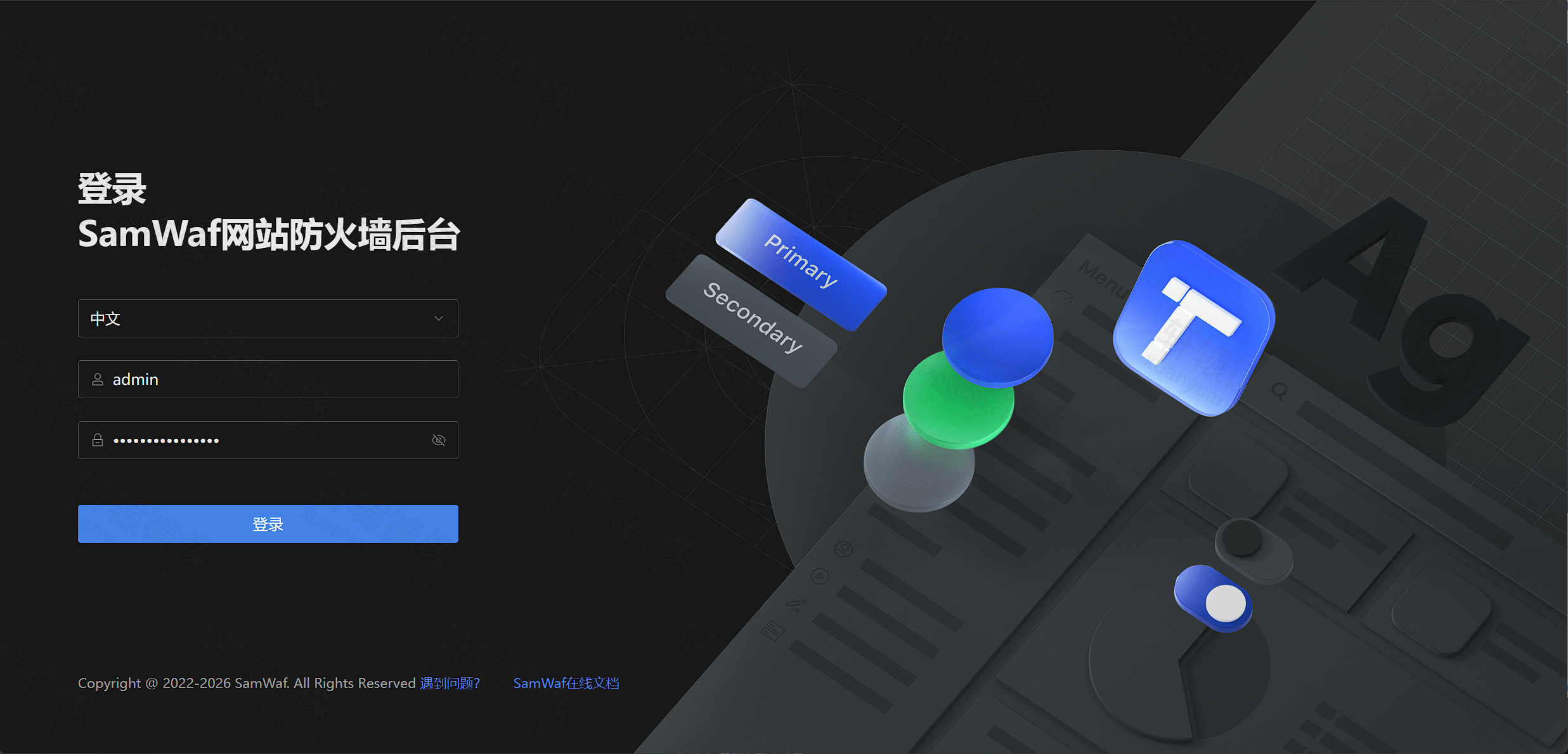
6.2 打开管理后台
浏览器访问:
texthttp://你的服务器IP:26666
默认账号:admin,密码填入上一步读取的随机口令。
6.3 首次登录强制改密
使用初始口令登录后,会弹出 修改密码 对话框,提示「首次登录或密码已被重置,请立即修改密码」。设置新密码并确认后点击 确认。
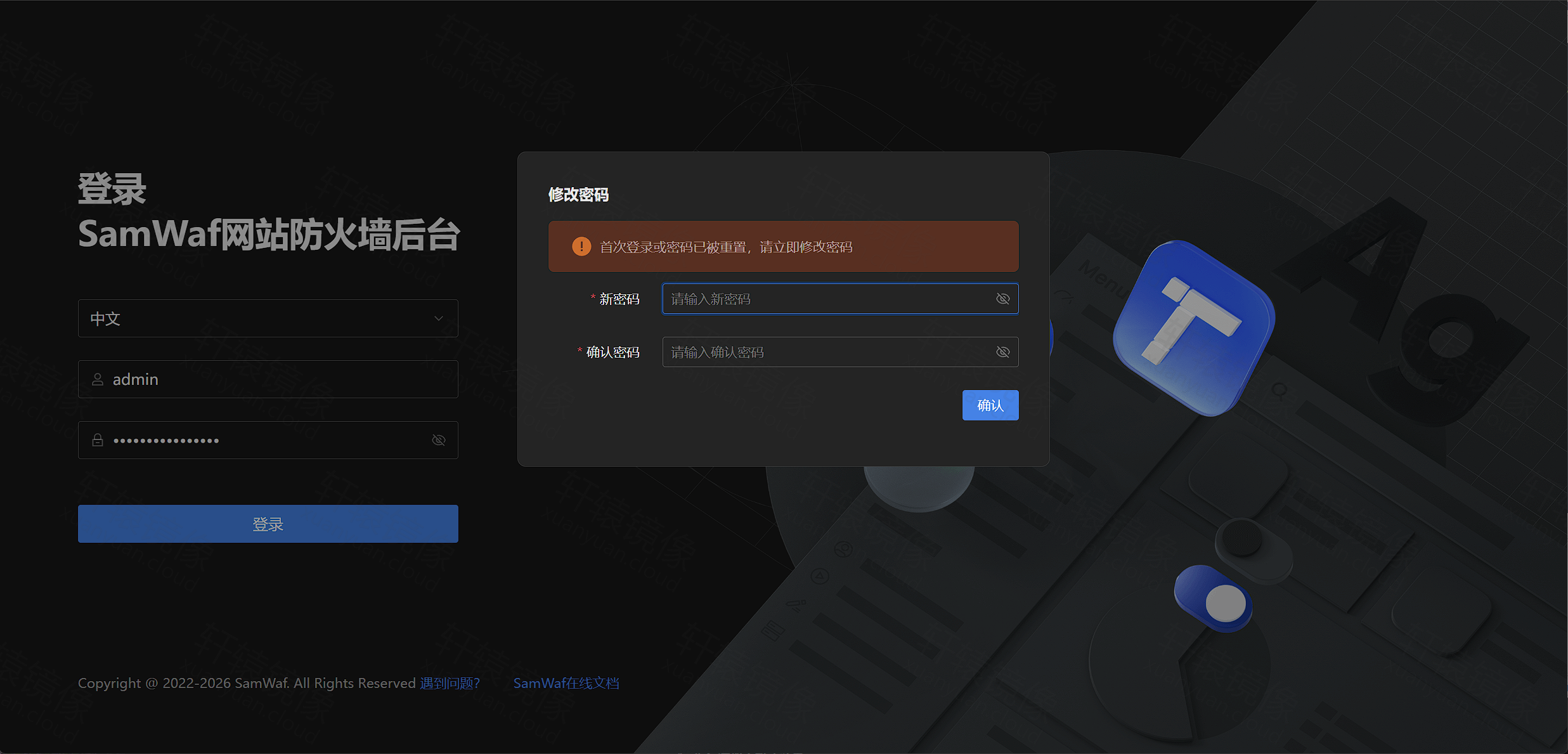
建议随后在个人设置中开启 OTP 双因素认证,并限制管理端口 26666 的访问来源(防火墙 / 安全组 / 反代 + HTTPS)。
七、管理后台导览
登录成功后进入 概览仪表盘。首次安装会提示尚未添加受保护网站,今日攻击数、访问量、QPS 等均为 0;顶部可查看 CPU、内存、磁盘占用及数据库类型(默认 SQLite)。
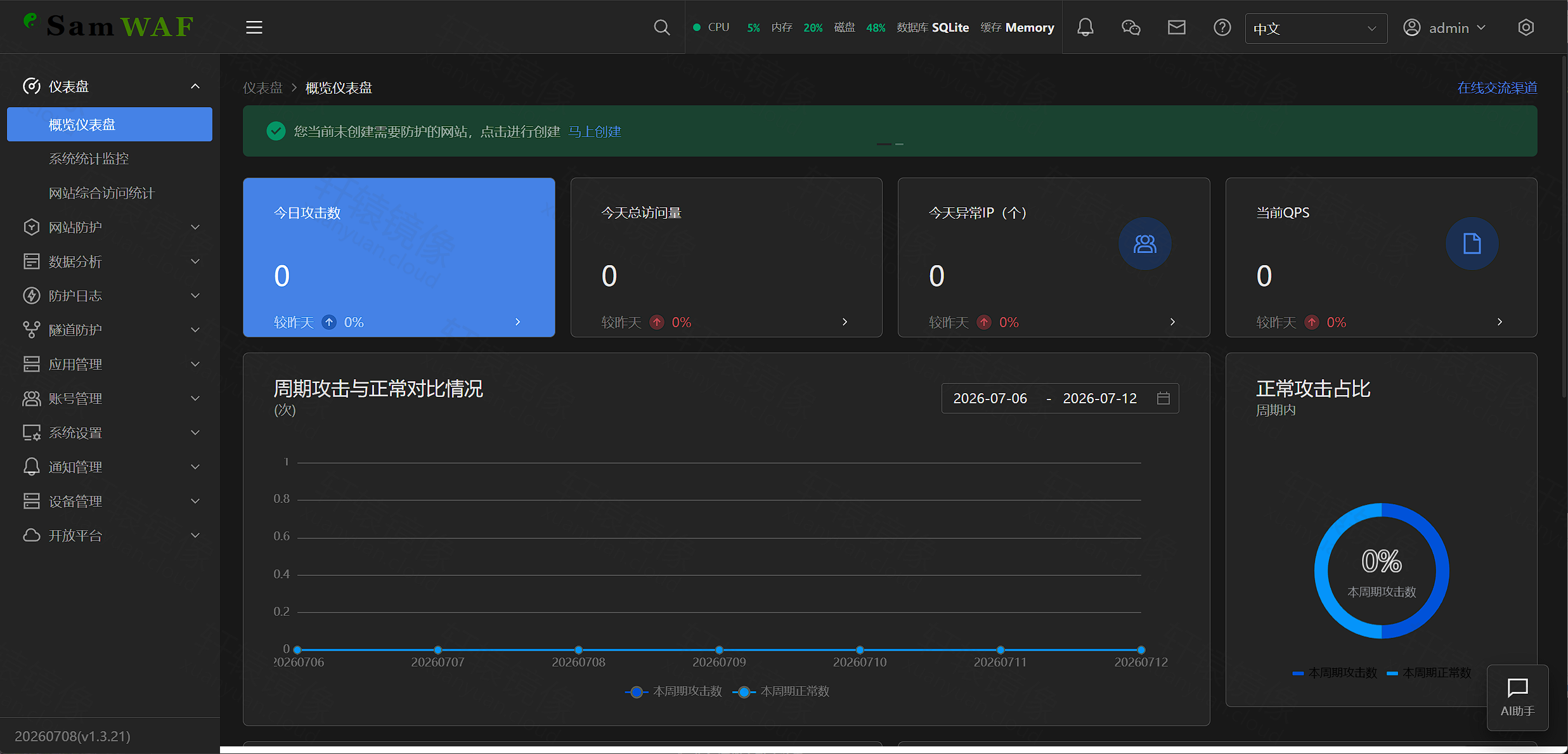
左侧菜单主要模块:
| 模块 | 用途 |
|---|---|
| 仪表盘 | 攻击统计、流量对比图 |
| 网站防护 | 添加站点、防御规则、CC、证书 |
| 数据分析 | 访问来源地图、统计报表 |
| 防护日志 | 访问日志、攻击日志查询 |
| 隧道防护 | TCP/UDP 四层隧道(实验特性) |
| 通知管理 | 钉钉、飞书、邮件等告警渠道 |
| 系统设置 | 全局策略、升级、备份 |
左下角显示版本 20260708(v1.3.21),与实测镜像标签一致。
八、添加受保护站点
要让 WAF 真正拦截流量,需在 网站防护 中添加站点并配置反向代理后端。
8.1 新建防护站点
进入 网站防护 → 新建防护,在 基础内容 选项卡填写:
| 字段 | 说明 | 示例 |
|---|---|---|
| 网站 | 对外域名或测试域名 | notes.example.com |
| 加密证书 | HTTP 或 HTTPS | 试用可先用「非加密」 |
| 主端口 | WAF 监听端口(容器内 80 对应宿主机 8088) | 80 |
| 后端 IP | 真实应用地址 | 127.0.0.1 |
| 后端端口 | 后端服务端口 | 8080(如 Trilium) |
| 启动状态 | 建议「自动启动」 | 自动启动 |
下图以演示环境填写为例;生产环境请将后端指向你的实际应用(如 http://127.0.0.1:8080 的 Trilium)。
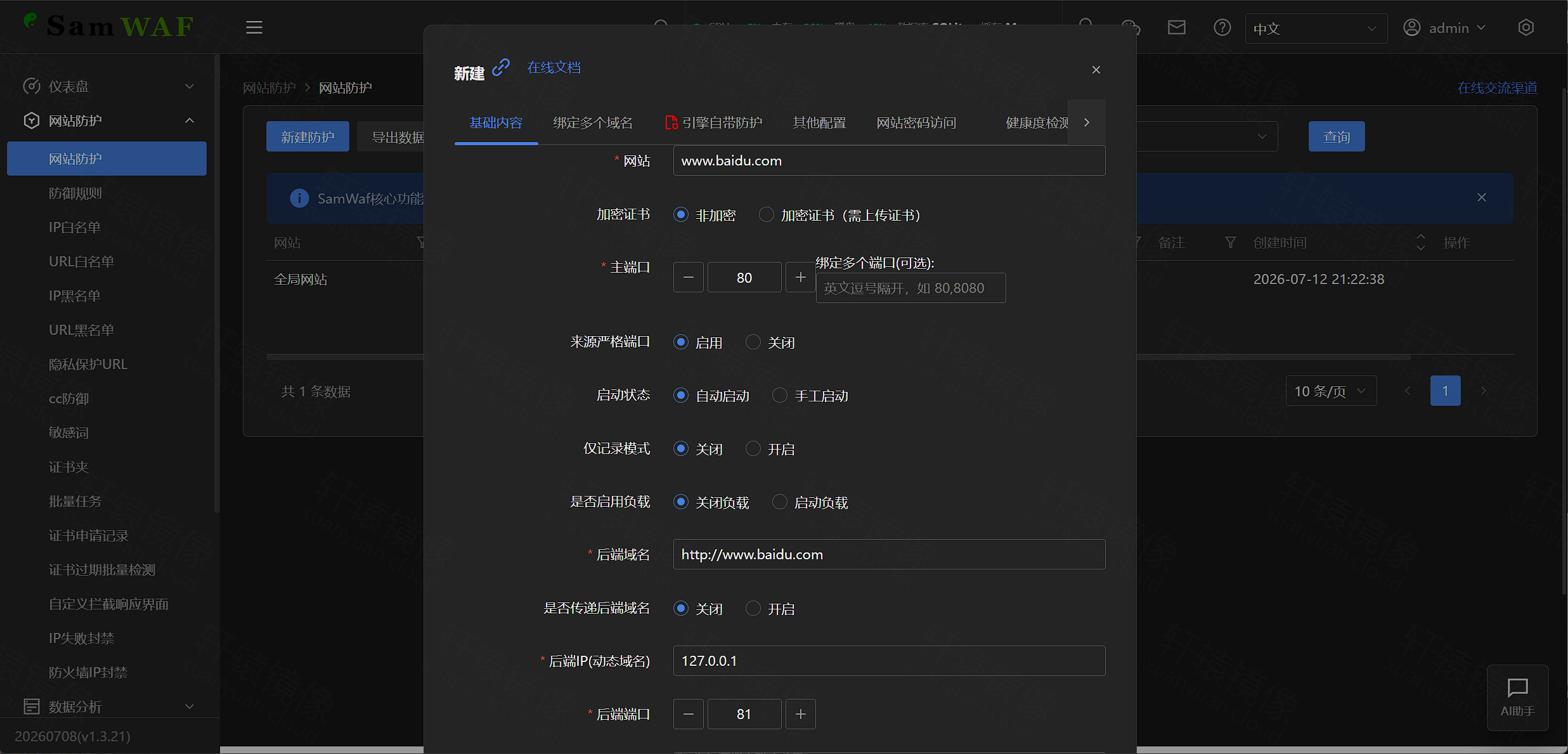
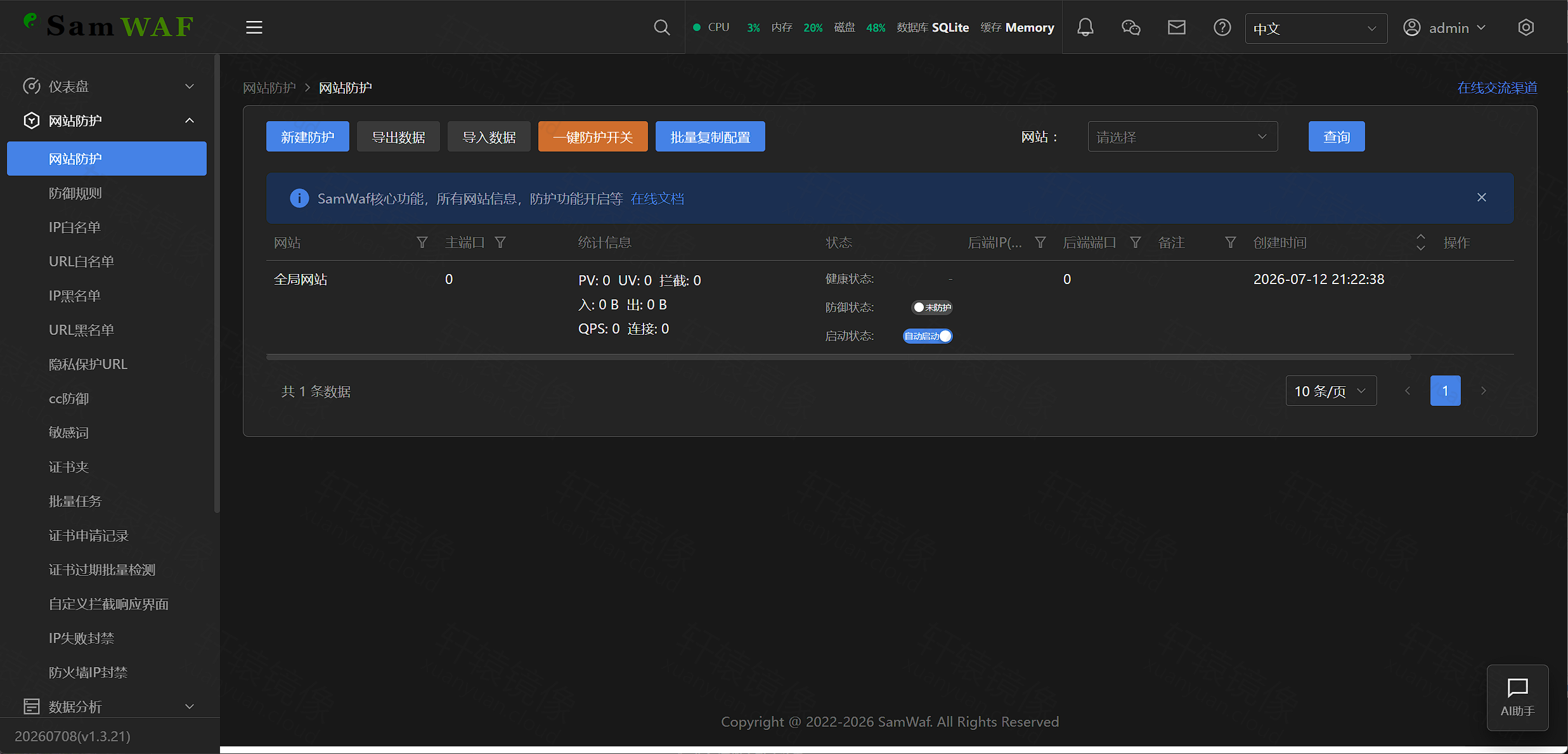
保存后可在列表中看到站点记录。首次安装还会自动创建 全局网站 占位项,可按需配置或忽略。
8.2 试用模式下的访问路径
text用户 → http://<IP>:8088 → SamWaf 检测/拦截 → http://127.0.0.1:8080(后端)
若后端尚未部署(如实测时 docker ps 为空),需先启动 Trilium 等应用,再在 SamWaf 中配置反代。Trilium 部署可参考 Trilium Docker 部署教程。
8.3 防护功能建议
站点创建后,可逐步开启:
- 防御规则:SQL 注入、XSS、扫描器识别
- CC 防护:限制单 IP 请求频率
- IP 黑白名单、地区封禁
- 仅记录模式:先观察日志再开启拦截,便于调优
九、日志、分析与扩展功能
9.1 访问日志
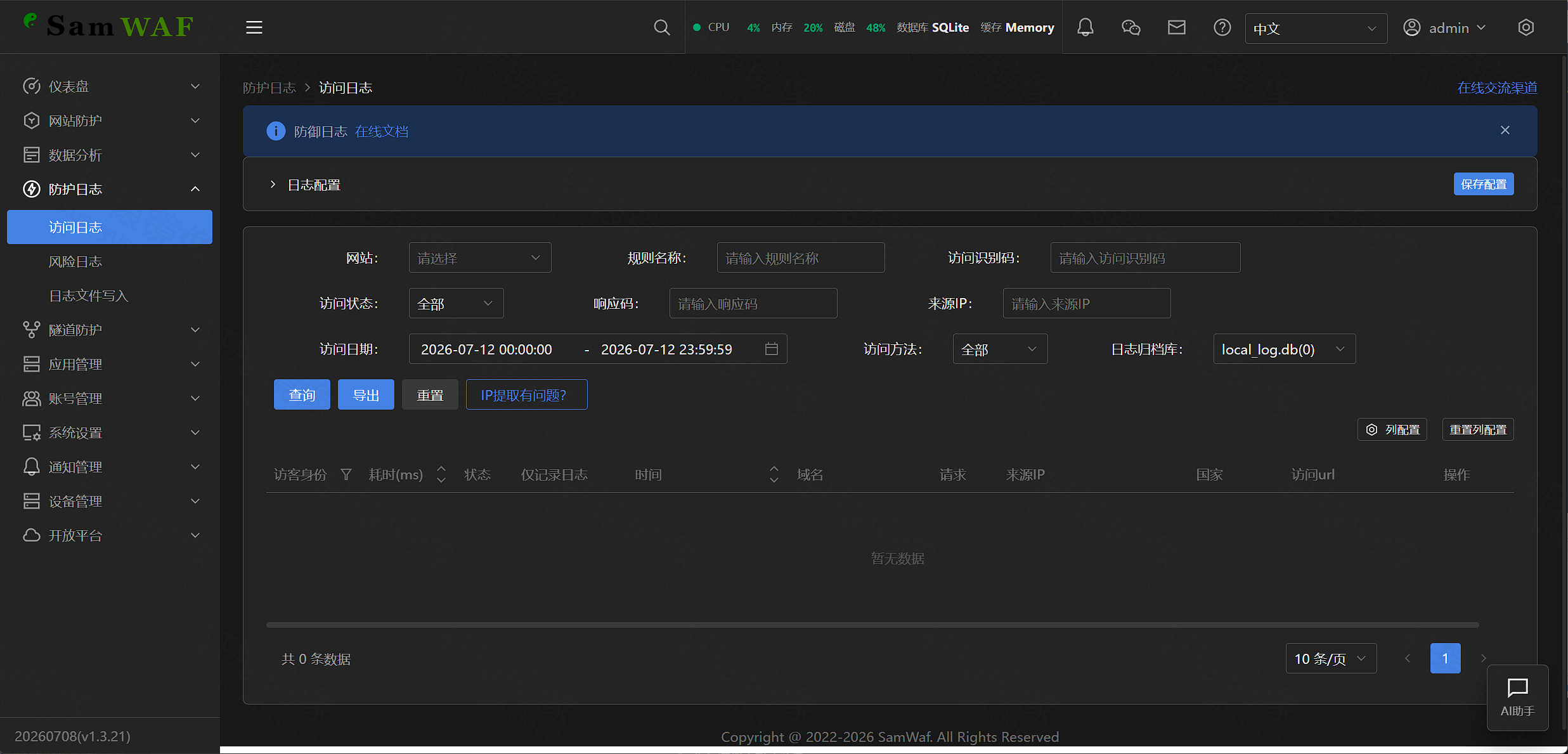
防护日志 → 访问日志 可按网站、来源 IP、响应码、日期筛选请求记录。新部署无流量时显示「暂无数据」,有访问后此处可审计正常流量。
9.2 数据分析
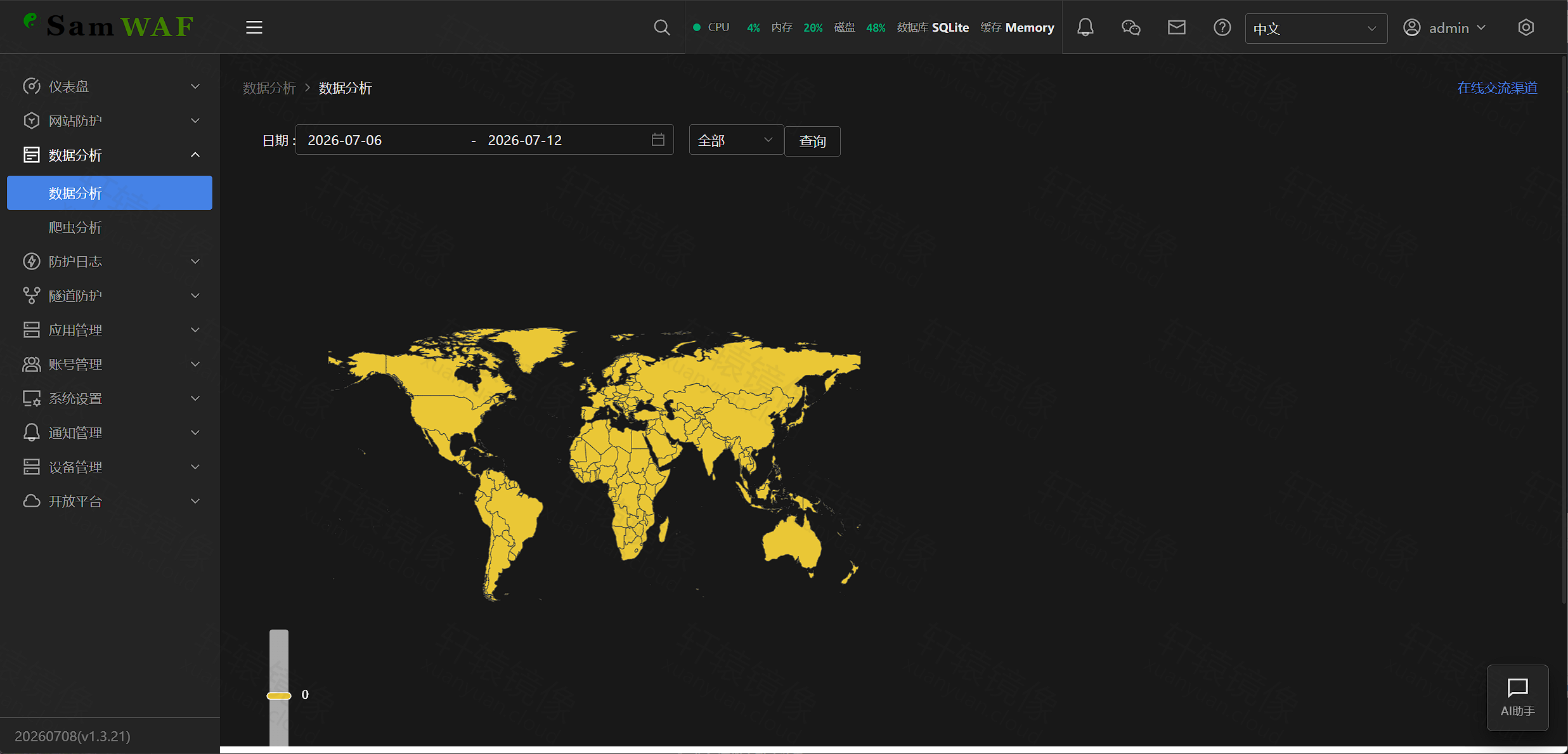
数据分析 提供周期攻击对比、世界地图来源分布等可视化。选好日期范围后点击 查询 查看统计。
9.3 隧道防护(可选)
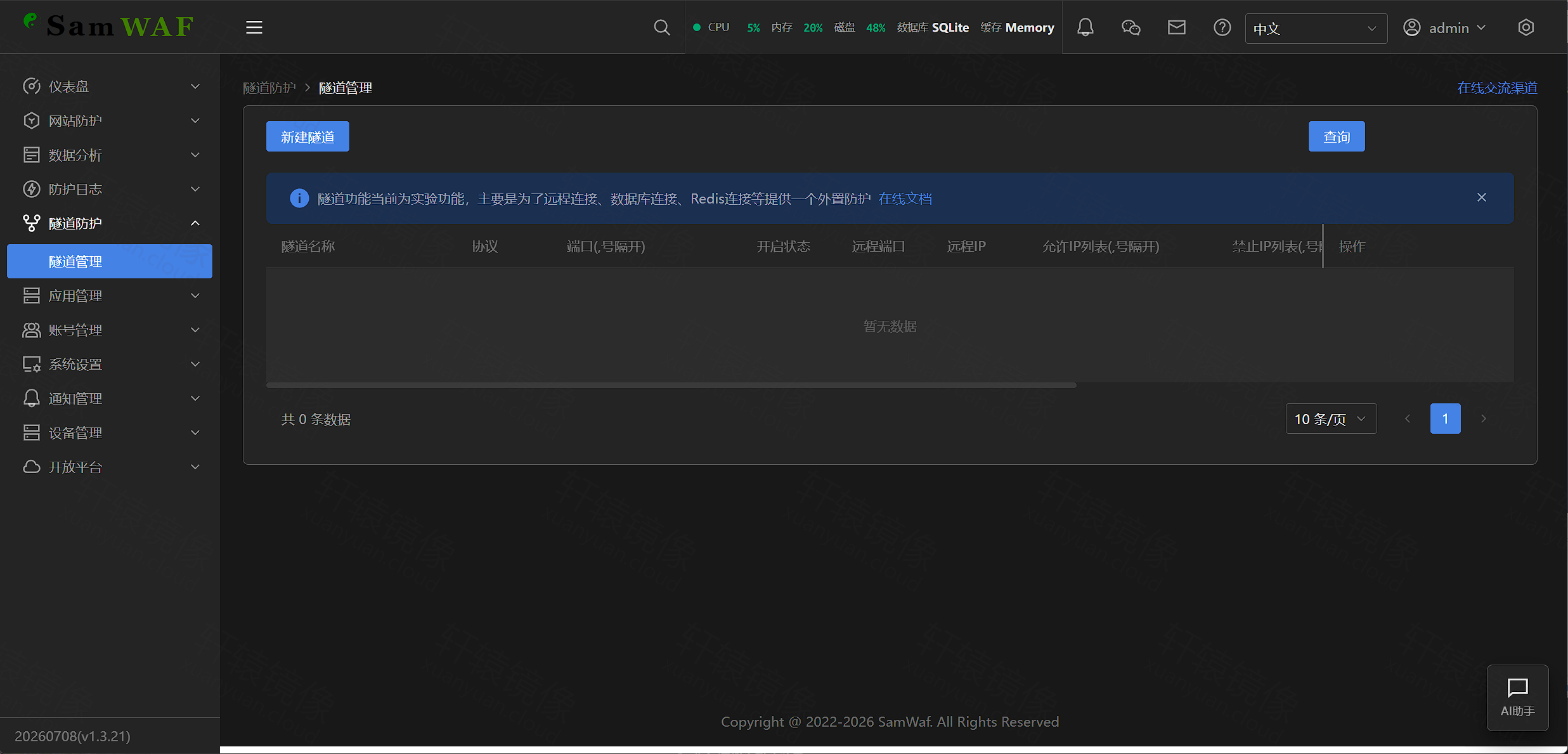
隧道防护 → 隧道管理 支持 TCP/UDP 四层转发(实验特性),可用于保护远程数据库、Redis 等。点击 新建隧道 按向导配置。
9.4 通知渠道(可选)
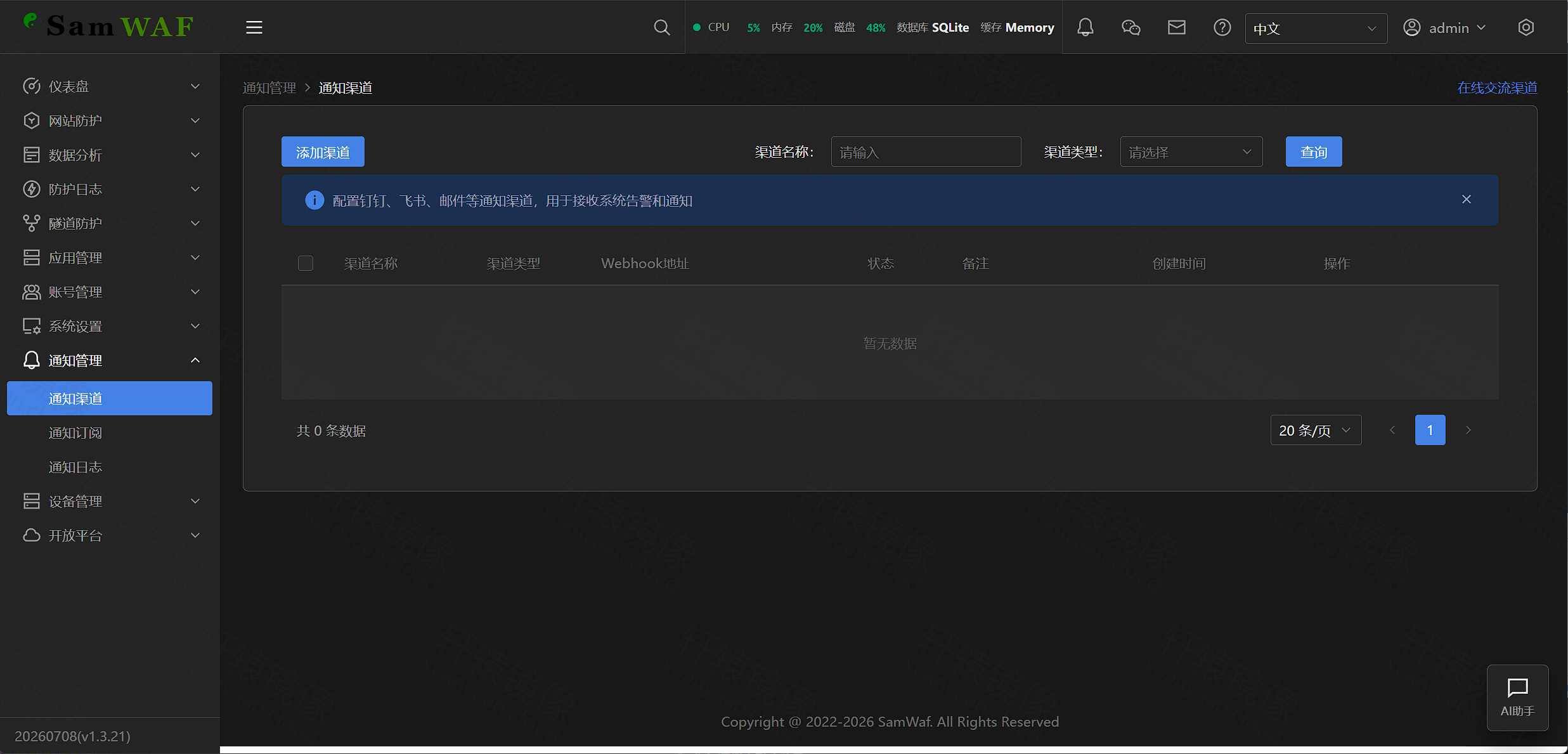
通知管理 → 通知渠道 可接入钉钉、飞书、邮件、Webhook 等,在遭受攻击或系统异常时推送告警。
十、生产推荐:Docker Compose
适合长期运行、便于版本管理与 git 托管部署文件。
在 /www/wwwroot/samwaf 创建 docker-compose.yml(镜像改用轩辕加速域;端口按你的环境选择试用或标准映射):
yamlservices:
  samwaf:
    image: docker.xuanyuan.run/samwaf/samwaf:v1.3.21
    container_name: samwaf
    restart: unless-stopped
    ports:
      - "26666:26666"
      - "8088:80"    # 试用模式;标准模式改为 "80:80"
      - "8443:443"   # 试用模式;标准模式改为 "443:443"
    volumes:
      - ./conf:/app/conf
      - ./data:/app/data
      - ./logs:/app/logs
      - ./ssl:/app/ssl
bashdocker compose up -d
docker compose ps
docker compose logs -f samwaf
升级时先备份 data/ 目录:
bashdocker compose pull
docker compose up -d
十一、让 SamWaf 接管生产流量(进阶)
试用验证无误后,若希望 SamWaf 替代 Nginx 成为 80/443 唯一入口:
- 备份 现有 Nginx 站点配置与证书
- 停止 Nginx:
sudo systemctl stop nginx(或面板中停用) - 删除 试用容器,用 5.2 标准模式 重新
docker run(映射 80/443) - 在 SamWaf 后台为每个原站点配置反代后端(端口、域名、证书)
- 将原 Nginx
proxy_pass逻辑迁移到 SamWaf「网站防护」
此操作会影响服务器上所有现有网站,请在维护窗口进行,并先在「仅记录模式」下观察规则误拦情况。
十二、常见问题 FAQ
Q1:port is already allocated 怎么办?
说明 80/443 或 26666 已被占用。执行第四节 ss 命令确认进程,改用试用模式端口(8088/8443)或停止冲突服务后再映射标准端口。
Q2:忘记管理员密码?
bashdocker exec -it samwaf ./SamWafLinux64 resetpwd
按提示重置后重新登录并改密。
Q3:数据存在哪里?
宿主机 /www/wwwroot/samwaf/ 下四个子目录。data/ 含加密 SQLite 与配置;删除 data/ 会丢失全部 WAF 规则与日志。
Q4:管理端口 26666 要不要对公网开放?
不建议长期裸奔。可映射为 -p 127.0.0.1:26666:26666 仅本机访问,或通过 VPN / SSH 隧道 / 反代 + 认证访问。日志会提示「管理端未配置 IP 白名单,默认允许所有 IP 访问」,可在后台配置白名单。
Q5:如何升级版本?
bashdocker pull docker.xuanyuan.run/samwaf/samwaf:v1.3.21   # 或新版本标签
docker stop samwaf && docker rm samwaf
# 用相同 -v 参数重新 docker run(data 卷保留配置)
也可在管理后台使用 在线一键升级(升级会短暂中断服务,建议闲时操作)。
Q6:试用模式下用户怎么访问受保护站点?
需使用 8088(HTTP)或 8443(HTTPS),而非默认 80/443。生产接管后改为标准端口即可。
Q7:SamWaf 与 Trilium 是什么关系?
二者独立容器、独立目录:SamWaf 是 前置 WAF/反代,Trilium 是 后端应用。典型链路:用户 → SamWaf:8088 → Trilium:8080。
十三、命令速查
bash# 拉取镜像
docker pull docker.xuanyuan.run/samwaf/samwaf:v1.3.21

# 检查端口
sudo ss -tlnp | grep -E ':80 |:443 |:26666 '

# 创建目录
sudo mkdir -p /www/wwwroot/samwaf/{conf,data,logs,ssl}
cd /www/wwwroot/samwaf

# 启动(试用模式,Nginx 已占 80/443)
docker run -d --name samwaf --restart unless-stopped \
  -p 26666:26666 -p 8088:80 -p 8443:443 \
  -v /www/wwwroot/samwaf/conf:/app/conf \
  -v /www/wwwroot/samwaf/data:/app/data \
  -v /www/wwwroot/samwaf/logs:/app/logs \
  -v /www/wwwroot/samwaf/ssl:/app/ssl \
  docker.xuanyuan.run/samwaf/samwaf:v1.3.21

# 查看状态与日志
docker ps
docker logs -f samwaf
curl -I http://127.0.0.1:26666

# 读取初始密码
cat /www/wwwroot/samwaf/data/initial_password.txt

# 重置密码
docker exec -it samwaf ./SamWafLinux64 resetpwd
十四、延伸阅读
- 轩辕镜像 · samwaf/samwaf 镜像页
- SamWaf 在线文档
- SamWaf GitHub 仓库
- Docker Hub · samwaf/samwaf
- 轩辕镜像使用手册
- Trilium Docker 部署教程(可作为 SamWaf 后端站点示例)
本文基于 SamWaf v1.3.21 与 Ubuntu 24.04 实测整理;界面与版本迭代后字段可能略有变化,以 官方文档 为准。
评论交流
免责声明
本博客文章所提供的内容、技术方案、配置示例及部署指南等信息,仅供学习交流和技术参考使用。文章内容基于发布时的技术环境和版本信息编写,可能因时间推移、技术更新或环境差异而存在不适用的情况。
用户在参考本博客内容进行部署操作前,应当充分了解相关技术风险,并建议在测试环境中进行充分验证和测试,确认无误后再考虑在生产环境中使用。生产环境部署前,请务必进行数据备份,并制定相应的回滚方案。
用户因使用本博客内容进行部署操作而产生的任何损失、数据丢失、系统故障、安全风险或其他问题,均由用户自行承担全部责任。轩辕镜像官方不对因使用本博客内容而产生的任何直接或间接损失承担责任。
本免责声明的最终解释权归轩辕镜像官方所有。