

本文使用的 Docker 镜像
本文基于 mtphotos/mt-photos:latest 镜像,群晖 DS920plus 实测(访问端口 8063)
手机相册、Synology Photos、硬盘散落文件夹……照片越攒越乱,翻一张要翻半天?MT Photos 是面向 NAS 用户的照片管理系统——支持导入已有照片/视频、App 备份手机相册、人脸识别与地图浏览,适合在自有 NAS 上 私有化部署。
本文带你用 Docker 单容器 在群晖上跑通 MT Photos:轩辕镜像加速拉取、docker run 一键启动、挂载已有 Photos 目录,再跟做 Web 安装向导——全程 DS920plus 实测,附 11 张截图 与完整命令;文末 FAQ 收录群晖权限踩坑修复。
一、MT Photos 是什么?
MT Photos 是一款为 NAS 用户 准备的照片管理系统,基于 Docker 运行,主要用于帮助用户高效存储、整理和管理各类照片资源。
| 能力 | 说明 |
|---|---|
| 图库管理 | 将不同文件夹的照片、视频合并展示,按用户授权 |
| 已有目录导入 | 把宿主机照片文件夹映射进容器即可扫描 |
| App 备份 | /upload 目录接收手机 App 备份的照片/视频 |
| 探索视图 | 人物、地点、场景等智能分类浏览 |
| 管理工具 | 重复文件检查、文件夹整理、人脸识别整理等 |
典型使用场景:群晖 / 威联通等 NAS 集中管理散落照片;替代或补充 Synology Photos;家庭 私有化相册 不经过第三方云。
部署要点:单容器即可跑通基础功能;内置 PostgreSQL 数据库,数据写在
/config/pgsql,群晖上启动时需设置PUID/PGID(见第五节)。若遇权限报错,见 第十节 FAQ。OCR / 人脸识别等 AI 功能需额外部署配套容器,不在本文范围。
架构示意:
text浏览器 ──HTTP:8063──▶ MT Photos 容器
宿主机 /volume1/docker/mt_photos/config ──▶ /config(数据库、缩略图缓存)
宿主机 /volume1/docker/mt_photos/upload  ──▶ /upload(App 备份)
宿主机 /volume1/homes/你的用户名/Photos  ──▶ /photos(已有照片,可选)
二、环境要求
| 项目 | 建议 |
|---|---|
| 设备 | 群晖 NAS(本文 DS920plus,x86 架构) |
| 系统 | DSM 7.x,已安装 Container Manager(原 Docker 套件) |
| 内存 | ≥ 2 GB(建议 4 GB) |
| CPU | 双核 2.0 GHz 以上 |
| 磁盘 | 视照片库大小而定;/config 会存数据库与缩略图缓存 |
| 端口 | 8063(容器内外一致) |
| SSH | 建议开启,便于命令行部署与排错 |
验证 Docker(SSH 终端):
bashdocker --version
群晖 NAS 镜像加速配置见 群晖 NAS Docker 镜像源配置教程。
三、拉取镜像
SSH 登录群晖(或直接在终端操作),拉取 MT Photos 镜像:
bashdocker pull docker.xuanyuan.run/mtphotos/mt-photos:latest
成功时终端类似输出:
textlatest: Pulling from mtphotos/mt-photos
...
Status: Downloaded newer image for docker.xuanyuan.run/mtphotos/mt-photos:latest
| 官方镜像 | 轩辕镜像加速拉取 |
|---|---|
mtphotos/mt-photos:latest | docker pull docker.xuanyuan.run/mtphotos/mt-photos:latest |
四、创建数据目录
MT Photos 要求持久化两个必挂目录,删除容器后数据不丢失:
bashmkdir -p /volume1/docker/mt_photos/config
mkdir -p /volume1/docker/mt_photos/upload
| 宿主机目录 | 容器内路径 | 用途 |
|---|---|---|
/volume1/docker/mt_photos/config | /config | 必挂:数据库、缩略图、预览视频等缓存 |
/volume1/docker/mt_photos/upload | /upload | 必挂:App 备份的照片/视频 |
/volume1/homes/你的用户名/Photos | /photos | 可选:已有照片目录 |
4.1 确认已有照片路径
可将群晖你的用户名对应个人 Photos 目录映射进容器。部署前先确认目录存在(将 你的用户名 替换为 DSM 中的实际用户名):
bashls /volume1/homes/你的用户名/Photos/
路径说明:
/volume1/photo— 群晖共享文件夹路径(只有建了名为photo的共享目录时才有)/volume1/homes/你的用户名/Photos/— DSM 为该用户创建的个人照片目录(Synology Photos / 手机备份常用位置)
Web 初始化添加图库时填容器内路径 /photos。
五、启动容器(docker run)
群晖上建议启动前设置目录属主,并为容器指定 PUID / PGID,避免内置 PostgreSQL 在 /config/pgsql 初始化时遇到权限问题。
5.1 获取 NAS 用户 uid/gid
bashid 你的用户名
示例输出(数值因用户而异):
textuid=1026(你的用户名) gid=100(users) groups=100(users),101(administrators)
记下 uid 与 gid,下文 PUID / PGID 及 chown 均以此为准。
5.2 修正目录属主
bashchown -R 你的用户名:users /volume1/docker/mt_photos/config
chown -R 你的用户名:users /volume1/docker/mt_photos/upload
5.3 启动容器
bashdocker run -d \
  --name mt-photos \
  --restart unless-stopped \
  -p 8063:8063 \
  -v /volume1/docker/mt_photos/config:/config \
  -v /volume1/docker/mt_photos/upload:/upload \
  -v /volume1/homes/你的用户名/Photos:/photos \
  -e TZ=Asia/Shanghai \
  -e PUID=1026 \
  -e PGID=100 \
  docker.xuanyuan.run/mtphotos/mt-photos:latest
各参数说明:
| 配置 | 说明 |
|---|---|
-p 8063:8063 | Web 访问端口 |
-v .../config:/config | 数据库与缓存持久化 |
-v .../upload:/upload | App 备份目录 |
-v .../Photos:/photos | 已有照片库(容器内路径可自定义) |
TZ=Asia/Shanghai | 时区 |
PUID / PGID | 与宿主机用户 uid/gid 一致,群晖上建议必填 |
--restart unless-stopped | 群晖重启后自动拉起 |
注意:
PUID/PGID不能为 0(不能是 root)。上例1026/100仅为示例,请替换为id 你的用户名的实际输出。
5.4 验证启动成功
bashdocker logs mt-photos --tail 30
DS920plus 实测日志:
text===== initDb =====
waiting for server to start.... done
server started
2026-07-08T12:55:13: PM2 log: Launching in no daemon mode
2026-07-08T12:55:13: PM2 log: App [launcher:0] starting in -fork mode-
2026-07-08T12:55:13: PM2 log: App [launcher:0] online
[MT Photos] : Server started, http port:8063
 ___  ________  ______ _           _
 |  \/  |_   _| | ___ \ |         | |
 | .  . | | |   | |_/ / |__   ___ | |_ ___  ___
 | |\/| | | |   |  __/| '_ \ / _ \| __/ _ \/ __|
 | |  | | | |   | |   | | | | (_) | || (_) \__ \
 \_|  |_/ \_/   \_|   |_| |_|\___/ \__\___/|___/
CREATE INDEX idx_file_clip_vec start
CREATE INDEX idx_file_clip_vec success
CREATE INDEX IDX_people_descriptor_v2_vec start
CREATE INDEX idx_people_descriptor_v2_vec success
关键判据:
- 出现
Server started, http port:8063— 服务已就绪 - 不再出现
Permission denied或服务端启动异常
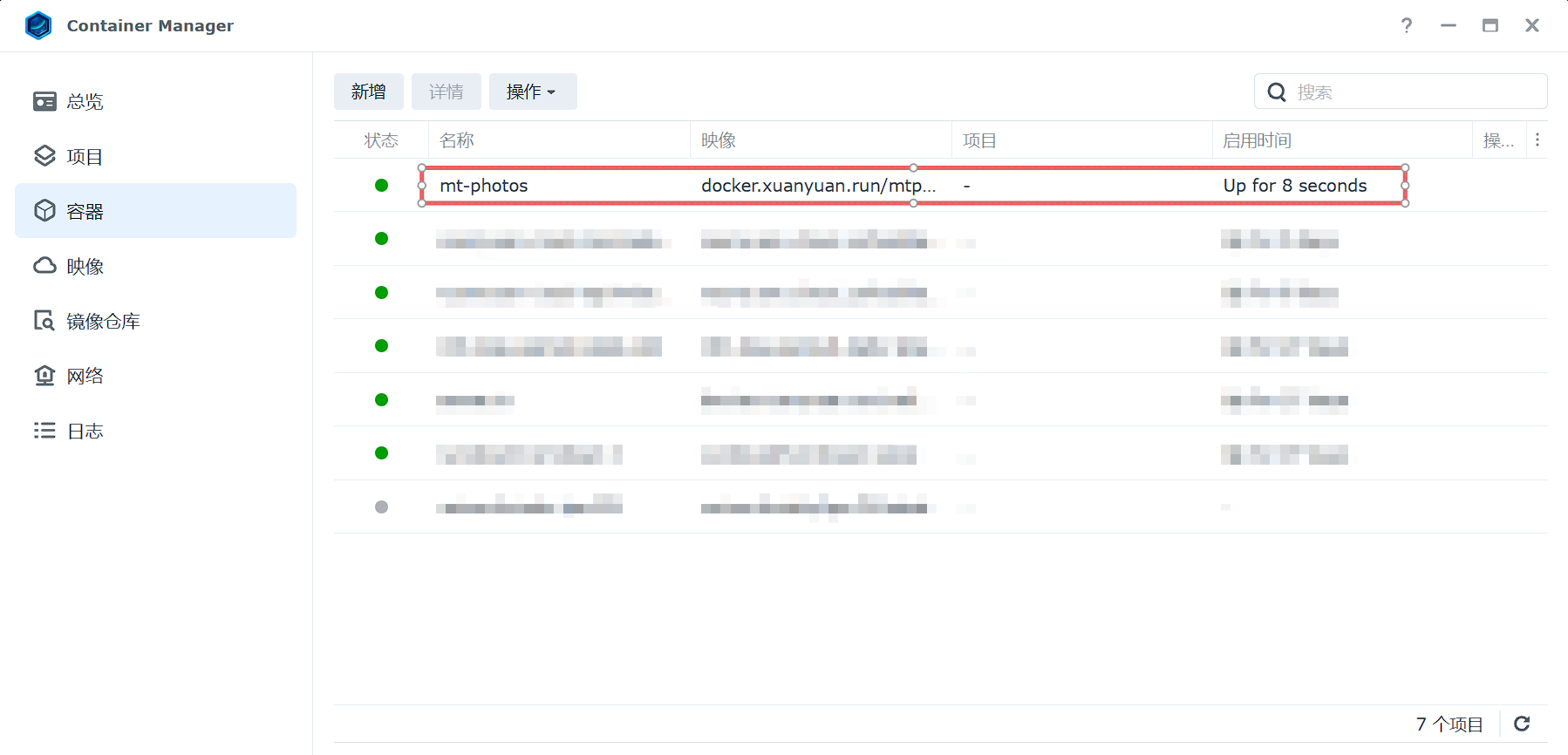
在 Container Manager → 容器 中也能看到 mt-photos 状态为绿色运行中:
六、Web 安装向导
浏览器打开:
texthttp://你的群晖IP:8063
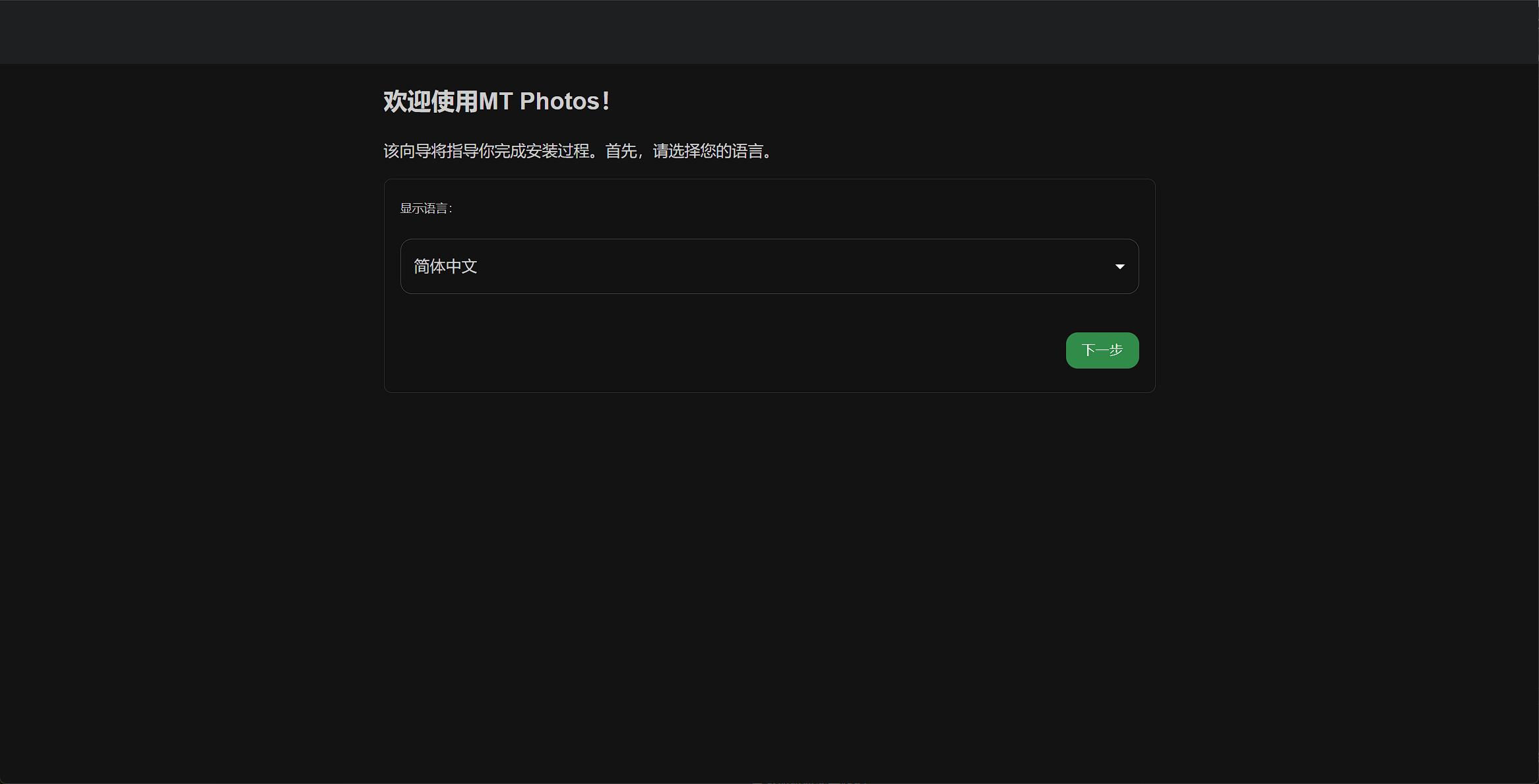
6.1 选择语言
安装向导首页,选择 简体中文,点击 下一步。
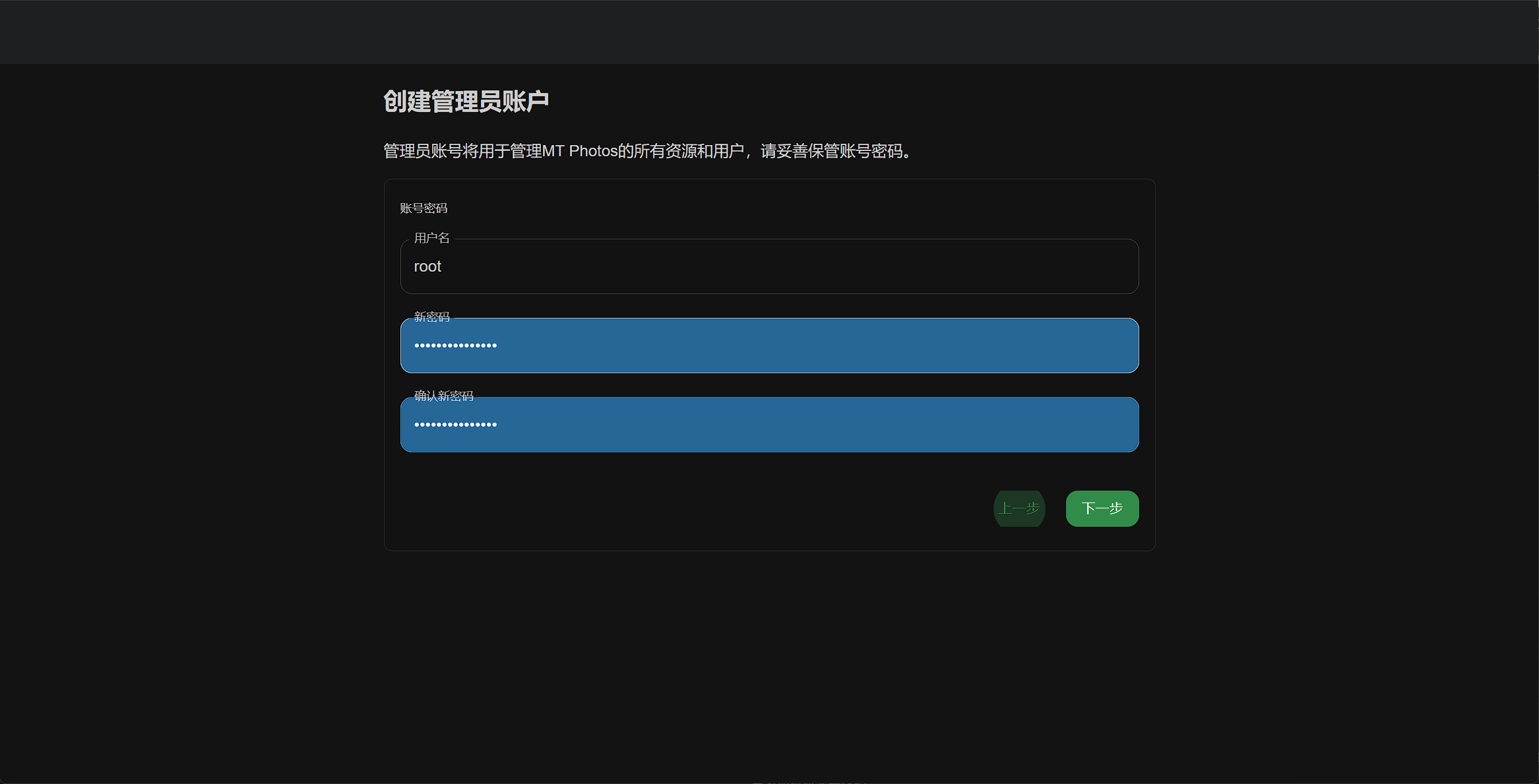
6.2 创建管理员账户
填写管理员用户名与密码。管理员账号用于管理 MT Photos 的所有资源和用户,请妥善保管。
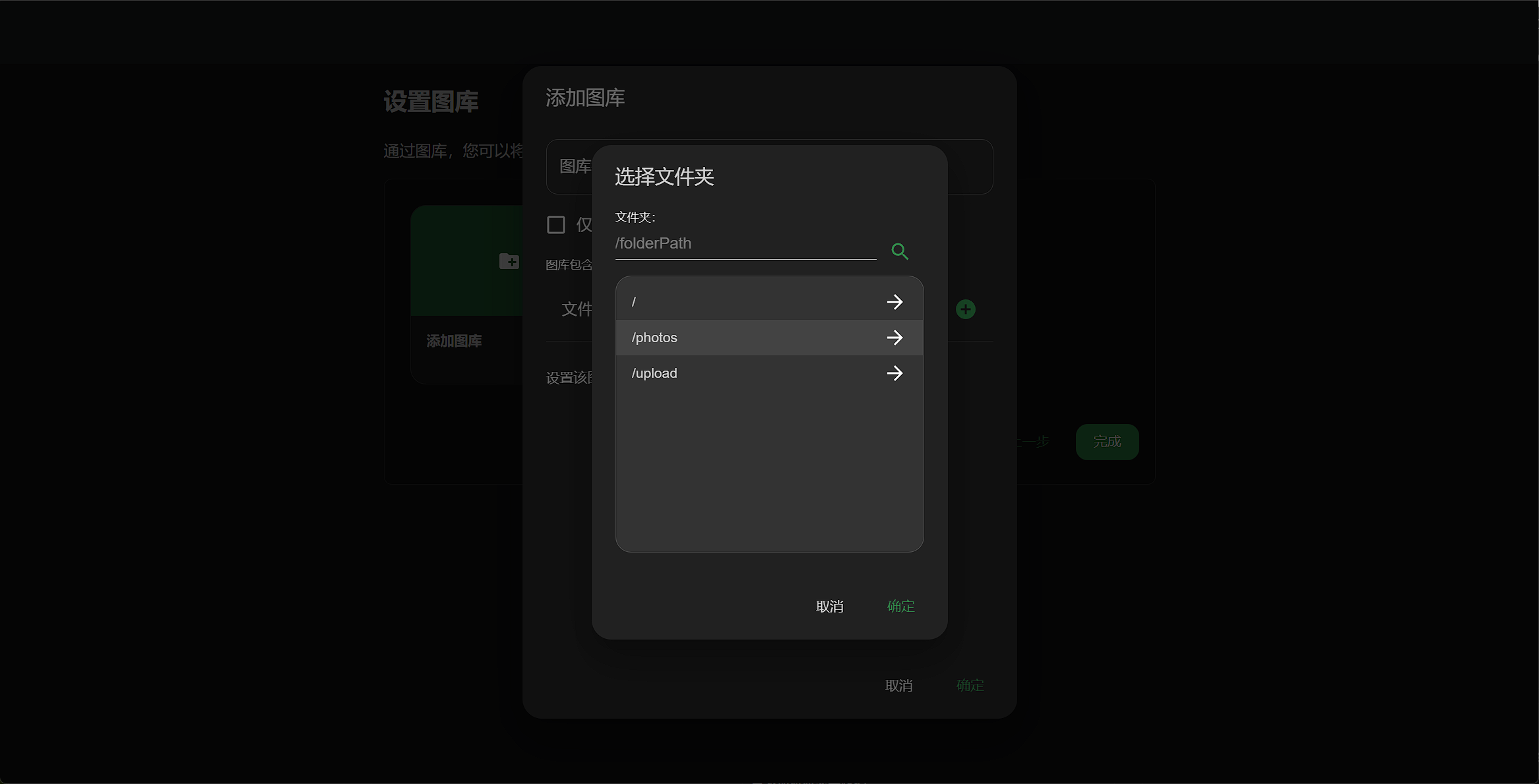
6.3 设置图库
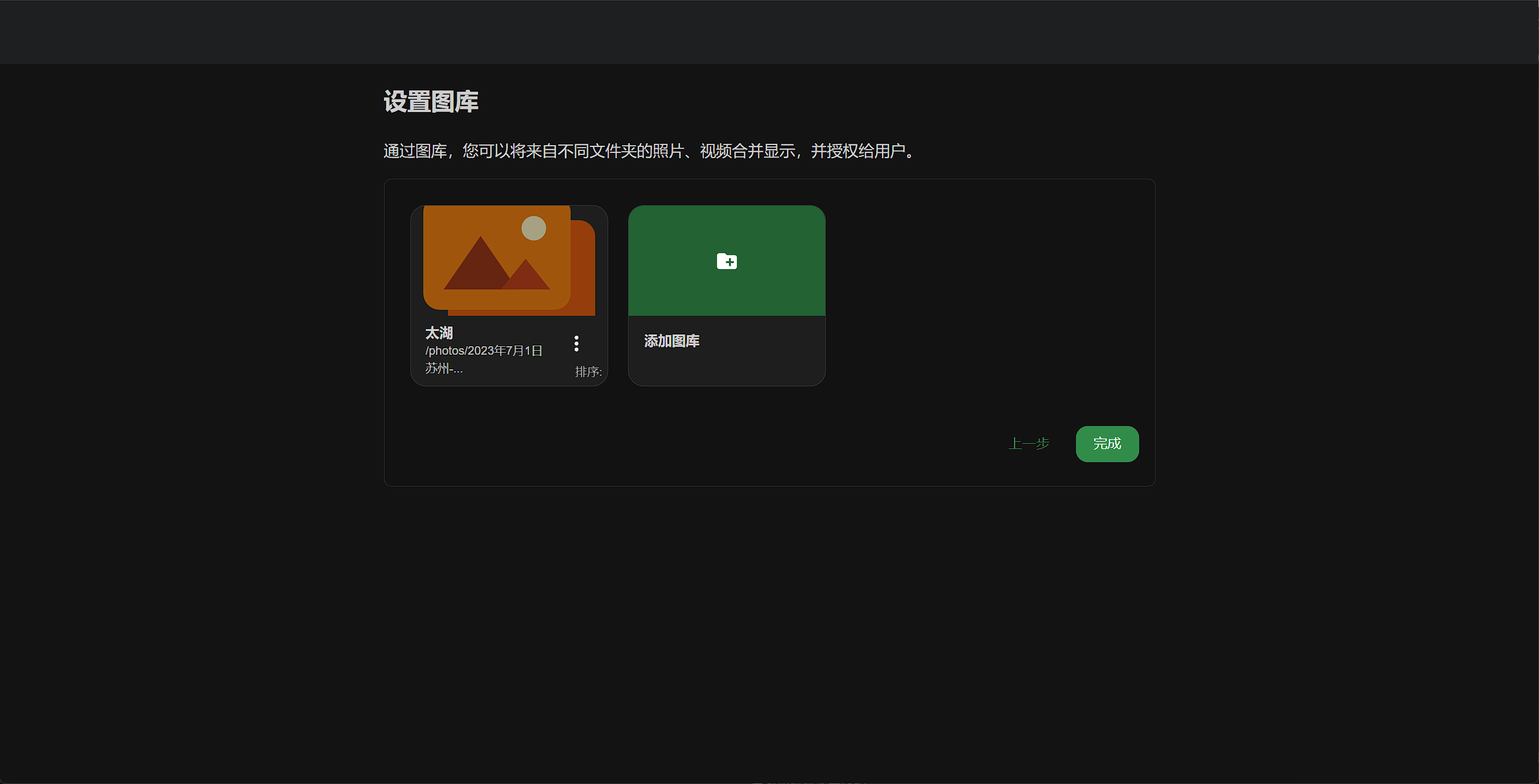
点击 添加图库,在弹出的文件夹选择器中选择容器内路径 /photos(对应宿主机 /volume1/homes/你的用户名/Photos)。
为图库命名(实测创建 「太湖」 图库),确认后可在列表中看到已添加的图库卡片,点击 完成 结束向导。
七、登录与主界面
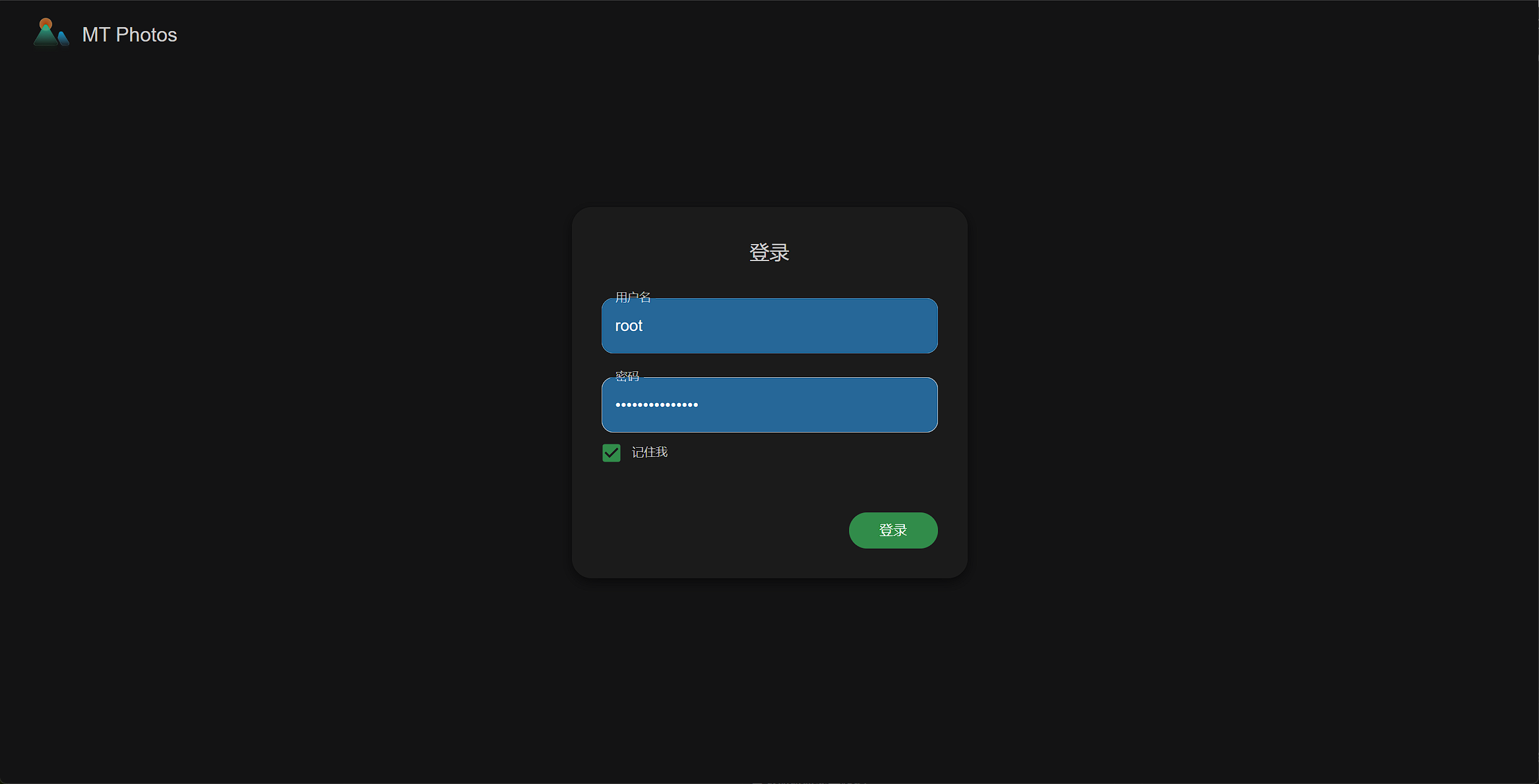
向导完成后进入登录页,使用刚创建的管理员账号登录。
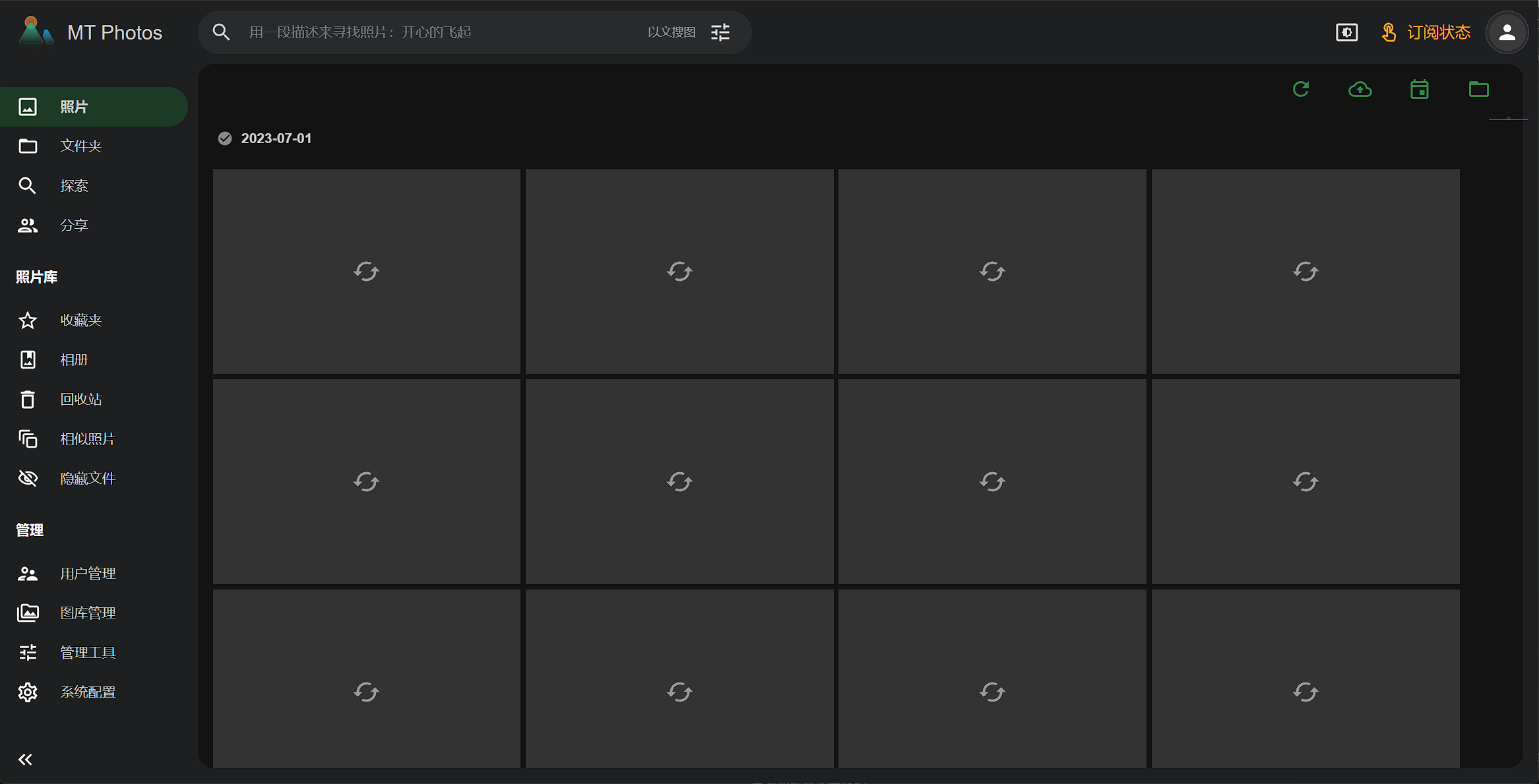
登录后进入 照片 主界面。系统会按日期分组展示图库中的照片,首次加载时缩略图可能显示为加载中,等待后台索引完成即可。
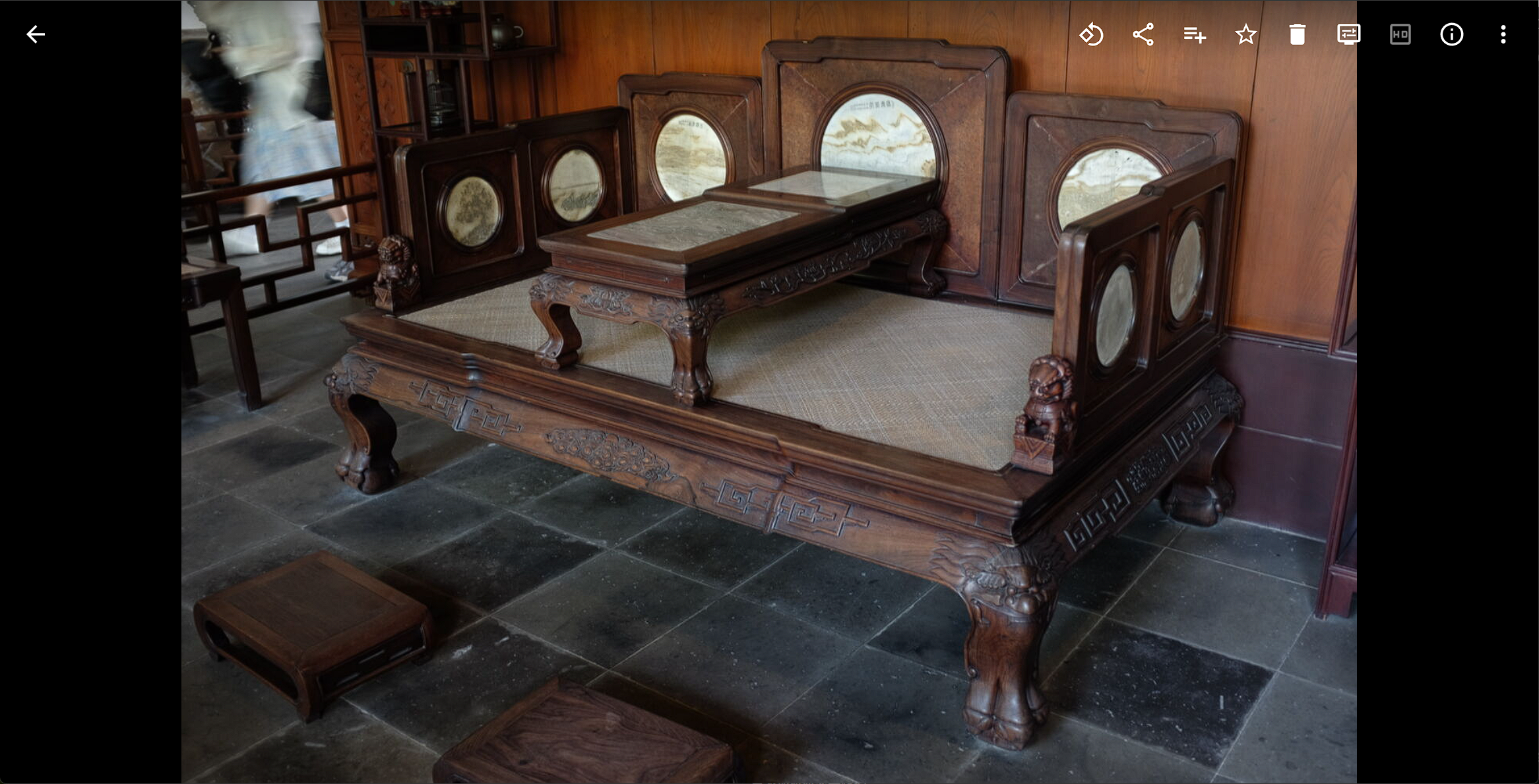
点击任意照片可进入大图预览,支持旋转、分享、收藏、查看元数据等操作。
八、图库扫描与管理
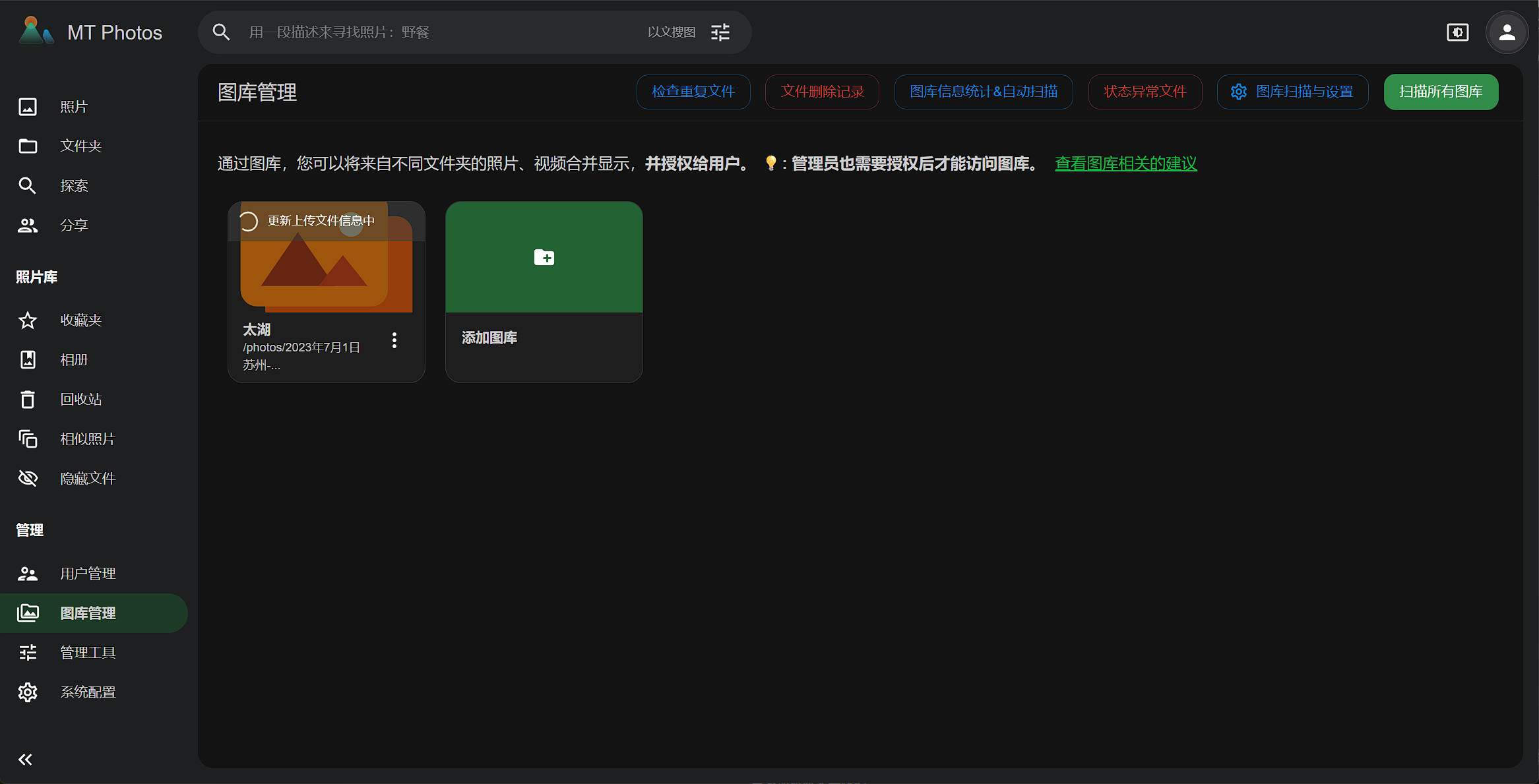
进入左侧 管理 → 图库管理,可查看已添加的图库、触发扫描。实测「太湖」图库显示 「更新上传文件信息中」,表示正在索引 /photos 下的照片。
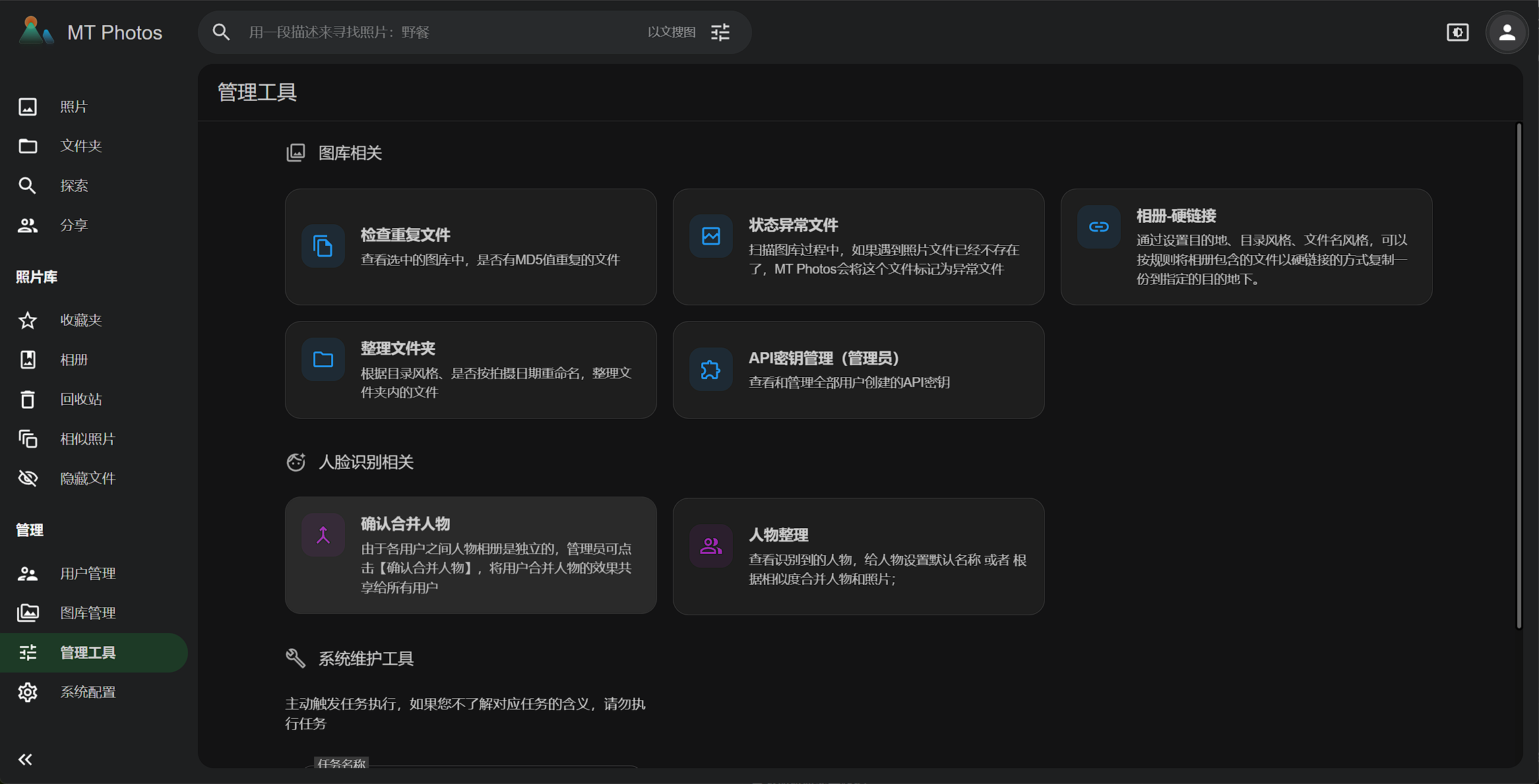
管理工具 页面提供重复文件检查、文件夹整理、人脸识别整理、系统维护任务等高级功能。
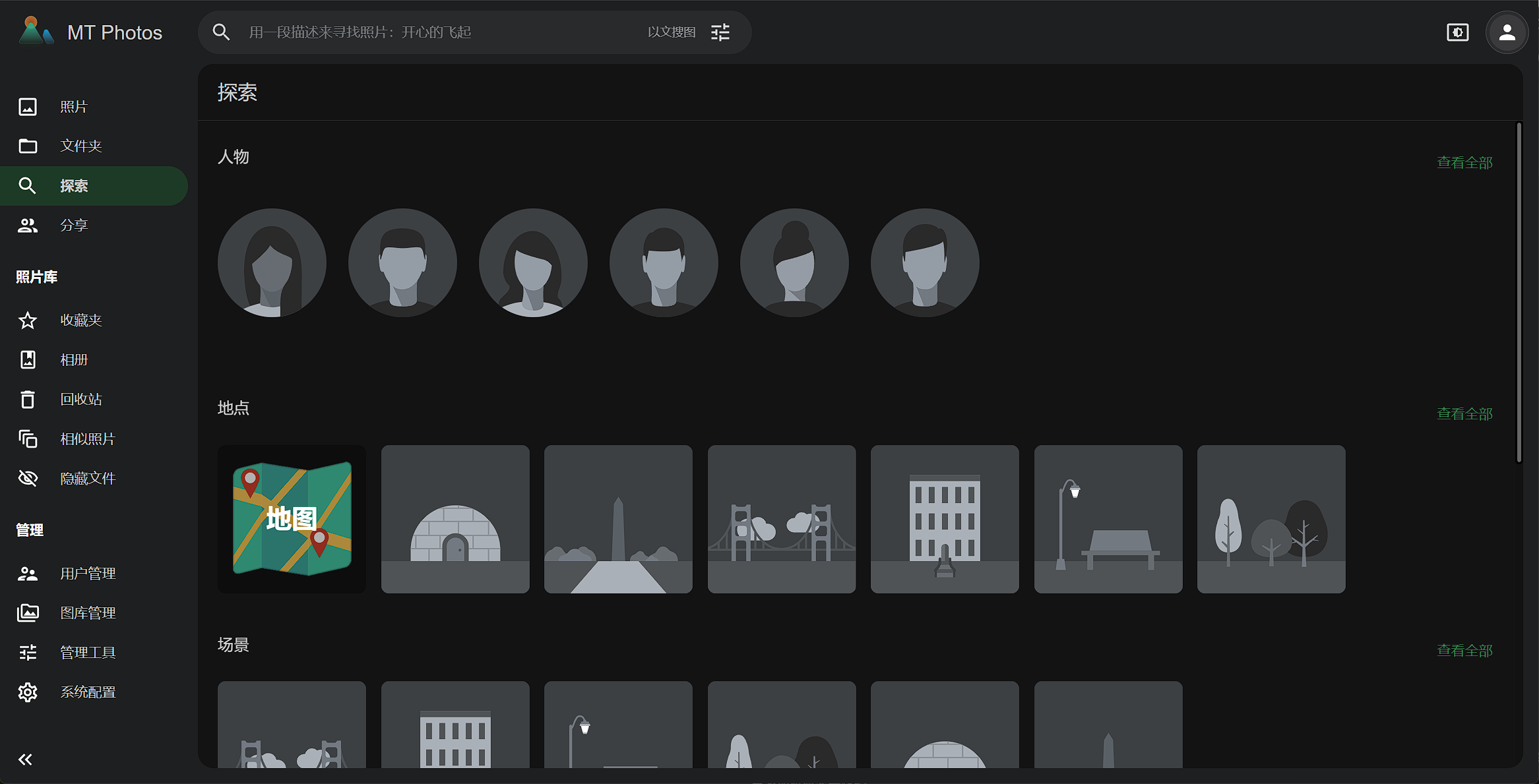
索引完成后,探索 页面会按人物、地点、场景等维度聚合照片(需照片含 GPS / 人脸等元数据,或部署 AI 配套容器)。
九、Container Manager 图形界面部署(可选)
若偏好 DSM 可视化管理,可用 Container Manager → 项目 创建 Compose 项目。路径建议:/volume1/docker/mt-photos-project。
docker-compose.yml:
yamlversion: "3"
services:
  mtphotos:
    image: docker.xuanyuan.run/mtphotos/mt-photos:latest
    container_name: mt-photos
    restart: unless-stopped
    ports:
      - "8063:8063"
    volumes:
      - /volume1/docker/mt_photos/config:/config
      - /volume1/docker/mt_photos/upload:/upload
      # 群晖用户个人 Photos 目录(将 你的用户名 替换为实际用户名,部署前 ls 确认)
      - /volume1/homes/你的用户名/Photos:/photos
    environment:
      - TZ=Asia/Shanghai
      - PUID=1026
      - PGID=100
注意:若已用
docker run创建同名容器,需先docker stop mt-photos && docker rm mt-photos,避免 8063 端口与容器名冲突。PUID/PGID请替换为你 NAS 用户的实际值。
十、常见问题 FAQ
Q1:首次启动报 Permission denied /config/pgsql/data 怎么办?(群晖高发)
若未按第五节设置 PUID/PGID,或 config 目录属主不对,日志可能出现:
text===== initDb =====
execFile stderr: sh /usr/src/app/initDb.sh initdb: error: could not access directory "/config/pgsql/data": Permission denied

pg_ctl: could not access directory "/config/pgsql/data": Permission denied
...
Debug: id postgres uid=103(postgres) gid=105(postgres) groups=105(postgres),103(ssl-cert)
...
 =========== 服务端启动异常 =============
修复方法: https://mtmt.tech/docs/advanced/ifix
原因:MT Photos 内置 PostgreSQL 要求 /config/pgsql 目录属主为容器内 postgres(uid=103, gid=105),权限为 700。群晖宿主机 /volume1/docker/mt_photos/config 默认属 root,容器无法在映射目录内初始化数据库。
修复步骤:
bash# 1. 停止并删除失败容器
docker stop mt-photos && docker rm mt-photos

# 2. 查看 NAS 用户 uid/gid
id 你的用户名

# 3. 清理不完整的数据库目录
rm -rf /volume1/docker/mt_photos/config/pgsql

# 4. 修正 config 目录属主
chown -R 你的用户名:users /volume1/docker/mt_photos/config

# 5. 带 PUID/PGID 重建容器(uid/gid 替换为 id 命令输出)
docker run -d \
  --name mt-photos \
  --restart unless-stopped \
  -p 8063:8063 \
  -v /volume1/docker/mt_photos/config:/config \
  -v /volume1/docker/mt_photos/upload:/upload \
  -v /volume1/homes/你的用户名/Photos:/photos \
  -e TZ=Asia/Shanghai \
  -e PUID=1026 \
  -e PGID=100 \
  docker.xuanyuan.run/mtphotos/mt-photos:latest

# 6. 验证(应出现 Server started, http port:8063)
docker logs mt-photos --tail 30
若仍失败,在 File Station 中右键 /volume1/docker/mt_photos/config → 属性 → 权限,确认 NAS 用户有完全控制,且 Everyone 有读取。不要用 SMB/NFS 远程挂载目录作为 /config。官方文档:常见错误及解决方法。
Q2:8063 端口被占用怎么办?
改端口映射,例如 -p 18063:8063,浏览器访问 http://群晖IP:18063。
Q3:图库里看不到已有照片?
- 确认
docker run时已挂载照片目录(如-v /volume1/homes/你的用户名/Photos:/photos) - Web 初始化添加图库时选择容器内路径
/photos,不是宿主机路径 - 进入 图库管理 → 扫描所有图库 触发索引
Q4:PUID/PGID 填什么?
SSH 执行 id 你的用户名,将输出的 uid 填 PUID、gid 填 PGID(例如 1026 / 100,以实际输出为准)。第五节启动时已应配置。
Q5:需要人脸识别 / OCR 怎么办?
基础单容器不含 AI 服务。按 群晖 7.2+ 官方 Compose 示例 追加 mt-photos-ai(端口 8060)和人脸识别 API 容器(端口 8066)。建议先跑通单容器再扩展。
Q6:CloudSync 无法感知容器内文件变化?
群晖不会监听 Docker 容器内对文件的改动。若需触发 CloudSync 同步,官方建议通过 CIFS 挂载 SMB 共享路径,详见 群晖安装方法。
Q7:如何停止与卸载?
bash# 停止并删除容器(保留 config / upload / 照片数据)
docker stop mt-photos && docker rm mt-photos

# 删除全部数据(慎用)
rm -rf /volume1/docker/mt_photos
十一、命令速查
| 操作 | 命令 |
|---|---|
| 拉取镜像 | docker pull docker.xuanyuan.run/mtphotos/mt-photos:latest |
| 创建目录 | mkdir -p /volume1/docker/mt_photos/{config,upload} |
| 确认照片路径 | ls /volume1/homes/你的用户名/Photos/ |
| 查看 uid/gid | id 你的用户名 |
| 启动容器 | 见第五节 5.3(含 PUID/PGID 的 docker run) |
| 查看日志 | docker logs mt-photos --tail 30 |
| Web 访问 | http://群晖IP:8063 |
| 停止服务 | docker stop mt-photos && docker rm mt-photos |
十二、延伸阅读
| 主题 | 链接 |
|---|---|
| 轩辕镜像页 | https://xuanyuan.cloud/r/mtphotos/mt-photos |
| MT Photos 安装文档 | https://mtmt.tech/docs/start/install/ |
| 群晖 DSM 7.2+ 安装 | https://mtmt.tech/docs/example/dsm2/ |
| 常见错误与修复 | https://mtmt.tech/docs/advanced/ifix |
| Docker Hub | https://hub.docker.com/r/mtphotos/mt-photos |
| 群晖镜像加速配置 | https://xuanyuan.cloud/usage/synology |
| 轩辕镜像 | https://xuanyuan.cloud |
总结:MT Photos = NAS 私有化照片管理,单容器即可跑通。群晖部署要点:拉镜像 → 建目录 → 设 PUID/PGID → docker run → 浏览器完成安装向导 → 挂载 /photos 导入已有图库。若遇 Permission denied,见 第十节 FAQ。长期运行注意备份 /volume1/docker/mt_photos/config,按需扩展 AI 配套容器。
评论交流
免责声明
本博客文章所提供的内容、技术方案、配置示例及部署指南等信息,仅供学习交流和技术参考使用。文章内容基于发布时的技术环境和版本信息编写,可能因时间推移、技术更新或环境差异而存在不适用的情况。
用户在参考本博客内容进行部署操作前,应当充分了解相关技术风险,并建议在测试环境中进行充分验证和测试,确认无误后再考虑在生产环境中使用。生产环境部署前,请务必进行数据备份,并制定相应的回滚方案。
用户因使用本博客内容进行部署操作而产生的任何损失、数据丢失、系统故障、安全风险或其他问题,均由用户自行承担全部责任。轩辕镜像官方不对因使用本博客内容而产生的任何直接或间接损失承担责任。
本免责声明的最终解释权归轩辕镜像官方所有。