


本文使用的 Docker 镜像
本文基于 linuxserver/webtop:ubuntu-xfce 镜像,Ubuntu 24.04 服务器实测
云服务器、VPS、家用 NAS 大多是 纯命令行 Linux——没有显示器、没有桌面环境,装软件、管文件、跑带 GUI 的工具只能靠 SSH。给宿主机装一套 GNOME / KDE?又占内存又难维护,还可能和现有服务抢资源。
Webtop 是 LinuxServer.io 出品的 浏览器远程桌面:Docker 起一个容器,里面跑完整 Linux 桌面(XFCE / KDE 等),你在 本机浏览器 里打开就是图形界面——宿主机无需安装任何桌面,服务器照样 headless 跑 Nginx、MySQL、Redmine。
本文带你完成一次 Webtop Docker Compose 部署:轩辕镜像加速拉取、编写 docker-compose.yml、HTTPS 登录、文件管理、终端与内置浏览器——全程零基础可跟做,文末 FAQ 含端口冲突与 AVX2 排错,附 8 张实测截图。
国内用户从 Docker Hub 拉取 linuxserver/webtop 可能较慢,本文使用 轩辕镜像 加速域 docker.xuanyuan.run。官方文档见 LinuxServer Webtop,源码仓库 linuxserver/docker-webtop。
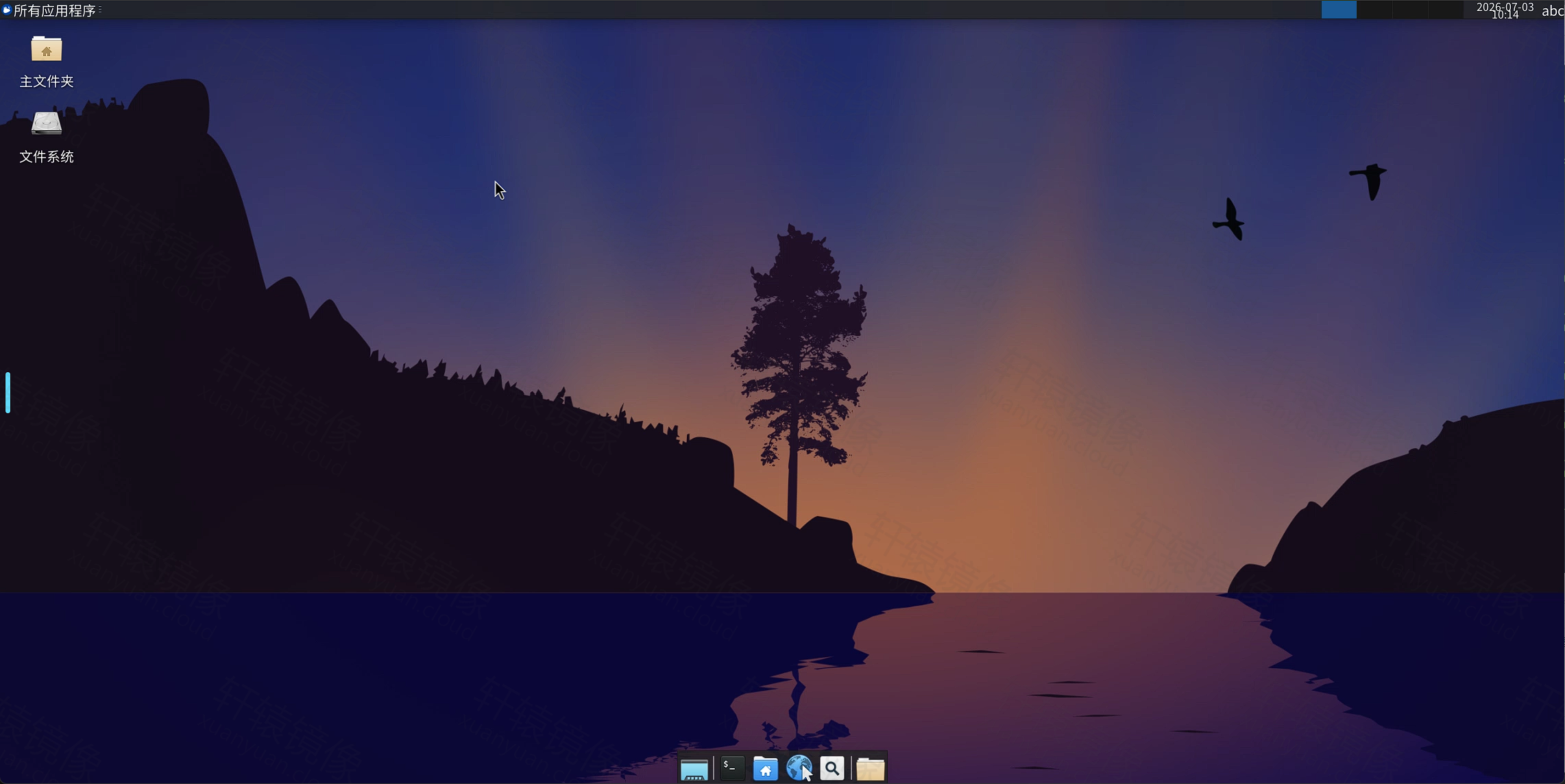
图 1:部署成功后,浏览器里就是完整 Linux 桌面——宿主机无需安装图形界面
一、Webtop 是什么?
Webtop 是 LinuxServer.io 维护的 容器化 Linux 桌面,基于 Selkies 技术把桌面画面编码后通过 Web 推流到浏览器。核心特点:
| 能力 | 说明 |
|---|---|
| 浏览器访问 | 打开 https://服务器IP:端口 即可操作完整桌面,无需 VNC 客户端 |
| 多种桌面 | 支持 XFCE、KDE、MATE、i3 等;基于 Alpine / Ubuntu / Debian / Arch / Fedora |
| 宿主机无桌面 | 桌面跑在 容器内,宿主机保持纯 CLI,不污染系统 |
| 文件与剪贴板 | 侧边栏支持上传/下载文件、剪贴板同步、分辨率调节 |
| 持久化 | /config 卷保存用户配置、桌面文件、proot-apps 安装的软件 |
典型使用场景:
- 云服务器 / VPS 临时跑带 GUI 的安装向导、数据库客户端、IDE
- 内网运维 图形化浏览日志目录、用文件管理器整理备份
- 开发测试 在隔离容器里试 Linux 桌面软件,不影响宿主机
- 老机器 / 低配置 不想给宿主机装完整桌面,按需
docker compose up即用即关
与 VNC / RDP 的区别:Webtop 零客户端,有浏览器就行;镜像体积较大(数 GB),适合按需启动,不建议 7×24 常驻占资源。与 File Browser 互补——前者管文件列表,后者给完整桌面体验。
二、为什么不在宿主机装桌面?
| 方式 | 优点 | 缺点 |
|---|---|---|
| 宿主机装 GNOME/KDE | 原生性能最好 | 占内存(常 1~2 GB+)、和 Web 服务抢资源、升级可能搞崩生产环境 |
| SSH + 命令行 | 轻量、稳定 | 无法操作 GUI 工具 |
| Docker Webtop | 宿主机仍 headless;按需启停;与 Redmine/MySQL 等容器隔离 | 画面经编码推流,老 CPU 可能略卡;需 HTTPS 才完整 |
本文实测环境:Ubuntu 24.04 服务器上已跑 Redmine(占用 3000 端口),Webtop 用 13000 / 13001 映射,互不干扰。
三、环境要求
| 项目 | 建议 |
|---|---|
| 操作系统 | Linux(本文 Ubuntu 24.04) |
| Docker | 已安装 Docker 与 Docker Compose V2 |
| 内存 | ≥ 2 GB(推荐 4 GB;桌面容器较吃内存) |
| CPU | 双核即可;无 AVX2 的老 CPU 请用 ubuntu-xfce(见第十节 FAQ) |
| 磁盘 | ≥ 5 GB(镜像 + /config 持久化) |
| 端口 | 13000(HTTP)、13001(HTTPS,推荐) |
验证 Docker:
bashdocker --version
docker compose version
若尚未安装 Docker,可使用轩辕镜像一键脚本:
bashbash <(wget -qO- https://get.xuanyuan.cloud/docker.sh)
备用地址:
bashbash <(wget -qO- https://get.xuanyuan.me/docker.sh)
更多安装说明见 轩辕镜像使用手册。
检查 CPU 是否支持 AVX2(可选,老机器建议先查):
bashgrep -q avx2 /proc/cpuinfo && echo "支持 AVX2" || echo "不支持 AVX2,请用 ubuntu-xfce"
四、拉取镜像
本文最终使用 ubuntu-xfce 标签(兼容无 AVX2 CPU)。若你确认 CPU 支持 AVX2 且想要 KDE,可换 ubuntu-kde。
bashdocker pull docker.xuanyuan.run/linuxserver/webtop:ubuntu-xfce
首次拉取体积较大(数 GB),国内建议全程使用
docker.xuanyuan.run加速域。
五、Docker Compose 部署
5.1 创建目录
bashmkdir -p /www/wwwroot/webtop/config
cd /www/wwwroot/webtop
5.2 编写 docker-compose.yml
yamlservices:
  webtop:
    image: docker.xuanyuan.run/linuxserver/webtop:ubuntu-xfce
    container_name: webtop-ubuntu-kde
    environment:
      - PUID=1000
      - PGID=1000
      - TZ=Asia/Shanghai
      - LC_ALL=zh_CN.UTF-8
      - CUSTOM_USER=admin
      - PASSWORD=你的强密码
      - PIXELFLUX_WAYLAND=false
    volumes:
      - ./config:/config
    ports:
      - "13000:3000"
      - "13001:3001"
    shm_size: "1gb"
    restart: unless-stopped
| 配置项 | 说明 |
|---|---|
PUID / PGID | 与宿主机用户一致,运行 id 查看;避免 /config 权限错乱 |
CUSTOM_USER / PASSWORD | HTTP 基本认证,务必设置;默认无认证极不安全 |
LC_ALL=zh_CN.UTF-8 | 中文界面 |
shm_size: 1gb | 必设,否则容器内浏览器易崩溃 |
13000:3000 / 13001:3001 | 避开宿主机 3000 被 Redmine 等占用(见 FAQ) |
PIXELFLUX_WAYLAND=false | 老 CPU 强制 X11,与 ubuntu-xfce 搭配更稳 |
5.3 启动服务
bashdocker compose pull
docker compose up -d
docker compose logs -f webtop
成功时日志关键行示例:
text[ls.io-init] CPU does not support AVX2. Falling back to X11
INFO:selkies.__main__:Starting Selkies in 'websockets' mode.
INFO:data_websocket:Data WebSocket Server listening on port 8082
INFO:main:SelkiesStreamingApp initialized: encoder=x264enc, display=1024x768
看到 Falling back to X11 表示已自动回退到 X11 模式,可正常使用。日志里偶现 PolicyKit1 failed: Permission denied 在容器环境中常见,不影响桌面功能。
按 Ctrl+C 退出日志跟踪,容器继续在后台运行。
六、浏览器访问与登录
6.1 访问地址
| 方式 | 地址 | 说明 |
|---|---|---|
| HTTP | http://服务器IP:13000 | 能打开,部分音视频功能受限 |
| HTTPS(推荐) | https://服务器IP:13001 | 自签名证书,需手动信任 |
本文实测地址:https://192.168.1.18:13001/
6.2 HTTP 基本认证
浏览器会弹出登录框,输入 docker-compose.yml 中的 CUSTOM_USER 与 PASSWORD:
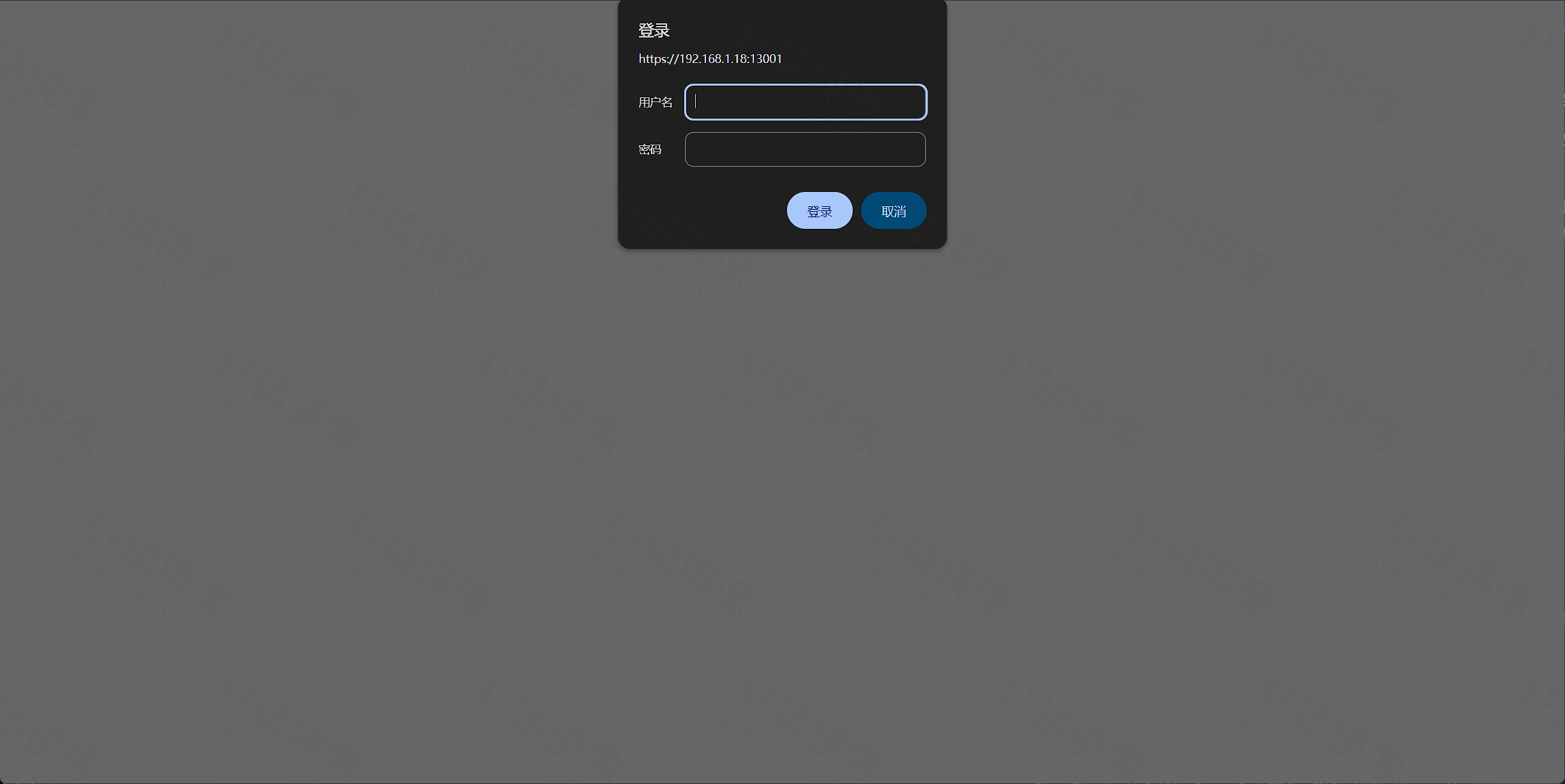
图 3:设置 CUSTOM_USER / PASSWORD 后的浏览器登录界面
证书警告:镜像使用 自签名证书,内网可点「高级 → 继续访问」;公网建议 Nginx 反代并配置正式证书。
七、桌面使用指南
进入后是 XFCE 中文桌面,顶部菜单栏 + 底部程序坞,和普通 Linux 桌面一致。
7.1 文件管理
打开 文件管理器(Thunar),可图形化浏览容器内目录、查看磁盘占用:
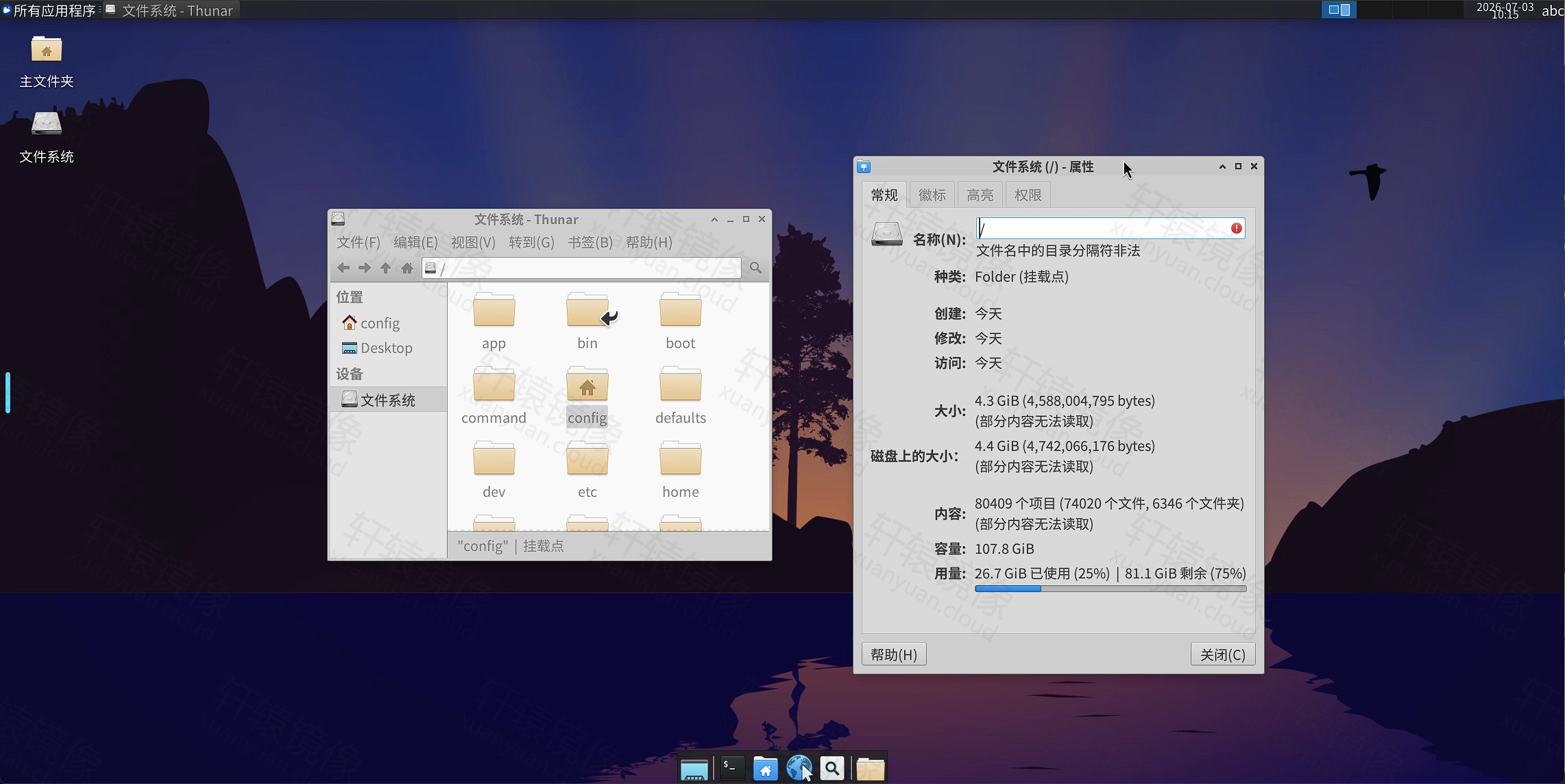
图 4:图形化浏览文件系统,查看磁盘使用情况
默认管理的是 容器内 文件系统。若需访问宿主机目录,可在
docker-compose.yml增加卷挂载,例如- /www/wwwroot:/data。
侧边栏 Files 面板支持浏览器与容器之间 上传 / 下载 文件。
7.2 终端
底部坞站或菜单打开 终端模拟器,可跑 apt、docker(若挂载 socket)、脚本等:
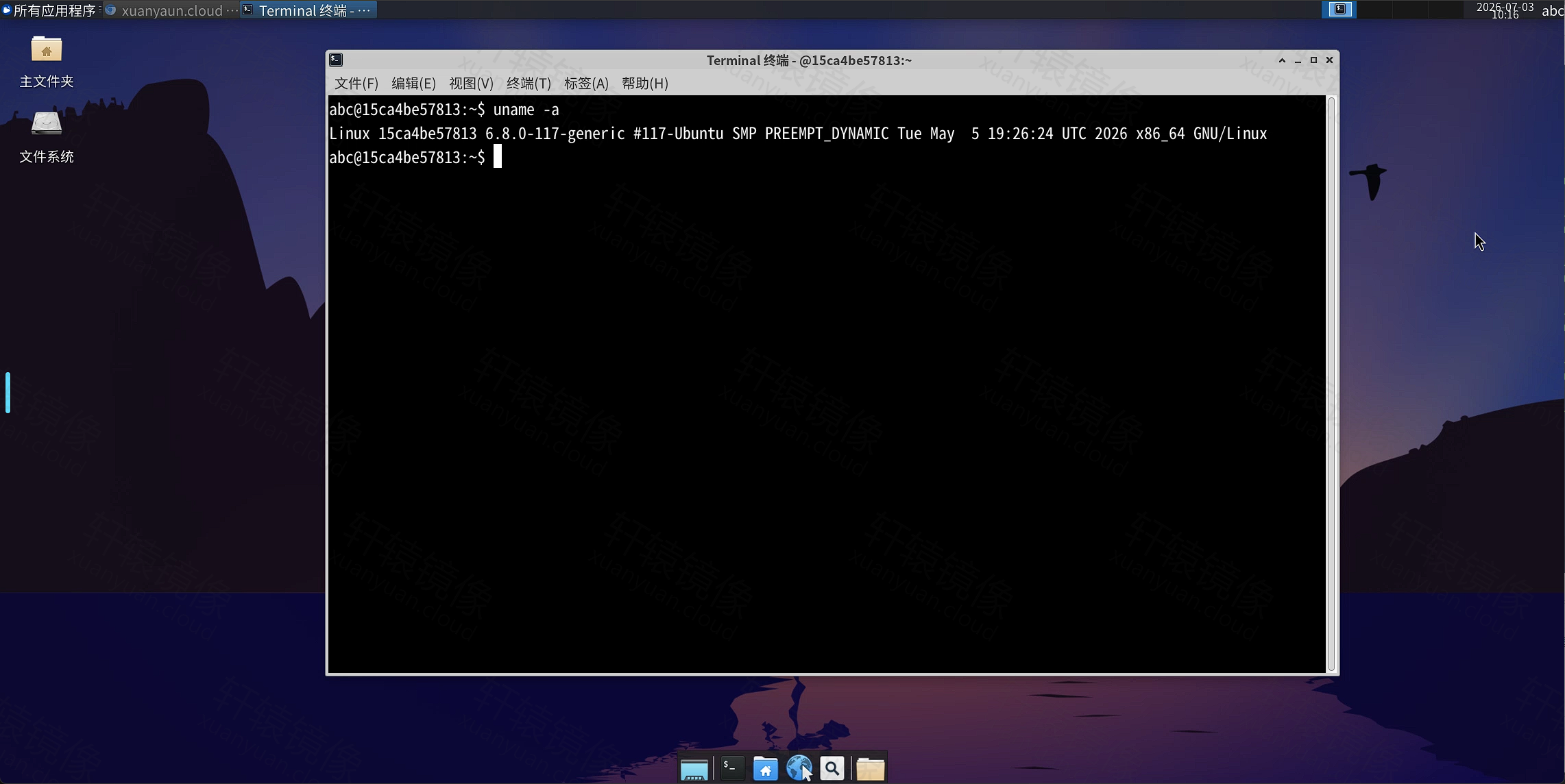
图 5:容器内终端——uname -a 显示 Ubuntu x86_64
容器内终端默认用户为 abc,且 可无密码 sudo——这是 Webtop 的设计,方便装软件;也意味着有 GUI 访问权的人等同容器内 root,务必做好认证与网络隔离。
7.3 应用程序菜单
左上角 所有应用程序 可打开设置、终端、文件管理器等:
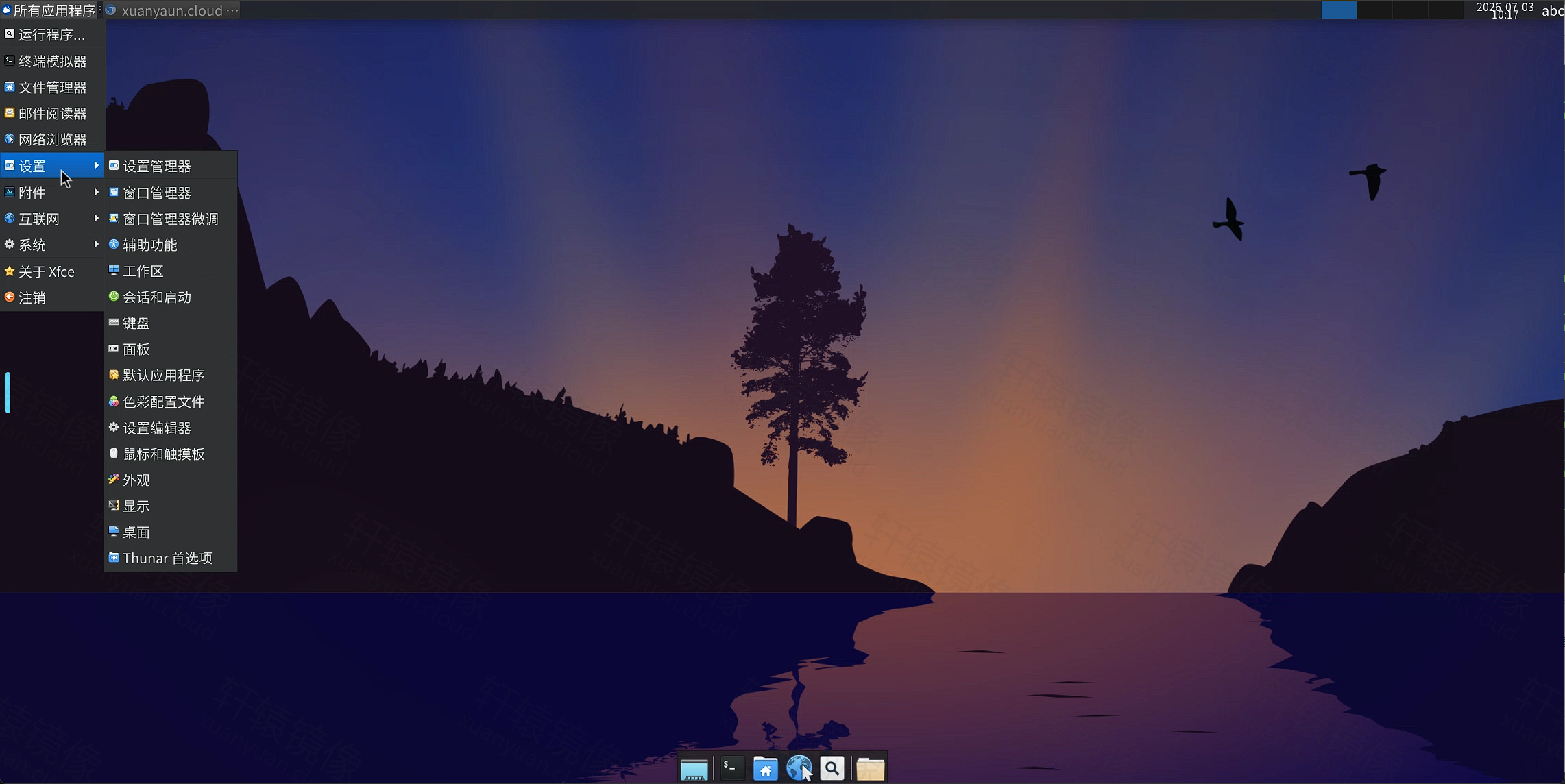
图 6:完整应用程序菜单,含显示、键盘、外观等设置
7.4 内置浏览器
桌面自带 Firefox / Chromium,可直接在远程桌面里上网、查文档:
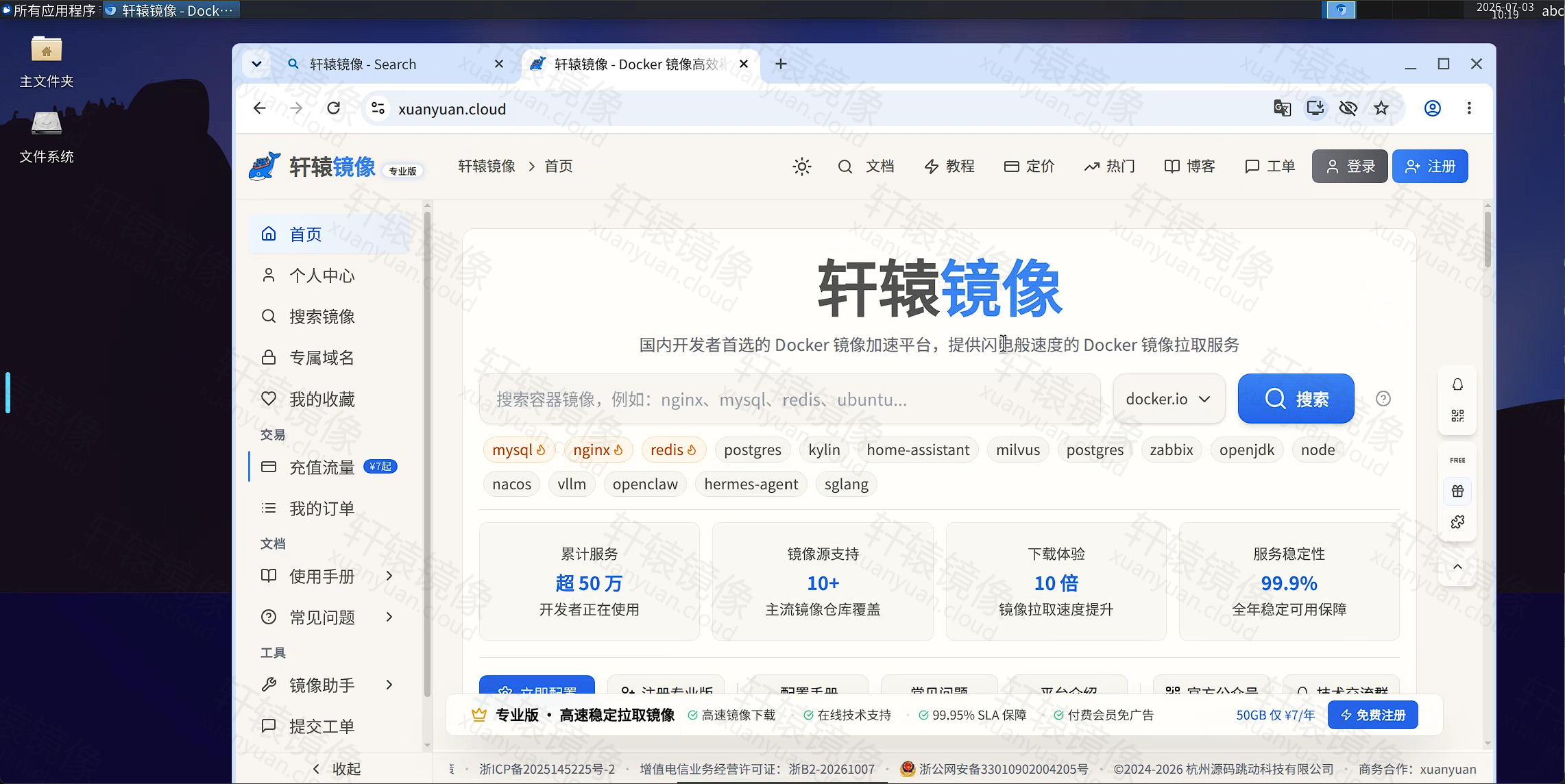
图 7:容器内浏览器访问 xuanyuan.cloud——拉镜像、查文档不用切回本机
7.5 应用程序查找器
应用程序查找器 列出预装软件:Chromium、Foot 终端、Mousepad 文本编辑器等:
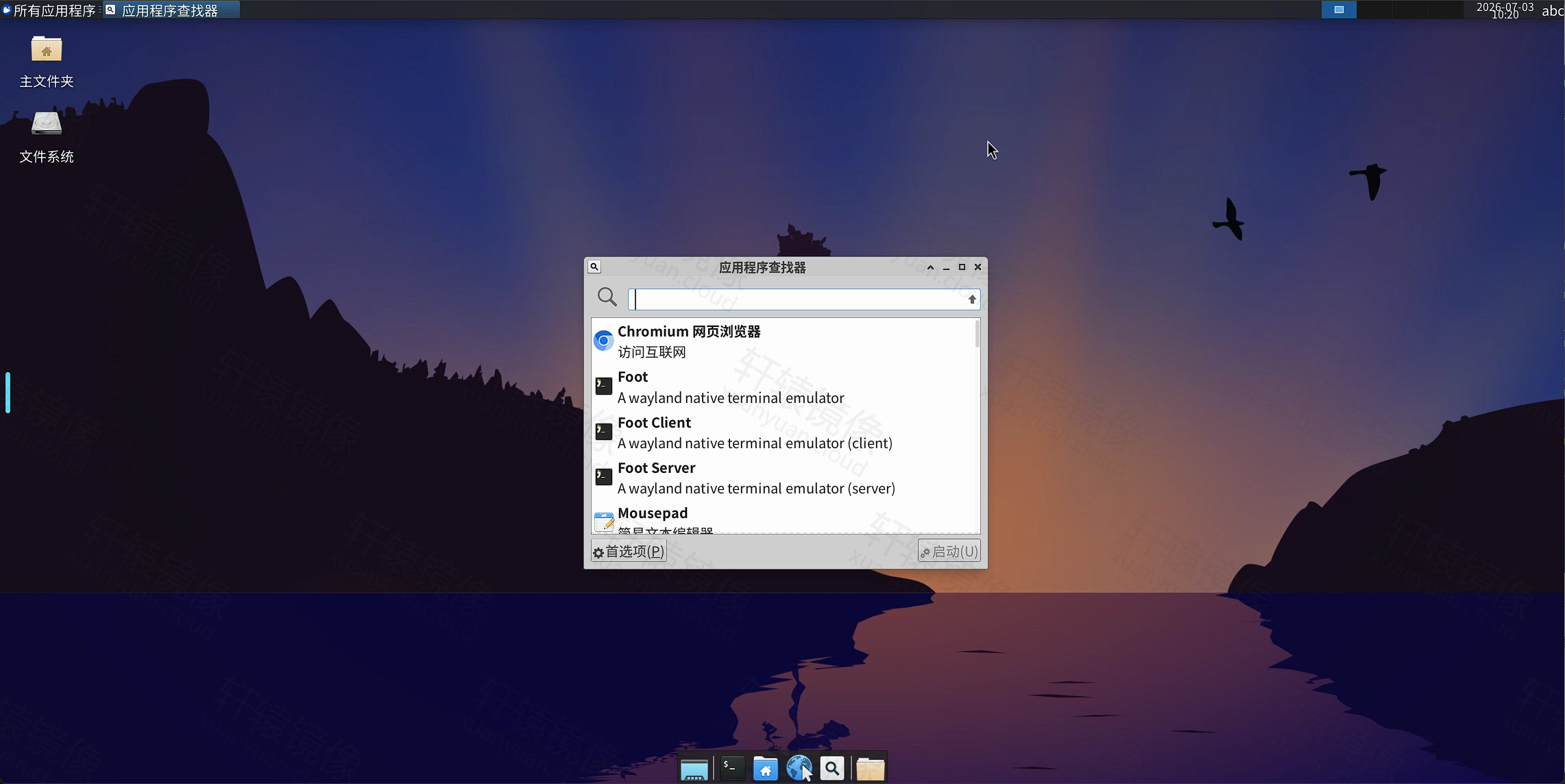
图 8:预装 Chromium、终端、文本编辑器等常用工具
安装更多软件(容器内终端):
bash# 临时安装(容器重建后丢失)
sudo apt update && sudo apt install -y git

# 持久化安装(推荐)
proot-apps install filezilla
八、环境变量与卷速查
| 变量 | 说明 |
|---|---|
PUID / PGID | 文件所有者 UID/GID |
TZ | 时区,如 Asia/Shanghai |
LC_ALL | 语言,如 zh_CN.UTF-8 |
CUSTOM_USER / PASSWORD | HTTP 基本认证(强烈建议设置) |
PIXELFLUX_WAYLAND | false 强制 X11;老 CPU 必备 |
SUBFOLDER | 反代子路径,如 /webtop/ |
SELKIES_ENCODER | 老 CPU 可设 x264enc,x264enc-striped,jpeg 改善编码 |
| 容器路径 | 说明 |
|---|---|
/config | 持久化配置、用户主目录、桌面文件 |
九、安全提醒
官方文档强调:
- 默认无认证——未设
PASSWORD时任何人可访问桌面。 - 桌面内 终端可无密码 sudo,能装软件、探测内网。
- 不要裸奔公网;内网也建议强密码 + 防火墙限制 IP。
- 完整音视频等功能依赖 HTTPS。
- 公网暴露请用 Nginx / SWAG 反代 + 正式证书 + 更强认证。
十、常见问题与踩坑 FAQ
Q1:3000 端口被占用,启动报错 address already in use?
首次启动若映射 3000:3000,可能报错:
textfailed to bind host port 0.0.0.0:3000/tcp: address already in use
原因:宿主机 3000 已被其他服务占用(本文实测为 Redmine)。
处理:只改 左侧宿主机端口,容器内仍用 3000 / 3001:
yamlports:
  - "13000:3000"
  - "13001:3001"
排查占用:
bashss -tlnp | grep :3000
Q2:页面提示 ensure you have a cpu with AVX2 support,黑屏无法进入桌面?
若使用 ubuntu-kde 且 CPU 无 AVX2,浏览器访问可能出现:

图 2:ubuntu-kde 在无 AVX2 CPU 上可能直接报错(Wayland Only)
原因:ubuntu-kde 标注为 Wayland Only,Wayland 栈在 x86_64 上需要 AVX2(约 Intel 四代 Haswell 及以后)。
解决方案(推荐):
- 镜像改为
ubuntu-xfce(支持 X11 自动回退) - 环境变量加
PIXELFLUX_WAYLAND=false - 重建容器:
bashcd /www/wwwroot/webtop
docker compose pull
docker compose down
docker compose up -d
| 镜像标签 | 桌面 | 无 AVX2 老 CPU |
|---|---|---|
ubuntu-kde | KDE | 通常不可用 |
ubuntu-xfce | XFCE | 推荐 |
ubuntu-mate | MATE | 可用 |
debian-kde | KDE | 可尝试 |
换镜像后若界面异常,可清空配置重来(会丢失桌面内自定义):
bashdocker compose down
rm -rf /www/wwwroot/webtop/config/*
docker compose up -d
Q3:画面卡顿怎么办?
老 CPU 走 X11 + CPU 编码属正常。可尝试:侧边栏降低帧率;加 SELKIES_ENCODER=x264enc,x264enc-striped,jpeg;缩小浏览器窗口降低分辨率。
Q4:日志里 PolicyKit1 failed 有影响吗?
容器内常见,一般不影响桌面、文件管理器和终端使用。
Q5:如何访问宿主机文件?
在 volumes 增加挂载,例如 - /www/wwwroot:/data,重启后在文件管理器打开 /data。
Q6:如何升级 Webtop?
bashcd /www/wwwroot/webtop
docker compose pull
docker compose down
docker compose up -d
/config 卷数据保留。
Q7:如何停止与卸载?
bashcd /www/wwwroot/webtop
docker compose down

# 删除全部数据(慎用)
docker compose down
rm -rf /www/wwwroot/webtop
Q8:与 Docker Hub 官方镜像的关系?
功能相同。docker.xuanyuan.run/linuxserver/webtop:ubuntu-xfce 为轩辕镜像加速的同步版,便于国内拉取。
十一、命令速查
| 操作 | 命令 |
|---|---|
| 拉取镜像 | docker pull docker.xuanyuan.run/linuxserver/webtop:ubuntu-xfce |
| 启动 | cd /www/wwwroot/webtop && docker compose up -d |
| 查看日志 | docker compose logs -f webtop |
| HTTPS 访问 | https://服务器IP:13001 |
| 检查 AVX2 | `grep -q avx2 /proc/cpuinfo && echo OK |
| 查端口占用 | ss -tlnp | grep :3000 |
| 停止服务 | cd /www/wwwroot/webtop && docker compose down |
十二、延伸阅读
评论交流
免责声明
本博客文章所提供的内容、技术方案、配置示例及部署指南等信息,仅供学习交流和技术参考使用。文章内容基于发布时的技术环境和版本信息编写,可能因时间推移、技术更新或环境差异而存在不适用的情况。
用户在参考本博客内容进行部署操作前,应当充分了解相关技术风险,并建议在测试环境中进行充分验证和测试,确认无误后再考虑在生产环境中使用。生产环境部署前,请务必进行数据备份,并制定相应的回滚方案。
用户因使用本博客内容进行部署操作而产生的任何损失、数据丢失、系统故障、安全风险或其他问题,均由用户自行承担全部责任。轩辕镜像官方不对因使用本博客内容而产生的任何直接或间接损失承担责任。
本免责声明的最终解释权归轩辕镜像官方所有。