


本文使用的 Docker 镜像
MoviePilot 是什么
MoviePilot 是面向 NAS 与自托管影音场景的媒体库自动化管理工具。它按媒体信息搜索与匹配资源,建立订阅后交给下载器拉取,再按命名规则整理进媒体库目录,并可通知 Jellyfin、Emby、Plex 等媒体服务器刷新。
和只在下载器里手工搜种、下完再改名不同,它以元数据识别为中心做订阅与整理,减少漏更和错命中。和媒体服务器不同,它不负责播放;播放仍由 Jellyfin / Emby / Plex 等完成。本文使用的官方 V3 镜像是 jxxghp/moviepilot-v3。
MoviePilot 能做什么
- 搜索与订阅:按电影、电视剧搜索元数据与站点资源;V3 另支持音乐。可建立订阅自动追更。
- 下载器对接:把任务交给 qBittorrent、Transmission 等客户端,按目录与规则落盘。
- 识别与整理:下载完成后识别媒体信息,按自定义命名格式整理进媒体库目录。
- 媒体服务器联动:对接 Jellyfin、Emby、Plex 等,整理后触发库刷新。
- 插件与通知:通过插件扩展能力,并用微信、Telegram、Slack 等接收进度与远程指令。
为什么要使用 MoviePilot
片源一多,手工搜种、挑清晰度、改文件名、再让媒体服务器扫描,步骤碎且容易漏更。下载器和媒体服务器各自为政时,目录约定不一致,硬链接、洗版和追更也难稳定。
家里若已有 NAS 或常开的 Linux 主机,再配上下载器与影音库,可以用 MoviePilot 把订阅、下载、整理和刷库串起来。适合家庭 NAS 影音库、内网追剧,以及希望少动手维护片库结构的人。
使用 Docker 部署 MoviePilot
MoviePilot 可以用 Docker 启动,不必在宿主机单独装运行时。部署前准备好 Docker,并规划配置目录、浏览器内核缓存目录与媒体根目录。
接下来用 Docker Compose 写好镜像、端口与卷,启动服务,再在浏览器完成「首次设置」,并按需对接下载器与媒体服务器。
环境要求
本文使用 jxxghp/moviepilot-v3:3.2.5 版本实测。测试平台是 Ubuntu 24.04(主机名 ikuai-ubuntu2404)。3.2.5 为当前稳定发行版(2026-11-06 发布);同日的 latest 与之指向同一索引,下次发版后 latest 会改指向,本文命令固定 3.2.5。镜像提供 linux/amd64、linux/arm64。
容器内 Web(Nginx)听 3000,后端 API 听 3001。本文把宿主机 13300 映到 3000、13301 映到 3001,避免占用宿主机常见的 3000。V3 全新安装不预置管理员;首次打开 Web 进入「首次设置」。停止容器时建议预留 120 秒优雅退出时间。
| 项目 | 建议 |
|---|---|
| 系统 | Linux(正文按 Ubuntu 目录书写);macOS 把 /www/wwwroot/moviepilot-v3 换成 ~/docker/moviepilot-v3 |
| Docker | 已安装 Docker Engine 与 Compose V2(docker compose) |
| 架构 | linux/amd64 或 linux/arm64 |
| 内存 | 建议可用 ≥ 1 GB(站点多、插件多时宜更宽裕) |
| 磁盘 | 镜像约 700+ MB 量级,另加 config、core 与媒体库空间 |
| 端口 | 宿主机 13300 → 容器 3000(Web);13301 → 3001(API) |
| 工作目录 | /www/wwwroot/moviepilot-v3 |
| 账号 | 无默认密码;「首次设置」自建管理员与 API 访问密钥 |
| 优雅停止 | stop_grace_period: 120s(或 docker run --stop-timeout 120) |
bashdocker --version
docker compose version
Linux 未装 Docker 可使用轩辕镜像一键安装脚本:
bashbash <(wget -qO- https://get.xuanyuan.cloud/docker.sh)
备用地址:
bashbash <(wget -qO- https://get.xuanyuan.me/docker.sh)
更多见 轩辕镜像使用手册。
标签怎么选
新安装使用 3.2.5。不要把 latest、dev 写进 Compose。
| 标签 | 说明 | 是否写入本文命令 |
|---|---|---|
3.2.5 | 当前稳定发行版,本文采用 | 是 |
3.2.4、3.2.3 等 | 更早稳定版,便于回滚 | 否 |
latest | 浮动稳定线,发版后会变 | 否 |
dev | 开发构建 | 否 |
完整列表见 标签列表。发布说明见 v3.2.5。升级时改 Compose 中的标签,并先备份 config。
拉取镜像
用 轩辕镜像 加速拉取:
bashdocker pull docker.xuanyuan.run/jxxghp/moviepilot-v3:3.2.5
Ubuntu 24.04 上拉取完成:
text3.2.5: Pulling from jxxghp/moviepilot-v3
6a4b2eff0815: Pull complete
a5d0b301c96c: Pull complete
6b37362b3da7: Pull complete
5c21337b2448: Pull complete
8def98961a31: Pull complete
d8a71b887e0b: Pull complete
ad232412d02e: Pull complete
ac548121c4e7: Pull complete
d06d856e8eaf: Pull complete
25f405902f09: Pull complete
6569bc8cad9a: Pull complete
b42df2d00c50: Pull complete
15948e5b9275: Pull complete
6286cf1a71b7: Pull complete
9b63fca58f1c: Pull complete
d47087aaa50a: Pull complete
2e89d1cb0d63: Pull complete
c3be4edd66c1: Pull complete
7d155058984a: Pull complete
08dc38b9e593: Pull complete
e3bfd7c8b78d: Pull complete
44136fa355b3: Download complete
c8be528d5cd0: Download complete
Digest: sha256:c9ab74b94427a18134b9c5e8d6fa0c186f6740c033029b69eceda0a07f4021af
Status: Downloaded newer image for docker.xuanyuan.run/jxxghp/moviepilot-v3:3.2.5
docker.xuanyuan.run/jxxghp/moviepilot-v3:3.2.5
401 / 402 见 常见问题。
Docker Compose 部署
主路径为单容器安装:内置 SQLite 与本地缓存,不另起 PostgreSQL、Redis,也不映射 Docker Socket。工作目录:Linux /www/wwwroot/moviepilot-v3。macOS 用 ~/docker/moviepilot-v3。
| 宿主机目录 | 容器内路径 | 用途 |
|---|---|---|
config/ | /config | 必挂:配置、数据库、日志(务必备份) |
core/ | /moviepilot/.cloakbrowser | 必挂:浏览器内核缓存,避免重建容器后重复下载 |
media/ 或真实盘符 | /media | 媒体库与下载目录的共同根目录;计划硬链接时,两者都应在此根下 |
需要对接已有 qBittorrent / Transmission 种子目录时,可按官方文档追加卷映射;首次跑通可先只用上面三项目录。
1. 创建目录
bashsudo mkdir -p /www/wwwroot/moviepilot-v3/{config,core,media/downloads,media/library}
sudo chown -R "$(id -u):$(id -g)" /www/wwwroot/moviepilot-v3
cd /www/wwwroot/moviepilot-v3
macOS:
bashmkdir -p ~/docker/moviepilot-v3/{config,core,media/downloads,media/library}
cd ~/docker/moviepilot-v3
生产环境可把 ./media 换成 NAS 共享盘路径,例如 /mnt/nas/media,并保证下载器容器也能看到同一路径约定。
2. 写入 compose.yaml
容器内 Web 仍听 3000、API 仍听 3001;NGINX_PORT / PORT 与之一致。宿主机改用 13300、13301,避免和本机前端常用的 3000 冲突。
bashcd /www/wwwroot/moviepilot-v3

cat > compose.yaml <<'EOF'
services:
  moviepilot:
    image: docker.xuanyuan.run/jxxghp/moviepilot-v3:3.2.5
    container_name: moviepilot-v3
    hostname: moviepilot-v3
    stdin_open: true
    tty: true
    ports:
      - "13300:3000"
      - "13301:3001"
    volumes:
      - ./config:/config
      - ./core:/moviepilot/.cloakbrowser
      # 生产示例:- /mnt/nas/media:/media
      - ./media:/media
    environment:
      - NGINX_PORT=3000
      - PORT=3001
      - PUID=0
      - PGID=0
      - UMASK=000
      - TZ=Asia/Shanghai
    restart: always
    stop_grace_period: 120s
EOF
| 项 | 说明 |
|---|---|
image | docker.xuanyuan.run/jxxghp/moviepilot-v3:3.2.5 |
ports | 宿主机 13300→3000(Web)、13301→3001(API) |
volumes | /config、/moviepilot/.cloakbrowser 必挂;媒体根目录按实际路径改左边 |
stop_grace_period | V3 停止时会收尾后台任务与插件,建议 120s |
PUID / PGID | 官方示例为 0;若媒体文件属主不是 root,可改成宿主机用户 UID/GID |
| Docker Socket | V3 不需要映射 /var/run/docker.sock(内建重启由容器内 supervisor 完成) |
3. 启动并验证
bashdocker compose up -d
docker compose ps
docker compose logs -f moviepilot
Ubuntu 24.04 实测:
text[+] up 2/2
 ✔ Network moviepilot-v3_default Created
 ✔ Container moviepilot-v3       Started

NAME            IMAGE                                            COMMAND                  SERVICE      CREATED         STATUS                            PORTS
moviepilot-v3   docker.xuanyuan.run/jxxghp/moviepilot-v3:3.2.5   "/usr/bin/tini -g --…"   moviepilot   5 seconds ago   Up 3 seconds (health: starting)   0.0.0.0:13300->3000/tcp, [::]:13300->3000/tcp, 0.0.0.0:13301->3001/tcp, [::]:13301->3001/tcp
首次启动会校正权限、准备数据库,并拉起 Nginx 与后端。日志中可先看到:
text[INFO] → 启动容器进程 supervisor...
success: moviepilot-nginx entered RUNNING state
success: moviepilot-backend entered RUNNING state
Application startup complete.
Uvicorn running on http://0.0.0.0:3001
SQLite database journal mode set to: wal
GET /health/ready HTTP/1.1" 200 OK
若外网不畅,日志可能出现 CloakBrowser 内核下载超时、插件索引超时或「无法连接 TheMovieDb」。Web 已就绪时,仍可先完成「首次设置」;代理、站点认证等登录后再配。
本机探测 Web:
bashcurl -I http://127.0.0.1:13300
就绪后常见响应:
textHTTP/1.1 200 OK
Server: nginx/1.26.3
Content-Type: text/html
Cache-Control: no-cache, no-store, must-revalidate
浏览器打开:
texthttp://服务器IP:13300
把 服务器IP 换成你的主机地址。实测局域网地址为 http://192.168.1.35:13300。
浏览器初始化
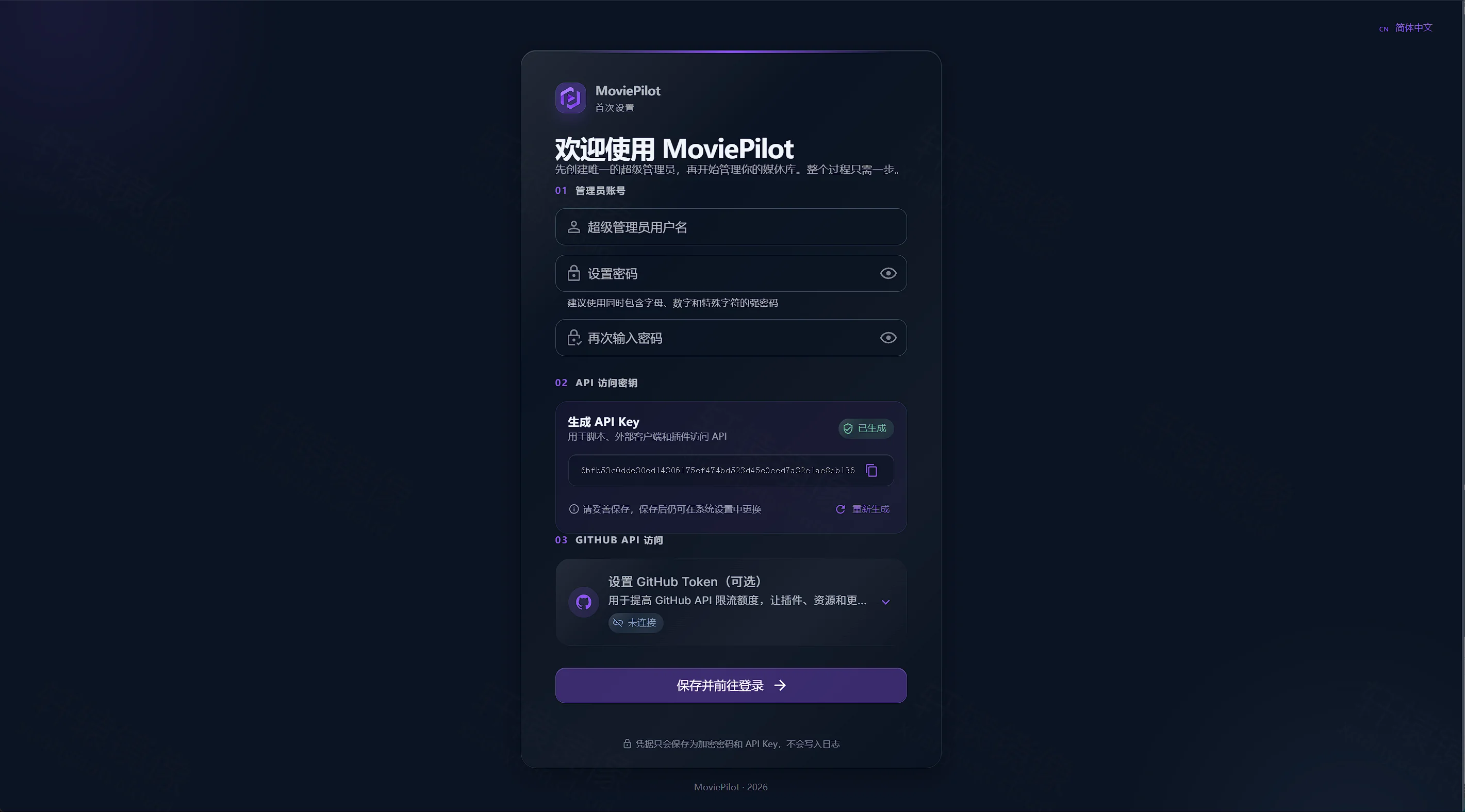
1. 首次设置
首次打开会进入「首次设置」页(地址形如 /#/initialize)。按页面填写:
- 超级管理员用户名(1~50 个字符)。
- 设置密码、再次输入密码:长度 6~50,须包含字母、数字、特殊字符中的至少两类;两次必须一致。页面也会提示使用强密码。密码过简时,点「保存并前往登录 →」会失败,日志里常见
POST /api/v1/login/initialization返回 422,页面提示「初始化失败,请检查服务状态后重试」。 - API 访问密钥:点「生成」(可「重新生成」或复制),长度须 ≥ 16,并自行备份。
- GITHUB API 访问可选,首次可跳过。
点「保存并前往登录 →」,成功后进入登录页。
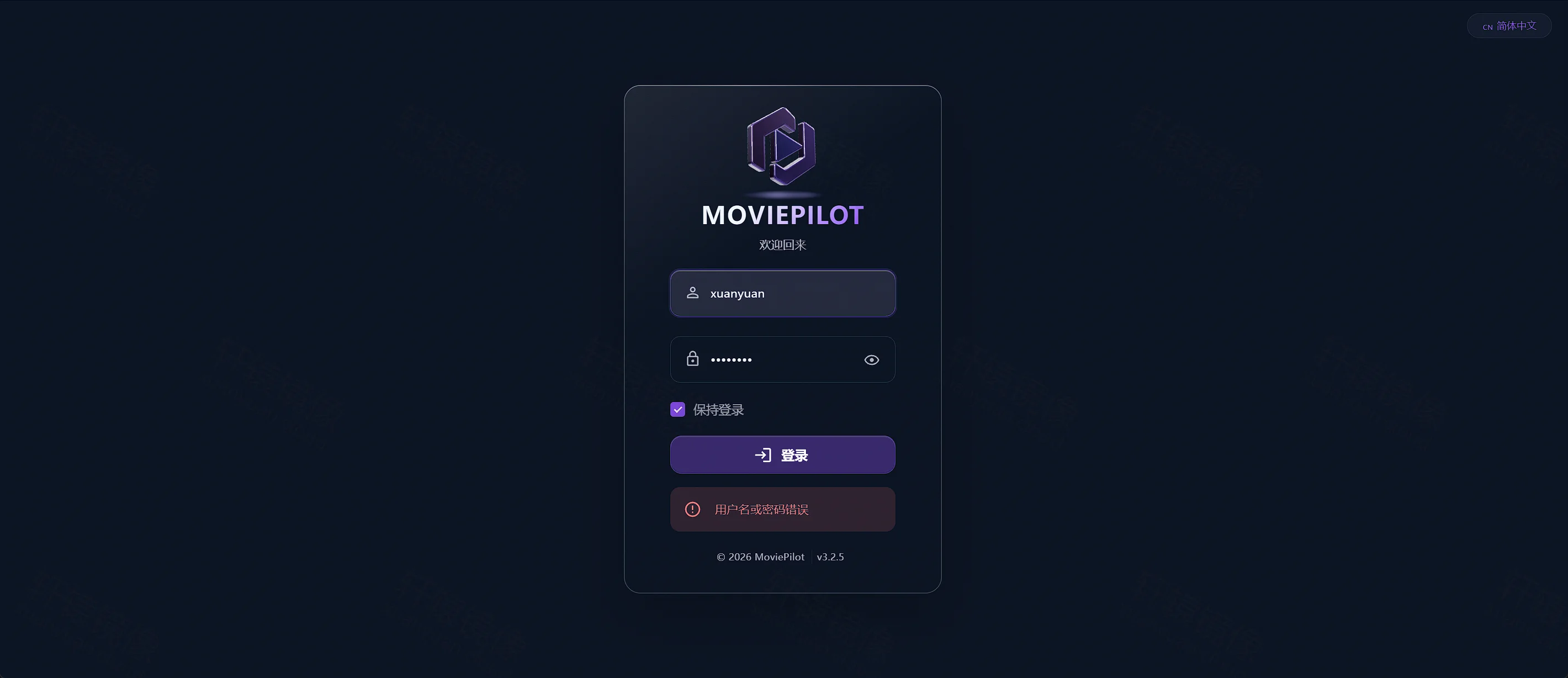
2. 登录
用刚创建的管理员账号登录。实测示例用户名为 xuanyuan。可勾选「保持登录」。页脚可见版本 v3.2.5。若出现「用户名或密码错误」,核对用户名与密码后重试。
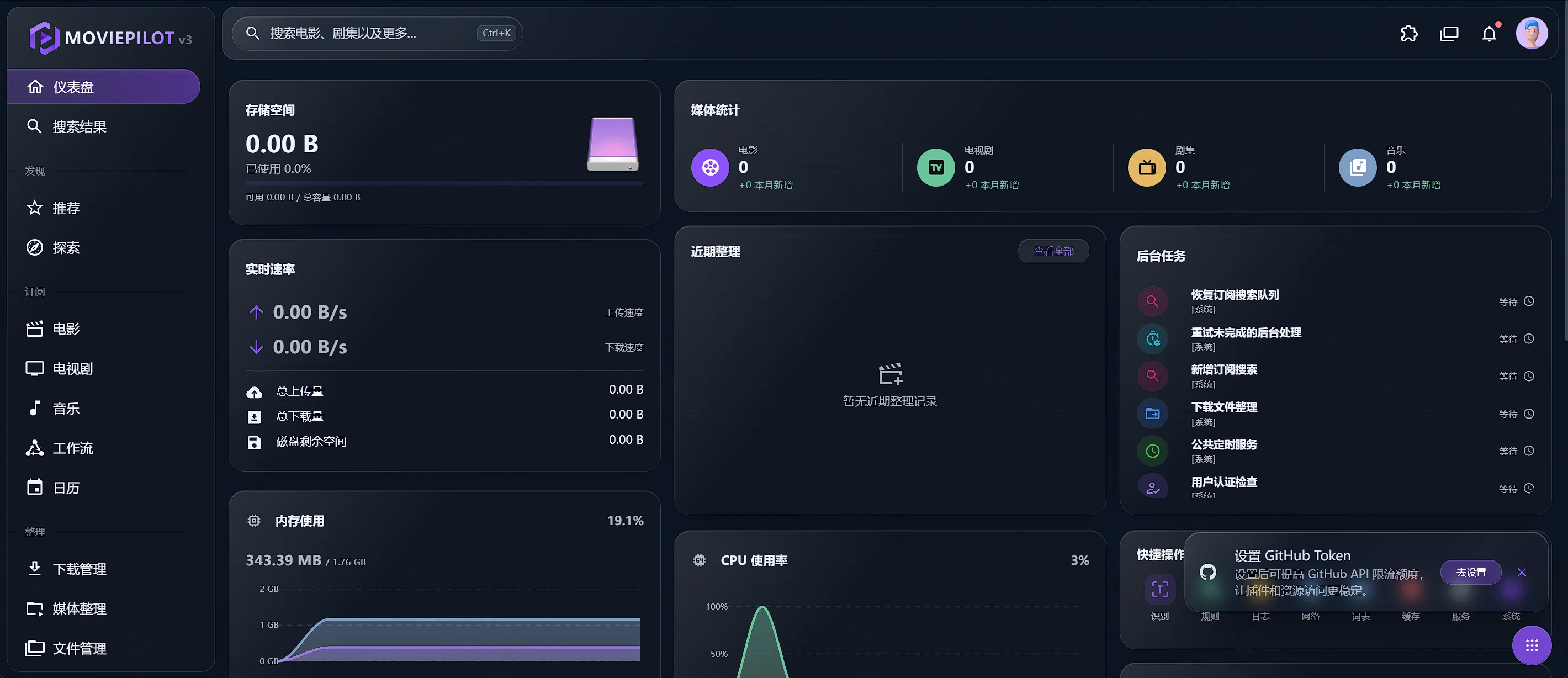
3. 仪表盘
登录后进入「仪表盘」。尚未配置下载器与目录时,存储与媒体统计多为 0,后台任务处于等待。右下角可能提示设置 GitHub Token,可稍后在「设定」里处理。
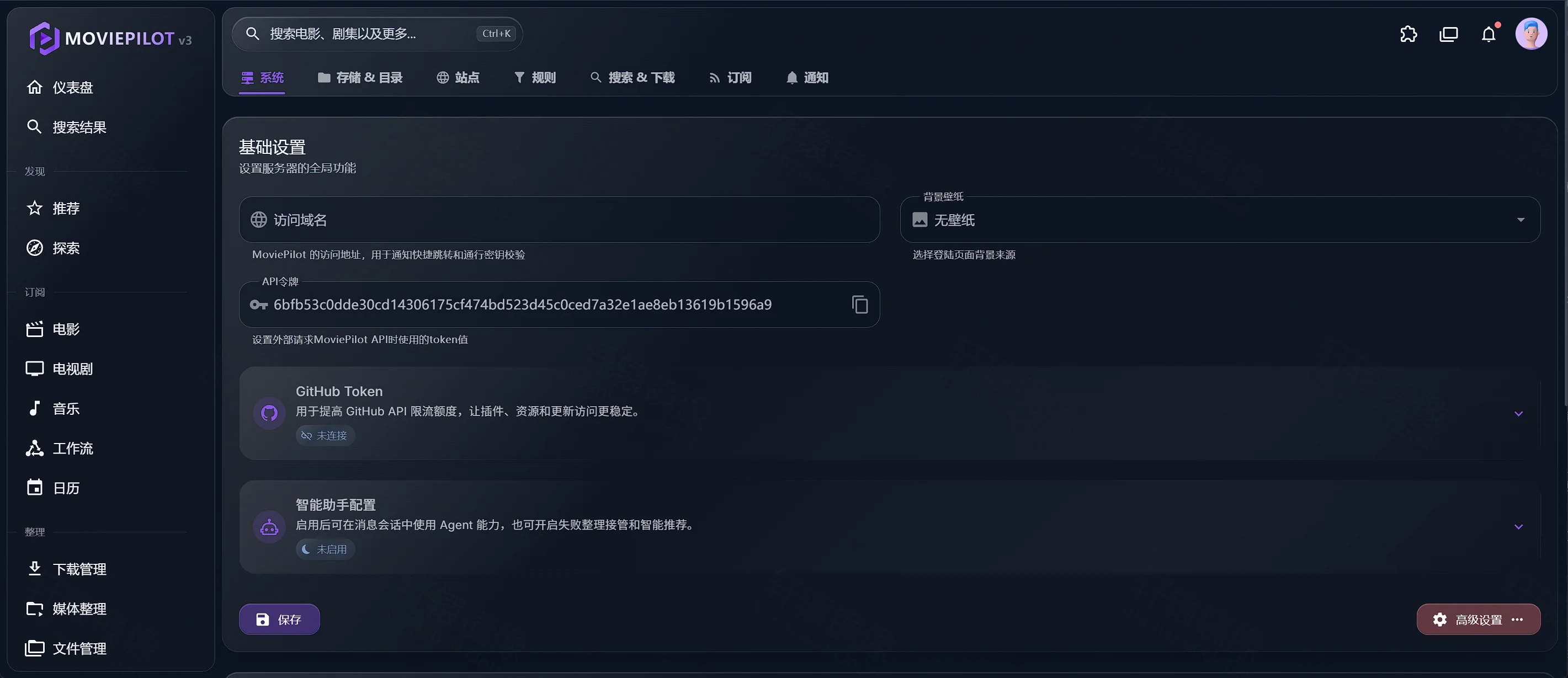
4. 基础设置
打开「设定」→「系统」→「基础设置」,可查看访问域名、登录壁纸与 API 令牌(与首次设置生成的密钥对应,勿泄露)。GitHub Token、智能助手可按需再配。改完点「保存」。
5. 存储与目录
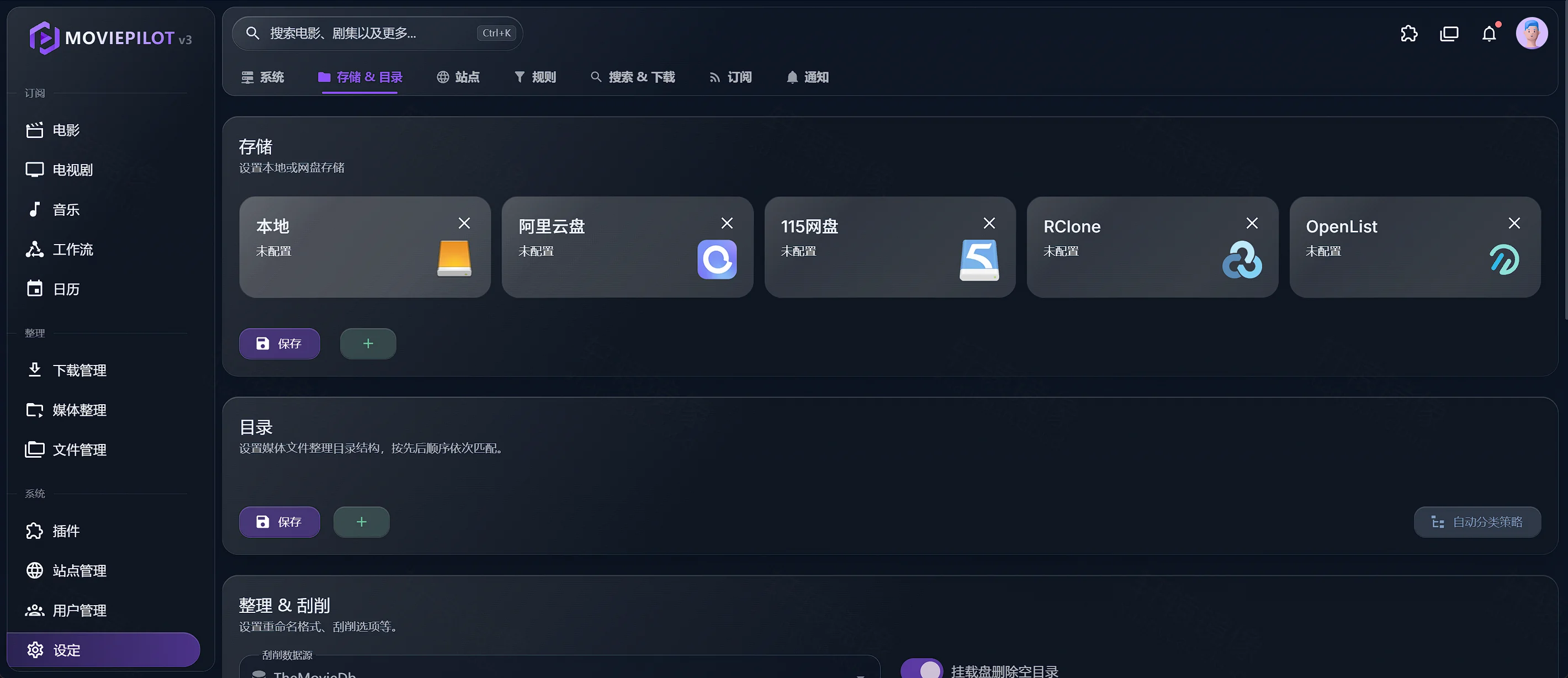
打开「设定」→「存储 & 目录」。首次进入时,本地与各网盘存储多为「未配置」;用「+」添加存储,再在「目录」中按优先级添加下载目录与媒体库目录,并在「整理 & 刮削」里确认命名与刮削来源。
计划使用硬链接时,下载目录与媒体库都应落在同一容器内根路径下(本文为 /media),例如 /media/downloads 与 /media/library,并保证下载器容器映射到相同的宿主机根目录。
6. 推荐、探索与订阅入口
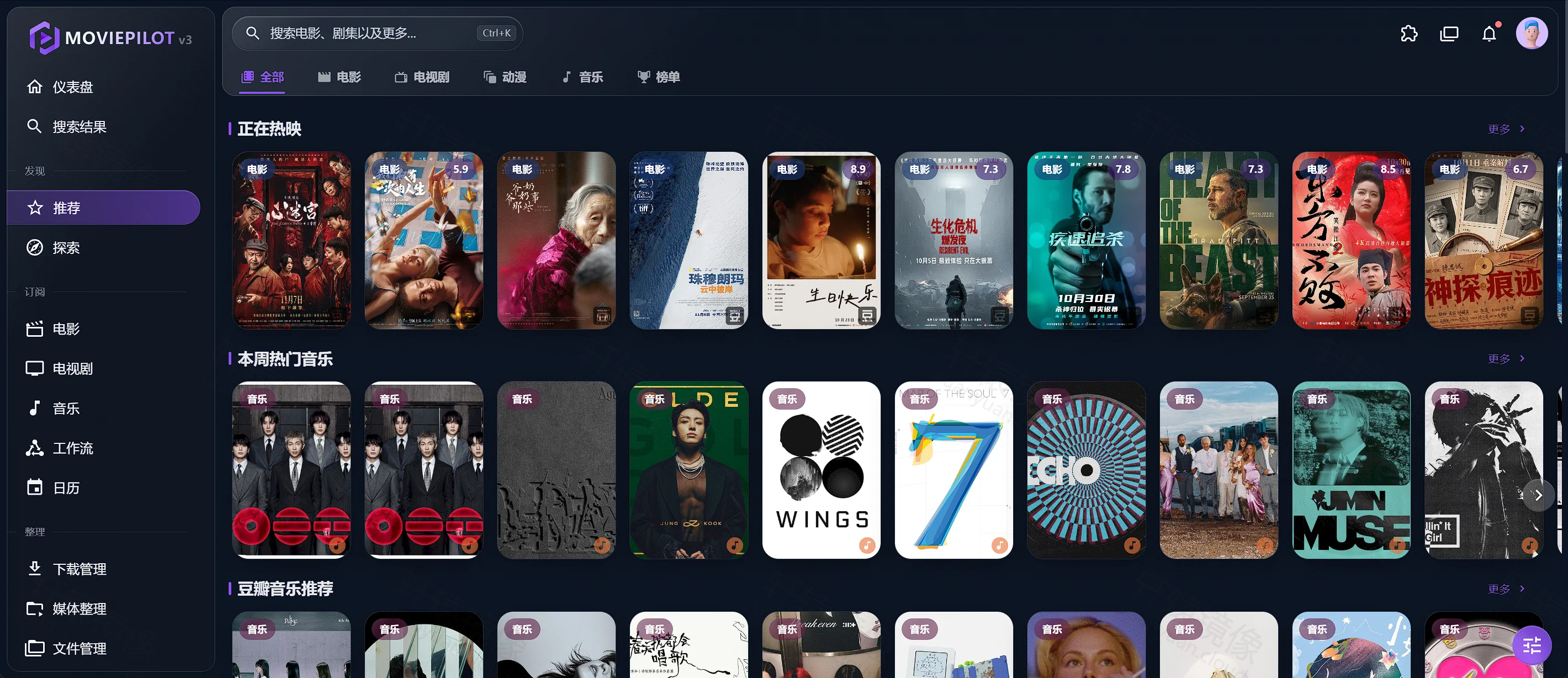
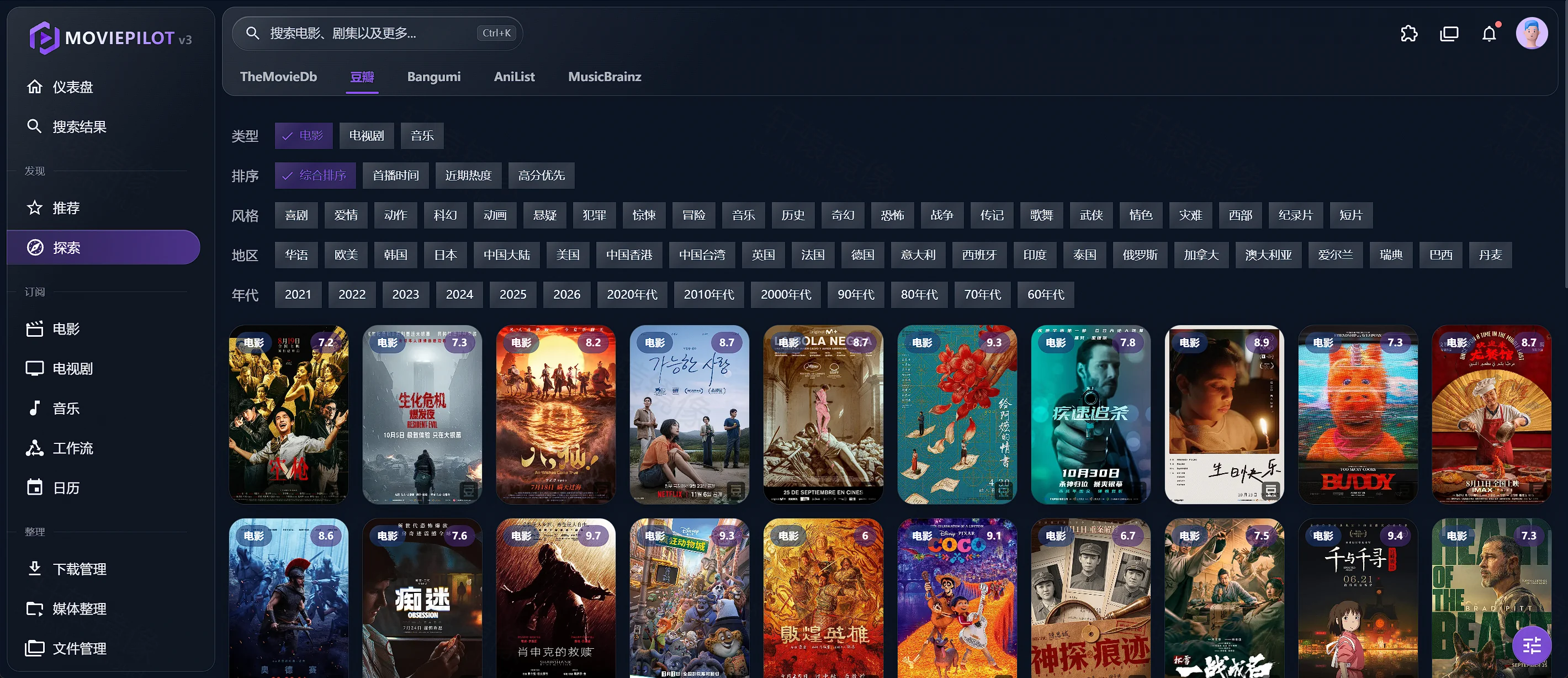
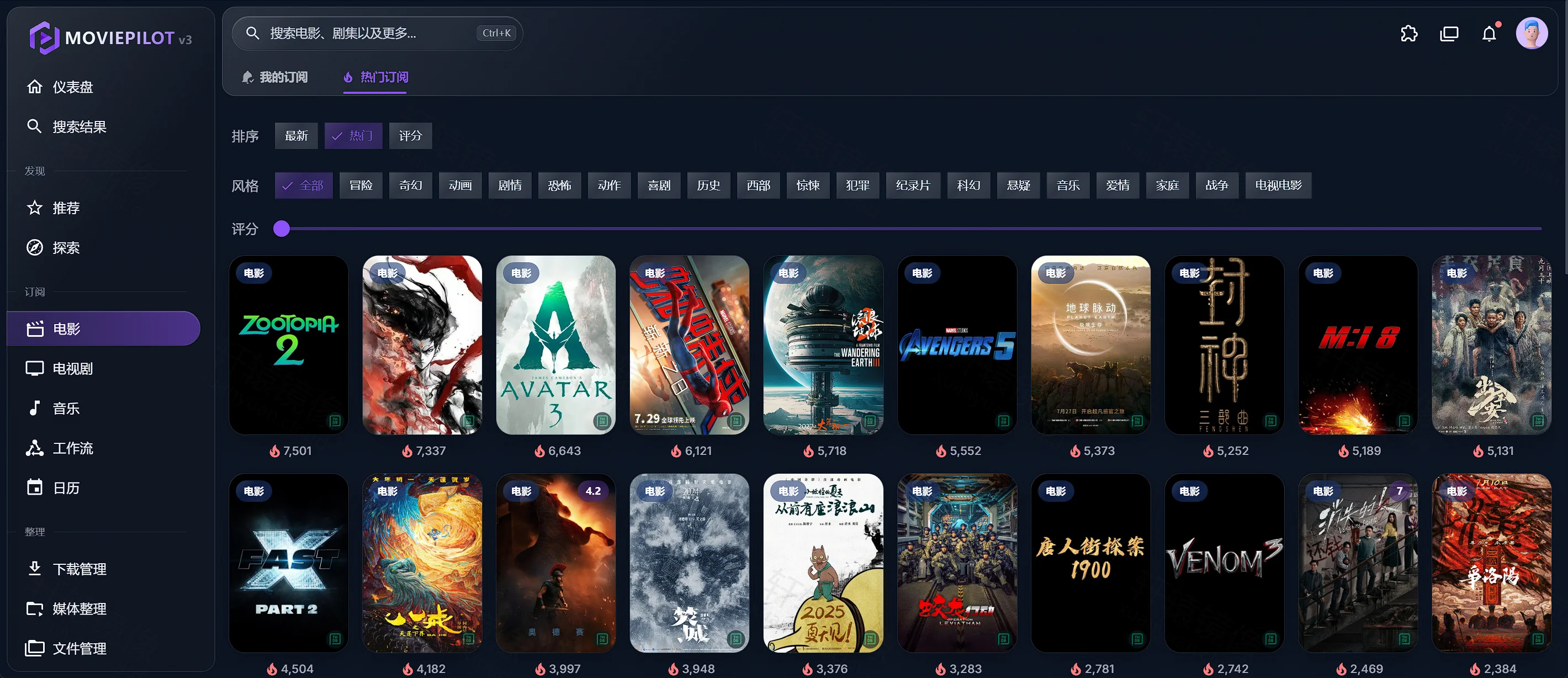
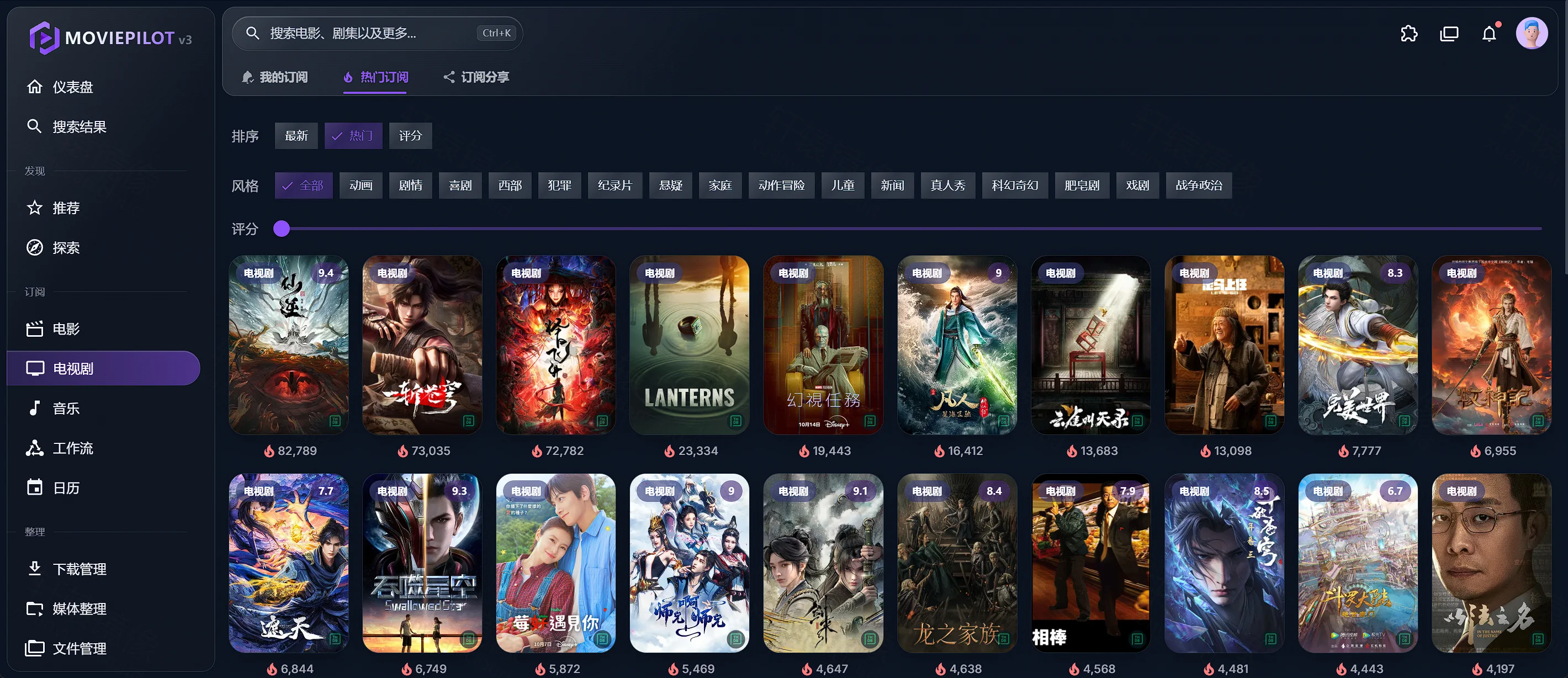
侧栏「发现」→「推荐」可浏览正在热映、热门音乐等;「探索」可按豆瓣等来源筛选类型、地区与年代。侧栏「订阅」→「电影」或「电视剧」的「热门订阅」可浏览热门片单。
这些页面用于确认 Web 与元数据源可用。真正自动追更前,还需完成站点用户认证,并在设定里接好下载器与目录;细节见官方 Wiki「基础」与「安装指引」。
不要把管理端口直接暴露到公网。需要远程访问时,优先使用可信组网或 HTTPS 反向代理。
备选:docker run
没有 Compose 时,可用下面的命令临时试玩。长期运行请改回 Compose。
bashsudo mkdir -p /www/wwwroot/moviepilot-v3/{config,core,media/downloads,media/library}
sudo chown -R "$(id -u):$(id -g)" /www/wwwroot/moviepilot-v3

docker run -d
  --name moviepilot-v3
  --hostname moviepilot-v3
  -p 13300:3000
  -p 13301:3001
  -e NGINX_PORT=3000
  -e PORT=3001
  -e PUID=0
  -e PGID=0
  -e UMASK=000
  -e TZ=Asia/Shanghai
  -v /www/wwwroot/moviepilot-v3/config:/config
  -v /www/wwwroot/moviepilot-v3/core:/moviepilot/.cloakbrowser
  -v /www/wwwroot/moviepilot-v3/media:/media
  --stop-timeout 120
  --restart always
  docker.xuanyuan.run/jxxghp/moviepilot-v3:3.2.5
查看状态:
bashdocker ps --filter name=moviepilot-v3
docker logs -f moviepilot-v3
备份与升级
备份前先停容器,再打包配置目录:
bashcd /www/wwwroot/moviepilot-v3
docker compose stop
tar -czf moviepilot-v3-config-backup.tar.gz config
docker compose start
| 目录 | 备份策略 |
|---|---|
./config | 必备份(配置、数据库、日志) |
./core | 建议保留;丢失后会重新拉取浏览器内核 |
./media 或 NAS 媒体路径 | 按磁盘 / NAS 策略备份,与容器无关 |
升级时只改 compose.yaml 里的镜像标签,保留上述目录后执行:
bashdocker compose pull
docker compose up --force-recreate -d
从 V2 切到 V3 时,保留原有 /config 映射,把镜像换成 jxxghp/moviepilot-v3 后拉取并重建;不要只靠重启旧容器跨主版本。V3 完成数据库升级后不能直接换回 V2 镜像,回退须按官方「从 V3 降级回 V2」说明操作。大版本升级前先阅读 V3 版本说明 与 升级。
常见问题
默认用户名和密码是什么
没有默认账号。首次打开 Web 进入「首次设置」,自行创建管理员并生成 API 访问密钥。
保存并前往登录提示「初始化失败」怎么办
先确认 curl -I http://127.0.0.1:13300 为 200,且日志有 Application startup complete。若同时出现 POST /api/v1/login/initialization → 422,是表单未通过校验,不是服务宕机。实测最常见原因是密码过简(未同时满足字母 / 数字 / 特殊字符中的至少两类)。再检查两次密码是否一致、是否已生成长度不少于 16 的 API 访问密钥。改完后刷新页面再点「保存并前往登录 →」。
可以用 latest 吗
latest 是浮动标签,发版后会改指向。本文命令使用 3.2.5。说明见「标签怎么选」。
为什么访问端口是 13300 而不是 3000
容器内 Web 仍听 3000。宿主机 3000 常被本机前端占用,本文改映为 13300。浏览器打开 http://IP:13300;NGINX_PORT 仍保持 3000,不要改成 13300。
需要映射 Docker Socket 吗
V3 不需要。镜像内 supervisor 负责 Nginx 与后端的内建重启;--restart always 只负责容器异常退出或主机重启后的恢复。
为什么要设 stop_grace_period 120s
V3 停止时会依次关闭后台任务、插件等模块。时间太短可能被强制杀掉。Compose 用 stop_grace_period: 120s,docker run 用 --stop-timeout 120。
页面打不开怎么办
先看 docker compose ps 是否为 Up,再看 docker compose logs --tail 100 moviepilot。确认宿主机 13300 / 13301 未被占用,并检查防火墙是否放行。
日志里 CloakBrowser / GitHub / TheMovieDb 报错要紧吗
外网不畅时可能出现。Web 与健康检查正常时,不影响先完成「首次设置」。登录后可在「设定」配置代理;需要站点搜索、订阅、下载时,再到头像菜单完成「用户认证」。
和下载器路径对不上
MoviePilot 与下载器应看到一致的文件路径。例如双方都把宿主机 /mnt/nas/media 映射为容器内 /media,则下载与整理都按 /media/... 配置。不在同一 Docker 网络时,下载器地址可先用局域网 IP 测试。
可以从 V2 原地升级吗
可以复用 /config 等数据,但必须换成 V3 镜像并重建容器,不能只重启 V2 容器。细节见官方升级文档。
删容器会丢片吗
配置与库状态在 ./config;媒体文件在宿主机 media(或你挂载的 NAS 路径)。docker compose down 不删这些目录则都在。
命令速查
bashdocker pull docker.xuanyuan.run/jxxghp/moviepilot-v3:3.2.5

cd /www/wwwroot/moviepilot-v3
docker compose up -d
docker compose ps
docker compose logs -f moviepilot

# 本机打开 http://127.0.0.1:13300 完成首次设置

docker compose down
没有 Compose 时用「备选:docker run」里的命令。
延伸阅读
阅读原文
本文基于 jxxghp/moviepilot-v3:3.2.5,以 3.2.5 版本实测,测试平台 Ubuntu 24.04 Linux(ikuai-ubuntu2404)。
评论交流
免责声明
本博客文章所提供的内容、技术方案、配置示例及部署指南等信息,仅供学习交流和技术参考使用。文章内容基于发布时的技术环境和版本信息编写,可能因时间推移、技术更新或环境差异而存在不适用的情况。
文中提及的第三方镜像由其原维护者自行维护与更新,轩辕镜像不负责相关镜像的维护。如镜像涉及版权争议或违法违规情形,请直接联系该镜像维护者处理,相关事宜与轩辕镜像无关。
用户在参考本博客内容进行部署操作前,应当充分了解相关技术风险,并建议在测试环境中进行充分验证和测试,确认无误后再考虑在生产环境中使用。生产环境部署前,请务必进行数据备份,并制定相应的回滚方案。
用户因使用本博客内容进行部署操作而产生的任何损失、数据丢失、系统故障、安全风险或其他问题,均由用户自行承担全部责任。轩辕镜像官方不对因使用本博客内容而产生的任何直接或间接损失承担责任。
本免责声明的最终解释权归轩辕镜像官方所有。