

本文使用的 Docker 镜像
本文基于 linuxserver/obsidian:1.13.4,以 1.13.4 版本实测,测试平台 Ubuntu 24.04 Linux。
Obsidian 是什么
Obsidian 是一款面向个人思考的笔记应用,用来记录想法、整理知识。笔记存在你自己的设备上,离线也能打开,内容不会交给笔记服务商阅读。
与在线文档主要把正文放在服务商那边不同,Obsidian 使用开放文件格式,笔记由你长期保管。与散落的本地文件相比,它用链接、关系图谱和画布把同一库里的内容组织起来。
Obsidian 能做什么
- 链接笔记:在笔记之间建立连接,把想法、人物和资料串成自己的知识网络。
- 查看关系图谱:用图谱看见笔记之间如何相连。
- 在画布上铺开思路:用 Canvas 做研究、头脑风暴和示意。
- 从笔记写到日记和知识库:个人记录、日记、知识库和项目整理可以用同一套工具完成。
- 把数据留在自己手里:笔记存在你的设备上,格式开放,可以长期保存。
为什么要使用 Obsidian
把笔记放在在线文档里,正文在服务商那边,换服务时不容易把链接结构一起带走。只在一台电脑上写,换到另一台设备后又要重新对上同一份库。
Obsidian 把笔记存在你指定的设备上,链接和图谱都围绕这份库展开。它适合想自己保管笔记、并在笔记之间来回跳转的人。需要多人同时改同一篇云文档时,要另看协作工具。
使用 Docker 部署 Obsidian
官方客户端装在本机。服务器或 NAS 上如果没有桌面,可以用 Docker 把桌面版跑起来,再在浏览器里打开。开始之前,先准备好 Docker。
下面用 Docker Compose 写好运行参数,启动服务,并在浏览器里切换语言、新建仓库。
环境要求
| 项目 | 建议 |
|---|---|
| 系统 | Linux,建议 Ubuntu 24.04(Docker Desktop 亦可) |
| Docker | Engine + Compose V2 |
| 架构 | amd64 / arm64(以标签页为准) |
| 内存 | ≥ 2 GB,推荐 4 GB |
| 磁盘 | ≥ 2 GB。镜像较大,另外留出笔记空间 |
| 端口 | 宿主机 13300(HTTP)、3001(HTTPS) |
| 共享内存 | shm_size: 1gb |
| 工作目录 | /www/wwwroot/obsidian。macOS 上改为 ~/docker/obsidian |
bashdocker --version
docker compose version
Linux 未装 Docker 可使用轩辕镜像一键安装脚本:
bashbash <(wget -qO- https://get.xuanyuan.cloud/docker.sh)
备用地址:
bashbash <(wget -qO- https://get.xuanyuan.me/docker.sh)
更多见轩辕镜像使用手册。
bashss -tlnp | grep -E ':13300|:3001'
3001 被占用时,只改左侧宿主机端口,例如 "13001:3001",访问改为 https://IP:13001。
标签怎么选
| 标签 | 含义 | 建议 |
|---|---|---|
1.13.4 | 上游桌面 1.13.4,与欢迎页版本一致 | 本文使用 |
v1.13.4-ls* | LinuxServer 的 CI 构建号 | 需要和某次上游构建一致时再选 |
latest | 会随上游变化 | 不要写入本文命令 |
完整列表见标签列表。升级时先改 Compose 里的标签,再 pull 和 up -d。
拉取 1.13.4 时,它和当时的 latest Digest 相同。latest 以后会指向别的构建,pull、Compose 和 docker run 都写 1.13.4。
拉取镜像
用 轩辕镜像 加速拉取:
bashdocker pull docker.xuanyuan.run/linuxserver/obsidian:1.13.4
Ubuntu 24.04 实测:
text1.13.4: Pulling from linuxserver/obsidian
Digest: sha256:90fd8a7b03ec5cafb53e596296bbbe99f2dca2ef553bbd3d40d295ef90419921
Status: Downloaded newer image for docker.xuanyuan.run/linuxserver/obsidian:1.13.4
docker.xuanyuan.run/linuxserver/obsidian:1.13.4
Docker Compose 部署
| 平台 | 工作目录 |
|---|---|
| Linux(正文默认) | /www/wwwroot/obsidian |
| macOS | ~/docker/obsidian |
| Windows(Docker Desktop) | 如 C:dockerobsidian |
宿主机不要占用 3000。这个端口常和本机前端开发冲突。容器内的 HTTP 3000 改映到宿主机 13300,只留给反向代理。浏览器直接打开请用 HTTPS 3001。
Electron 需要较大的共享内存。shm_size 过小,画面容易黑屏或进程崩溃。本文设为 1gb。
PUID 和 PGID 与运行用户一致,减少 config 目录的权限问题。先用 id 看本机 uid 和 gid。下文的 1000 与本次实测日志一致,不一样就换成你的值。
创建目录
当前用户不是 root 时,给 mkdir 和 chown 加上 sudo。
bashmkdir -p /www/wwwroot/obsidian/config
chown -R "$USER:$USER" /www/wwwroot/obsidian
cd /www/wwwroot/obsidian

# macOS:mkdir -p ~/docker/obsidian/config && cd ~/docker/obsidian
编写 docker-compose.yml
bashcd /www/wwwroot/obsidian

cat > docker-compose.yml <<'EOF'
services:
  obsidian:
    image: docker.xuanyuan.run/linuxserver/obsidian:1.13.4
    container_name: obsidian
    environment:
      - PUID=1000
      - PGID=1000
      - TZ=Asia/Shanghai
      # 可选:开启 HTTP Basic 认证(仅适合受信内网)
      # - CUSTOM_USER=admin
      # - PASSWORD=请改成强密码
      # 老 CPU 无 AVX2 / Wayland 异常时可取消下一行注释
      # - PIXELFLUX_WAYLAND=false
    volumes:
      - ./config:/config
    ports:
      - "13300:3000"   # HTTP,仅反代备用;浏览器直连请用 HTTPS
      - "3001:3001"    # HTTPS(推荐)
    shm_size: "1gb"
    restart: unless-stopped
EOF
| 项 | 说明 |
|---|---|
13300:3000 | 宿主机 13300 → 容器 3000。HTTP 供反代,浏览器直连常被拒绝 |
3001:3001 | 宿主机 3001 → 容器 3001。浏览器用 HTTPS 打开 |
shm_size | Electron 使用。过小易黑屏或崩溃 |
./config → /config | 配置与笔记 |
PUID / PGID | 与宿主机用户一致 |
启动与验证
bashdocker compose up -d
docker compose ps
docker compose logs -f --tail 100
本文实测:
text[+] Running 2/2
 ✔ Network obsidian_default  Created
 ✔ Container obsidian        Started
textNAME       IMAGE                                             COMMAND   SERVICE    CREATED         STATUS         PORTS
obsidian   docker.xuanyuan.run/linuxserver/obsidian:1.13.4   "/init"   obsidian   5 seconds ago   Up 5 seconds   0.0.0.0:3001->3001/tcp, [::]:3001->3001/tcp, 0.0.0.0:13300->3000/tcp, [::]:13300->3000/tcp
日志关键行(节选):
textobsidian  | User UID:    1000
obsidian  | User GID:    1000
obsidian  | [ls.io-init] done.
obsidian  | INFO:selkies.__main__:Starting Selkies in 'websockets' mode.
obsidian  | INFO:main:Upload directory ensured: /config/Desktop
obsidian  | INFO:main:Initial Encoder: x264enc, Framerate: 60
obsidian  | INFO:main:SelkiesStreamingApp initialized: encoder=x264enc, display=1024x768
obsidian  | INFO:main:All main components initialized. Running server...
obsidian  | INFO:data_websocket:Data WebSocket Server listening on port 8082
obsidian  | [svc-de] /config/.XDG/wayland-1 found launching de
容器状态为 Up,端口 3001 和 13300 已映射,并且日志里出现 All main components initialized 与 launching de 之后,再打开浏览器。
浏览器访问
用 HTTPS 打开。本文实测地址是 https://192.168.1.10:3001,换成你的服务器地址。
| 方式 | 地址 | 说明 |
|---|---|---|
| HTTPS | https://<服务器 IP>:3001 | 完整功能。需要信任自签名证书 |
| HTTP | http://<服务器 IP>:13300 | 直连常报需要安全连接。只作反代上游 |
text浏览器  ──HTTPS:3001──▶  Selkies ──▶ 桌面版 Obsidian
              │
         HTTP:13300 仅作反代上游(直连常被拒绝)
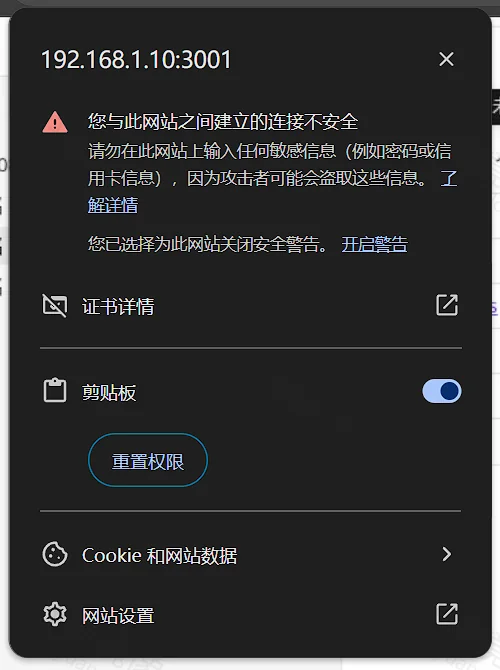
首次打开会提示连接不安全。容器自带自签名证书,内网访问时会出现这个提示。Chrome 或 Edge 选择「高级」,再选择「继续访问」。之后可以点地址栏的锁或感叹号,打开剪贴板权限,方便和本机复制粘贴。
用 http:// 打开时,常见报错:
textError: This application requires a secure connection
改回 https://<服务器 IP>:3001。旧写法 -p 3005:3000 配合 http://IP:3005 也会出现同一条报错。
首次初始化
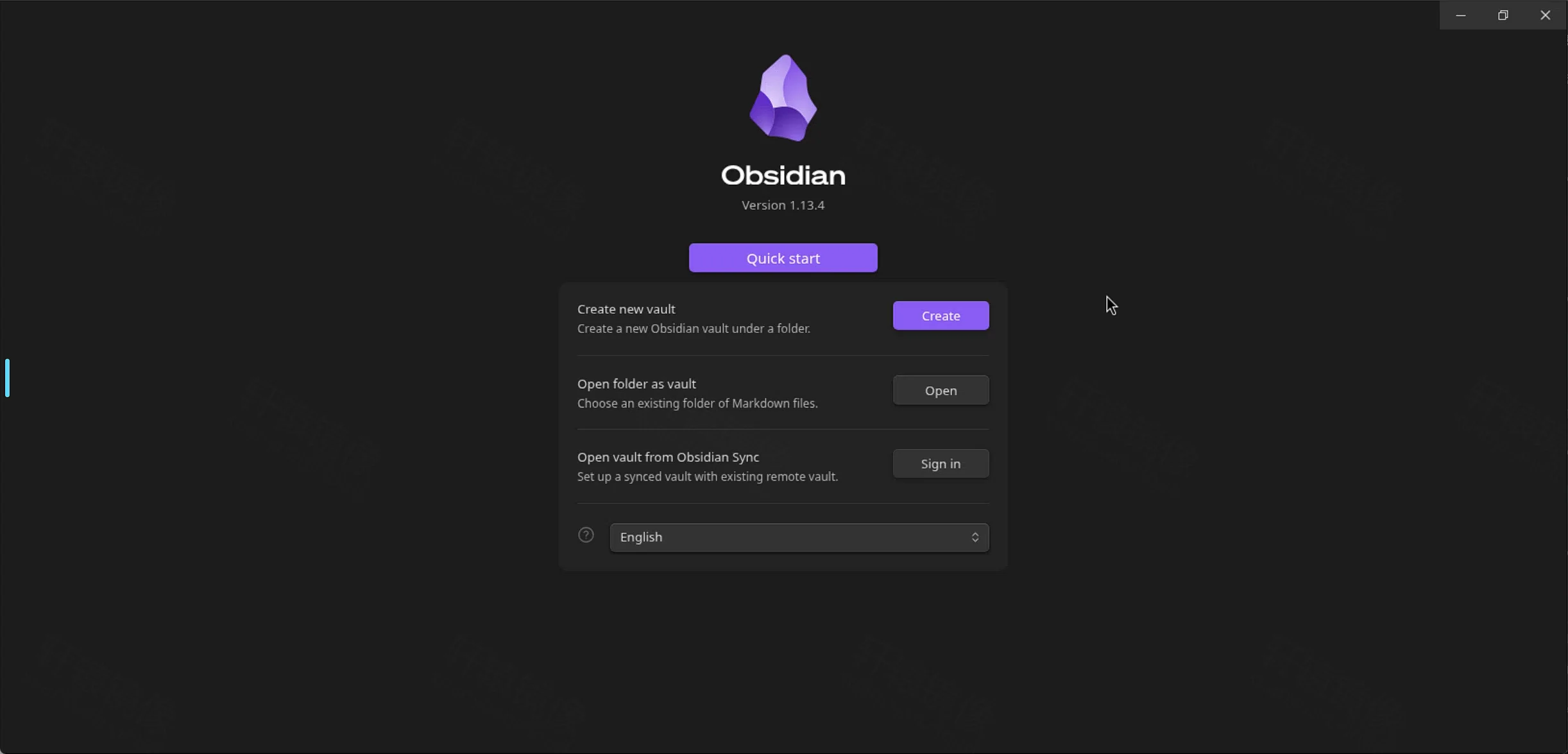
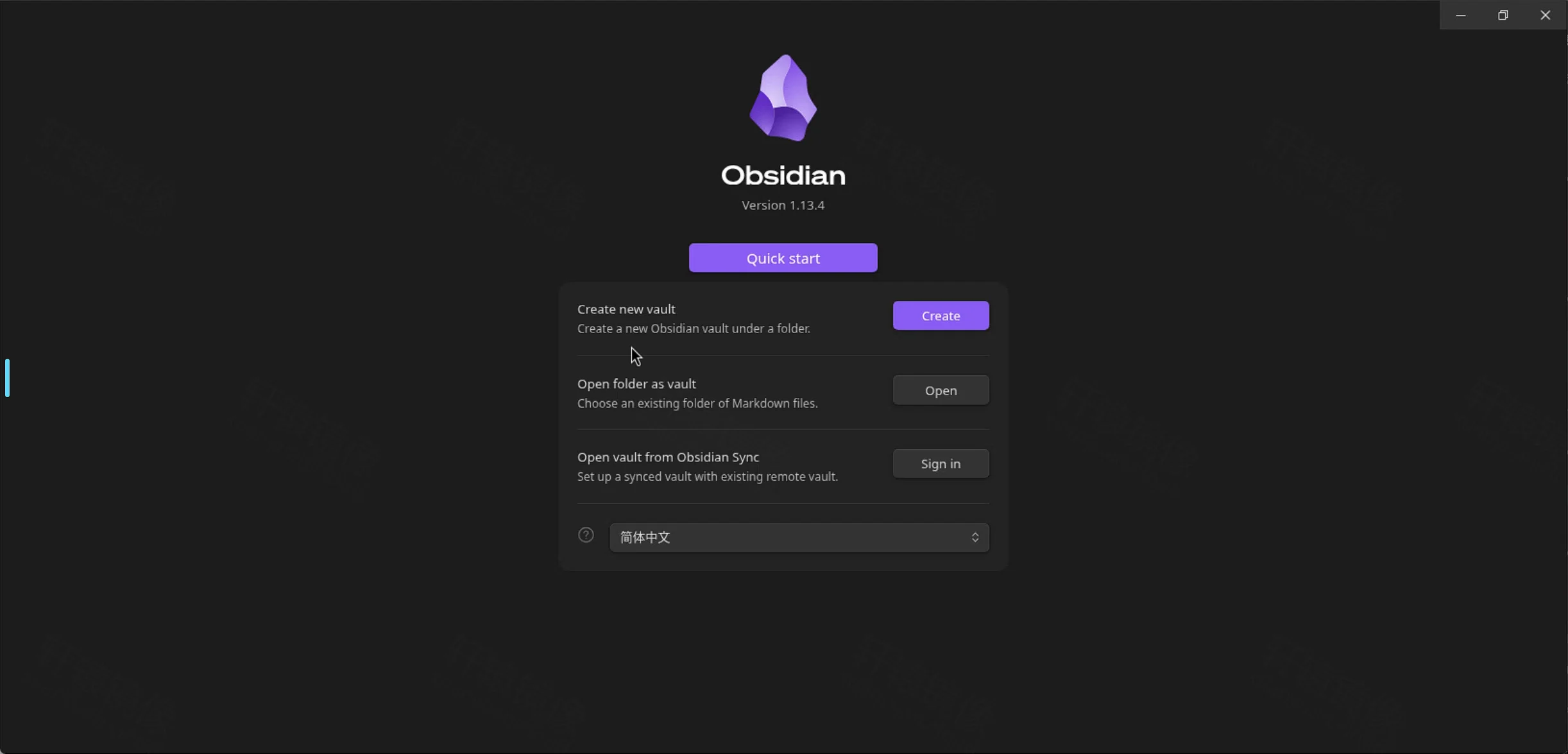
进入后先看到欢迎页,顶部为 Version 1.13.4,与镜像标签一致。
- 把底部语言改成「简体中文」。
- 点击「创建」,新建仓库。也可以点界面上的 Quick start。
- 按向导选择路径,完成建库。
建库完成后,左侧是文件列表,中间是「欢迎」笔记,右侧是「关系图谱」。
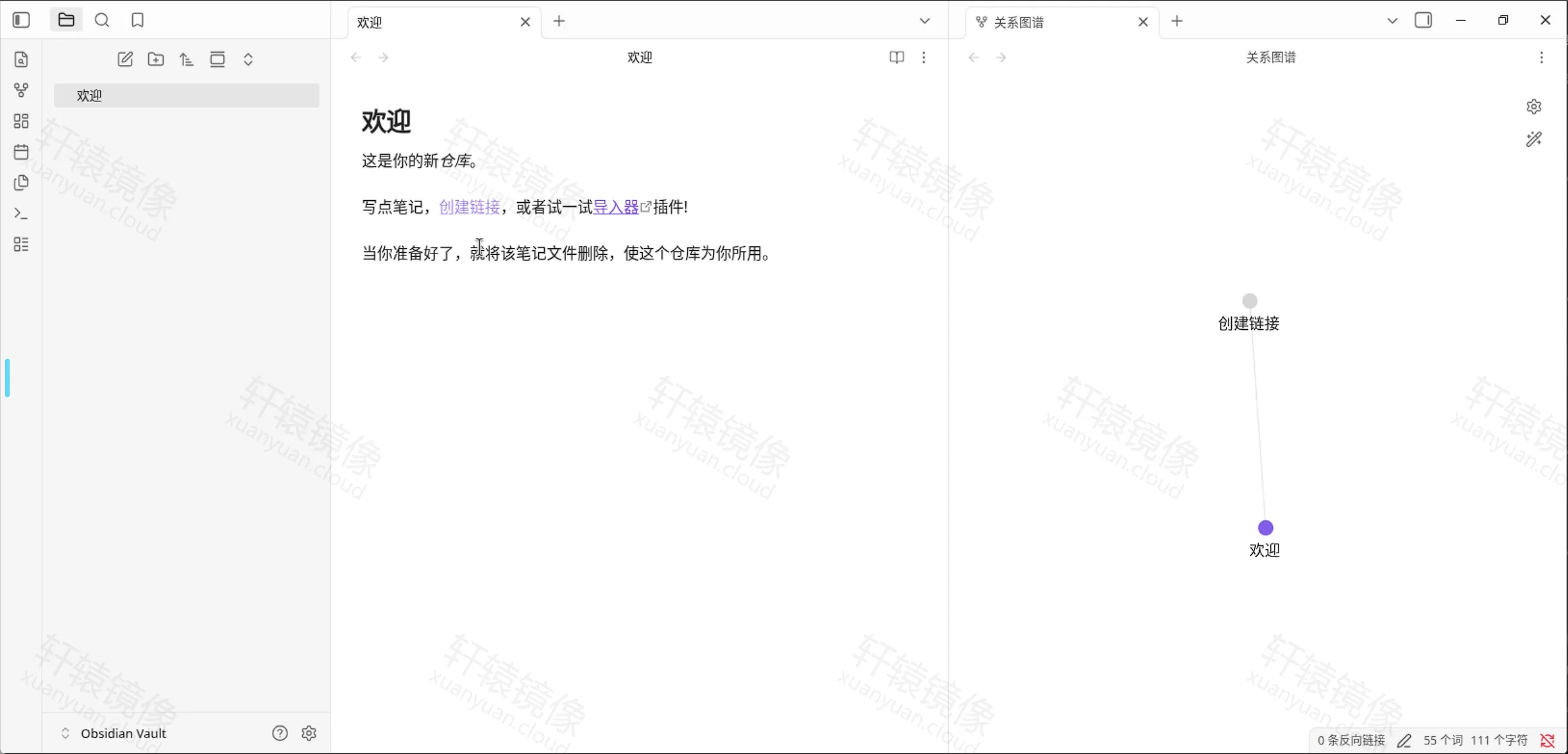
主界面
下面几项用来确认远程桌面里的 Obsidian 可用,不必一次全做。
关系图谱
左侧点「关系图谱」图标,或把图谱拖到另一栏。有链接的笔记会连成节点。新建画布、日记之后,节点会增加。
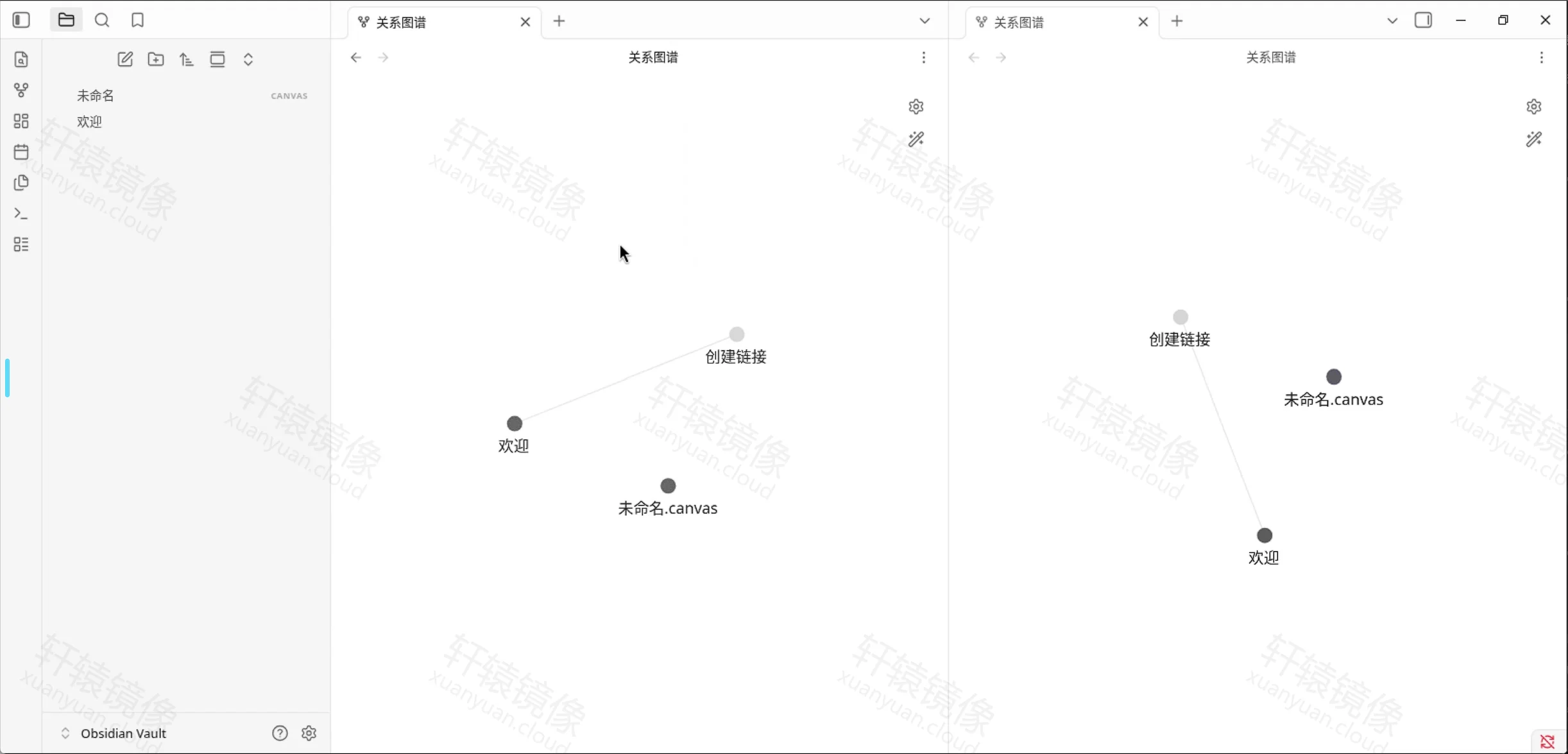
Canvas 画布
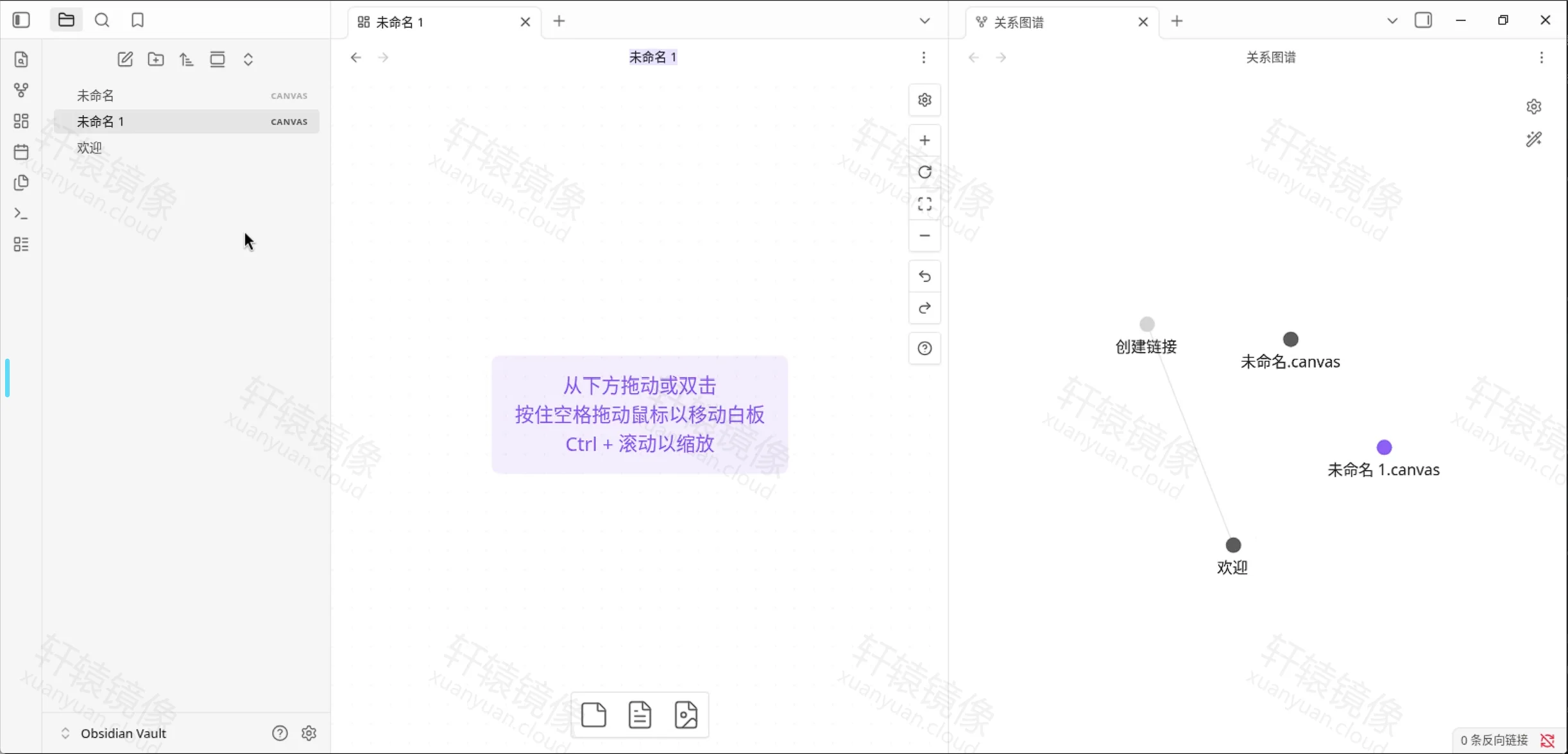
左侧点 Canvas,或在命令面板里搜索「画布」,然后新建。按界面提示:从下方拖入卡片,空格加拖动用来平移,Ctrl 加滚轮用来缩放。
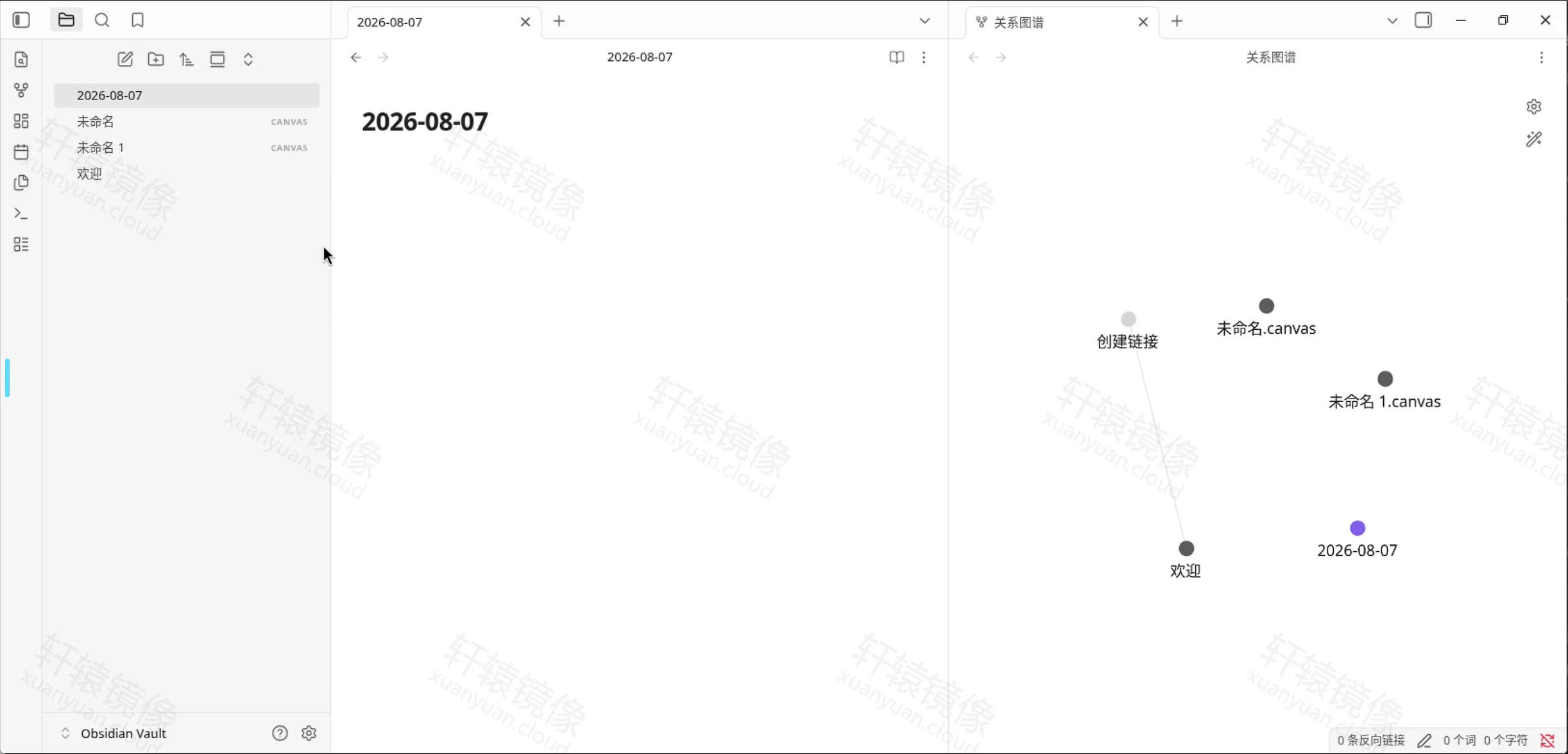
日记
左侧点日记入口,新建当日笔记。本文示例是 2026-08-07。图谱里对应节点会高亮。
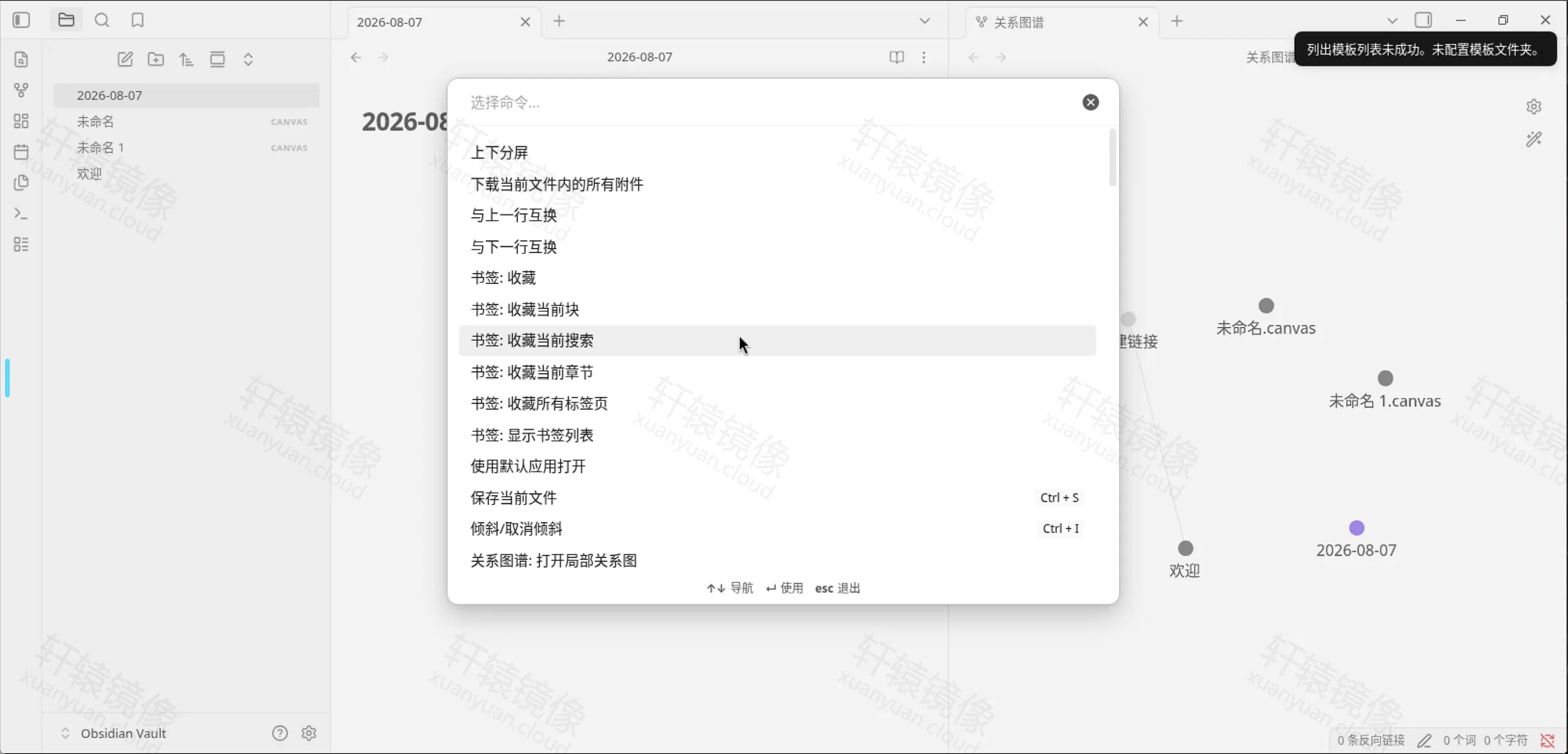
命令面板
按 Ctrl+P 打开「选择命令…」,可以搜索拆分、书签、保存。
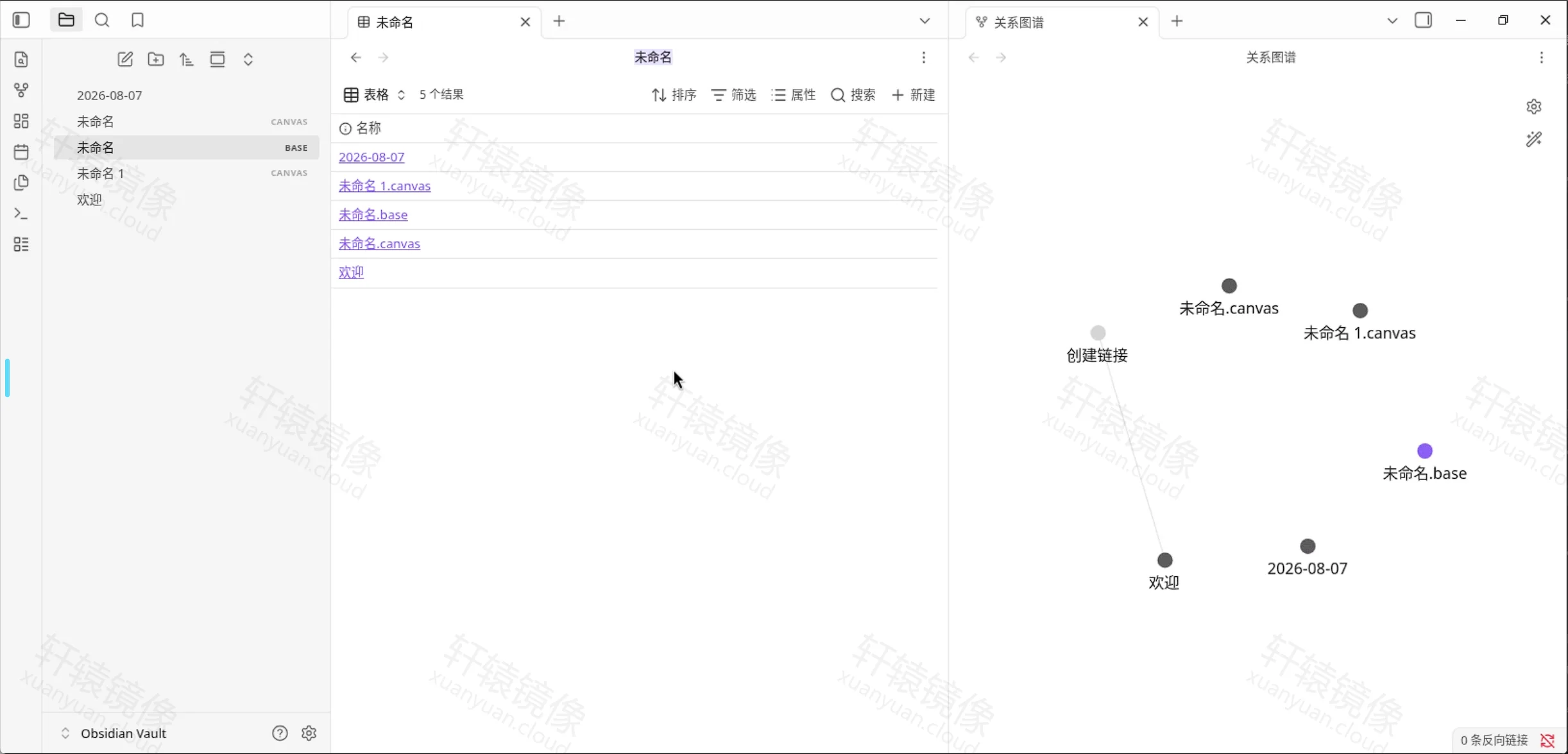
表格视图
新建 Base 或表格视图后,可以列出库内文件,并做排序和筛选。
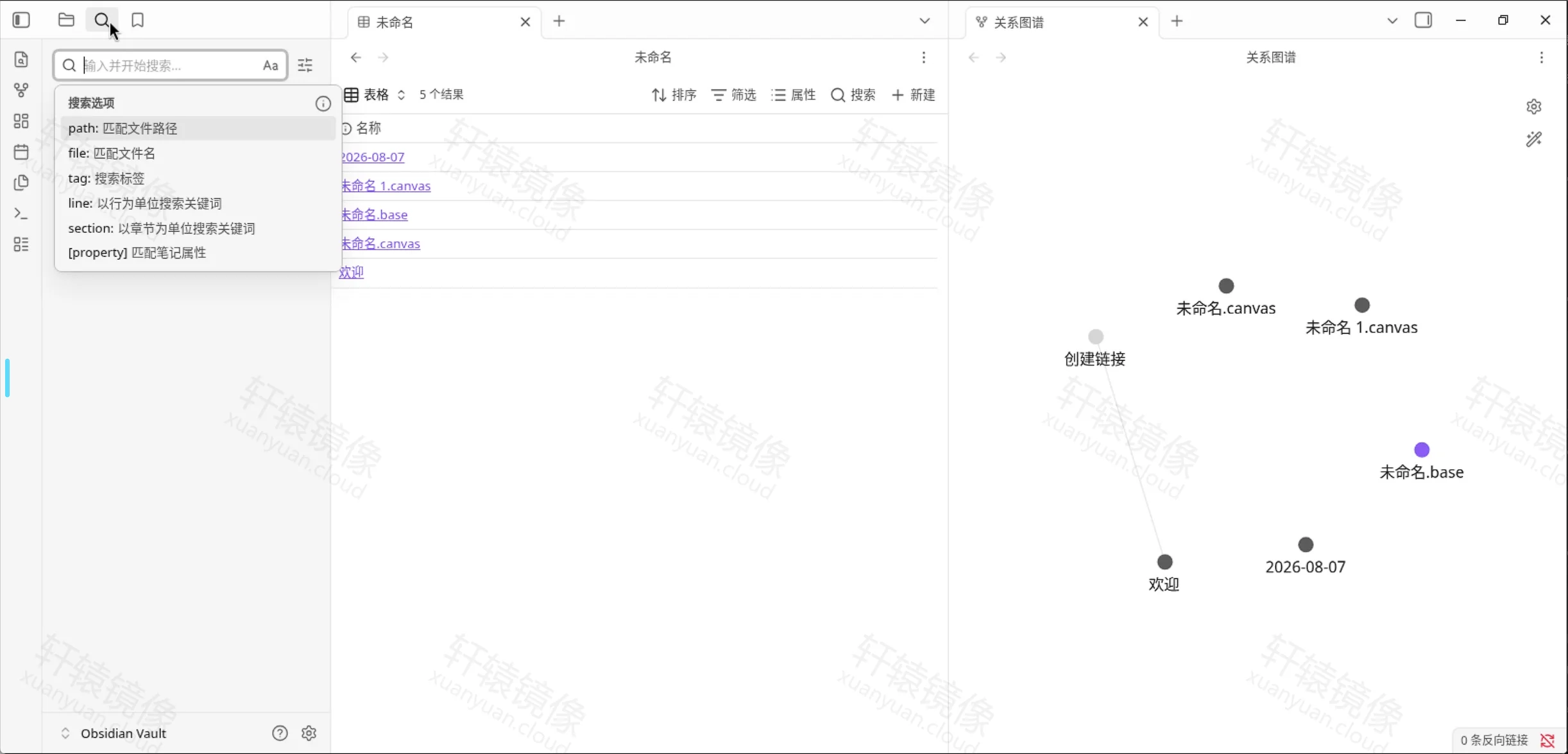
搜索
左侧点搜索图标。支持 path:、file:、tag: 等语法。
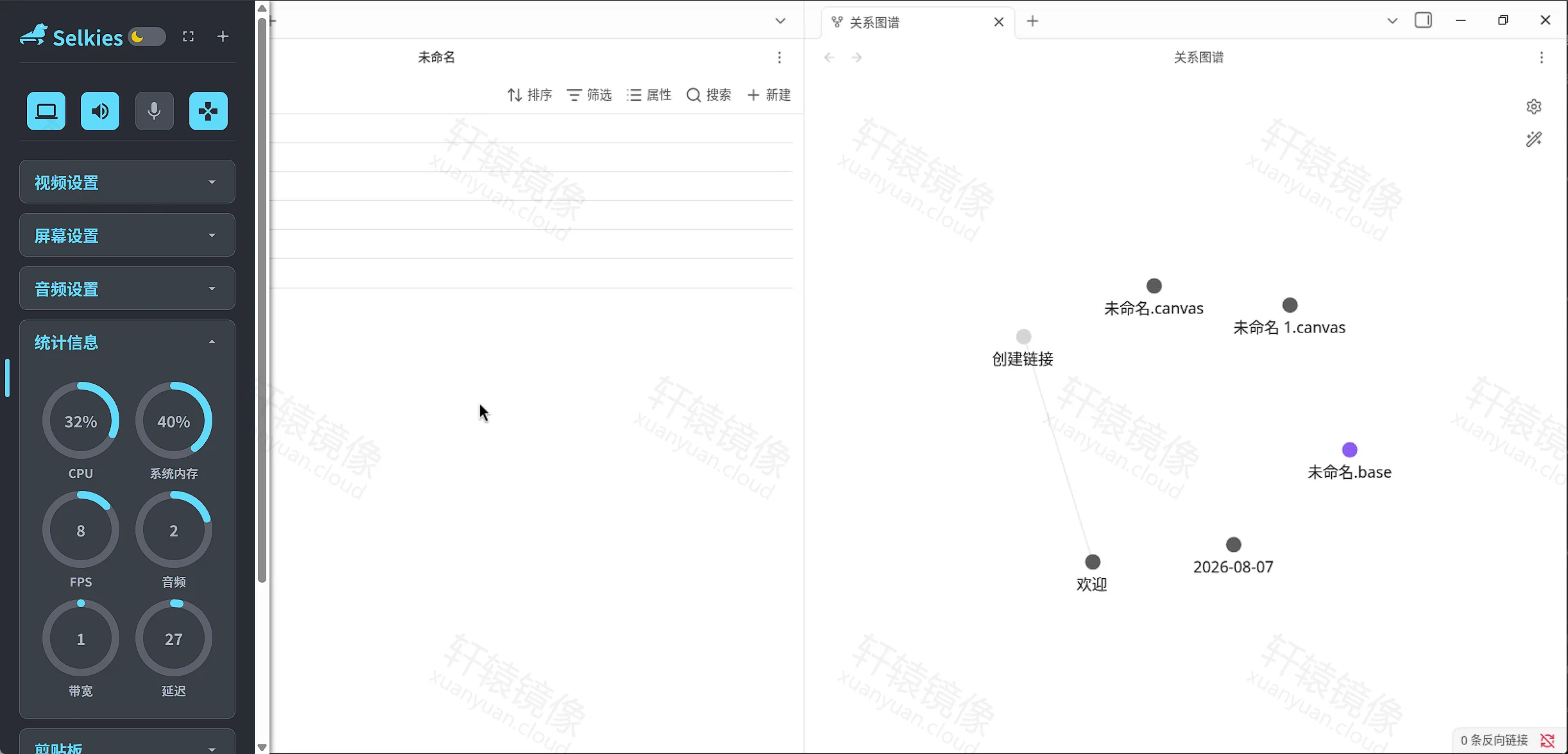
Selkies 侧边栏
页面最左侧可以展开 Selkies 面板。这是远程桌面的推流设置,和 Obsidian 自己的设置是两套菜单。卡顿、文字发糊、传文件时先看这里。
统计信息
这里有 CPU、内存、FPS、带宽和延迟。
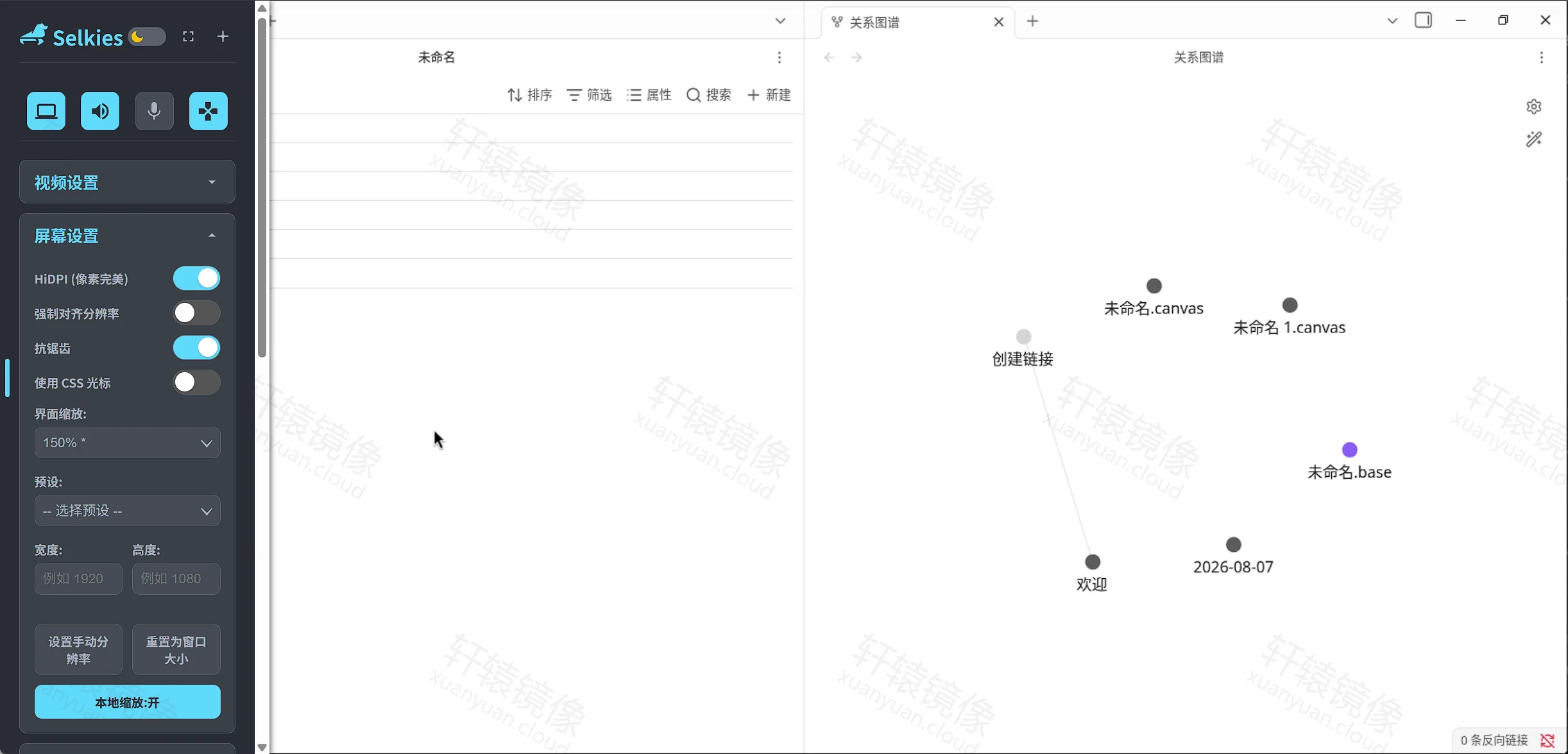
屏幕设置
可以打开 HiDPI 和抗锯齿。界面缩放调到 150% 时,高分屏更容易读。
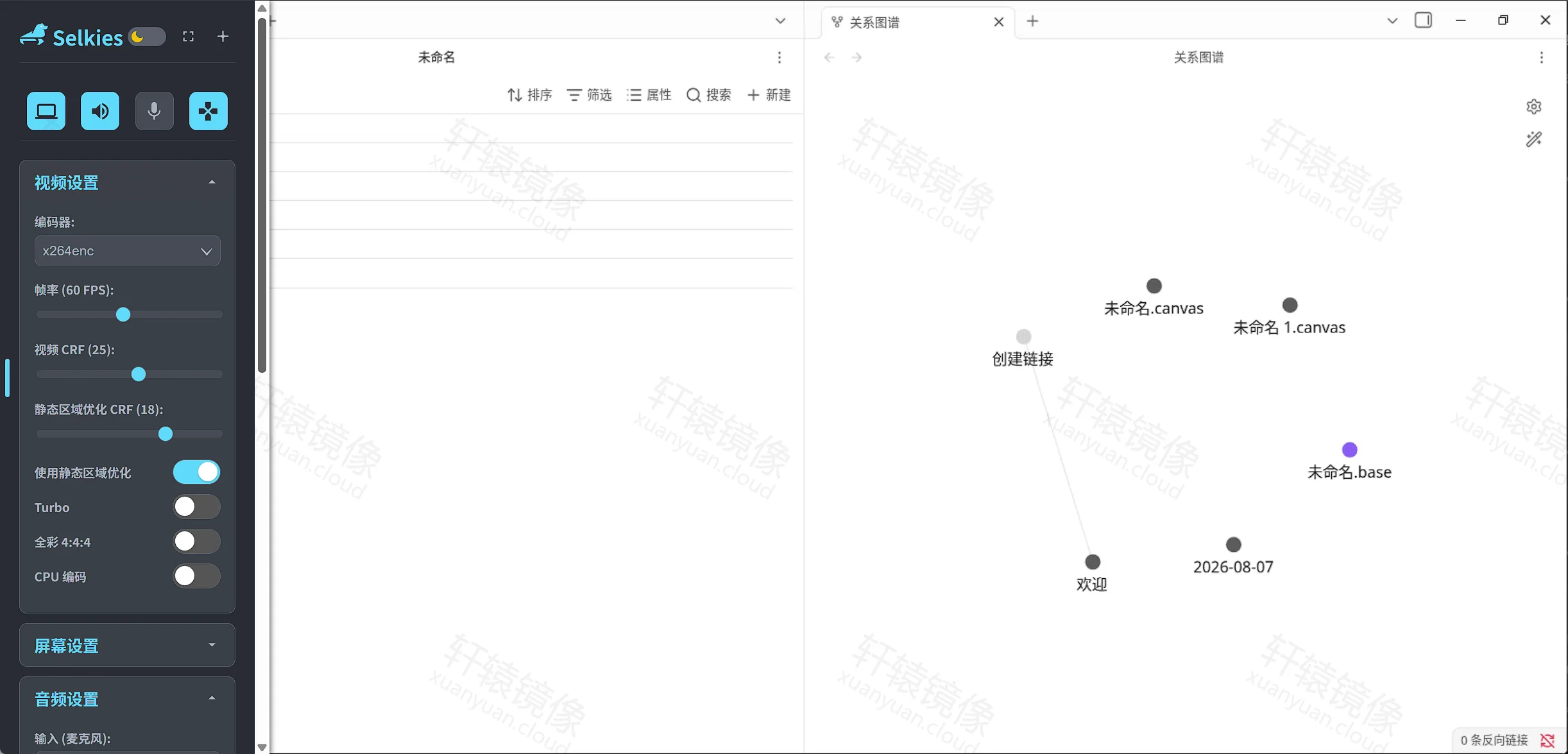
视频设置
默认编码器是 x264enc,帧率 60,Video CRF 25,与日志 Initial Encoder: x264enc, Framerate: 60 一致。文字发糊时可以试 Full Color 4:4:4,它更吃资源。
剪贴板、文件与共享
侧边栏有服务器剪贴板、上传和下载,以及只读共享链接。本文示例是 https://192.168.1.10:3001/#shared。
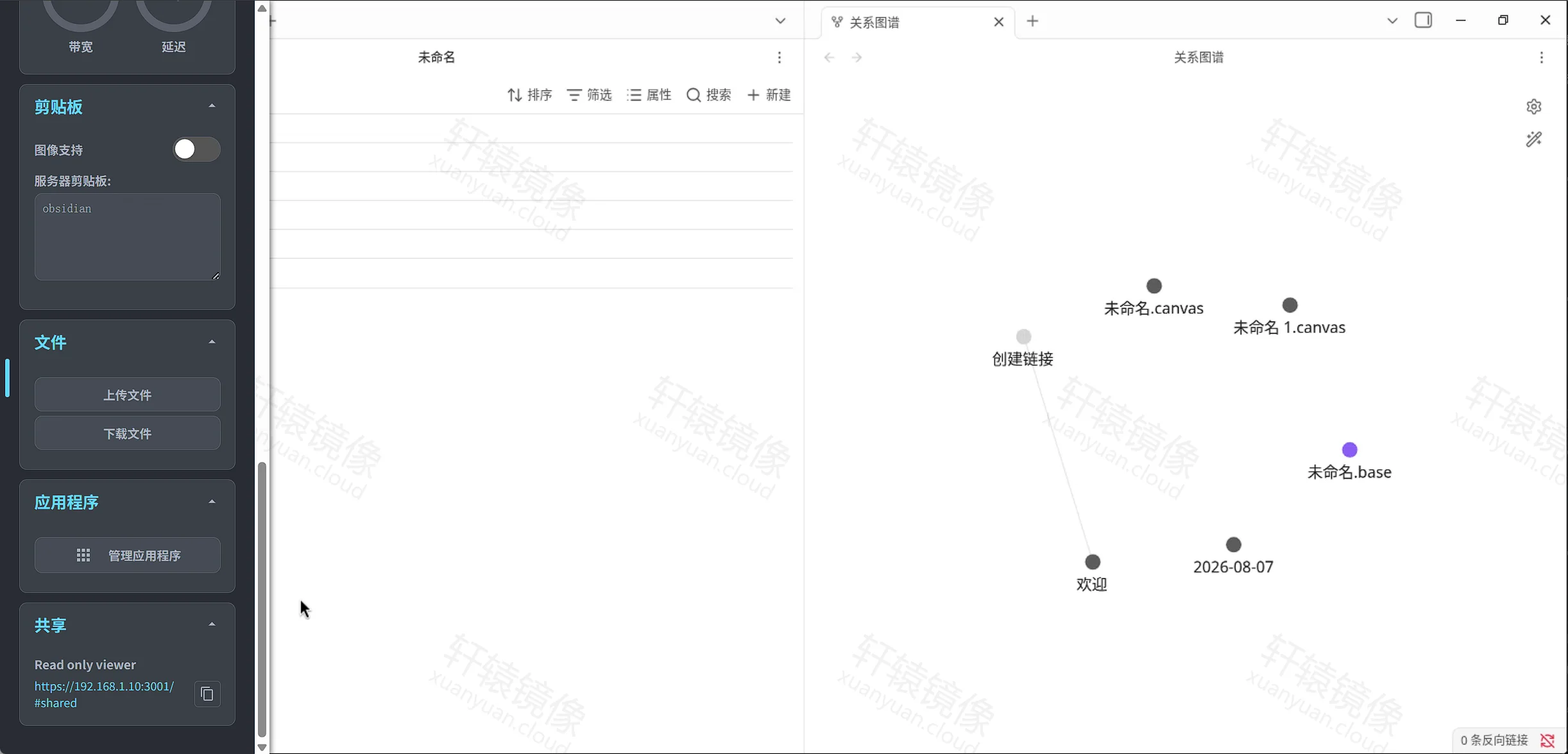
上传默认落到 /config/Desktop。日志里有 Upload directory ensured: /config/Desktop。
安全提醒
未设置 CUSTOM_USER 和 PASSWORD 时,能访问端口的人就可以操作界面。
Web 界面里有无密码的 sudo 终端。拿到这个页面,相当于可以在容器里以 root 执行命令。
不要把 3001 直接暴露到公网。内网也建议用防火墙限制来源 IP,并加上 Basic 认证或反代认证。Compose 里可以把 CUSTOM_USER 和 PASSWORD 两行注释去掉,密码换成强密码。
公网用 Nginx 或 SWAG 做反代时,上游可以指向 HTTP 13300,由反代提供正式证书。
备选:docker run
没有 Compose 时,用下面的命令。先建好 /www/wwwroot/obsidian/config。PUID 和 PGID 换成 id 的输出。
bashdocker run -d
  --name=obsidian
  -e PUID=1000
  -e PGID=1000
  -e TZ=Asia/Shanghai
  -p 13300:3000
  -p 3001:3001
  -v /www/wwwroot/obsidian/config:/config
  --shm-size="1gb"
  --restart unless-stopped
  docker.xuanyuan.run/linuxserver/obsidian:1.13.4
Windows(PowerShell,一行):
powershelldocker run -d --name obsidian -e PUID=1000 -e PGID=1000 -e TZ=Asia/Shanghai -p 13300:3000 -p 3001:3001 -v C:dockerobsidian:/config --shm-size="1gb" --restart unless-stopped docker.xuanyuan.run/linuxserver/obsidian:1.13.4
本机浏览器打开 https://localhost:3001。
升级、停止与数据
先把 Compose 里的镜像标签改成要升级的版本,再拉取并启动。./config 里的笔记会保留。
bashcd /www/wwwroot/obsidian
docker compose pull
docker compose up -d
只停止容器:
bashdocker compose down
下面两条会删掉 /www/wwwroot/obsidian,笔记和配置一起消失。确认不再需要这些数据再执行:
bashdocker compose down
rm -rf /www/wwwroot/obsidian
macOS 上把路径换成 ~/docker/obsidian。
常见问题
Q1:提示 This application requires a secure connection?
页面要求安全连接。改用 https://<服务器 IP>:3001,并在浏览器里继续访问。http://<服务器 IP>:13300 不是主入口。
Q2:按旧文映射了 3005:3000,容器在跑,网页仍报错?
协议和端口不对。笔记一般还在挂载目录里。先停掉旧容器,再按「Docker Compose 部署」重建,映射里要有 3001:3001,并用 HTTPS 打开。
bashdocker stop obsidian && docker rm obsidian
Q3:3000 或 3001 被占用?
只改左侧宿主机端口。容器内的 3000 和 3001 保持不变。宿主机 3000 常和本机前端开发冲突,本文默认用 13300。
yamlports:
  - "13300:3000"
  - "13001:3001"
浏览器改为 https://<服务器 IP>:13001。
Q4:黑屏,或 Obsidian 崩溃?
先确认 shm_size 是 "1gb"。仍然黑屏时,可以再加:
yamlsecurity_opt:
  - seccomp:unconfined
老 CPU 或没有 AVX2 时,可以再设置 PIXELFLUX_WAYLAND=false。
Q5:文字模糊?
打开 Selkies 的「视频设置」,试 Full Color 4:4:4,或把界面缩放调高。屏幕和视频两项都在「Selkies 侧边栏」。
Q6:容器名报 /obsidian already in use?
已经有同名容器。先删掉再启动:
bashdocker stop obsidian && docker rm obsidian
docker compose up -d
Q7:权限不足?
先核对 PUID 和 PGID 是否与目录属主一致。也可以把配置目录交给 uid 1000:
bashsudo chown -R 1000:1000 /www/wwwroot/obsidian/config
Q8:Windows PowerShell 换行报错?
PowerShell 不用 CMD 的 ^ 续行。把命令写成一行,或用反引号 ` 换行。
Q9:和官方桌面客户端怎么选?
| linuxserver/obsidian(本文) | 官方桌面客户端 | |
|---|---|---|
| 入口 | 浏览器,HTTPS 3001 | 本机安装包 |
| 数据 | 挂卷在服务器或 NAS | 多在本机目录 |
| 适合 | 远程访问,多设备共用同一库 | 单机长时间写作 |
| 注意 | 需要 HTTPS。默认没有强认证 | 没有推流开销 |
单机长时间写作用 Obsidian 官方客户端。NAS 或服务器上集中访问用本文这个容器。
命令速查
bashdocker pull docker.xuanyuan.run/linuxserver/obsidian:1.13.4

cd /www/wwwroot/obsidian
# macOS:cd ~/docker/obsidian
docker compose up -d
docker compose ps
docker compose logs -f --tail 100

docker compose down
浏览器打开 https://<服务器 IP>:3001。
备选:
bashdocker run -d --name=obsidian
  -e PUID=1000 -e PGID=1000 -e TZ=Asia/Shanghai
  -p 13300:3000 -p 3001:3001
  -v /www/wwwroot/obsidian/config:/config
  --shm-size="1gb" --restart unless-stopped
  docker.xuanyuan.run/linuxserver/obsidian:1.13.4
延伸阅读
阅读原文
评论交流
免责声明
本博客文章所提供的内容、技术方案、配置示例及部署指南等信息,仅供学习交流和技术参考使用。文章内容基于发布时的技术环境和版本信息编写,可能因时间推移、技术更新或环境差异而存在不适用的情况。
用户在参考本博客内容进行部署操作前,应当充分了解相关技术风险,并建议在测试环境中进行充分验证和测试,确认无误后再考虑在生产环境中使用。生产环境部署前,请务必进行数据备份,并制定相应的回滚方案。
用户因使用本博客内容进行部署操作而产生的任何损失、数据丢失、系统故障、安全风险或其他问题,均由用户自行承担全部责任。轩辕镜像官方不对因使用本博客内容而产生的任何直接或间接损失承担责任。
本免责声明的最终解释权归轩辕镜像官方所有。