

本文使用的 Docker 镜像
本文基于 onlyoffice/documentserver:9.4.0.1 镜像,Ubuntu 24.04 服务器实测
想在浏览器里在线预览、编辑 Word / Excel / PPT?ONLYOFFICE Document Server(社区版)提供开源的在线文档编辑引擎,可对接 Nextcloud、ownCloud 等网盘,也可单独部署做能力验证。
它不是完整的网盘或办公套件,而是「文档编辑后端服务」。本文带你从零完成一次完整部署:Docker 拉取与启动、欢迎页验证、内置 /example/ 测试编辑、以及通过 Nginx 反代 + sub_filter 解决非 80 端口下的白屏与 400 错误。下文命令均在 Ubuntu 24.04、约 4GB 内存环境下实测通过。
国内用户从 Docker Hub 拉取 onlyoffice/documentserver 可能较慢,本文使用 轩辕镜像 加速域 docker.xuanyuan.run。官方 Docker 文档见 ONLYOFFICE/Docker-DocumentServer。
一、环境要求
| 项目 | 建议 |
|---|---|
| 操作系统 | Linux(本文 Ubuntu 24.04) |
| 内存 | ≥ 4 GB(偏低时首次启动更慢,converter 可能走 embedded 模式) |
| CPU | 双核 2 GHz+ |
| Swap | ≥ 2 GB |
| 磁盘 | 根分区至少 20 GB 可用(首次启动 + Docker 镜像 + 内置 PostgreSQL 占空间) |
| 端口 | 80 或 8080(80 被占用时映射到其他端口) |
踩坑提示:ONLYOFFICE 首次启动会生成字体、主题、插件缓存,CPU 可能长时间 100%,需 5~15 分钟。期间请不要用
Ctrl+C打断docker logs,否则可能反复初始化。Community 版内置 PostgreSQL / RabbitMQ 数据写在 Docker overlay(根分区/),不在你挂载的lib目录里——根分区满会导致ENOSPC报错。
二、安装 Docker
若尚未安装 Docker,可使用轩辕镜像一键脚本(适用于 Linux 及国内云服务器):
bashbash <(wget -qO- https://get.xuanyuan.cloud/docker.sh)
备用地址:
bashbash <(wget -qO- https://get.xuanyuan.me/docker.sh)
验证:
bashdocker --version
docker compose version
更多安装说明见 轩辕镜像使用手册。
三、拉取 ONLYOFFICE 镜像
使用轩辕镜像加速域拉取 9.4.0.1 标签:
bashdocker pull docker.xuanyuan.run/onlyoffice/documentserver:9.4.0.1
成功时终端显示:
Status: Downloaded newer image for docker.xuanyuan.run/onlyoffice/documentserver:9.4.0.1
| 官方镜像 | 轩辕镜像加速拉取 | 镜像说明 |
|---|---|---|
onlyoffice/documentserver:9.4.0.1 | docker pull docker.xuanyuan.run/onlyoffice/documentserver:9.4.0.1 | onlyoffice/documentserver |
源码仓库 ONLYOFFICE/DocumentServer 与 Docker 部署仓库 ONLYOFFICE/Docker-DocumentServer 为不同项目,部署请以 Docker 仓库文档为准。
四、创建目录并启动容器
4.1 准备数据卷
bashmkdir -p /www/wwwroot/onlyoffice/{logs,data,lib}
若提示权限不足,可在路径前加 sudo,或改为 $HOME/onlyoffice/{logs,data,lib},下文路径同步替换。
4.2 首次启动(8080 端口)
若宿主机 80 端口已被占用(如已有 Nginx / 宝塔),将容器 80 映射到 8080 即可:
bashdocker run -i -t -d \
  --name onlyoffice-documentserver \
  --restart=always \
  -p 8080:80 \
  -v /www/wwwroot/onlyoffice/logs:/var/log/onlyoffice \
  -v /www/wwwroot/onlyoffice/data:/var/www/onlyoffice/Data \
  -v /www/wwwroot/onlyoffice/lib:/var/lib/onlyoffice \
  docker.xuanyuan.run/onlyoffice/documentserver:9.4.0.1
80 端口空闲时,把 -p 8080:80 改为 -p 80:80,浏览器访问 http://YOUR_SERVER_IP 即可。
查看启动日志(耐心等待,勿中断):
bashdocker logs -f onlyoffice-documentserver
期望依次出现:Generating AllFonts.js...Done、Generating presentation themes...Done、ds:docservice: started、Version: 9.4.0 等。
五、验证部署:打开欢迎页
核心服务就绪后,检查进程:
bashdocker exec onlyoffice-documentserver supervisorctl status
期望 ds:docservice、ds:converter 为 RUNNING(启用 example 后还需 ds:example 为 RUNNING)。
健康检查(请用容器内 8000 端口,不要用宿主机 8080 的 /info/info.json,后者常返回 403):
bashdocker exec onlyoffice-documentserver curl -s http://127.0.0.1:8000/info/info.json | grep buildVersion
期望输出含 "buildVersion" 或版本号 9.4.0。
浏览器访问(将 YOUR_SERVER_IP 换成服务器局域网或公网 IP):
http://YOUR_SERVER_IP:8080/welcome/
若看到 ONLYOFFICE Docs Community Edition installed 欢迎页,说明 Document Server 主体已部署成功:
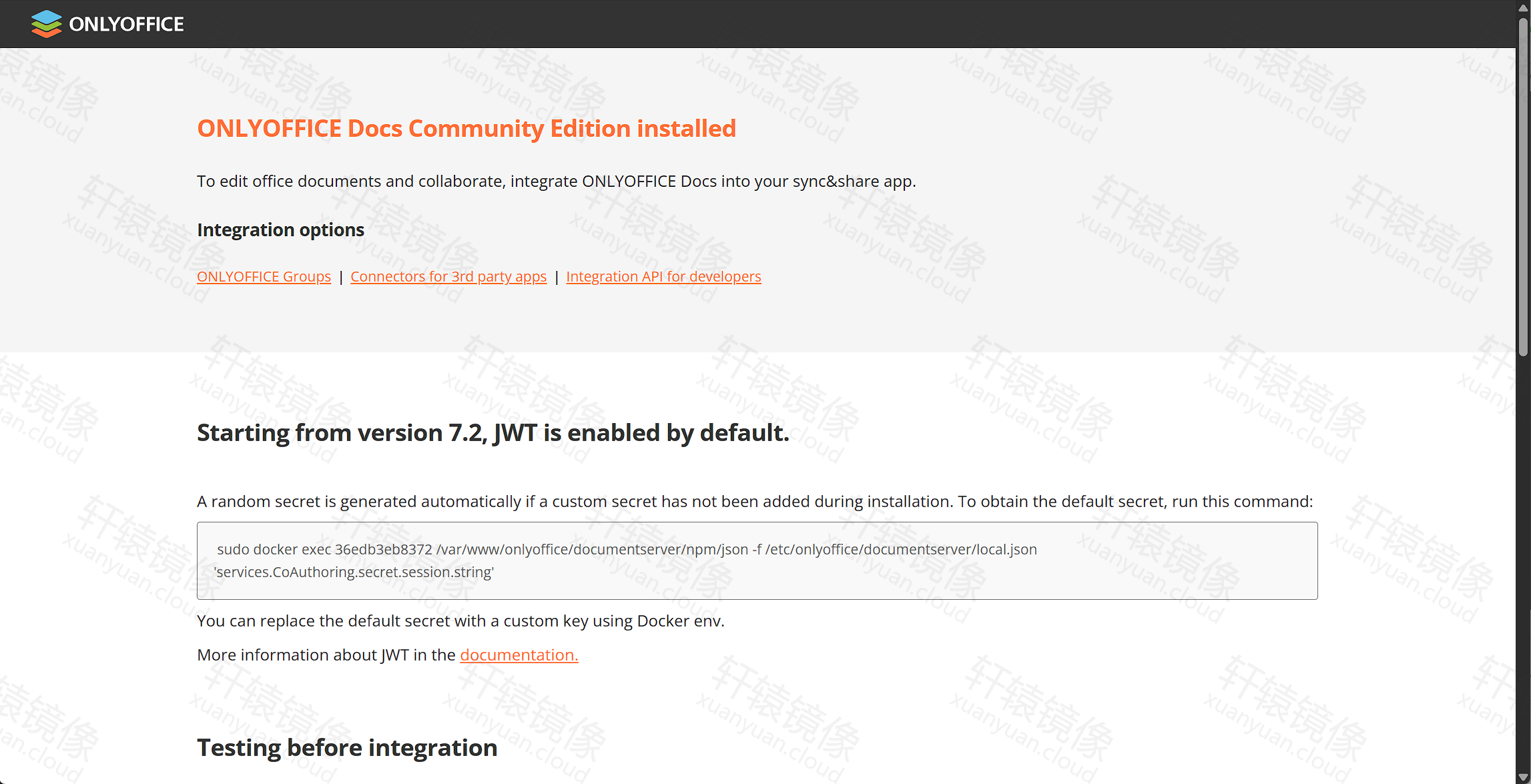
从 7.2 版本起 JWT 默认开启。对接 Nextcloud 等应用时需要 JWT Secret,可在容器内执行:
bashdocker exec onlyoffice-documentserver documentserver-jwt-status.sh
欢迎页也会提示通过容器内命令读取 local.json 中的 secret,请将输出中的 secret 妥善保存,下文配置 example 时用到(用 <YOUR_JWT_SECRET> 占位,勿泄露)。
六、启用测试示例 example
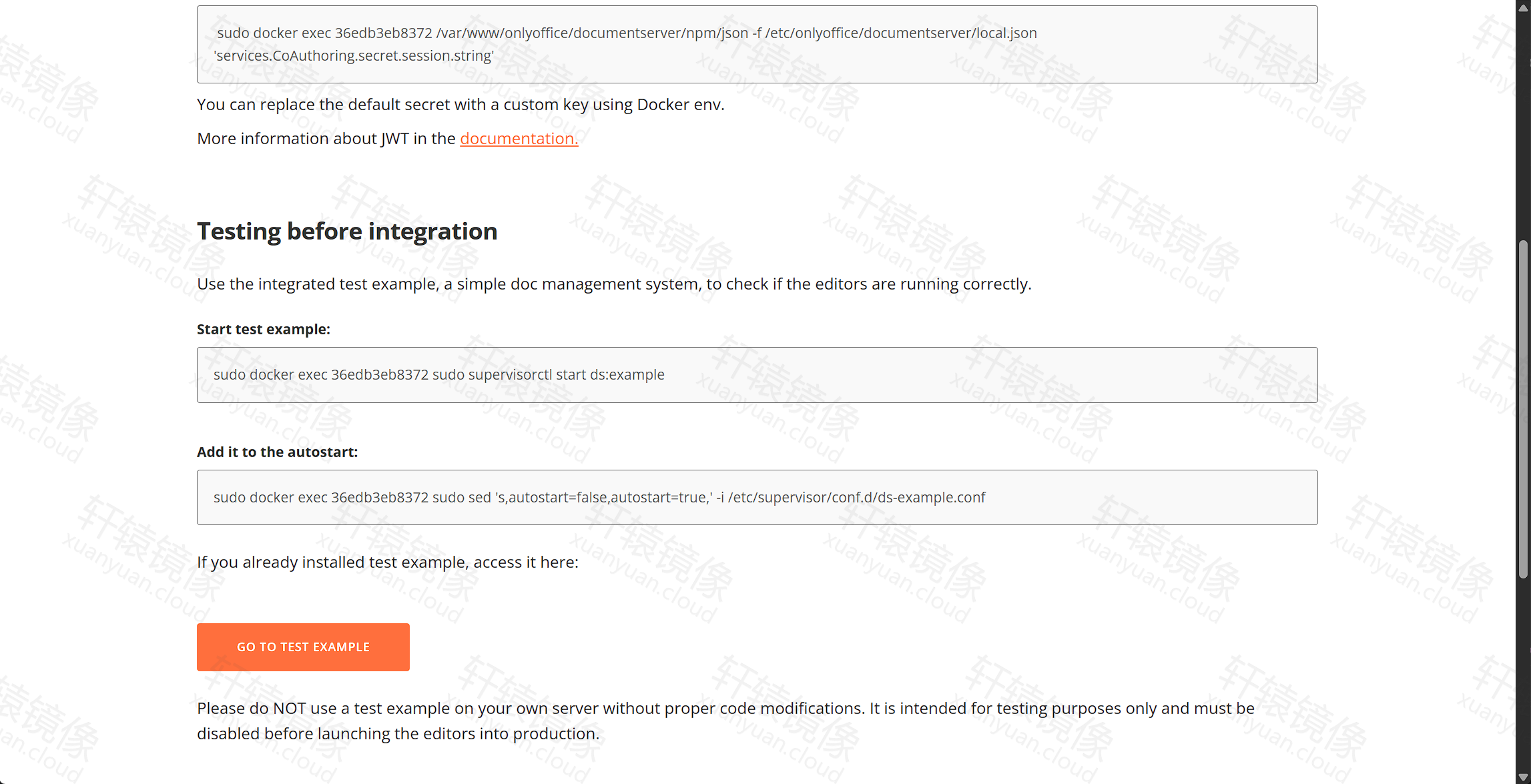
欢迎页底部的 Testing before integration 说明:内置 example 是简易文档管理系统,用于验证编辑器是否正常。默认未开启,需重建容器并加上环境变量:
bashdocker exec onlyoffice-documentserver documentserver-prepare4shutdown.sh
docker stop onlyoffice-documentserver
docker rm onlyoffice-documentserver

docker run -i -t -d \
  --name onlyoffice-documentserver \
  --restart=always \
  -p 8080:80 \
  -e EXAMPLE_ENABLED=true \
  -e ALLOW_PRIVATE_IP_ADDRESS=true \
  -e ALLOW_META_IP_ADDRESS=true \
  -v /www/wwwroot/onlyoffice/logs:/var/log/onlyoffice \
  -v /www/wwwroot/onlyoffice/data:/var/www/onlyoffice/Data \
  -v /www/wwwroot/onlyoffice/lib:/var/lib/onlyoffice \
  docker.xuanyuan.run/onlyoffice/documentserver:9.4.0.1
EXAMPLE_ENABLED=true:启用/example/测试页ALLOW_PRIVATE_IP_ADDRESS=true/ALLOW_META_IP_ADDRESS=true:局域网192.168.x.x场景下避免私有 IP 被安全策略拦截
等待 2~5 分钟后确认 example 进程:
bashdocker exec onlyoffice-documentserver supervisorctl status | grep example
若为 STOPPED,可手动启动:
bashdocker exec onlyoffice-documentserver supervisorctl start ds:example
欢迎页下方会出现 GO TO TEST EXAMPLE 按钮,或直接访问 http://YOUR_SERVER_IP:8080/example/:
安全提示:example 仅供测试,生产环境请勿开启。正式上线前应关闭
EXAMPLE_ENABLED并禁用 example 服务。
七、常见问题排错
7.1 磁盘满:ENOSPC / Server error
现象:访问 /example/ 报 Server error;example 日志出现:
textError: ENOSPC: no space left on device, mkdir '.../documentserver-example/files/...'
原因:根分区或 Docker 存储满,example 无法创建用户文件目录;同时可能伴随 Request to meta/formats timed out。
排查:
bashdf -h /
df -i /
docker system df
解决:释放空间。实测中 docker system prune -a 可回收大量未使用镜像。执行前请确认无需要保留的停止容器与旧镜像。
bashdocker system prune -a
释放后完整重启容器,并等待初始化完成,不要中途打断日志。
7.2 宿主机 curl .../info/info.json 返回 403
现象:
bashcurl -s http://127.0.0.1:8080/info/info.json
# 返回 403 Forbidden HTML
说明:容器外层 Nginx 对 /info/ 有访问限制,不代表服务未启动。请以容器内检查为准:
bashdocker exec onlyoffice-documentserver curl -s http://127.0.0.1:8000/info/info.json
7.3 languages.forEach is not a function
现象:打开 /example/ 出现模板错误页,languages.forEach is not a function;example 日志大量 Request to meta/config timed out。
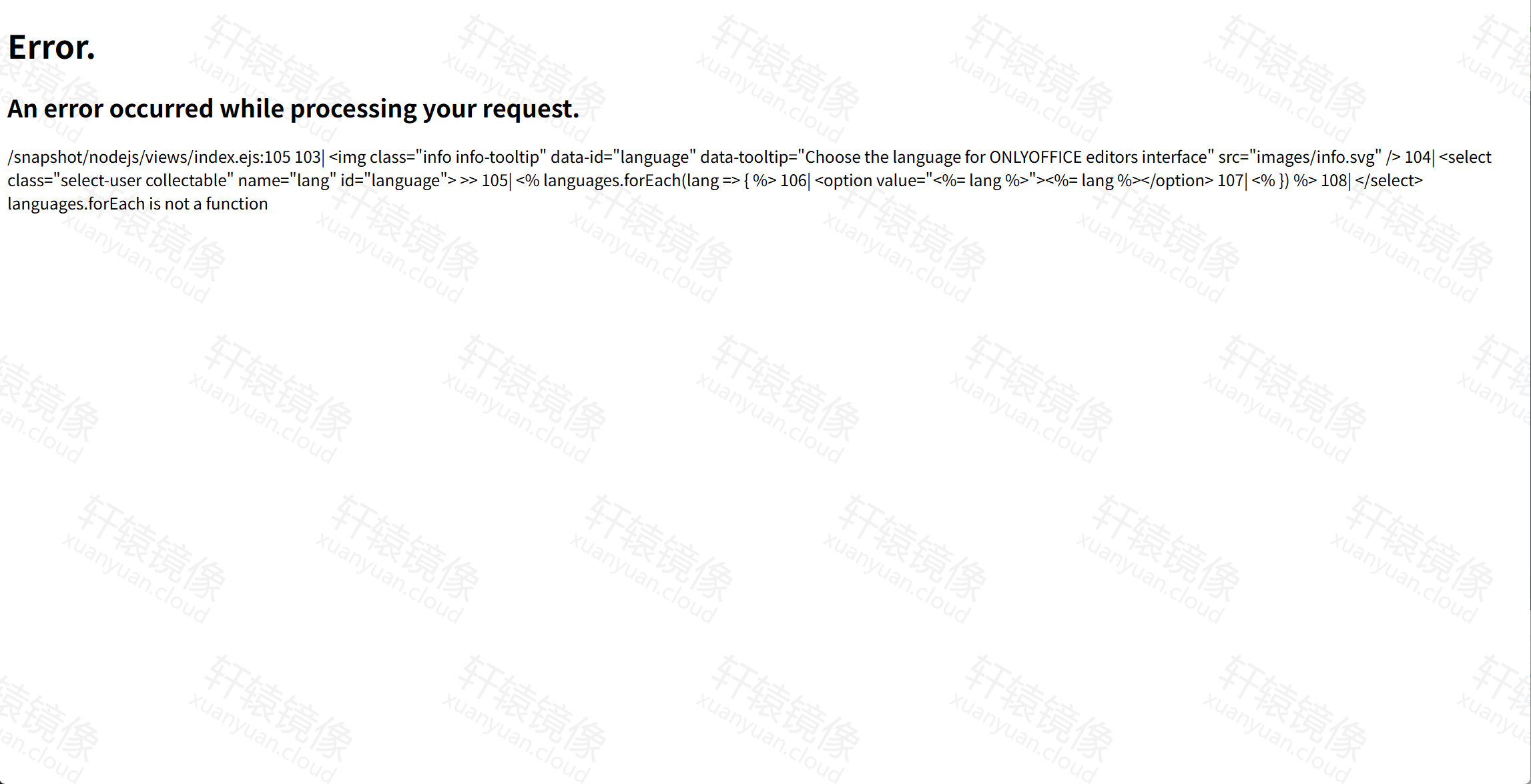
因果链:
textexample 请求 meta/config、meta/formats 超时
  → languages 未加载为数组
  → 渲染 index.ejs 时报 languages.forEach is not a function
原因:使用 -p 8080:80 且浏览器通过 http://YOUR_SERVER_IP:8080 访问时,example 会按 Host 去请求 http://YOUR_SERVER_IP:8080/meta/config;在容器内部没有 8080 端口(仅有 80 与 docservice 的 8000),该请求常超时(Docker hairpin 问题)。
验证(在宿主机执行):
bash# 容器内 8000 正常
docker exec onlyoffice-documentserver curl -s -m 5 http://127.0.0.1:8000/meta/config | head -c 200

# 容器内访问宿主机映射 IP:8080 往往超时(复现 example 问题)
docker exec onlyoffice-documentserver curl -s -m 5 http://YOUR_SERVER_IP:8080/meta/config
修复:将 example 的 siteUrl 改为容器内 docservice 地址。进入容器写入配置:
bashdocker exec -it onlyoffice-documentserver bash
在容器内执行(将 <YOUR_JWT_SECRET> 替换为 documentserver-jwt-status.sh 的输出):
bashcat > /etc/onlyoffice/documentserver-example/local-production-linux.json << 'EOF'
{
  "server": {
    "siteUrl": "http://127.0.0.1:8000/",
    "exampleUrl": "http://127.0.0.1/example/",
    "configUrl": "meta/config",
    "formatsUrl": "meta/formats",
    "preloaderUrl": "web-apps/apps/api/documents/preload.html",
    "token": {
      "enable": true,
      "useforrequest": true,
      "algorithmRequest": "HS256",
      "secret": "<YOUR_JWT_SECRET>"
    }
  }
}
EOF

supervisorctl restart ds:example
exit
重启后刷新 /example/,列表页应恢复正常。
| 配置项 | 作用 |
|---|---|
siteUrl: http://127.0.0.1:8000/ | example 在容器内拉 meta/config |
exampleUrl: http://127.0.0.1/example/ | docservice 在容器内下载 example 上的文档 |
注意:此文件在删除/重建容器后会丢失。建议宿主机保存一份并挂载:
-v /www/wwwroot/onlyoffice/example-local.json:/etc/onlyoffice/documentserver-example/local-production-linux.json
7.4 编辑器白屏:浏览器无法加载 api.js
现象:example 列表页正常,点预览/编辑白屏;浏览器 F12 控制台:
textGET http://127.0.0.1:8000/web-apps/apps/api/documents/api.js  ERR_CONNECTION_REFUSED
DocsAPI is not defined
原因:上一步把 siteUrl 设为 127.0.0.1:8000 后,编辑器 HTML 里的 api.js 地址也变成容器内地址;用户浏览器访问的是自己电脑上的 127.0.0.1:8000,当然连不上。
矛盾:example 只有一个 siteUrl,需同时满足「容器内拉 meta」与「浏览器加载 api.js」——在 -p 8080:80 且 hairpin 不通时,单靠改 JSON 无法两全。
解决方案:保持 siteUrl 为 http://127.0.0.1:8000/,在 Nginx 反代中对 HTML/JS 响应做 sub_filter,把 127.0.0.1:8000 替换为浏览器可访问的对外地址(见第九节)。
7.5 日志中的其他提示(可忽略或知悉)
| 日志 | 说明 |
|---|---|
find: '/var/www/onlyoffice/Data/certs': No such file or directory | HTTP 模式下无证书目录,可忽略 |
converter ... embedded mode | 内存不足时 converter 降级,非致命 |
ds:metrics STOPPED | metrics 默认未启,不影响编辑 |
八、example 配置小结与列表页验证
完成 7.3 节 JSON 配置并重启 ds:example 后,访问:
http://YOUR_SERVER_IP:8080/example/
应看到 Welcome to ONLYOFFICE Docs! 测试首页,可新建 Document / Spreadsheet / Presentation,或上传文件:
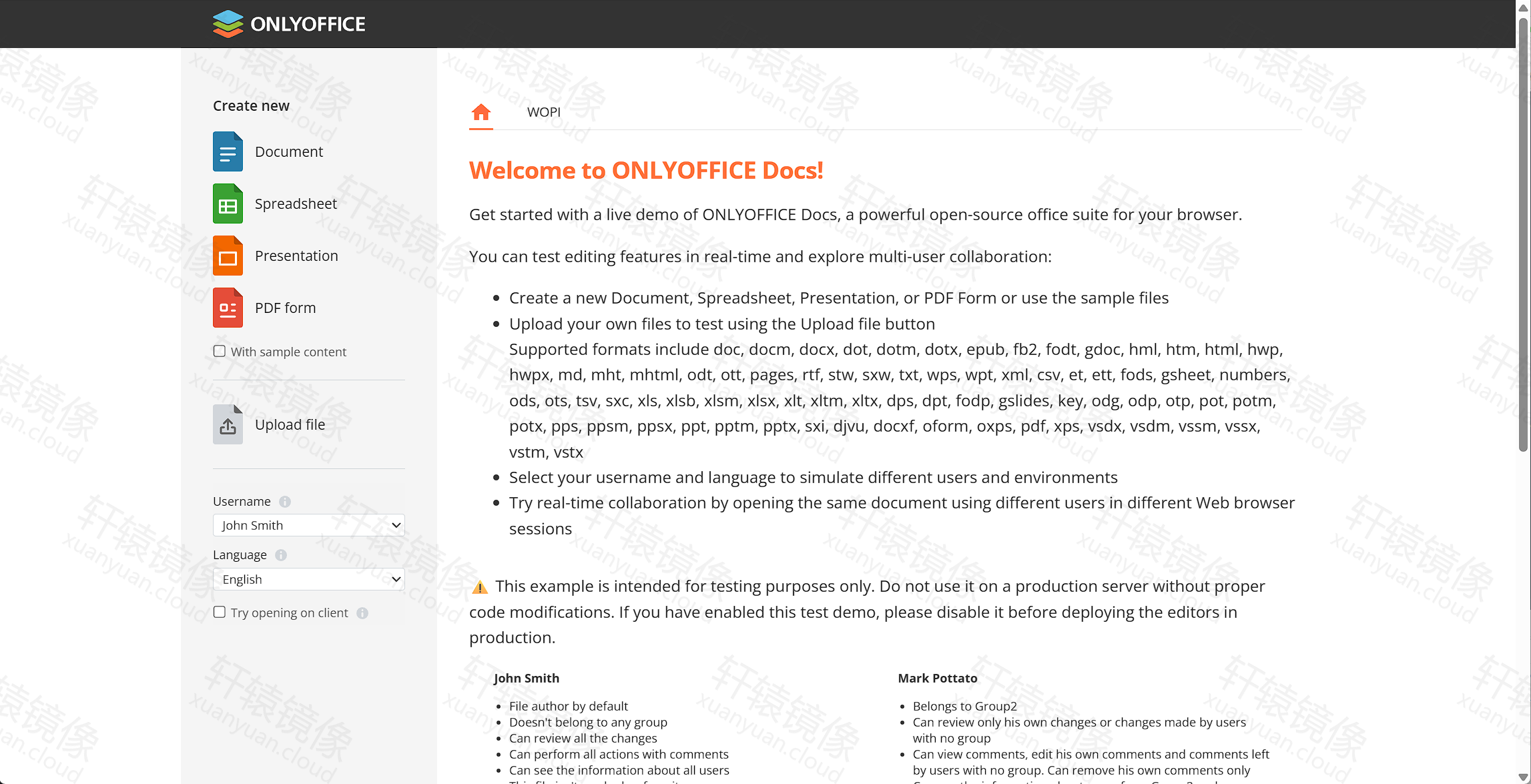
若仍报错,请再次检查 example 日志:
bashdocker exec onlyoffice-documentserver tail -30 /var/log/onlyoffice/documentserver-example/out.log
docker exec onlyoffice-documentserver tail -30 /var/log/onlyoffice/documentserver-example/err.log
九、宝塔 Nginx 反代(非 80 端口完整方案)
若希望通过 88(或其他端口)对外提供 ONLYOFFICE,而 Docker 仍监听 127.0.0.1:8080 或 8080,可在宝塔面板新建站点,反向代理到 http://127.0.0.1:8080。
9.1 架构说明
mermaid正在渲染图表...
- 浏览器访问
http://YOUR_SERVER_IP:88/example/ - Nginx 转发到
127.0.0.1:8080 - 响应 HTML 中的
http://127.0.0.1:8000由 sub_filter 替换为http://YOUR_SERVER_IP:88
9.2 推荐 location 配置
在站点配置中,将反代 location 设为(勿重复 proxy_set_header Host):
nginxlocation / {
    proxy_pass http://127.0.0.1:8080;

    proxy_http_version 1.1;
    proxy_set_header Host $http_host;
    proxy_set_header X-Real-IP $remote_addr;
    proxy_set_header X-Forwarded-For $proxy_add_x_forwarded_for;
    proxy_set_header X-Forwarded-Proto $scheme;
    proxy_set_header X-Forwarded-Host $http_host;
    proxy_set_header X-Forwarded-Port $server_port;

    proxy_connect_timeout 60s;
    proxy_send_timeout 600s;
    proxy_read_timeout 600s;

    proxy_set_header Upgrade $http_upgrade;
    proxy_set_header Connection $connection_upgrade;

    proxy_set_header Accept-Encoding "";
    gzip off;

    sub_filter 'http://127.0.0.1:8000' 'http://YOUR_SERVER_IP:88';
    sub_filter 'http://127.0.0.1/example' 'http://YOUR_SERVER_IP:88/example';
    sub_filter_once off;
    sub_filter_types text/html application/javascript application/json;
}
同时将 #include enable-php-00.conf; 注释掉(纯反代站点不需要 PHP)。WebSocket 相关头建议只放在 location 内,不要重复写在 server 块外层。
保存后:
bashnginx -t && nginx -s reload
验证:
bashcurl -s -o /dev/null -w "HTTP:%{http_code}\n" http://YOUR_SERVER_IP:88/example/
期望 HTTP:200。
9.3 Nginx 返回 400 Bad Request
现象:curl http://127.0.0.1:8080/example/ 为 200,经 :88 反代为 400;错误页为 nginx 默认 400 HTML。
实测根因:location 内 重复写了两段 proxy 头,尤其是 proxy_set_header Host 出现两次,清理重复块后恢复 200。
排查对比:
bash# 直连 Docker 正常
curl -sI http://127.0.0.1:8080/example/

# 经反代异常
curl -s -o /dev/null -w "HTTP:%{http_code}\n" http://YOUR_SERVER_IP:88/example/
建议:每个 proxy_set_header 在 location 内只写一次;先使用最小反代配置确认 200,再逐步加回 sub_filter。
9.4 进阶:CSV 预览 CORS(可选)
docx 预览正常后,若 CSV 预览报 CORS,因转换后的 cache URL 为 http://YOUR_SERVER_IP/cache/...(缺 :88)。可在 sub_filter 中追加:
nginxsub_filter 'http://YOUR_SERVER_IP/cache' 'http://YOUR_SERVER_IP:88/cache';
sub_filter 'https://YOUR_SERVER_IP/cache' 'http://YOUR_SERVER_IP:88/cache';
或在 80 端口单独反代 /cache/ 并加 CORS 头。本文实测以 docx 上传编辑为主,CSV 作可选优化。
9.5 生产建议:Docker 只绑本机
避免外网绕过 Nginx 直连 8080,可将端口映射改为:
bash-p 127.0.0.1:8080:80
对外仅通过 Nginx 域名或端口访问。
十、验证在线编辑
浏览器访问(反代后):
http://YOUR_SERVER_IP:88/example/
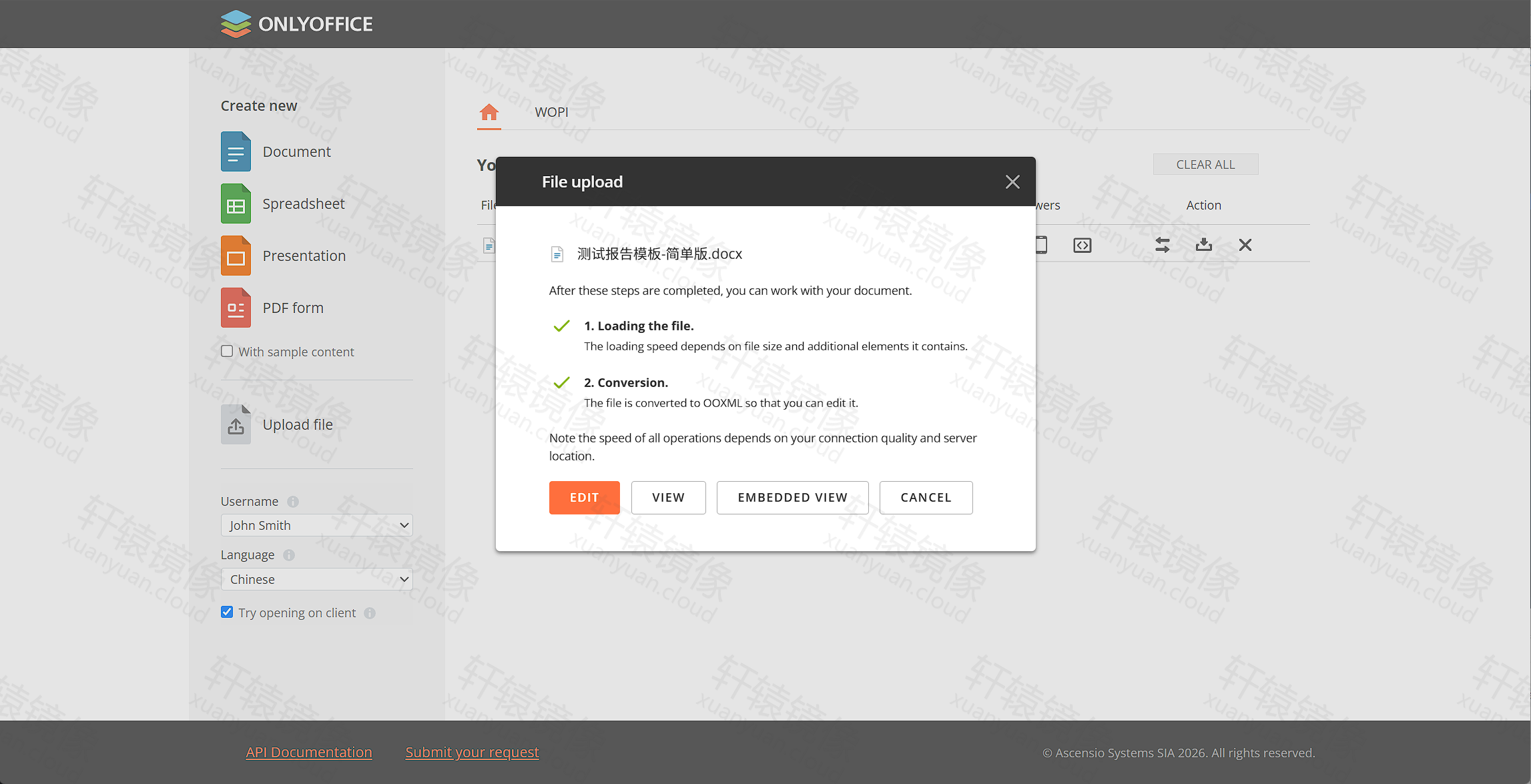
上传 docx 或新建文档,应出现 Loading the file、Conversion 均成功,可点击 EDIT / VIEW:
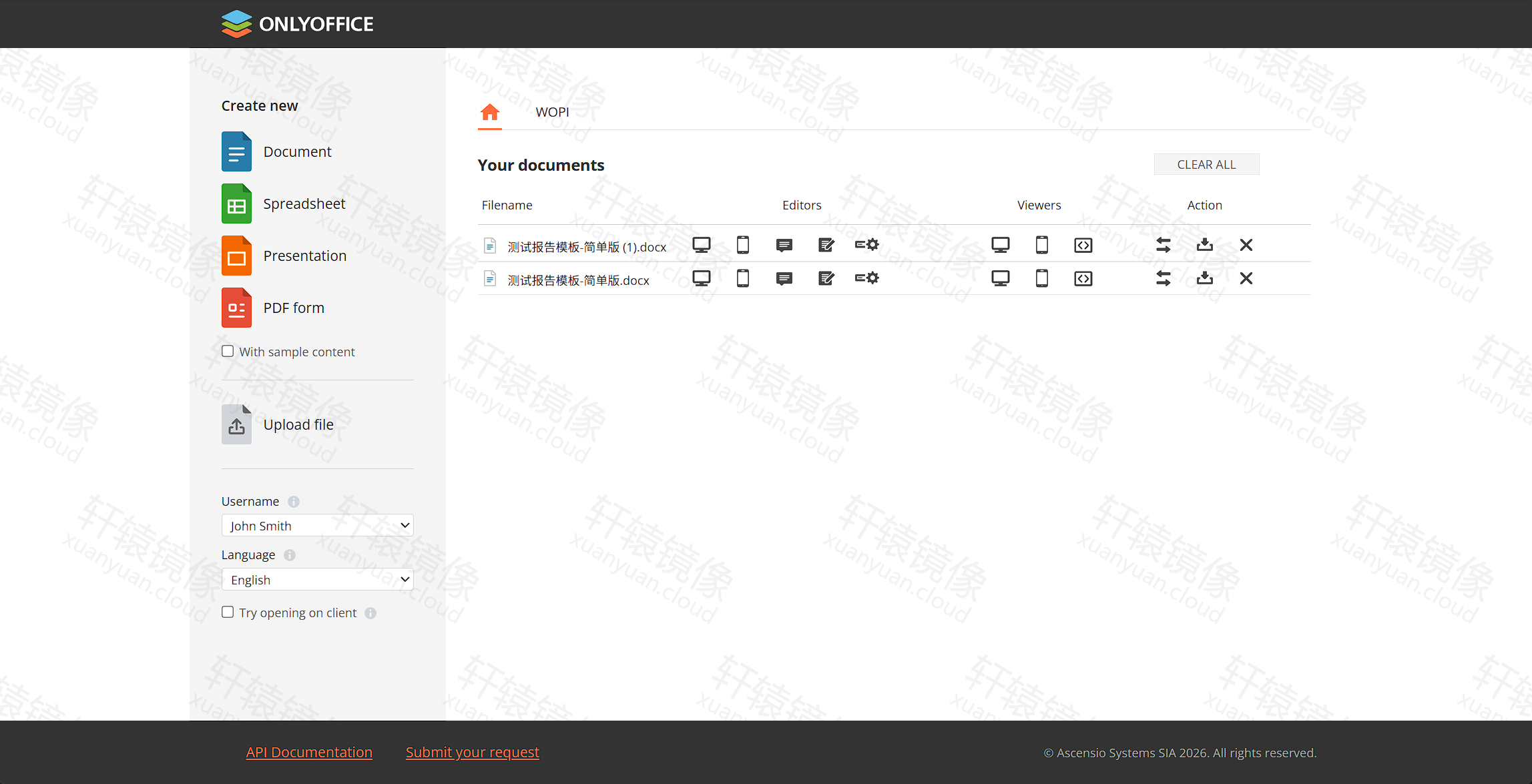
上传成功后,example 首页会切换到 Your documents 文档列表,已传文件出现在表格中,可对每个文件进行编辑、预览或删除:
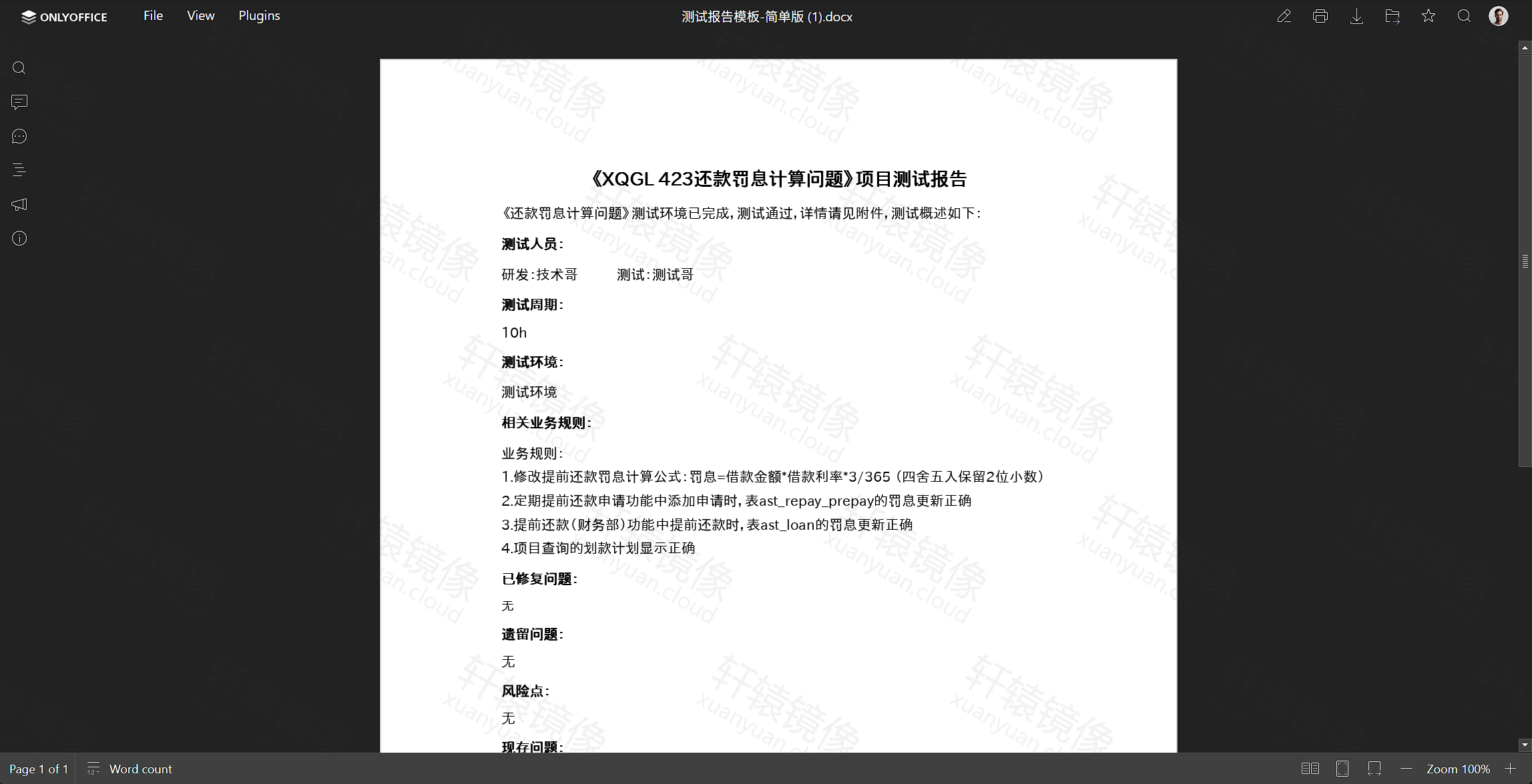
点击 EDIT 进入 Word 在线编辑器,文档内容正常加载,可修改文字、使用左侧评论/聊天等协作功能(界面为深色主题):
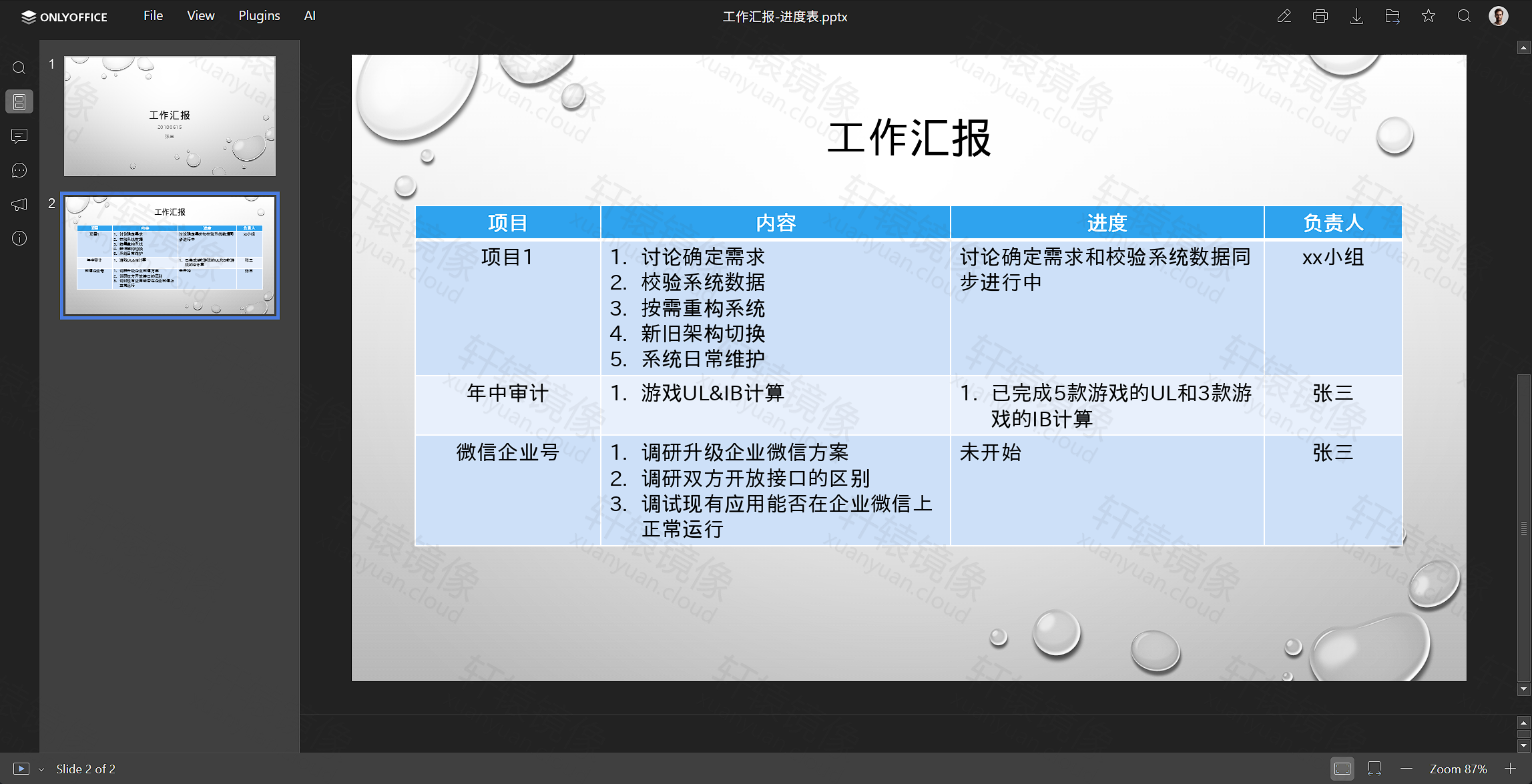
除 docx 外,Presentation 同样可在线编辑。新建或上传 .pptx 后,幻灯片、表格等内容在浏览器中正常渲染:
命令行验证编辑器页是否已替换 api.js 地址(反代 + sub_filter 生效后):
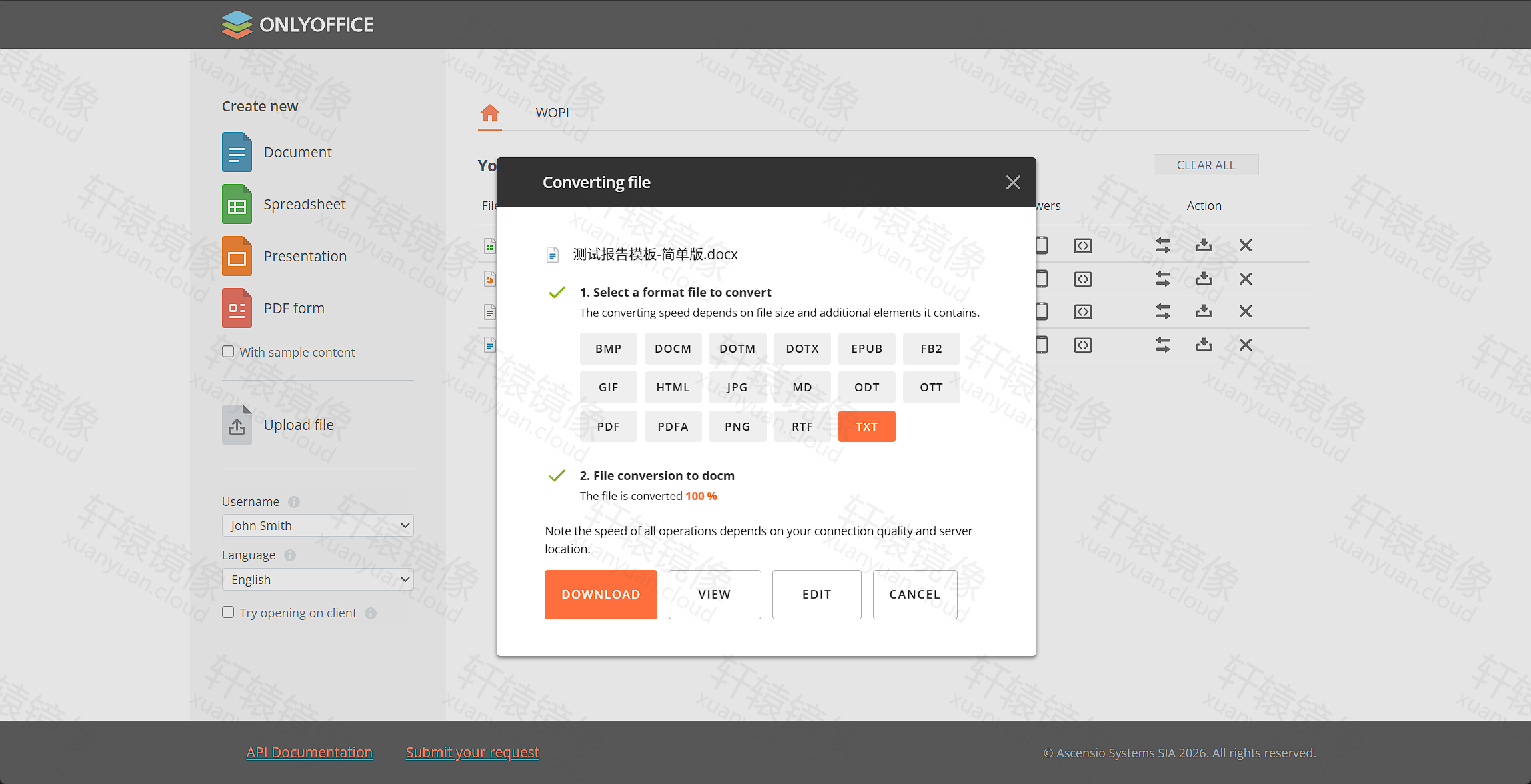
在 Your documents 列表中,还可对已有文档一键转换格式。点击文件行的转换按钮,在 Converting file 对话框中选择目标格式(如 PDF、TXT、EPUB、MD、ODT、RTF、PNG 等),转换完成后可 DOWNLOAD 下载、VIEW 预览或 EDIT 继续编辑:
bashcurl -s "http://YOUR_SERVER_IP:88/example/editor?mode=view&fileName=test.docx&userid=uid-1" \
  | grep -o 'src="[^"]*api.js"'
期望类似 src="http://YOUR_SERVER_IP:88/web-apps/.../api.js",而非 127.0.0.1:8000。
十一、对接 Nextcloud 与生产环境
11.1 对接 Nextcloud / ownCloud
- 在 ONLYOFFICE 侧确认 JWT Secret:
documentserver-jwt-status.sh - 在网盘 ONLYOFFICE 应用设置中填写:
- Document Server 地址:
http://YOUR_SERVER_IP:88(或你的域名) - JWT Secret:与 ONLYOFFICE 一致
- Document Server 地址:
11.2 生产环境 checklist
| 项 | 建议 |
|---|---|
| example | 关闭 EXAMPLE_ENABLED,勿在生产暴露 /example/ |
| JWT | 使用固定 Secret,与对接应用配置一致 |
| 端口 | Docker 绑定 127.0.0.1:8080,外网走 Nginx 443 |
| 资源 | 建议 8GB+ 内存以提升 converter 性能 |
| 配置持久化 | 挂载 example JSON、数据卷,避免重建丢失 |
十二、常见问题 FAQ
Q1:首次启动要等多久?
通常 5~15 分钟,视 CPU/内存而定。看到 ds:docservice: started 且 buildVersion: 9.4.0 即可认为主体就绪。
Q2:4GB 内存够吗?
可以跑通测试,但首次初始化慢,converter 可能 WARN embedded mode。生产建议 8GB+。
Q3:为什么不能用 localhost 访问 example?
example 与 docservice 回调依赖 Host / IP,局域网测试请用 服务器 IP(如 http://YOUR_SERVER_IP:8080/example/)。
Q4:重建容器后 example 配置没了?
local-production-linux.json 在容器内,需重新写入或挂载宿主机文件。
Q5:supervisorctl restart ds:example 后仍超时?
说明 URL 配置未改对,按 7.3 节设置 siteUrl: http://127.0.0.1:8000/。
Q6:列表正常但编辑白屏?
按 7.4 节配置 Nginx sub_filter,或检查浏览器 F12 是否仍请求 127.0.0.1:8000。
Q7:88 反代 400 但 8080 正常?
检查 Nginx 是否重复 proxy_set_header Host、是否误开 PHP、extension 目录是否有冲突规则(见 9.3 节)。
Q8:如何更新镜像?
bashdocker pull docker.xuanyuan.run/onlyoffice/documentserver:9.4.0.1
docker exec onlyoffice-documentserver documentserver-prepare4shutdown.sh
docker stop onlyoffice-documentserver && docker rm onlyoffice-documentserver
# 再执行第四节/第六节的 docker run(volume 数据保留)
总结
本文完成了 ONLYOFFICE Document Server 9.4.0.1 从镜像拉取到在线编辑验证的完整流程:
- 使用轩辕镜像加速拉取
onlyoffice/documentserver:9.4.0.1 - Docker 映射 8080 端口并挂载 logs / data / lib
- 启用
EXAMPLE_ENABLED与私有 IP 相关环境变量 - 通过
siteUrl: http://127.0.0.1:8000/解决 meta 超时与languages.forEach报错 - 通过 Nginx sub_filter 解决编辑器 api.js 白屏
- 清理重复 proxy 头解决 Nginx 400 Bad Request
- 实测 docx 在线编辑、pptx 幻灯片编辑均可正常使用
延伸阅读:
评论交流
免责声明
本博客文章所提供的内容、技术方案、配置示例及部署指南等信息,仅供学习交流和技术参考使用。文章内容基于发布时的技术环境和版本信息编写,可能因时间推移、技术更新或环境差异而存在不适用的情况。
用户在参考本博客内容进行部署操作前,应当充分了解相关技术风险,并建议在测试环境中进行充分验证和测试,确认无误后再考虑在生产环境中使用。生产环境部署前,请务必进行数据备份,并制定相应的回滚方案。
用户因使用本博客内容进行部署操作而产生的任何损失、数据丢失、系统故障、安全风险或其他问题,均由用户自行承担全部责任。轩辕镜像官方不对因使用本博客内容而产生的任何直接或间接损失承担责任。
本免责声明的最终解释权归轩辕镜像官方所有。